Как создать и настроить шаблон письма в почте Яндекс
В этом посте хочу рассказать вам о том, как создать шаблона письма в почте Яндекс. Аналогично почтовому сервису Gmail, Яндекс-почта тоже имеет такую возможность. Почему затронул эту тему? Появилась необходимость отправлять, по сути, идентичные письма клиентам. Ну, разве только поменять имя и какие-то цифры, а так весь текст одинаков.
Это будет удобно, например, для менеджеров по продажам. Создав единожды необходимый шаблон, вам будет достаточно нажать одну кнопку, и текст из шаблона встаёт в тело письма автоматически. Вам остаётся отредактировать нужные параметры, например, изменяете суммы, имя клиента, дату и т. д.
Настраиваем шаблон письма в почте Яндекс.
Всё моё руководство можно уложить в три шага:
- Создаём подпись
- Добавляем портрет
- Создаём шаблон письма
Разберём по пунктам.
Открываем свой или корпоративный почтовый ящик. Первым делом заходим в настройки и выбираем там раздел — «Личные данные, подпись, портрет»

Создаём подпись
В верхнем поле вписываем имя и фамилию, чуть ниже нажимаем кнопку «Создать подпись». Используя текстовый редактор, создаём саму подпись, которая будет автоматически вставляться в самый низ тела письма. Вы можете красиво оформить текст, сделать гиперссылки, добавить картинку.
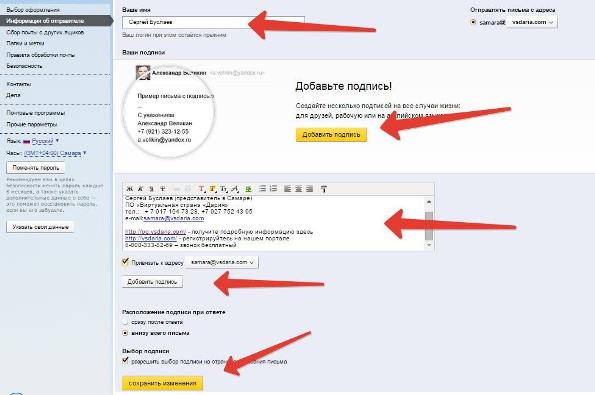
Ставим галочку «Привязать к адресу» и выбираем адрес, если он у вас не один. Вы можете создать таким образом несколько подписей, так сказать, на разные случаи. При написании очередного письма будет показан выбор между ними. Для этого поставьте галочку в чек-боксе «разрешить выбор подписи на странице написания письма». Теперь сначала нажимаем кнопку «Создать подпись», а затем «Сохранить изменения».
Добавляем портрет

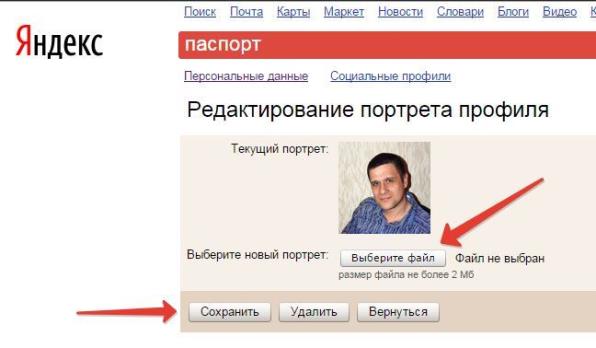
Если у вас нет ещё портрета, то добавить его можно через раздел «паспорт». Справа после входа в «паспорт» увидите текстовую ссылку «Изменить портрет пользователя». Нажимаете, и появляется возможность загрузить фотографию или логотип компании.
Создаём шаблон письма
Вот и дошли до самого главного. Красивая и информативная подпись у нас есть, портрет тоже, приступаем к созданию шаблона письма. Для этого просто нажмите «написать письмо», и в строке «тема» с правой стороны появится текстовая надпись «Шаблон». Кликните на неё, и потом «создать шаблон».
Вписываем тему письма, в моём случае «Расчет рассрочки на автомобиль». Затем в тело письма, куда уже вставлена наша созданная ранее подпись, добавляем основной текст. Последним шагом будет нажатие кнопки «сохранить шаблон». Тема будет являться названием шаблона.
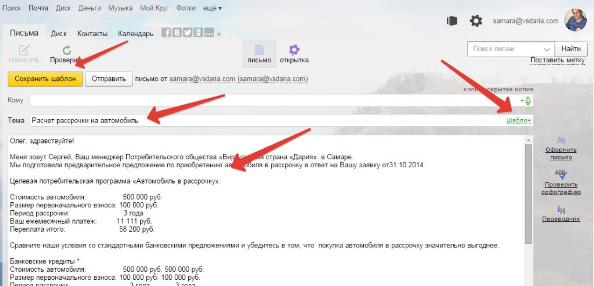
При очередном написании письма просто выберите из списка нужный шаблон. Отредактируйте по потребности и отправляйте почту.
Послесловие
Мне, как предпринимателю приходится часто работать с клиентами и партнерами. Причём по разным продуктам, и наличие таких шаблонов значительно упрощает мою работу.
Одному нужно предварительный расчёт выслать, другой предложением заинтересовался, третий желает узнать о скидках и акциях.
В почте Яндекс можно создавать несколько шаблонов, что позволит эффективно использовать почтовый ящик при массовой работе с клиентами.
Менеджеры смогут легко и быстро обрабатывать заявки буквально в два клика. Этот инструмент можно смело отнести к искусству заключения сделок
Бесплатный конструктор email -шаблонов

Коллекция бесплатных шаблонов писем для email-рассылок
Возьмите за основу любой макет и сверстайте на его базе своё письмо за несколько минут

Drag & Drop конструктор писем
Готовые шаблоны писем
Выберите шаблон из коллекции и создайте на его основе красивое письмо.
Адаптивный дизайн
Идеальное отображение писем во всех почтовых клиентах на десктопах и мобильных устройствах.
Тестирование перед отправкой
Проверьте заранее, как будет отображаться ваше письмо на разных устройствах и в почтовых службах.
Тысячи бесплатных картинок
Встроенный поиск изображений в популярных фотостоках.
Темная тема
Узнайте, как выглядит ваши письмо на устройствах со включенной темной темой.
Готовые элементы
Сохраняйте и используйте свои удачные решения из предыдущих писем.
Гарантия корректного отображения ваших писем
Мы покажем, как выглядит ваше письмо во всех популярных почтовых клиентах
Вдохновляйтесь бесконечной базой писем известных компаний
Ознакомьтесь с коллекцией писем популярных брендов из разных сфер. Выберите любой шаблон и адаптируйте под свои задачи в html-редакторе.
Подпись в электронном письме: примеры, образец

Электронная цифровая подпись
Автор ЭЦП-эксперт На чтение 24 мин. Просмотров 97 Опубликовано 20.05.2021
[business english] как грамотно оформить подпись в почте
Как вы обычно подписываете письма? Установили шаблон, который автоматом цепляется к каждому мейлу? Или каждый раз пишете имя, должность и контакты вручную? Если это шаблон, то он на русском или английском? Должен ли английский вариант чем-то отличаться от русского?
Деловой английский выдвигает определенные требования к формату и содержанию подписи, и настоящему профессионалу стоит их знать и соблюдать. В противном случае вы рискуете смазать о себе впечатление из-за досадной мелочи.
В этой статье я раскрою тонкости того, как правильно указывать свое имя и контакты при переписке с зарубежными партнерами.
Итак, поехали! Для начала покажу, как выглядит моя подпись:
Вроде бы все легко, верно?
Но давайте посмотрим, какие правила тут кроются.
1. Закрывающая фраза
Запомните: нельзя ставить свое имя в конце письма, не предварив его вежливой закрывающей фразой. Классическим вариантом в деловом английском считается Yours faithfully либо Yours sincerely. Первое ставится, когда вы НЕ знаете того, кому пишете. Второе – когда знакомы с адресатом.
Если вам, как и мне, лень переключаться между Yours faithfully и sincerely, выбирайте более универсальный вариант – Best regards или Best wishes. Они уместны при общении с кем угодно.
Надеюсь, не нужно объяснять, что Yours или XXX (аналог поцелуйчиков) лучше приберечь для личной переписки.
После закрывающей фразы на следующей строке мы пишем имя и фамилию.
Запомните порядок: сначала ИМЯ, потом фамилия. Ivan Petrov, Maria Sidorova.
Часто спрашивают, нужно ли ставить Ms / Mrs / Mr перед именем. Я не ставлю. Во-первых, со славянскими фамилиями статус смотрится чужеродно, искусственно. Во-вторых, пол и наличие брачных уз для бизнеса не должны иметь значения.
3. Должность и компания
После имени сначала пропишите свою должность, а потом название компании. Каждое – на отдельной строке. Для компании лучше указать название бренда, чем официальное наименование юрлица. Вместо названия компании может быть ее логотип. Хорошо, если кликабельный и ведущий на официальный сайт.
В разных компаниях политика того, в каких каналах общаться с клиентами, может отличаться. Но если регламента нет, рекомендую указывать 3 способа связи с вами:
- мобильный – с первых шагов повышает уровень доверия в партнерстве. Только не забывайте указывать его в международном формате, через 7. Если боитесь, что начнут тревожить вне работы, в скобках укажите приемлемые часы для связи и свою временную зону. Например, для Москвы: 10am – 7pm GMT 3.
- email – казалось бы, адресат и так его знает, зачем повторяться? Однако это необходимо на случай, если собеседник хочет поделиться вашим контактом с кем-то еще. Ему нужно будет просто скопировать вашу подпись в пару кликов.
- мессенджер для оперативной связи – Skype, WhatsApp или Telegram.
Эти 4 пункта – обязательные элементы email-подписи. Современный деловой этикет предписывает ниже устанавливать дисклеймеры, но об этом мы поговорим в следующей посте.
12 идей для вдохновения
Нужно вдохновение? Подобрали 12 примеров электронных подписей в разных стилях. Здесь вы наверняка найдете для себя полезные идеи.
Отличный пример минимализма с тремя короткими строчками: именем, e-mail и мобильным телефоном. Акценты расставлены при помощи жирного начертания и цветной фотографии.
Автор умело работает с цветом и графикой: оттенки рамки с трендовым градиентом дублируются в написании имени. Разделители облегчают восприятие текста.
В стильном изображении акцентом выступает крупная эмблема — черная борода, на которой написано название компании. Сбоку – контакты с тремя значками соцсетей. Четвертая иконка со стаканчиком кофе вносит нотку юмора и индивидуальности: «Флет уайт, без сахара».
Образец минимализма — здесь всего две строки. В первой — имя и должность, во второй — соцсети и сайт. Основной цвет — черный, но нижняя строка выделена голубым, словно по ней провели маркером.
Стильное лаконичное исполнение в ахроматической гамме: имя выделено черным, а должность и иконки соцсетей — серо-белым шрифтом.
Хотя подпись насыщена информацией, она легко читается благодаря удачному блочному дизайну. В левом блоке — лого и название бренда, в центральном — имя и должность с уточнением специализации, а в правом — контакты.
Автор выбрал синий цвет, чтобы выделить крупную эмблему в левой части. Этот же оттенок дублируют значки соцсетей. Внизу расположен призыв к действию: «Реализуй свою мечту учиться за границей!».
Первое, что привлекает внимание, — портрет широко улыбающегося парня в левом блоке изображения. Хотя автор разместил много текста и цифр, цветной разделитель обеспечивает легкое восприятие.
В изображении чередуются три цвета: черный, серый и голубой. Это помогает разграничить обширную информацию с именем, должностью, логотипом, адресом, телефонами и сайтом.
Подпись выполнена в стильной черно-белой гамме и представлена в двух вариантах: на черной и белой плашке. Дополняет эффектную картину портрет девушки, выполненный в вертикальной ориентации.
Оригинальная форма напоминает эмблему, перетянутую ленточкой с именем владельца. Основное внимание привлекает фото, а текста здесь минимум.
Вертикальное изображение разделено на два блока, которые объединяет фотография. В верхнем белом — цветное название бренда, а в нижнем синем — имя, должность и контактные данные.
Корпоративный образ
Если вы работаете в организации, вам может потребоваться более единообразный корпоративный взгляд на подписи email. Вам также может понадобиться отображать логотип в вашей электронной подписи.
Помните, что корпоративные электронные письма, отправленные с вашей email подписью, представляют вашу компанию. Важно соблюдать корпоративные стандарты с вашей подписью email, которая может включать в себя:
- О конфиденциальности. Многие компании требуют включать это заявление в каждый корпоративный адрес email.
- Корпоративные цвета и шрифты. Чтобы обобщить внешний вид корпоративных коммуникаций, ваша организация может ограничить цвета и шрифты, которые вы используете.
- Корпоративные ссылки. Ваша компания может указать, чтобы вы ссылались на её сайт и социальные аккаунты, а не на свои собственные.
- Адрес. Корпоративные подписи email обычно включают расположение основного офиса.
В некоторых странах существуют законы, требующие, чтобы корпоративные электронные письма содержали определенные элементы. В Великобритании, например, есть юридические требования делового общения для определённых видов бизнеса. Эти законы распространяются и на электронную почту.
В corporate email signature template ниже представлены десять различных подписей email, все имеют одинаковую профессиональную внешность. Вот два примера:
Corporate Email Signatures
Htmlsig
HTMLsig включает в себя три версии: бесплатную, Basic (5 долларов в месяц) и Pro (30 долларов в месяц). Возможность редактирования email-подписи, созданной в бесплатной версии, станет недоступна спустя 30 после создания. Также в этой версии доступно меньшее количество стилей оформления.
Читайте также: лицензия при установке криптопро
Лимит подписей в версии Basic – 50 штук. Она также позволяет размещать ссылки на ваши приложения в App Store и создавать визитки в едином стиле для вашей команды. В Pro-версии нет ограничений по количеству создаваемых подписей, а для ваших сотрудников вы можете создавать целые генераторы подписей.
Редактор разбит на вкладки от основной информации до добавления ссылок на ваши приложения (последний пункт доступен только платно).
Первая вкладка, Main, предназначена для указания личной информации, а Social – для страниц в соцсетях. Disclaimer – по умолчанию это текст, объясняющий, что «в письме содержится информация личного характера и ее распространение запрещено» и так далее.
Сам сайт называет такой дисклеймер «не только раздражающим, но и юридически бесполезным», но позволяет его добавить. Текст дисклеймера можно заменить на любой другой и использовать его в качестве подписи к Banner – следующей вкладке. Баннер – это кликабельная картинка. Загрузите картинку, укажите ссылку и готово.
Следующей идет вкладка Style, она отвечает за изменение дизайна. Последняя вкладка Apps позволяет добавить ссылки на ваши приложения.
Outlook — как сделать подпись в письме
Войдите в свой Outlook аккаунт и нажмите иконку шестеренки в правом верхнем углу. В появившемся окне «Параметры» начните вводить слово «подпись» в строке поиска. Появится подсказка со ссылкой на нужный раздел.

В открывшемся окне будет поле для подписи и панель редактирования.
Редактор подписи Outlook позволяет:

- выбрать форматирование подписи — шрифт, размер текста в пунктах (12pt, 14pt, 16pt и так далее);
- изменить цвет текста и фон;
- добавить изображение со ссылкой;
- вставить цитату, таблицу, перечеркнутый текст;
- писать справа налево.
Когда будете создавать подпись, убедитесь, что пункт «Автоматически добавлять мою подпись к создаваемым сообщениям» отмечен галочкой.
Зачем нужна подпись в электронном письме
Подпись в письме не только логически завершает сообщение, она выполняет еще несколько задач.
1. Сообщает дополнительные контакты. Благодаря этому, клиенты или партнеры могут выбрать удобные для них способы того, как с вами связаться.

2. Повышает узнаваемость компании и продвигает бренд. Согласно статистике, один сотрудник отправляет до 175 электронных писем в неделю. Логотип компании и оформление подписи в корпоративном стиле напоминают людям о бренде и поддерживают его образ.

3. Дополняет впечатление о человеке и задает тон общению. Оформление подписи, тон, способ обращения к собеседнику — эти детали настраивают на формальное или неформальное общение, как, например, эти две подписи:

4. Привлекает новых подписчиков на корпоративные аккаунты через кнопки соцсетей.
Как правильно указать должность
В крупных корпорациях и государственных органах должности указываются в электронных письмах полностью. Из-за сложной структуры таких компаний «автографы» получаются очень длинными и «перегруженными».
Примеры подписи в электронных письмах правительственных органов, концернов, банков:
1) Самойлов Виктор Георгиевич,
Заместитель старшего начальника
Сектора обслуживания розничных клиентов
Отдела продаж ключевых продуктов
Департамента тяжелого производства
Южного филиала АО «Северная компания».
Тел. (8457)789-78-78. Доб. 12-00.
2) Куркина Анна Васильевна,
Заместитель начальника отдела выездных проверок
Межрайонной Федеральной налоговой службы № 189
По Ивановскому району Ивановской области.
Тел. (8457)789-78-78. Доб. 12-00.
Однако даже такие подписи можно сделать более компактными и менее «высокомерными», деликатно используя аббревиатуры:
1) Самойлов Виктор Георгиевич,
Зам. старшего начальника
Сектора ОРК ОПГП
Южного филиала АО «Северная компания».
Тел. (8457)789-78-78. Доб. 12-00.
2) Куркина Анна Васильевна,
Зам. начальника отдела выездных проверок
МРИ ФНС № 189
По Ивановскому району Ивановской области.
Тел. (8457)789-78-78. Доб. 12-00.
«Сокращенные» подписи не вызывают раздражения и смотрятся более «приветливо».
Должности сотрудников малых предприятий обычно указываются в сообщениях полностью.
Примеры подписи в электронных письмах частных компаний:
1) С уважением к Вам,
Васильев Сергей Иванович,
Генеральный директор ООО «Принтер».
E-mail:
Ведущий косметолог салона «Диваж».
Как сделать подпись письма в gmail
Чтобы добавить подпись в Gmail, войдите в свой аккаунт, нажмите иконку шестеренки в правом верхнем углу и перейдите в меню «Настройки»:

Сервис откроет вкладку «Общие». Прокрутите страницу вниз, чтобы увидеть поле для редактирования подписи. Теперь можно создать свою подпись.

Как сделать подпись письма в яндекс.почте
Теперь добавим подпись в почтовый сервис, чтобы когда вы создавали письмо, она добавлялась автоматически.
Чтобы настроить автоматическую подпись в Яндекс.Почте, зайдите в раздел «Настройки» и выберите пункт «Личный данные, подпись, портрет»:

В редакторе Яндекс.Почты вы можете:

- выбрать форматирование подписи — шрифт, размер текста в пикселях и фон;
- добавить изображение со ссылкой;
- вставить смайлик или цитату.
На английском
У людей, сотрудничающих с иностранными компаниями или просто ведущими переписку с приятелями из-за рубежа, может возникнуть необходимость изучить варианты подписи в и-мэйле. Английский деловой этикет также предполагает использование фраз-клише. Примеры:
- С наилучшими пожеланиями – best regards.
- Искренне ваш (ваша) – yours sincerely.
- С уважением – yours truly, yours faithfully.
- С нетерпением жду (ждём) ответа – looking forward to hearing from you.
Кроме устоявшихся и необходимых в бизнес-этикете фраз, можно использовать и что-то более интересное. Для личной переписки подойдёт и будет уместна забавная, тёплая или красивая подпись в электронном письме. Примеры на английском языке можно привести такие:
- Warmly – с теплотой.
- Take care – береги себя.
- Bye for now (‘Til next time) – до скорого, до встречи.
- Write soon – жду ответа.
- Hugs – обнимаю.
- (With) Love – с любовью (может быть использовано не только в письмах к возлюбленным, но и к близким друзьям, родным).
- Lots of love – с большой любовью.
- Kisses (XOXO) – целую.
- Happiness is a choice – счастье – это выбор.
- Always in my thoughts – думаю о тебе.
- Season’s blessings (greetings) – поздравляю с праздниками.
- Rock on – продолжай отрываться.
- Shine on – сияй, светись.
- May the Force be with you – да пребудет с тобой Сила (намёк на фильмы «Звёздные войны»).
- See you in the inbox – до встречи во «Входящих сообщениях».
Если вы уже загорелись желанием настроить несколько разных подписей в своей почте, то сейчас самое время посмотреть, как это сделать.
Онлайн-генератор подписи
Альтернатива вышеперечисленным способам это сервис Hubspot Signature Generator который является бесплатным в отличии о себе подобных и к тому неплохо справляется со своими обязанностями, а также прост в обращении.
Смотрите сами, моя подпись в письмах Яндекс выглядит почти так как на предоставленной картинке.
Из недостатков можно выделить:
• нет русификации сайта, но это легко исправить с помощью расширения Google Переводчик если вы совсем не знаете английский язык;• русскоязычных социальных сетей тоже нет.
Eще один важный момент после вставки созданной подписи в почтовый аккаунт есть возможность ее отредактировать заменить английские буквы на русские изменить текст и цвет.
Читайте также: Цифровая подпись программы: чем и как её проверить в #Windows10
Вывод: подпись в электронном письме это неоспоримо выгодный инструмент, которым нельзя пренебрегать, особенно если вы деловой человек.
Обещанная ссылка с социальными иконками на мой Яндекс-диск.Советую посмотреть ролик с обзором интересного сайта о списке адресов бесплатных почтовых ящиков на любой вкус, для разных целей.
Подпись в письме примеры
Не стоит стараться сделать электронную подпись сложной минимализм всегда будет выглядеть более элегантно и выгодно. Просто укажите свое имя возможно должность, номер телефона, адрес и веб-сайт и этого будет вполне достаточно.

Можно, также добавить для большей визуализации цветовые эффекты, но не стоит увлекаться 1-2 тона, но не более того иначе получиться винегрет.
Неплохо будет добавить личную фотографию что придаст визуальный интерес и запоминаемость.

Логотип вашей компании тоже даст эффект заинтересованности и запоминаемости, но выбирать нужно, что-то одно исходя из личной ситуации, а вот совмещение тут не всегда возможно, нужно экспериментировать. 
Логотип вашей компании тоже даст эффект заинтересованности и запоминаемости, но выбирать нужно, что-то одно исходя из личной ситуации, а вот совмещение тут не всегда возможно, нужно экспериментировать.
Еще один пример с применением логотипа компании используя разделитель, а в имени жирный цветной шрифт в верхнем регистре, что несомненно привлекает внимание.
Используйте социальные сети это обязательно станет для вас дополнительным трафиком, стоит учесть более 3–5 значков соц. сетей ненужно ставить помните про минимализм.
Добавьте к подписи призыв к действию, не забывая о простате и насущности лозунга. Вы можете обещать скидки на свои продукты, просто поощрять регистрацию на сайте и многое другое. Главное не забывать периодически менять призыв по мере его актуальности современности на данный момент.
Хочу еще раз напомнить рекомендации при составлении подписи.
Как не нужно делать:
1. Никогда не делайте из подписи целую статью, состоящую из списка адресов телефонов и прочей информации, которая будет по контенту больше самого письма.2. Если вы имеете аккаунты во всех существующих социальных сетях, то это не значит, что их все нужно впихнуть в свою подпись — это просто глупо 3–5 самых популярных вам дадут в сто раз больше эффекта.3.
Правильная подпись в письме выглядит так:
1. Подпись в письме должна начинаться со слов с уважением… (сугубо личное мнение).2. Добавлять цвета и жирный шрифт, но главное не переусердствовать, избегайте слишком ярких и блеклых возможно применить тот тон, что используется в вашем логотипе.3.
Фото и логотип смогут добавить индивидуальность и запоминаемость.4. Социальные сети не только помогут обратить внимание, но и добавят еще прирост трафика на ваш сайт.5. Для придания образности также подойдут разделители (вертикальная черта) это добавит значимости и заострит внимание.
Теперь определившись какую, мы хотим видеть подпись в электронном письме переходим к созданию таблицы. Я покажу принцип создания на своем примере, а вы уже по этому руководству сможет создать «шедевр» на свой вкус.
Благодаря таблице структуризация элементов не будет нарушена так, как почтовый клиент может распознавать только табличные значения. Иначе получится хаос перенос текста и картинок будет выглядеть не так, как вы планировали изначально.
1.Итак, идем по пути Вставка ⇒Таблица в моем случае она будет 5X4 где пять — это одно фото и 4 иконки социальных сетей, а четыре это строчки под текст.

У вас должна получиться такого вида таблица. 
У вас должна получиться такого вида таблица.
2. Выделяем все ячейки левого столбца и жмем по нему ПКМ. В появившемся контекстном меню выбираем пункт Объединить ячейки. 
1. В результате произведенных действий левый столбец очистится от линий, теперь самое время вставлять фото.
2. Если картинка слишком большая и из-за нее поехала нижняя строка таблицы это нормально кликаем ПКМ по картинке появиться возможность изменения размера, о чем будут сигнализировать по всему периметру синие квадратики. Ставим курсор на квадрат нижнего угла по диагонали он примет вид двухсторонней стрелки зажимаем ПКМ и тянем в верхний левый угол фотки, тем самым сжимая ее в размере.
3. Ячейки выровнялись, но нужно отцентровать изображение, для этого также сожмем столбец до потребного вида.
4. Полученный результат устраивает, значит переходим к дальнейшим действиям. Совет если потребуется отменить действие пользуйтесь горячими клавишами Ctrl Z. Кстати этот метод отмены работает во многих программах. 
1. В результате произведенных действий левый столбец очистится от линий, теперь самое время вставлять фото.
2. Если картинка слишком большая и из-за нее поехала нижняя строка таблицы это нормально кликаем ПКМ по картинке появиться возможность изменения размера, о чем будут сигнализировать по всему периметру синие квадратики. Ставим курсор на квадрат нижнего угла по диагонали он примет вид двухсторонней стрелки зажимаем ПКМ и тянем в верхний левый угол фотки, тем самым сжимая ее в размере.
3. Ячейки выровнялись, но нужно отцентровать изображение, для этого также сожмем столбец до потребного вида.
4. Полученный результат устраивает, значит переходим к дальнейшим действиям. Совет если потребуется отменить действие пользуйтесь горячими клавишами Ctrl Z. Кстати этот метод отмены работает во многих программах.
3. Выделяем верхнюю строку кликаем по ней выбираем пункт Объединения ячеек и так поступаем с двумя последующими, самую последнюю не трогаем.
4. Заполняем поля, размер шрифта от 8–10 не больше. В нижние четыре столбца вставим социальные логотипы (ссылку на архив готовых иконок я дам в конце статьи).

5. После вставки видите снова все поехало ничего страшного нет поступаем так же, как и с фотографией сначала ее сжали потом ячейки подогнали. 
5. После вставки видите снова все поехало ничего страшного нет поступаем так же, как и с фотографией сначала ее сжали потом ячейки подогнали.
6. Вот, что получилось у меня, но это еще не все.
7. Выделяем таблицу — выбираем пункт Свойтва.
8.Границы таблицы: ставим значение 0 пт;Поля ячеек: обычно от 0.05 до 0.09 в данном примере я выставил наименьшее;Минимальная высота строки 0.5.
Вот, так теперь выглядит моя реальная подпись можете проверить если подпишетесь на обновления моего блога. Осталось добавить ссылки и все будет готово.

9. Чтобы ссылку на блог сделать рабочей выделяем ее, в панели инструментов редактора нажимаем на значок «звена цепи» и все больше ничего делать не нужно url-адрес будет рабочим, о чем станет ясно по изменившемуся цвету на классический синий.
Правильная подпись в электронном письме – какой она должна быть
Электронное послание для контрагента или бизнес-партнера должно быть подписано отправителем. Отсутствие такого атрибута свидетельствует о низком уровне профессионализма и незнании стандартных норм делового этикета. На подпись возлагается ряд важных функций:
Как правильно оформить подпись в электронном письме:
- Надо указать основные сведения об организации и отправителе с их контактными данными.
- Подпись должна отображать род деятельности фирмы.
- Лаконичность – обязательное требование. Для завершающего элемента послания достаточно 3-4 строчек. Если в подписи будет более 5 строк, она станет отталкивающим фактором.
- Важное условие – грамотность написания.
- Эстетичность проявляется в органичном сочетании выбранной цветовой гаммы с размером и типом шрифта. Не надо делать блок с подписью слишком ярким, он должен дополнять текст сообщения, а не отвлекать от него.
Читайте также: Как пишется с уважением в конце письма образец
Оригинальная подпись в электронном письме не всегда производит ожидаемый положительный эффект. Излишняя угловатость выбранного шрифта свидетельствует о непреклонности и безликости. Их рекомендуется применять для автоматических рассылок. Рукописный стиль оформления уместен для случаев, когда надо установить доверительные отношения с получателем информации при условии, что уже имелись личные контакты, произведшие на клиента положительное впечатление.
Сведения об организации
— название компании, которую автор представляет, ее логотип или рекламный слоган,
— контактную информацию (адрес местонахождения, веб-сайт, номер телефона и факса),
— предлагаемые услуги, информацию о возможных акциях.
При этом, важно не перегружать подпись информацией, чтобы основная тема письма не была потеряна, а само сообщение не выглядело рекламным.
В электронной почте можно настроить шаблон подписи, который при написании письма будет появляться автоматически.
Разберемся как это делать в наиболее популярных почтовых программах:

— Microsoft Outlook. Настройка подписи осуществляется во вкладке «Файл»: «Настройки – Почта – Подписи». Программа предусматривает возможность создания нескольких шаблонов, каждому из которых можно присвоить свое имя. Нажатием кнопки «Редактировать» можно вносить изменения в текст подписи, корректируя шрифт, цвет, размер либо саму надпись.
— Gmail. В этой программе раздел «Подпись» можно найти, кликнув по имени электронного ящика и выбрав «Настройки». Далее нужно просто внести информацию, которая будет отражаться в подписи, в диалоговом окне. Стоит отметить, что, используя графический редактор, возможно добавить картинку, ссылку и т.д.
Сервисы для создания подписи в письме
Создать красиво сверстанную подпись может не только дизайнер. Есть сервисы, где можно выбрать шаблон, загрузить свои контакты и получить готовую подпись. Сейчас о них расскажем.
Это один из сервисов маркетинговой платформы Hubspot. Его плюс в том, что он бесплатный. Сервис на английском, но все достаточно просто, чтобы разобраться без особого знания языка.
Чтобы создать в нем подпись, нужно заполнить четыре вкладки:

- выбрать шаблон;
- указать свои данные;
- изменить оформление: расположение элементов, цвет фона;
- Добавить CTA — ссылку или баннер с призывом к действию.
Чтобы добавить подпись в свой почтовый сервис, нужно нажать кнопку Copy Signature:

А затем вставить подпись в свой почтовый сервис, у нас это Gmail:

Сервис для создания личных и корпоративных email подписей. В бесплатной версии предлагают:

- шаблоны для разных профессий;
- иконки популярных соцсетей, включая Вконтакте;
- возможность указать Skype;
- большой выбор плагинов для вставки праздничной плашки, ссылки на пост или твит в соцсетях, пост в блоге, приглашение на вебинар, портфолио на Behance, магазин на Etsy и так далее;
- возможность загрузить свой баннер.
Минус бесплатной версии — логотип сервиса со ссылкой внизу подписи. Его можно убрать только на платном тарифе. Получить HTML код подписи можно тоже только в платной версии.
Когда закончите, нужно будет только отметить ваш почтовый сервис галочкой, подпись WiseStamp добавит сам. На бесплатном тарифе экспортировать подпись можно в пять сервисов:

Чтобы увидеть подпись, нужно просто обновить свою почту и создать новое письмо:

Сервис ориентирован на создание email подписей для работников компании. Он позволяет создавать главный шаблон подписи и дублировать его для сотрудников разных отделов. Также можно загрузить контакты работников файлом, чтобы сразу генерировать всем подписи в одном стиле.
В бесплатной демо-версии разрешают сделать подпись и поиграться с настройками. Экспортировать подпись в почту можно только на платном тарифе.
Что можно сделать во время создания подписи в Newoldstamp:
- добавить произвольное поле;
- выбрать расположение блоков, чтобы информация красиво смотрелась;
- выбрать шрифт подписи;
- редактировать фото прямо в сервисе: сделать круглым, со сглаженными краями.
Минус сервиса — неудобные инструменты для создания баннеров. Можно добавить или слоган без ссылки, или готовый баннер, текст на котором нельзя изменить.
Готовая подпись выглядит так:

Сервис с минималистичным дизайном. В бесплатной версии можно редактировать поля с контактными данными, вставить фото.
В платной версии разрешают загрузить свой баннер со ссылкой, менять оформление подписи и добавлять произвольные поля.

Когда создадите подпись, нажмите Finish. Чтобы ее экспортировать, нажмите Copy to clipboard и просто вставьте подпись в свой почтовый сервис. Кнопка Copy to clipboard появится после того, как сохраните подпись.
Советы по созданию подписи в электронном письме
Как сделать подпись информативной и как продвигать себя или бизнес с помощью email подписи — расскажем в этом разделе.
1. Проявляйте заботу о получателе. Указывая телефон, пишите, какой это номер: личный, корпоративный, бесплатная линия. Так человеку проще настроиться на разговор, он будет знать, что именно ему ожидать «по ту сторону провода». Если даете корпоративный телефон, укажите и внутренний номер, чтобы с вами можно было связаться без объяснений с секретарем.

2. Используйте подпись как инструмент маркетинга. Подпись в письме тоже может продавать. В зависимости от сферы бизнеса, целей маркетинга, в подпись добавляют:
В подписи службы поддержки обучающего центра есть слоган «Спланируйте свое обучение на 2021 год!». Он заставляет задуматься об обучении и служит стимулом просмотреть другие курсы центра.

3. Добавляйте метки и отслеживайте переходы по ссылкам. Так вы сможете определить, насколько хорошо работают баннеры или призывы к действию.
4. Используйте дизайн как отображение профессии. При оформлении ориентируйтесь не только на корпоративные цвета, но и на особенности бизнеса или профессии. Подумайте, как отобразить в подписи то, чем вы занимаетесь. Например, дизайнер в подписи может дать разработанный им логотип:

5. Призывайте к действию. Если люди четко понимают, каких действий от них ждут, они с большей вероятностью это сделают. Например, вместо фразы «Мы в соцсетях» лучше написать призыв к действию: «Лайкните страницу и читайте нас в соцсетях» или «Рекомендуйте статью»:

6. Указывайте актуальные данные. Проверяйте, не устарел ли в подписи телефон, email, ссылки на соцсети. Также убедитесь, что ссылки кликабельны.
7. Не перегружайте подпись. Включите самую важную информацию — она должна уместиться в три-четыре строки. Для переписки с партнерами и подрядчиками лучше сделать отдельные подписи и в каждой дать соответствующую информацию.
8. Делите информацию на блоки. Когда информация разбита на блоки с помощью графических разделителей, это облегчает восприятие и читабельность.
В первом примере контактные данные никак не отделены и потому визуально сливаются:

Во втором примере данные разбиты на блоки, их удобнее читать:

Как создать подпись в блочном редакторе sendpulse
Если делаете регулярные рассылки, вам точно понадобится подпись. Вот как создать подпись для рассылки в редакторе SendPulse.
Шаг 1. Войдите в свой аккаунт SendPulse, создайте или откройте шаблон:

Нажмите «Редактировать шаблон» и вам откроется рабочее поле блочного конструктора SendPulse.
Шаг 2. На панели слева вверху наведите курсор на иконку «Добавить структуру». В появившемся окне перейдите на вкладку «Примеры». Чтобы создать подпись с фотографией, выберите нижний средний шаблон:

Шаг 3. Перетяните шаблон подписи вниз письма, зажав левую кнопку мышки:

Шаг 4. Вставьте свое фото на место заглушки:

Шаг 5. Вставьте текст подписи и отформатируйте его. Мы вставили такой текст:
Как сделать подпись в электронной почте

В email рассылке важно сделать не только цепляющую тему письма для привлечения внимания, но и правильно закончить коммуникацию. Подпись в почте — элемент, который формирует доверие к бренду, упрощает общение с клиентами и даже продвигает продукты и услуги. 62% маркетологов используют финальную часть емайл для маркетинговых кампаний.
Поэтому создание подписи для письма должно быть продуманным действием. Для этого часто выбирают специальные сервисы — генераторы — и учитывают общие правила. Рассмотрим в статье, как настроить подпись как в почте, сделать её персонализированной и эффективной.
Зачем нужна подпись в email
Подпись в электронной почте — must have для рассылок брендов. Эта маленькая деталь становится «лицом» компании и важным элементом для её репутации.
Какие преимущества даёт подпись в письме:
Персонализация сообщений. Когда бренд общается не от обезличенного аккаунта, а идентифицирует в письме конкретного менеджера, то вызывает большее доверие клиента.
Повышение узнаваемости. Красивая подпись в почте с логотипом компании, которую пользователь видит часто, запоминается. Человек привыкает к бренду и с большей вероятностью узнает его продукцию на других площадках: в онлайн и офлайн-магазинах.
Упрощение коммуникации. Обычно подпись в почте включает возможные контакты для связи: email, телефон. Так клиент всегда знает, куда написать, чтобы решить свой вопрос или оставить обратную связь.
Продвижение других каналов коммуникации. Текст подписи почты часто дополняют иконками других соцсетей бренда, на которые пользователи могут перейти и подписаться. Это простой и бесплатный способ увеличить количество аудитории и развивать омниканальность
Продажа товаров и услуг. В подписи добавляют кнопки призыва к действию и рекламные элементы: баннеры со спецпредложениями, формы записи на консультации и так далее.
Подпись в электронном письме: элементы
Существуют разные варианты завершения письма. Рассмотрим наиболее полную подпись в почте на примере компании «Альпина».
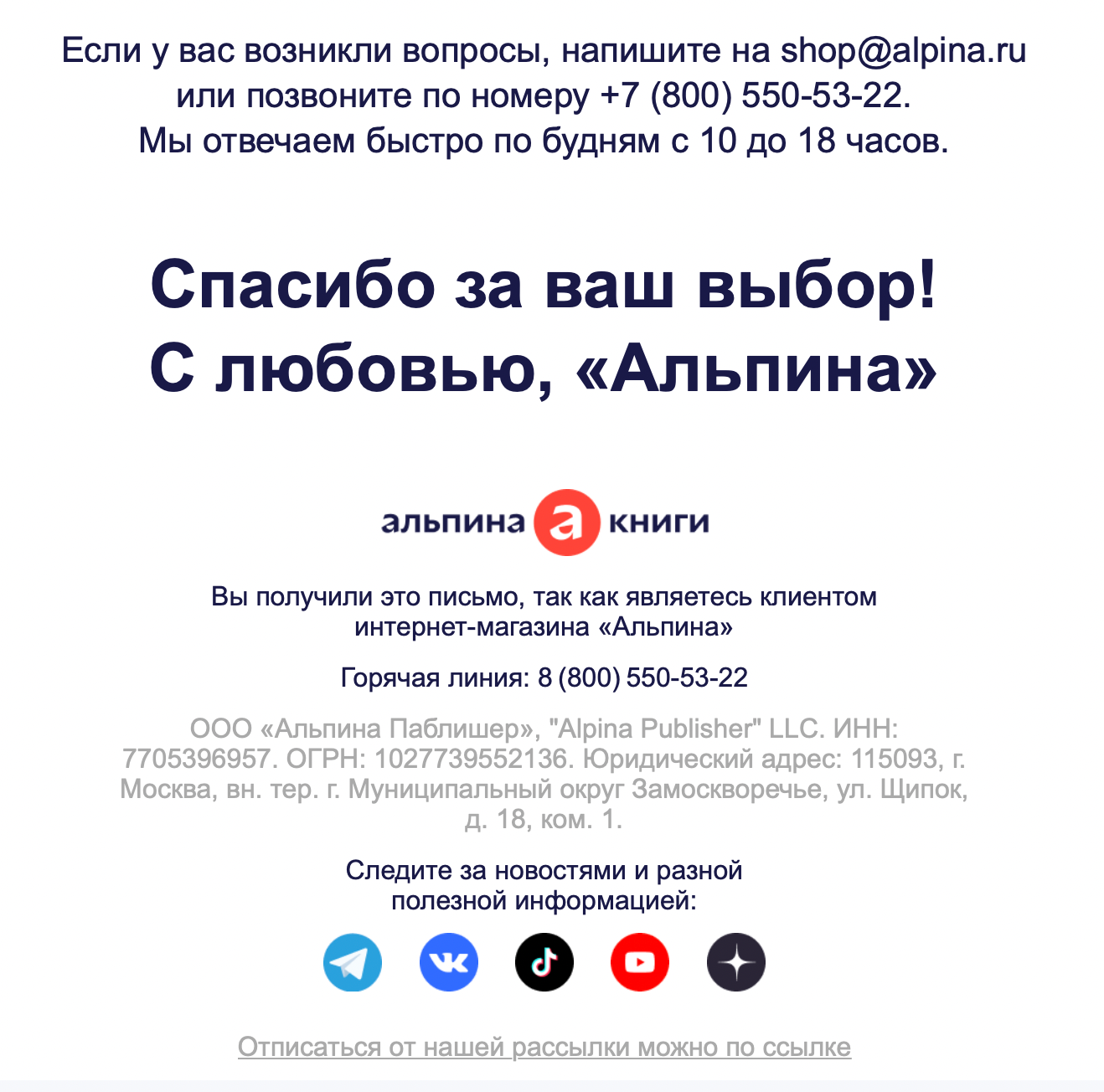
Подпись в почте от компании «Альпина»
Здесь есть основные элементы, которые стоит включать в любые письма:
- лого бренда;
- контакты: телефон и email адрес для связи;
- ссылка на отписку от рассылки;
- другие соцсети компании.
Дополнительные элементы, которые также важны, но необязательны:
- слоган и благодарность от бренда;
- физический адрес компании;
- объяснение, почему клиент получил это письмо (подписался сам).
Если бренд общается от лица конкретного менеджера или нескольких людей, подпись для почты дополняется именем, должностью, прямыми контактами (если допустимо), а также фото.
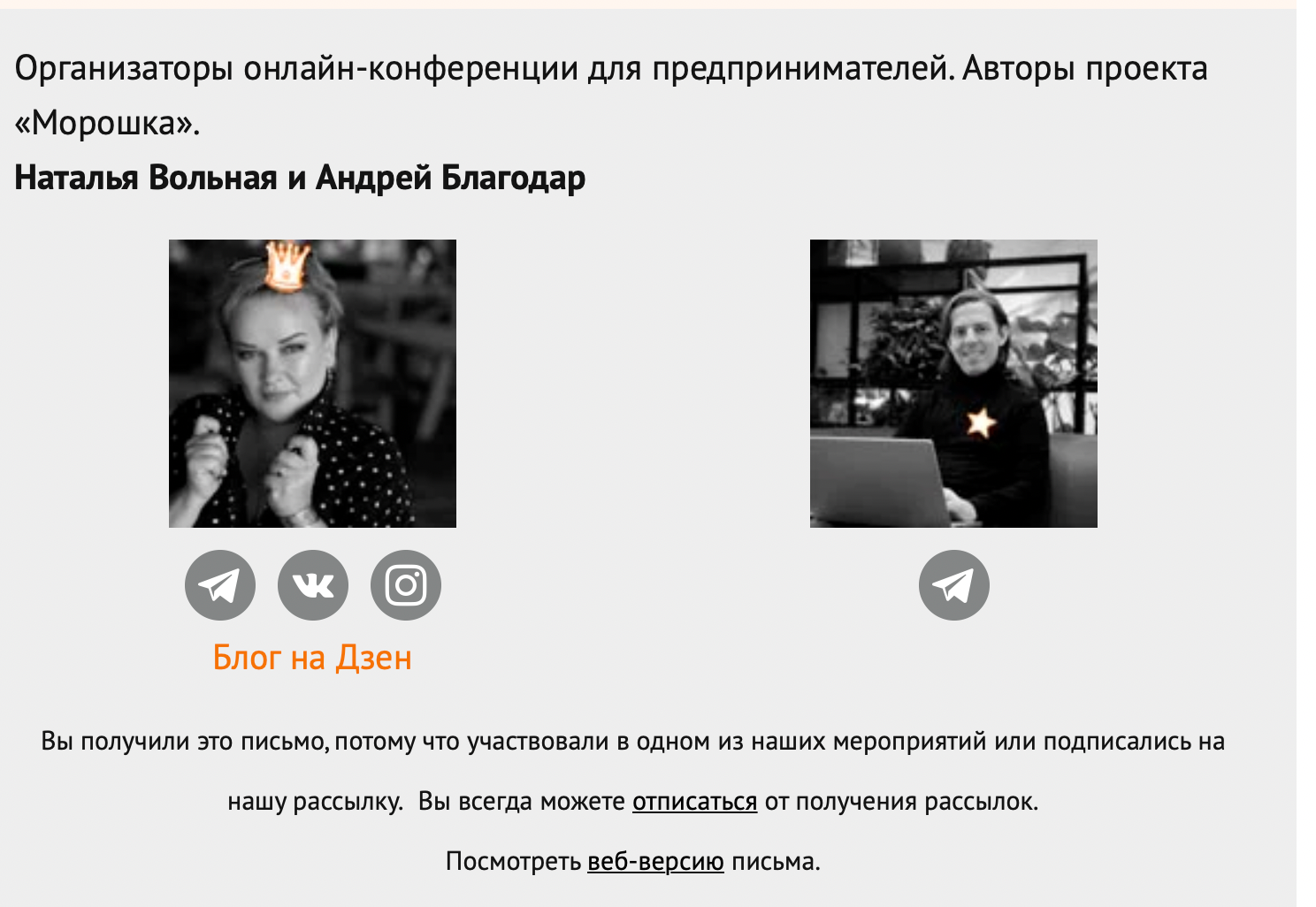
Пример подписи в письме с фото организаторов конференции
Как сделать подпись в почте: советы
Удачная подпись в эл. почте краткая, но включает всю важную информацию для клиента. Далее советы по её созданию.
- Укажите способы связи c компанией или обозначьте, что задать вопрос возможно обратным письмом или в специальной форме на сайте.
- Оформите подпись в корпоративном стиле бренда и учитывайте дизайн остального письма. Шрифты и цвета должны гармонировать, но при этом быть заметными.
- Добавьте изображения — иконку с лого бренда и фото сотрудника, если общение происходит от его лица.
- Сделайте читабельный текст без излишеств, чтобы получилась красивая подпись. Выделяйте самые важные элементы и поместите информацию в несколько строк (до шести).
- Дайте ссылки на другие каналы коммуникации бренда. Лучше сделать это наглядно в виде узнаваемых кликабельных иконок. Стоит добавить здесь же призыв к действию: «напишите нам», «подписывайтесь» и так далее.
- Добавляйте продающие элементы при необходимости. Хотя основная информация о предложениях и акциях будет в самом письме, допустимо включить в подпись ссылки на кейсы, блог, лид-магниты (материалы, вебинары от компании). Для отслеживания результативности используйте UTM-метки.
- Дополните подпись цитатами или слоганом вашего бренда, но помните, что важна умеренность в контенте.
Важно!
- Проверьте, чтобы у пользователя всегда была возможность отписаться от рассылки прямо в письме. Ссылку для отписки должна включать сама цифровая подпись, адрес почты техподдержки пусть останется для других вопросов. Если пользователь не сможет отказать от рассылки, он отправит ваш эмейл в спам и пожалуется на отправителя.
- Адаптируйте подписи под мобильные устройства.
- Проверяйте актуальность контактов и функциональность ссылок.
Как сделать подпись в Gmail, Outlook, Яндекс. Почте и Mail.ru
Gmail
Подпись в гугл почте бывает единой для всех писем или настраивается отдельно для входящих и отправленных. Зайдите в «Настройки» (значок шестеренки, правый верхний угол).

Подпись в Gmail: как настроить
В раздел «Подпись» внесите нужные данные и сохраните изменения.
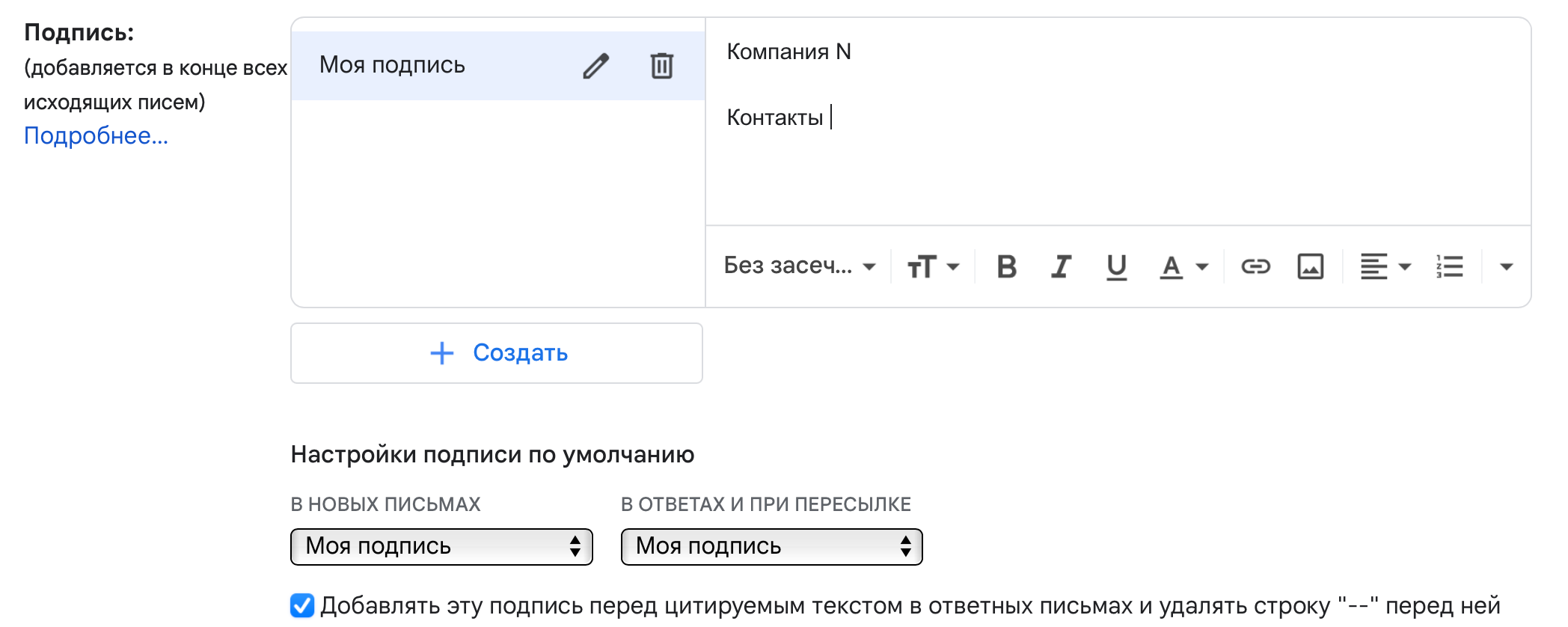
Раздел «Подпись» в Gmail
Яндекс. Почта
Найдите значок (шестерёнку) и выберите раздел «Все настройки», кликните на «Личные данные». Введите текст подписи и добавьте фото, если нужно. Редактор также поддерживает форматирование текста.
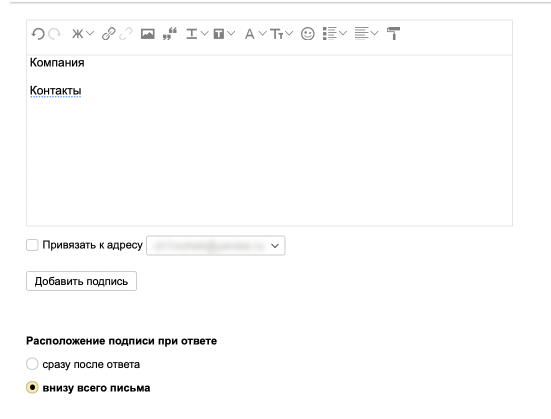
Подпись в Яндекс.Почте: как настроить
В конце нажмите «Добавить подпись» для сохранения.
Mail.ru
Подпись в почте майл создаётся через email. Нажмите «Написать письмо», а потом кнопку «Подпись».
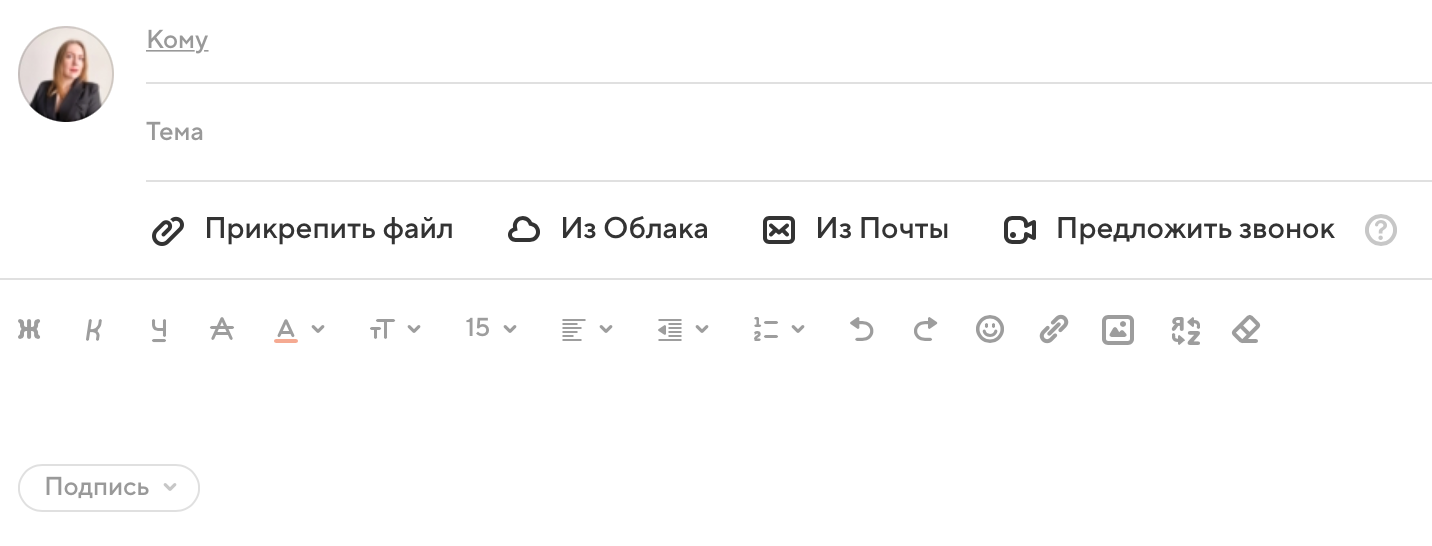
Как создать подпись письма в Mail.ru
Далее кликните на «Изменить подпись» и в редакторе вставьте нужные данные. Сохраните ваш шаблон.
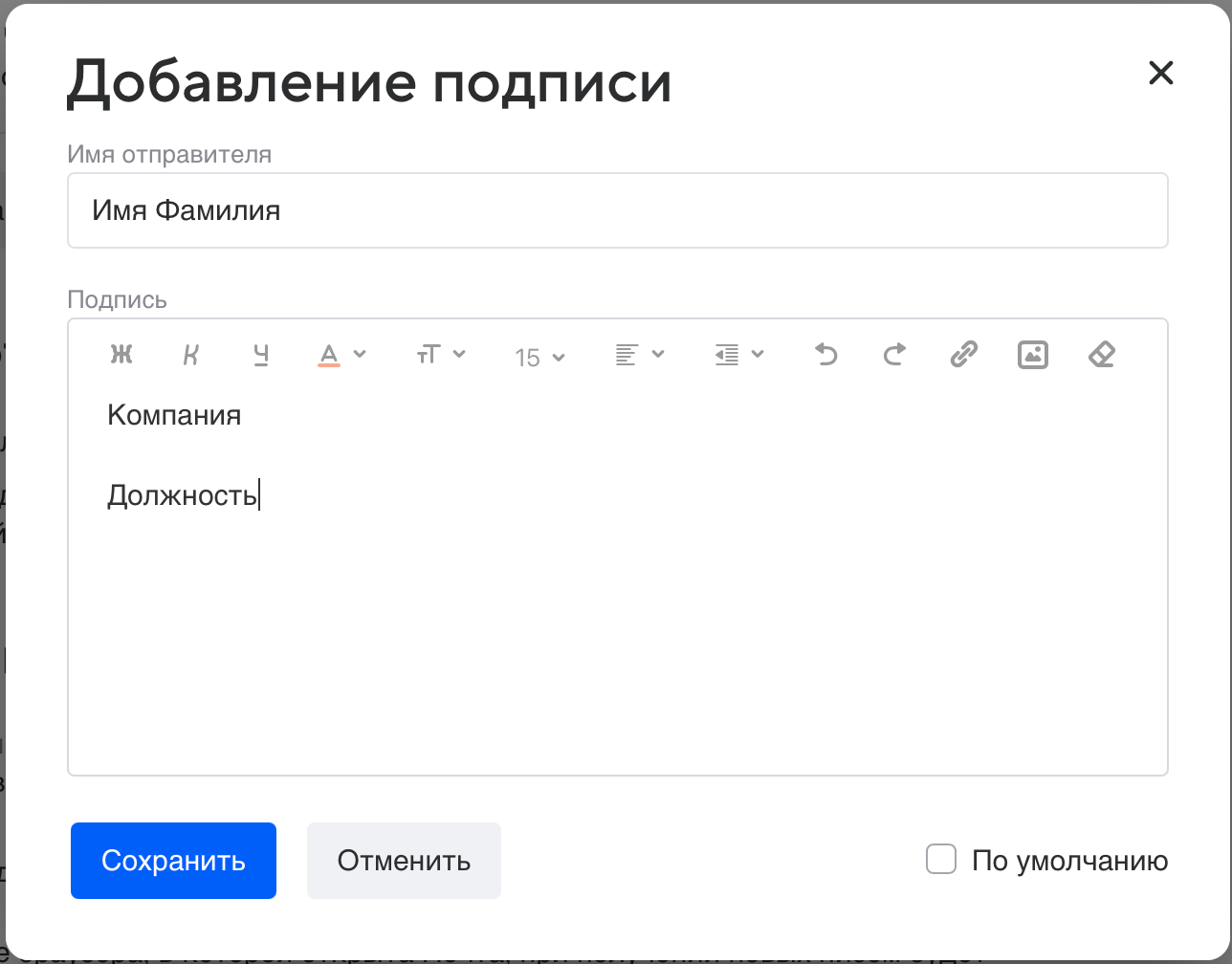
Добавление подписи письма в Mail.ru
Outlook
Подпись в почте Outlook также получится сделать только через новое письмо. В новом сообщении откройте вкладку «Сообщение», далее кликните на иконку «Подпись» и выберите «Подписи».
Нажмите «Создать» и добавьте в окне «Новая подпись» её название. Далее через «Изменение подписи» введите данные. Также доступны шаблоны.
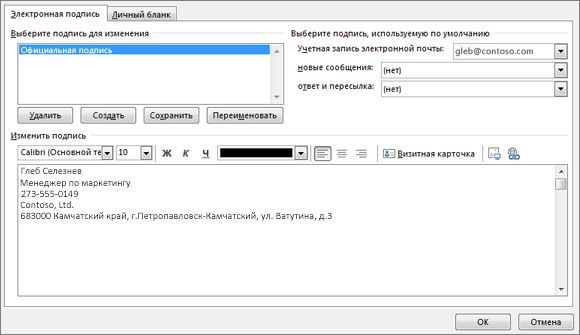
Подпись в почте Outlook
Некоторые сервисы для создания подписи в письме
Настройка подписи почты — действие, которое просто автоматизировать со специальными сервисами. Разберём популярные.
| Сервис | Описание |
|---|---|
| Stripo | Подпись генерируется после добавления информации в один из шаблонов. Есть возможность добавлять лого, фото, иконки соцсетей, настраивать цвета и шрифты текста. У сервиса простой интерфейс. |
| ThriveDesk Email Signature | Создаёт подписи в режиме реального времени. Нужно заполнить поля формы (имя, контакты, данные компании), выбрать цвет и шаблон. |
| Hubspot | Есть несколько готовых вариантов, настройка CTA подписи, для создания которой не потребуются знания HTML и кода. У сервиса приятный и интуитивно понятный интерфейс. |
| WiseStamp | Гибкий генератор для персонализированных и креативных подписей. В редакторе есть возможность добавить видео, цитату, изображение, CTA в виде баннеров, кнопок, расписаний и других элементов. |
| Si.gnatu.re | Сервис, где просто создать полностью персонализированный дизайн: менять размеры изображений и даже добавить селфи, если подпись делается для менеджера. Есть десятки готовых иконок для добавления ссылок на другие каналы бренда. |
Как создать подпись в редакторе Altcraft Platform
- Сначала в разделе «Шаблоны» нажмите «Создать шаблон» и выберите «Редактор».
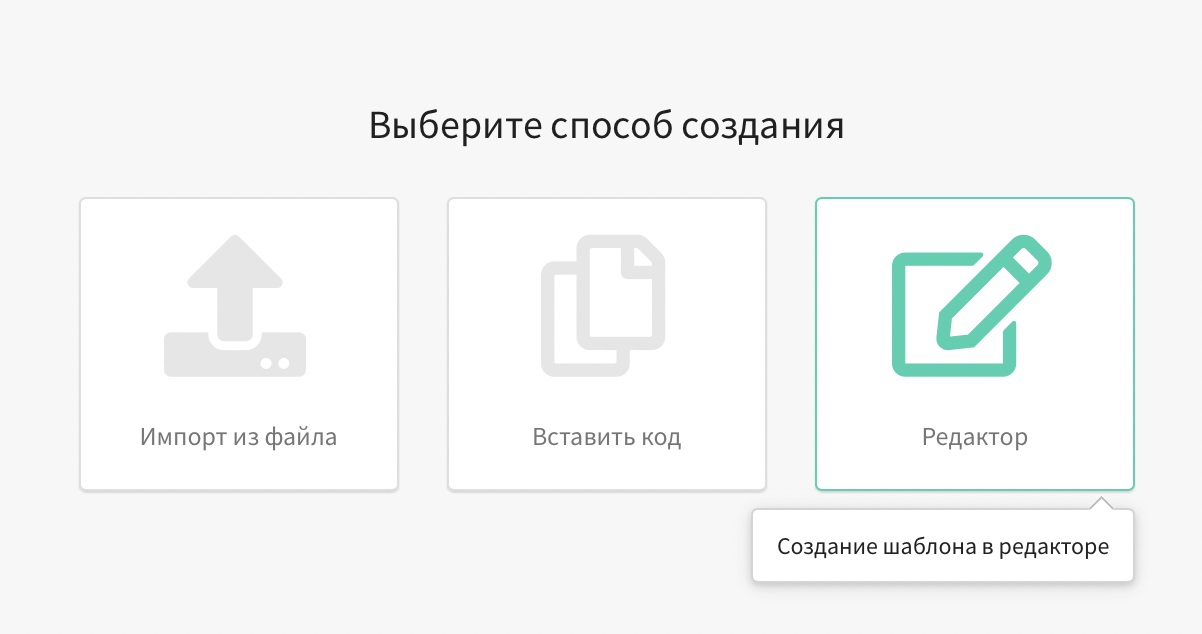
- Далее кликните на «Email».
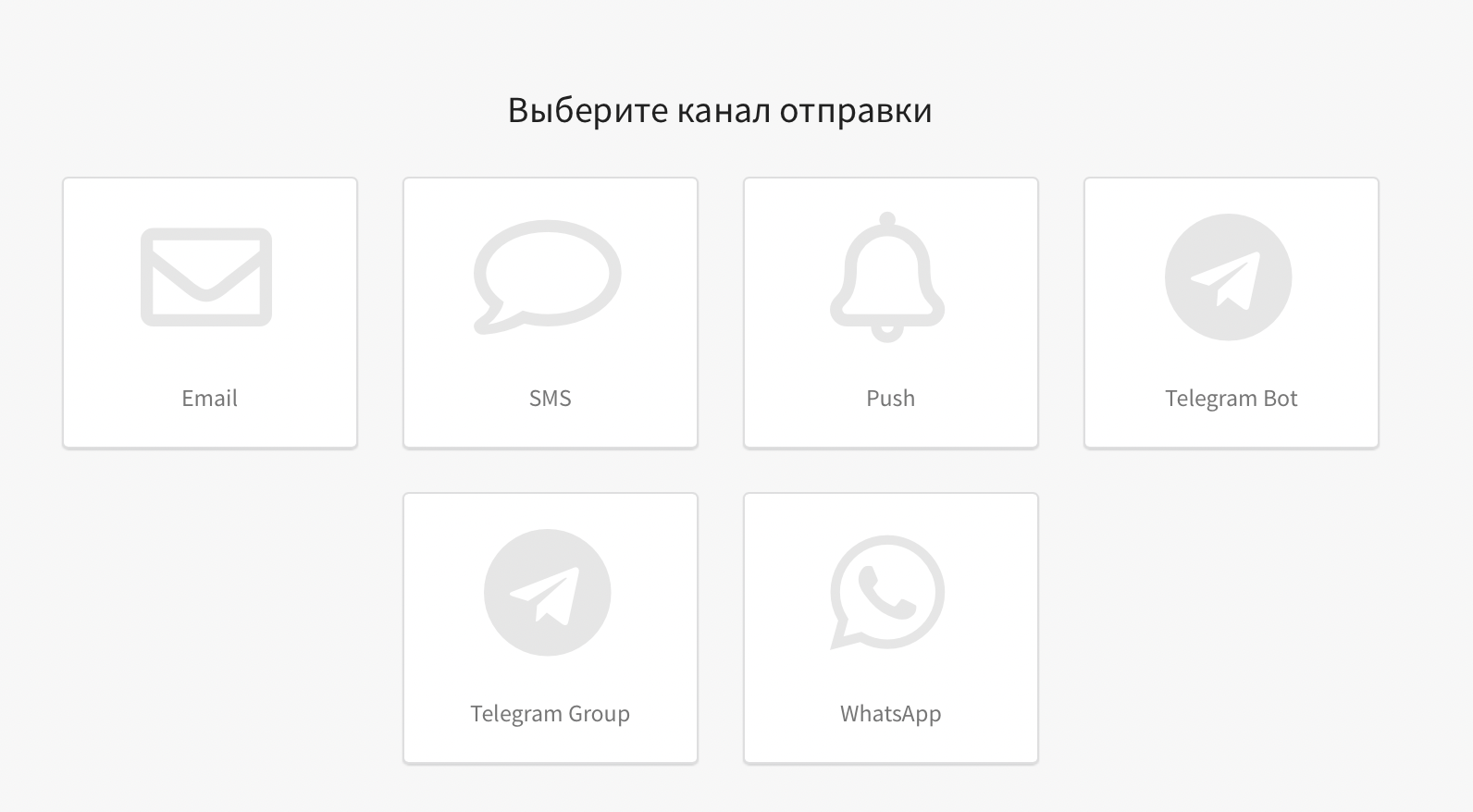
- По умолчанию откроется HTML вариант письма. Перейдите в «Визуальный редактор» (кнопка справа вверху редактора).

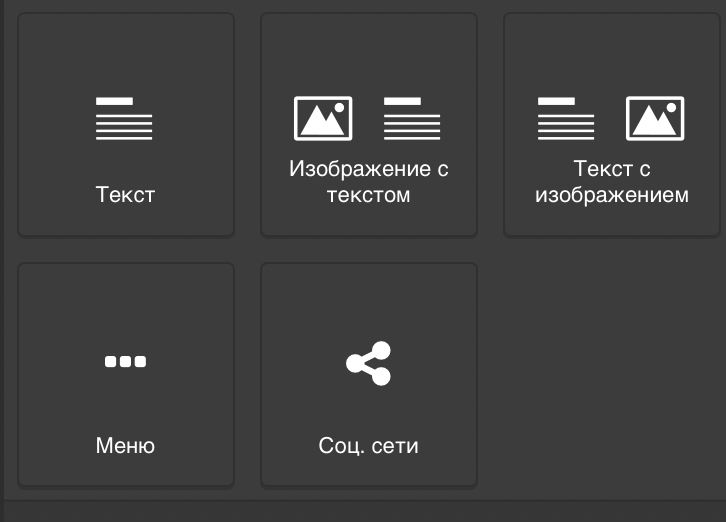
- В появившемся окне выберите подходящий блок (справа): текст, текст с изображением, ссылки на соцсети или меню.
- Допустим, что вам нужна подпись с картинкой. Добавьте нужный шаблон в конец письма.

- Заполните шаблон своими данными и загрузите фото менеджера, от которого ведётся переписка.

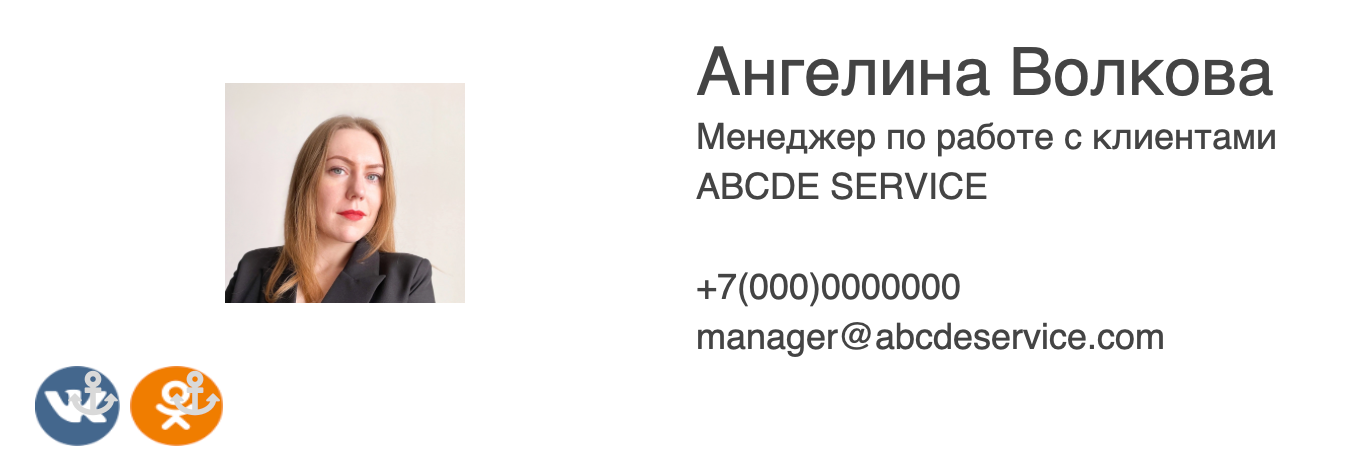
- Вставьте блок с иконками соцсетей (если нужно). Оставьте только актуальные для вас.
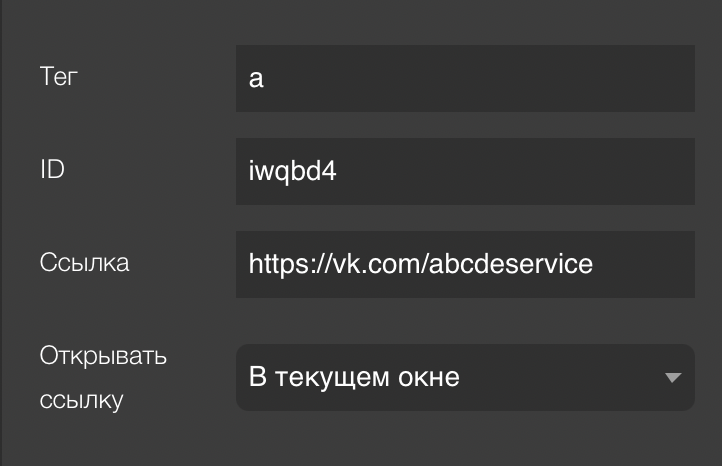
Ссылка на другой канал коммуникации добавляется в правом меню. Кликните на значок (например, ВКонтакте) и скопируйте сюда адрес вашей страницы или группы.
- Не забудьте сохранить изменения (галочка вверху редактора).

- Также в редакторе сразу же видно, как отображается контент письма на разных типах экранов. Для просмотра кликните на изображения устройств вверху редактора.

Элемент-шаблон с ссылкой для отписки добавляется автоматически в конце письма.

Резюме
Правильная подпись в почте работает на узнаваемость бренда, ускоряет общение с клиентом, повышает доверие и даже участвует в маркетинговых кампаниях. Обычно в окончании письма указывают контакты для связи с компанией, лого, ссылки на другие соцсети и страницу отписки, но возможно добавление географического адреса (если это важно), слогана, продающих элементов. Если email приходят от конкретного менеджера, то должны быть его имя, должность, есть возможность добавить аватар.
В подписи важна краткость, соблюдение общего стиля письма и читабельный текст. Для создания этого элемента используют специальные генераторы, где просто сделать персонализированный дизайн. Так в Altcraft Platform уникальная подпись добавляется в визуальном редакторе за пару кликов.
У нас появился Telegram-канал. Там вы найдёте самые интересные тренды и новости в сфере маркетинга и технологий. Подписывайтесь и будьте в теме вместе с нами!