Очистка кэша в браузере Opera
Во время своей работы, при включенном кэшировании браузеры сохраняют содержимое посещенных страниц в специальную директорию жесткого диска – кэш-память. Это делается для того, чтобы при повторном посещении каждый раз браузер не обращался на сайт, а восстанавливал информацию из собственной памяти, что способствует увеличению скорости его работы и сокращению объемов трафика. Но когда в кэше скапливается слишком большое количество информации, происходит обратный эффект: работа браузера начинает замедляться. Это говорит о том, что необходимо периодически производить чистку кэша.
В то же время бывает ситуация, когда после обновления содержимого веб-страницы на сайте, её обновленная версия не отображается в браузере, так как он подтягивает данные из кэша. В этом случае тоже следует почистить данную директорию для корректного отображения сайта. Давайте выясним, как почистить кэш в Опере.
Способы очистки кэша в Опере
Кэш в Opera можно очистить как с помощью внутренних инструментов самого веб-обозревателя, так и используя ручное удаление кэшированных файлов. Рассмотрим алгоритм применения обоих способов.
Способ 1: Инструменты браузера
Для того чтобы очистить кэш, можно воспользоваться внутренними инструментами браузера, предоставляющими необходимую возможность. Это наиболее простой и безопасный способ.
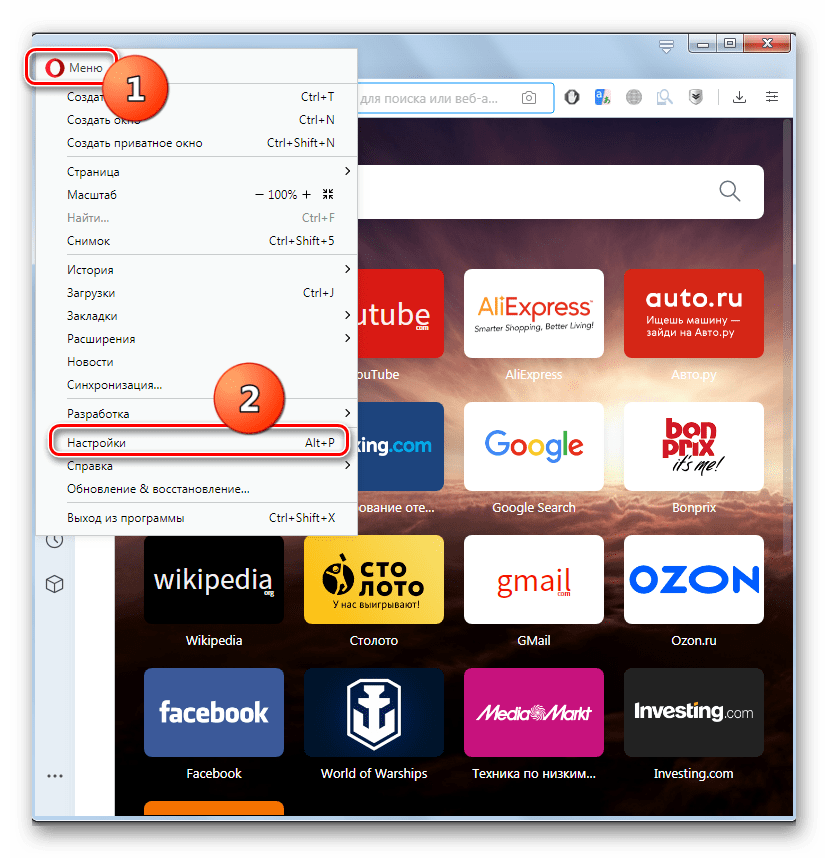
- Для очистки кэша нам нужно перейти в настройки Оперы. Для этого мы открываем главное меню программы и в выпадающем списке кликаем по пункту «Настройки».
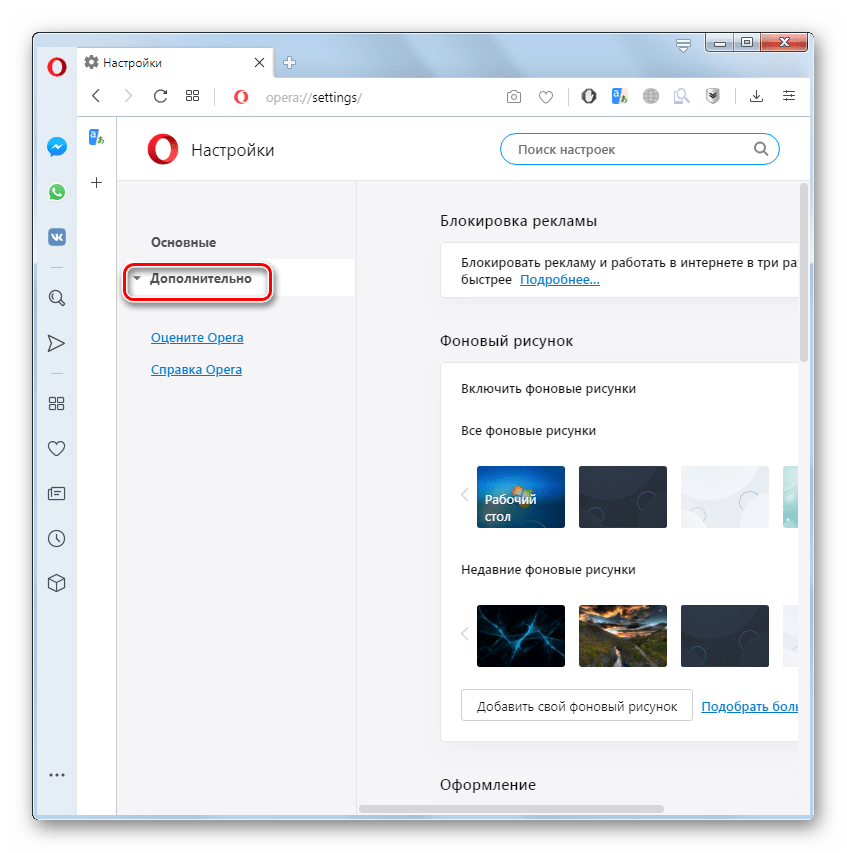
- Перед нами открывается окно генеральных настроек браузера. В левой его части выбираем пункт «Дополнительно» и щелкаем по нему.
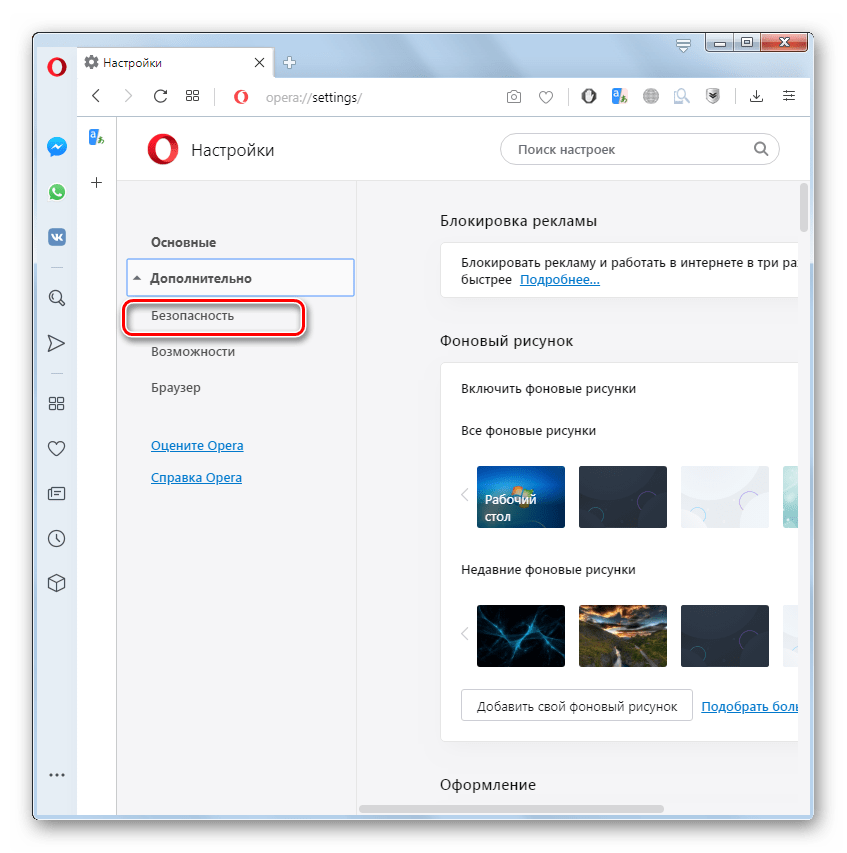
- Далее переходим в раздел «Безопасность»
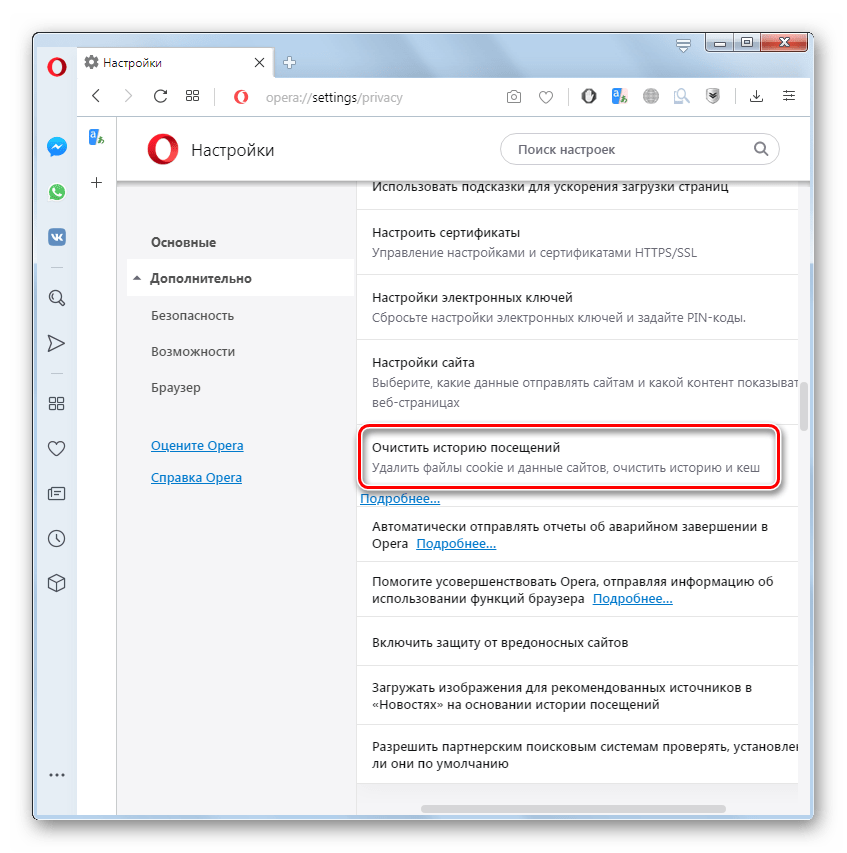
- В открывшемся окне в подразделе «Конфиденциальность» жмем «Очистить историю посещений».
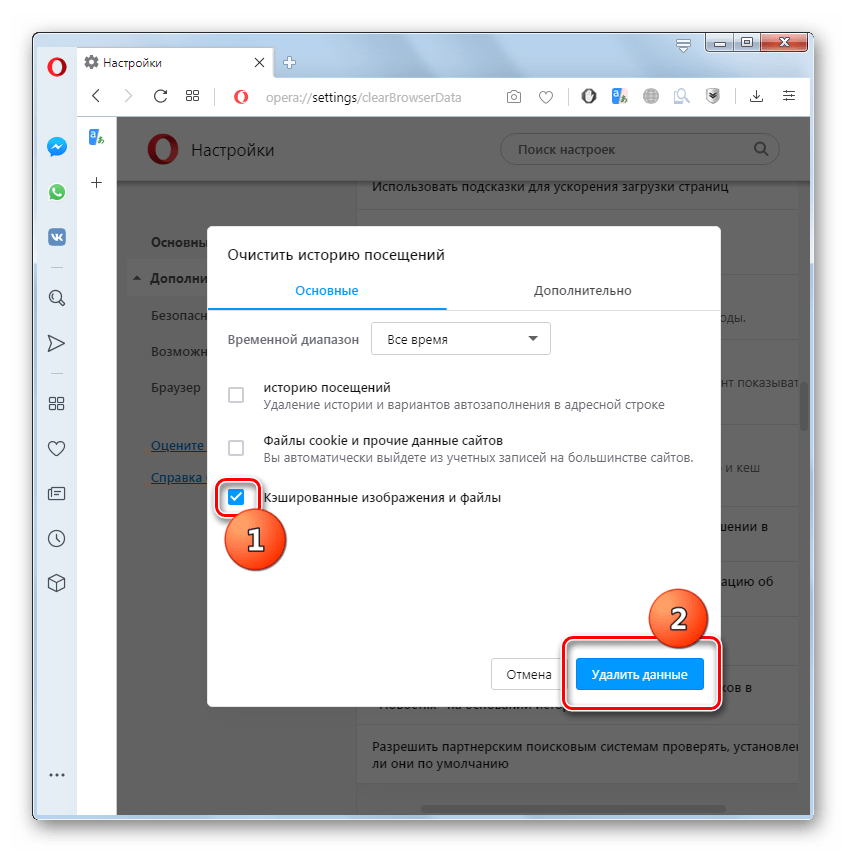
- Перед нами открывается меню очистки браузера, в котором обозначены галочками готовые к очистке разделы. Нам необходимо убедиться в том, чтобы напротив пункта «Кэшированные изображения и файлы» стояла галочка. С остальных пунктов отметки можно снять, можно оставить, а можно даже добавить галочки в остальные пункты меню, если вы решили провести тотальную очистку браузера, а не просто почистить кэш. После того как галочка напротив нужного нам пункта установлена, жмем на кнопку «Удалить данные».
Способ 2: Ручная очистка кэша
Очистить кэш в Opera можно не только через интерфейс браузера, но и просто физически удалив содержимое соответствующей папки. Но к этому рекомендуется прибегать только в том случае, если по каким-либо причинам стандартным методом очистить кэш не удается, либо если вы очень продвинутый пользователь. Все дело в том, что можно по ошибке удалить содержимое не той папки, а это может негативно сказаться на работе не только браузера, но и системы в целом.
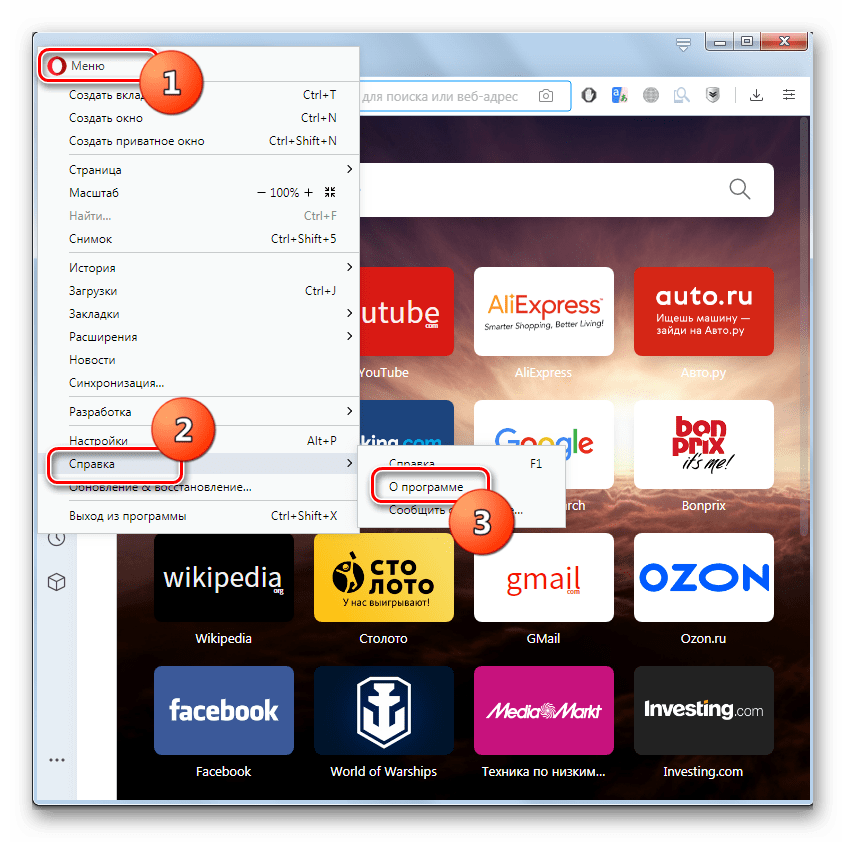
- Для начала нужно выяснить, в какой директории находится кэш браузера Опера. Для этого открываем главное меню приложения, и кликаем последовательно по пунктам «Справка» и «О программе».
- Перед нами открывается окно с основными характеристиками браузера Opera. Тут же можно посмотреть данные о расположении кэша. В нашем случае это будет папка по представленному ниже адресу, но для других операционных систем и версий программы Опера она может располагаться и в другом месте. C:\Users\\AppData\Local\Opera Software\Opera Stable
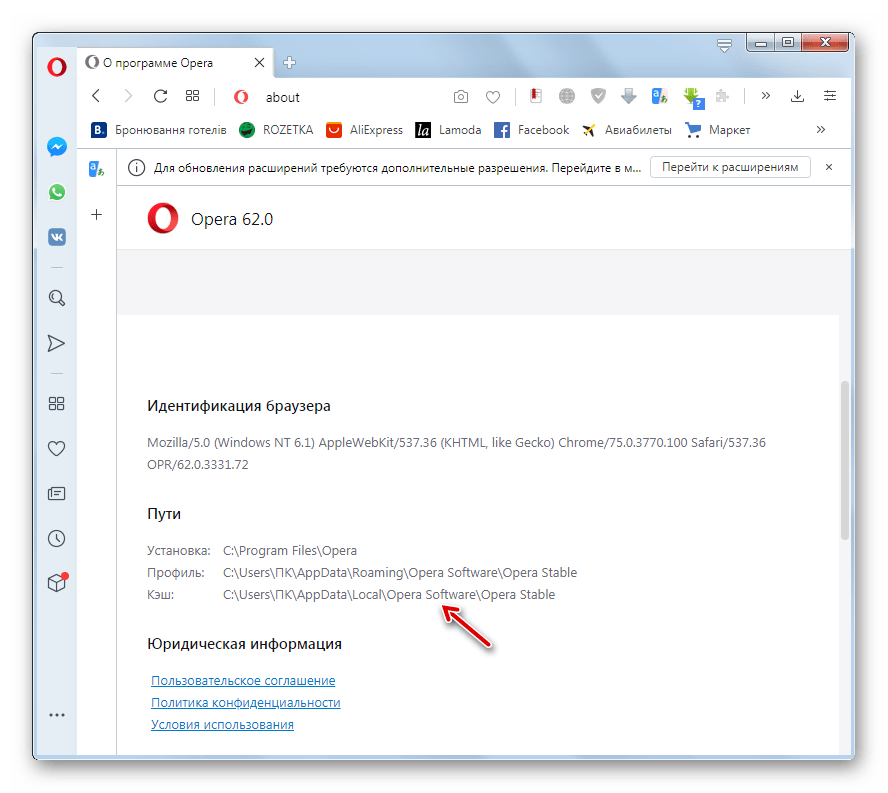
Важно каждый раз перед ручной очисткой кэша проверять размещение соответствующей папки вышеописанным способом, ведь при обновлении программы Опера её место расположения может измениться.
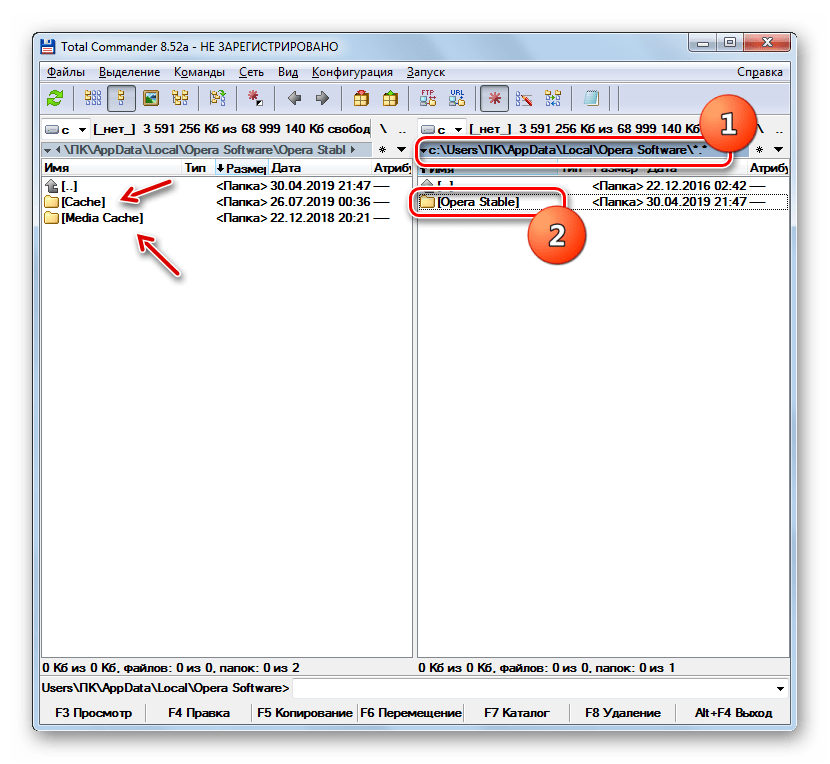
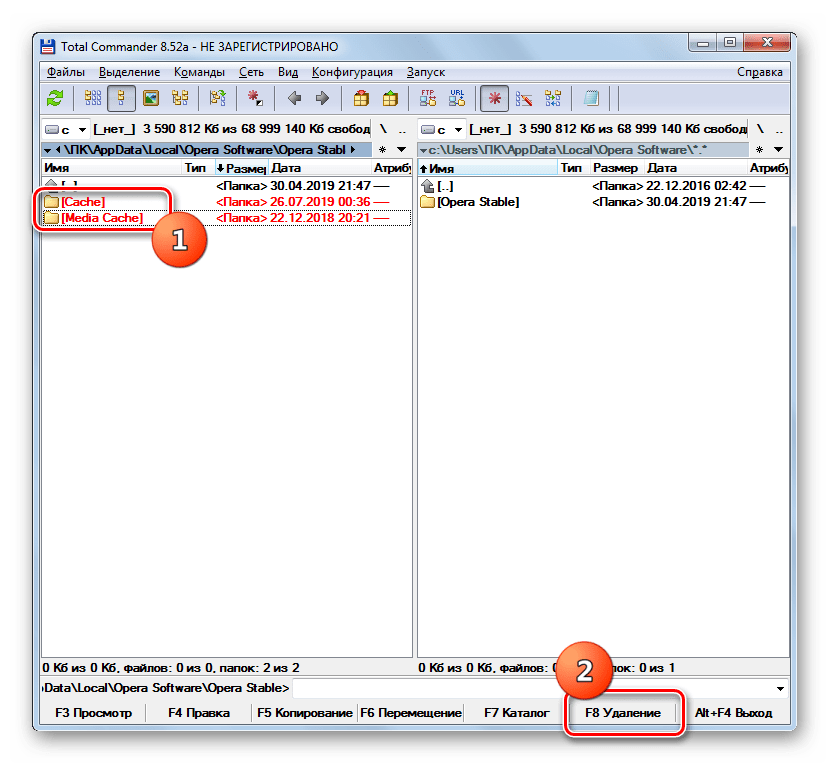
Как видим, существует два основных способа очистки кэша программы Опера. Но во избежание различных ошибочных действий, которые могут существенно навредить системе, рекомендуется проводить чистку исключительно через интерфейс браузера, а ручное удаление файлов выполнять только в крайнем случае.
3 способа очистки куков и кэш в браузере Opera
Любой браузер нужно периодически чистить от временных файлов. Кроме того, чистка иногда помогает решить конкретные проблемы с недоступностью веб-страниц, или с проигрыванием видео и музыкального контента. Основными шагами по очистке браузера является удаление куков и кэшированных файлов. Давайте разберемся, как почистить куки и кэш в Опере.
Очистка через интерфейс браузера
Самым простым способом удалить куки и кэшированные файлы является очистка стандартными инструментами Оперы через интерфейс браузера.
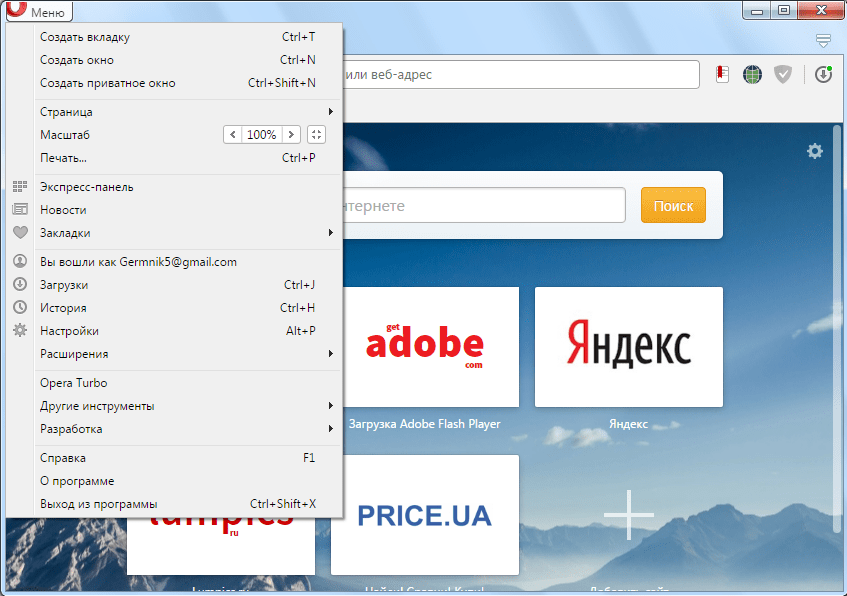
- Для того, чтобы приступить к данному процессу, переходим в главное меню Opera, и из его списка выбираем пункт «Настройки». Альтернативным вариантом доступа к настройкам браузера является нажатие сочетания клавиш Alt+P на клавиатуре компьютера.
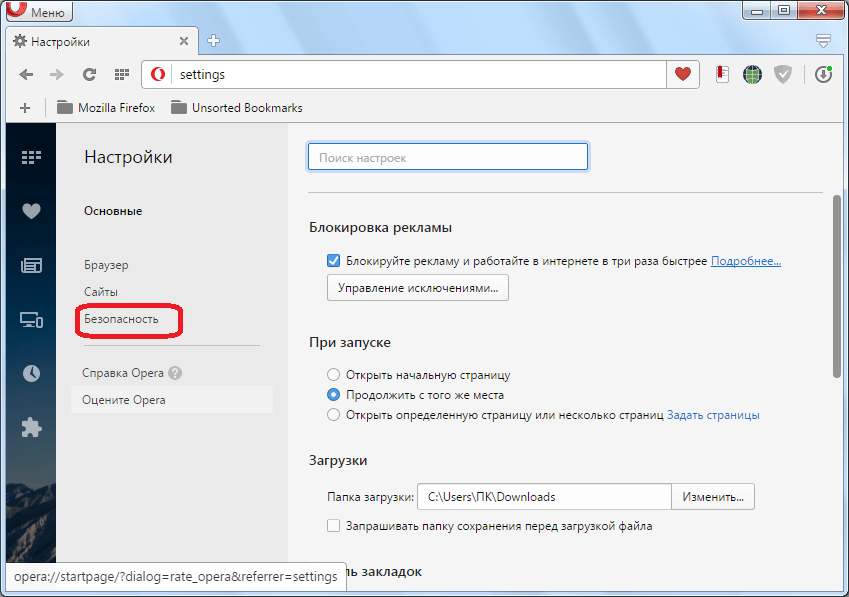
- Делаем переход в раздел «Безопасность».
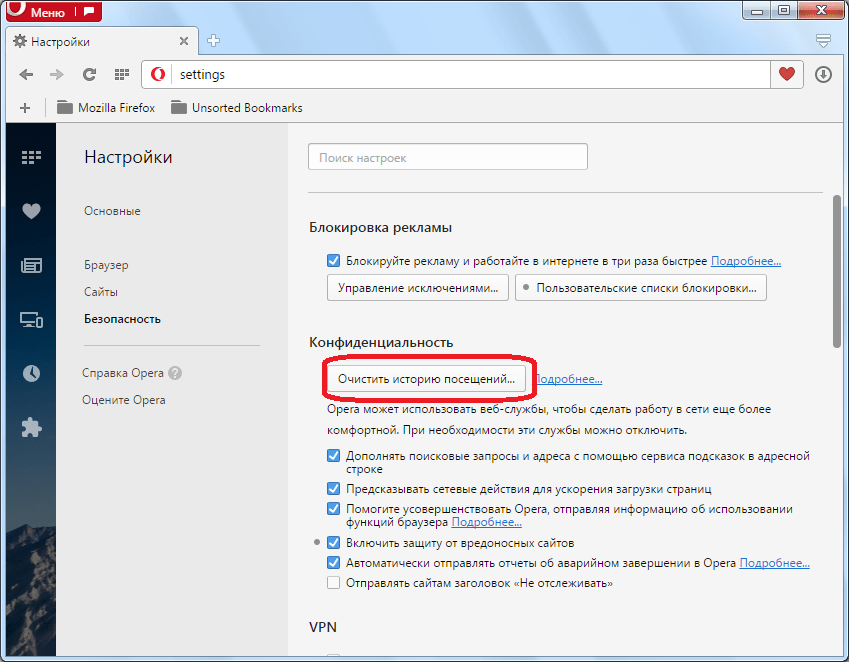
- В открывшемся окне, находим группу настроек «Конфиденциальность», в котором должна располагаться кнопка «Очистить историю посещений». Кликаем по ней.
- В окне предоставляется возможность удаления ряда параметров. Если мы выберем их все, то кроме очистки кэша и удаления куков, также удалим историю посещений веб-страниц, пароли к веб-ресурсам, и много другой полезной информации. Естественно, это делать нам не нужно. Поэтому, оставляем пометки в виде галочек только около параметров «Кэшированные изображения и файлы», и «Файлы cookie и прочие данные сайтов». В окошке периода выбираем значение «с самого начала». Если пользователь не хочет удалять все куки и кэш, а исключительно данные за определенный период, то выбирает значение соответствующего термина. Жмем на кнопку «Очистить историю посещений».
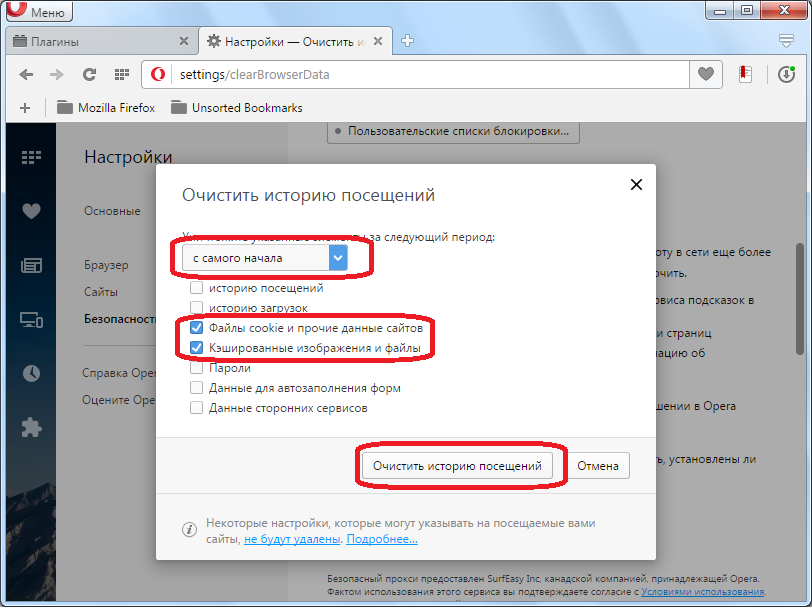
Происходит процесс удаления куков и кэш.
Ручная очистка браузера
Есть ещё возможность ручной очистки Оперы от куков и кэшированных файлов. Но, для этого, нам прежде предстоит узнать, где располагаются на винчестере компьютера куки и кэш.
-
Открываем меню веб-обозревателя, и выбираем пункт «О программе».
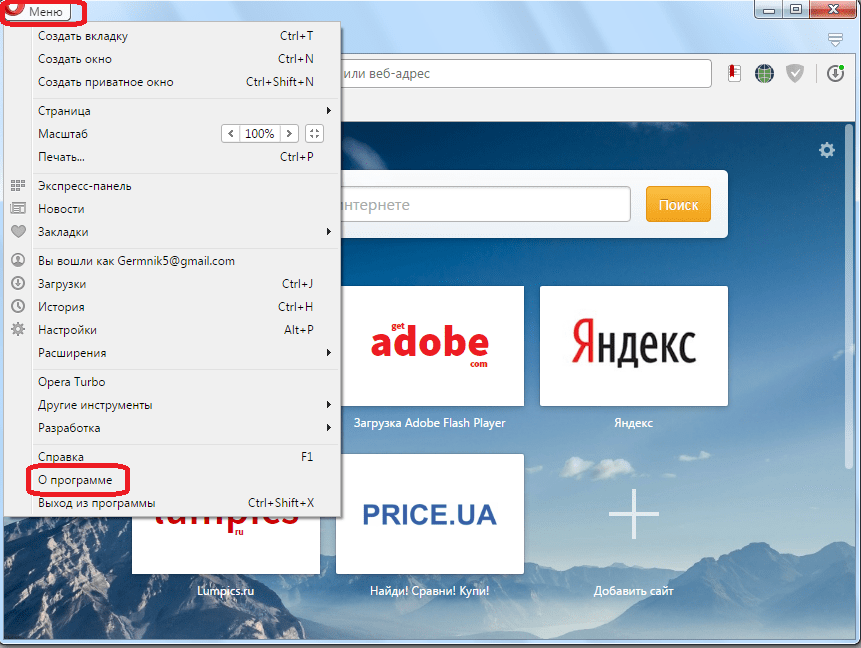
 Кэш в большинстве случаев, размещается в папке по пути со следующим шаблоном:
C:\Users\(наименование пользовательского профиля)\AppData\Local\Opera Software\Opera Stable. С помощью любого файлового менеджера, переходим в эту директорию и удаляем все содержимое папки Opera Stable.
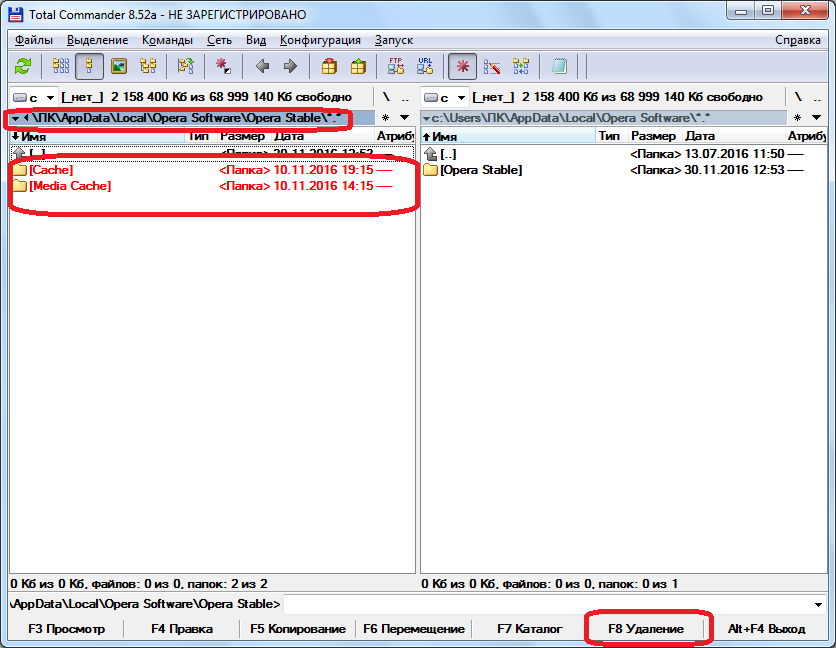
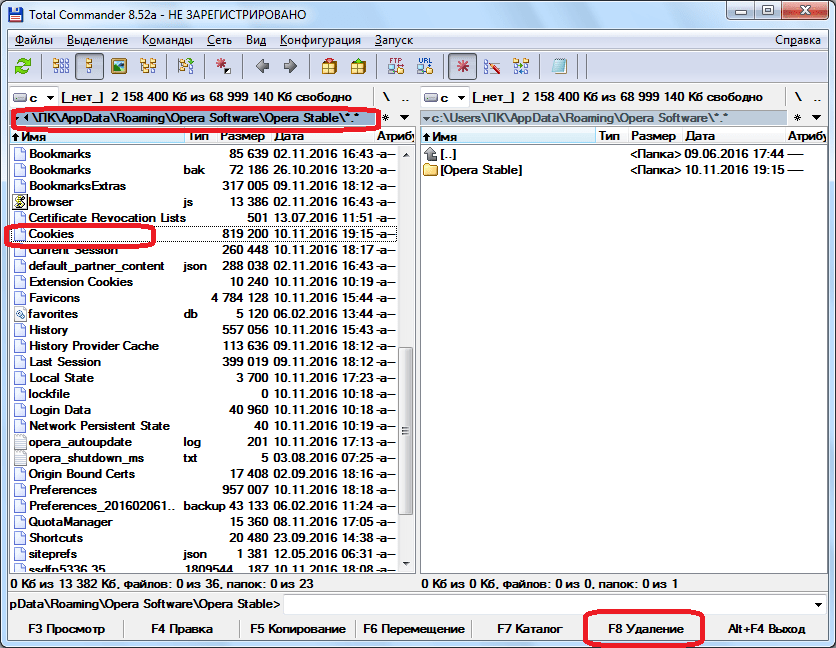
Таким образом, куки и кэшированные файлы будут удалены с компьютера.
Очистка куков и кэш в Опере с помощью сторонних программ
Куки и кэш браузера Opera можно очистить при помощи сторонних специализированных утилит для чистки системы. Среди них, простотой обращения выделяется приложение CCleaner.
-
После запуска CCleaner, если мы хотим почистить только куки и кэш Оперы, снимаем все галочки из списка очищаемых параметров во вкладке «Windows».
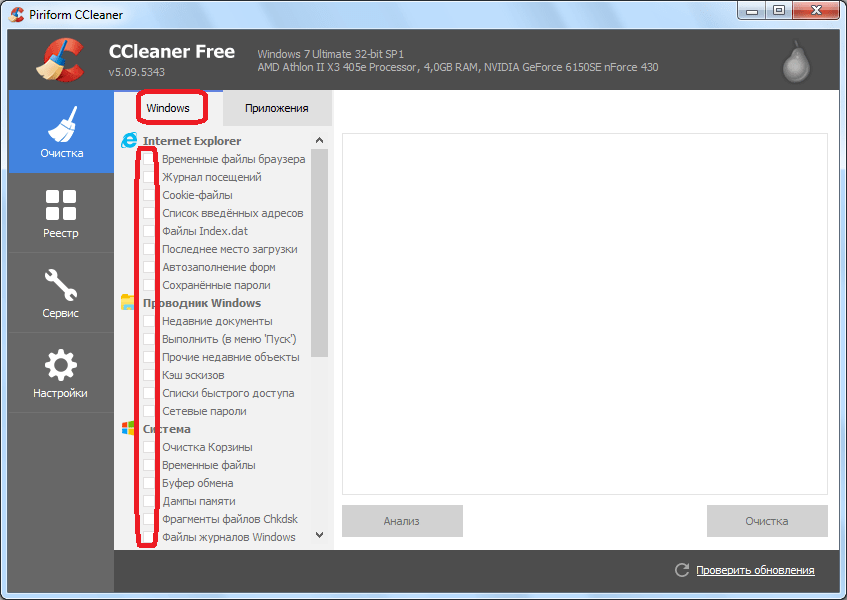
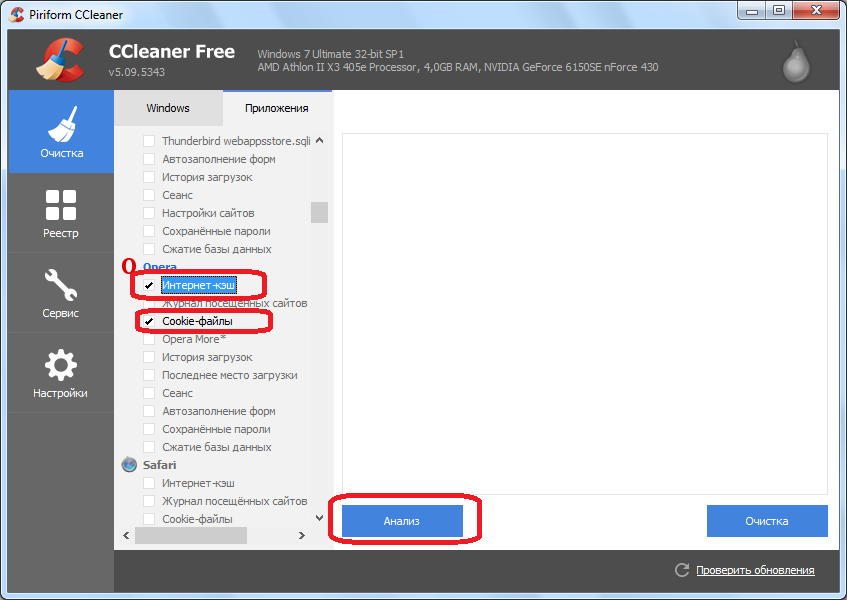
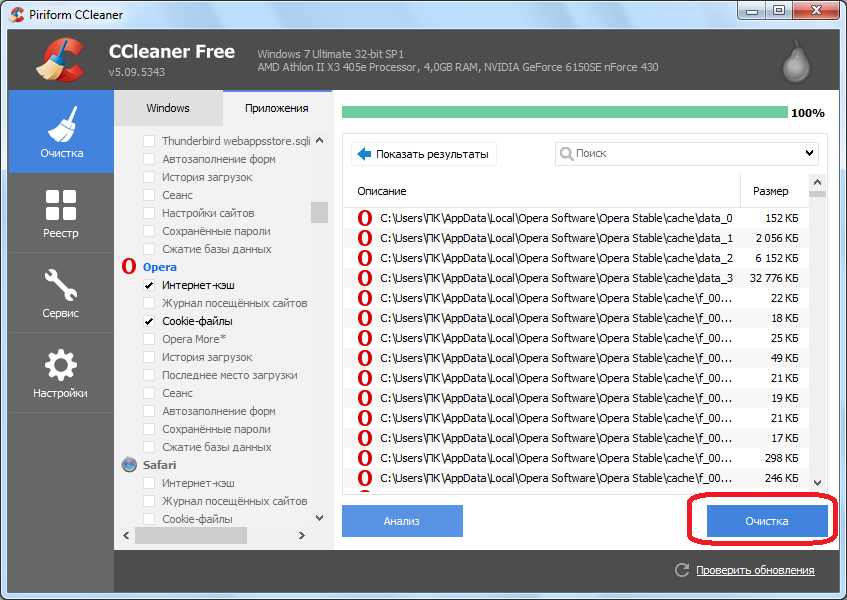
Утилита CCleaner выполняет удаление в Опере куков и кэшированных файлов.
Как видим, существуют три способа очистки куков и кэш в браузере Опера. В большинстве случаев, рекомендуется использовать вариант с удалением содержимого через интерфейс веб-обозревателя. Сторонними утилитами рационально пользоваться лишь только в том случае, если, кроме очистки браузера, вы хотите произвести чистку системы Windows в целом.
Чистим кэш в Opera

В процессе работы браузер Opera сохраняет (кэширует) определенные данные, что позволяет ускорить соединение с сайтами, уменьшить время загрузки общих элементов веб-страниц и тем самым сэкономить ваш интернет-трафик. Однако иногда возникает ситуация, когда данные на странице обновились, но вы видите устаревшую информацию, загруженную из кэша. К тому же, если в кэше содержится очень большое количество данных, это может замедлить работу веб-обозревателя, не говоря уже о том, что данные файлы занимают место на жестком диске. Поэтому периодически эти временные файлы необходимо удалять. Из этой статьи вы узнаете, как почистить кэш с помощью имеющихся в самом браузере средств, а также об альтернативном способе очистки с помощью специального расширения.
Как очистить кэш в Opera стандартным способом
- Открываем браузер Opera и нажимаем на кнопку с логотипом программы в левом верхнем углу окна.

Нажимаем на логотип Opera и открываем меню

Выбираем команду «Очистить историю посещений» в меню браузера Opera

Удаляем кэшированные изображения и файлы
В данном окне можно не только очистить кэш браузера Opera, но и удалить историю посещений. В этом случае другие пользователи не увидят, на каких сайтах вы побывали.
Также можно отметить флажком пункт «Файлы cookie и прочие данные сайтов». Куки — это небольшие файлы, в которых хранится информация о сайтах. К примеру, если вы пользовались интернет-магазином, в таком файле будет храниться содержимое вашей корзины. Но стоит иметь в виду, что после очистки файлов куки вам придется заново авторизоваться на большинстве сайтов, то есть ввести логин и пароль.
Очистить кэш в Opera с помощью расширения
В браузер Opera можно установить расширения, которые значительно упростят процесс очистки кэша.
Для добавления одного из таких расширений выполним следующие шаги:
-
Щелчком по логотипу программы в левом верхнем углу окна откроем меню Opera и выберем команду «Расширения», а затем в подменю — пункт «Загрузить расширения».

Выбираем команду «Загрузить расширения»

Находим нужное расширение

Добавляем расширение в Opera

Для очистки кэша кликаем на кнопку расширения
Теперь вы в курсе, как почистить кэш браузера Opera с помощью штатных средств программы, а также сможете воспользоваться расширением для более быстрого выполнения этой операции.
Как почистить кэш в Opera?
Любой браузер умеет накапливать информацию о сайтах, которые вы когда-то посещали. Не все из них смогут сразу «поддаться» вам, чтобы было можно очистить кэш на интуитивном уровне. Для браузера Opera создались как раз такие условия, залезть в очистку кэша не так легко, но и не сложно. В этой краткой статье мы расскажем, как почистить кэш Opera быстро и без проблем.
Кэш – спрятанные файлы с сайтов, которые потом загружаются не с интернета, а с компьютера, чтобы сэкономить трафик и увеличить скорость загрузки страницы. Такой метод используют все браузеры, которые доступны для скачивания, но каждый из них кодирует и сжимает информацию по-разному. Иногда нужно избавляться от кэша, чтобы не забивать память компьютера лишней информацией.
Как почистить кэш в Opera через браузер
-
- Открываем браузер и нажимаем «Меню», а затем «Настройки»;

-
- Переходим к пункту «Безопасность» и находим там «Конфиденциальность». Чтобы перейти непосредственно к очистке кеша в Опера, нужно выбрать «Очистить историю посещений»;

- Убираем галочки напротив «Паролей» и «Автозаполнения форм», а на остальных пунктах оставляем или проставляем так же, как и на скриншоте
- Нажимаем «Очистить историю посещений» и таким образом чистим кэш-память браузера Опера
- Закрываем браузера и открываем снова, если это необходимо
Как почистить кэш в Opera вне браузера
- Чтобы не очищать кеш через браузер, можно воспользоваться вариантом стороннего удаления. Для этого в браузере Опера кликаем по «Меню», затем «О программе». Находим путь к кэшу в окне.
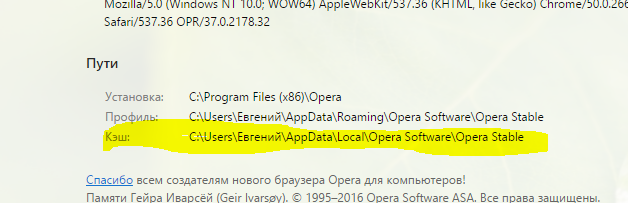
- Копируем этот путь, заходим в «Проводник» и вставляем из буфера обмена в поле для перехода в папку.
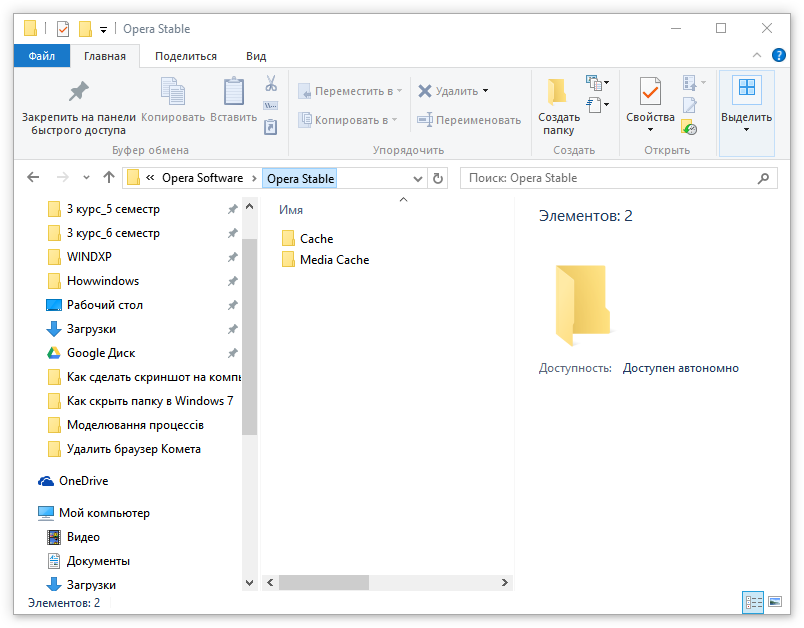
- Выделяем все папки, которые вы обнаружите по пути и удаляйте их полностью комбинацией клавиш Shift+Del.
Эти два способа безоговорочно помогут вам почистить кэш в Опере быстро. Рекомендуем пользоваться первым способом, чтобы нечаянно не удалить системный файл браузера. Так вы обезопасите себя от краха работы обозревателя, который может случиться в любой момент, обычно, самый неподходящий для этого. Очищать кеш рекомендуется не чаще, чем раз в месяц, так вы точно не повлияете на работу Оперы. Не забывайте регулярно обновлять программу.

Сколько всего связано с этими cookies-файлами – начиная от сохранения истории и заканчивая тем, что сохраняются данные, которые позволяют автоматически авторизоваться на любом сайте, где вы ранее вводили логин и пароль. Если вы хотите, чтобы.
Любой браузер, который можно сказать в интернете, обладает разнообразным функционалом, в том числе хранением данных и паролей. Однако, разные разработчики делают особенные пути к паролям и найти их интуитивно не так просто. Исключением не.
Когда вы сидите подолгу в интернете и начинаете замечать, что компьютер немного тормозит, причиной “притормаживания” может стать переполненный кэш вашего браузера. Дело в том, что при открытии любой страницы браузером, она автоматически.