Как поставить стрелку на картинку на Windows или Android
Если вы хотите показать что-то очень конкретное на картинке или снимке экрана, стрелки указывают именно на это на картинке может быть очень полезным. Однако добавление стрелок может занять много времени и даже испортить всю картину, если не использовать правильный инструмент. И с таким количеством инструментов редактирования может быть очень сложно решить, какой инструмент может выполнить вашу работу максимально быстро.
И именно поэтому в этой статье мы покажем вам как рисовать стрелки на картинках как на Android, так и на Windows. Таким образом, вы можете легко разметить изображение и четко указать на то, что вы хотите, чтобы люди заметили.
- 1 Рисовать или добавлять стрелки к картинкам в Windows
- 1.1 Microsoft Paint (с видео)
- 1.2 Skitch
- 1.3 Зотер
- 2.1 Мастер экрана
- 2.2 Annotate — инструмент аннотирования изображений
- 2.3 Добавление стрелок к изображениям на Android-видео
Рисовать или добавлять стрелки к картинкам в Windows
Microsoft Paint (с видео)
Microsoft Paint пожалуй, самый стандартный инструмент для редактирования фотографий. Различные инструменты, доступные в Microsoft Paint, позволяют рисовать, раскрашивать, делать наброски и включать текст в фотографию. И при всем этом, вы также можете включить различные формы на фото, как стрелка.
- Откройте Microsoft Paint на твоем компьютере.
- Нажмите Откройте значок, чтобы найти изображение, которое вы хотите отредактировать, или просто перетащите изображение в Microsoft Paint.
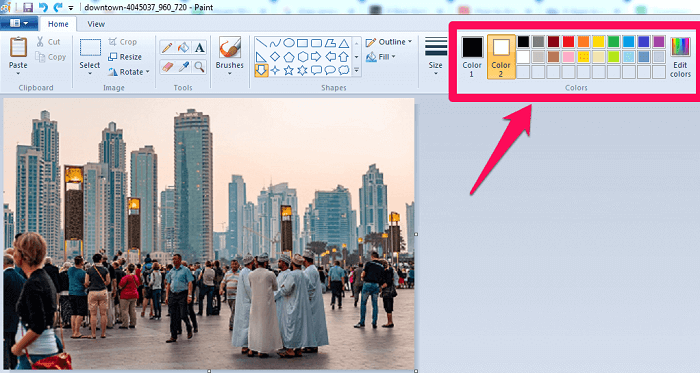
- Выберите нужный цвет из списка цветовая палитра.
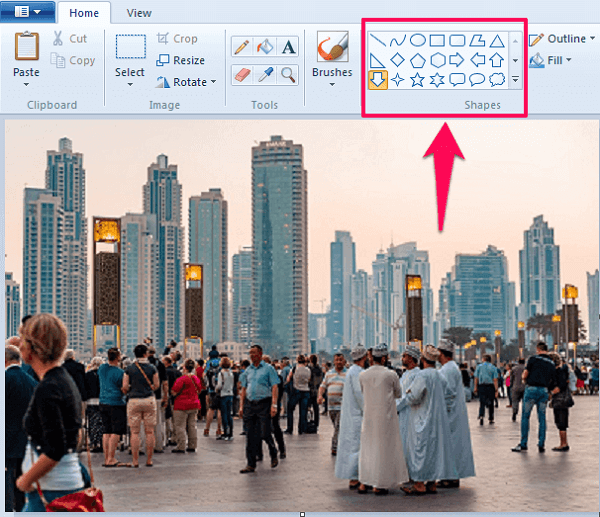
- Перейти к фигурам и выберите стрелку из вверх, вниз, влево и вправо.
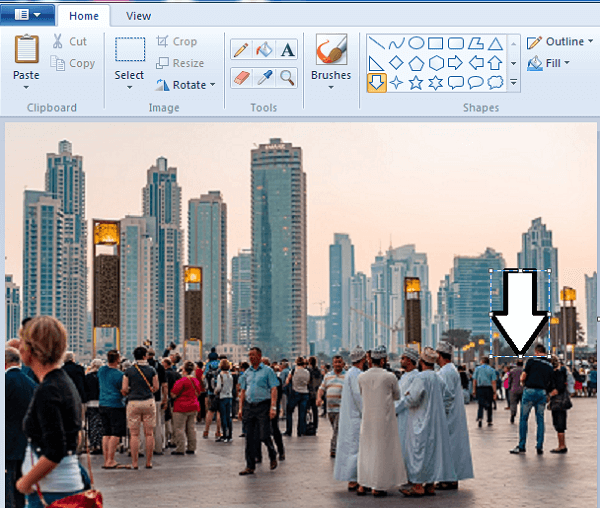
- Держите курсор там, где вы хотите, чтобы основание вашей стрелки было, и, нажимая правую кнопку мыши, перетащите курсор к цели.
- Если стрела немного не в цель, то просто перетащите стрелку в правильное положение при нажатии правой кнопки мыши.
Вы также можете посмотреть это видео:

Рекомендуемые статьи:
- Как обнаружить отфотошопленные изображения
- Альтернативы Placeit для создания мокапов онлайн
Заключение
Становится очень сложно выделить соответствующую часть изображения, когда изображение заполнено слишком большим количеством информации. Принимая во внимание, что представление четкого сообщения людям может стать намного проще, если на изображениях используются такие формы, как круги и стрелки.
Все, что вам нужно, это правильный инструмент с четкими инструкциями для получения желаемых результатов, которые мы попытались предоставить вам в этой статье.
Кстати, помимо стрелок, вы также можете добавлять текст к изображениям с множеством других параметров рисования с помощью фоторедакторы упоминается здесь.
Дайте нам знать, что вы думаете в комментариях!
Как добавить стрелки, верхний индекс и символы в Документы Google
Документы Google позволяют создать новый документ и сохранить файл в Интернете для последующего использования. Сохранение документов Word в Интернете стало нормой. Присутствующие функции обширны и постоянно улучшаются. Одна из функций — добавление стрелок в Google Docs. Вы также можете добавить верхний индекс в Документы Google. Прочитайте статью, чтобы узнать, как рисовать стрелки в Документах Google и добавлять символы в Документы Google.
Как добавить стрелки, верхний индекс и символы в Документы Google
В этой статье мы объяснили способы добавления стрелок, надстрочных индексов и символов в Документы Google.
Как добавить стрелки в Google Документы
Ниже приведены способы рисования стрелок в Документах Google.
Способ 1: использование сочетаний клавиш для вставки стрелок
Вы также можете добавить стрелки в Документы Google с помощью ярлыков. Вы должны нажать левую клавишу Alt и определенную цифровую букву, чтобы активировать соответствующую стрелку.
- Стрелка вверх — левая клавиша Alt + 24
- Стрелка вниз — левая клавиша Alt + 25
- Стрелка вправо — Alt + 26 влево
- Стрелка влево — Alt + 27 влево
- Стрелка влево и вправо — Alt + 29 влево
- Стрелка вверх и вниз — левый Alt + 23
Примечание. Используется только левая клавиша Alt, правая клавиша Alt не работает.
Способ 2: вставьте стрелки над буквами или символами
Это полезно для студентов, изучающих естественные науки, которые хотят использовать символы векторной алгебры или простой вектор в Документах Google.
1. В строке меню щелкните меню «Вставка» и выберите «Уравнение».

2. Откроется окно, введите уже и нажмите пробел. Теперь на пустом месте, где вы можете печатать, появится стрелка.

3. Теперь вы можете ввести вектор или стрелку над символом.

Вы можете добавить стрелки в Документы Google из меню специальных символов. Следуйте инструкциям ниже, чтобы узнать, как это сделать.
1. В строке меню перейдите на вкладку Вставка.
2. Щелкните Специальные символы, чтобы открыть меню.

3. Теперь вы увидите поле с дополнительными специальными символами. Вы можете найти соответствующую стрелку и вставить ее, щелкнув по ней.

4. Вы также можете искать стрелки, введя поисковый запрос в поле Поиск по ключевому слову (например, стрелка) или кодовой точке.

Способ 4: Используйте инструмент рисования, чтобы нарисовать стрелку
Использование инструмента рисования может быть довольно простым и не требует, чтобы вы полностью рисовали стрелку самостоятельно. Но этот метод используется для добавления стрелок в документы Google из заданных шаблонов, и размер стрелки также редактируется. Также, если вы хотите узнать, как рисовать стрелки в Google Docs, этот способ вам идеально подойдет.
1. В строке меню перейдите в меню «Вставка» и нажмите «Рисунок», затем + «Создать».

2. После выполнения этого действия панель рисования будет видна вверху.
3. Щелкните значок Фигуры, а затем щелкните Стрелки.

4. Вы можете увидеть все доступные стрелки, нажмите на ту, которую хотите создать.
5. Нажав на стрелку, нарисуйте стрелку на странице.

6. Когда вы рисуете стрелку, вы также можете изменить ее форму.
7. Наконец, нажмите «Сохранить и закрыть», чтобы вставить стрелку.

Как добавить надстрочный индекс
Когда вы начинаете писать документ, большинство символов будет состоять из цифр и букв, чтобы понять, что вы пишете. Если вы пишете научные статьи, вам часто нужны надстрочные индексы и индексы для улучшения заметок. Верхние и нижние индексы часто используются в академических кругах. Для Microsoft Word или других текстовых редакторов есть простая в использовании панель инструментов, которую можно использовать, но в случае с Google Docs все немного по-другому, это не должно быть сложно, давайте посмотрим, как добавить надстрочные и индексы.
Способ 1: использование сочетаний клавиш
Вот шаги, чтобы добавить надстрочные индексы в Документы Google с помощью сочетаний клавиш.
Вариант I: в Windows
1. Верхний индекс в гугл документах можно активировать с помощью ярлыков, Ctrl+. (Точка) — это ярлык для активации надстрочного индекса в документах Google.
2. Теперь все, что вы вводите, будет введено в формате надстрочного индекса.

3. Чтобы выйти из формата надстрочного индекса, нажмите Ctrl + . клавиши снова одновременно.
4. Если вы хотите добавить указательный указатель, полностью нажмите клавиши Ctrl + , (запятая), чтобы ввести формат указателя.

5. Нажмите Ctrl + еще раз, чтобы выйти из формата указателя.
Вариант II: на Mac
- Чтобы применить надстрочный индекс на Mac, просто нажмите Command + . одновременно и для выхода из формата надстрочного индекса нажмите Command + . ключи вместе.
- Чтобы применить индекс индекса, одновременно нажмите Command + , чтобы ввести формат индекса. Выйдите из формата указателя, одновременно нажав клавиши Command +.
Если вы хотите узнать другой способ вставки надстрочных и подстрочных индексов, вы можете сделать это через меню.
1. Нажмите «Вставить» в меню и нажмите «Уравнения».

2. Теперь, чтобы ввести надстрочный индекс, вам нужно нажать одновременно клавиши Shift + 6 после ввода символа.

3. Для ввода индекса нужно ввести клавиши Shift+- одновременно после ввода символа.
4. После ввода верхнего или нижнего индекса нажмите клавишу Enter, чтобы выйти из формата.
Вариант III: на мобильном устройстве
Если вы используете Документы Google на мобильном устройстве, вы можете вводить или закрывать надстрочные индексы и индексы, выполнив следующие действия.
1. Выделите текст, который вы хотите изменить на верхний или нижний индекс.

2. Теперь нажмите кнопку «Формат» в верхней части экрана.
3. Затем перейдите на вкладку «Текст» и коснитесь X2, чтобы ввести верхний индекс, и X2, чтобы ввести нижний индекс.

4. После ввода верхнего или нижнего индекса вы можете выйти из форматирования, снова нажав кнопку Формат.
Как добавить символ в Google Docs
Некоторым людям, возможно, приходилось вводить специальные символы или символы, такие как символ авторского права или маленький кружок над буквой, чтобы ввести значение градуса. Если вам интересно, как добавить символы в Документы Google, выполните следующие действия, чтобы добавить их.
1. Когда вы открываете Документы Google, щелкните Вставить присутствующий в строке меню.
2. Затем щелкните меню «Специальные символы».

3. Теперь выберите первое раскрывающееся поле для символов.
4. После выбора символа теперь вы можете выбрать нужную категорию символов, щелкнув вторую кнопку раскрывающегося списка.

5. Здесь вы можете легко выбрать любой специальный символ или символ из данного списка.
Способ 1: рисование специальных символов
Иногда на выбор так много символов или символов, что они также скрыты в определенных категориях. Если вы знаете, как нарисовать искомый символ, вы можете легко использовать инструмент рисования, чтобы добавить стрелки или вставить специальный символ в Google Docs.
1. Перейдите в раздел «Вставка» и нажмите «Специальные символы».

2. Введите эскиз специального символа, который вы хотите вставить, нарисовав его в соответствующем месте.
3. Google Docs автоматически распознает рисунок и предложит символы, идентичные вашему рисунку.
4. Вы можете выбрать символ, только коснувшись соответствующего символа.
5. Вы также можете найти соответствующий символ в меню специальных символов. Вам просто нужно ввести название символа, и Google Docs предложит наилучшее соответствие.
Способ 2: вставьте значение Unicode
Если вам утомительно постоянно искать или рисовать символы, вы можете использовать значение Unicode для ввода специальных символов. Прежде чем вводить значение Unicode, вы должны сначала узнать, какой код представляет символ, который вы хотите ввести.
1. Перейдите в раздел «Вставка» и нажмите «Специальные символы».

2. Затем найдите искомый символ, если вы нашли искомый символ. Наведите курсор на символ и обратите внимание на значение под символом.

3. Теперь вы можете увидеть Unicode этого конкретного символа. Вы можете использовать этот Unicode в поле поиска для быстрого отображения символа в любое время.

Способ 3: используйте функцию подстановочного знака
Если вы часто используете один из спецсимволов и не хотите заходить в конкретное меню для вставки символов, есть еще один способ. Хотя это требует небольшой работы, легче после того, как работа сделана.
1. Сначала вставьте в документ специальный символ или символ из соответствующего меню специальных символов.
2. Доступ к меню специальных символов можно получить, нажав «Вставить», а затем «Специальные символы».

3. После вставки символа выделите символ, щелкните его правой кнопкой мыши и выберите Копировать.

4. Теперь в строке меню нажмите «Инструменты», а затем нажмите «Настройки».

5. Перейдите на вкладку «Замена» и введите символ на вкладке «Замена».

6. Теперь введите символ, который нужно вводить при вводе ярлыка на стороне Sa.
7. Наконец, нажмите OK, чтобы сохранить.

8. С этого момента всякий раз, когда вы вводите стрелку влево в пустой документ, Google Docs заменяет значение введенным символом стрелки влево.
Способ 4: Используйте ярлык для соответствующего специального символа
Вы можете использовать кнопки быстрого доступа для ввода соответствующего специального символа, существует множество ярлыков, которые вы можете использовать для ввода нужного вам символа.
- Например, для ввода символа копирайта нужно одновременно ввести клавиши Alt+0169.
Примечание. Для клавиатур без специальных цифровых клавиш можно использовать FN (функциональную клавишу) вместе с клавишей Alt и вводить цифровые символы в числовую строку.
- На Mac вам нужно нажать клавиши Option + G вместе, чтобы ввести символ авторского права.
Часто задаваемые вопросы (FAQ)
К1. Когда мне понадобятся надстрочные индексы?
Ответ При написании документов вам нужно будет вводить порядковые номера, например (1-й, 2-й, 3-й), это может быть полезным инструментом для использования надстрочных индексов. Кроме того, вы можете использовать верхний индекс в математических формулах или даже в обычной формуле.
К2. Когда нужен индекс?
Ответ Чаще всего индекс используется в химических формулах (H2O, CO2 и др.) и физике.
Мы надеемся, что приведенная выше статья о том, как добавить стрелки в Документы Google, была вам полезна, и вы смогли добавить стрелку в свой документ. Дайте нам знать, какой метод работал лучше всего для вас в комментарии ниже. Если у вас есть какие-либо вопросы/предложения по статье, пожалуйста, поделитесь ими, спасибо.
Post Views: 22
Читайте также

Как добавить несколько строк в одну ячейку в Google Sheets Google Таблицы — один из лучших инструментов для отслеживания всего,…

Как найти номер телефона для Google Voice Для непосвященных Google Voice — это передовая, технологически продвинутая альтернатива…

Как установить Google Chrome на Ubuntu Вы перешли на Ubuntu и ищете простой способ установить Google…

Как найти ближайшую заправку на Google Maps Карты Google упростили нашу жизнь, позволив найти все, что находится…
Google Play Games переносит игры для Android на ваш ПК Google выпустила бета-версию нового приложения Play Games для Windows, благодаря…
Как добавить стрелку в google play
В мобильном приложении «Стрелка» пассажир должен выпустить новую виртуальную карту и пополнить ее любым удобным способом. Для оплаты проезда пользователю нужно зайти в приложение, авторизоваться, а затем поднести устройство к валидатору и дождаться информации об успешном списании электронных денежных средств.
Как купить приложение в Google Play без кредитной карты?
Дебет на счету телефона
При желании вы можете совершать покупки в Google Play без кредитной карты, даже используя прямой дебет в телефонный счет. Таким образом, вы можете использовать остаток средств на SIM-карте, вставленной в телефон, для оплаты покупок в Play Store.
Как добавить PayPal в Google Pay?
Вы можете добавить PayPal в Google Pay с помощью приложения Google Pay. Откройте приложение, коснитесь вкладки «Платежи» и выберите PayPal. Кроме того, можно добавить PayPal к Google Pay при совершении покупок в YouTube или Play Store.
Как добавить карту тройку в Google Pay?
Процесс привязки не составляет труда. Всё что требуется сделать это зайти в раздел “оплата”, указать требуемые данные карточки, после чего и осуществиться её привязка. Чтобы оплатить транспорт, необходимо выбрать в гугл пей карту Тройка и приложить телефон к специальному терминалу.
Как добавить карту подорожник в Google Pay?
- Перейдите в Google Play или App Store и загрузите приложение «Подорожник». Установите любое интересующее вас или скачайте все, чтобы пользоваться функционалом сервиса. …
- Откройте приложение и зарегистрируйтесь.
Сколько стоит стрелка?
Стоимость карты «Стрелка» с приложением «Тройка» составляет 200 рублей. Из них 80 рублей – это залог за карту, и 120 рублей сразу зачисляются на баланс. При покупке пользователь получает карту «Стрелка» с дополнительным приложением «Тройка», запакованную вместе с информационным вкладышем в полиэтиленовую пленку.
Сколько денег на стрелке?
С помощью мобильного, отправив СМС на номер 7878. При этом в сообщении нужно указать следующие данные: стрелка номер карты сумма. К примеру: 01122334455 350 Здесь первые одиннадцать чисел будут номер карты, а следующие 3 числа – сумма пополнения.
На каком транспорте можно ездить по карте стрелка?
Обе карты позволяют ездить в любом общественном транспорте региона: автобусах, троллейбусах и трамваях «Мосгортранс» и «Мострансавто», Московском метрополитене, пригородных электричках и поездах «Аэроэкспресс».
Почему платеж отклонен Google Play?
Удалите или обновите устаревшие карты
Если вы решите использовать карту с истекшим сроком действия, платеж будет отклонен. … Найдите карту, которую вы использовали при оплате. Проверьте, когда истекает срок ее действия. Если он истек, удалите карту или обновите данные.
Как добавить способ оплаты через Билайн?
Зайдите в приложение Google Play и войдите в аккаунт, используя свой логин и пароль. Откройте меню (три полоски в левом верхнем углу) и перейдите в раздел «Способы оплаты». Выберите пункт «Оплата через Билайн» и включите платёжный аккаунт Билайн. Готово!
Как добавить способ оплаты PayPal?
Как добавить дебетовую или кредитную карту к счету PayPal?
- Нажмите Счет в верхней части страницы.
- Нажмите Привязать банковскую карту.
- Выберите тип карты и введите необходимые сведения.
- Нажмите Добавить карту.
Можно ли привязать карту мир к Google Pay?
Mir Pay гарантированно поддерживается смартфонами на базе OC Android, официально произведенных для Российской Федерации. Обязательными условиями являются поддержка технологии NFC и предустановленная версия ОС Android не ниже 6.0.
Почему может не работать Google Pay?
Работает ли банк, выпустивший вашу карту, с Google Pay. Нет ли на карте видимых повреждений, которые могут помешать сканированию (такой случай не отменяет возможный ввод данных вручную) Внимательного и четкого введения всех выходных данных карты (любая ошибка- сервис не работает)
Оплата телефоном с NFC вместо карты Стрелка
Виртуальная карта «Стрелка» — быстрая и удобная оплата поездок на всех видах общественного транспорта Московской области. Кроме того, не так давно у пассажиров появилась возможность пользоваться картой «Стрелка» через NFC(Near Field Communication), то есть при помощи функции бесконтактной оплаты на смартфоне. Помимо всего прочего, такой способ оплаты проезда предусматривает скидки до 35%. Гражданам больше не надо приходить куда-либо для оформления карты или пополнения её баланса — полный контроль над своими повседневными передвижениями теперь в ваших руках.
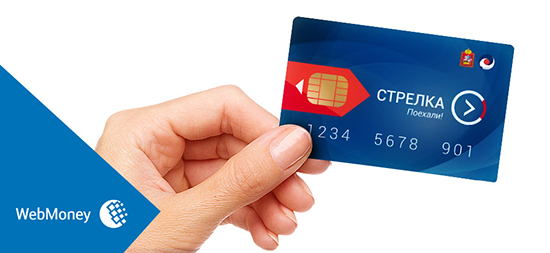
Характеристики карты Стрелка
Карта «Стрелка» является быстрым и удобным средством оплаты всех разновидностей общественного транспорта Подмосковья. Граждане могут купить её на автовокзалах «Мострансавто», ж/д кассах Центральной Пригородной Пассажирской Компании и Московско-Тверской пригородной пассажирской компании, а также в филиалах Почты России.
Существует мобильное приложение «Карта Стрелка», в котором каждый желающий может заказать виртуальную карту для бесконтактной оплаты и положить на счет денежные средства любым способом (будут описаны ниже). Для того чтобы совершить платеж при поездке в общественном транспорте, пассажир запускает программу на смартфоне, заходит в свой личный кабинет, а затем прикладывает девайс к терминалу.
Можно добавить на карту разовый билет или абонемент. Нюансы оформления, оплаты и срока действия будут подробно описаны в соответствующем пункте ниже.
Функционал и особенности
Карта активируется сразу после покупки. Для оплаты необходимо поднести ее к специальному устройству у контролёра или к стационарному терминалу в транспорте.
Приобретая «Стрелку», можно сразу пополнить счет. Для просмотра оставшихся на карте средств необходимо ввести ее номер на официальном веб-сайте в разделе «Узнать баланс и пополнить» (расположен вверху страницы). Последующие пополнения удобно будет осуществлять при помощи привязанной банковской карты приложении «Карта Стрелка».
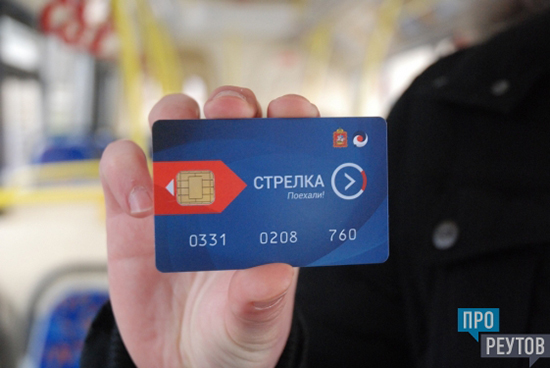
Карта с поддержкой опции бесконтактной оплаты – отличный способ заплатить за проезд одним касанием. Приложите карту или смартфон с NFC к валидатору, и средства будут списаны в автоматическом режиме.
Как привязать карту
Чтобы привязать карту стрелка к телефону NFC, вам необходимо сделать следующее:
- включить функцию NFC (в смартфонах на базе операционной системы «Андроид» необходимо зайти в раздел настроек под названием «Беспроводные сети»). На iOS функция активируется автоматически при запуске приложения;
- зайти в Play Market или App Store и загрузить приложение «Карта Стрелка»;
- запустить программу на смартфоне;
- заполнить пустые поля необходимыми данными и реквизитами карты;
- подождать подтверждения привязки.
Добавление проездного
Для проведения данной операции необходимо зайти в мобильное приложение «Карта Стрелка», загруженное из магазина программ соответствующей операционной системы. Проездной добавляется после распознавания его номера для проверки и пополнения баланса при прикладывании карты к тыльной стороне телефона.
За десять суток до поездки на карту можно записать разовый билет, а за тридцать дней до – абонементный билет (распространяемый на рабочие, выходные дни или на каждый день), кроме тех, что рассчитаны на определенное количество поездок. На «Стрелку» можно записать до двух абонементов одновременно, а также не более двух разовых билетов «туда-обратно». Некоторые абонементы действуют от десяти суток до двенадцати месяцев.

Абонемент типа «Студенческий» можно зарегистрировать только на студенческую социальную или индивидуальную пластиковую карточку. На единую транспортную карту «Стрелка» детский билет невозможно оформить.
Внимание! Теперь можно объединить карты «Тройка» и «Стрелка»! Услуга позволит пассажирам оперативно производить оплату поездок в транспорте Москвы и МО. Больше никаких очередей!
Теперь «Стрелку» можно использовать как приложение к «Тройке». Приобрести новый формат карты можно в кассах «Московского метрополитена» и «Мострансавто». Объединенные карты продаются по той же стоимости, что и отдельные.
Пополнить счет новой карты можно с в сети салонов «Связной» и «Евросеть», терминалах «Элекснет», а также в Центральной Пригородной Пассажирской Компании. Подробный перечень пунктов пополнения можно посмотреть на Едином Транспортном Портале и на веб-сайте «Стрелки».

Пополнение счёта
Пополнить баланс можно в удаленном формате в приложении «Карата Стрелка», на веб-сайте www.strelkacard.ru, в любом пункте продажи билетов, в салонах сети «Связной», а также в терминалах и в мобильном сервисе Сбербанка.
При пополнении единой транспортной карты в кассе минимальная сумма может составлять 1 рубль. Максимальная сумма определяется системой. Платеж не облагается комиссией.
Внимание! При первом приобретении «Стрелки» необходимо обязательно иметь на балансе карты 120 рублей (при покупке цена будет равна 200 рублям, из которых 80 рублей – залог, а остальные денежные средства – минимальная сумма баланса).
Через билетопечатающий автомат (БПА) также можно произвести пополнение карты «Стрелка». Для этого клиент:
- находит вкладку «Пополнение» и нажимает на неё;
- вставляет карту в специальное отверстие на БПА;
- после того, как терминал обработает информацию, пассажир вносит необходимую сумму, и на мониторе отображается, что оплата прошла успешно;
- клиент забирает карту и чек.
БПА расположены на станциях, список которых можно посмотреть на официальном сайте карты «Стрелка».
Как пользоваться через телефон с NFC
Подробная информация о том, как оплатить поездку телефоном через специальное устройство, находящееся у водителя, представлена ниже.
- Поднесите смартфон к дисплею терминала, не убирайте гаджет до момента, пока не прозвучит сигнал и не будет напечатан билет. Не выкидывайте билет до конца вашего маршрута.
- С вашей карты автоматически спишутся деньги в количестве, равном стоимости проезда.
Как пассажиру произвести оплату через стационарный терминал в транспорте:
- необходимо приложить телефон к выделенной зоне терминала. Держите смартфон в таком положении до воспроизведения звукового сигнала, информирующем об успешно произведенном платеже;
- на дисплее отобразится информация о завершении регистрации. С карты будет изъята стоимость поездки;
- для того чтобы с карты не списалась максимальная стоимость поездки и не была произведена блокировка, нужно поднести смартфон к терминалу еще и при выходе из транспортного средства.
Важно! Оплачивая один маршрут, при входе и выходе используйте один и тот же телефон. В противном случае система определит это как платежи за две разные поездки.
Отзывы
Ольга Павлова, 34 года
Карта Стрелка в телефоне с NFCработает отлично. Лично я пополняю баланс всегда через мобильное приложение от Сбербанка. Бывают небольшие задержки, но это некритично. У «Стрелки» практичный и понятный интерфейс. Сильных багов я не заметила, все платежи обычно проходят быстро. Личный кабинет очень удобен. Хороший помощник в повседневных поездках.
Иван Свиридов, 25 лет
На моем телефоне «Xiaomi» приложение, в целом, работает хорошо, функция NFC ни разу меня не подводила. Есть одно небольшое замечание: не хватает автоматического обновления виджета для быстрого получения актуальной информации. В остальном push-уведомления приходят исправно, отображается информация о состоянии дороги и многое другое.
Максим Иванченко, 41 год
Замечаний с моей стороны нет. Бесконтактная оплата проезда с помощью смартфона сильно облегчает мою повседневную жизнь. Очень нравится возможность пополнения счета в онлайн-режиме, всё делаю всего лишь за пару кликов. Крайне удобно, быстро и понятно. Оплатил свой абонемент и спокойно передвигаюсь по городу на общественном транспорте.
Карта стрелка в телефоне c NFC – инструкция по использованию
Карта «Стрелка» в телефоне с NFC – явление, нередко встречающиеся у жителей столицы. Это стало возможным благодаря одноимённому мобильному приложению от разработчика Settlement Solutions, с помощью которого владельцы смартфонов с функцией бесконтактной передачи данных могут удалённо отслеживать и пополнять счёт транспортной карты, просматривать историю поездок и многое другое.
О карте
Пластиковая транспортная карта «Стрелка» – единый проездной билет, с баланса которого осуществляется списание средств за поездки на муниципальном транспорте Москвы и Подмосковья, в пригородных электричках при условии привязки к ЕТК проездного абонемента на право проезда в железнодорожном транспорте.
Данным способом оплаты проезда может воспользоваться любой человек. При этом стоимость проезда по карте «Стрелка» прямо зависит от количества осуществляемых за месяц поездок: чем их больше, тем меньшая сумма будет списываться.
Оплата проездным осуществляется безналичным способом – прикладыванием пластика к специальному терминалу внутри транспорта. За сутки им можно воспользоваться до десяти раз.
Приобрести «Стрелку» можно в отделениях Почты России, киосках продажи проездных билетов Мострансавто, салонах связи «Евросеть», кассах и автоматах метрополитена, непосредственно у водителей.
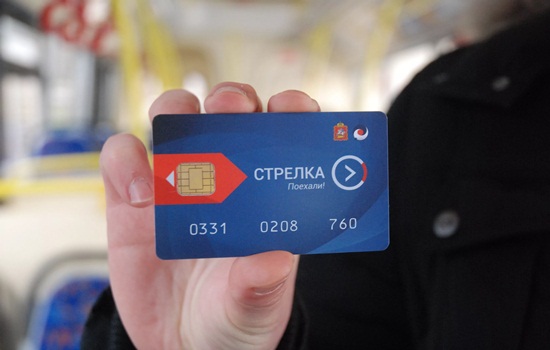
Стоимость проездного «Стрелка» – 200 рублей. Из них 120 рублей поступает на баланс ЕТК, а оставшиеся 80 служат в качестве залога.
Возможности приложения
Помимо оплаты поездок на общественном транспорте Московской области, мобильное приложение ЕТК позволяет выполнять следующие операции картой «Стрелка» через NFC:
- Удалённо просматривать и без комиссии пополнять баланс посредством привязки банковской карты.
- Получать сведения о совершённых за определённый период поездках.
- Получать PUSH-уведомления о текущем состоянии ЕТК: начислениях и списаниях, достижении низкого баланса (порог устанавливается пользователем), блокировке проездного.
- Переносить средства с одной карты «Стрелка» на другую.
- Возвращать неиспользованные средства с кошелька «Стрелки» на банковский счёт.
- Заблокировать ЕТК в случае утери, кражи или за ненадобностью. Сам проездной деактивируется в течение дня.
Как и большинство подобных приложений, связанных с денежными операциями, карта «Стрелка» поддерживает безопасный вход либо по отпечатку пальца, либо по PIN-коду. Метод выбирается в меню «Настройки».
Не так давно разработчики добавили новую функцию – автоплатёж, позволяющую автоматически пополнять карту с привязанного банковского счёта по окончанию средств на балансе.
Инструкция по пользованию
Скачать мобильное приложение можно на смартфоны с операционной системой Android и iOS, а также на Windows Phone. Чтобы сделать это, нужно перейти в официальный магазин контента на устройстве, набрать в строке поиска слово «Стрелка» и нажать на кнопку «Установить» рядом с предложенным приложением.
Привязка карты
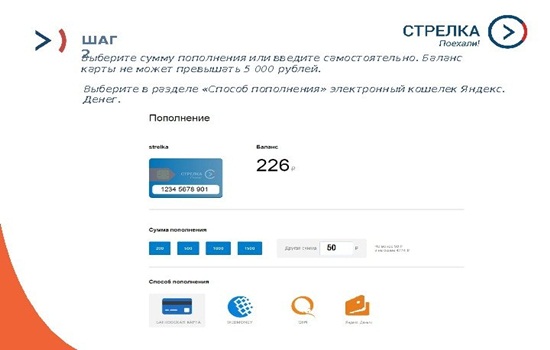
О том, как привязать карту «Стрелка» к телефону NFC, написано в инструкции к приложению. Также весь процесс настройки инструмента сопровождается подсказками на экране.
При создании учётной записи пользователю потребуется ввести следующие данные:
- Адрес электронной почты.
- Номер телефона (для привязки аккаунта), на который придёт код для активации.
- Номер транспортной карты или штрих-код на её обратной стороне.
Номер проездного вводится вручную или с помощью сканирования пластика камерой смартфона. После подтверждения на экране отобразится информация о привязанной ЕТК – текущий баланс и прочее.
Добавление проездного
Чтобы привязать «Стрелку» к телефону с NFC, пользователю необходимо:
- Перейти в главное меню программы.
- Свайпнуть влево по экрану до появления кнопки «Добавить транспортную карту».
- Нажать «Добавить».
- Ввести номер ЕТК и нажать на кнопку «Сохранить».
При добавлении карты владелец может дать ей собственное название. Это удобно в случае, если пользователь одновременно владеет несколькими «Стрелками».
Пополнение счёта
Для оплаты «Стрелки» телефоном с NFC нужно ввести в номер проездного и реквизиты банковского продукта. Эти данные можно сохранить в системе для последующего быстрого и удобного пополнения счёта.
Отзывы
«Хорошее приложение. Нравиться, что можно постоянно быть в курсе, сколько денег осталось на карте, и вовремя её пополнять. Очень порадовала функция автоплатежа – теперь не нужно беспокоиться, что в самый неподходящий момент на «Стрелке» закончатся все средства. Отдельно хочется поблагодарить разработчиков за постоянные обновления, в которых улучшаются старые функции и добавляются новые», — Вика.
«Приложение очень удобное. В главном меню доступно всё необходимое: проверка баланса, привязка карты к аккаунту, быстрое пополнение счёта без необходимости постоянно вводить банковские реквизиты. Информация обновляется очень быстро, и это – главное преимущество инструмента», — Денис.

«Классная программа! Можно и деньги на счёт «Стрелка» положить, и её баланс посмотреть, и узнать историю платежей. Несколько дней назад я потеряла пластиковую карту, оформила в приложении возврат средств, так как на балансе был довольно большой остаток. Всё вернули», — Катя.
Заключение
Для современного человека мобильная программа с привязанной транспортной картой – настоящая находка. С помощью скачанного в телефоне с NFC инструмента «Карта Стрелка», имеющего максимально понятный интерфейс, пользователь может без особых усилий, не выходя из дома, узнать о текущем состоянии транспортной карты: от баланса до количества поездок.
Антирадар Стрелка для Андроид с возможностью отображения в Android Auto

Еще в августе 2019 года озадачился вопросом использования приложения для Андроида — GPS радар-детектора (антирадара в простонародье). Не то что бы я очень часто получал штрафы за скорость, но 3-5 штук в год приходило и отсутствие на Куге 2 с двигателем 2.5 ограничения лимита скорости не способствует сохранности семейного бюджета от штрафов.

Выбирал из этих приложений:
MapcamDroid Гугл Плей Сайт 4PDAНесколько месяцев катался по трассе с разными приложениями, в принципе все достойные, но покупать все смысла не было, а бесплатные версии сильно урезаны функционалом. В итоге остановился на Антирадаре Стрелка. Стоимость его меньше чем один минимальный штраф со скидкой.
Не знаю как остальные программы из этой серии, но Стрелка позволяет выводить уведомления на экран Синка 3 Куги 2 в режиме Android Auto, это просто супер удобно, на экран Синка выводятся уведомления, звуковые предупреждения немного приглушают музыку и выводятся через колонки. Самое главное все настроить так как описывает автор на сайте, иначе половина функционала не будет работать или не совсем корректно будет работать.
Кроме того стоит потратить время на настройку программы и ее уведомлений, иначе она вас замучает очень быстро ))) к настройке подходим с умом, не спеша.Если не хочется подключать Андроид Авто, то можно запустить музыку с телефона по блютузу, например Яндекс Музыку и уведомления от программы будете слышать через аудиосистему автомобиля.
Почему именно сейчас я решил описать программу?! На эти праздники я с семьей частенько катался по почти пустым трассам, скорость средняя получалась около 100 км/ч (сам удивился, но 210 км проезжал за 2 часа), а в целом по трассе до 160 км/ч, зима всеж, так что надеюсь программа в очередной раз помогла мне немного сэкономить денег на штрафах и при этом наслаждаться скоростью!
Похожие публикации:
- Как со скайпа документ переслать на ватсап
- Как создать папку в гугл таблицах
- Как сохранить контакты в гугл на xiaomi
- Как убрать дубли в гугл таблице
Google Документы: вставка текстовых блоков и фигур
Google Docs имеет инструмент для рисования, который позволяет вставлять текстовые блоки и формы в документ. Это не обязательно для каждого документа, однако текстовые поля и формы могут быть использованы для выделения важных деталей в документе или для рациональной организации информации. Например, прямоугольники, линии и стрелки могут использоваться вместе для создания блок-схемы.
В этом уроке мы рассмотрим команды инструментов рисования, а также узнаем о том, как вставить рисунок или текстовый блок в документ. Вы также узнаете как отформатировать и изменить порядок текстовых блоков и фигур.
Об инструменте рисования
Для добавления текстового поля или формы в документ, необходимо работать с инструментами рисования. Они предлагает широкий выбор форм и стрелок, выноски и стили линий, которые легко настроить для ваших нужд. Например, вы можете создать схему с помощью формы и добавить текст к каждой форме, чтобы выделить важную информацию. Инструменты для рисования открываются в диалоговом окне документа, в котором вы будете создавать, форматировать, и редактировать текстовые поля и формы с помощью команды инструмента Рисунок.

1. Меню Действия предоставляет различные варианты редактирования для работы с документом, такие как вырезать, копировать и вставить. Также вы можете вращать и изменять порядок форм на чертеже.
Когда вы закончите свой рисунок, вы можете выбрать «Скачать как», чтобы сохранить его в другом формате изображения.

2. Отмена и Повторное действие. Если вы сделали ошибку или если вы хотите удалить предыдущее действие, вы можете отменить его.
Выберите Повторить, чтобы повторить удаленные изменения снова.
3. Команда Линия предлагает различные стили линий. Используйте основную линию, чтобы создать организационную схему, стрелку для разработки схемы, или ломаную линию, чтобы создать свою собственную графику.
Что делать, если не удается связаться с серверами Google

4. Команда Фигуры предлагает различные формы, стрелки, выноски. Они могут быть изменены, повторно вставлены, и настроены в соответствии с текстом.
Чтобы создать фигуру, выберите стиль формы. Затем нажмите и удерживая, перетащите ее мышкой в область рисования, чтобы установить нужный размер.

5. Текстовое поле позволяет легко переместить или отделить текст в документе. В Документах Google вы можете настроить линии текстового поля, размер и цвет шрифта, цвет фона внутри текстового поля.
Чтобы создать текстовое поле, выберите команду текстовое поле. Затем нажмите, удерживая и перетащите его мышкой в область рисования, чтобы создать нужный размер.
6. Цвет заливки и линии. Заполните заливку или цвет линии для отображения цветовой палитры. Цвет заливки изменяет цвет фона формы или текстового поля, в то время как цвет линии изменяет цвет линии границы вокруг формы или текстового поля.

7. Команда Толщина линии. Выберите команду толщина линии чтобы сузить или расширить границы линии фигуры или текстового поля.

8. Команда Тип линии. Чтобы настроить границы формы или текстового поля, выберите команду Тип линии. Она предлагает разнообразные стили линий, такие как пунктир, сочетание тире и пунктирных линий.

9. Дополнительно. Если вы добавили текст в текстовом поле или в форму, вы можете использовать команды форматирования, чтобы изменить размер шрифта и цвет текста. У вас также есть возможность изменить стиль на жирный, курсив, подчеркивание.

10. Сохранить и закрыть. Когда вы закончите редактирование и ваш рисунок будет готов для добавления в документ, нажмите кнопку «Сохранить и Закрыть»..
Google Docs имеет автономную версию приложения Рисунок. Эта версия имеет больше возможностей, чем приложение оформления документов, в том числе возможность загружать свои собственные изображения в качестве части рисунка. Если вы хотите больше возможностей, вы можете использовать автономную версию, чтобы создать свой рисунок. Вы можете скачать рисунок в виде изображения на ваш Google диск и вставить его в свой документ.
Начало работы с документом Google

Добавление формы
Вы можете добавить различные формы в документ, в том числе стрелки, выноски, площади, звезды и блок-схемы. Формы настраиваемые, вы можете добавить текст и изменить цвет фона и ширину линий. Вы найдете полезные формы для создания диаграмм и блок-схем, они могут добавить визуальную привлекательность к документу.
Чтобы вставить форму:
- Нажмите Вставка, а затем выберите Рисунок из выпадающего меню.

- Появится диалоговое окно Рисунок.
- Выберите команду рисования. Наведите курсор мыши на стили, а затем выберите нужную фигуру.

- Нажмите и удерживая перетащите мышку в область рисования, чтобы создать форму нужного размера.

- Отпустите мышку. Появится форма.
- При желании вы можете добавить больше форм. Когда вы закончите рисунок, нажмите кнопку Сохранить и Закрыть, чтобы вставить его в свой документ.
- Рисунок появится в документе.
- Если вы хотите изменить форму, перетащите удерживая границу изменения размера до нужного размера.

Чтобы удалить форму из документа, выделите ее и нажмите клавишу Backspace или Delete на клавиатуре.
Для повторного редактирования формы, выберите нужную форму и нажмите кнопку Изменить, которая появится ниже рисунка.
Добавление текстовых полей
Вы можете вставить текстовое поле в документ, чтобы привлечь внимание к определенному тексту для того чтобы легко перемещаться в тексте в документа. Текстовые поля аналогичны формам. Вы можете применить для них те же параметры форматирования, такие как изменение цвета фона и стиля линии.
Чтобы вставить текстовое поле:
- Нажмите Вставить, а затем выберите Рисунок из выпадающего меню. Появится диалоговое окно Рисунок.
- Нажмите команду Текстовое поле.

- Нажмите и удерживая перетащите мышку в область рисования, чтобы создать текстовое поле.

- Отпустите мышь. Появится редактируемое текстовое поле. Введите нужный текст в поле редактирования текста. Чтобы создать новую строку, нажмите Shift + Enter на клавиатуре.
- Когда Вы закончите, нажмите Сохранить и Закрыть. Текстовое окно появится в вашем документе.
Как исправить ошибку идентификатора воспроизведения на Ютубе
Настройка текстовых блоков и фигур
Инструмент для рисования имеет различные линии и формы. Вы можете использовать Инструменты для форматирования текстового поля или формы. Вы также можете изменить размер и цвет шрифта, внутри текстового поля или фигуры, а также цвета фона и линий.
Чтобы отформатировать текстовое поле или форму:
- Выберите нужный текстовый блок или фигуру.

- Нажмите нужную команду форматирования чтобы изменить текстовое поле или форму.

- Форма будет отформатирована.

Чтобы добавить или отредактировать текст внутри текстового поля или фигуры, дважды щелкните на текстовое поле или фигуру, чтобы открыть окно редактирования текста.
Чтобы изменить порядок текстовых полей или форм:
Если форма перекрывает другую, Вам, возможно, потребуется изменить порядок, так, чтобы нужная форма была на переднем плане. Вы можете перенести форму на передний план или перенести ее на задний план. Если у вас есть несколько перекрывающихся объектов, вам необходимо будет использовать команды Перенесите вперед или Отправить назад чтобы добиться правильного расположения.
- Щелкните правой кнопкой мыши нужный текстовый блок или фигуру. Наведите курсор, а затем выберите вариант расположения.

- Установится правильный порядок фигур.
