Как поменять фон в презентации PowerPoint: заливка, градиент, текстура, картинка, узор


Microsoft PowerPoint
Автор Наталия Овчаренко Просмотров 288 Обновлено 10.10.2021
Менять фон в презентации можно несколькими способами, ниже говорится о двух из них. Фоном может выступать:
1. Сплошная цветовая заливка.
2. Градиентная заливка.
3. Заливка текстурой или рисунком.
4. Узорная заливка.
5. Или комбинация этих вариантов.
Как быстро изменить фон в презентации
Вкладка Дизайн > кнопка Формат фона.
В открывшемся меню можно выбрать один из четырех вариантов. Как это выглядит показано на Рисунке 2.
 |
| Рисунок 2: разные форматы фона |
Как правильно изменить фон в презентации
Если на разных слайдах вам необходимо выбрать разный фон, то лучше делать это в Образце слайдов. Один раз задав для каждого макета нужный фон, в будущем, создавая слайды по макетам, фон сразу будет на слайде.
Если у вас небольшая презентация или в ней не нужно часто чередовать слайды с разным фоном, то пользуйтесь первым способом.
Как изменить цвет фона в PowerPoint Online
Создание презентаций с помощью онлайн-инструмента Power Point Online предоставляется в ограниченном функционале. Часть действий здесь будет доступна только при переходе в локальную версию программу, и дальнейший перенос сделанных изменений в веб-версию. Но если у вас нет программы, то вы сможете выполнить определенные корректировки своего файла. В этой статье расскажем, как изменить цвет фона в Повер Поинт через заливку цветом, а также форматирование с применением тем, имеющихся в коллекции.

Как изменить цвет фона на слайдах в Повер Поинт
Веб-версия приложения для подготовки презентаций предоставляет пользователям базовой форматирование фона. Его можно применить к одному, или нескольким слайдам будущей презентации. Если требуется более проработанная коррекция, в которой используется добавление цветовых градиентов, или прозрачность, то нужна настольная версия PowerPoint.
Рассмотрим, как изменить цвет фона в Повер Поинт заливкой цветом. Сделать это можно как ко всей презентации, так и для отдельных ее файлов. Алгоритм выполнения будет следующим:
- Откройте файл в Power Point Online.
- Выберите отдельный файл, фон которого будете менять на другой цвет.
- На ленте управления нажмите вкладку «Слайд».
- Выберите пункт в контекстном меню «Изменить фон».
- Напротив пункта «Цвет» в рабочем окне нажмите на стрелку вниз.
- Выберите из предложенных цветов, и нажмите кнопку «Готово».
- Если желаете, чтобы изменился цвет фона всех слайдов презентации, нажмите кнопку в рабочем окне «Применить ко всем».

В отличие от локальной версии, онлайн Повер Поинт не поддерживает градиентной заливки, поэтому здесь доступен только сплошной залив одним из оттенков палитры. На формате фона достаточно выбрать пункт «Сплошная заливка», и оттенок из предложенной коллекции.
Важно! Функционал Power Poin Online поддерживает только часть инструментом локальной версии, поэтому некоторые возможности по изменению фона здесь не доступны.
Как отформатировать фон в Power Point Online
Веб-приложение предлагает наборы профессионально оформленных цветов, макетов и шрифтов. Когда вы выбираете один из них, то все последующие файлы будут выглядеть одинаково. Для того чтобы каждый из кадров имел один и тот же фон, выполните следующие действия:
- Откройте свою презентацию.
- На панели инструментов тапните на вкладку «Конструктор тем».
- Перейдите на формат фона и нажмите «Применить ко всем».

Если требуется восстановить ранее использованный фон, воспользуйтесь вкладкой «Правка/Отменить». Будет отменено последнее действие, которое применилось к презентации, повторный щелчок на эту же кнопку, вернет еще на один шаг назад. Так же есть возможность удалить фон отдельного слайда с белым рисунком. Для этого используйте такую инструкцию:
- Тапните по вкладке «Конструктор», и выберите здесь «Формат фона».
- Откройте иконку «Сплошная заливка».
- В списке выберите «Белый фон». Он расположен в коллекции цветов в левом углу.
Частые вопросы:
- Как изменить фон в PowerPoint Online?
- Как изменить фон в PowerPoint Online?
- Как поменять цвет текста в PowerPoint Online
- Как сделать картинку фоном в PowerPoint Online
Замена и настройка фона в презентации PowerPoint
Сложно представить хорошую запоминающуюся презентацию, у которой стандартный белый фон. Стоит приложить немало мастерства, чтобы зрители не уснули в процессе показа. Или можно поступить проще – все-таки создать нормальный фон.
Варианты смены фона
Всего существует несколько вариантов сменить задний план у слайдов, позволяющих делать это как простыми, так и комплексными средствами. Выбор будет зависеть от дизайна презентации, ее задачи, но главным образом – от желания автора.
В целом, можно выделить четыре основных способа задать фон у слайдов.
Способ 1: Смена дизайна
Наиболее простой способ, который является первым шагом при создании презентации.
- Требуется зайти во вкладку «Дизайн» в шапке приложения.

- Здесь можно видеть широкий ряд всевозможных базовых вариантов дизайна, отличающихся не только компоновкой областей слайдов, но и фоном.
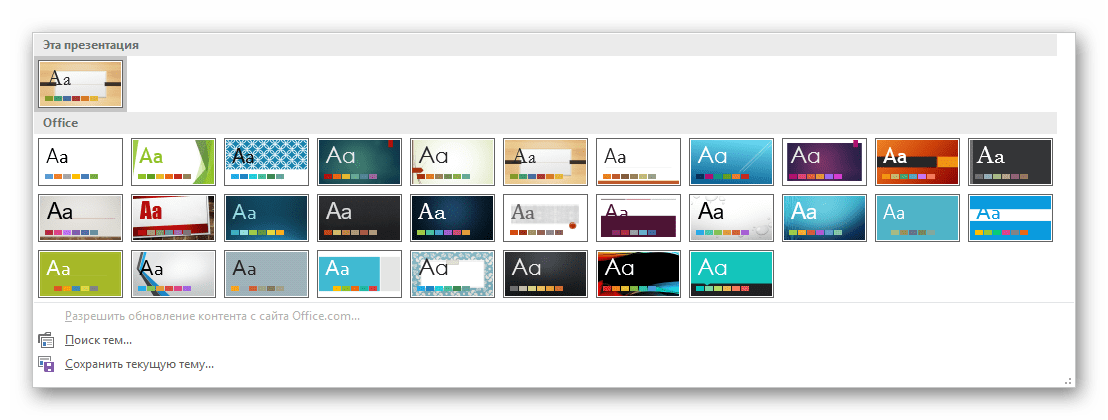
- Нужно выбрать дизайн, который больше всего подходит под формат и смысл презентации. После выбора фон изменится для всех слайдов на указанный. В любой момент выбор можно изменить, информация от этого не пострадает – форматирование происходит автоматически и все внесенные данные сами подстраиваются под новый стиль.
Хороший и простой метод, но он меняет фон для всех слайдов, делая их однотипными.
Способ 2: Изменение вручную
Если же требуется заняться более сложным задним планом в условиях, когда в предложенных вариантах дизайна ничего нет, начинает работать древняя поговорка: «Если хочешь сделать что-то хорошо – сделай это сам».
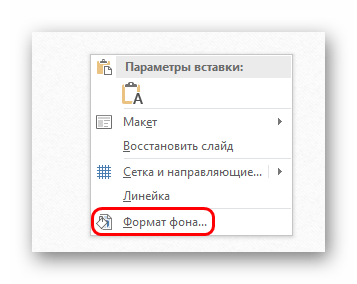
- Здесь два пути. Либо нажать правой кнопкой по пустому месту на слайде (или по самому слайду в списке слева) и в открывшемся меню выбрать «Формат фона…»…
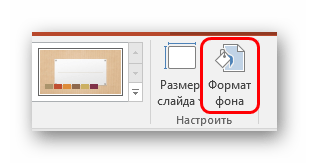
- …либо зайти во вкладку «Дизайн» и нажать аналогичную кнопку в самом конце панели инструментов справа.
- Откроется специальное меню форматирования. Здесь можно выбирать любые способы оформления заднего плана. Вариантов много – от ручных настроек расцветки имеющегося фона до вставки собственного рисунка.
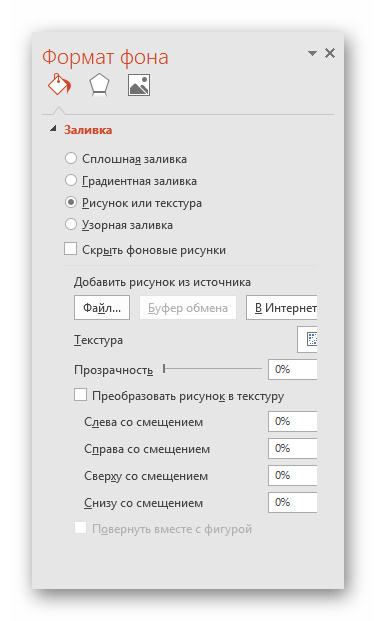
- Для создания собственного фона на основе картинки потребуется выбрать вариант «Рисунок или текстура» в первой вкладке, после чего нажать кнопку «Файл». В окне обозревателя потребуется найти изображение, которое планируется использовать в качестве фоновой. Картинки стоит выбирать исходя из размеров слайда. По стандарту это соотношение 16:9.
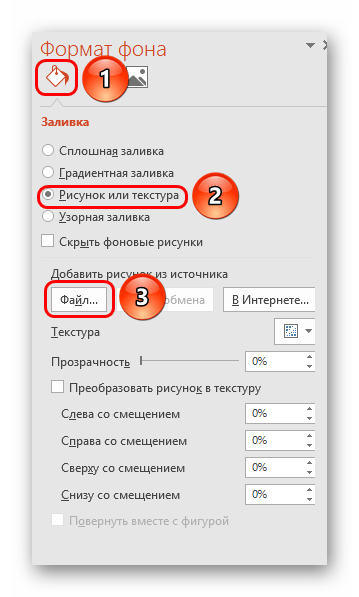
- Также внизу присутствуют дополнительные кнопки. «Восстановить фон» отменяет все сделанные изменения. «Применить ко всем» использует полученный результат ко всем слайдам в презентации автоматически (по умолчанию пользователь редактирует один конкретный).

Данный способ является самым функциональным ввиду широты возможностей. Можно создавать уникальные виды хоть для каждого слайда.
Способ 3: Работа с шаблонами
Есть еще более глубокий способ универсальной настройки фоновых изображений.
- Для начала следует войти во вкладку «Вид» в шапке презентации.

- Здесь нужно перейти в режим работы с шаблонами. Для этого требуется нажать «Образец слайдов».

- Откроется конструктор макетов слайдов. Здесь можно как создать собственный вариант (кнопка «Вставить макет»), так и отредактировать имеющийся. Лучше всего создать самому свой вид слайда, который лучше всего подойдет для презентации по стилистике.

- Теперь нужно провести уже вышеописанную процедуру – войти в «Формат фона» и произвести нужные настройки.
- Также можно воспользоваться стандартными средствами редактирования оформления, которые находятся в шапке конструктора. Здесь можно как задать общую тему, так и настроить вручную отдельные аспекты.
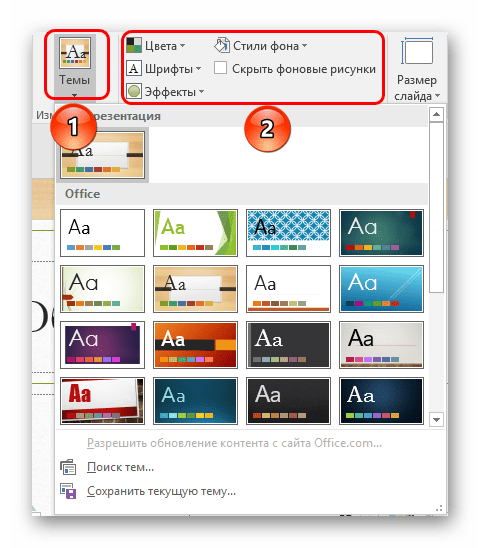
- После окончания работы лучше всего задать имя для макета. Это можно сделать с помощью кнопки «Переименовать».

- Шаблон готов. После окончания работы остается нажать на «Закрыть режим образца», чтобы вернуться в нормальный режим презентации.

- Теперь на нужных слайдах можно нажать правой кнопкой мыши в списке слева, и выбрать вариант «Макет» во всплывающем меню.

- Здесь будут представлены применимые к слайду шаблоны, среди которых как раз будет созданный ранее со всеми заложенными параметрами фона.

- Остается нажать на выбор и образец будет применен.
Этот способ идеален для условий, когда в презентации требуется создавать группы слайдов с разными типами фоновых картинок.
Способ 4: Картинка на заднем плане
Дилетантский способ, но не сказать о нем нельзя.
- Нужно произвести вставку картинки в программу. Для этого входим во вкладку «Вставка» и выбираем вариант «Рисунки» в области «Изображения».
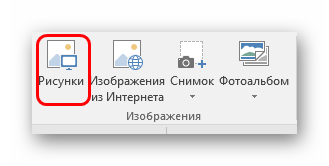
- В открывшемся обозревателе требуется найти нужную картинку и дважды кликнуть по ней. Теперь остается лишь нажать на вставленную картинку правой кнопкой мыши и выбрать вариант «На задний план» во всплывающем меню.
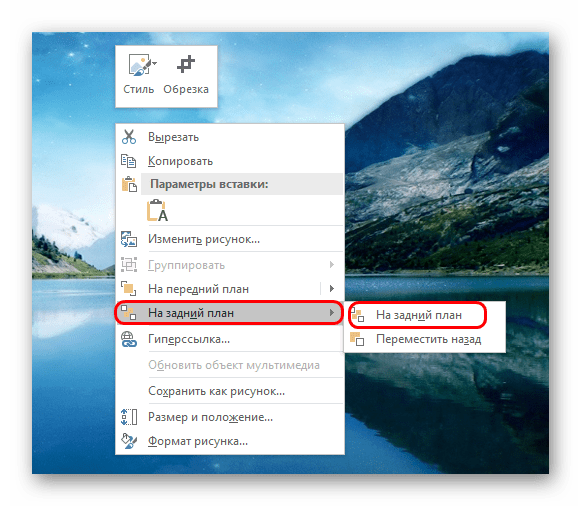
Теперь картинка не будет фоном, но будет находиться позади остальных элементов. Достаточно простой вариант, однако не без минусов. Выделять компоненты на слайде станет проблематичнее, поскольку курсор чаще всего будет попадать именно на «фон» и выбирать его.
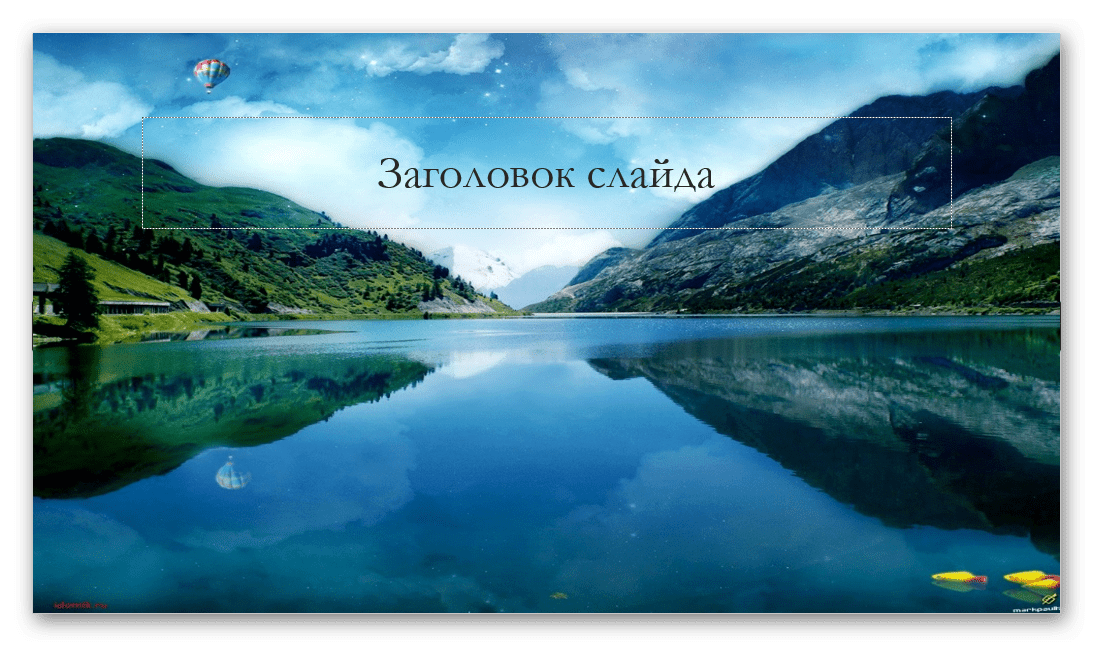
Примечание
При подборе своего изображения фона мало подобрать решение с одинаковыми для слайда пропорциями. Лучше брать картинку в высоком разрешении, поскольку при полноэкранном показе низкоформатные задники могут пикселизироваться и выглядеть кошмарно.
При выборе дизайнов для сайтов отдельные элементы остаются в зависимости от конкретного выбора. В большинстве случаев это разные декоративные частицы по краям слайда. Это позволяет создавать интересные сочетания со своими изображениями. Если же это мешает, лучше вовсе не выбирать никакой тип дизайна и работать с изначальной презентацией.
Как изменить фон в Microsoft PowerPoint
В презентациях Microsoft PowerPoint вы можете изменить фон ваших слайдов на картинку, заливка сплошным цветом, заливка градиентом, заливка текстурой и даже заливка узором. Вы можете применить собственный фон ко всем или выбрать слайды в презентации. Вот как.
Изменить фон для выбора слайдов в PowerPoint
Чтобы использовать собственный фон только для выбранных слайдов, сначала откройте презентацию в приложении Microsoft PowerPoint.
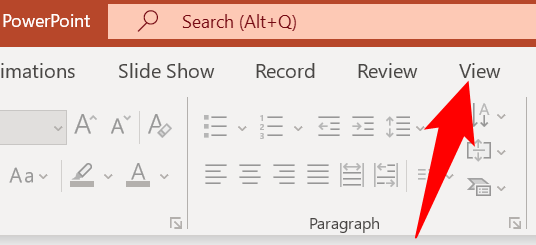
При запуске PowerPoint в лента наверху, перейдите на вкладку «Просмотр».
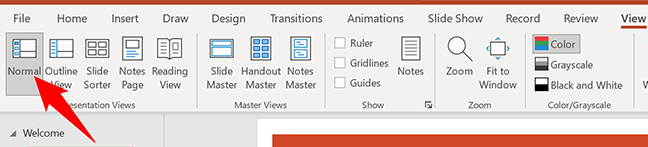
На вкладке «Просмотр» в дальнем левом углу нажмите «Обычный», чтобы просмотреть презентацию в обычном режиме.
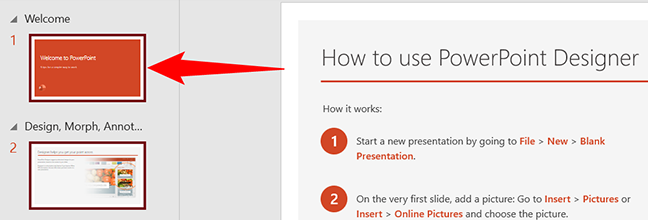
В списке слайдов в левой части экрана выберите слайды, для которых вы хотите использовать собственный фон. Чтобы выбрать несколько слайдов, удерживайте нажатой клавишу Ctrl (Windows) или Command (Mac), щелкая слайды.
После того, как ваши слайды выбраны, на ленте PowerPoint вверху щелкните вкладку «Дизайн».
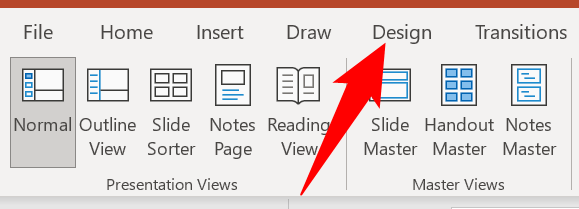
На вкладке «Дизайн» в разделе «Настроить» выберите «Формат фона».
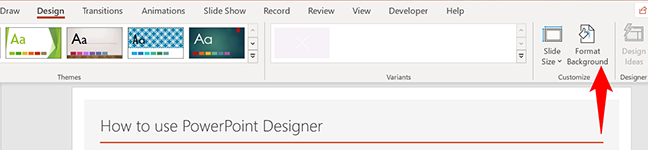
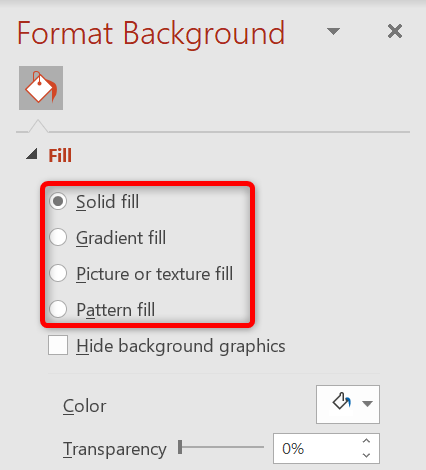
Справа от интерфейса PowerPoint вы увидите панель «Формат фона». Здесь, в разделе «Заливка», вы выберете собственный фон для ваших слайдов.
- Сплошная заливка: чтобы применить к слайдам однотонную заливку, выберите этот параметр.
- Градиентная заливка: чтобы использовать градиентную заливку, выберите этот параметр.
- Изображение или текстура Fill: если вы хотите использовать изображение или текстуру в качестве фона слайдов, выберите этот параметр. Затем вы можете выбрать изображение, нажав «Вставить», или выбрать текстуру, нажав «Текстура».
- Заливка узором: чтобы использовать одну из нескольких текстур PowerPoint в качестве фона, выберите этот параметр.
Ваши изменения отразятся на ваших слайдах в режиме реального времени. Когда вы закончите настройку собственного фона, закройте панель «Формат фона», нажав «X» в правом верхнем углу панели.

И это все. Не забудьте сохранить презентацию, чтобы сохранить изменения.
Аналогичным образом вы также можете изменить фон в Google Slides.
Добавить фон для всех слайдов в PowerPoint
Вы можете настроить один пользовательский фон и применить его ко всем слайдам в текущей презентации. Это сэкономит вам много времени, так как вам не придется вручную редактировать фон каждого слайда.
Для этого откройте презентацию в Microsoft PowerPoint. На ленте приложения вверху щелкните вкладку «Дизайн».
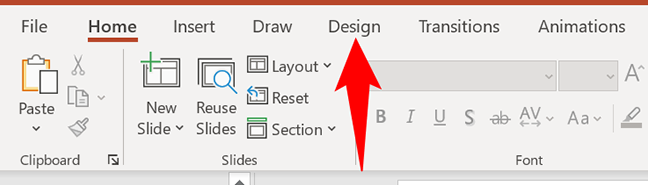
На вкладке «Дизайн» в разделе «Настроить» нажмите «Формат фона».
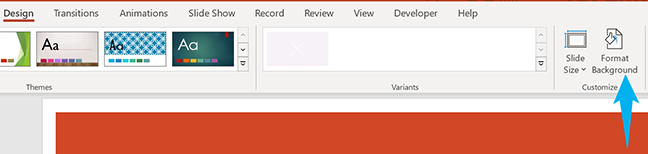
В правой части экрана откроется панель «Формат фона». На этой панели, используя раздел «Заливка», вы укажете фон для всех ваших слайдов.
Варианты, которые вы можете выбрать:
- Сплошная заливка: Используйте этот параметр, чтобы применить заливку сплошным цветом ко всем слайдам.
- Градиентная заливка: выберите этот параметр, чтобы применить градиентную заливку ко всем слайдам.
- Изображение или текстура Fill: выберите этот параметр, чтобы использовать изображение или текстуру в качестве фона. Затем вы можете нажать «Вставить», чтобы добавить изображение для использования в качестве фона, или нажать «Текстура», чтобы использовать текстуру в качестве фона слайдов.
- Заливка узором: выберите этот параметр, чтобы просмотреть различные шаблоны, которые можно использовать в качестве фона для презентации.

После того, как вы настроили свой фон, примените его ко всем своим слайдам, нажав «Применить ко всем» в нижней части панели «Формат фона».
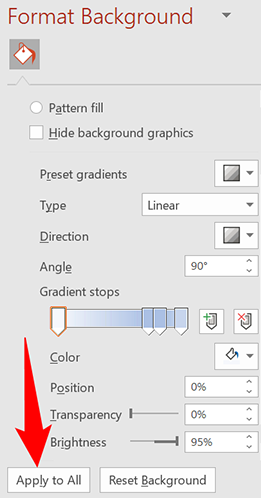
И сразу же все слайды в вашей презентации начнут использовать новый указанный фон. Приятного представления!
Если вы часто используете определенный стиль для своих презентаций, стоит создание пользовательского шаблона PowerPoint чтобы затем основывать на нем все свои презентации.
Похожие посты:
- 14 советов по презентации PowerPoint для создания более креативных слайд-шоу [+ шаблоны]
- Как использовать Photoshop: Учебник по Photoshop для начинающих с закладками
- Как вставить PDF в PowerPoint
- SlideModel Review, Free Account, Business Power Point (2019)
- Как добавить заметки докладчика в PowerPoint
- 5 инфографик, которые научат вас легко создавать инфографику в PowerPoint [бесплатные шаблоны]
- Как добавить музыку в презентации PowerPoint
- Обзор видеокарт MSI GeForce RTX 3090 SUPRIM X и RTX 3080 SUPRIM X — премиальный дизайн и все остальное!
- Как легко создать презентацию SlideShare
- Видеокарта NVIDIA GeForce RTX 2070 8 GB GDDR6 Обзор FT. MSI Armor X & ASUS ROG STRIX