Аккумуляторы для Lenovo
Важно вовремя найти замену батареи Lenovo в случае, если автономная работа ноутбука начала резко снижаться. Благодаря нашему специализированному интернет-магазину теперь не нужно делать выбор между ценой и качеством. Аккумулятор к ноутбуку Lenovo доставляется нашим покупателям в кратчайшие сроки в любой регион Украины. У нас постоянно проходят акции и скидки для всех товаров. Мы сделали покупку высококачественного аккумулятора для ноутбука Lenovo максимально доступной, благодаря прямым поставкам от производителя. Первоклассный уровень сборки обеспечит долговечность работы батареи для Lenovo. Вы сможете всегда быть уверенными в наших комплектующих, так как гарантия распространяется на весь ассортимент аккумуляторов. Для клиентов «VIP Battery» батарея в ноутбук Lenovo устанавливается нашими специалистами в Киеве или Одессе. Оперативная консультация наших менеджеров поможет Вам сделать правильный выбор. Аккумулятор к ноутбукам Lenovo отличают по серии и модели ноутбука. Выберите серию Вашего ноутбука из списка ниже.
Выберете серию вашего ноутбука:
Lenovo 3000-series
Lenovo Air
Lenovo Chromebook
Lenovo Edge
Lenovo Essential
Lenovo Flex
Lenovo G-Series
Lenovo Ideapad
Lenovo Thinkpad
Lenovo Thinkpad edge
Lenovo Yoga
Основные причины сокращения срока работоспособности батареи Lenovo!
Аккумуляторы для ноутбука Lenovo имеют максимальное количество своего заряда и разряда. Поэтому срок их работоспособности рассчитан на длительный период использования. Однако, под воздействием определенных факторов, даже надежный аккумулятор к ноутбуку Lenovo может выйти из строя раньше времени. Среди основных причин, способствующих поломке батареи было выявлено:
- Механические факторы воздействия на аккумулятор, связанные с ударами или падениями данного устройства. Это может привести не только к сокращению срока работоспособности, но и к полному выходу из строя АКБ.
- Переохлаждение или перегрев батареи. Заниженная температура воздуха ведет к снижению уровня емкости в батарее. При благоприятной температурной среде емкость восстанавливается, но такие перепады температуры могут существенно сократить срок работы батареи для ноутбуков Lenovo.
- Перенасыщение зарядом — при достижении полного уровня заряда необходимо отключать аккумулятор от блока питания.
- Пренебрежение правилам хранения аккумулятора. Рекомендуется хранить аккумулятор от ноутбука Lenovo с полным уровнем заряда при оптимальных температурных условиях.
Новый аккумулятор для ноутбука Lenovo сохранит свою мощность, если ему не будет грозить ни один из перечисленных факторов. Магазин «VIP Battery» проверяет каждую батарею на качество работоспособности перед продажей. Поэтому мы уверены в том, что при покупке Вы получите надежную батарею для ноутбука Lenovo, которая в полной мере обеспечит мобильность Вашему устройству на максимально длительный срок. Клиенты нашего магазина при покупке получают также гарантийный талон, который служит подтверждением качества наших товаров. В случае, если Ваш аккумулятор для ноутбука Lenovo выйдет из строя на протяжении гарантийного срока, мы обязательно заменим его на новый.
Возобновите мобильность своего ноутбука с «VIP Battery» и Вам больше не придется зависеть от наличия зарядного устройства и удобного места для зарядки!
[Ноутбук] Устранение неполадок — Батарея не заряжается/ заряжается не полностью
Если у Вас возникли проблемы с аккумулятором: не может питать ноутбук, заряжать или заряжать его полностью, обратитесь к этой статье и выполните действия по устранению неполадок.
Примечание: Если Вы используете зарядку USB Type-C, убедитесь, что порт USB Type-C на Вашем компьютере поддерживает зарядку аккумулятора и подачу питания на ноутбук. Если Вы не уверены в функциональности порта USB Type-C, можно обратиться к этой статье, чтобы загрузить Руководство Пользователя для Вашей модели компьютера:
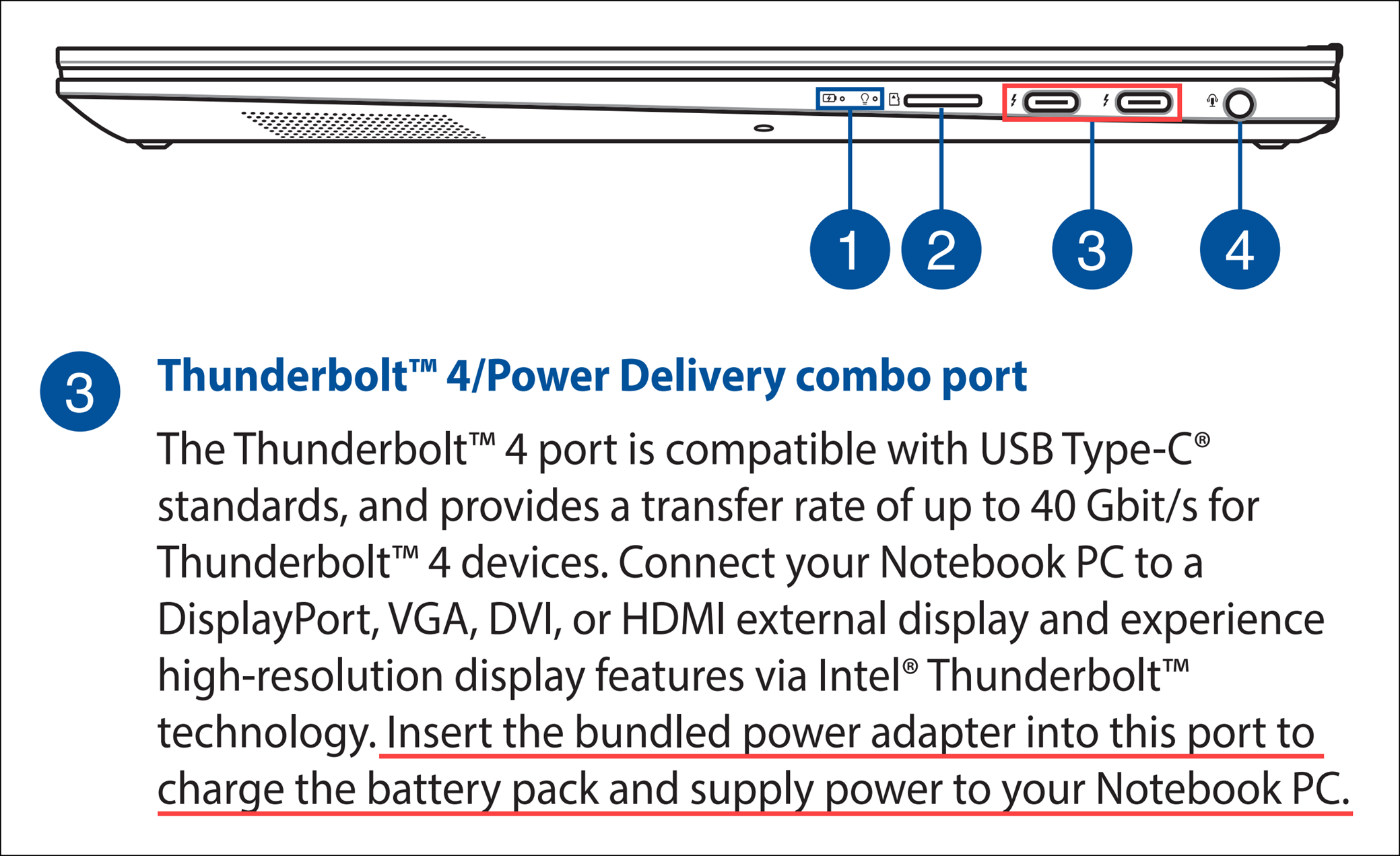
Чтобы получить более подробную инструкцию, Вы также можете перейти по ссылке на видео ASUS Youtube ниже, чтобы узнать больше о том, как решить проблему с аккумулятором, который не может обеспечивать питание или не заряжается:
- Проверьте подключение батареи / AC адаптера
- EC сброс
- Обновите BIOS / Windows / драйверы до последних версий
- Сбросьте настройки BIOS
- Запустите Диагностику батареи в MyASUS
- Переустановите драйверы через Диспетчер Устройств
1. Пожалуйста, используйте оригинальный адаптер ASUS для Вашего ноутбука, чтобы избежать проблем с совместимостью. Не используйте одни и те же адаптеры на разных моделях, поскольку спецификации адаптеров могут отличаться.
2. Проверьте, не ослаблен ли разъем адаптера переменного тока (отмечен на изображении ниже: вилка шнура питания A / вилка со стороны розетки B / разъем переменного тока со стороны ноутбука C), попробуйте подключиться к другим розеткам.
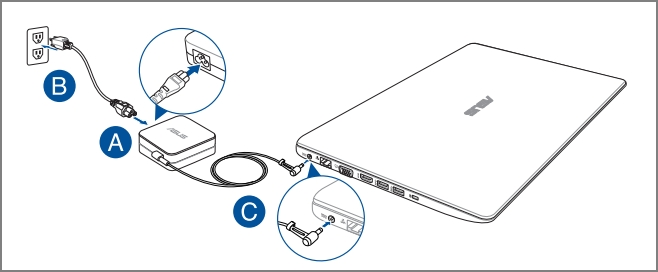
3. Пожалуйста, проверьте, не поврежден ли адаптер или кабель. Если есть какие-либо повреждения, обратитесь в сервисный центр ASUS для получения дополнительной информации.
4. После проверки вышеуказанных симптомов попробуйте повторно подключить вилку шнура питания / вилку розетки / боковой разъем переменного тока.
5. Если батарея на ноутбуке съемная, извлеките ее и установите повторно.
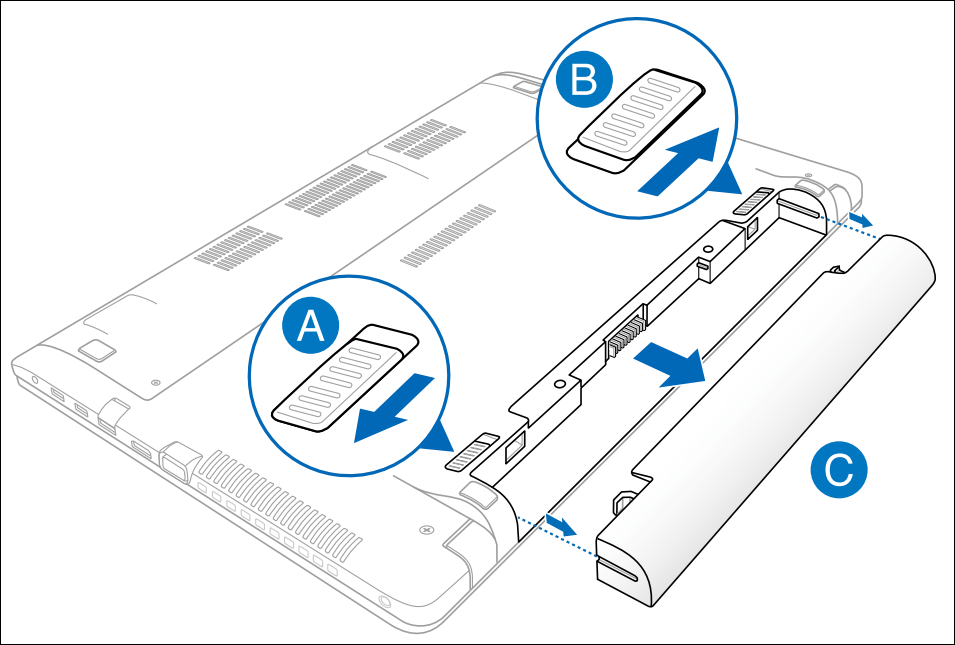
6. Если компьютер / аккумулятор невозможно зарядить из-за длительного хранения без использования, мы рекомендуем заряжать аккумулятор на ночь при более низком токе, что может помочь решить проблему.
7. Если вышеуказанные пункты не привели к результату, пожалуйста, перейдите к следующему шагу устранения неполадок.
1. Удалите все внешние периферийные устройства, такие как внешние жесткие диски, принтеры, карты памяти, внешний ODD (если Ваш компьютер оснащен внутренним ODD, извлеките CD / DVD), защитные ключи и т. д.
2. Выключите компьютер.
3. Отключите АС адаптер.
Примечание: Не отсоединяйте адаптер переменного тока для моделей ноутбуков ASUS TP420IA и UX425IA. (Для этих моделей необходимо подключить адаптер переменного тока для выполнения процесса аппаратного сброса.)
4. Извлеките батарею (только в том случае, если она съемная).
5. Нажмите и удерживайте кнопку питания в течение 40 секунд для сброса EC.
6. Переподключите AC адаптер и батарею, затем включите компьютер и проверьте, была ли решена проблема. Если проблема все еще наблюдается, пожалуйста, перейдите к следующему шагу устранения неполадок.
Обновление программного обеспечения обычно способствует стабильности и оптимизации системы, поэтому мы рекомендуем периодически проверять и обновлять драйверы и ПО до последних версий. Здесь Вы можете узнать больше:
Для выполнения обновления Windows и обновления драйверов воспользуйтесь ссылками:
Если после обновления BIOS и Windows проблема все еще наблюдается, пожалуйста, перейдите к следующему шагу устранения неполадок.
● Как сбросить настройки в BIOS UEFI
В режиме UEFI Вы можете выбрать пункты с помощью стрелок на клавиатуре и клавиши Enter, тачпада или мыши.
Примечание: если экран BIOS не такой, как показано на рисунках ниже, пожалуйста, воспользуйтесь статьёй Как сбросить настройки BIOS в режиме Legacy .
1. Нажмите горячую клавишу [F9] или используйте курсор для выбора [Default] ① .
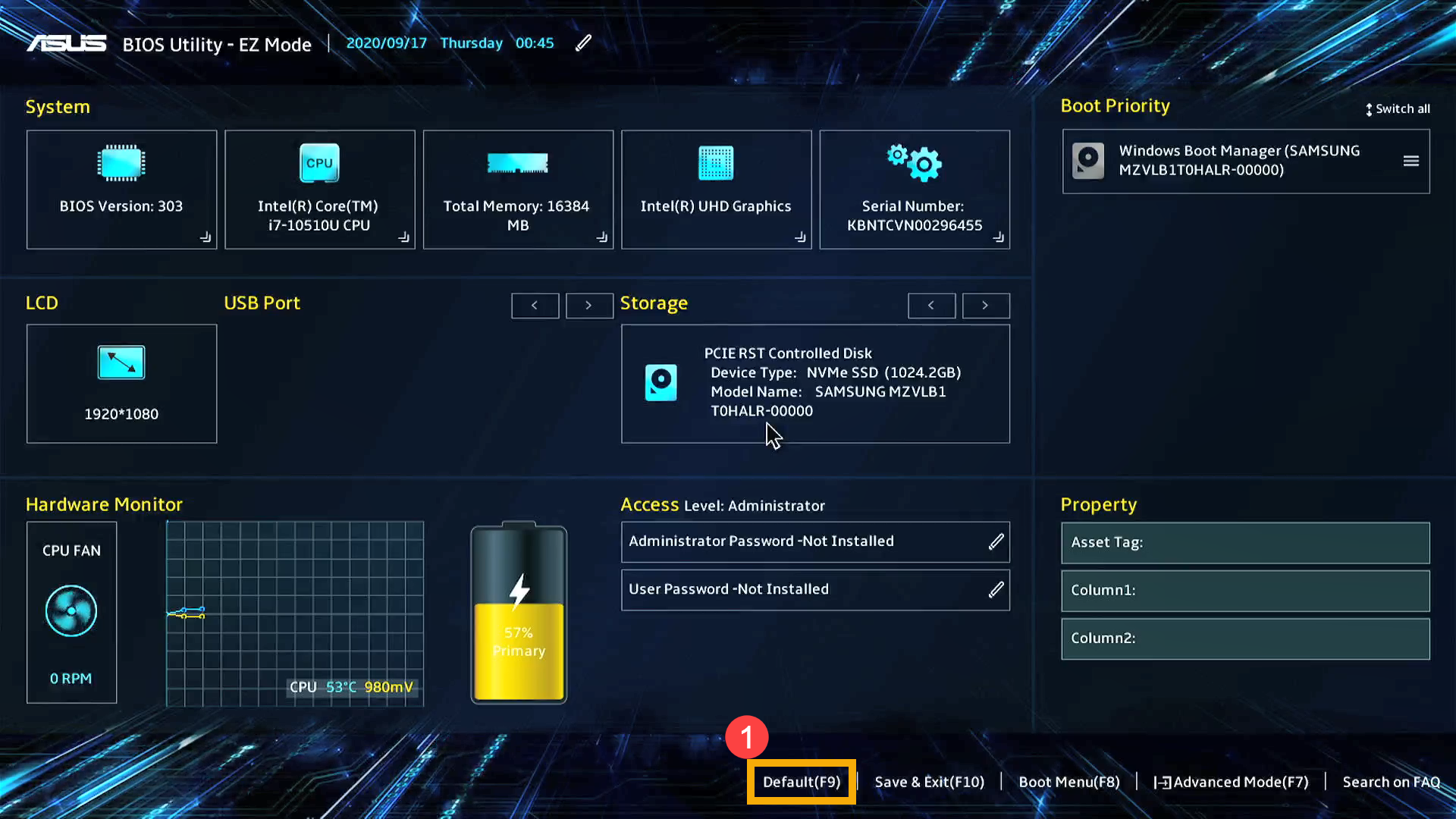
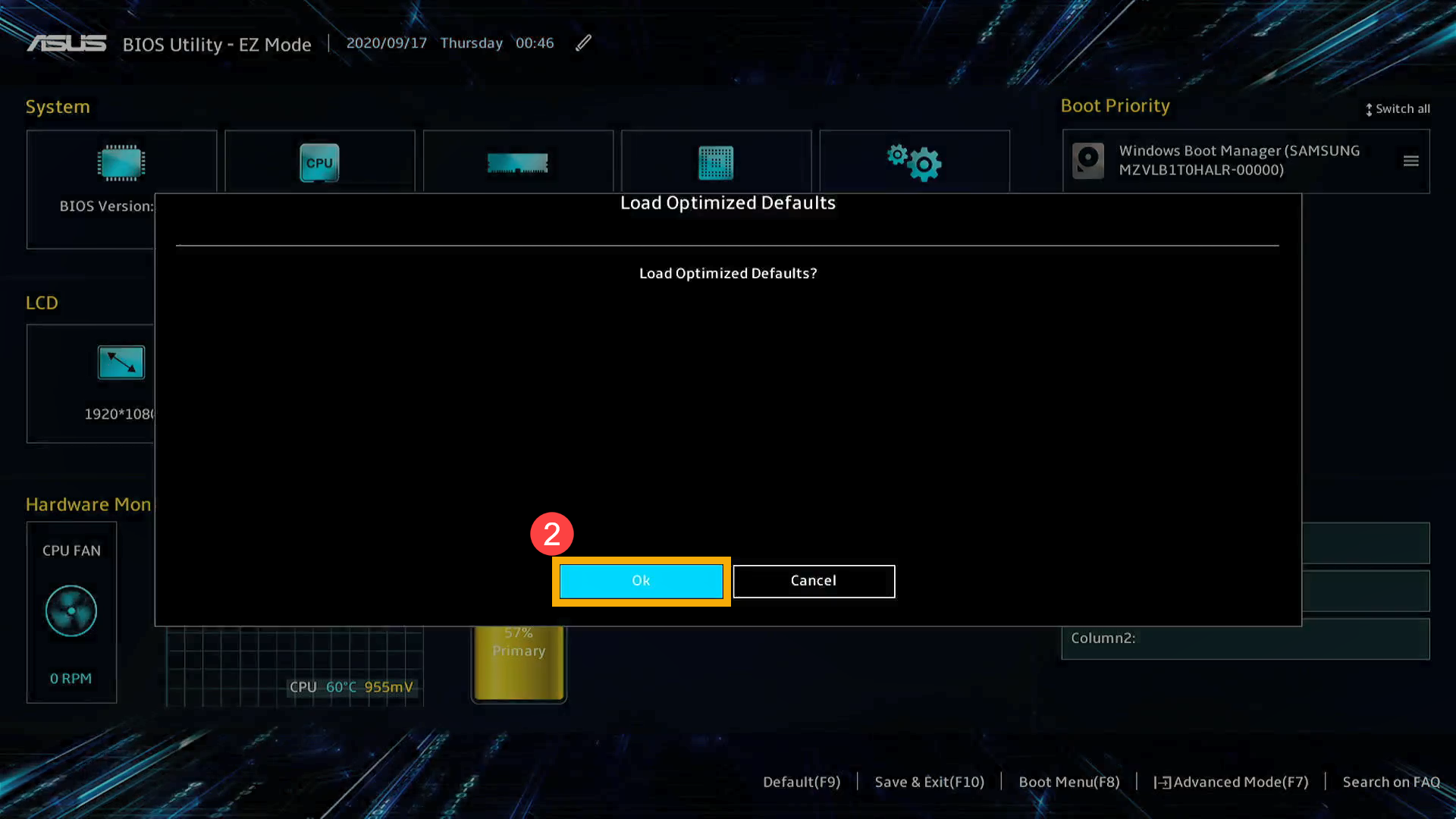
2. Подтвердите сброс параметров BIOS по умолчанию, нажмите OK и [Enter], или используйте курсор для выбора [OK] ② .
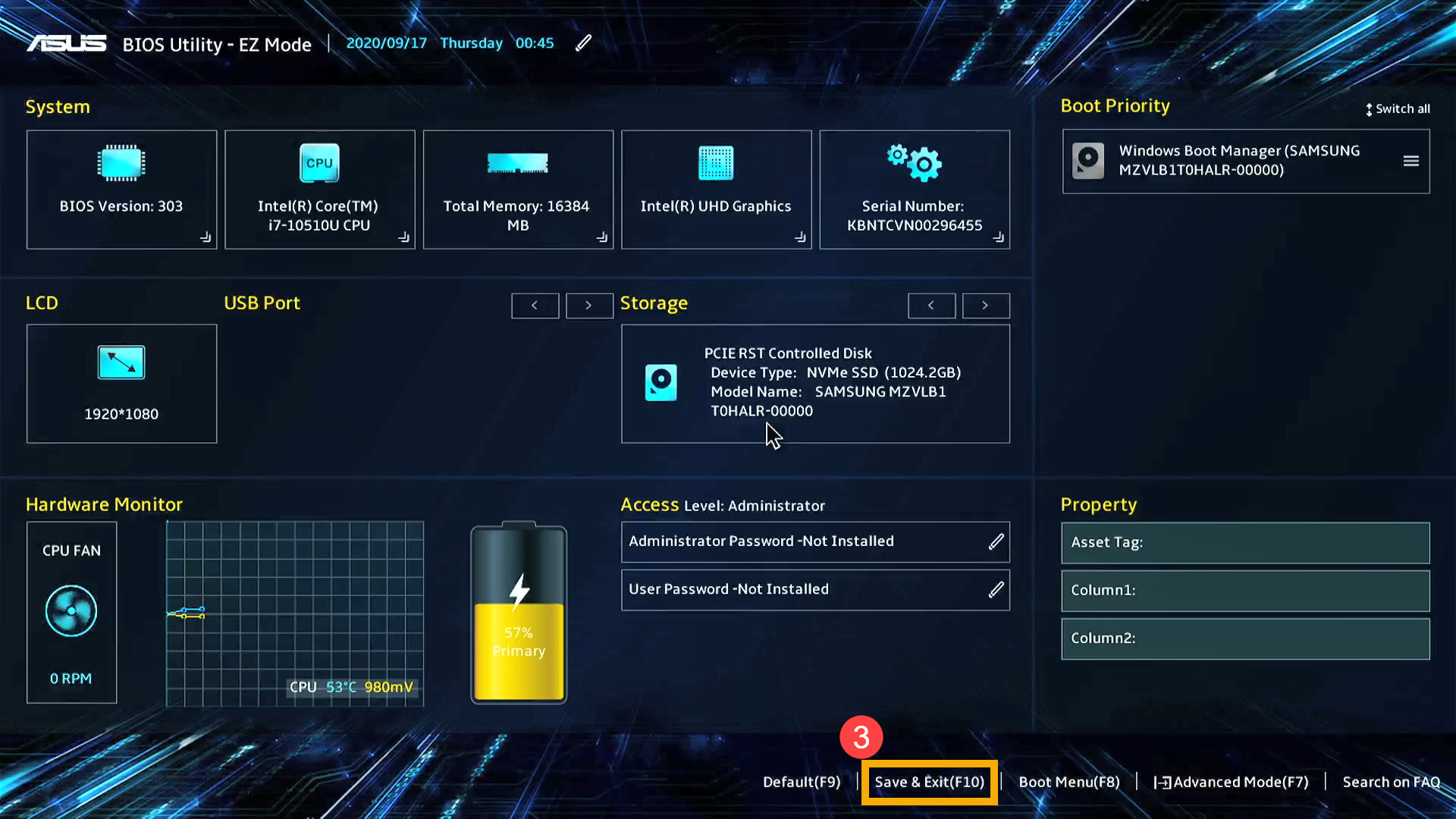
3. Нажмите клавишу [F10], или используйте курсор для выбора [Save & Exit] как показано ниже ③ .
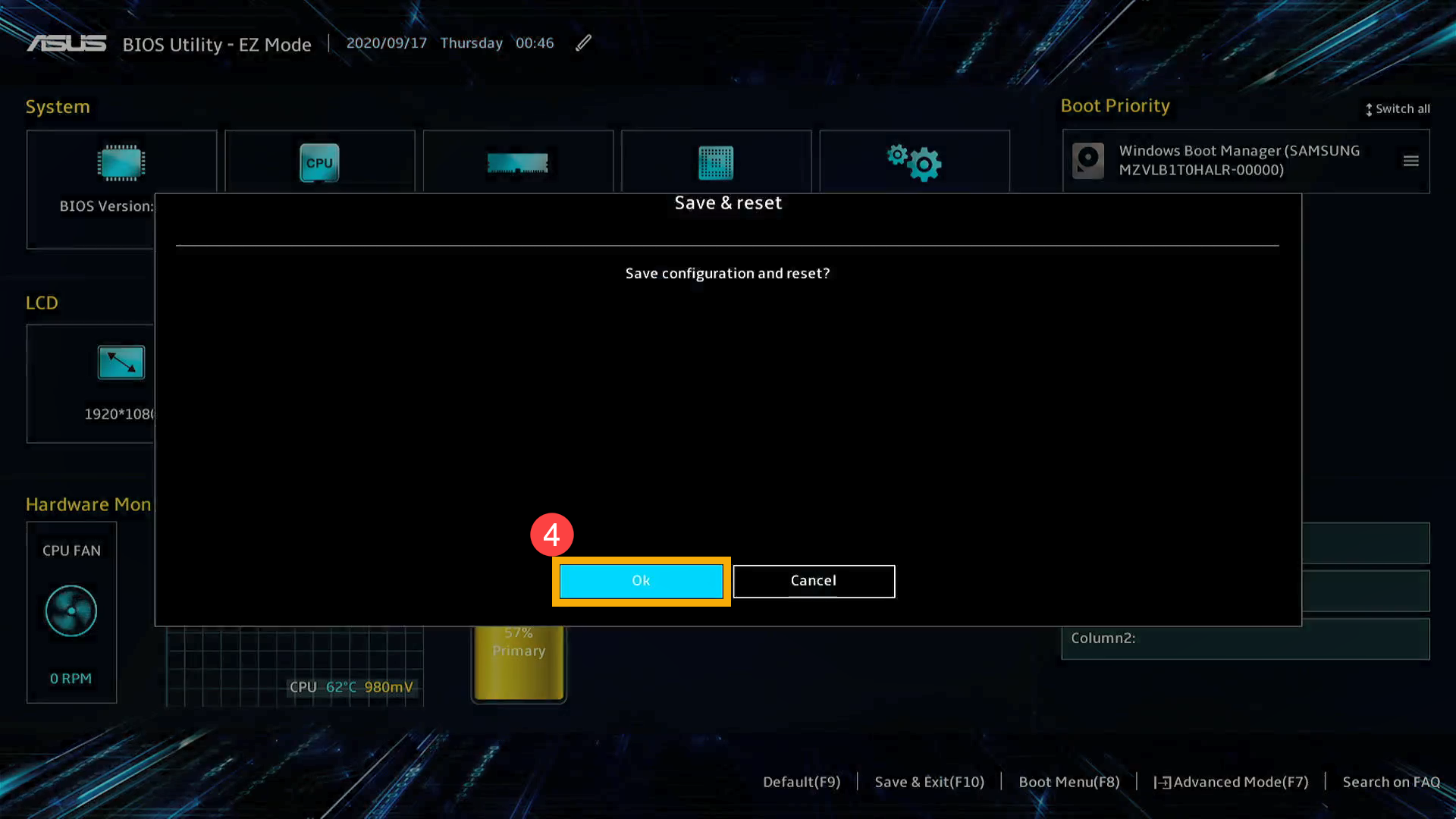
4. Подтвердите сохранение и выход из BIOS, выберите OK и нажмите [Enter], или используйте курсор для выбора [OK] ④ .
5. После завершения сброса настроек BIOS компьютер перезагрузится и войдет в Windows. Если проблема не исчезнет, перейдите к следующему шагу устранения неполадок.
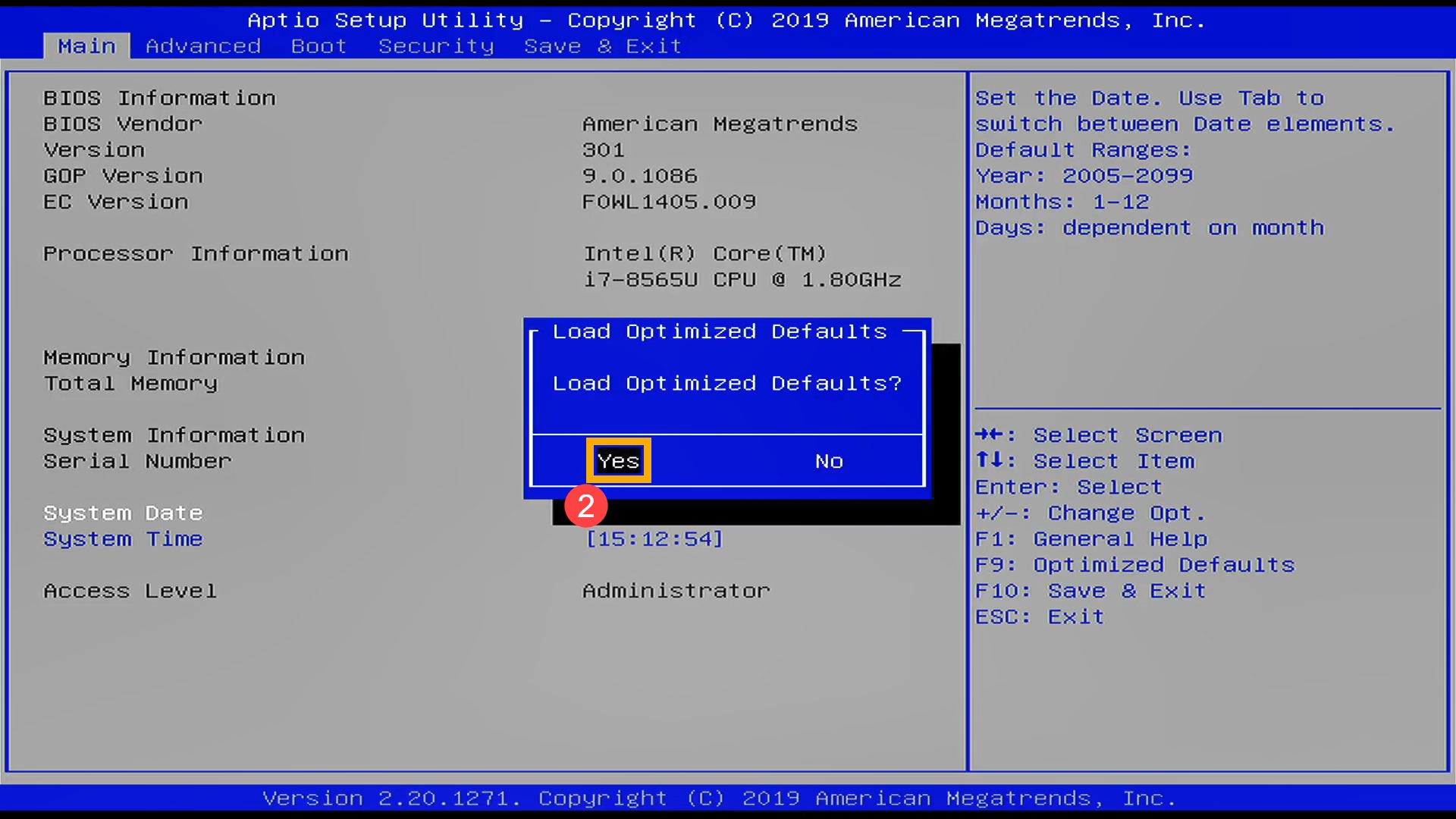
1. Нажмите клавишу [F9].
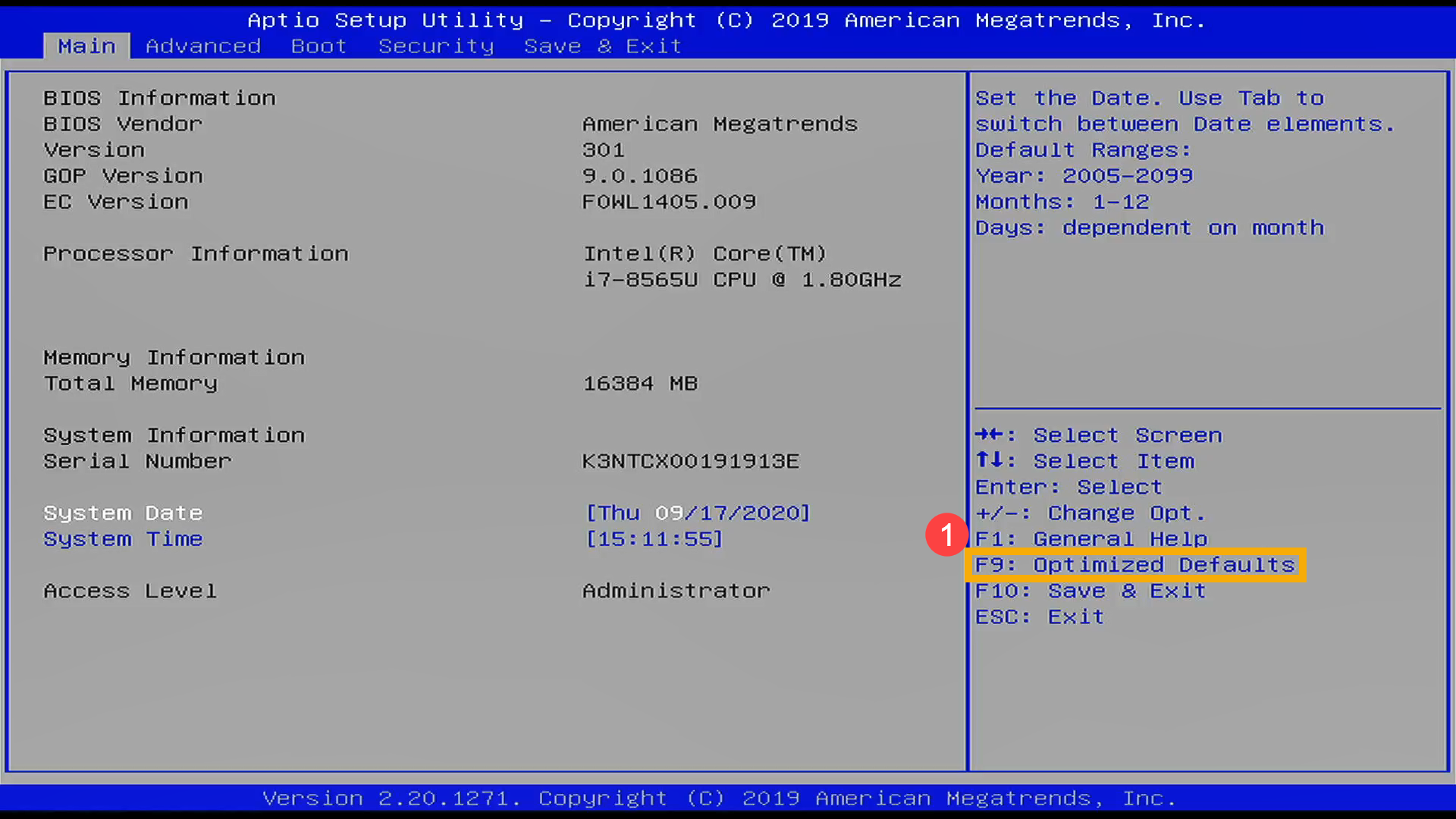
2. Подтвердите загрузку настроек по умолчанию в BIOS, выберите Yes и нажмите [Enter] ② .
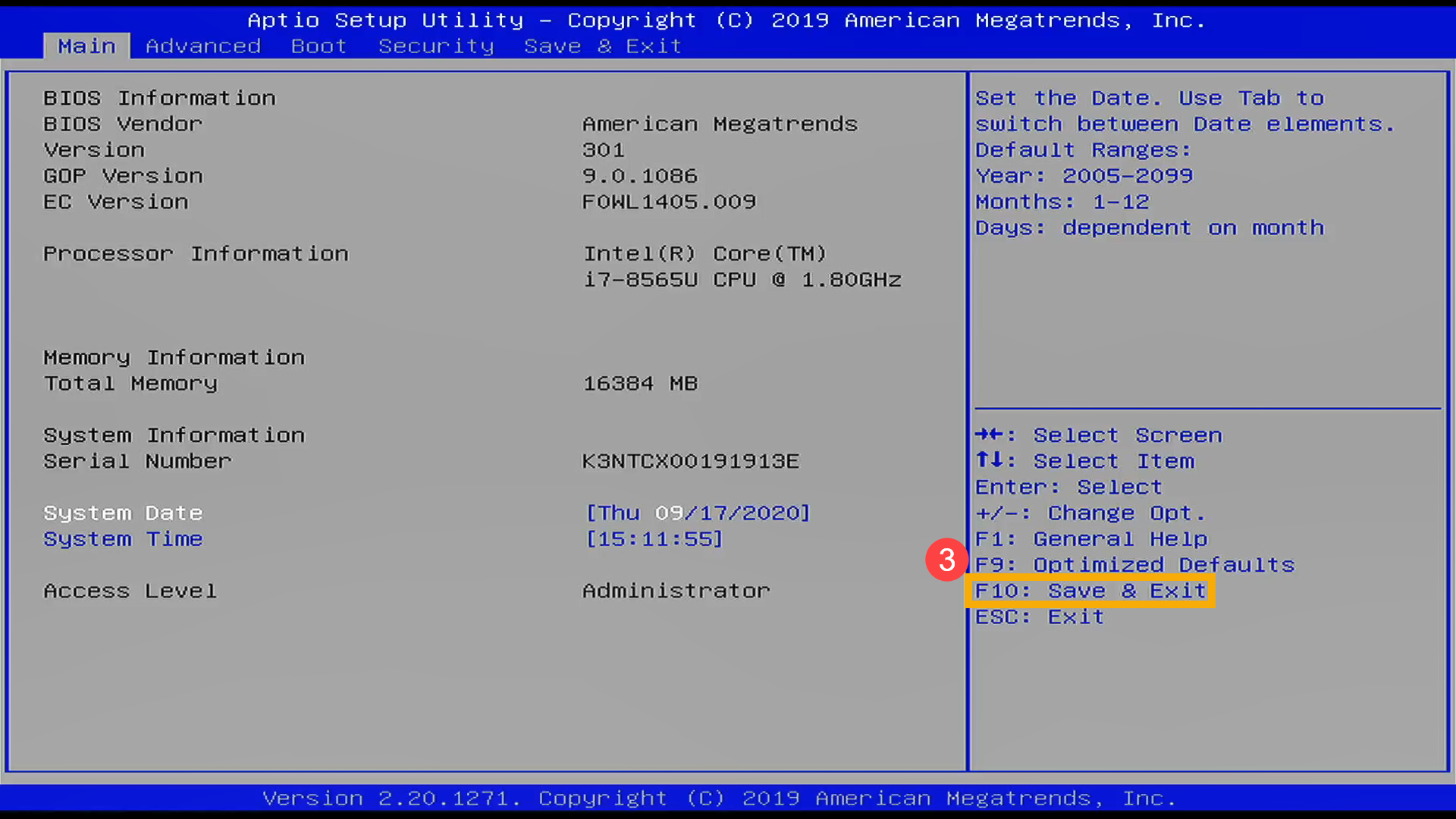
3. Нажмите клавишу [F10] ③ .
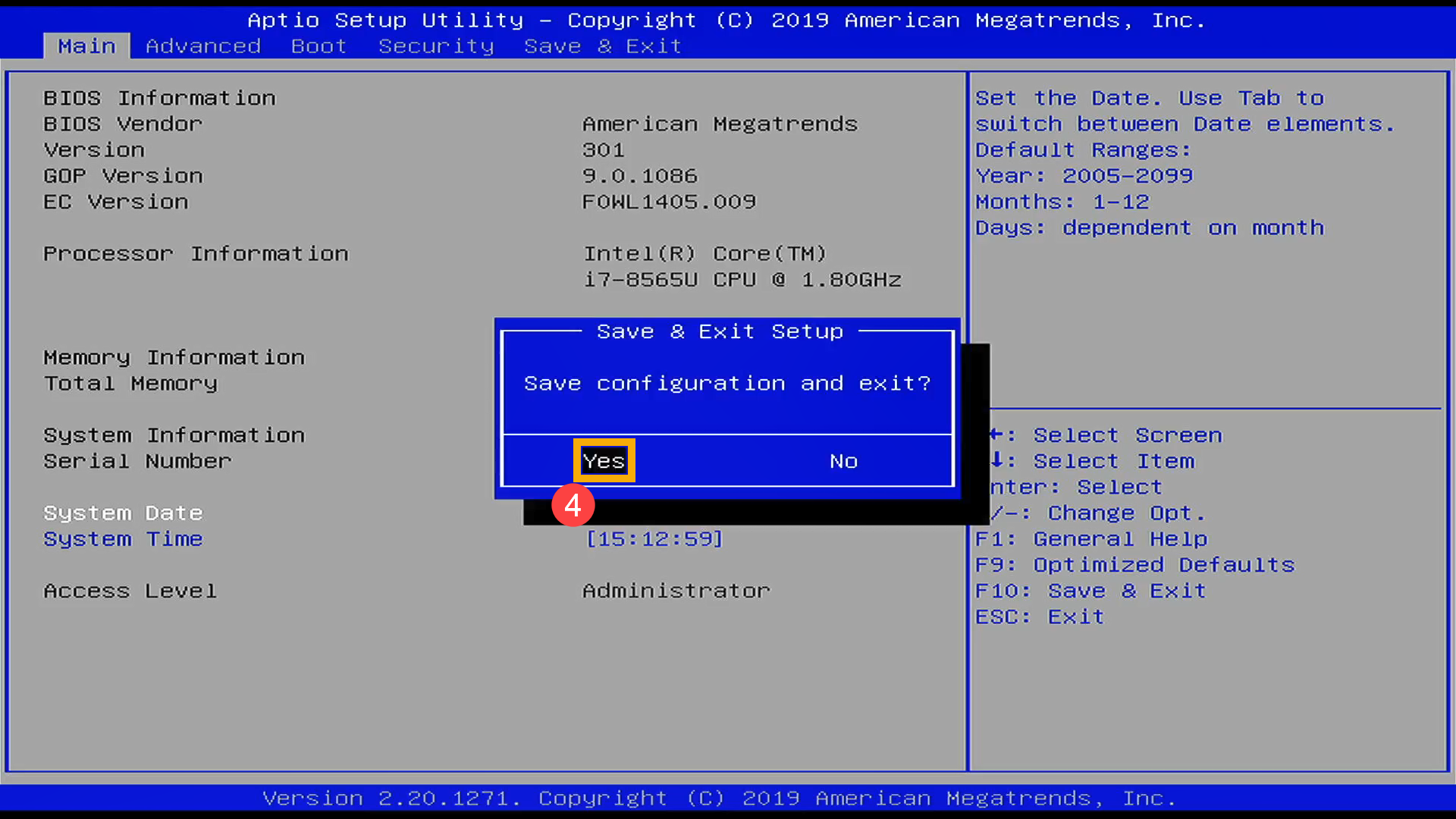
4. Подтвердите сохранение и выход из настроек BIOS, выберите Да и нажмите [Enter] ④ .
5. После завершения сброса настроек BIOS компьютер перезагрузится и войдет в Windows. Если проблема не исчезнет, перейдите к следующему шагу устранения неполадок.
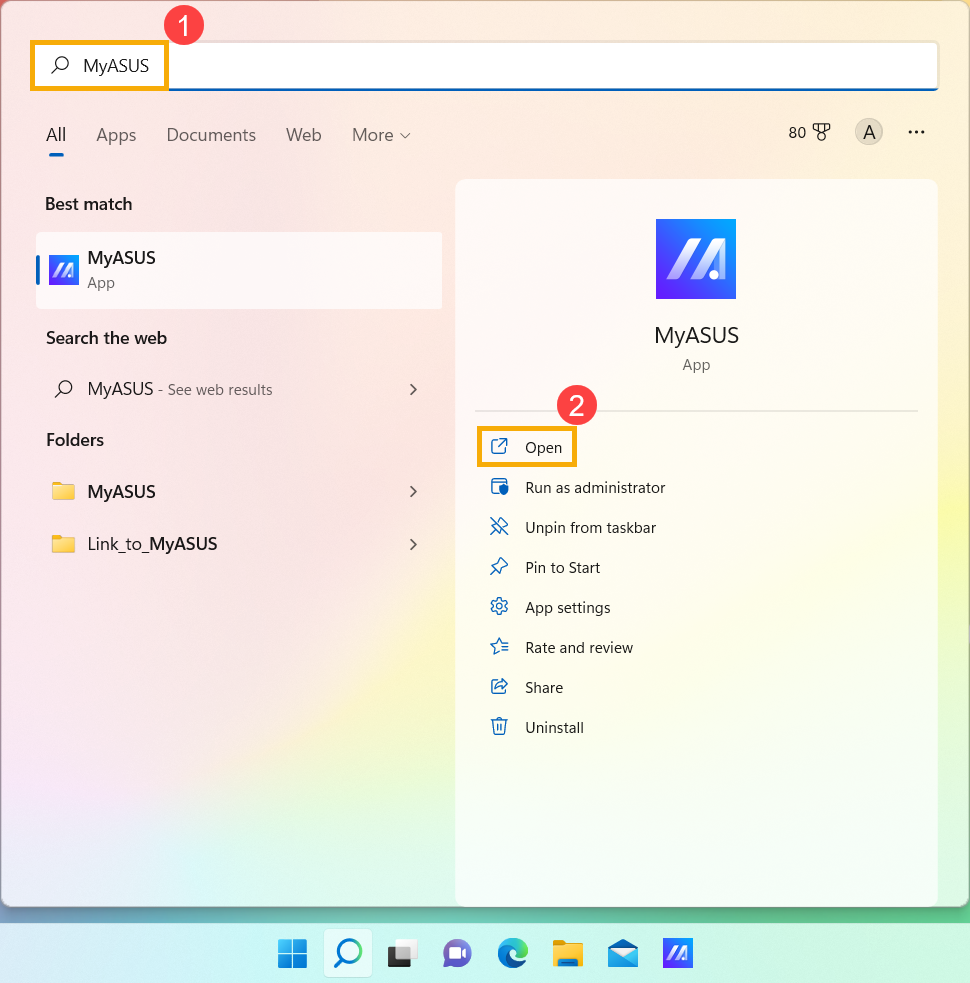
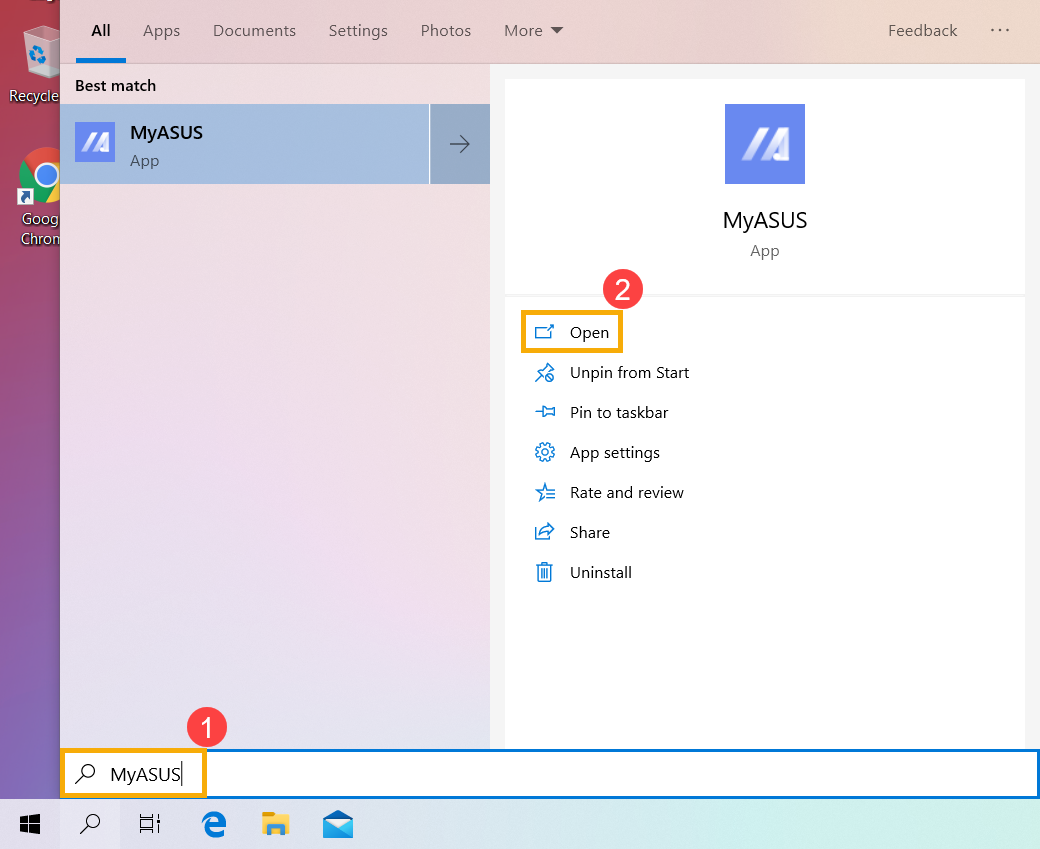
1. Укажите в поисковой строке Windows [MyASUS] ① , затем нажмите [Открыть] ② . (картинка слева показывает настройки в Windows 11, справа — в Windows 10)
Если поиск не дал результатов, это означает, что утилита не установлена, пожалуйста, перейдите по ссылке: Как установить MyASUS .
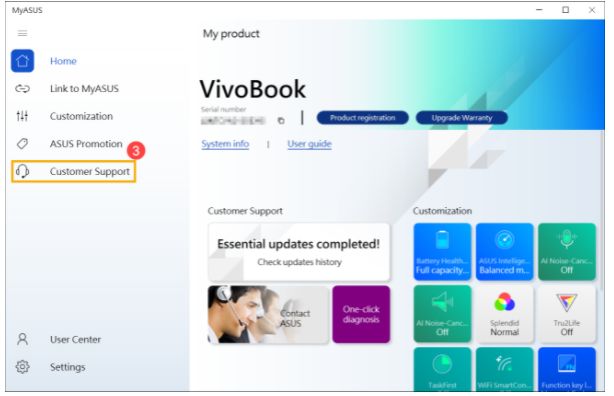
2. В MyASUS выберите [Поддержка клиентов] ③.
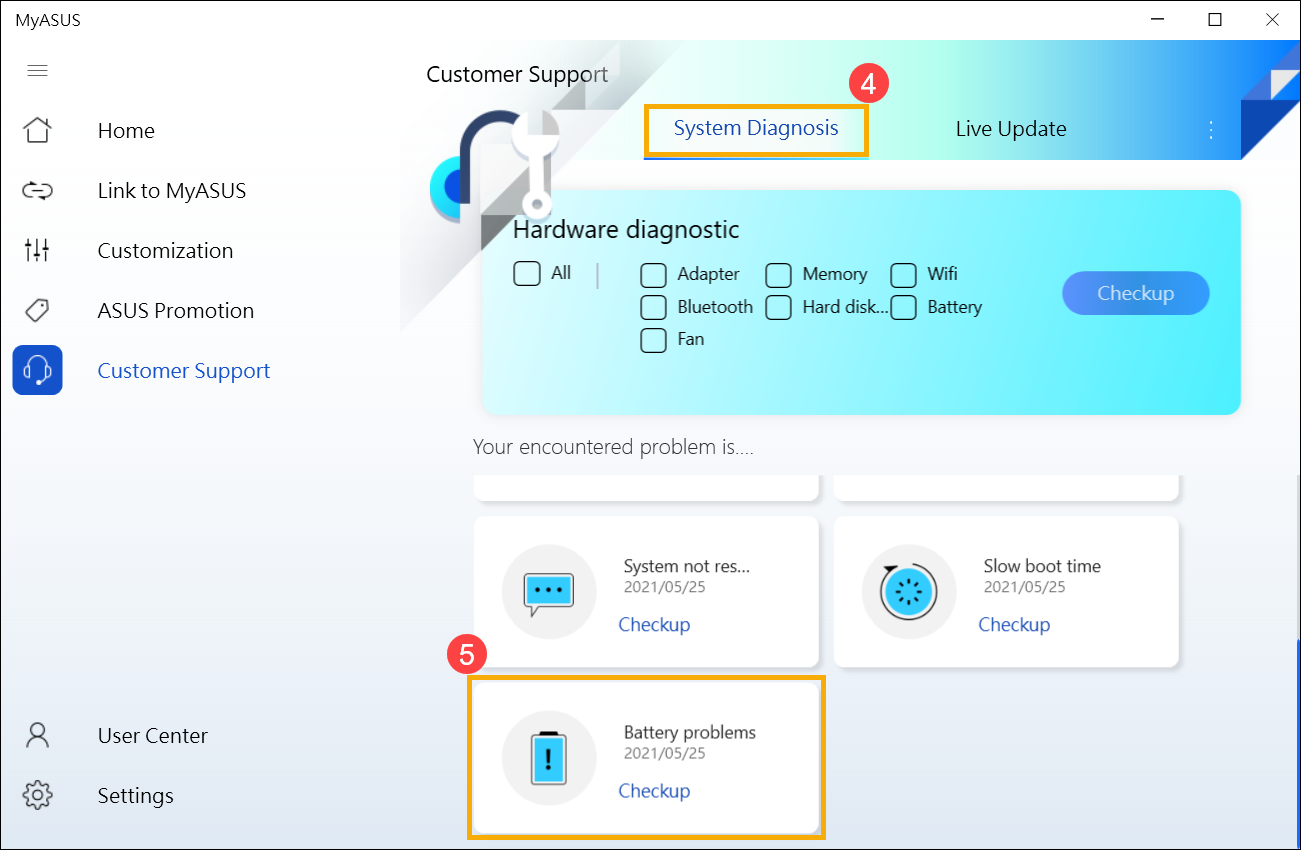
3. В MyASUS выберите [Диагностика системы] ④ и выберите [Проблема с батареей] ⑤, узнать больше можно по ссылке: MyASUS Диагностика системы — Введение
Примечание: если Вы не видите Диагностику системы в MyASUS, это означает, что Ваш компьютер не поддерживает эту функцию, пожалуйста, игнорируйте этот шаг и перейдите к следующему. Узнать больше можно по ссылке: Почему я вижу только “Поддержку пользователей” в MyASUS .
4. Подключите адаптер АС, затем нажмите [Проверка] ⑥.
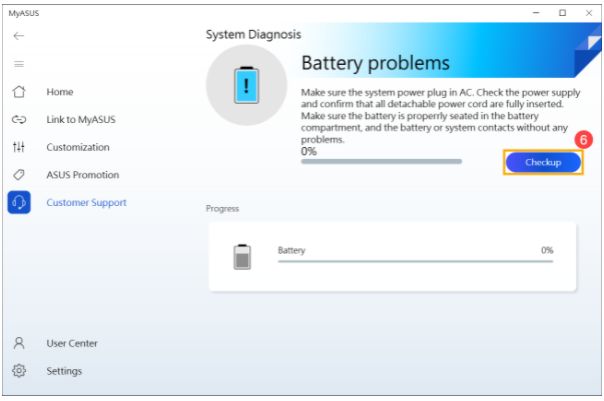
5. Если имеются какие-то неполадки, попробуйте предложения по устранению неполадок и возможные подходы к решению проблемы в MyASUS. Если проблема не исчезнет, перейдите к следующему шагу устранения неполадок.
1. Укажите в поисковой строке Windows [Диспетчер Устройств] ① , затем нажмите [Открыть] ② . (картинка слева показывает настройки в Windows 11, справа — в Windows 10)
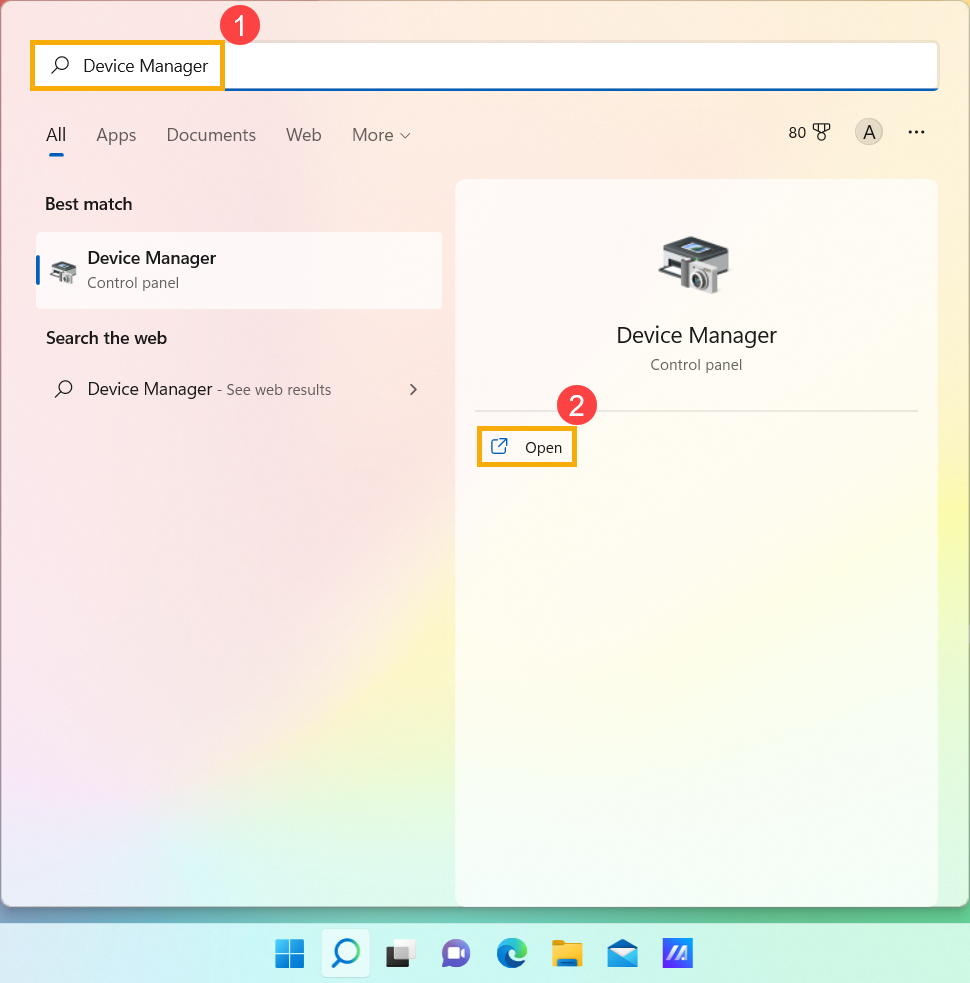
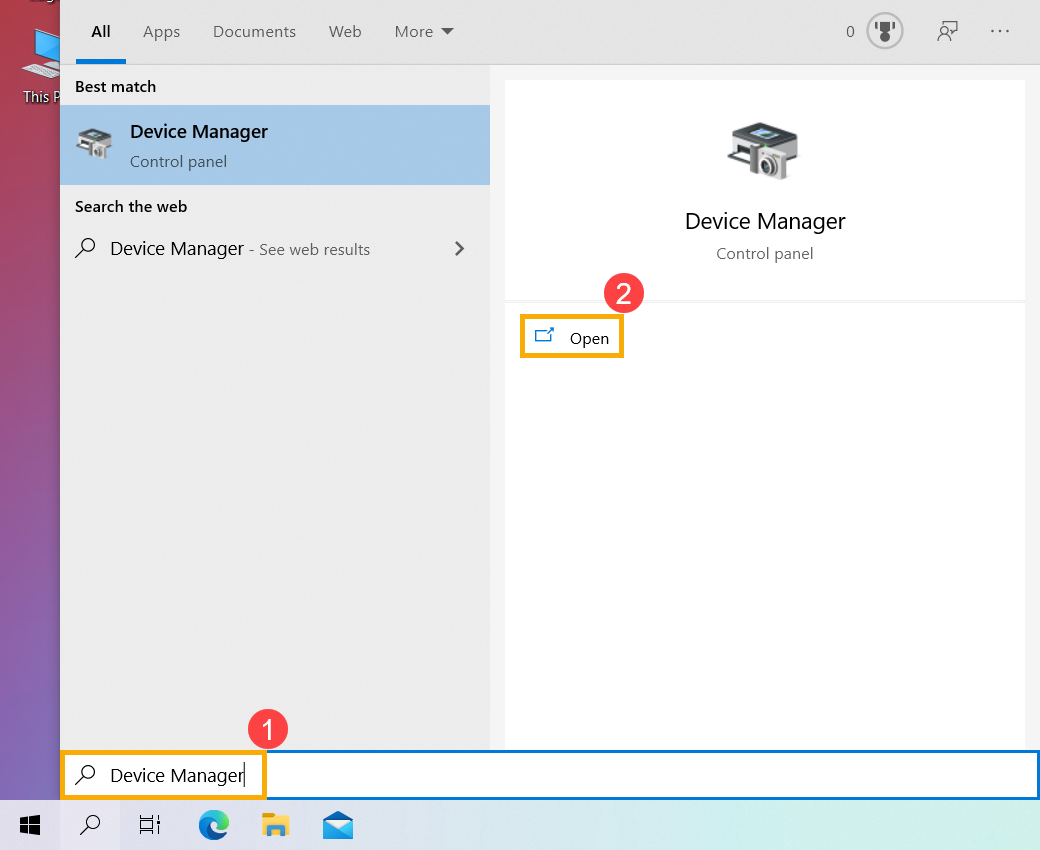
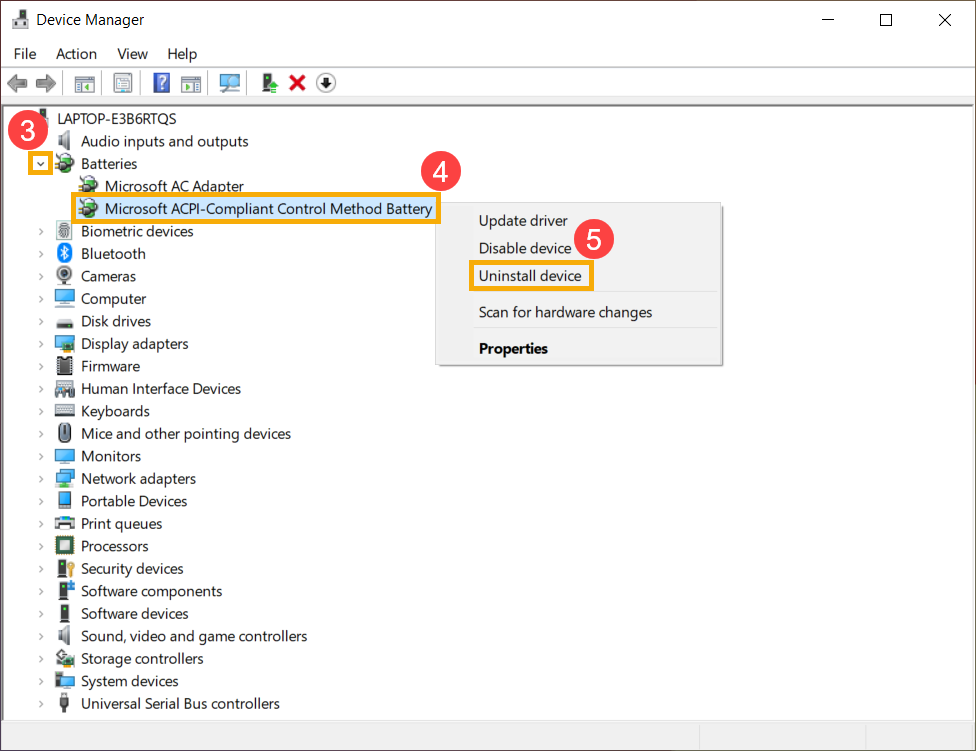
2. Удалите драйверы батареи. Нажмите на стрелку рядом с [Аккумуляторы] ③ , затем правой кнопкой мыши на [Microsoft ACPI-Compliant Control Method Battery] ④ и выберите [Удалить устройство] ⑤ .
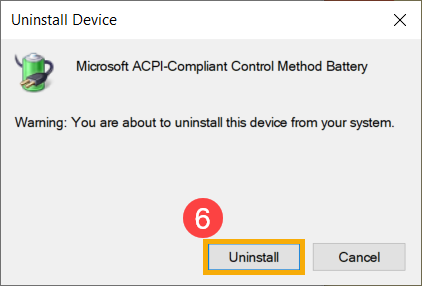
3. Выберите [Удалить] ⑥ .
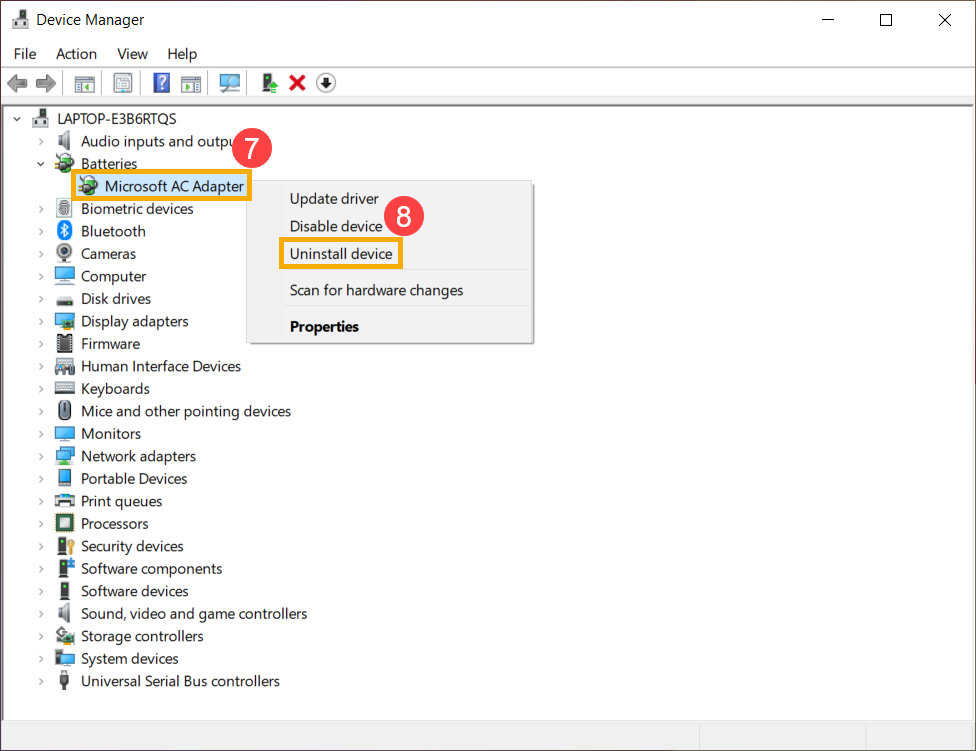
4. В разделе аккумуляторов кликните правой кнопкой мыши на [Microsoft AC Adapter] ⑦ и выберите [Удалить устройство] ⑧ .
5. Выберите [Удалить] ⑨ .
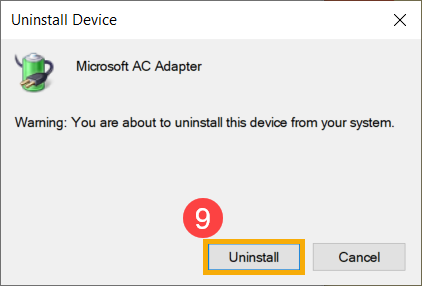
6. После того, как оба устройства Microsoft ACPI-Compliant Control Method Battery и Microsoft AC Adapter будут удалены, перезагрузите компьютер и драйверы будут автоматически переустановлены. Проверьте проблему еще раз.
Если проблема не решена с помощью вышеуказанного решения и информации, обратитесь в центр обслуживания клиентов ASUS для получения дополнительной информации.
1. Если Вы столкнулись с тем, что аккумулятор не заряжается, когда уровень заряда превышает 95% при подключенном адаптере, это нормальное состояние для защиты аккумулятора, и не является проблемой ни для самого аккумулятора, ни для функции зарядки.
Когда аккумулятор заряжен до 100%, он перестает заряжаться. В это время аккумулятор очень медленно саморазряжается из-за химических характеристик Li-on аккумулятора, даже если ноутбук не потребляет энергию.
В нынешней конструкции ноутбуков ASUS встроена функция RSOC (Relative State Of Charge), цель которой — продлить срок службы батареи. Описание ниже может объяснить это явление:
● Пока емкость аккумулятора ниже 95% при подключенном адаптере, аккумулятор будет заряжен до 100%, а затем перестанет заряжаться.
● Пока емкость аккумулятора падает со 100% до 99% ~ 95% при подключенном адаптере, аккумулятор не будет заряжаться до достижения уровня заряда ниже 95%.
● Пока емкость аккумулятора остается от 94% до 97%, аккумулятор не будет заряжаться с подключенным адаптером. Вы можете отключить и снова подключить адаптер переменного тока несколько раз, чтобы возобновить зарядку до 100%.
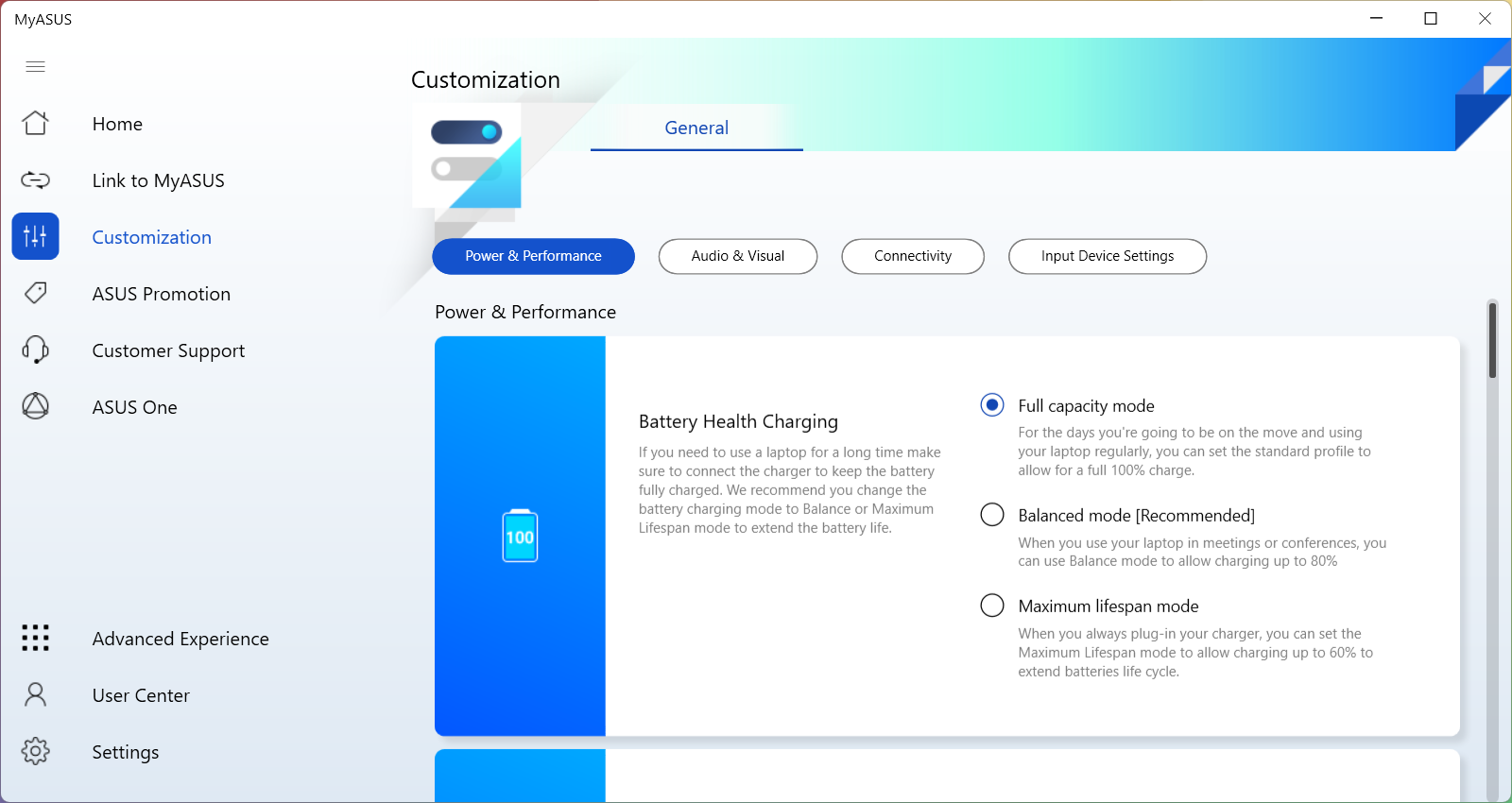
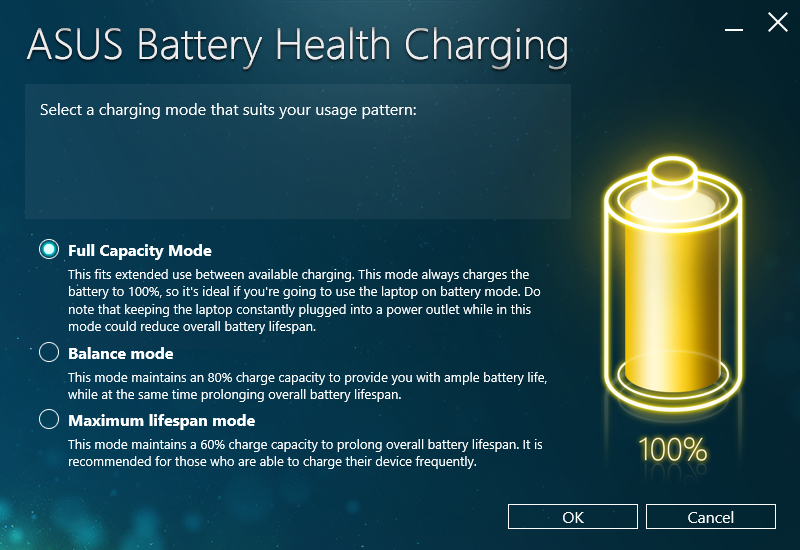
2. Если у Вас возникла проблема в том, что аккумулятор перестал заряжаться после того, как уровень заряда достиг 60% или 80%, убедитесь, что Вы настроили режим зарядки в программном обеспечении ASUS Battery Health Charging (для некоторых моделей функция Battery Health Charging интегрирована в MyASUS). Чтобы защитить аккумулятор, функция зарядки аккумулятора позволяет установить максимальную мощность аккумулятора ROSC (относительное состояние заряда), что помогает продлить срок его службы. Здесь вы можете узнать больше: Введение ASUS Battery Health Charging .
- Режим полной зарядки: батарея заряжается до 100%.
- Сбалансированный режим: батарея заряжается до 80%.
- Режим максимального срока службы: батарея заряжается до 60%.
Если проблему по-прежнему не удаётся решить, загрузите MyASUS и попробуйте выполнить диагностику системы для устранения неполадок. КЛИКНИТЕ ЗДЕСЬ!