Что такое фоновый режим на Android и нужно ли отключать приложения в фоне
На каждом Android-смартфоне установлено несколько десятков стандартных приложений, а в процессе эксплуатации мы дополнительно загружаем на него много стороннего софта от мессенджеров до игр. Может показаться, что ПО работает только после запуска программы. Но в действительности есть огромное количество фоновых приложений на Андроид, функционирующих вне зависимости от того, открывали мы их или нет.

Многие приложения работают без вашего ведома, но плохо ли это?
Что значит фоновый режим
Фоновый режим на телефоне — это принцип работы приложений без участия пользователя. В таком случае вам даже не обязательно выполнять действия внутри программы. Она все равно будет функционировать, хотите вы того или нет. В то же время важно отметить, что фоновый режим на Андроид работает по-разному:
- Активный режим. По такому принципу начинают работать приложения, предварительно запущенные пользователем. Допустим, вы открыли сайт в браузере, а затем свернули программу, вернувшись на рабочий стол. Тогда приложение продолжит работать в фоне, потребляя ресурсы смартфона и держа в оперативной памяти кэш, который позволяет вернуться к закрытой странице без перезапуска.
- Пассивный режим. Программы, работающие по такому принципу, даже не требуют запуска. Они функционируют всегда, но при этом потребляют значительно меньше ресурсов, чем открытые вручную приложения (только синхронизируют данные). К примеру, в пассивном фоновом режиме всегда находятся мессенджеры, и подобная активность программы позволяет нам своевременно получать уведомления о звонках и сообщениях.
Каждому владельцу смартфона необходимо правильно контролировать фоновые процессы Андроид. Если их не включить, можно пропустить входящее сообщение или сигнал будильника. А если безрассудно разрешить работу в фоне всем приложениям, то вы рискуете столкнуться с целым рядом проблем от тормозов системы до быстрой разрядки смартфона.
⚡ Подпишись на AndroidInsider в Дзене, чтобы получать новости из мира Андроид первым
Как сделать приложение фоновым
Обычно система сама принимает решение, каким программам разрешать, а каким запрещать фоновый режим. Поэтому делать приложение в фоне самостоятельно нужно только в том случае, если ранее вы принудительно запретили ему такую активность или столкнулись с проблемой в его работе (не приходят уведомления WhatsApp, не работает музыка на заблокированном экране, или смарт-часы отваливаются от смартфона):
- Откройте настройки устройства.
- Перейдите в раздел «Приложения».
- Выберите нужную программу.
- Во вкладке «Контроль активности» установите сценарий «Нет ограничений».
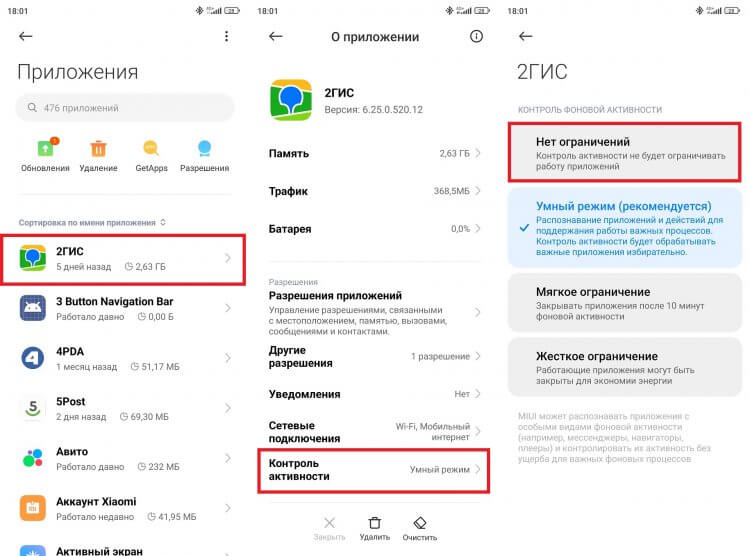
Принудительная активация фонового режима требуется далеко не всем приложениям
Принудительно включать фоновый режим требуется в очень редких случаях, а вот желание запретить его может появиться у каждого, кто жалуется на медленную работу устройства или плохую автономность.
❗ Поделись своим мнением или задай вопрос в нашем телеграм-чате
Как закрыть фоновые приложения на Андроид
Нужно ли закрывать приложения в фоне? Да, если речь идет об активном режиме. Для этого вам нужно открыть список запущенных процессов, сделав свайп от нижней части экрана вверх (жестовое управление), или нажав сенсорную кнопку в виде квадрата. Далее остается смахнуть лишнюю программу или закрыть все приложения на телефоне нажатием на крестик.
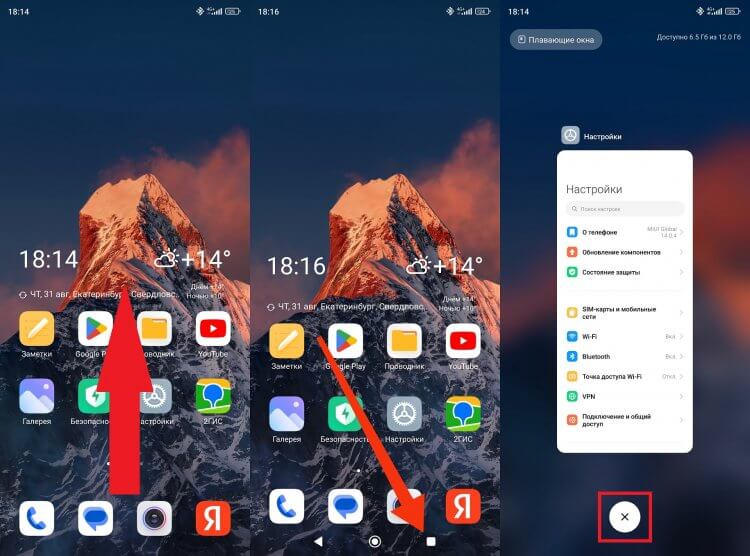
Регулярно закрывайте приложения, активно работающие в фоне
После этого программа перейдет из активного режима в пассивный, но так или иначе продолжит работать в фоновом режиме, пускай и будет потреблять меньше ресурсов, чем до выгрузки из оперативной памяти. При желании вы можете полностью закрыть приложение на телефоне:
- Откройте настройки Android.
- Перейдите в раздел «Приложения».
- Выберите прогу.
- Нажмите кнопку «Закрыть».
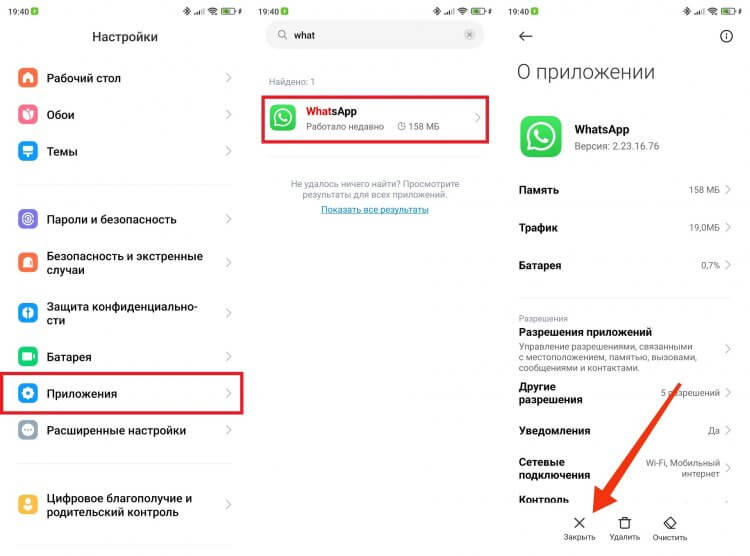
Так приложение выйдет из пассивного режима
Обратите внимание, что после полного закрытия приложения на Андроид может нарушиться его работа. Именно по этой причине вы не услышите будильник утром или не получите уведомление от мессенджера. Так что нужно правильно расставить приоритеты.
�� Загляни в телеграм-канал Сундук Али-Бабы, где мы собрали лучшие товары с АлиЭкспресс
Узнаем, какие приложения работают в фоновом режиме
К сожалению, далеко не на всех смартфонах можно узнать, какие приложения работают в фоне, если речь идет о пассивной активности. Но есть программы, позволяющие это исправить. Например, Advanced Task Manager. Установите ее и сделайте следующее:
- Запустите Advanced Task Manager.
- Нажмите на «три полоски» в левом верхнем углу.
- Перейдите в раздел «Службы».
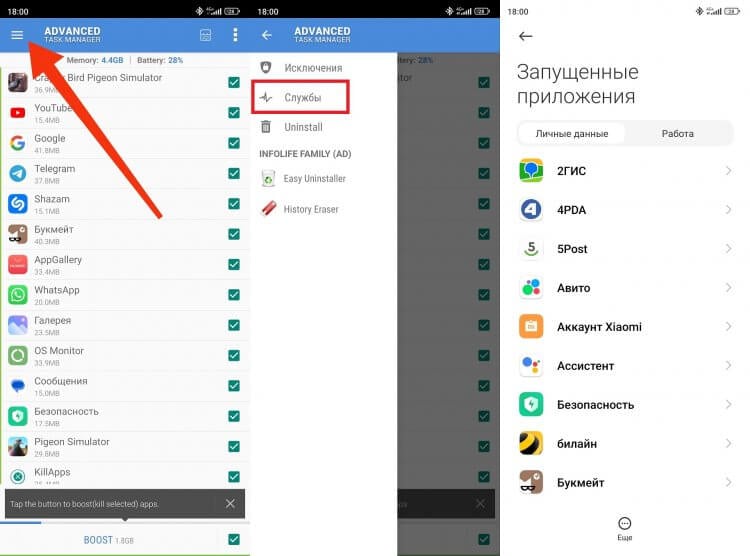
Так или иначе в фоне работают почти все программы
Здесь вы увидите приложения, пассивно работающие в фоне. Оцените важность каждого из них. Очевидно, что «Будильнику», «Телефону», «WhatsApp» и другим программам, от которых нам нужно получать уведомления, нельзя ограничивать активность. А вот игры и различные приложения маркетплейсов от этого не пострадают. Для них мы можем отключить фоновый режим на Андроид без каких-либо последствий.
Как отключить приложения в фоновом режиме
Выбрав менее важные программы, вы можете отключить фоновый режим приложения через настройки своего смартфона:
- Перейдите в раздел «Приложения».
- Выберите программу.
- Откройте вкладку «Контроль активности».
- Установите жесткое ограничение.
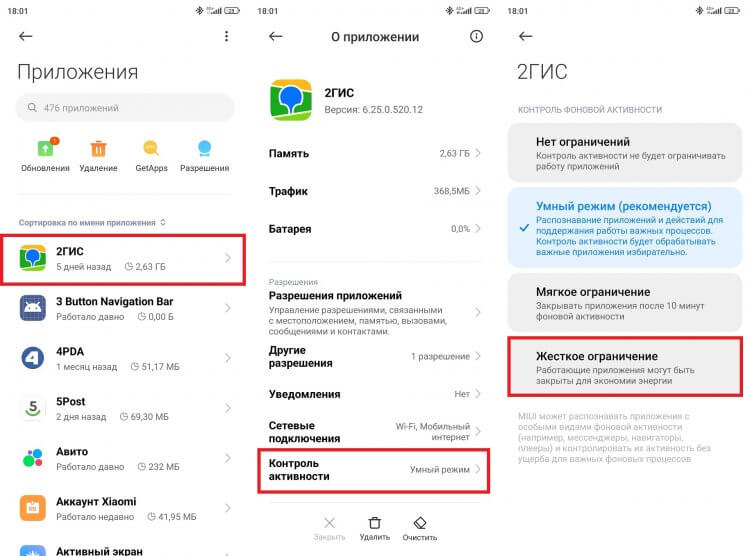
Запрещайте работу в фоне только ненужным приложениям
Если ранее вы принудительно закрыли программу, она перестанет работать в фоне. Приложение больше не будет потреблять интернет-трафик, выполняя синхронизацию, а также не сможет влиять на автономность устройства.

Теги
- Аккумулятор
- Новичкам в Android
- Приложения для Андроид
Наши соцсети
Новости, статьи и анонсы публикаций
Свободное общение и обсуждение материалов
Лонгриды для вас

Микрофон для смартфона — крайне важный аппаратный компонент, ведь он позволяет нам фиксировать звук. С его помощью мы разговариваем, снимаем видео и делаем диктофонные записи. Как правило, микрофон располагается на нижнем торце корпуса, поскольку именно здесь ему удобнее всего улавливать голос, когда пользователь общается по телефону. Однако он действует не в одиночку. Также почти на каждом Android-смартфоне есть второй микрофон, а порой встречается и третий. Зачем же они нужны?

Каждый смартфон Xiaomi обладает таким количеством функций, что рассказывать о них можно часами. И даже человек, внимательно изучающий настройки своего устройства, порой пропускает очень важные опции. Именно о таких функциях Xiaomi сегодня пойдет речь. Кстати, некоторые из них присутствуют и на других Android-смартфонах, а потому подборка будет полезна всем без исключения. Заодно проверим, чем оболочка MIUI отличается от других платформ.

Разговоры о том, стоит ли покупать планшет, продолжаются до сих пор. При этом всем уже очевидно, что подобное устройство не в состоянии заменить ноутбук. Более того, имеющие место недостатки планшетов заставляют убедиться: при наличии смартфона на Андроид покупать его увеличенную версию нет никакого смысла. Если вы не согласны с этим утверждением, то пора открыть глаза и принять во внимание очевидные вещи.
Как включить фоновый режим обмена данными в Google Play — устраняем препятствия к магазину приложений
О существовании фонового режима наверняка хоть единожды слышал каждый владелец мобильного устройства Андроид. Справедливости ради стоит отметить, что современные гаджеты прочно вошли в жизнь простых обывателей, позволяя не только постоянно быть на связи, но и пользоваться аппаратом как навигатором или электронной книгой, делать фотографии.

В тоже время, такая многофункциональность приводит к тому, что у аппарата очень быстро заканчивается заряд батареи. Особенно эта проблема чувствительна для тех пользователей, которые увлечены интернет-сёрфингом. Чтобы знать, как правильно минимизировать последствия такой активности программного обеспечения нужно обратить внимание на ситуации, когда использование фонового режима необходимо, а когда можно, и даже нужно «заморозить» эти процессы.
Для чего нужен фоновый режим обмена данными в Google Play
Надо понимать, что фоновое функционирование на современном мобильном девайсе – это особый процесс. Даже в период покоя при выключенном интернет-браузере или любых не запущенных приложениях, Android-устройство не только принимает, но и передаёт пакеты разнообразных информационных сведений. При этом у любой программы, загруженной на Андроид через настройки возможна остановка фоновых процессов. Для этого достаточно отключить опцию, которая отвечает за обмен информацией.
Однако, к управлению фоновым обменом информации нельзя подходить по-дилетантски. В одних случаях необдуманные действия с системными приложениями приведут к дисбалансу системы или даже выводу из строя самого гаджета, а вот в случае с приложением «Гугл Плей» можно и вовсе прекратить работу сервиса на своём устройстве.
Дело в том, что корректная работа Play Маркета возможна только при включённом фоновом режиме обмена данными. Только тогда возможно скачивание приложениями нужных им файлов и показ важных уведомлений даже в то время, когда они не функционируют.
Как включить фоновый режим в Google Play
Итак, что делать, если при входе в «Гугл Плей» появилось вот такое уведомление:
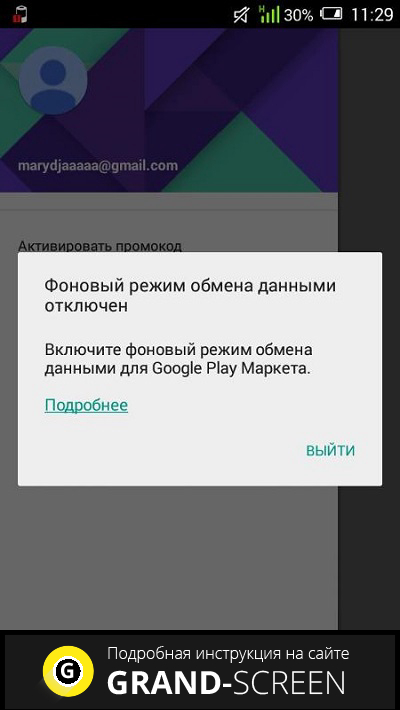
Действия для аппаратов Android 4.4 и меньше:
Заходим в основные «Настройки»:

Выбираем раздел «Беспроводные сети», открываем «Передача данных»:
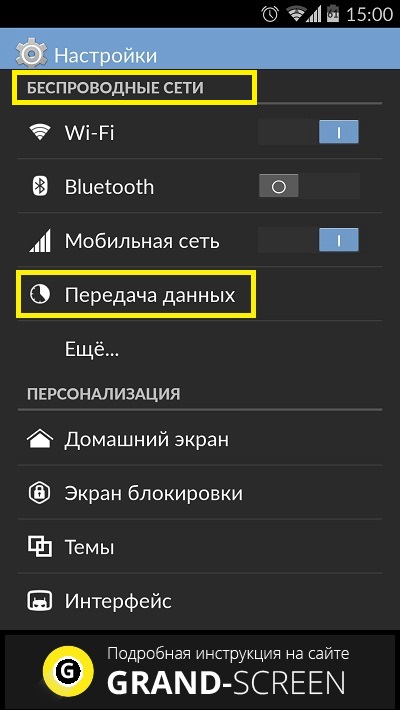
Теперь, нажав расположенный в правом верхнем углу устройства значок (три чёрточки) контекстного меню (или в левом нижнем углу), в открывшемся окне ставим чекбокс в поле «Автосинхронизация данных» и «Фоновые данные» (на некоторых моделях «Автосинхронизация данных» + «Включить синхронизацию?» + «ОК»):
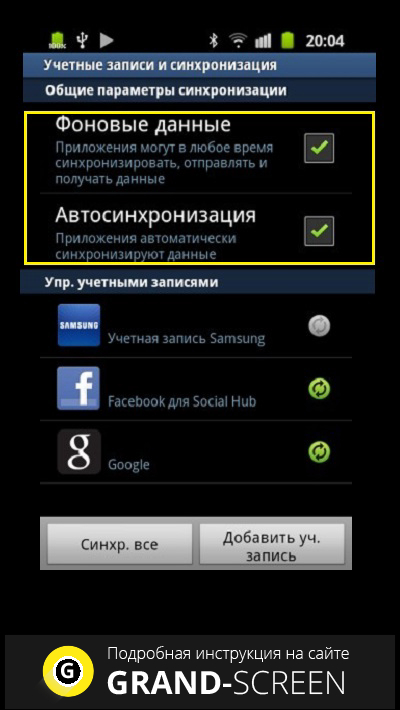
*Примечание: Для некоторых устройств путь будет выглядеть так: «Настройки», потом – «Батарея и диспетчер данных», затем – «Доставка», и – «Фоновый режим».
Путь на аппаратах Android 5.0 и выше будет немного отличаться: поле «Настроек» в разделе «Подключения» (может быть «Беспроводные сети») нужно выбрать «Передачу данных», затем справа вверху нажать значок меню (Store three-dots menu), а для включения фонового режима обмена данными, выбрать «Разрешить фоновую передачу». Если же вместо этого появится строка «Ограничить фон. режим», то ничего не надо делать.
Как отключить фоновый режим на Андроиде?
Многие из пользователей смартфонов на базе Android могли слышать про фоновый режим, но вот что это такое, некоторые просто не знают. Фоновый режим — это, грубо говоря, связь между установленными приложениями и сервером. Зачем он нужен? При включенном фоновом режиме, когда подключен интернет, приложения могут получать данные с сервера и, к примеру, автоматически обновляться, даже когда смартфон находится в спящем режиме. Также фоновый режим позволяет получать уведомления от тех же приложений. Простейший пример — мессенджер вроде Viber: как только кто-то напишет вам сообщение, вы мгновенно получите уведомление. Само собой, если включен интернет на устройстве. Или Google Play Market, доступ к которому может понадобиться устройству в фоновом режиме.
Так ли нужен фоновый режим? Чтобы быть в курсе всех обновлений и уведомлений, фоновый режим действительно лучше держать включенным. Однако есть одна проблема — при подключении к сети обновления могут «съедать» изрядную долю трафика, что, в свою очередь, может привести к дополнительным тратам. При необходимости вы можете отключить режим обмена данными в фоновом режиме. Для этого нужно поставить галочку в разделе «Передача данных» рядом с пунктом «Лимит фоновых данных», как показано на скриншоте:

Более подробно о том, как включить и отключить фоновый режим, читайте в этой статье.
Как остановить Android-приложения, работающие в фоновом режиме
Началась охота на приложения, работающие в фоновом режиме. Многие такие приложения делают это по уважительной причине: синхронизация, предоставление данных о местоположении или то, для чего они были созданы. Но не всегда. Если вы хотите знать, какие приложения производят много фоновых процессов или хотите предотвратить их работу в фоновом режиме, то читайте дальше, чтобы узнать как.

Как остановить Android-приложения, работающие в фоновом режиме
Статистика процессов и использование батареи
Если вы хотите знать, какие приложения работают в фоновом режиме, и насколько они энергозатратные с точки зрения производительности и батареи, то Android имеет следующие встроенные опции мониторинга:
- Активируйте Параметры разработчика, зайдя в Настройки > Об устройстве, и нажимайте на номер сборки, пока вы увидите уведомление о том, что параметры разработчика включены.
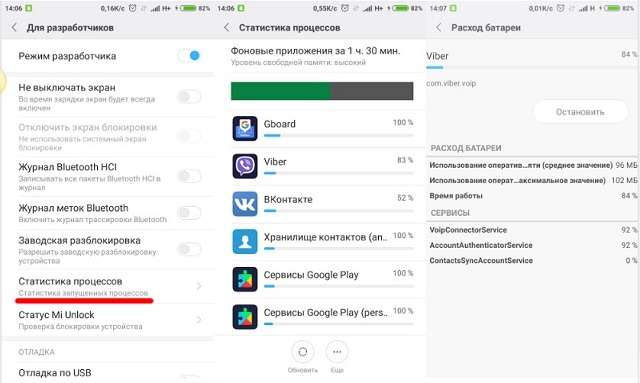
- Зайдите в Настройки> Параметры разработчика> Статистика по процессам, чтобы увидеть, сколько времени работают ваши ключевые приложения. Нажмите любую программу, чтобы увидеть, сколько оперативной памяти она занимает.
- Зайдите в Настройки > Батарея, затем нажмите на определённые приложения, чтобы увидеть, сколько батареи они используют.
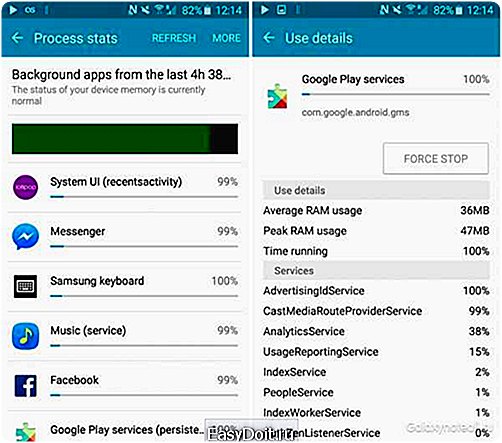
Статистика процессов дает нам знать какие приложения всегда запущены. Некоторые должны, некоторые нет
Какие приложения, работающие в фоновом режиме, мне нужно остановить?
Два главных виновника, занимающих память и расходующих заряд батареи – это игры, в которые вы не играете, и музыкальные плееры, которые не используете. Если вы не видите логичной причины для работы приложения в фоновом режиме, то, вероятно, вам следует закрыть его.
Еще по теме: Как увеличить память на Андроиде?
Вам следует оставить большинство приложений или услуг, которые начинаются со слова Google. Действительно важные сервисы всё равно не позволят вам остановить их, но и следующие приложения не стоит закрывать: Google Search, Google Play services, Google Contacts Sync, Google Keyboard, Google Play Store.
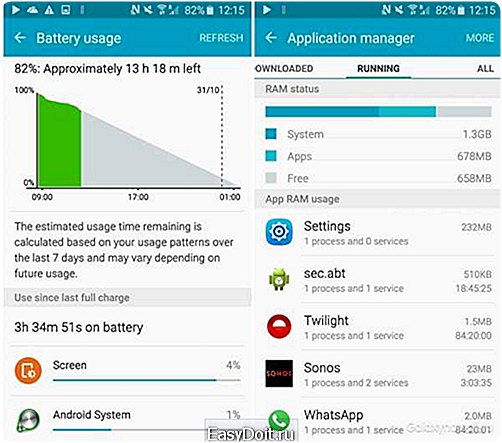
Порывшись в настройках батареи, вы можете увидеть, какие приложения хранят устройство в активном состоянии
Список статистики процессов должен дать вам довольно хорошее представление о том, какие приложения стоит оставить работать в фоновом режиме на основе того как часто вы их используете. Это отличное место, чтобы остановить ненужное программное обеспечение или услуги, которыми вы, возможно, не пользуетесь, например, Google Play Music.
Как отключить, остановить или удалить фоновые приложения
Если у вас есть приложение, которое как вы считаете, использует чрезмерное количество мощности процессора или работает в фоновом режиме намного больше, чем нужно, то вы можете:
- Отключить его через Диспетчер приложений, зайдя в Настройки > Приложения > Диспетчер приложений, выбрав приложение, а затем нажать Отключить.
- После того как обновился Lollipop, появилась возможность легко закрыть недавние приложения, нажав на кнопку навигации Недавние приложения на вашем телефоне (справа от домашней кнопки), и сдвигая их влево или вправо, тем самым закрывая их.
- Удалить их из телефона можно зайдя в Настройки> Приложения> Диспетчер приложений, выбрав приложение, а затем нажать Удалить.
- Чтобы принудительно остановить их, зайдите в Настройки> Приложения> Диспетчер приложений, листните вправо и попадёте на вкладку Выполняется, выберите приложение, а затем нажмите Остановить.
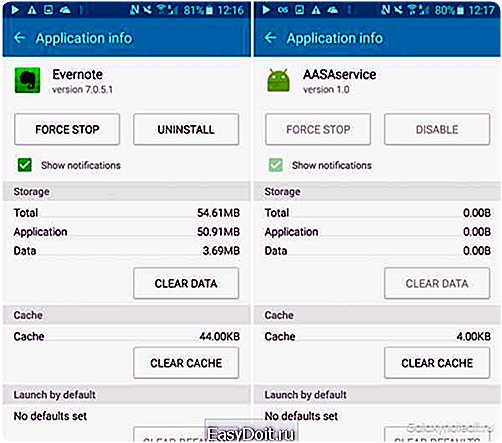
Менее важные приложения (слева) могут быть удалены. Важнейшие системные службы (справа) нет
Помните, если вы понятия не имеете, что это за приложение или сервис, оно не использует много оперативной памяти или батареи, и вы не хотите навредить вашему телефону, тогда, вероятно, его не стоит останавливать.
Greenify
Greenify это приложение для усыпления приложений, позволяющее уложить их спать, когда вы ими не пользуетесь. В целом это автоматизированный вариант принудительного закрытия или отключения приложений, который срабатывает каждый раз, когда вы прекращаете ими пользоваться, а затем возвращает их обратно, когда они вам понадобятся. Но делать это вручную раздражает. Поэтому Greenify – это одно из лучших приложений по управлению приложениями.
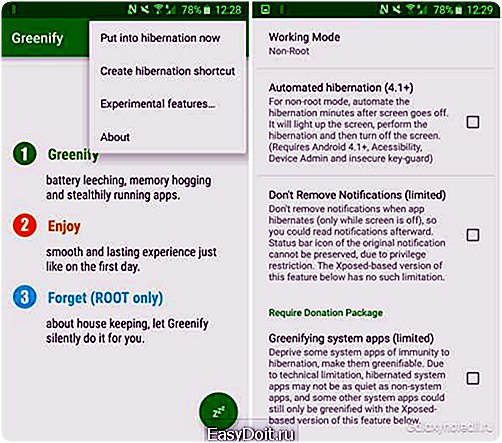
Greenify делает управление приложениями легким
Нерутированные пользователи, например, не смогут автоматически усыплять приложения, но могут просто нажать на выключатель в виджете, чтобы они заснули (неплохой вариант, если вы не хотите рутировать устройство). Если вы серьёзно относитесь к управлению фоновыми процессами, то Greenify – то, что вам нужно.
Читайте также: Как получать Android-уведомления на вашем ПК
Вы следите за процессами, происходящими с вашими приложениями? Какие инструменты вы используете?
Как отключить фоновые приложения на Андроид

пока нет комментариев 14 мая 2018г
Мобильные ОС современных смартфонов обеспечивают работу множества приложений, ежедневно выполняющих задачи пользователя. Как правило, владельцы портативных устройств самостоятельно производят запуск необходимых утилит и полностью контролируют все действия, совершаемые программой. Но также существуют процессы, работающие незаметно для пользователя и потребляющие определенное количество ресурсов смартфона. В данной статье мы разберемся с тем, что такое фоновые приложения и как их отключить на ОС Андроид.
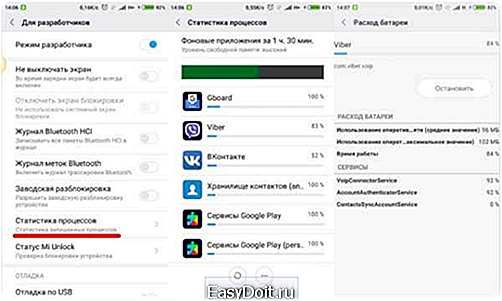
Функционирование некоторых мобильных программ осуществляется даже после их полного отключения при помощи стандартных средств системы. Работа в фоновом режиме позволяет им обеспечивать синхронизацию данных, получение информации о местоположении, а также прием сообщений и звонков, не прерывая сторонние процессы пользователя. Однако стоит отметить, что выполнение подобных функций непрерывно расходует память и заряд аккумулятора смартфона, существенно сокращая его производительность и автономность. Чтобы посмотреть, какие фоновые приложения влияют на работу вашего гаджета, воспользуйтесь следующей инструкцией:
-
Активируйте режим разработчика на своем смартфоне. Для этого необходимо перейти в меню «Настройки», после чего открыть раздел «О телефоне». Прокрутите перечень доступных действий в самый низ и тапните по пункту «Номер сборки» ровно 7 раз. Система выдаст сообщение «Вы стали разработчиком!».

Еще по теме: Как на Андроиде удалить старый аккаунт?
Функциональные возможности многих программ, работающих в скрытом режиме, совершенно не требуются большинству владельцев мобильных устройств. Это позволяет временно или бессрочно запрещать ненужным процессам взаимодействовать со внутренними ресурсами смартфона. Как правило, отключить фоновые приложения на ОС Андроид не составит особого труда, так как для этого используются стандартные средства системы.
Существует несколько типов программ, без самостоятельной работы которых можно спокойно обойтись. Как правило, к ним относятся мобильные игры, фото- и видеоредакторы, а также утилиты, применяемые в качестве проигрывателей для просмотра медиаконтента. Помните, что запретить фоновую работу можно практически для любой программы в ОС Андроид, однако это влечет за собой некоторые незначительные ограничения:
- развлекательные приложения (перестанут поступать уведомления о различных игровых событиях);
- музыкальные проигрыватели (воспроизведение любых аудиофайлов будет прекращено);
- социальные сети и мессенджеры (смартфон не получит уведомлений о новых сообщениях и звонках);
- сервисы Google (синхронизация параметров, а также прочие процессы системы будут деактивированы).
Именно поэтому перед тем как отключить любые фоновые приложения на ОС Андроид, стоит для начала проверить целесообразность данного действия. У вас не получится нанести вред своему мобильному устройству, попробовав самостоятельно избавиться от некоторых важных для него процессов, поскольку система автоматически блокирует подобные попытки. Но тем не менее стоит осознавать, что бездумное отключение всех имеющихся фоновых программ вполне способно привести к необратимой потере некоторых личных данных.
ОС Андроид дает возможность пользователям вносить существенные изменения в свою работу, в число которых входит запрет на неявное выполнение многих программ. Чтобы отключить функционирование фоновых задач на смартфоне, совсем необязательно качать сторонние утилиты. Для этого воспользуйтесь данным руководством:
- Откройте стандартное меню «Настройки» на своем мобильном устройстве.
- Перейдите в раздел «Для разработчиков», а затем тапните по пункту «Статистика процессов».
- Выберите одну из доступных в данный момент утилит, после чего нажмите на кнопку «Остановить».
- Чтобы принудительно прекратить выполнение программы, закройте ее через «Диспетчер приложений».

Таким образом, вы сможете не только улучшить производительность своего смартфона, освободив доступную память под выполнение других задач, но и значительно повысить время его автономной работы. Если вас заинтересовала эта тема, обратите внимание на программу Greenify, которая прекрасно знает, как отключить фоновый режим на ОС Андроид для большинства ресурсозатратных приложений, делая это автоматически. Также вы можете убрать все ненужные процессы из автозагрузки, получив права администратора на своем мобильном устройстве.
Фоновые (работающие) приложения на Android
Вячеслав Гришанков 11.02.2016 15
Любой владелец смартфона или планшета на операционной системе Android слышал про фоновые процессы. Что это такое, какую они выполняют функция и зачем нужны — постараемся разобраться в данной статье.
Статья ориентирована на новичков. Более продвинутым пользователям советуем почитать что-то отсюда.
Что такое фоновые процессы?
Определение напрашивается из названия: фоновым (или рабочим) процессом называется приложение, которое запущено и свернуто. Другими словами, вы можете пообщаться с друзьями в социальных сетях, посмотреть фотогалерею, послушать музыку и даже закрыть приложения, но они все равно останутся работать на «заднем» плане, в фоновом процессе.

Зачем нужны?
Ответ прост: для более быстрого доступа к программам и играм. Известно, что системе и гаджету нужно больше времени, чтобы открыть приложение «с нуля», чем активировать его из рабочего состояния.
Но здесь палка двух концов: есть устройства мощные и бюджетные. В первом случае рабочие процессы помогут очень быстро переключаться между разными задачами, во втором есть вероятность торможения и зависания смартфона. Все зависит от гаджета, мощности процессора и объема оперативной памяти. Чем эти показатели выше, тем быстрее смартфон работает в режиме многозадачности. Точно рассчитать оптимальное соотношение не получится — нужно каждый девайс тестировать и следить за скоростью отклика.
Как отключить фоновые процессы?
Многие пользователи не обращают внимание на работающие в фоне процессы. Иногда их количество растет, и смартфон начинает тормозить. В этом случае мы настоятельно рекомендуем отключать ненужные и редко используемые программы и игры. Сделать это очень просто:
- Зайдите в «Настройки» — «Приложения» (название категорий меню могут отличаться в зависимости от версии операционной системы и фирменной прошивки).
- Выберите пункт «Работающие» (иногда называется «Запущенные»).
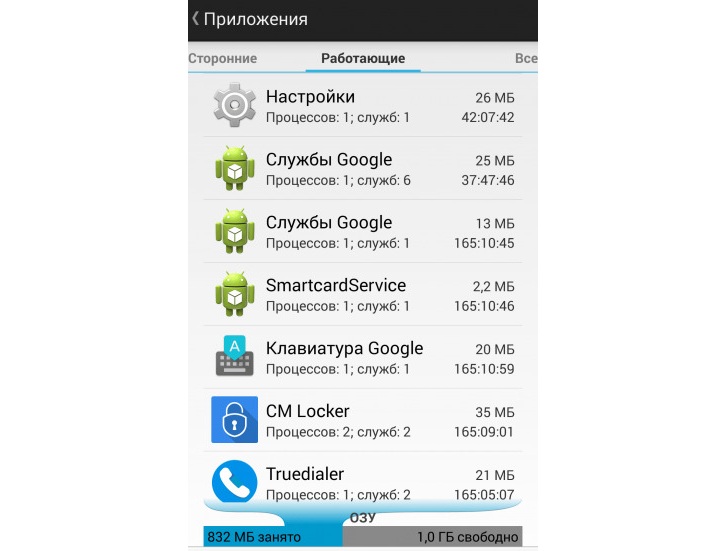
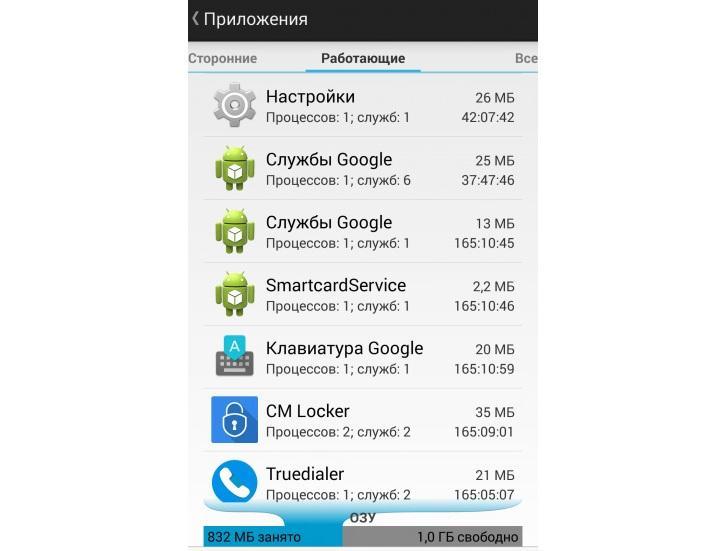
ВНИМАНИЕ! В открывшемся списке расположены ВСЕ процессы, включая системные: они, в основном, обозначены иконкой с Android, а также содержат слова «Сервисы», «Google» и «Службы». Их ни в коем случае отключать нельзя!

Мы рекомендуем смело отключить программы и игры, которые устанавливали лично вы, и которые не используются регулярно. Для этого необходимо выбрать приложение из списка и в открывшемся окне нажать кнопку «Отключить».
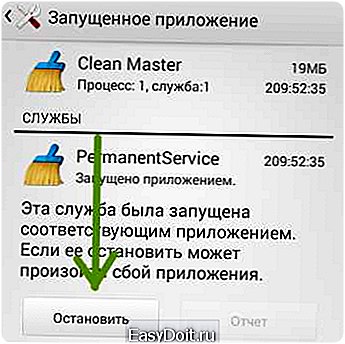
Для примера проанализируем скриншот.
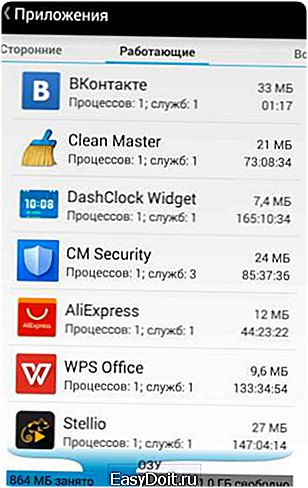
- ВКонтакте — почти всегда используется регулярно, оставляем работать.
- Clean Master — на ваше усмотрения, мы рекомендуем использовать его единоразово и отключать, так как утилита стабильно потребляет свыше 20 МБ оперативной памяти.
- DashClock Widget — если он необходим и показывается на экране, то не трогаем. Если был установлен и не используется — отключаем.
- CM Serurity — по аналогии с виджетом.
- AliExpress — покупаете каждый день? Оставляйте. Если используете программу раз в месяц — освободите 10-20 МБ ОЗУ.
Другими словами, отключайте приложения, которые не используете регулярно и освобождайте оперативную память.
Следуйте нашей инструкции и будьте аккуратны. Вопросы задавайте в комментариях, обязательно ответим!
(3 оценок, среднее: 5,00 из 5) Загрузка…
Как отключить фоновые приложения на Андроид
Практически каждый владелец смартфона под управлением операционной системы Андроид слышал о таком понятии, как «фоновый режим», или встречал его на специализированных ресурсах или форумах, посвященных мобильным телефонам. Не все точно знают, что он означает, поэтому в этом материале будет подробно рассказано, что такое фоновый режим в телефоне Андроид, зачем он нужен и как устроена эта технология.
Что такое фоновый режим в телефоне Андроид
Фоновая работа – полезная особенность ОС Андроид
Фоновый режим – это специальный режим работы некоторых компонентов операционной системы, при котором приложения и процессы программ работают без ведома пользователя и без его непосредственного участия. В пример можно привести какой-либо мессенджер. Человек вроде бы закрыл его и не видит, как он работает.
Иногда даже кажется, что он неактивен, но это только на первый взгляд. Как только пользователю приходит СМС-сообщение, программа обрабатывает его, запускается или показывает соответствующее уведомление с текстом сообщения. Все это благодаря тому, что она была запущена в фоновом режиме.
Некоторые примеры не такие положительные. В ОС Андроид есть множество предустановленных сервисов Гугл, которые активничают даже тогда, когда человек не пользуется ими. Они способны «съедать» приличную часть системных ресурсов при фоновой работе, использовать лимитированный интернет-трафик при загрузке обновлений и так далее. Самое плохое, что удалить их без наличия рут прав не получится. Их можно только отключить.
Для чего это нужно
Приложения, которые работают в фоновом режиме, чаще всего не тратят много системных ресурсов и подключаются к глобальной сети только в том случае, если пользователь находится недалеко от знакомой точки доступа Wi-Fi. Они регулярно взаимодействуют с сетью на предмет каких-либо важных обновлений, оповещают об этом человека и спрашивают, стоит ли установить его или нужно подождать.
Важно! Это очень полезно, когда пользователь занят и не может каждый день просматривать нужные обновления любимых программ. Также фоновый режим нужен для оповещения владельца устройства о новых сообщениях, изменениях и новостях.
Картинка 2 Мониторинг процессов, работающих в фоновом режиме
Чем отличается от фоновой передача данных
Кроме фонового режима на девайсах имеется фоновая передача данных. Эта функция способна определять режим учета, отправки и получения каких-либо данных на фоне. Если эта опция будет активирована, то приложения при наличии доступа в глобальную сеть будут получать к ней доступ. Отключив же функцию передачи, человек будет позволять программе или игре получать выход в сеть лишь тогда, когда она будет запущена и активна.
В качестве примера следует привести все тот же мессенджер или любой другой сервис обмена сообщениями или почтой. Если у них не будет доступа к фоновой передаче информации, то они не смогут связываться сервером, и не будут уведомлять пользователя о новых письмах или сообщениях даже тогда, когда связь с интернетом на телефоне имеется. Произойдет это только после входа в приложение, где человек увидит сразу несколько писем или сообщений, которые пришли за время его «отсутствия».
Как работает фоновый режим на Андроиде
Фоновый режим работает по аналогии с компьютерной версией этой технологии, ведь изначально он появился на десктопных операционных системах и лишь потом перекочевал на мобильные платформы по типу Андроид, iOS или Windows Mobile.
Принцип его действия заключается в запуске программ в скрытом режиме, при котором они не мешают пользователю и не влияют на общую производительность системы, но при этом активно продолжают выполнять свои специфические функции:
- Обновление ОС и программ.
- Связь с сервером для обновления данных на виджетах.
- Оповещение человека о новых СМС-сообщениях или новостях в мессенджерах или социальных сетях и так далее.
Всего у приложений на телефоне под управлением ОС Андроид есть несколько состояний работы:
- Активное. Приложение активно работает.
- Неактивное. Программа была запущена и на данный момент находится в фоновом режиме, но не выполняет каких-либо действий из-за перехода девайса в режима сна и т.д.
- Фоновое. Окна программы не на текущем экране, но оно все еще работает в свернутом виде.
- Остановленное. Приложение не выполняет свои функции, но находится в памяти устройства.
- Незапущенное. Программа была удалена из списка активно выполняющегося ПО или не была запущена вообще.
Картинка 3 Запрет на использование фона
Включение и отключение фонового режима на Андроиде
После знакомства с вопросом о том, что такое фоновое подключение в Андроид, необходимо разобрать, как отключить фоновый режим на Андроиде. Пользователь спокойно может удалить некоторые программы из фона или наоборот добавить их туда.
Полностью отключить режим нельзя, но можно выключить передачу данных. Для этого:
- Переходят в параметры своего телефона.
- Выбирают раздел «Беспроводные сети» или «Мобильный интернет».
- Находят пункт «Передача данных» и параметр «Предупреждения и лимит».
- Устанавливают определенные предупреждения, когда софт тратит больше трафика, чем он должен и ограничивают потребление интернета в случае исчерпания лимита.
Способы сократить количество активных пользовательских процессов через инженерное меню
«Убить» некоторые процессы, работающие на фоне, через инженерное меню – крайне неудобно. Некоторые варианты для процессоров MTK вообще не предоставляют такой возможности, поэтому рекомендуется пользоваться специальными приложениями или самостоятельно чистить автозагрузку.
Очистка автозагрузки
Не все знают, как остановить приложение на Андроиде. На самом деле, можно включать и отключать фон для каждой программы по отдельности. Это поможет только до перезапуска, поэтому следует чистить автозагрузку телефона. Для этого можно воспользоваться специализированной программой, так как стандартных решений для этого не предусмотрено.
Одна из них – All-In-One Toolbox, позволяющая ускорить девайс за счет удаления ненужных приложений, который сильно тормозят ОС при загрузке телефона. Это также избавляет от фоновых процессов, которыми сопровождается запуск приложений в авторазгрузке.
Важно! То же самое можно проделать и вручную, но придется удалять программы или останавливать их активность для каждой отдельно. Для этого переходят в настройки, находят раздел с ПО и останавливают часть запущенных приложений.
Картинка 4 Остановка программы позволяет убрать ее из автозапуска
Как посмотреть список процессов, работающих в фоне на Андроиде
Для того чтобы ознакомиться со списком активных и работающих на фоне приложений, необходимо скачать программу Greenify или вышеописанное решение (All-In-One Toolbox). Сразу же после входа перед человек появляются все активные процессы с возможностью их отключения и «усыпления».
Если скачивать стороннее ПО не хочется, то можно воспользоваться стандартным решением:
- Перейти в параметры устройства.
- Найти раздел «Приложения».
- Выбрать вкладку «Активные».
- Просмотреть список и по желанию удалить некоторый софт из памяти путем его остановки.
Картинка 5 Интерфейс Greenify
Преимущества и недостатки фоновой работы приложений на Android
Если говорить о преимуществах работы на фоне, то стоит выделить следующие:
- Частичная автоматизация выполняемых процессов обновления ПО или уведомления человека, которые не требуют его вмешательства.
- Рост функциональности мобильного аппарата и операционной системы.
- Расширение функции мультизадачности, когда девайс выполняет сразу несколько процедур.
Важно! Есть у данного подхода и минусы, основной из которых заключается в высоком потреблении энергии аккумулятора девайса. Когда службы активно работают, то телефон не может войти в режим сна и сохранить автономность работы на пару часов больше.
Картинка 6 Работа в All-In-One Toolbox
Какие фоновые процессы на Android нельзя останавливать
Если руководствоваться принципом, что остановить следует те приложения, которые тратят самый большой процент зарядки аккумуляторной батареи и те, которые занимают больше всего ОЗУ, то это порой может привести не туда. Все дело в том, что наибольшее количество ресурсов и зарядки тратит сама операционная система и ее компоненты. Остальное распределяется между системными и пользовательскими приложениями.
Начинать нужно с программ, в названии которых есть слово «Google». Делать это нужно спокойно и без фанатизма, хотя сколько-нибудь действительно важные сервисы и службы просто не дадут себя закрыть и остановить. Не стоит закрывать и такие программы: Google Search, Google Play services, Google Contacts Sync, Google Keyboard, Google Play Store. Все остальное, если человек этим не пользуется, может быть остановлено. Руководствоваться при этом нужно списком статистики использования системных ресурсов и энергопотребления.
Картинка 7 Анализ траты системных ресурсов
Теперь вопрос о том, как отключить фоновые приложения на Андроид, закрыт. Сегодня есть много программ для работы с фоном, позволяющих настроить, разрешить или запретить запуск тех или иных служб или процессов.
Как отключить фоновые программы на Андроид

Как отключить фоновые программы на Андроид. В этой статье мы разберемся, что такое фоновые приложения на Андроид, для чего они нужны и как их отключить.
Что такое фоновые приложения на Андроид
Фоновые программы запускают незаметные для владельца устройства фоновые процессы. Приложение вроде бы закрыто, но все равно потребляет системные ресурсы, занимает место в оперативной памяти и сокращает время работы устройства от аккумулятора. Такие процессы запускаются без вашего ведома и работают в фоне — отсюда и их название. В основном для запуска этих процессов есть веские причины — это может быть синхронизация, получение данных о местоположении или другая активность, связанная с назначением приложения.
Но не все фоновые процессы необходимы. К примеру, некоторыми приложениями мы пользуемся крайне редко, а лишние фоновые процессы только напрасно нагружают устройство. В системе Андроид есть встроенные инструменты, при помощи которых вы всегда можете посмотреть, какие приложения запущены в фоне, сколько они потребляют памяти и как влияют на заряд аккумулятора.
Чтобы увидеть, какие фоновые процессы в данный момент запущены, вам нужно:
- Включить в настройках режим разработчика
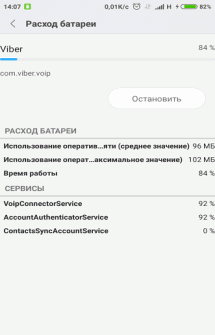
- Выбрать пункт меню «Статистика процессов»
- Выбрать приложение
В открывшемся окне вы увидите всю информацию по выбранному фоновому приложению.
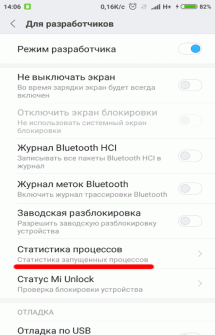
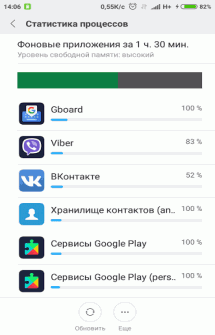
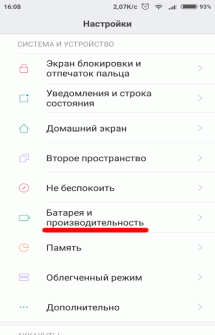
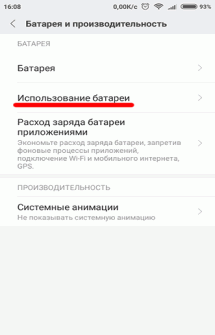
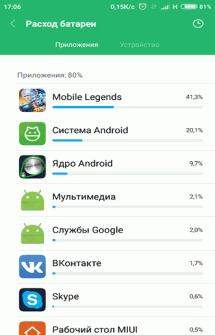
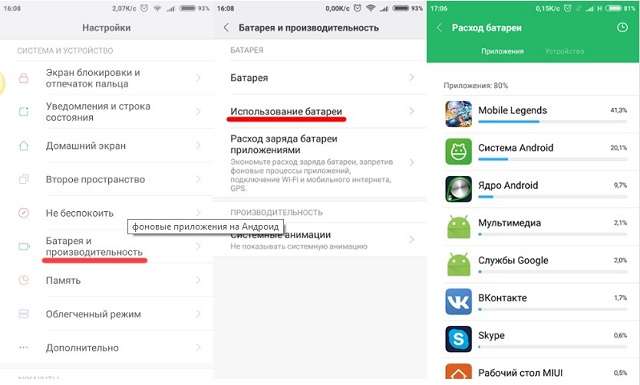
Также вы можете посмотреть, какие программы и как сильно влияют на расход заряда аккумулятора вашего устройства. Для этого нужно перейти в настройки батареи и выбрать пункт меню «Использование батареи». Вы получите список, в котором по убыванию расположены приложения, негативно влияющие на уровень заряда батареи.
Какие фоновые программы на Андроид можно отключить
Два основных типа приложений, фоновые процессы которых вам вряд ли нужны, — это игры, когда вы в них не играете, и музыкальные проигрыватели, когда вы не слушаете музыку. Посмотрите и на другие фоновые процессы. Если это приложение вам в данный момент не нужно, то процесс можно смело закрывать.
Необходимые для работы устройства приложения сами не дадут вам закрыть их фоновые процессы, так устроена система Андроид. Но не стоит закрывать системные фоновые приложения и те, которыми вы постоянно пользуетесь. Если, к примеру, закрыть процессы социальных сетей и мессенджеров, то перестанут приходить уведомления о новых сообщениях. Большинство приложений и услуг, название которых начинается с «Google», закрывать тоже не стоит. Вот самые важные Google-процессы:
- Google Search
- Google Play services
- Google Contacts Sync
- Google Keyboard
- Google Play Store
Как отключить фоновые программы на Андроид
Вы можете либо отключить фоновый процесс, либо полностью принудительно закрыть приложение.
- Чтобы отключить фоновый процесс, нужно в меню «Статистика процессов» выбрать необходимый и нажать «Остановить»
- Чтобы принудительно остановить работу приложения, нужно в меню «Диспетчер приложений» выбрать необходимое и нажать «Остановить»
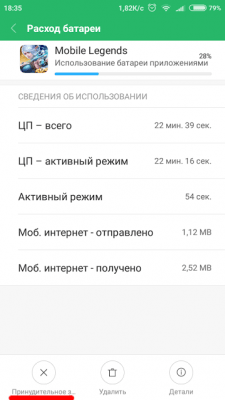
Некоторые приложения сами автоматически запускаются в фоне даже после закрытия. Для их «усыпления» можно использовать Greenify . Эта утилита не дает приложениям запускаться автоматически. Если на вашем устройстве получены ROOT-права, можно полностью убрать ненужные приложения из автозагрузки. Как получить ROOT-права можете почитать в другой нашей статье .
Что делать если вы отключили фоновые программы на Андроид, которые нужны?
Если вы случайно отключили системные или просто необходимые вам фоновые процессы, просто включите их заново или перезагрузите устройство — система сама включит все необходимое для работы.
Как отключить фоновые приложения на Андроид

Несмотря на достаточно высокие характеристики большинства современных Android-устройств, ресурсы смартфона имеют определенные ограничения, приводящие к разного рода проблемам с производительностью. Избежать подобных ситуаций можно за счет отключения фоновых приложений, работающих в скрытом режиме на постоянной основе. В ходе настоящей инструкции мы рассмотрим данную процедуру на примере нескольких вариантов.
Как отключить фоновые приложения на Андроид
Содержание — Как отключить фоновые приложения на Андроид:
Отключение фоновых процессов на Android
Из всех возможных методов отключения фоновых приложений нами будет уделено внимание только трем способам, в большинстве случаев тесно связанных между собой. При этом рассматриваемая задача без проблем доступна на смартфоне с любой версией ОС и не требует установки дополнительного ПО из Плей Маркета .
Способ 1: Используемая память
Наиболее простой метод остановки фоновых процессов заключается в использовании специального раздела в «Настройках», предназначенного для контроля за оперативной памятью Android-устройства. Доступна данная возможность на смартфонах с пятой и выше версиями операционной системы, одинаково позволяя отключать как стандартные, так и сторонние приложения.
1. Воспользуйтесь значком «Настройки» и на представленной странице найдите блок «Устройство». Тапните по строке «Память», чтобы открыть панель управления оперативной памятью.
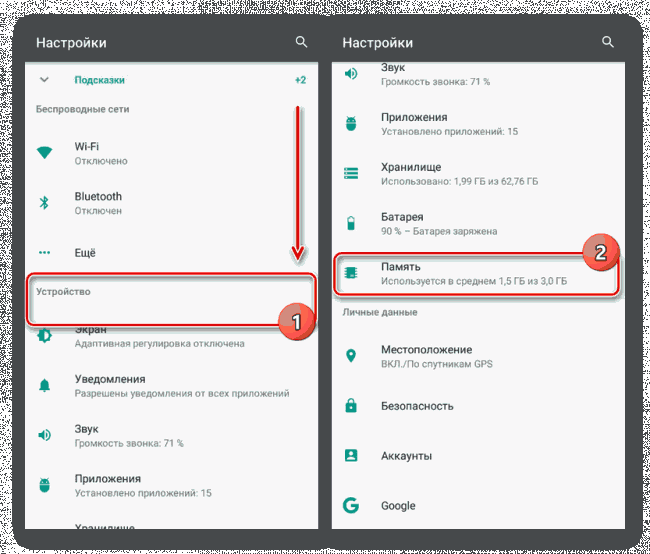
2. Здесь можно ознакомиться с общим объемом памяти на смартфоне или перейти к более подробной информации. Для продолжения в нижней части экрана нажмите кнопку «Использование памяти приложениями».

По необходимости можете произвести сортировку представленного ПО в порядке использования и отобразить работающие вплоть до последних суток. Однако если телефон перезагружался, статистика будет ограничена временем работы устройства.
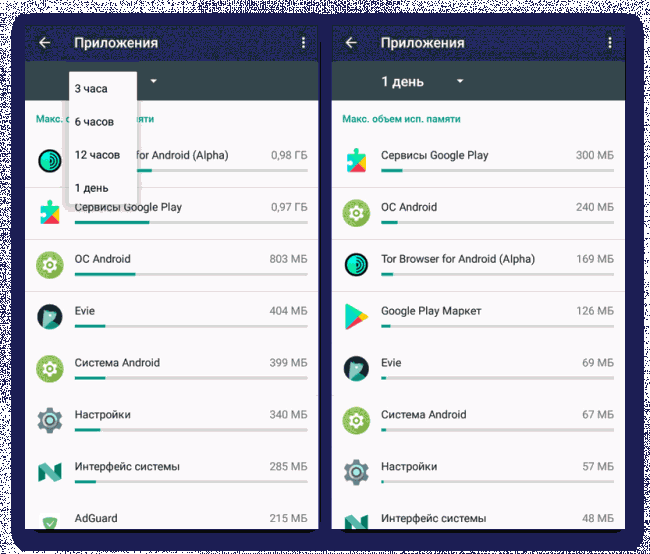
3. Выбрав один из процессов, вы перейдете на страницу с подробной статистикой. Для отключения нажмите по значку с точками в правом верхнем углу и воспользуйтесь пунктом «Остановить».
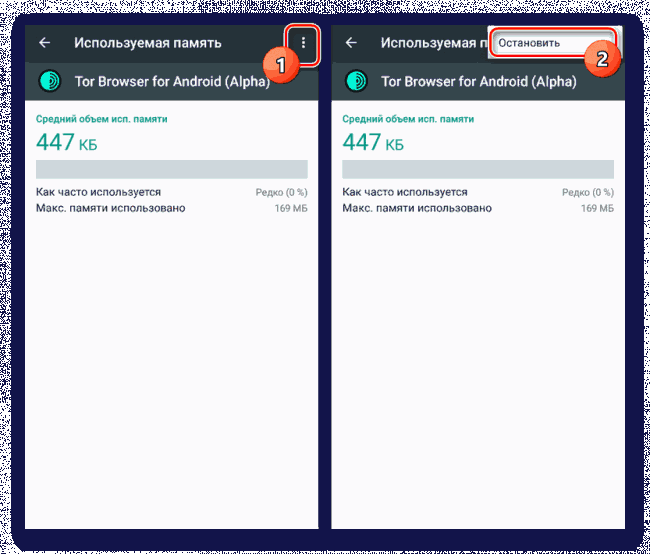
4. Иногда может потребоваться переход к странице управления приложением. Нажмите по строке с названием ПО и на открывшейся странице тапните по кнопке «Остановить».
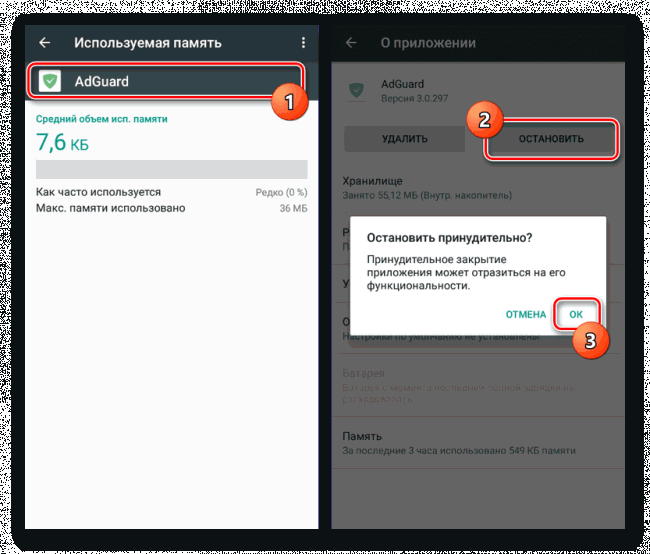
В некоторых случаях остановка фоновых процессов потребует дополнительного подтверждения через соответствующее всплывающее окно. Кроме того, на разных версиях прошивки раздел со статистикой может значительно отличаться по расположению и предоставляемым возможностям. Так или иначе на этом процесс отключения можно считать завершенным и, если нужно, переходить к следующим вариантам.
Способ 2: Настройки безопасности
Этот метод лишь частично связан с рассматриваемой темой, так как заключается в отключении приложений, имеющих права доступа к управлению Android-устройством. Выполнив деактивацию подобным образом, ПО будет изолировано от влияния на функции смартфона, например, когда он находится в режиме блокировки экрана.
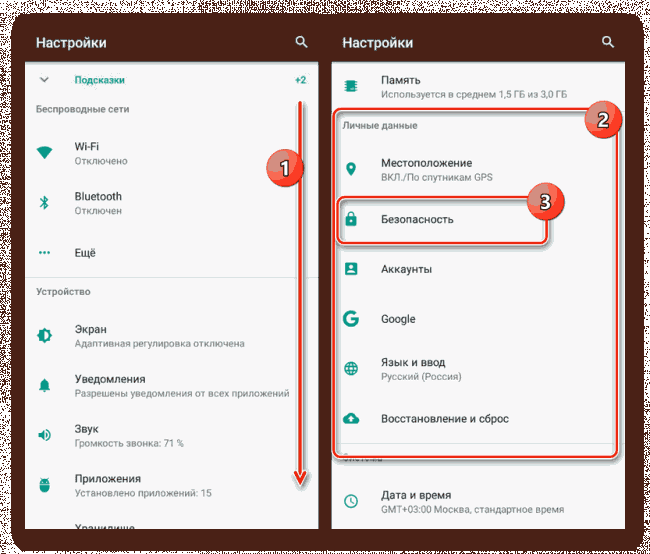
1. Откройте системное раздел «Настройки», пролистайте страницу вниз до блока «Личные данные» и тапните по строке «Безопасность». Процедура полностью идентичная для всех версий операционной системы.
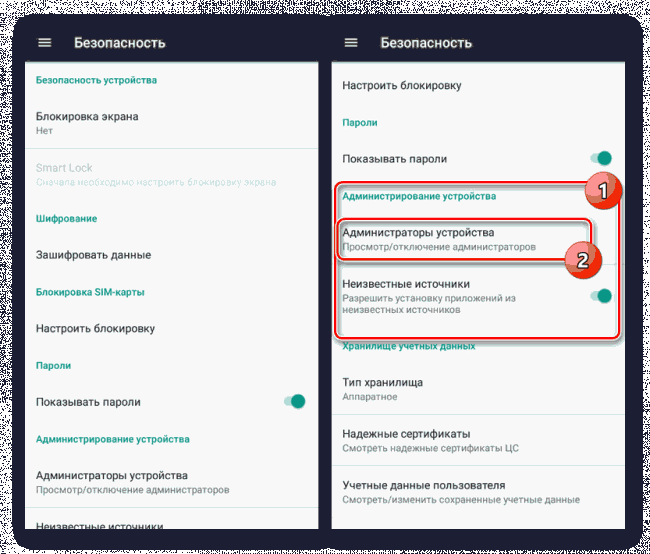
2. Дальше найдите блок «Администрирование устройства» и перейдите на страницу «Администраторы устройства».
3. В списке найдите нежелательное приложение и снимите галочку, расположенную с правой стороны от наименования. После этого появится список разрешений и уведомление об отключении.
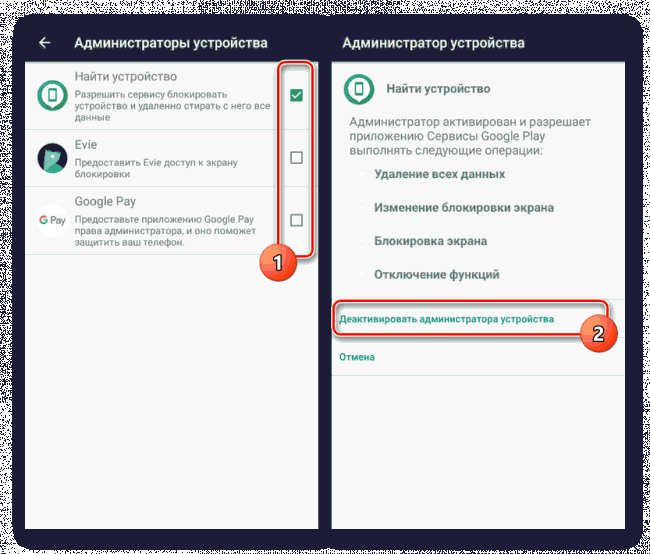
Нажав кнопку «Деактивировать администратора устройства», вы отключите фоновый процесс.
Как видно, данный вариант актуален далеко не во всех случаях, так как немногие приложения требуют подобного уровня доступа к телефону. При этом иногда подобный поход является не только способом отключить фоновые процессы, но и позволяет разблокировать функцию остановки ПО для предыдущего и следующего метода.
Способ 3: Управление приложениями
В отличие от предыдущих вариантов, данный способ позволяет остановить любое фоновое ПО, включая потребляющие минимальное количество ресурсов и незначительно влияющие на производительность смартфона. На разных версиях операционной системы возможности рассматриваемого раздела с параметрами значительно различаются.
Android 5.1 и выше
1. Перейдите в «Настройки», найдите блок «Устройство» и нажмите по строке «Приложения». Тут будет представлен полный список всех установленных программ, включая некоторые стандартные.
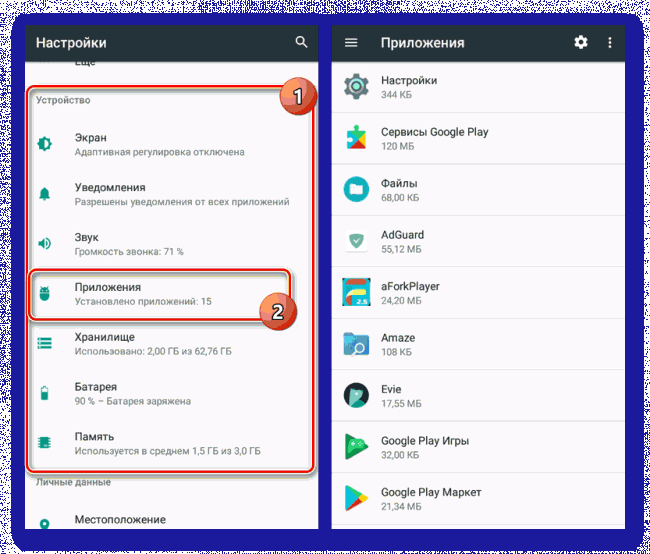
2. Выбрав одно из приложений и открыв страницу с подробной информацией, нажмите кнопку «Остановить». Это действие придется подтвердить через всплывающее уведомление.
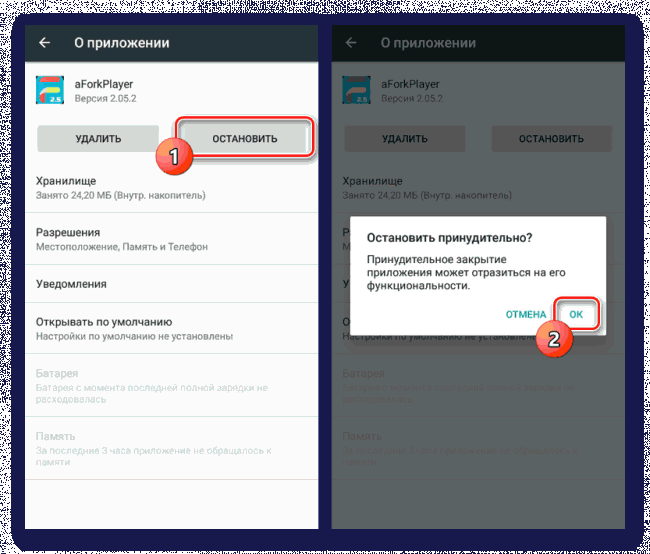
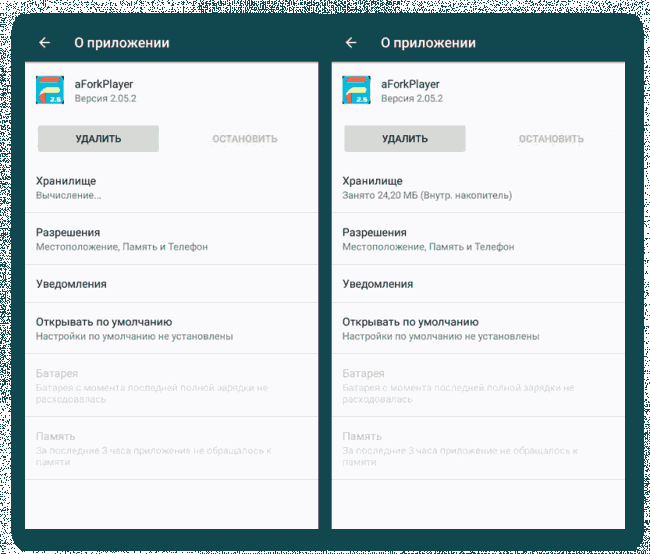
При успешном отключении фонового процесса кнопка «Остановить» станет недоступна, а общая информация автоматически обновится.
Android 4.4
1. В отличие от новых вариантов, четвертая версия Android позволяет с большим удобством контролировать работу приложений за счет более детальной сортировки. Для доступа к общему списку имеющегося на устройстве ПО, откройте «Настройки» и в разделе «Устройство» нажмите «Приложения».
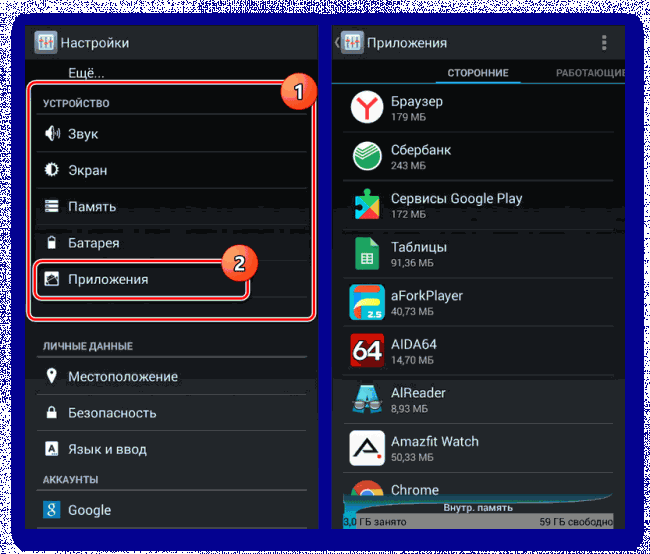
2. Дальше воспользуйтесь вкладкой «Работающие». Из представленного списка выберите ПО, которое требуется деактивировать.
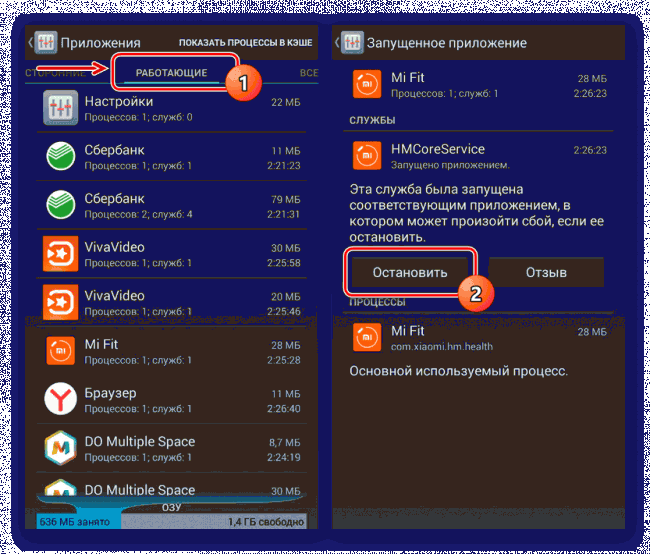
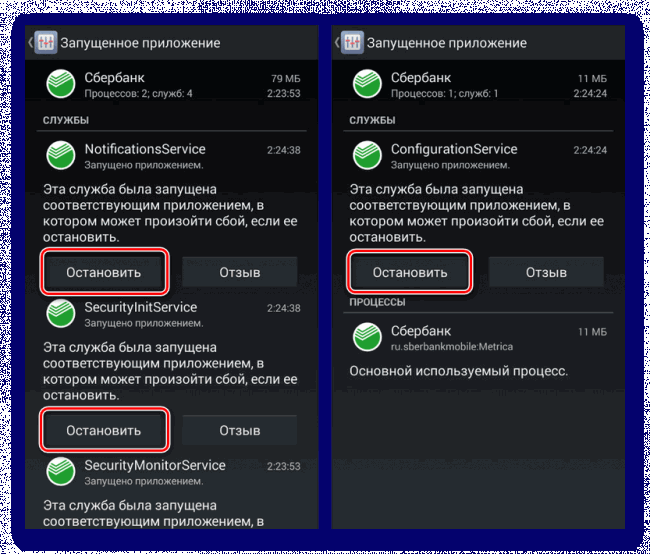
3. Каждая отдельная программа может иметь несколько связанных служб. Для прекращения работы нажмите кнопку «Остановить» в каждом имеющемся блоке и подтвердите отключение.
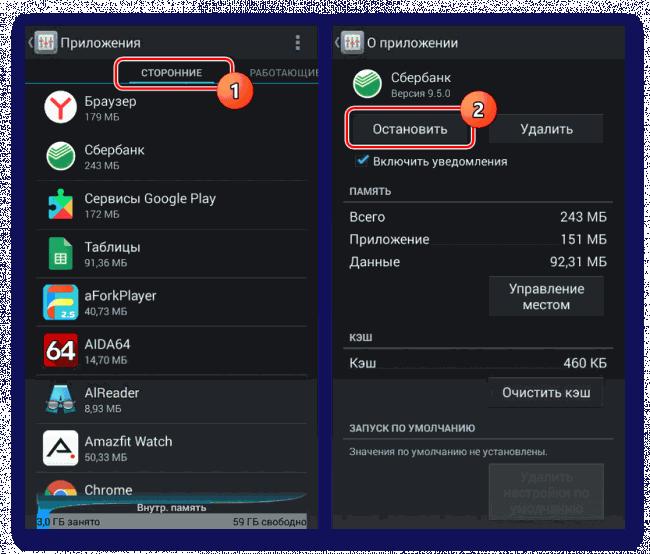
4. Если произвести отключение не получается, следует запомнить название ПО и вернуться на вкладку «Сторонние» или «Все». Из списка выберите приложение и на странице с информацией тапните по кнопке «Остановить».
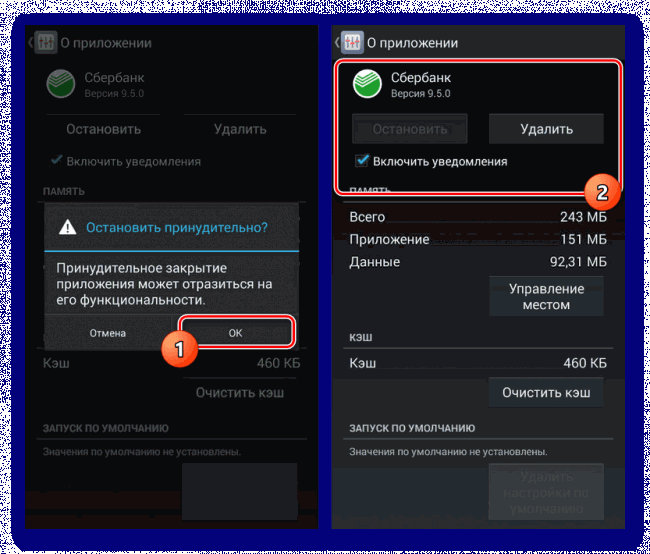
Подтвердив и убедившись в деактивации, процедуру можно завершить. Но все же учтите, что в некоторых случаях остановки может быть недостаточно из-за автоматического обновления состояния процесса.
Доступна подобная остановка процессов не всегда, но в любом случае является наиболее действенным методом. Кроме того, для деактивации потребуется точное название приложения, а его работоспособность после отключения во многом может быть под угрозой.
Способ 4: Принудительная остановка (только root)
Каждый выше рассмотренный метод так или иначе позволяет деактивировать фоновые процессы через системные настройки, однако помимо подобного подхода всегда можно воспользоваться сторонними программами. Одним из таких средств выступает Greenify, позволяющее в принудительном порядке остановить любое работающее ПО, включая системное. При этом для правильной работы программы на Android-устройство придется добавить root-права.
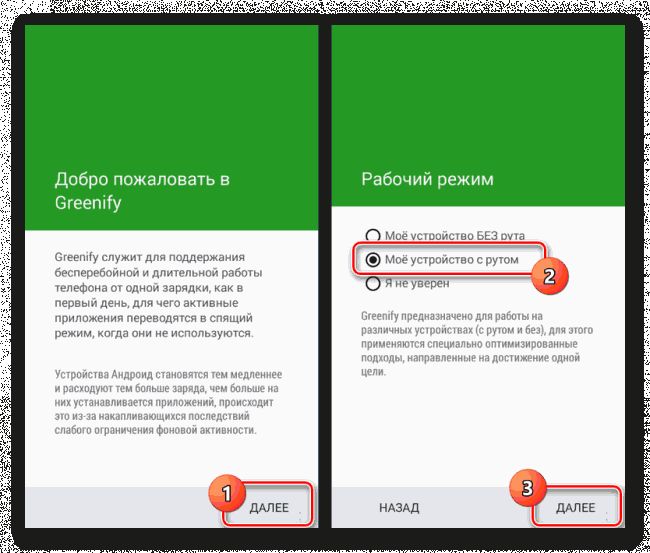
1. Установите приложение по представленной ниже ссылке. На странице «Рабочий режим» выберите вариант «Мое устройство с рутом» и нажмите «Далее».
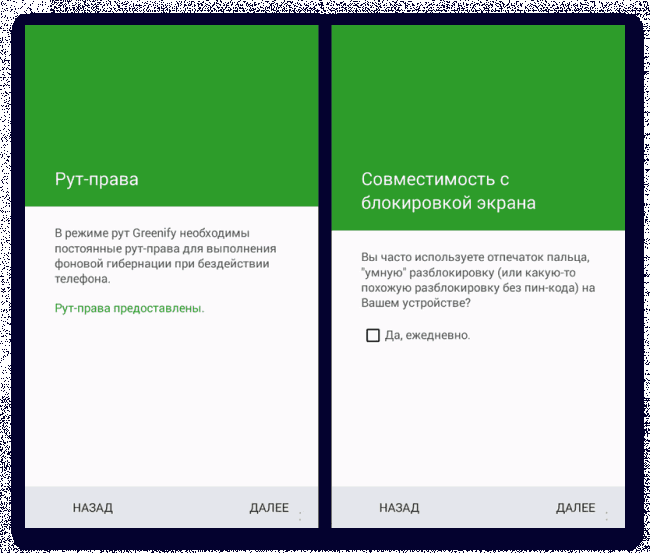
2. Подтвердите добавление root-прав для Greenify. Все последующие параметры можете оставить на личное усмотрение.
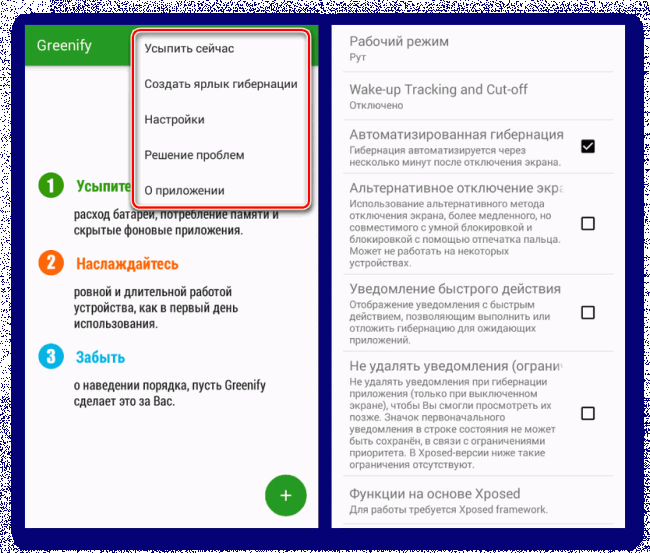
3. На главной странице приложения вы можете нажать по кнопке с тремя точками и выполнить несколько задач, будь то переход к «Настройкам» или «Усыпление» выбранного ПО. Разделу с параметрами стоит уделить особое внимание, так как именно здесь определяется поведение отключенных приложений.
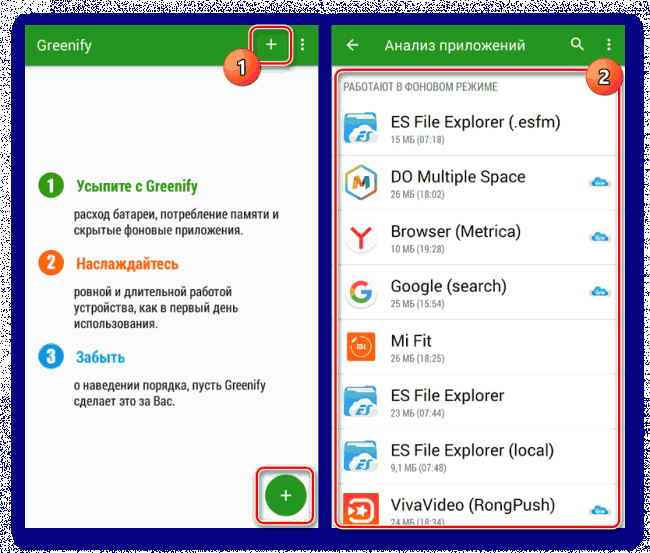
4. Разобравшись с настройками, на главной странице Greenify нажмите по значку «+» в нижнем или верхнем углу экрана. В результате откроется окно со списком приложений, работающих в фоновом режиме.
5. Выберите один или несколько вариантов ПО, которое требуется остановить в принудительном порядке. Завершив выделение, тапните по значку с изображением галочки в нижнем правом углу экрана.
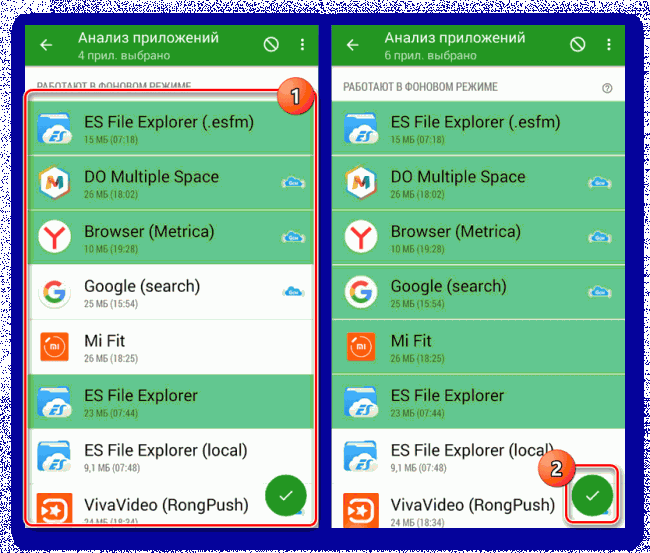
6. Для автоматической остановки всех выбранных программ воспользуйтесь иконкой в нижнем правом углу на главной странице. После этого приложения перейдут в «Спящий режим», оказавшись в блоке «Усыпленные».
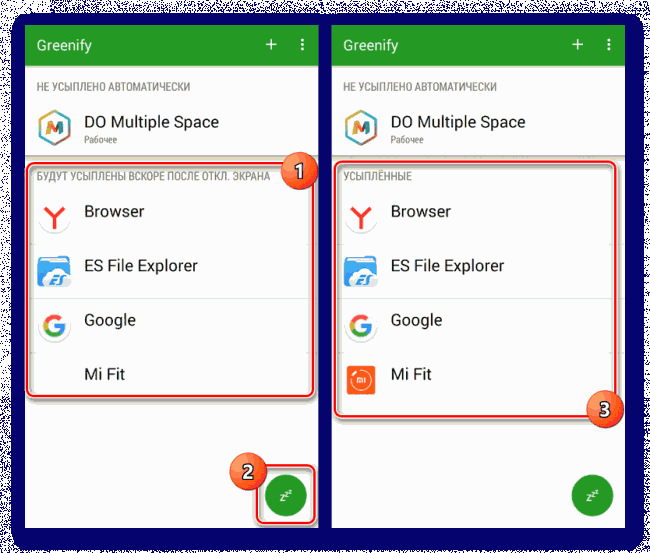
7. На этом инструкцию можно завершить, однако отдельно важно отметить автоматический анализ. Это позволяет не только останавливать ненужное ПО, но и существенно экономить ресурсы Android-устройства.
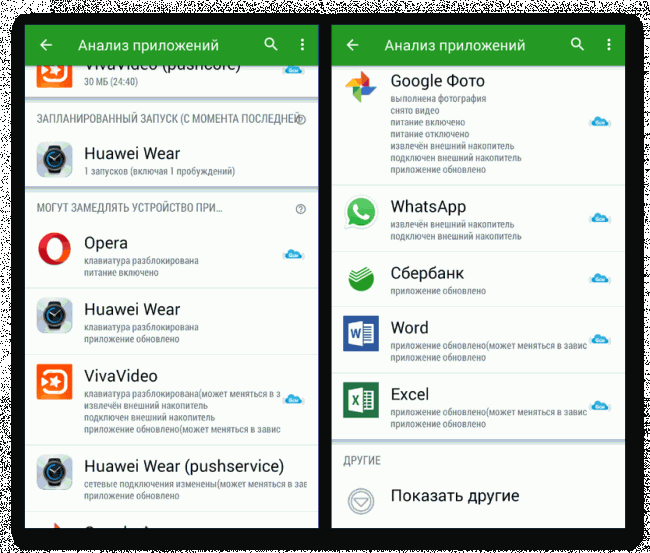
Надеемся, после ознакомления с каждым из предложенных способов у вас получилось произвести остановку фоновых процессов.
Заключение
При отключении фоновых приложений на Android обязательно стоит учитывать системные процессы, состояние которых напрямую влияет на работоспособность телефона. В качестве дополнительного варианта также стоит помнить о возможности удаления любого стороннего ПО, тем самым деактивировав все связанные процессы. В целом же рассмотренная процедура не должна вызвать каких-то вопросов вне зависимости от используемой версии ОС и конкретных приложений.
Как закрыть приложение на Android?
Операционная система Android проста в освоении. Но некоторые новички всё же сталкиваются с проблемами — они не могут понять, как здесь закрыть приложение.
На компьютере с закрытием программ не возникает никаких трудностей. Вы просто кликаете по «крестику» в правом верхнем углу, на этом ваши действия заканчиваются. Но операционная система Android по своей сути является однооконной, поэтому никаких «крестиков» здесь нет. Да и даже если вы выйдете на рабочий стол — приложение продолжит свою работу, теперь уже в фоновом режиме. Если вы запускали что-то простое, вроде «Калькулятора», то можно не переживать. Но если вами была запущена программа, которая в теории может выполнять какие-то действия даже в фоне, то лучше её закрыть. Как это сделать — расскажет наша сегодняшняя статья.
Самый простой способ
Андроид едва ли не с первых дней существования получил многозадачность. А если несколько программ могут работать одновременно, то у пользователя должна иметься возможность какие-то из них закрывать. Или даже отключать, но об этом мы поговорим чуть ниже. Закрытие приложения подразумевает собой его выгрузку из оперативной памяти, заодно программа перестанет нагружать процессор. Для закрытия программы в Android достаточно давно используется простейший способ. Заключается он в следующих действиях:
Шаг 1. Нажмите на клавишу «Последние приложения». Она обычно выглядит в виде двух накладываемых друг на друга прямоугольников, хотя случаются и исключения — иногда это просто один квадрат. Эта кнопка может быть у вас физической или сенсорной — это совершенно не важно. На многих устройствах эта клавиша является виртуальной — она отображается на самом экране.


Шаг 2. Здесь вы увидите миниатюры всех запущенных приложений. При перезагрузке смартфона список обнуляется, за исключением девайсов, работающих при помощи Android 6.0 или более свежей версии операционной системы. Если вы хотите закрыть работающие приложения, то просто проведите по их миниатюрам пальцем слева направо или справа налево. На планшете при горизонтальной ориентации нужно провести пальцем сверху вниз.

Шаг 3. В новых версиях операционной системы можно закрыть сразу все приложения. Для этого служит соответствующая кнопка, находящаяся под столбцом с миниатюрами.

Если у вас устройство с очень старой версией Android, то жест смахивания может не работать. В таком случае нужно нажать на «крестик», находящийся на миниатюре ненужного вам приложения. Если его нет, то попробуйте удерживать палец на миниатюре пару секунд — в таком случае может появиться контекстное меню, в котором окажется пункт «Закрыть приложение» или «Удалить из списка».
Другие способы
А как закрыть открытые приложения на Андроид, не используя соответствующую кнопку? Существует ли другой способ? На этот вопрос можно ответить одновременно и утвердительно, и отрицательно. Всё зависит от реализации конкретной программы. Некоторые разработчики позаботились о том, чтобы их творение не висело в оперативной памяти, когда вы находитесь вне его. В таком случае закрытие может быть реализовано следующими способами:
- Иногда в главном меню программы вы можете увидеть кнопку «Выход». Нажатие на неё перекинет вас на рабочий стол и фактически закроет приложение.
- В некоторых случаях достаточно нажать кнопку «Назад». При этом нужно находиться на главном экране приложения. В большинстве случаев вам нужно будет дополнительно подтвердить свои действия, нажав кнопку «Да».
Некоторые девайсы (например, HTC One M7) предлагают дважды нажать кнопку «Домой». После этого останется провести по приложению снизу вверх, после чего оно закроется.
Отключение приложений
Многие программы на Android реализованы таким образом, что они в любом случае будут работать в фоне. Например, Facebook постоянно собирает о вас всяческую информацию, закрыть его фактически невозможно. Но если вы не собираетесь использовать какие-то приложения в течение длительного времени, то их можно отключить. Тогда они точно не будут работать в фоне, потребляя ресурсы устройства. Закрыть фоновые приложения методом отключения можно при помощи следующих действий:
Шаг 1. Зайдите в «Настройки».

Шаг 2. Перейдите в раздел «Приложения». Также он может называться «Диспетчером приложений».

Шаг 3. Переместитесь во вкладку «Все». Хотя это необязательный шаг, нужные программы могут обнаружиться и во вкладке «Сторонние», открывшейся по умолчанию.

Шаг 4. Нажмите на то приложение, которое вы желаете отключить.
Шаг 5. Нажмите кнопку «Отключить» или «Остановить». Если она не активна, то данную программу отключить нельзя — возможно, что она является системной.

Осторожно! Если вы отключите программу, то на рабочем столе или в меню вы её больше не найдёте. Для её использования нужно вновь посетить «Диспетчер приложений», нужную вам программу вы найдете во вкладке «Отключенные» или «Остановленные».
Прочие решения
Некоторые прошивки умеют самостоятельно закрывать приложения, когда запас оперативной памяти исчерпывается. Такой же функцией обладают некоторые специальные утилиты. Подробнее о них вы можете прочитать в статье о лучших ускорителях для Android. Подобные программы правильно выгружают ненужные вам в данный момент приложения из памяти, а также совершают некоторые другие полезные действия. Новые смартфоны Samsung наделены собственным оптимизатором. Раньше он имел отдельный ярлык, но в Android 7.0 его перенесли в «Настройки».

Стоит заметить, что переживать по поводу запущенных программ нужно только в том случае, если ваше устройство обладает недостаточным объемом оперативной памяти. Если же в ваш девайс встроены 3-6 Гб, то вам можно было не читать данную статью.
Как отключить фоновый режим у приложений на Андроид
У каждого из нас на смартфоне установлено несколько десятков приложений. Это мессенджеры, клиенты социальных сетей, плееры, банковские программы и так далее. Если понаблюдать за телефоном, то можно заметить, что даже при выключенном экране продолжает расходоваться заряд аккумулятора и даже интернет. Всё дело в утилитах, которые работают без нашего ведома. В связи с этим возникает понятный вопрос: а как отключить фоновый режим у приложений на Андроид? Ответ – остановить выбранные программы или ограничить им доступ к интернету.
Что такое фоновые приложения?
Итак, сначала давайте разберемся, что же вообще такое фоновые приложения. На самом деле, это программы, которые работают без участия пользователя. То есть утилита как бы не запущена, однако по-прежнему расходует заряд аккумулятора, мобильный интернет или Wi-Fi. А если подобных приложений будет огромное множество, то все они будут занимать достаточное количество оперативной памяти и мешать комфортной работе со смартфоном.
Например, у вас на телефоне установлен какой-нибудь мессенджер, а в настройках включена опция отображения уведомлений. Такая программа будет работать всегда в фоновом режиме, ведь ей как-то надо сообщать вам о новых отправлениях. Из-за постоянных обращений к серверам заряд батареи начнет постепенно уменьшаться, а расход интернета, наоборот, увеличиваться.
Как отключить фоновые приложения на Андроид?
Вы всё-таки решили отключить фоновые программы, чтобы улучшить автономность смартфона? Отлично, тогда предлагаем ознакомиться с двумя возможными способами!
Способ 1: через настройки интернета
Ограничить работу определенного фонового приложения можно через настройки мобильного трафика или Wi-Fi. Если у программы не будет доступа к интернету, то и никаких действий без ведома пользователя она выполнять не сможет. Чтобы активировать нужную настройку, воспользуйтесь пошаговой инструкцией:
- Открываем настройки телефона.
- Переходим в раздел «SIM-карты и мобильные сети» или «Беспроводное подключение».
 Переходим в раздел «SIM-карты и мобильные сети»
  Нажимаем по пункту «Сетевые подключения»
  Теперь выбранные приложения не смогут подключаться к интернету и, следовательно, работать в фоновом режиме.
Способ 2: через настройки приложений
Как известно, работу определенной программы можно приостановить. Однако речь сейчас идет только о приложениях, которые были установлены лично вами. Принудительно ограничить работу системной утилиты не получится. Понятное дело, когда программа выключена, то никаких действий самостоятельно выполнять не может. Решили активировать подобную настройку? Тогда воспользуйтесь инструкцией:
- Переходим в настройки смартфона.
- Открываем раздел «Приложения».
- Находим нужную программу, которую требуется остановить.
- Переходим на страницу с ней и выбираем «Закрыть» или «Отключить».

 Нажимаем на кнопку “Ок” Теперь приложение начнет работать только после того, как вы самостоятельно его запустите. Казалось бы, что способ просто идеальный, но это не так. У него есть один существенный недостаток – остановленная программа, скорее всего, автоматически запустится после перезагрузки устройства.
  Чтобы этого избежать, переходим в настройки смартфона и открываем вкладку «Автозапуск». Здесь возле названия программы переводим ползунок вправо. Вот и всё, теперь приложение уж точно не будет вам мешать!
Вывод
Итак, мы подробно рассмотрели, как отключить фоновый режим у приложений на Андроид. Сделать это можно двумя способами, но лучше использовать их в паре. Так эффект будет максимальным. А если остались вопросы, то задавайте их в комментариях! Редакция нашего сайта постарается вам ответить в кратчайшие сроки.
Быстро садиться аккумулятор? Отключаем надоедливые фоновые приложения – подробная инструкция

admin 14.05.2018 Мобильные ОС современных смартфонов обеспечивают работу множества приложений, ежедневно выполняющих задачи пользователя. Как правило, владельцы портативных устройств самостоятельно производят запуск необходимых утилит и полностью контролируют все действия, совершаемые программой. Но также существуют процессы, работающие незаметно для пользователя и потребляющие определенное количество ресурсов смартфона. В данной статье мы разберемся с тем, что такое фоновые приложения и как их отключить на ОС Андроид.
Что такое фоновые приложения?
Функционирование некоторых мобильных программ осуществляется даже после их полного отключения при помощи стандартных средств системы. Работа в фоновом режиме позволяет им обеспечивать синхронизацию данных, получение информации о местоположении, а также прием сообщений и звонков, не прерывая сторонние процессы пользователя.  Выполнение подобных функций непрерывно расходует память и заряд аккумулятора смартфона, существенно сокращая его производительность и автономность. Чтобы посмотреть, какие фоновые приложения влияют на работу вашего гаджета, воспользуйтесь следующей инструкцией:
-
Активируйте режим разработчика на своем смартфоне. Для этого необходимо перейти в меню «Настройки», после чего открыть раздел «О телефоне». Прокрутите перечень доступных действий в самый низ и тапните по пункту «Номер сборки» ровно 7 раз. Система выдаст сообщение «Вы стали разработчиком!».
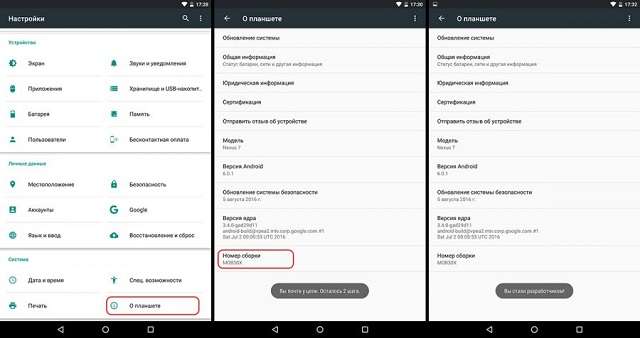 После всех этих действий в настройках появится раздел под названием «Для разработчиков». Перейдите в него, а затем выберите пункт «Статистика процессов». Здесь вы сможете увидеть информацию обо всех запущенных приложениях, а также узнать о точном количестве памяти, которая расходуется для их работы.
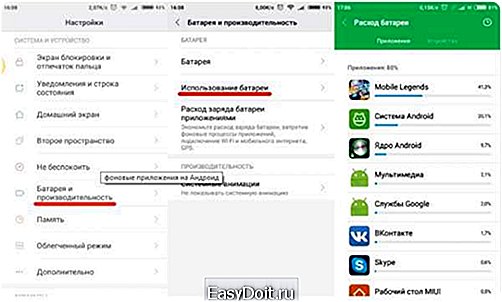
 Чтобы посмотреть, насколько сильно каждая из установленных программ разряжает аккумулятор вашего гаджета, вернитесь в меню «Настройки». Откройте раздел «Батарея и производительность», после чего выберите пункт «Использование батареи». Здесь отображается наглядная статистика по всем процессам.
  Функциональные возможности многих программ, работающих в скрытом режиме, совершенно не требуются большинству владельцев мобильных устройств. Это позволяет временно или бессрочно запрещать ненужным процессам взаимодействовать со внутренними ресурсами смартфона.
 Отключить фоновые приложения на ОС Андроид не составит особого труда, так как для этого используются стандартные средства системы.
Какие фоновые приложения можно отключить?
- развлекательные приложения (перестанут поступать уведомления о различных игровых событиях);
- музыкальные проигрыватели (воспроизведение любых аудиофайлов будет прекращено);
- социальные сети и мессенджеры (смартфон не получит уведомлений о новых сообщениях и звонках);
- сервисы Google (синхронизация параметров, а также прочие процессы системы будут деактивированы).
Именно поэтому перед тем как отключить любые фоновые приложения на ОС Андроид, стоит для начала проверить целесообразность данного действия.
У вас не получится нанести вред своему мобильному устройству, попробовав самостоятельно избавиться от некоторых важных для него процессов, поскольку система автоматически блокирует подобные попытки. Но тем не менее стоит осознавать, что бездумное отключение всех имеющихся фоновых программ вполне способно привести к необратимой потере некоторых личных данных.
Как отключить фоновые приложения?
ОС Андроид дает возможность пользователям вносить существенные изменения в свою работу, в число которых входит запрет на неявное выполнение многих программ. Чтобы отключить функционирование фоновых задач на смартфоне, совсем необязательно качать сторонние утилиты. Для этого воспользуйтесь данным руководством:
- Откройте стандартное меню «Настройки» на своем мобильном устройстве.
- Перейдите в раздел «Для разработчиков», а затем тапните по пункту «Статистика процессов».
- Выберите одну из доступных в данный момент утилит, после чего нажмите на кнопку «Остановить».
- Чтобы принудительно прекратить выполнение программы, закройте ее через «Диспетчер приложений».
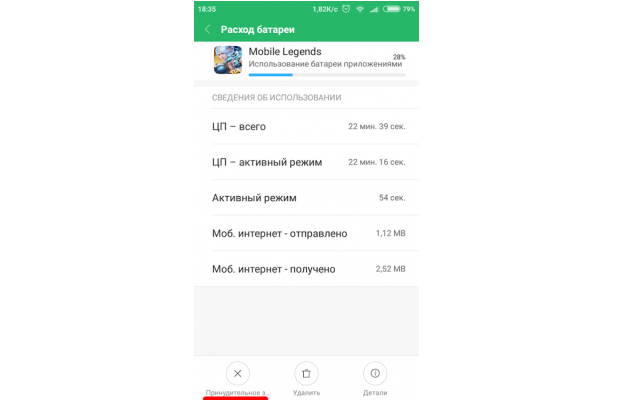
Таким образом, вы сможете не только улучшить производительность своего смартфона, освободив доступную память под выполнение других задач, но и значительно повысить время его автономной работы. Если вас заинтересовала эта тема, Обратите внимание на программу Greenify, которая прекрасно знает, как отключить фоновый режим на ОС Андроид для большинства ресурсозатратных приложений, делая это автоматически. Также вы можете убрать все ненужные процессы из автозагрузки, получив права администратора на своем мобильном устройстве.