Роботы пылесосы
Как подключить робот-пылесос Tefal X-plorer Serie 60 RG7447WH и RG7455WH
Установите официальное приложение Tefal Robots. При первом запуске выберите модель вашего робота-пылесоса и следуйте инструкциям на экране смартфона. Включите ваш робот пылесос, чтобы приложение смогло его идентифицировать – кнопка включения располагается под крышкой рядом с контейнером для пыли. Задайте имя вашему пылесосу и поместите его на зарядную станцию. Установите зарядную станцию рядом с розеткой в зоне действия домашнего Wi-Fi. На вашем смартфоне предоставьте приложению Tefal доступ к совместному использованию Wi-Fi и вашему местоположению. Поднесите ваш смартфон к роботу-пылесосу; нажмите и удерживайте в течение 6 секунд на пылесосе кнопку «Домой», пока не услышите звуковой сигнал, а центральный светодиод не начнет мигать. На экране смартфона выберите сеть Wi-Fi, к которой роботу-пылесосу необходимо подключиться. Установление соединения между приложением и роботом-пылесосом может занять несколько минут. После подключения пылесоса к сети Wi-Fi и вашему аккаунту Tefal вы можете запустить уборку, настроить расписание работы робота-пылесоса и следить за его передвижениями с помощью вашего смартфона.
Узнайте больше на
Официальный интернет магазин Tefal – .
Официальный сайт Тефаль —
Подписывайтесь на наш канал, чтобы узнавать о новинках Tefal, а также о лучших рецептах, вкуснейших блюдах, секретах по ведению домашнего хозяйства.
Мы в социальных сетях:
Instagram:
Facebook:
ВКонтакте:
Tefal — один из самых известных мировых брендов, основанный в 1956 году во Франции.
Потребители по всему миру выбирают продукцию под маркой Tefal: мощные утюги и парогенераторы, надежные отпариватели, «умные» грили, элегантную и долговечную посуду, сковороды с антипригарным покрытием. Также Тефаль предлагает современные чайники, роботы-пылесосы, мультиварки и многое другое.
Главная миссия Тефаль в том, чтобы сделать Ваш дом лучшим местом в мире.
Похожие записи

Откройте для себя невероятно эффективную уборку дома с технологичным роботом пылесосом X-plorer Serie 75 S+ от Tefal. Одна из отличительных Read more

В пределах видео я решил сравнить три премиальных робота-пылесоса компании Tefal, а именно Tefal X-plorer Serie 75, 80 и 95. Read more
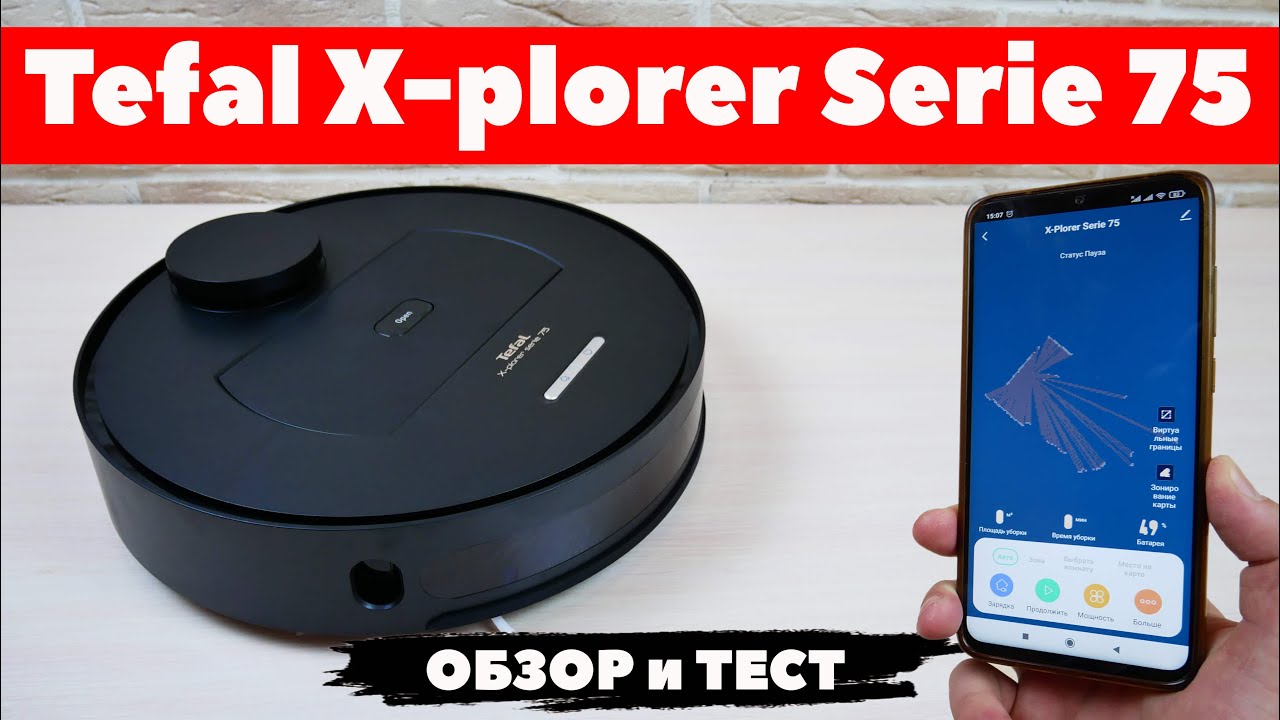
В этом обзоре рассмотрен робот-пылесос Tefal X-Plorer Serie 75. Он был выпущен одновременно с флагманом Tefal X-Plorer Serie 95, обзор Read more
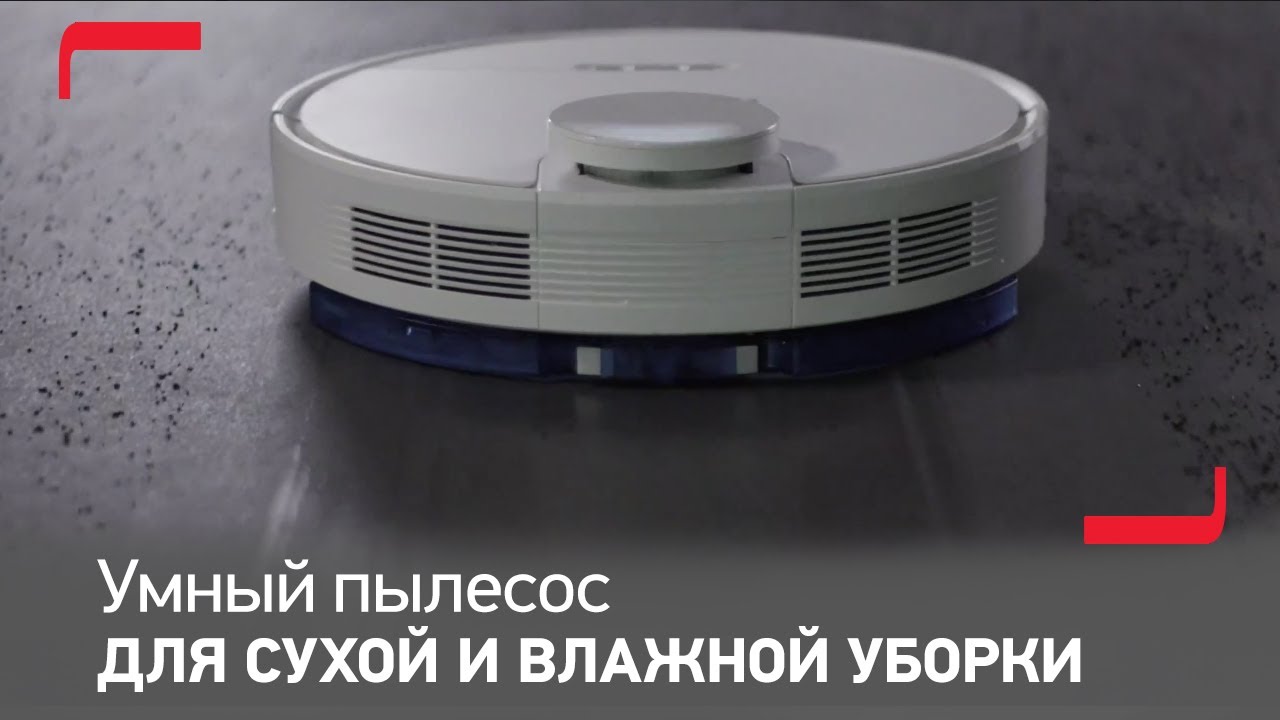
Робот-пылесос X-plorer Serie 95 от Tefal создан, чтобы сохранять идеальную чистоту во всем доме. Мощный бесщеточный мотор создает силу всасывания Read more
Как подключить робот пылесос тефаль 60

Робот-пылесос Tefal X-plorer Serie 60 с системой Aqua Force пылесосит и моет полы одновременно и захватывает до 99,9% пыли, грязи и аллергенов с помощью высокоэффективного фильтра. Самый тонкий* робот-пылесос имеет высоту всего 6 см, поэтому он легко проходит даже под низкой мебелью. Навигационная система Smart Exploration 4.0 обеспечивает тщательную уборку в каждом уголке вашего дома. Робот-пылесос удобно и просто использовать – просто подключитесь к нему через приложение на смартфоне и управляйте им из любого места в любое время.
Ссылка : RG7447WH

Наши устройства совместимы со всеми операторами и большинством доступных на рынке роутеров.
Вы можете подключить устройство к любой сети Wi-Fi с протоколом WEP, WPA и WPA2 и диапазоном частот 2,4 ГГц.
Предупреждение.
Подключение устройства к сети Wi-Fi 5 ГГц недоступно.
Сеть Wi-Fi с паролем, содержащим специальные символы, и общедоступная сеть Wi-Fi (не требующая ввода пароля) не поддерживаются.
Ниже приведен список наиболее распространенных проблем и способов их устранения по порядку возрастания частот.
-
Сопряжение выполнено успешно, но не удается подключиться к прибору: если в приложении отображается сообщение о том, что прибор не подключен, закройте и снова откройте приложение.
Если ошибку не удалось устранить после нескольких попыток, выполните следующие действия.
Нажмите и удерживайте на устройстве кнопку Home (Главная) в течение 5 секунд и убедитесь, что индикатор Wi-Fi мигает.
Если это не так, выключите и снова включите устройство с помощью переключателя рядом с пылесборником.
Если ошибку по-прежнему не удается устранить, причиной может быть неправильное использование телефона.
Телефон на базе Android
В процессе подключения приложение автоматически установит соединение между смартфоном и роботом-пылесосом. Важно не разрывать подключение к этой новой сети.
В зависимости от модели телефона во время подключения могут отображаться разные всплывающие окна.
• Если во всплывающем окне отобразится сообщение о подключении к другой сети, так как текущее подключение без Интернета, откажитесь.
• Если во всплывающем окне спрашивается, хотите ли вы сохранить подключение без Интернета, согласитесь.
• Если во всплывающем окне отобразится сообщение об отсутствии Интернета, но не будет предложено подключиться к другой сети, не предпринимайте никаких действий.
iPhone
Во время подключения к устройству отобразится всплывающее окно с предложением подключиться к сети SEB_ACCESS_POINT. Нажмите Join (Подключиться).
Если подключение не удастся установить после нескольких попыток, перезагрузите телефон и попробуйте еще раз.
После ввода пароля возникает ошибка при подключении к облаку.
• При подключении к облаку для успешного сопряжения устройств требуется подключение к Интернету. Для этого можно включить мобильные данные или автоматически подключиться к домашней сети.
• Убедитесь, что на телефоне правильно отображаются дата и время. Расхождения во времени и дате будут препятствовать соединению.
После нескольких неудачных попыток выполните следующие действия.
• Перезапустите используемый Wi-Fi-роутер.
• Выключите и снова включите устройство с помощью переключателя рядом с пылесборником.
После нескольких неудачных попыток можно сбросить настройки устройства.
Одновременно нажмите и удерживайте кнопку Home (Главная) и кнопку запуска в течение 5 секунд. Кнопка запуска будет мигать для подтверждения активации.
Важно! Выключите и снова включите устройство с помощью переключателя рядом с пылесборником.
После ввода пароля возникает ошибка, связанная с подключением к сети Wi-Fi.
1. Проверьте правильность пароля сети Wi-Fi и внимательно введите его заново.
2. Не убирайте смартфон от устройства и интернет-модема до завершения процесса соединения.
3. Устройство не подключается к общедоступным сетям в отелях.
4. Телефон на базе Android При подключении к устройству может отобразиться всплывающее окно. В процессе подключения приложение автоматически установит соединение между смартфоном и роботом-пылесосом. Важно не разрывать подключение к этой новой сети.
В зависимости от модели телефона могут возникать следующие проблемы.
• Если во всплывающем окне отобразится сообщение о подключении к другой сети, так как текущее подключение без Интернета, откажитесь.
• Если во всплывающем окне спрашивается, хотите ли вы сохранить подключение без Интернета, согласитесь.
• Если во всплывающем окне отобразится сообщение об отсутствии Интернета, но не будет предложено подключиться к другой сети, не предпринимайте никаких действий.
После нескольких неудачных попыток выполните следующие действия.
• Перезапустите используемый Wi-Fi-роутер.
• Выключите и снова включите устройство с помощью переключателя рядом с пылесборником.
Пользователи некоторых моделей телефонов Xiaomi могут столкнуться с проблемами при подключении. Может открыться слишком много всплывающих окон.
Это относится к телефонам с системой MIUI (например, к моделям Redmi и Pocophone).
В этом случае выполните следующие действия.
• Перейдите в раздел Настройки > Приложения > Управление приложениями > Роботы Tefal > Другие разрешения. На этой странице предоставьте разрешение Change Wi-Fi connectivity (Изменить соединение Wi-Fi).
• Перейдите в раздел Настройки > Wi-Fi > дополнительные настройки > Программа подключения к Wi-Fi. Отключите доступные параметры на этой странице.
Tefal Explorer Serie 60: тонкий робот-пылесос для уборки шерсти

Приветствую всех читателей сайта Роботобзор! К нам на обзор попал новый робот-пылесос от компании Tefal. Модель ROBOT EXPLORER SERIE 60 RG7455. Видим дополнительную приставку ANIMAL KIT, которая дает нам понимание, что робот подходит для уборки шерсти домашних животных. Важная изюминка модели – это тонкий корпус, высота от пола всего 6 см. Это отличный показатель, можно на пальцах пересчитать модели, которые похвастаются такой высотой, особенно с наличием качественной центральной турбощетки. Кроме этого робот управляется через приложение, оснащен гироскопом для навигации и подходит для сухой и влажной уборки. Начало неплохое. Цена при этом от 20 до 25 тыс. рублей, в зависимости от наличия скидок в сезон продаж. Давайте посмотрим, как устроен робот-пылесос Tefal Explorer Serie 60, какими характеристиками еще он может похвастаться и самое главное – как убирает. Итак, поехали!
Комплектация
Начнем с распаковки. Упакован робот-пылесос в фирменную картонную коробку, открыв которую первым делом видим приветствие от производителя и целый пакет документов в конверте.

По количеству инструкций и памяток это самый укомплектованный пылесос, только взгляните.

Кроме этого в коробке лежит:
- Сам робот-пылесос.
- База для зарядки.
- Адаптер питания.
- Инструмент для очистки пылесборника и снятия волос с центральной щетки
- Резервуар для воды с двумя сменными салфетками из микрофибры.
- Инструмент для извлечения поворотного ролика.

Это весь комплект поставки. Пульта управления и ограничителя движения нет, дальше станет понятным, насколько это недостающие комплектующие.
Внешний вид
Теперь рассмотрим сам робот-пылесос. Корпус реально очень тонкий, смотрится необычно. По центру видим размещенный логотип компании Tefal и наименование модели. Справа две кнопки управления: Старт/Пауза и принудительное возвращение на базу. Между ними размещен индикатор подключения к Wi-Fi сети.

Пылесборник расположен под верхней крышкой. Рядом с ним кнопка включения выключения питания. Контейнер оснащен удобной ручкой для переноски. Установлен HEPA-фильтр, крышка открывается для удобного опустошения пылесборника.

Кстати, объем бака всего 400 мл. Но это обусловлено небольшой высотой корпуса. Поллитровый контейнер не вместить, сохранив высоту. С обратной стороны видим отверстие для стыковки со всасывающим каналом. Оно дополнительно оснащено прорезиненным уплотнителем для лучшей герметизации.

Сверху на корпусе наклейка с рекомендациями производителя о правильной эксплуатации пылесборника. Видим, что производитель рекомендует очищать HEPA-фильтр с помощью специальной щетки, идущей в комплекте. Водой промывать фильтр нельзя, но можно промывать сам контейнер, главное после этого тщательно просушить его перед установкой обратно.
Идем дальше, по всему периметру робота установлен механический бампер мягкого касания. С правой стороны видим датчик стены, или как ее еще называют TOF-камера.

Она рассчитывает расстояние до стен и помогает роботу тщательнее убирать по периметру. Спереди установлена прорезиненная вставка, защищающая мебель и другие предметы от повреждения при касании роботом.
Посмотрим, как Tefal Explorer Serie 60 устроен снизу. Видим две боковые щетки, они трехлучевые, с кисточками из ворса. По центру установлена турбощетка с системой защиты от наматывания волос. Турбощетка щетинисто-лепестковая, ворс плотный, выглядит очень качественно. Исполнение явно не бюджетное. Благодаря особой форме щетки шерсть и волосы накручиваются на углубление полиуретана, а не по всей длине щетки. Это позволяет легче чистить щетку гребнем, идущим в комплекте.

Вид снизу (без салфетки)
Насадка с салфеткой устанавливается снизу в специальные пазы. Площадь салфетки большая. Вот как робот выглядит с установленным резервуаром:

Вид снизу с салфеткой
Это все, что касается конструкции робота. В целом, материалы качественные, сборка также на уровне моделей среднего и премиального ценового сегмента. По внешнему виду претензий вообще нет.
Технические характеристики

Рассмотрим основные характеристики Tefal Explorer Serie 60:
| Тип уборки | Сухая и влажная |
| Источник питания | Li-Ion АКБ (емкость не указана) |
| Время работы | До 90 минут |
| Время зарядки | 300 минут |
| Площадь уборки | До 80 м 2 |
| Высота препятствий | До 15 мм |
| Ёмкость пылесборника | 400 мл |
| Емкость резервуара для воды | 110 мл |
| Габаритные размеры | 340х60 мм |
| Вес | 3 кг |
| Уровень шума | До 65 дБ |
Функциональные возможности
Теперь перейдем к обзору функций робота-пылесоса. Т.к. пульта управления нет, весь функционал предусмотрен в приложении. Для начала его нужно скачать и установить на смартфон. На коробке и в инструкции есть QR-код, отсканируйте его, после чего вас перенаправит на само приложение, которое нужно будет установить.
Подключение к приложению не должно вызывать проблем. Главное действовать по подсказкам производителя. Интерфейс на русском языке, так что разобраться очень просто.

Управление через приложение
В приложении доступны такие функции, как запуск и приостановка уборки, регулировка мощности всасывания (3 уровня), локальная уборка, принудительное возвращение на базу, режим уборки вдоль стен и возможность включения и выключения голосовых оповещений. Также можно настроить уборку по графику, посмотреть состояние расходников и внести информацию, которая позволит роботу лучше понимать условия, в которых он будет работать. Есть страница с ответами на часто задаваемые вопросы и информация по поводу послепродажного обслуживания робота.
В целом есть весь стандартный набор функций для автоматического поддержания чистоты в доме. К сожалению, не хватает таких продвинутых возможностей, как построение карты помещения, ограничение зон уборки и, наоборот, уборка в выбранных зонах. Также нет ручного управления роботом.
Тестирование
Подробный обзор и тест Tefal Explorer Serie 60 рекомендуем посмотреть на подготовленном видео:
Ниже мы в текстовом формате разместили все результаты тестов.
Навигация
Первым делом посмотрим, как этот робот-пылесос ориентируется в пространстве. Для начала простое задание – проезд одной комнаты полезной площадью 11 кв.м. Чтобы отслеживать перемещение робота мы закрепили смоченную салфетку на дне. Так робот будет оставлять мокрый след там, где проезжал.

Навигация в пределах комнаты
Сначала робот-пылесос проехал всю доступную площадь змейкой, после чего обошел периметр и вернулся на базу. Неубарнных участков не осталось. Гироскоп и установленная сбоку на бамере TOF-камера не подвели. На уборку 11 квадратов роботу потребовалось около 14 минут, это стандартная скорость уборки роботов без продвинутой навигации.
В пределах 5 комнат, общей полезной площадью 34 кв.м робот не потерялся в пространстве и проехал практически всю доступную площадь. Остался только небольшой участок комнаты, в которой установлена база. Тем не менее, робот не проходил по 2 раза одни и те же участки, без проблем заезжал на ковры и убирал вдоль мебели. Даже на сайте производителя указана рекомендуемая площадь уборки до 3 комнат. В нашем случае их было 5. На уборку 34 квадратов потребовалось около 40 минут. Это достаточно быстро.
Сухая уборка
Покажем, как Tefal Explorer Serie 60 справляется с различным мусором, а именно: волосами, шерстью, песком, клочьями бумаги и крупами. Мы рассыпали весь мусор в пределах ограниченного пространства на ламинате. Посмотрим, справится ли робот с заданием.

Как вы видите, практически весь мусор робот убрал. Осталось небольшое количество в углах, что обусловлено круглой формой корпуса. Большинство популярных роботов не способы идеально чистить углы, так что в нашем случае тест завершен успешно.
Основная часть мусора, в том числе шерсть и волосы, собраны внутри контейнера. Немного мусора собралось на сетчатой вставке HEPA-фильтра. Немного волос намоталось на центральную щетку, но ее легко можно почистить с помощью ножа, идущего в комплекте.
Влажная уборка
Посмотрим, как робот-пылесос Tefal моет пол. Мы залили воду в насадку через специальное отверстие с герметичным клапаном, предварительно смочили салфетку и установили швабру на робот.

Влажная уборка роботом
Для теста мы испачкали ламинат следами от грязной обуви. Посмотрим, сможет ли робот-пылесос удалить немного засохшие загрязнения.

Как вы видите, Tefal Explorer Serie 60 справился с заданием. Не осталось следов грязи или даже разводов.
Уборка на ковре
Теперь протестируем робот-пылесос на ковре с высоким ворсом. Мы рассыпали на нем шерсть и волосы, посмотрим, справится ли робот с этим заданием.

Уборка на ковре
Tefal Explorer Serie 60 собрал всю рассыпанную шерсть и волосы. Несмотря на свою небольшую высоту корпуса и маленький размер колес, он без проблем передвигается по ковру.
Щетка намотала на себя длинные волосы, а в самом пылесборнике собралась шерсть, которая была на ковре. Так что робот действительно подойдет для уборки шерсти домашних животных, мощности хватает пропылесосить ковер. Кстати, этот робот-пылесос автоматически определяет ковры и увеличивает мощность до максимального уровня при заезде на ковровые покрытия.
Мощность всасывания
Следующий тест покажет наглядно, как Tefal Explorer Serie 60 высасывает мусор из разных по глубине щелей: от 2 до 10 мм. Ему под силу высасывать мусор только из щелей глубиной 2 мм.

Проверка мощности всасывания
Да, робот не всасывает усиленно, но его фишка — это улучшенный сбор пыли, благодаря конструкции турбощетки, на стандартных типах покрытий. К тому же 2 мм – это стандартные щели на полу, с которыми пылесос справился.
Темные участки пола
Есть у роботов-пылесосов такая проблема, как распознавание темной плитки и узоров на ковре перепадами высоты. Из-за этого они объезжают слишком темные либо черные участки, что негативно сказывается на качестве уборки. Посмотрим, как в этом плане поведет себя рассматриваемый робот-пылесос от Tefal.

Проезд темных зон
На темные участки пола робот-пылесос не реагирует, так что они не станут помехой уборке, это плюс.
Преодоление препятствий
Дополнительно проверим проходимость робота-пылесоса. То, что он проезжает под низкой мебелью, это плюс. Но способен ли он переезжать межкомнатные порожки или заезжать на ковры?

Порожки высотой 10 и 15 мм робот может переехать. А вот 20 мм он физически не сможет переехать, т.к. высота от пола у него как раз 1,5 см. Бампер упирается во все, что выше. Но и 15 мм это отличный результат, особенно как для тонкого робота-пылесоса.
Уровень шума
Также с помощью специального приложения на смартфоне замеряем уровень шума при работе в разных режимах. На минимальной мощности уровень шума около 50 дБ, в среднем режиме до 54 дБ, а в максимальном до 56 дБ.
В целом уровень шума невысокий.
Подведем итог
Это был последний тест. Теперь оценим робот-пылесос по разным критериям, учитывая то, как он себя проявил при тестировании, его ценовой сегмент и возможности.
Навигация 7 из 10. Несмотря на то, что робот может убирать в пределах 4-5 комнат, гироскоп не относится к продвинутой системе навигации. Как результат – робот-пылесос не строит карту помещения, соответственно он не может продолжать уборку после дозарядки или зонировать помещение на комнаты. Каждый раз ему приходится заново знакомиться с помещением и бампером «отбивать» границы убираемой зоны. Тем не менее дополнительно установлена TOF-камера, которая повышает эффективность уборки вдоль стен. При стоимости от 20 до 25 тыс. навигация на базе гироскопа – это не лучшее решение, но учитывая высокое качество сборки и надежность бренда, гироскоп приемлем.
Универсальность 8 из 10. Робот подходит для сухой и влажной уборки, турбощетка хорошо собирает как мелкий мусор, так и шерсть с волосами. Кроме этого благодаря небольшой высоте корпуса робот может убирать под низкой мебелью, а это важное преимущество по сравнению с конкурентами. Да и в целом, он подойдет как для уборки на твердых покрытиях, так и для чистки ковров. Снимаем балл за то, что нет управления с пульта. Управлять им можно только через приложение либо просто включать автоматический режим кнопкой на корпусе.
Дизайн и исполнение 9 из 10. Как уже говорилось ранее, сборка очень качественная. Материалы не уступают тем, что используются в роботах премиального сегмента. Центральная щетка просто отлично исполнена, да и сам корпус внешне грамотно продуман. Есть даже датчик стены, две боковые щетки и механический бампер вокруг всего корпуса. Небольшое замечание к насадке для влажной уборки, объем резервуара небольшой, при это не предусмотрена электронная регулировка подачи воды.
Качество уборки 8 из 10. К влажной уборке претензий нет, вы сами видели результат теста. Уборка на коврах и твердому полу также оправдала все ожидания. Единственный нюанс – это не слишком высокая мощность всасывания. Поэтому робот не подойдет для глубокой очистки ковровых покрытий. Тем не менее на стандартных напольных покрытиях он хорошо собирает мусор и пыль благодаря продуманной конструкции турбощетки.
Функционал 7 из 10. Из-за отсутствия продвинутой навигации не доступны многие современные функции, такие как уборка в выбранных зонах или же установка запретных зон в приложении. Кроме этого нет виртуальной стены в комплекте для механического ограничения движения. Но тем не менее предусмотрено управление со смартфона, можно регулировать мощность всасывания, настраивать уборку по графику и выбирать один из трех режимов работы. Есть даже функция автоматического увеличения мощности при заезде на ковер. Для поддержания чистоты в доме этого хватит.
Поддержка производителя 9 из 10. Компания Tefal предоставляет на свою продукцию гарантию и сервисное обслуживание. Причем предусматривается до 10 лет ремонта этого робота, по крайней мере так указано на коробке. Да и в целом комплектация неплохая, есть фирменное мобильное приложение и возможность заказать все аксессуары на территории РФ. Так что в плане поддержки производитель постарался.
Итого 48 из 60 баллов
Этот робот-пылесос по-своему интересен. Есть некоторые недоработки, но основное достоинство этой модели, по сравнению со всеми конкурентами – это очень тонкий корпус. Поэтому если для вас высота робота – один из главных критериев при выборе, то обязательно рассмотрите этот вариант. К тому же Tefal Explorer Serie 60 подойдет, если в доме есть животные. На этому у меня все. Если у Вас остались вопросы, задавайте их в комментариях под статьей. Всем удачных покупок!
Робот-пылесос Tefal Explorer Series 60 RG7447WH Руководство пользователя
Робот-пылесос Tefal Explorer Series 60 RG7447WH Руководство пользователя
Руководство по сборке
- Выберите расположение док-станции.

- Снимаем защитную полосу с бампера.

- Подключите док-станцию.

- Установите переключатель включения / выключения в положение «включено».

- Поместите своего робота на его док-станцию.

- Подождите 6 часов, пока робот полностью зарядится.

- Загрузите бесплатное приложение (см. QR-код).


- Чтобы получить удовольствие от своего робота, просто следуйте инструкциям в приложении.

- Перед использованием смочите швабру водой.

- Присоедините швабру к резервуару для воды.

- Откройте резервуар для воды подставки для швабры и залейте в него 110 мл воды.

- Закройте резервуар для воды.

- Закрепите опору швабры в двух отверстиях, предусмотренных для этой цели.

- Верни своего робота.

Документы / Ресурсы
Связанные руководства / ресурсы
Робот-пылесос Shark IQ. Руководство по самоопорожнению робота-пылесоса — оптимизированный PDF.
Робот-пылесос Tefal X-Plorer Series 75 RG7675 Руководство пользователя www.tefal.com 1. Выберите местонахождение своего…
Как использовать Google Home для управления Roborock? Примечание. Убедитесь, что ваш робот добавлен и находится в сети…
РУКОВОДСТВО ПО ЭКСПЛУАТАЦИИ Techko Kobot, Inc. 11 Marconi Street, Suite A, Irvine, Ac 92618, USA 1-888-883-2456 [электронная почта защищена] КОБОТ Слим…
Tefal explorer series 60 не подключается к облаку робот пылесос
Робот-пылесос – незаменимая вещь в доме современного человека. Особенно актуален прибор в квартирах жителей больших мегаполисов, у которых каждая минута на счету. Автоматическое устройство бесшумно убирает помещения, экономя время хозяевам. Многие модели подключаются к Wi-Fi, имеют управление через смартфоны, что позволяет делать уборку даже в отсутствии дома владельцев. Но случаются неполадки с системой, которые нарушают привычный ритм.
Почему робот-пылесос не подключается к Wi-Fi?
Синхронизация работы пылесоса с мобильными устройствами существенно облегчает задачу владельцев помещений. С помощью дистанционного управления можно начать уборку до прихода домой и вернуться в уже чистое жильё без мусора и грязи.
Нарушение синхронизации способно выбить из колеи любого. Проблема может крыться в невозможности подключить робота к маршрутизатору.
Первопричиной проблемы считается выключенное устройство. Проверьте этот момент — на корпусе должен гореть индикатор.
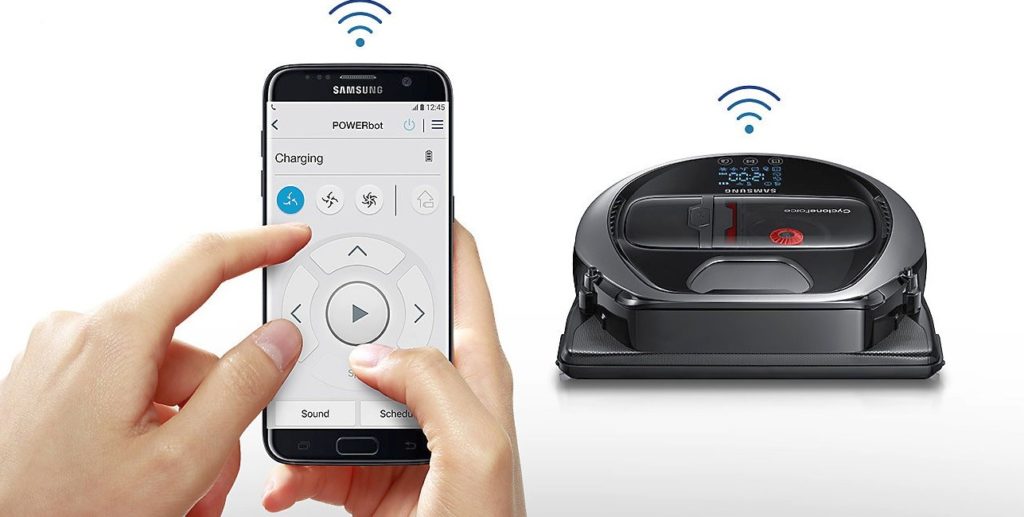
Что делать, если включённый пылесос не подключается к Wi-Fi?
Случается ситуация, когда на приборе высвечивает ошибка. Причин тому много. Советуем провести ряд манипуляций, которые способны помочь в организации подключения:
- Убедитесь, что сам прибор и зарядная станция находятся в зоне хорошего покрытия сети.
- Проверьте индикатор подключения к Wi-Fi на корпусе пылесоса. Он должен гореть зелёным светом.
- Обратите пристальное внимание на экран смартфона и следуйте рекомендациям по настройкам в приложении.
- Если в сети не высвечивается робот, сделайте тотальную перезагрузку как самого устройства, так и маршрутизатора.
- Перезагрузите телефон и начните установку синхронизации заново.
- Если не получилось, проверьте настройки беспроводных систем. Попробуйте подключить другой гаджет к Wi-Fi. Возможно, проблема вовсе не в пылесосе.
При грамотных и последовательных действиях синхронизация пройдёт успешно, и робот сможет начать свою работу в удалённом режиме.
Если результат неудовлетворителен даже при грамотном выполнении всех пунктов, обратитесь в сервисный центр. Вероятнее всего, причина кроется во внутренней поломке. Сертифицированный мастер поможет решить возникшую проблему.

Робот-пылесос — это автоматический прибор для наведения порядка и сохранения дома в чистоте. Возможность дистанционного управления делает его довольно удобным. В этой статье эксперты Miele рассказывают, как подключить робот-пылесос к интернету и телефону.
Подключение робота-пылесоса к интернету
Техника серии Scout RX2 от Miele оснащены интегрированным модулем Wi-Fi. В заводских настройках этот модуль отключен. Активируем соединение одним из способов:
- используя пульт дистанционного управления, нажимаем кнопку «Wi-Fi»;
- нажимаем и удерживаем сенсорную кнопку «Base» в течении двух секунд.
На дисплее загорается индикатор «Wi-Fi». Теперь прибор будет виден с телефона с установленным на нем приложением «Scout RX2», а также с компьютера, планшета и устройства вашей домашней сети.
Подключение к облаку
Подключенный к сети Wi-Fi робот-пылесос сохраняет данные в облачном хранилище автоматически. Это такие данные, как:
- информация о состоянии аккумулятора;
- статистика работы прибора;
- навигационная информация.
Список зависит от конкретной модели и может быть неточным. Подробная информация — у регионального дилера. Если прибор не производит подключение к облаку:
- проверьте наличие подключения к интернету;
- перезагрузите Wi-Fi роутер, проверьте настройки сети;
- отключите робот-пылесос от сети, переподключите.
При проблемах с доступом к облачному хранилищу обратитесь в сервисную службу Miele вашего региона.
Подключение к роутеру
Для подсоединения робота-пылесоса модели Scout RX2 к Wi-Fi роутеру необходимо настроить подключение, если оно отсутствует:
При подключении через приложение «Scout RX2» выбирайте свою сеть. Введите пароль.

Как подключить робот-пылесос к телефону
Для подключения к телефону установите на гаджет приложение «Scout RX2». Для этого:
- скачиваем приложение через AppStore или Google Play в зависимости от операционной системы;
- включаем функцию Wi-Fi на роботе;
- открываем приложение Scout RX2;
- создаем учетную запись Miele либо входим в существующую;
- подключаем робот-пылесос к приложению.
Подключение к Алисе
Голосовой помощник «Алиса» от компании «Яндекс» не поддерживает подключение с роботами-пылесосами Miele. Следите за обновлениями этой компании в будущем — список устройств регулярно дополняется.
Компания Miele предлагает собственную систему «Miele@home» для объединения бытовой техники в «Умный дом». Для этого:
- Скачиваем бесплатное приложение Miele@mobile на мобильное устройство. Минимальные требования: iOS не ниже 9+ или Android 4.4+.
- Принимаем условия использования и защиты данных.
- Создаем учетную запись Miele.
Более подробная информация о системе Miele@home на сайте.
Как подключить робот-пылесос без роутера
Оснащение робота-пылесоса модулем Wi-Fi позволяет соединить его с телефоном без использования роутера. Для этого:
- включаем на пылесосе функцию Wi-Fi — с помощью пульта дистанционного управления или сенсорной кнопки «Base»;
- устанавливаем на мобильном телефоне приложение «Scout RX2»;
- входим в учетную запись Miele;
- подключаем робот-пылесос без роутера.
При любых проблемах с оригинальной техникой Miele обращайтесь в сервисную службу, оставив заявку на сайте или по телефонам:

Вещь однозначно очень полезная. Причем как для большой семьи, так и для маленькой
Очень хотела робот пылесос. Побудили отзывы знакомых, теперь не убираются руками, все делает этот чудо-робот.
Признаться, мне самой надоело тратить на это время. Только уберёшься, через день уже пыль летает. Для меня вопрос, откуда столько берётся, если пол дня дома никого нет. У меня длинные волосы, раньше раздражалась, что они повсюду, хотя нет проблемы с выпадением волос. Теперь я счастлива, что дом уютный и чистый каждый день. Вещь однозначно очень полезная. Причем как для большой семьи, так и для маленькой. Я живу одна, а мусора столько))) Вернулась домой после рабочего дня, а робот все прибрал.

У меня есть ковры и небольшие пороги. Сначала думала, что роботом буду убирать только ламинат, а он забрался и на ковер, и через пороги перелез. В инструкции указано, что подходит для ковров и порогов до 1,5 см. У меня как раз ковер со средним ворсом, поэтому отлично справился. И еще есть датчики определения покрытия, так что робот увеличивает мощность, когда забирается на ковер. Волосы и что на ворсе оседает робот собирает турбо-щеткой. В комплекте есть гребень для очистки щетки. Просто и удобно все.


Высота всего 6 см, поэтому от заполз под кухонный гарнитур, под всеми шкафами убрался, вычистил мои годовые запасы мусора. И в комплекте есть насадка для влажной уборки со сменными тряпками. Удобно, что производитель позаботился и сразу две положил. Еще и пол протирает! В контейнер набираете воду, и она поступает на тряпку. Лучше тряпку предварительно смочить, отжать и надеть на контейнер. Пол больше не мою вручную. После уборки роботом провела пальцем по полу, проверила чистоту – супер, проверку прошел.


Очень простой в эксплуатации, я разобралась, сразу прочитав инструкцию. А если возникает вопрос по использованию робота, в мобильном приложении Tefal Robots есть все ответы. Это очень помогает, особенно если робот у вас впервые, как у меня.
Раньше робот долго искал базу, потом прочитала, как правильно установить базу, и проблема исчезла.

В комплекте с пылесосом док-станция для зарядки. Станция всегда подключена к сети, поэтому, когда запускаю уборку, робот готов. Максимально указано, что работает 90 минут. В приложении также вы видите за сколько робот убирался.
Что еще понравилось, через приложение робот можно запустить, поменять режим, мощность работы, посмотреть рекомендации по очистке робота. Больше не нужно проверять пылесос, насколько чистый контейнер, запоминать, когда менять фильтр и тд. У вас есть приложение, просто подключите, чтобы приходили уведомления от робота. И все! Забудьте, что вы делали это вручную. Для меня это находка.

Как он убирается: карту не строит, возможно это будет для вас недостатком, если для вас это важно. Смотреть, что робот делает и составлять хитрый алгоритм уборки для каждой комнаты. Мне это неважно. Я запускаю сразу уборку всей квартиры, когда меня нет дома. Расписание поставила каждый день, кроме сб и вс на 10.00 и не заморачиваюсь. В выходные запускаю перед уходом из дома, чтобы не мешал.
Если робот вдруг запутается где-то, то мне придет уведомление. А так карта мне не нужна, поэтому не выбирала робот по этому параметру.
У робота умная навигация, поэтому он убирается методично, каждый сантиметр вычищает, и вдоль стен и углах нравится уборка. Близко подъезжает к стене, на расстоянии 1 см и щетками боковыми всю пыль достает, даже из-под плинтусов. Еще есть режимы пятно и вдоль стен.
Всем привет! Сегодня я расскажу вам, как правильно установить, настроить и подключить робот-пылесос к Wi-Fi. На самом деле все модели, несмотря на производителя, схожи по своим параметрам, а сам процесс настройки плюс-минус одинаковый. Я покажу, настройку на примере модели Xiaomi Roborock. Если у вас в процессе возникнут какие-то сложности, то пишите свои вопросы в комментариях под этой статьей.
ШАГ 1: Установка док-станции и робота-пылесоса
Итак, давайте подключим Док-станцию. Возьмите из коробки кабель питания и один конец подключите к розетке, а другую к зарядному блоку. Зарядный порт обычно находится сбоку.
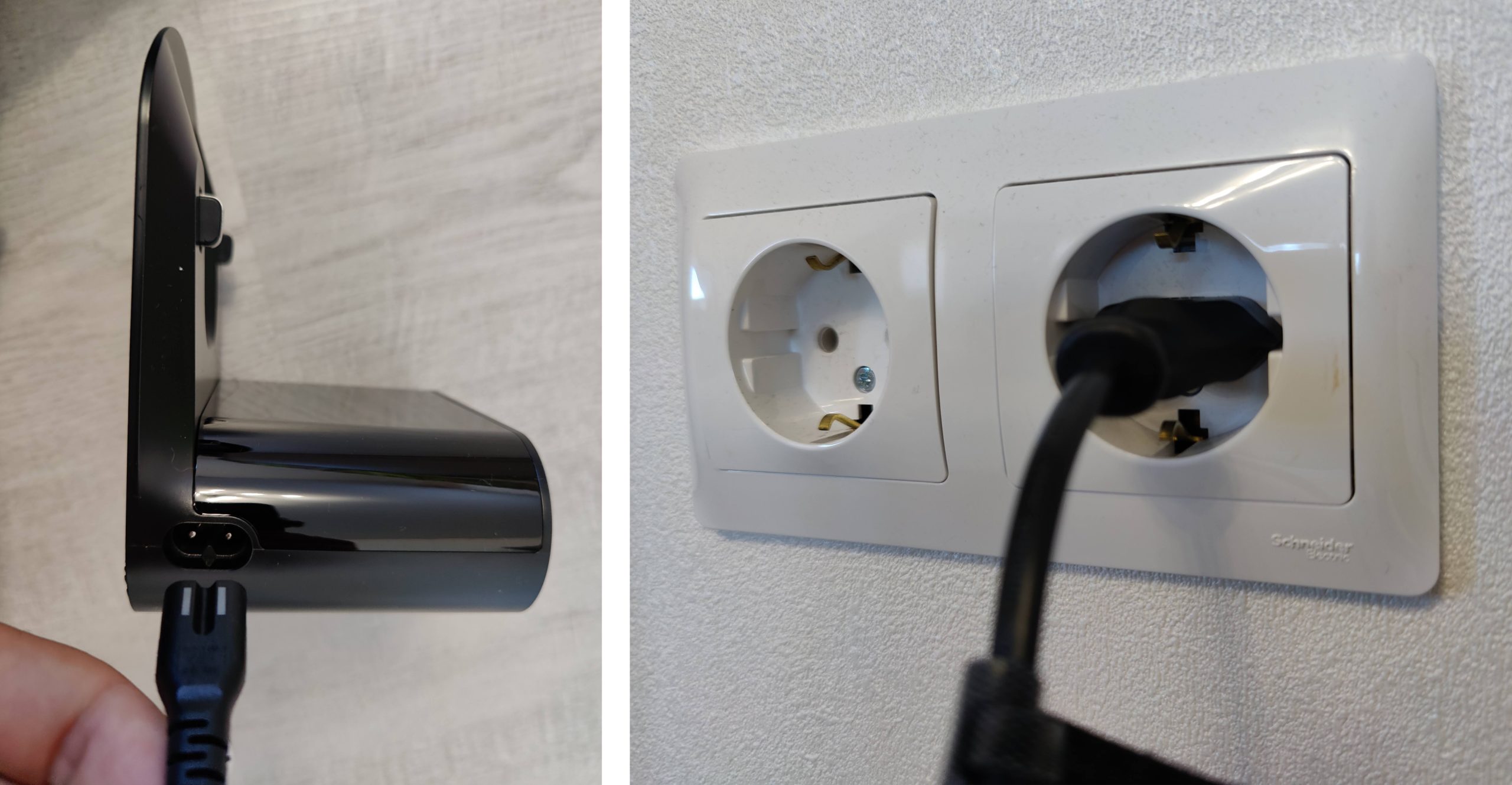
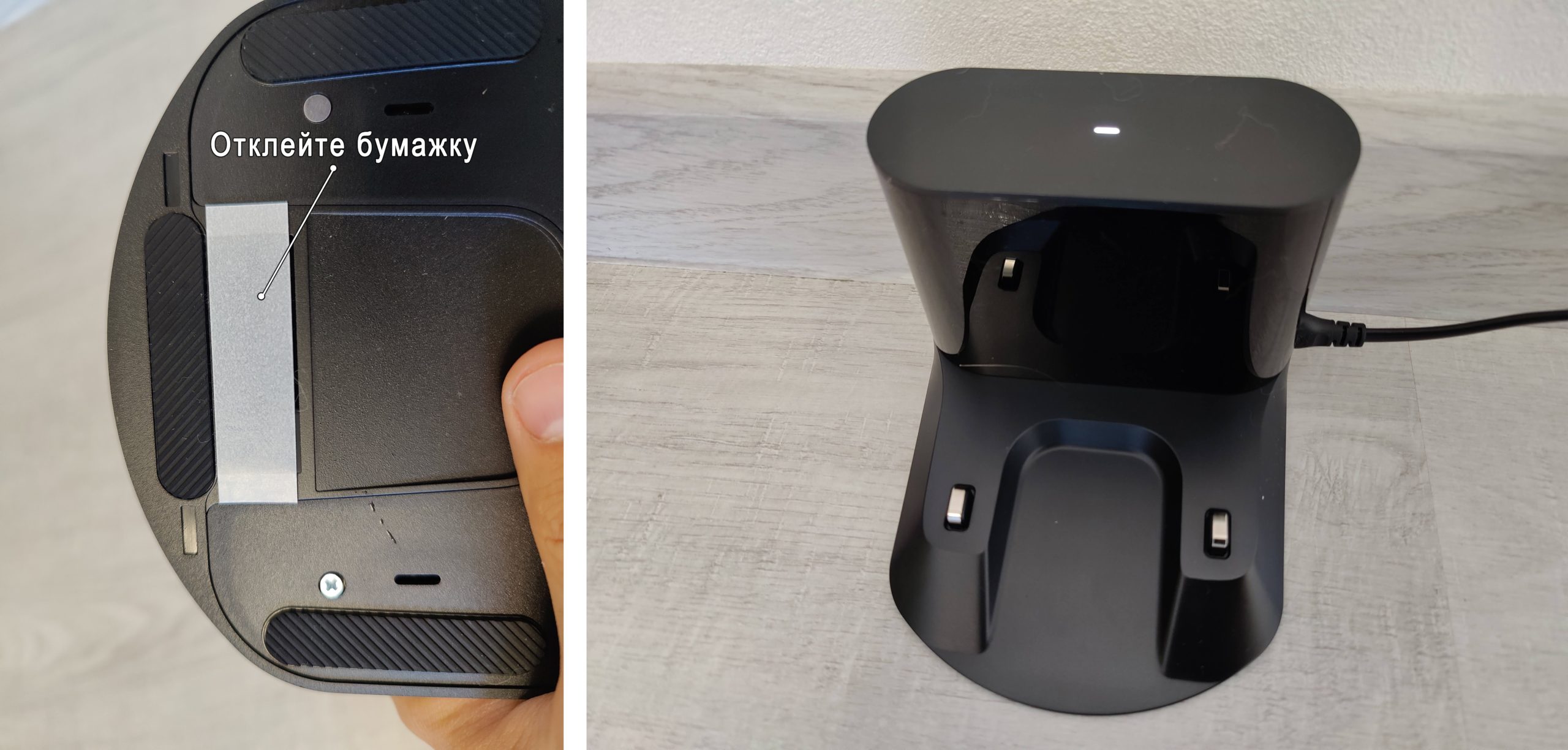
На большинстве станций можно заметить двустороннюю клейкую ленту. Прежде чем устанавливать док-станцию протрите пол чистой тряпкой. Если есть возможность, то можно пройтись спиртом или другим обезжиривающим средством. После этого отклейте пленку и установите станцию в угол стены.
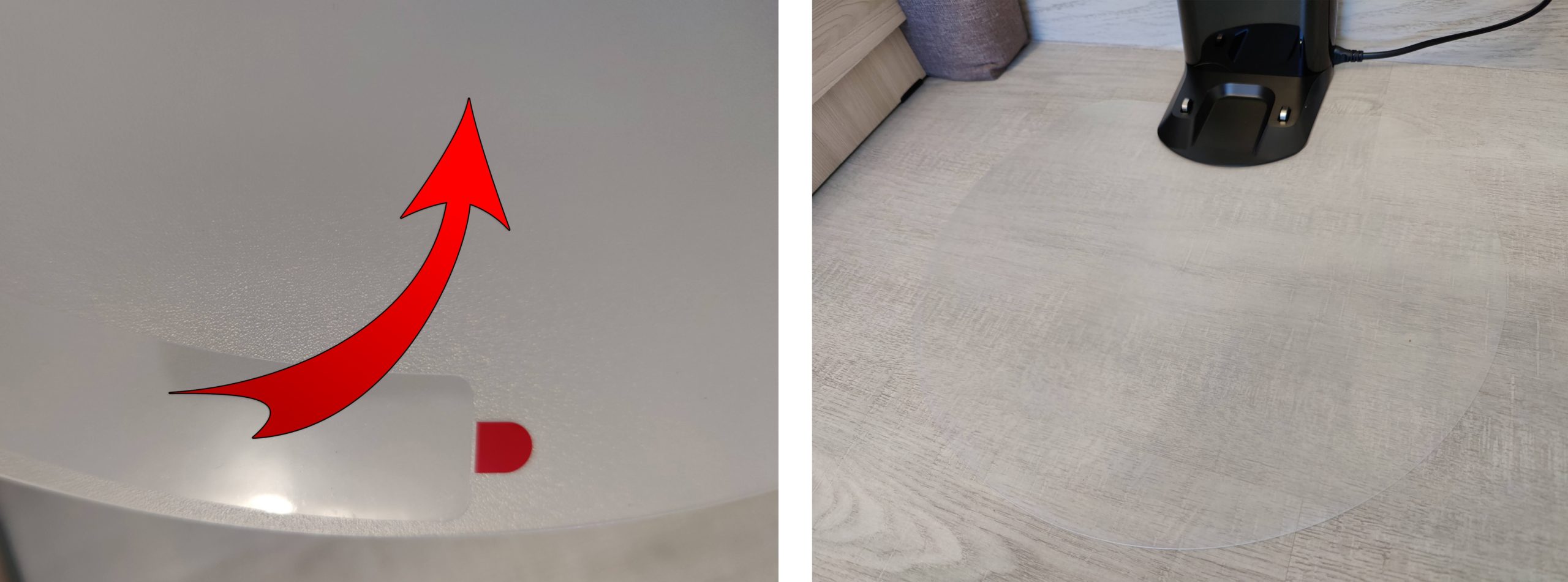
Также многие модели имеют дополнительную пластиковую защиту, которая предотвращает протекание воды. Она аналогично клеится на двустороннюю клейкую ленту.
ШАГ 2: Подключение к Wi-Fi
Нужно ли подключать к Wi-Fi, чтобы робот-пылесос работал? – нет, он может работать и без подключения, но в таком случае он будет пылесосить на стандартных настройках. Например, вы можете поменять подачу воды на тряпку или изменить настройку языка, настроить запретные зоны, а также увеличить мощность всасывания. Настроек у робота-пылесоса очень много, и все это делается через приложение. Если вы пока не хотите его подключать, но хотите посмотреть, как он работает, то просто единожды нажмите по кнопке «Питания».
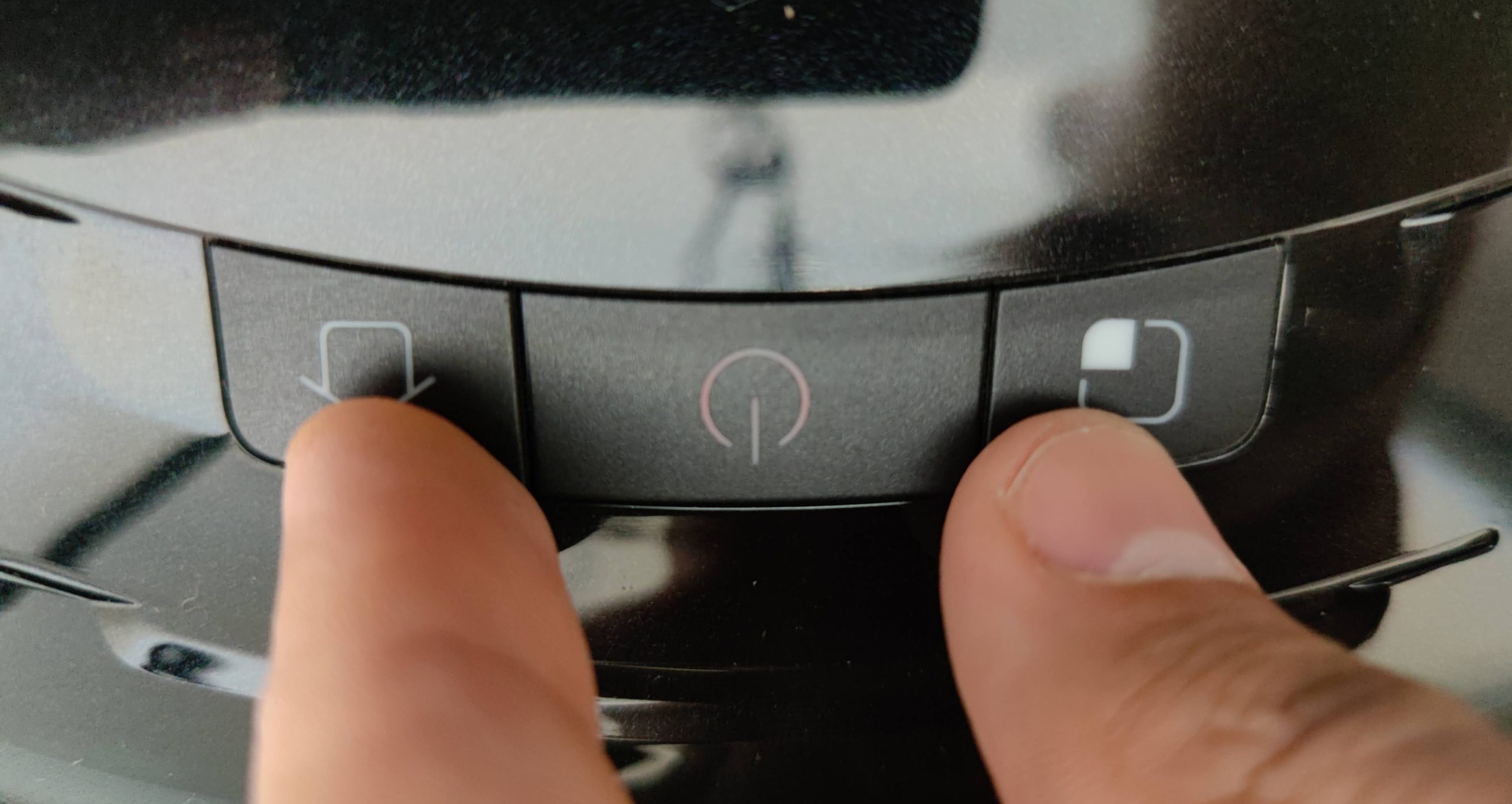
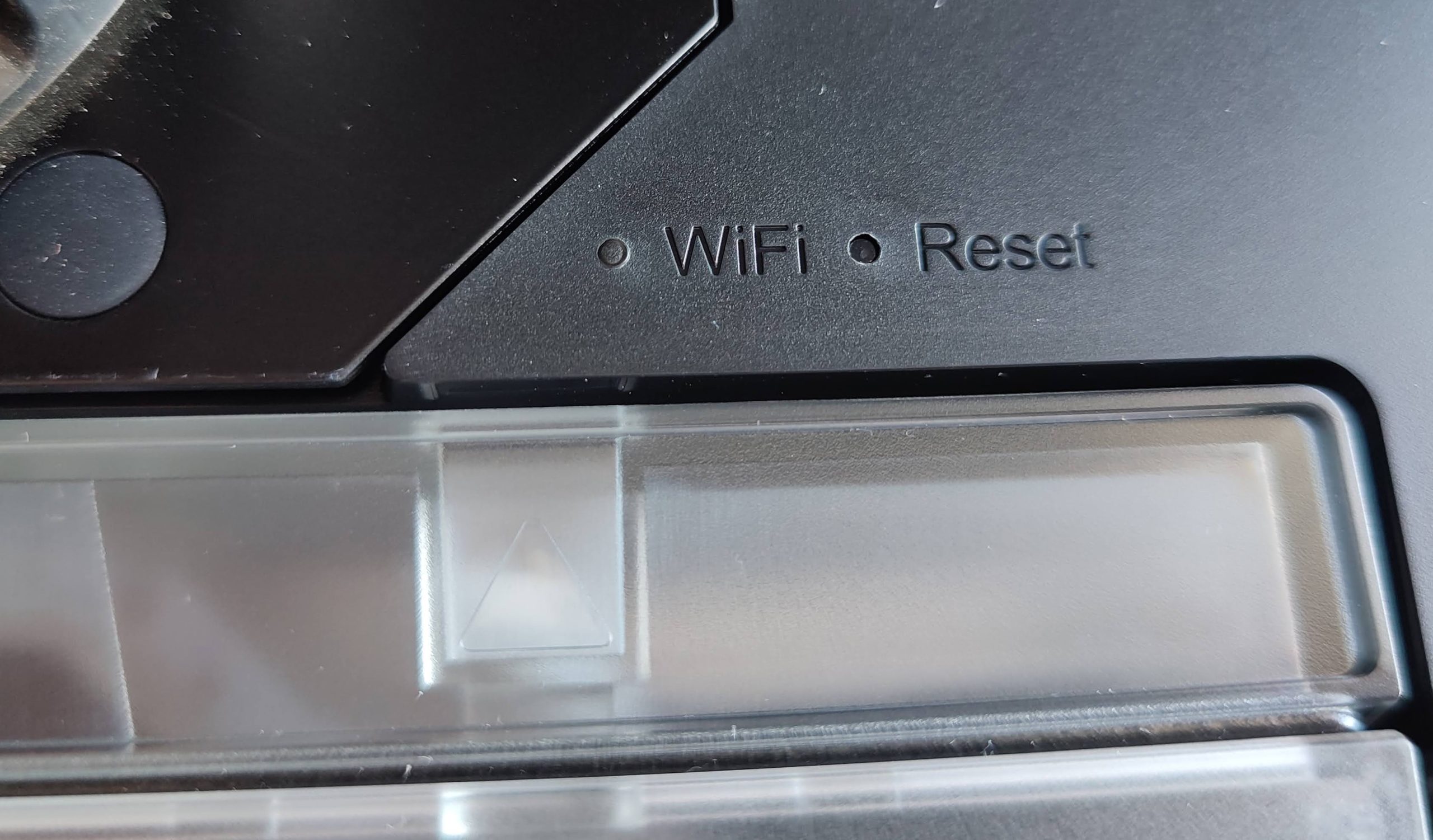
Я буду показывать подключение к Wi-Fi на примере модели Roborock от компании Xiaomi, поэтому все делается по аналогии и на других моделях. Только приложение для телефона может немного отличаться. Перед подключением робот-пылесоса к вашему маршрутизатору я советую сбросить настройки Wi-Fi – для этого зажмите кнопки «Домой» и «Точечная уборка».
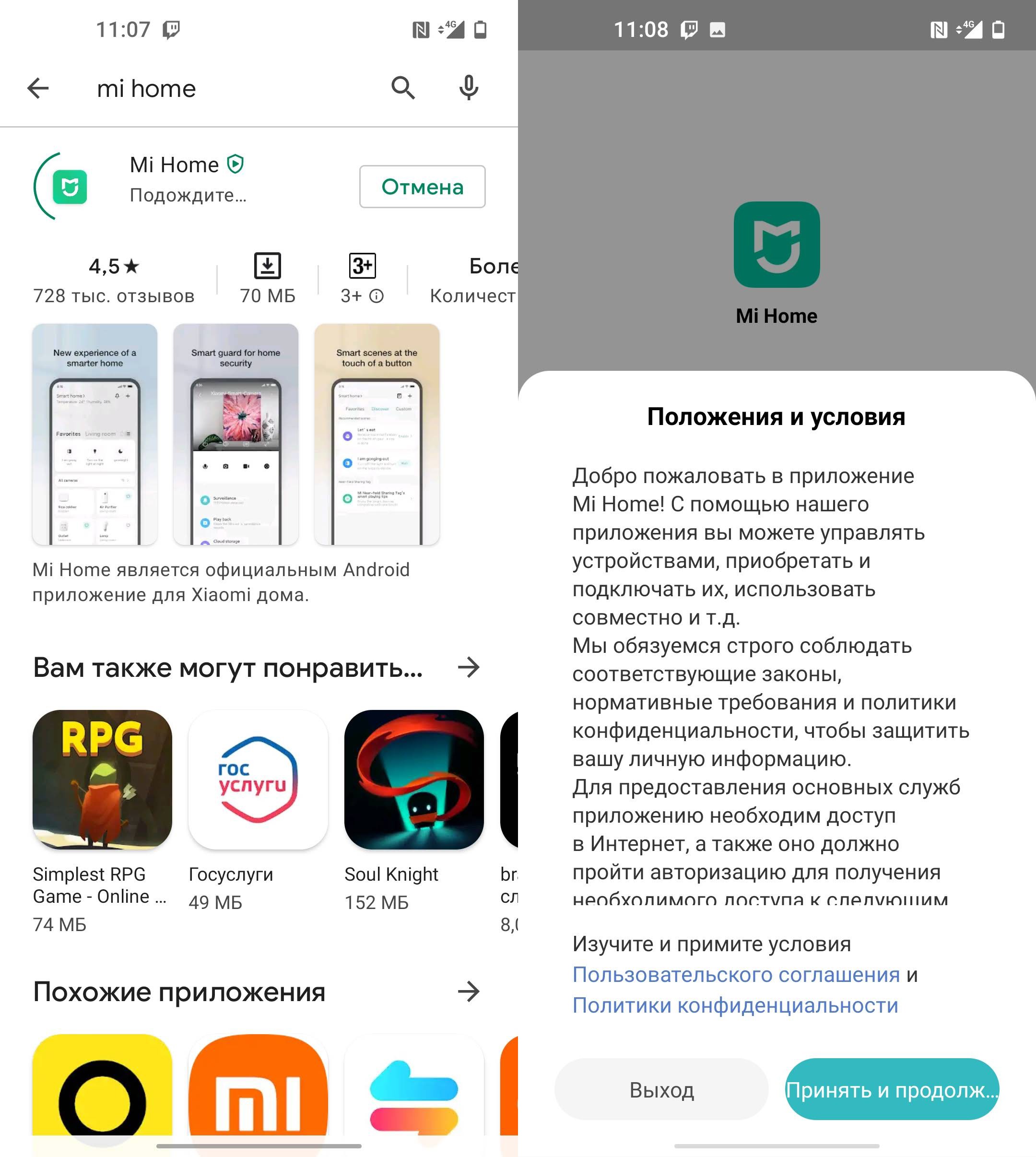
- Заходим в Google Play или App Store, находим приложение, которое поддерживает ваш робот-пылесос. У моделей Roborock и Xiaomi – это программа «Mi Home», которая работает вместе с другими устройствами умного дома Xiaomi. При первом запуске принимаем условия приложения.
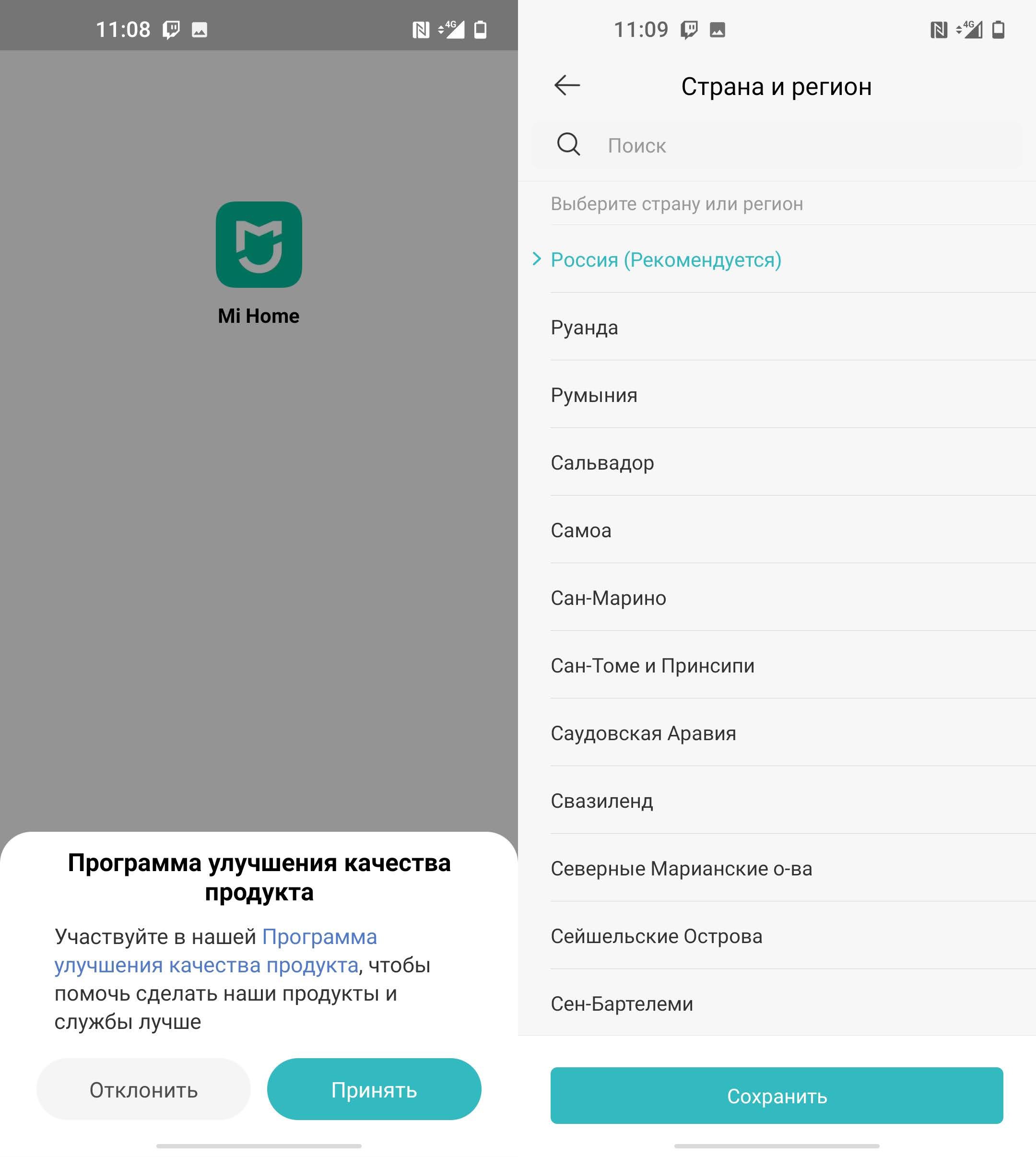
- Почти все приложения предлагают поучаствовать в программе по улучшению качества продукции. Ничего особенного в этом нет, просто некоторые данные будут отсылаться на сервера производителя, для контроля работы робота, программы и выявления ошибок. Можете отказаться, если считаете это неприемлемым. Выбираем язык и регион.
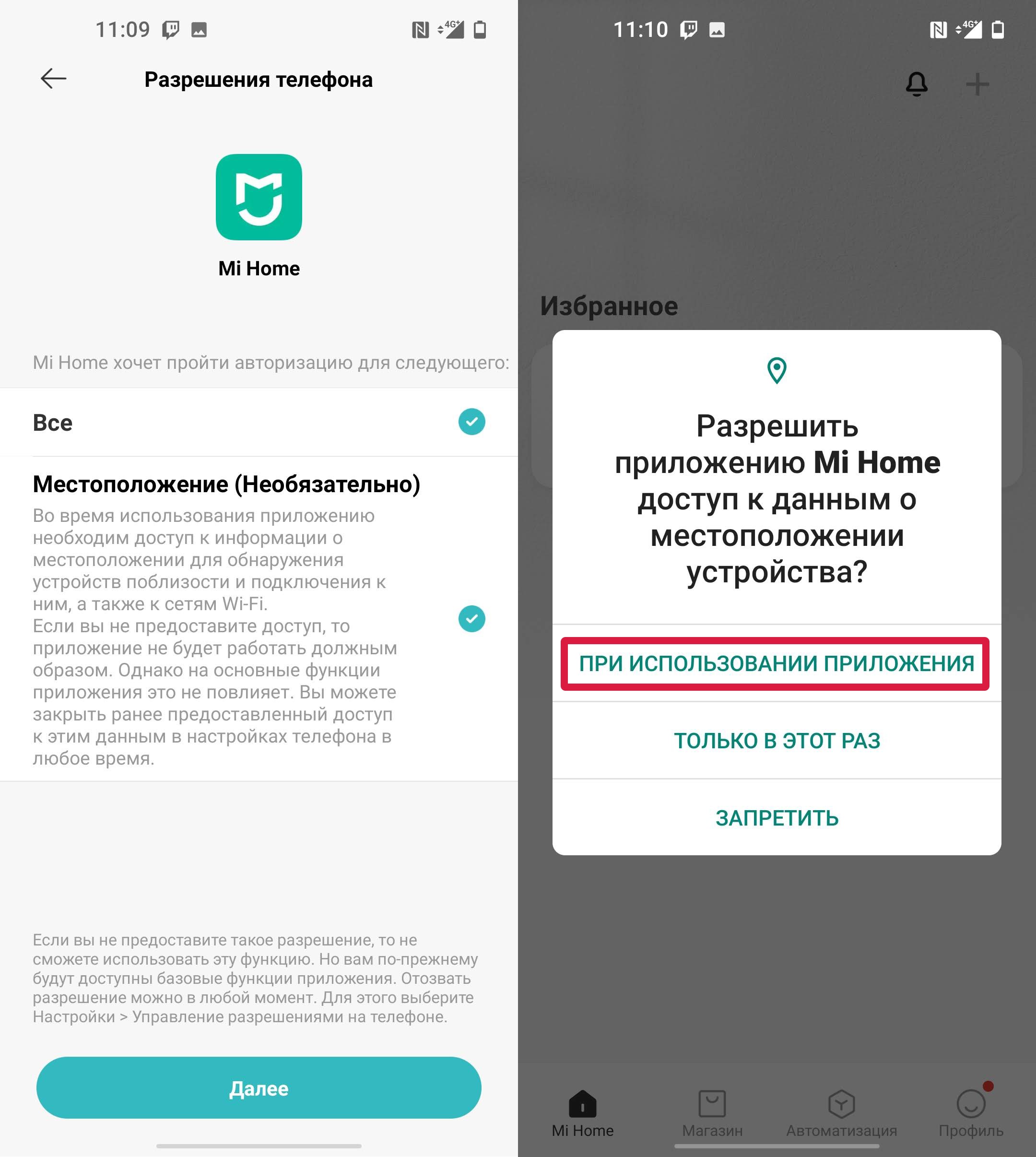
- Обязательно принимаем все условия по разрешению местоположения. Если этого не сделать, то подключиться к роботу будет невозможно.
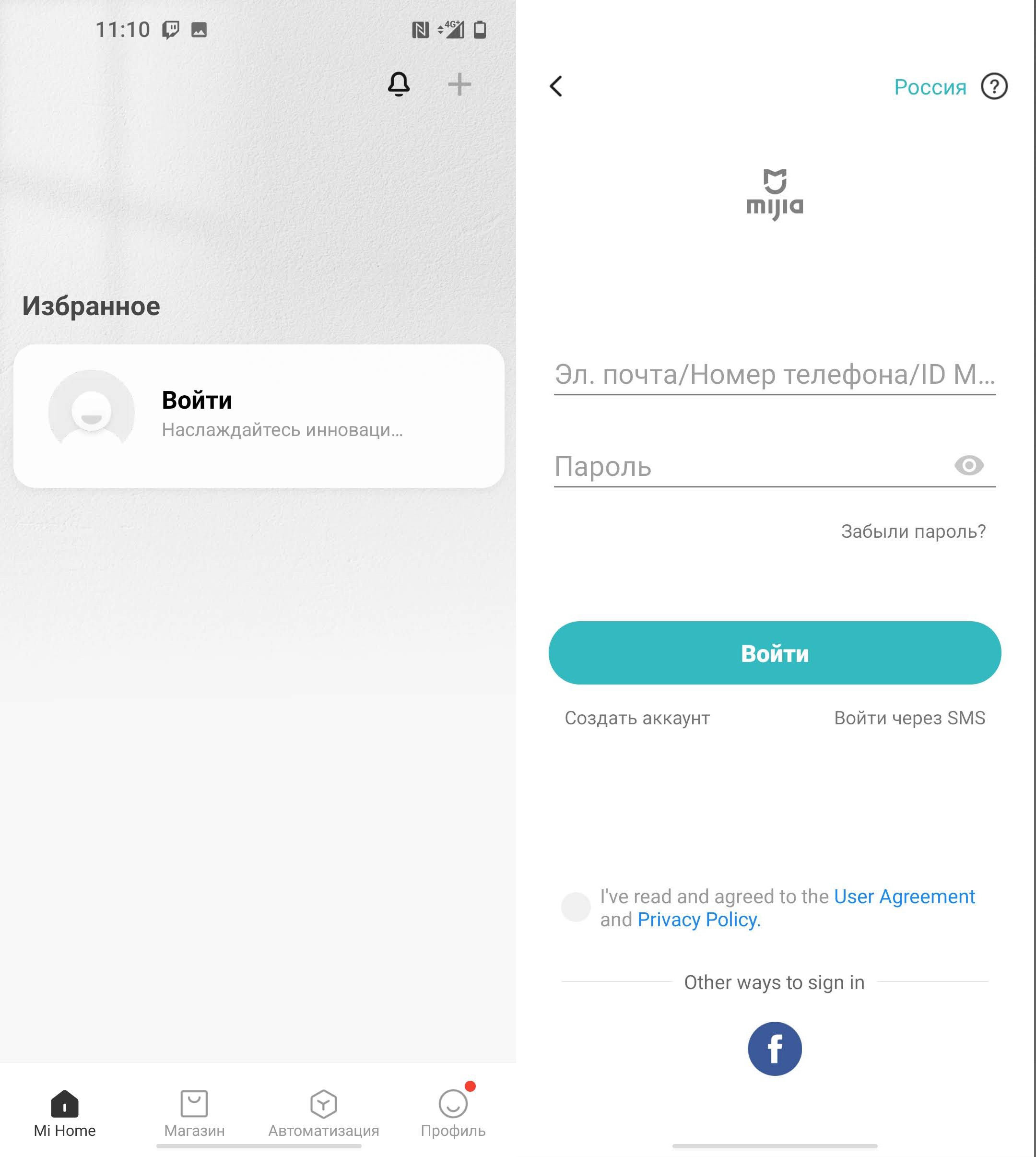
- Кликаем «Войти». Почти все подобные приложения используют учетные записи. Если у вас уже есть аккаунт, то вводим логин и пароль. Если учетной записи нет, нажмите по ссылке «Создать аккаунт» и пройдите процедуру регистрации.
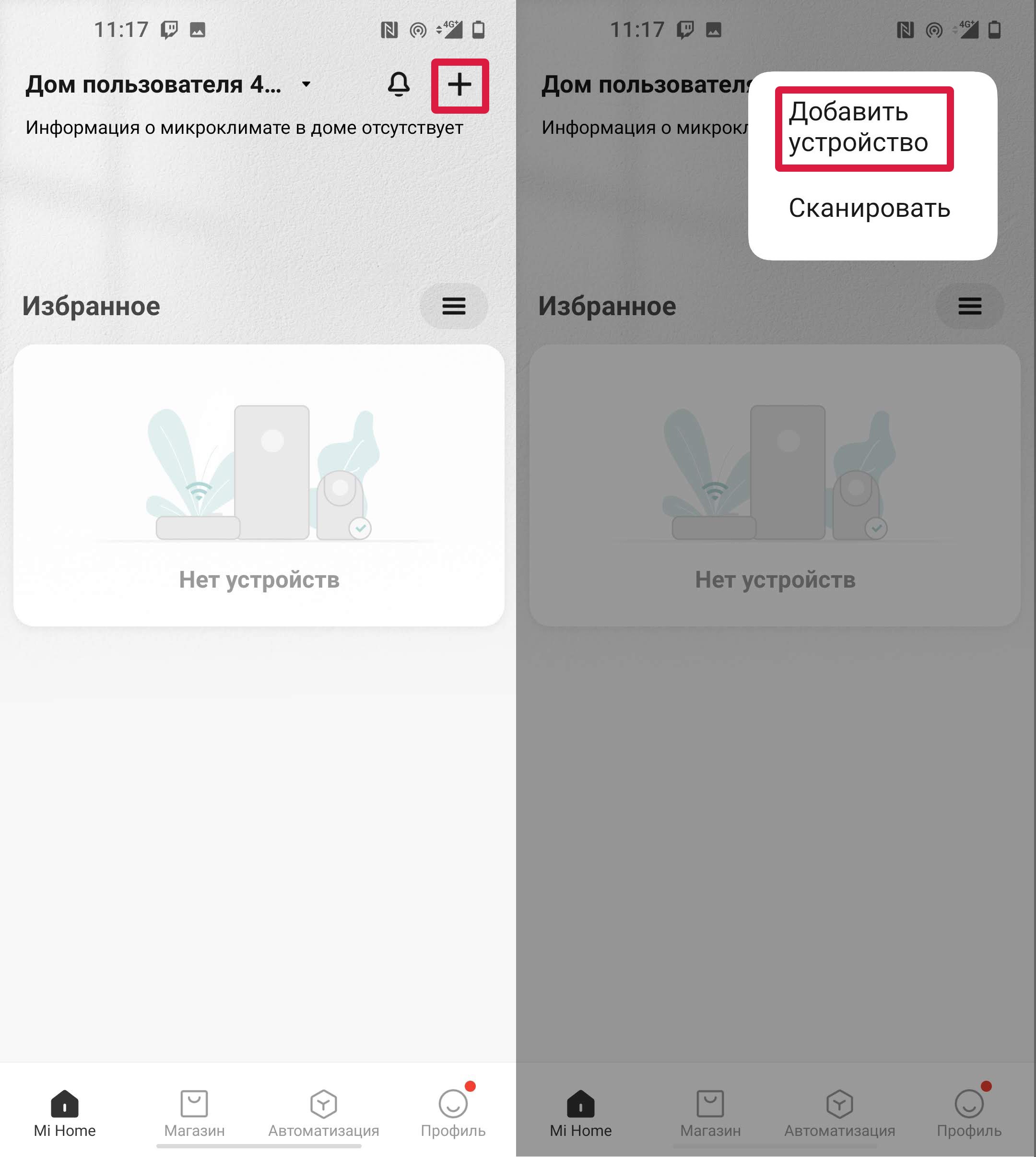
- Как только вы авторизуетесь в приложении, нажмите по значку плюсика и выберите «Добавить устройство».
- Включаем Bluetooth и Wi-Fi на своем смартфоне.
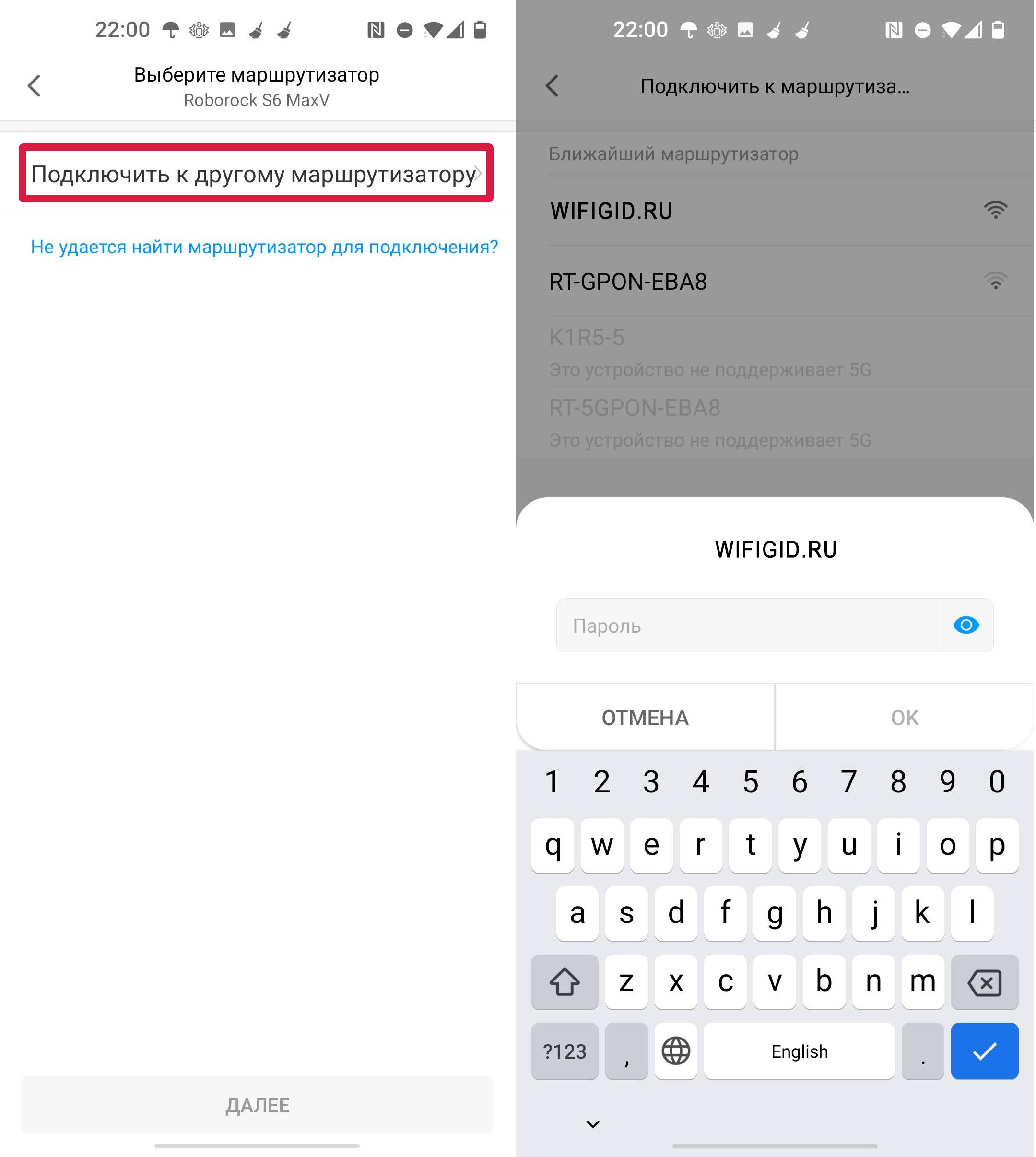
- Если в списке вашей Wi-Fi сети нет, тогда жмем «Подключить к другому маршрутизатору» и выбираем вашу беспроводную сеть, и вписываем пароль от неё.
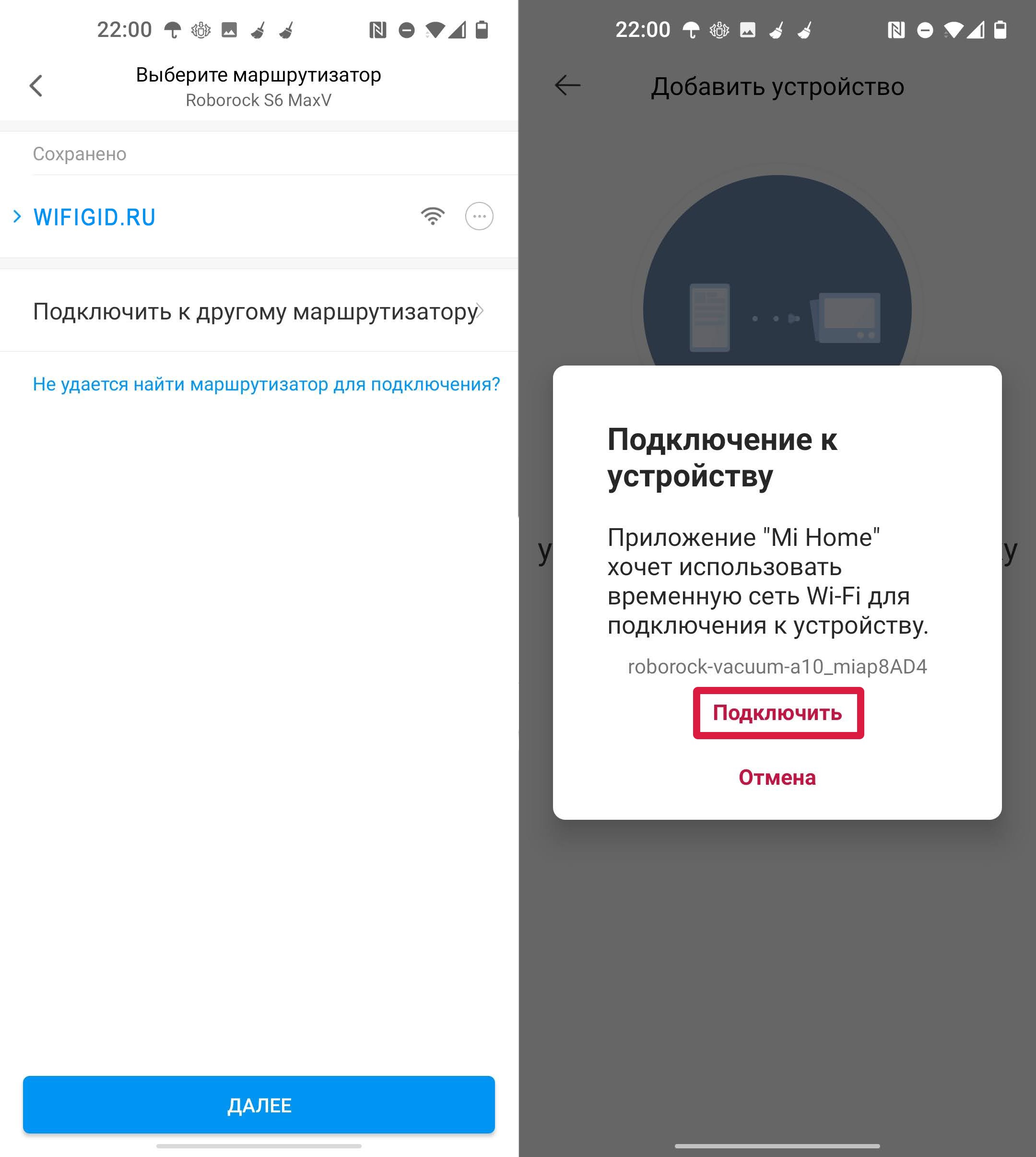
- После подключения к вай-фай роутеру в приложении, нужно подключиться к Wi-Fi на роботе-пылесосе.
- После подключения назначьте пылесосу комнату, в которой он находится.
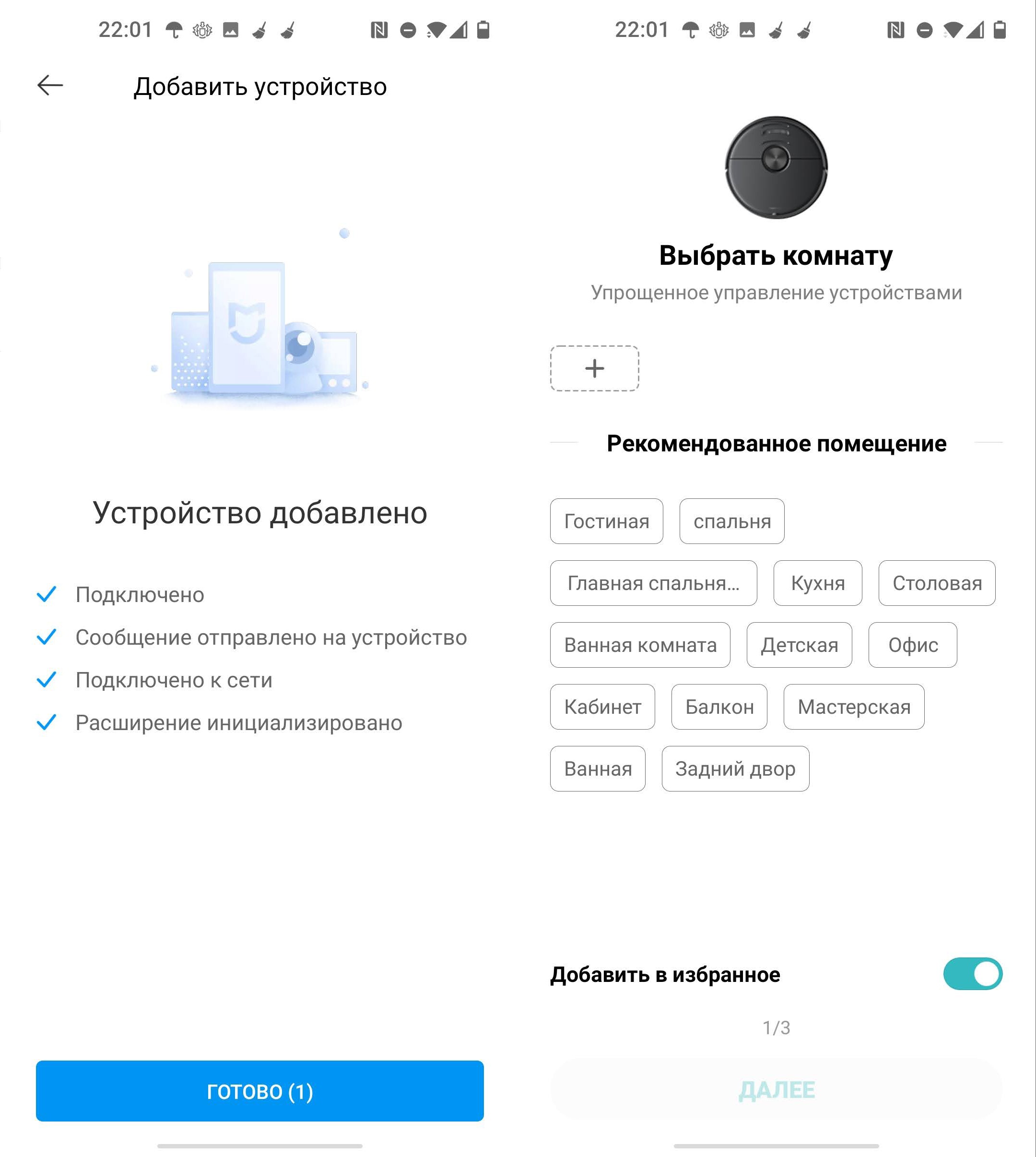
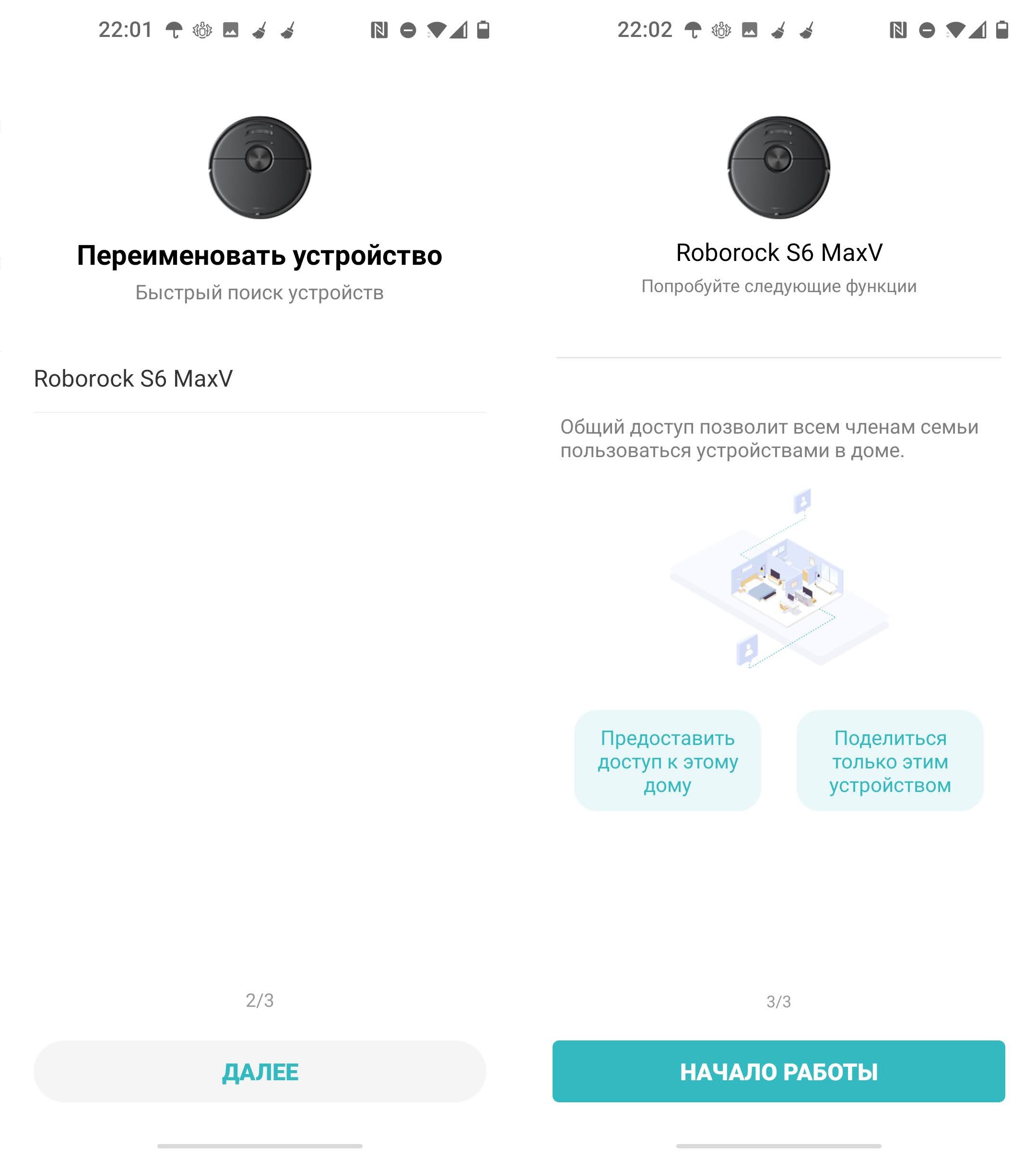
- Вписываем имя. На следующем шаге вы можете назначить общий доступ для ваших родных и близких, чтобы они тоже могли управлять и настраивать робота.
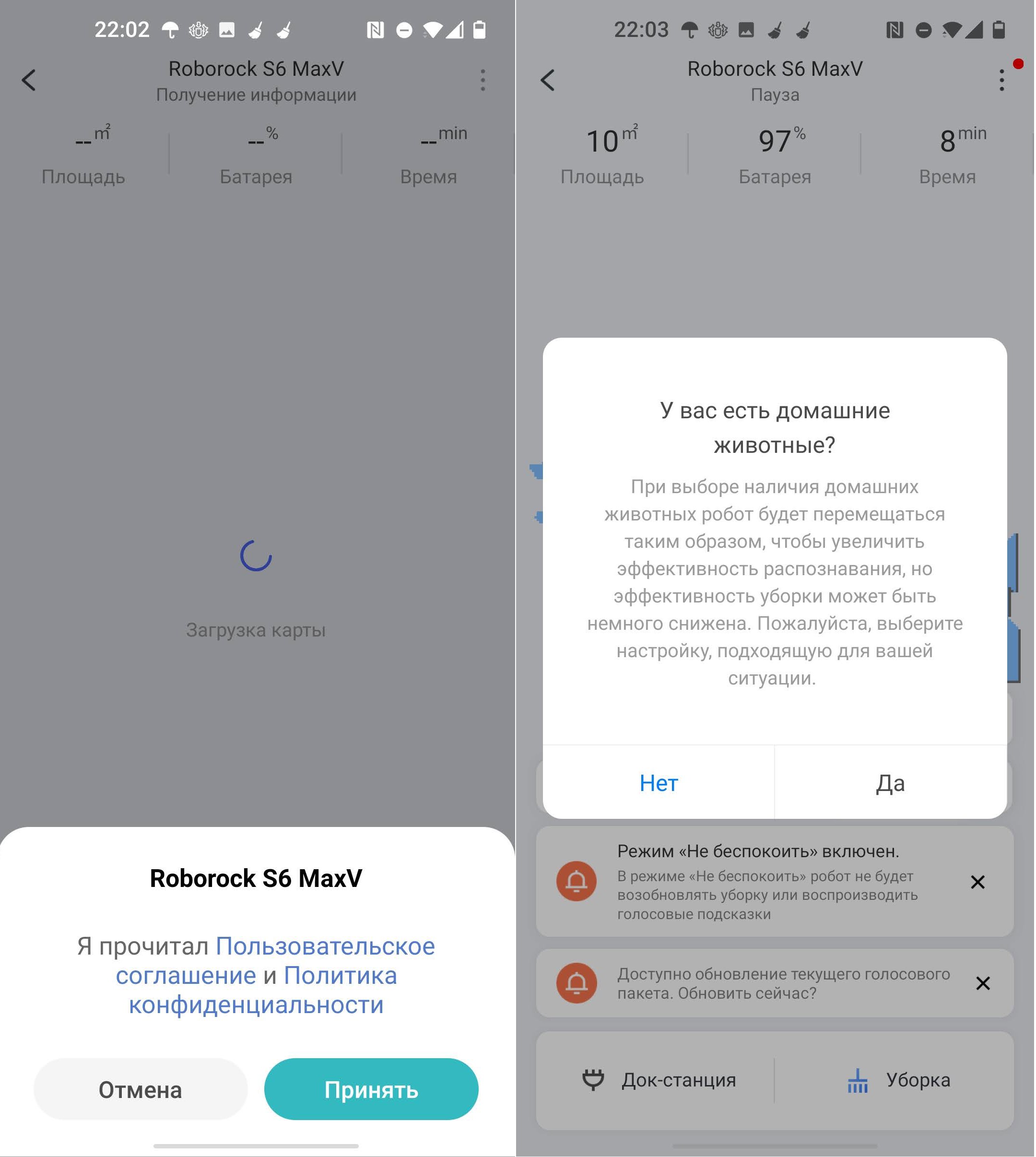
- В самом конце остается еще раз принять политику конфиденциальности. Если у вас модель MaxV с камерами, то вас спросят – есть ли у вас домашние животные. Это нужно для того, чтобы пылесос мог в реальном времени определять «сюрпризы», оставленные вашим домашним питомцем.
Не могу подключиться к Wi-Fi. Не могу настроить приложение
Если у вас есть проблемы с подключением к Wi-Fi или первичной настройкой приложения, то попробуйте некоторые рекомендации:
- Нужно, чтобы Wi-Fi раздавал именно роутер, а не телефон. Многие модели не подключаются к временной точке доступа от смартфонов.
- Перед настройкой попробуйте еще раз сбросить Wi-Fi, зажав две кнопки.
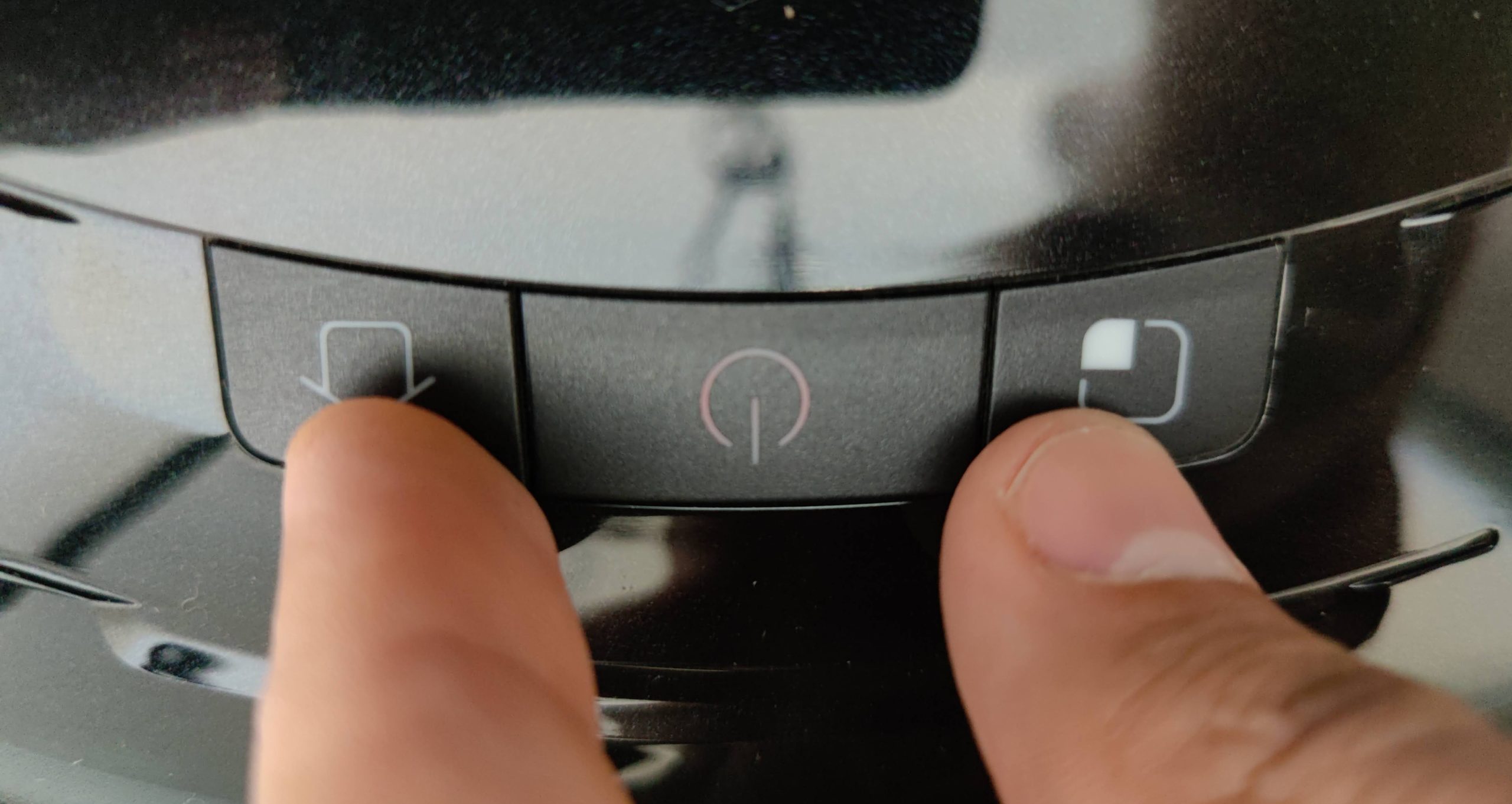
- Убедитесь, что вы используете то приложение, которое поддерживает ваш робот-пылесос. О приложении можно узнать из руководства пользователя.
ШАГ 3: Первая уборка
Чтобы робот смог правильно построить карту вашего дома, нужно произвести первую уборку. Перед этим давайте я расскажу несколько рекомендаций. Почти все производители рекомендуют делать первую – сухую уборку. Если ваша модель оснащена баком для воды, то вытащите его.
Для этого нажмите на центральную кнопку, и потяните блок на себя.
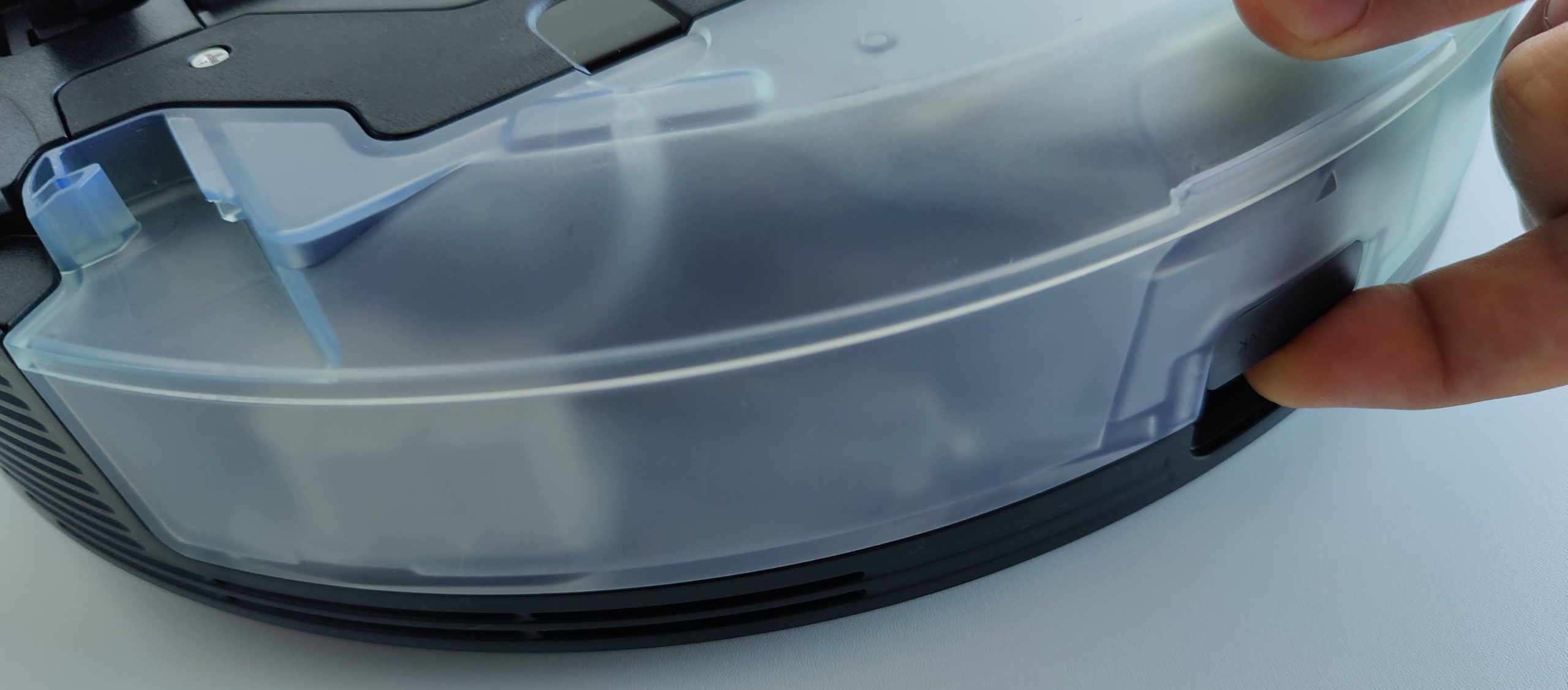
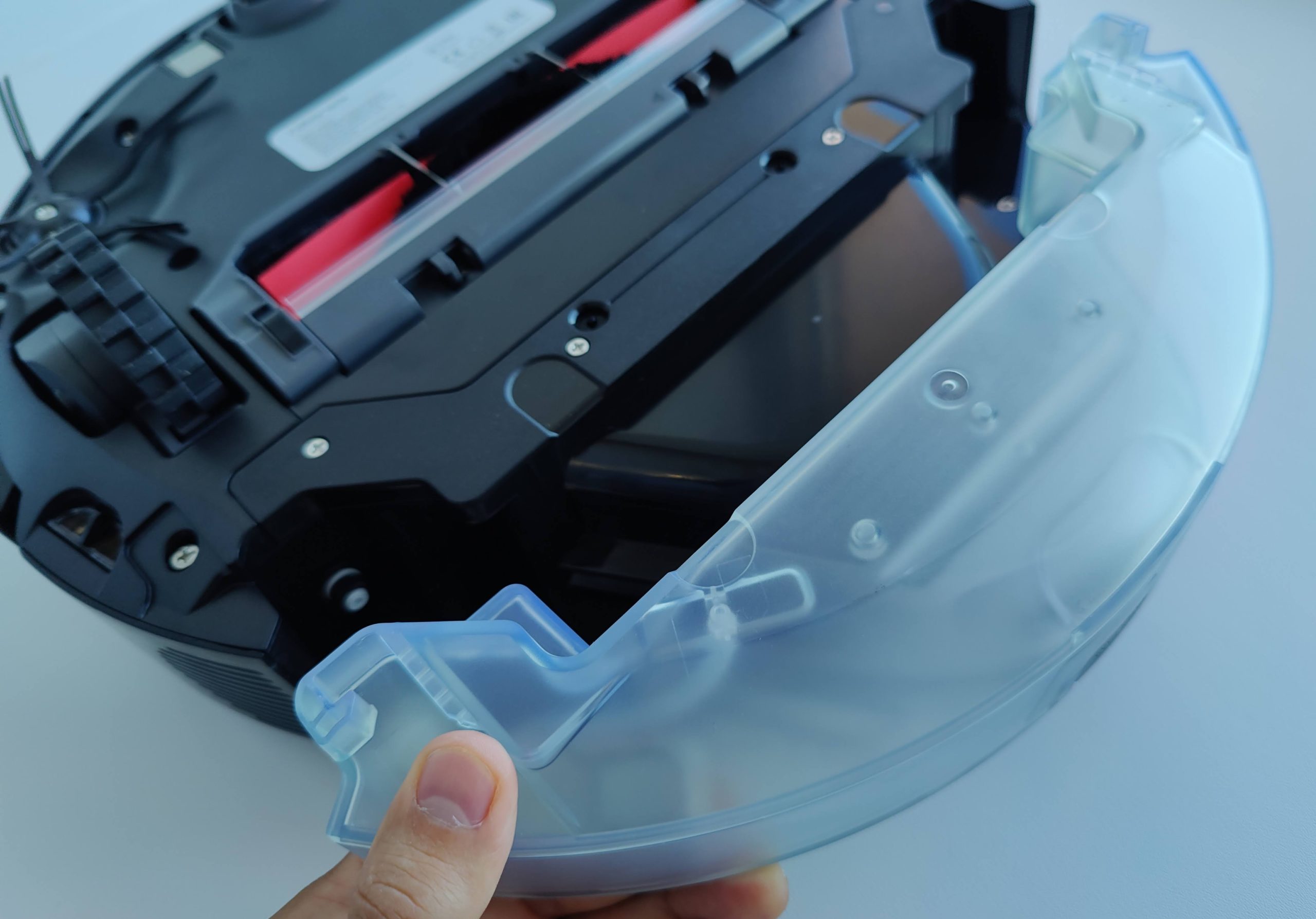
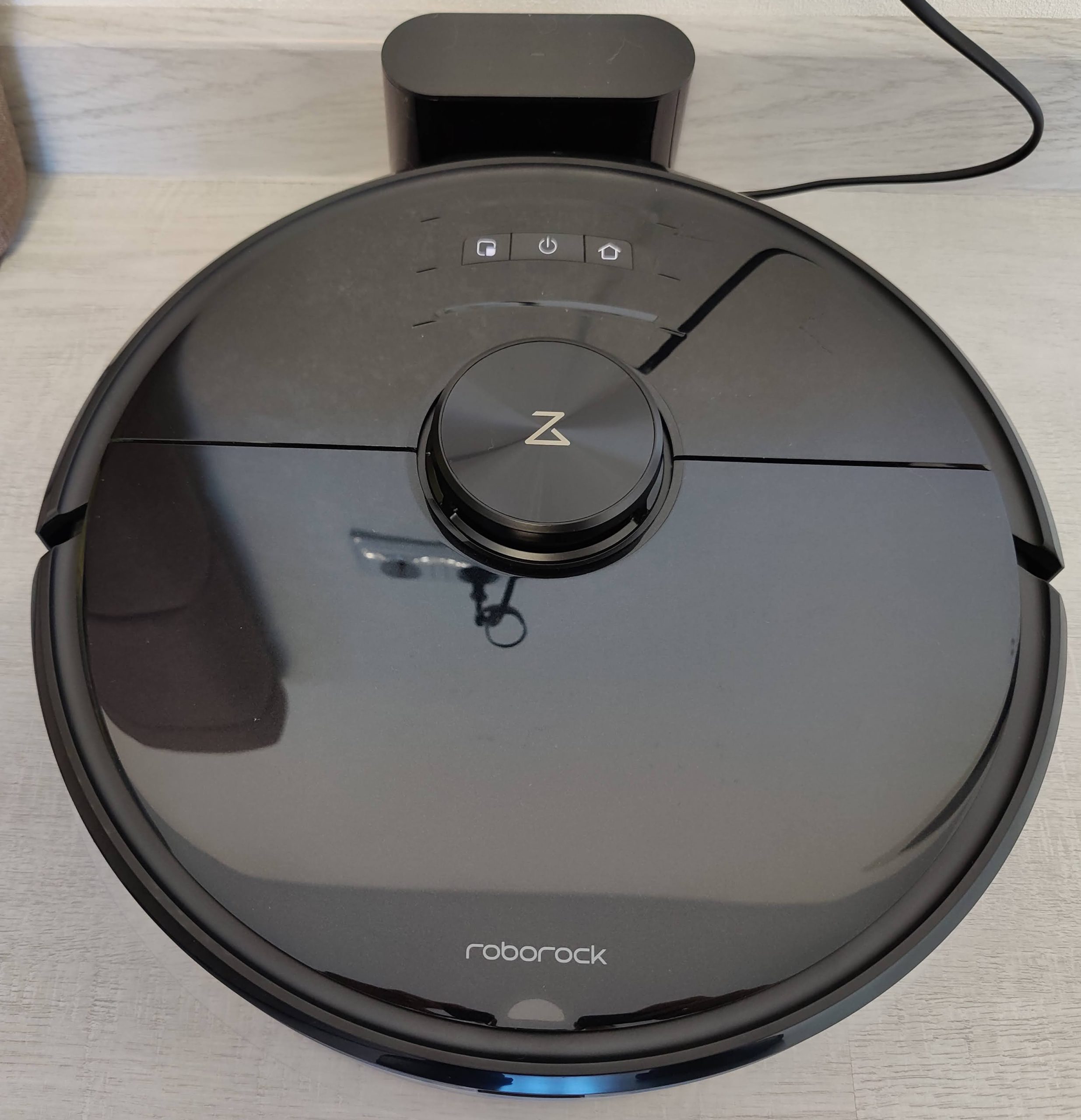
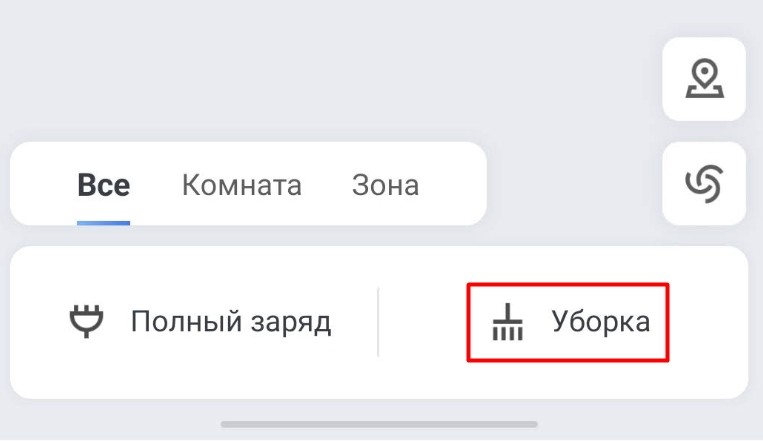
После этого установите робот на док-станцию. Прежде чем мы начнем, я советую убрать с пола все лишние вещи, в том числе провода, одежду, а также тонкие вещи, на которые может заехать робот. Для более тщательной уборки можно также убрать стулья и завернуть шторы. После этого нажмите по кнопке «Питания» на самом устройстве, или в приложении по кнопке «Уборка». Робот начнет свою первую сухую уборку.
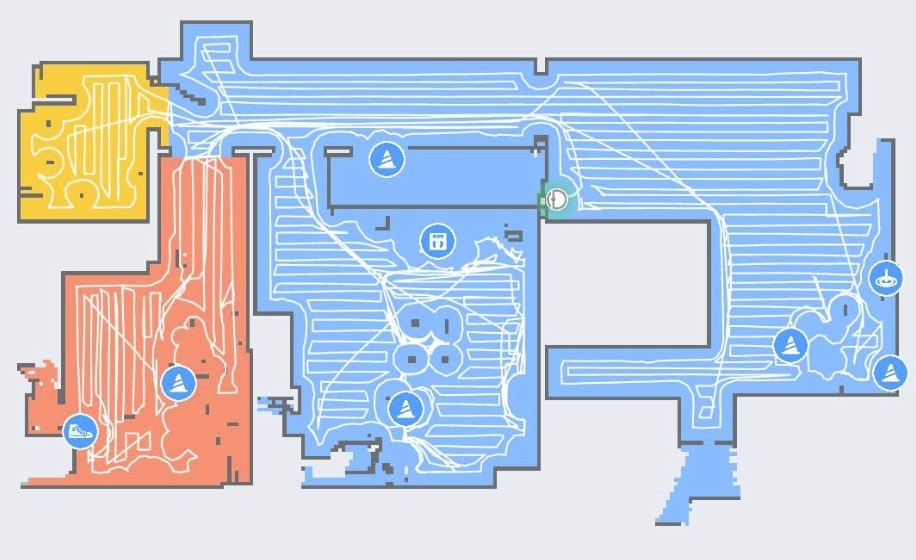
Как только первая чистка закончится, в приложении вы увидите полноценную карту вашего помещения. Там же будет отображаться точная траектория движения робота.
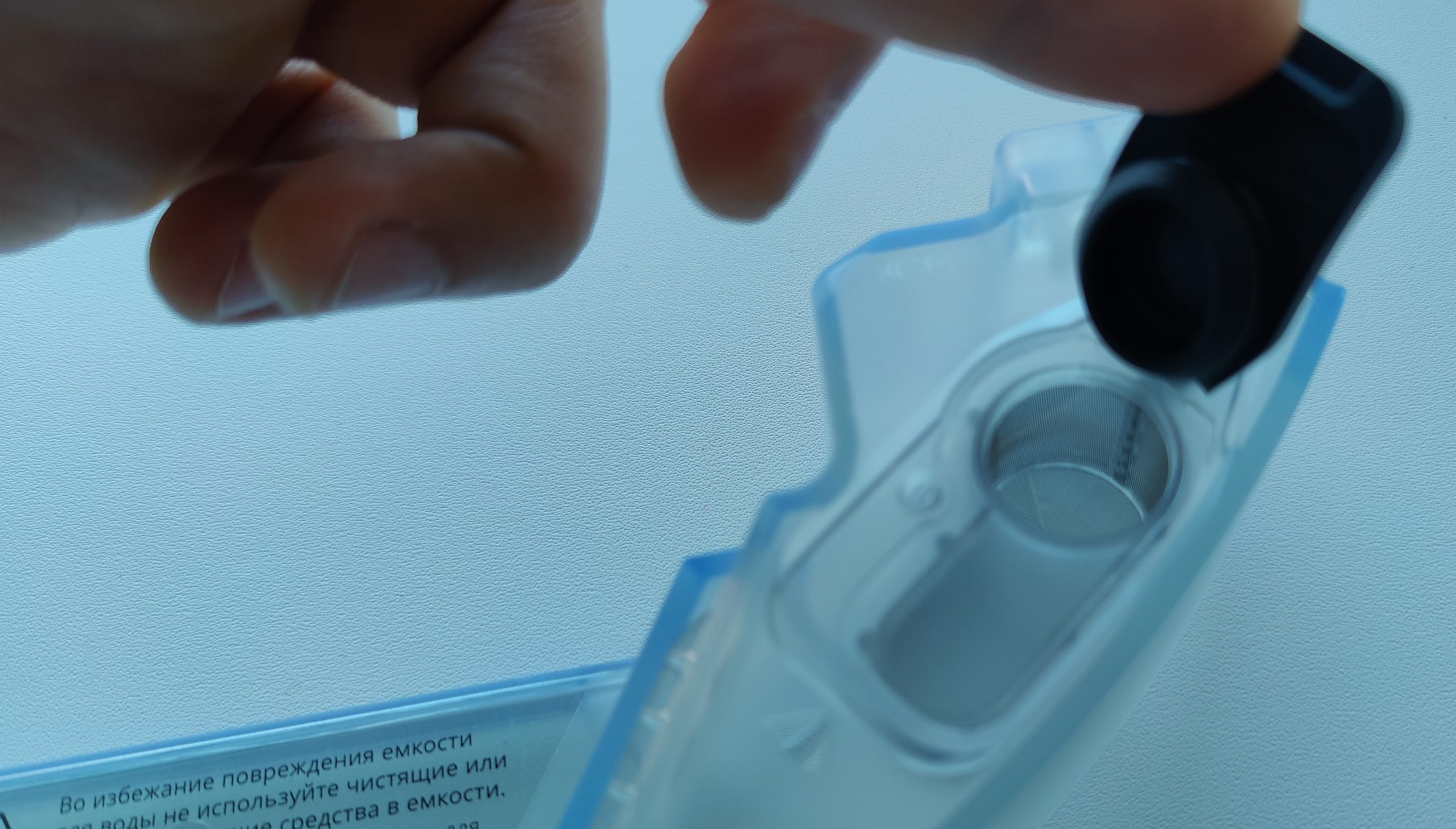
Теперь давайте проверим, как он справляется с влажной уборкой. Откройте клапан на баке и наполните её проточной водой.
ВНИМАНИЕ! Многие производители запрещают использовать какие-то химические чистящие средства, поэтому используют просто обычную воду из-под крана.
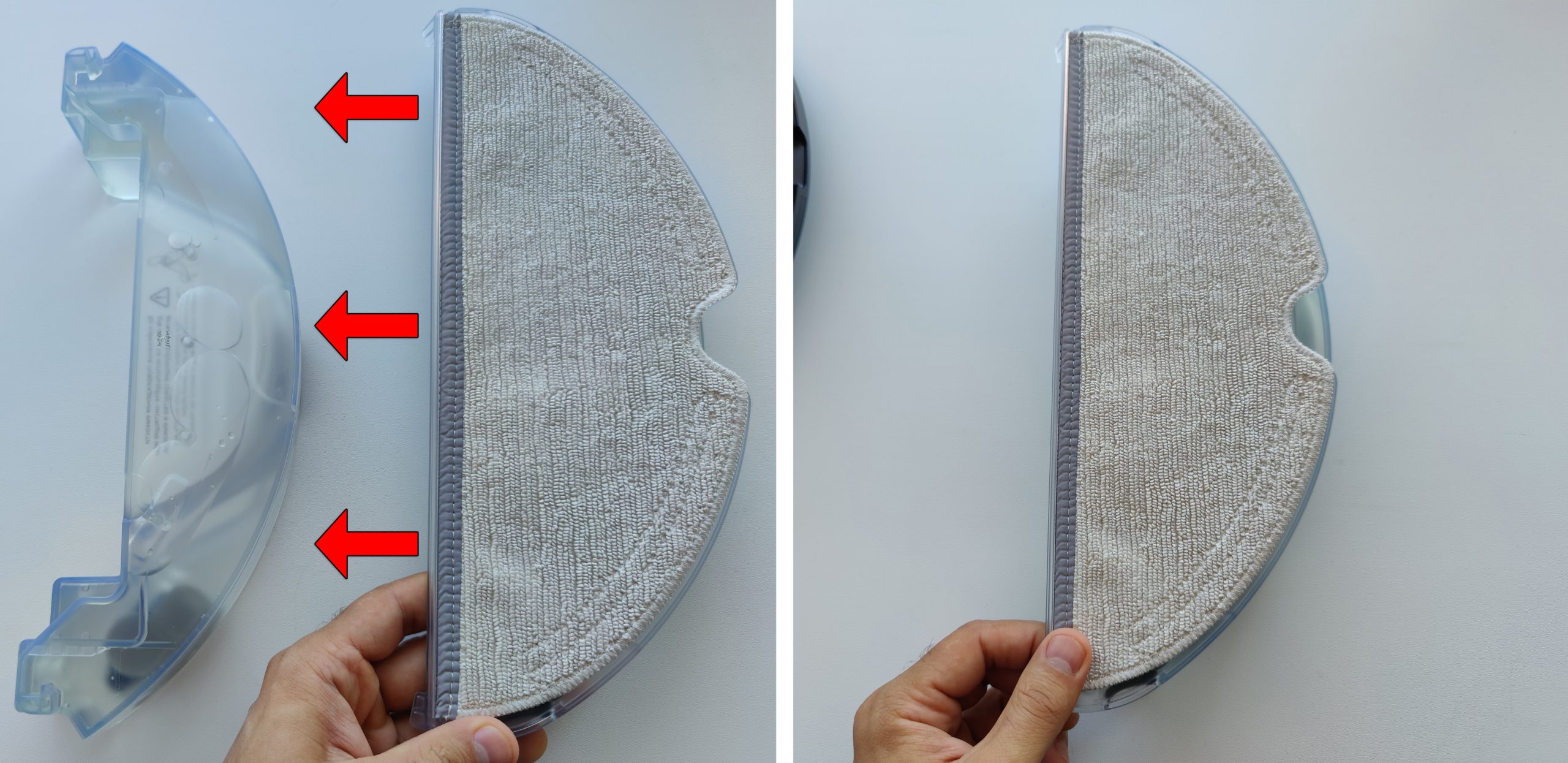
Установите кронштейн с тряпкой на бак с водой. Далее устанавливаем весь этот блок обратно на робота. И включаем еще одну уборку.
ШАГ 4: Настройка робота-пылесоса
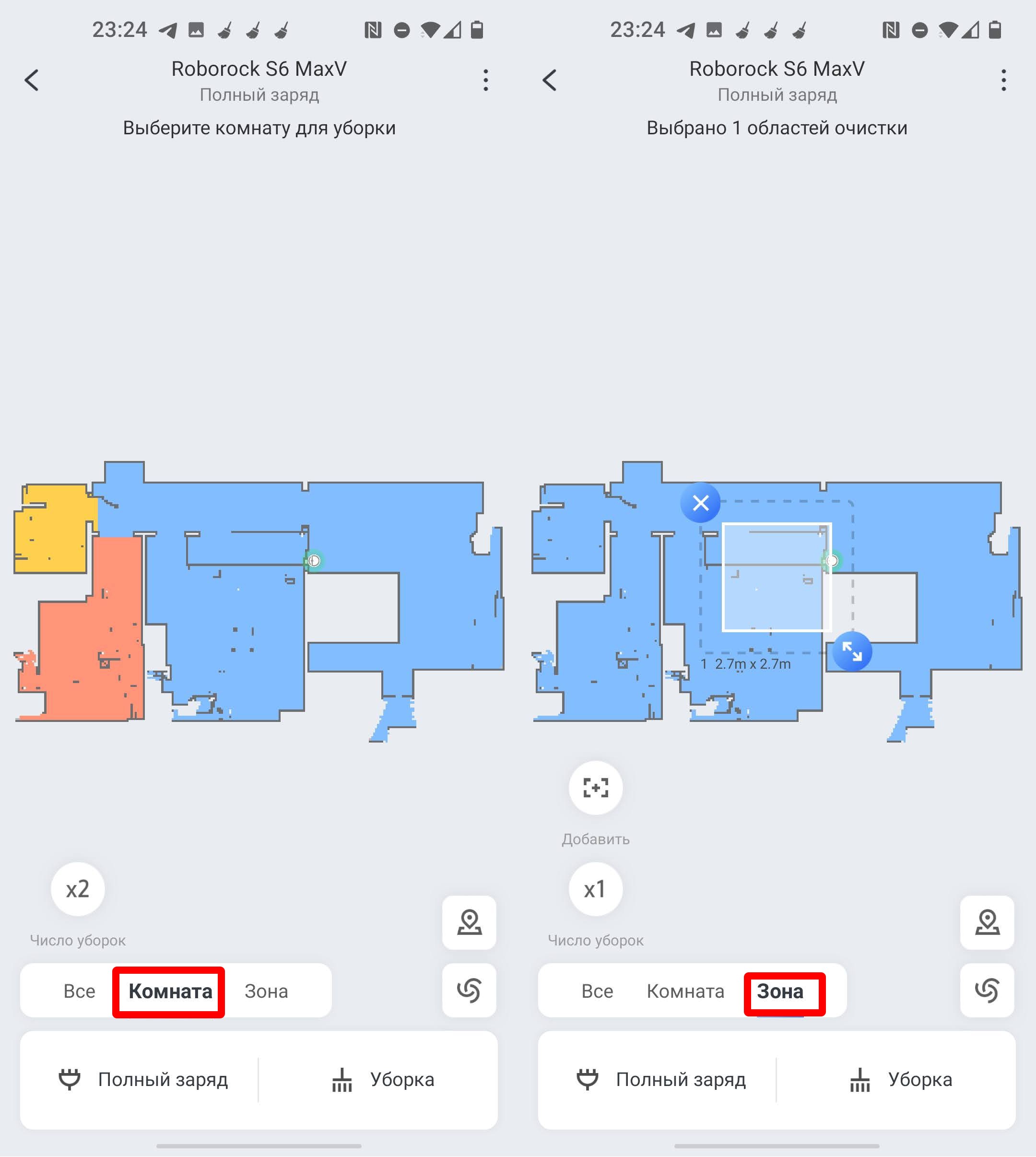
Какой бы не был у вас робот-пылесос, функционал у приложений примерно одинаковый. Давайте я расскажу про все виды настроек, на примере модели Roborock. В разделе «Комнаты» можно настроить число уборок (х1 х2 х3). Если в «Зоны», можно разделить квартиру или дом на определенные зоны. Для чего это нужно?
Я покажу на примере, чуть позже, когда мы дойдем до конкретной настройки.
Нажмите по значку «Режим уборки». Здесь можно более точечно настроить режим всасывания, а также подачу воды на тряпку. Если установить режим «Не беспокоить» (значок месяца), то робот не будет издавать звуковые команды.
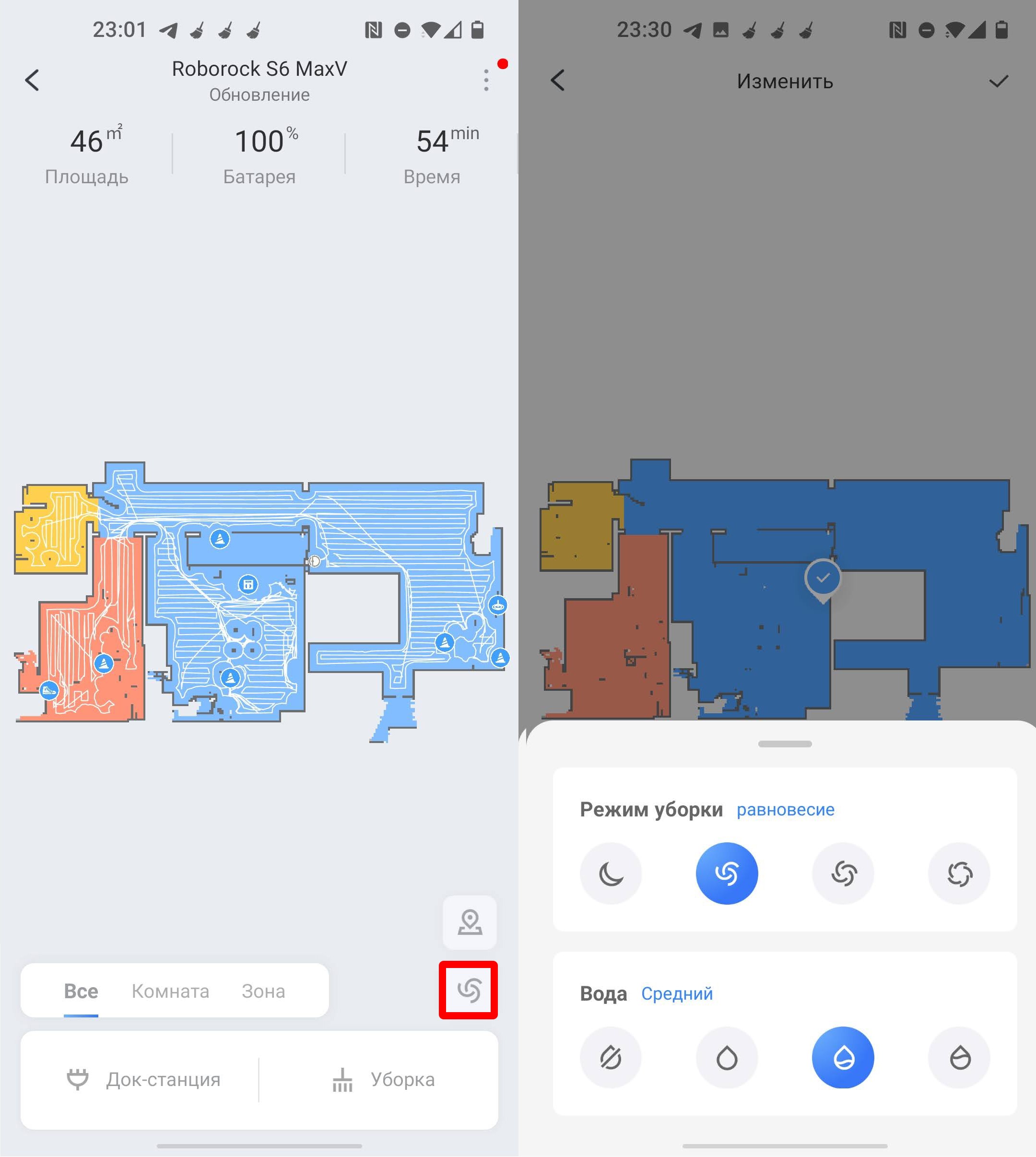
Нажмите по значку карты, чтобы перейти в детальную настройку. Давайте перейдем в «Карту управления».
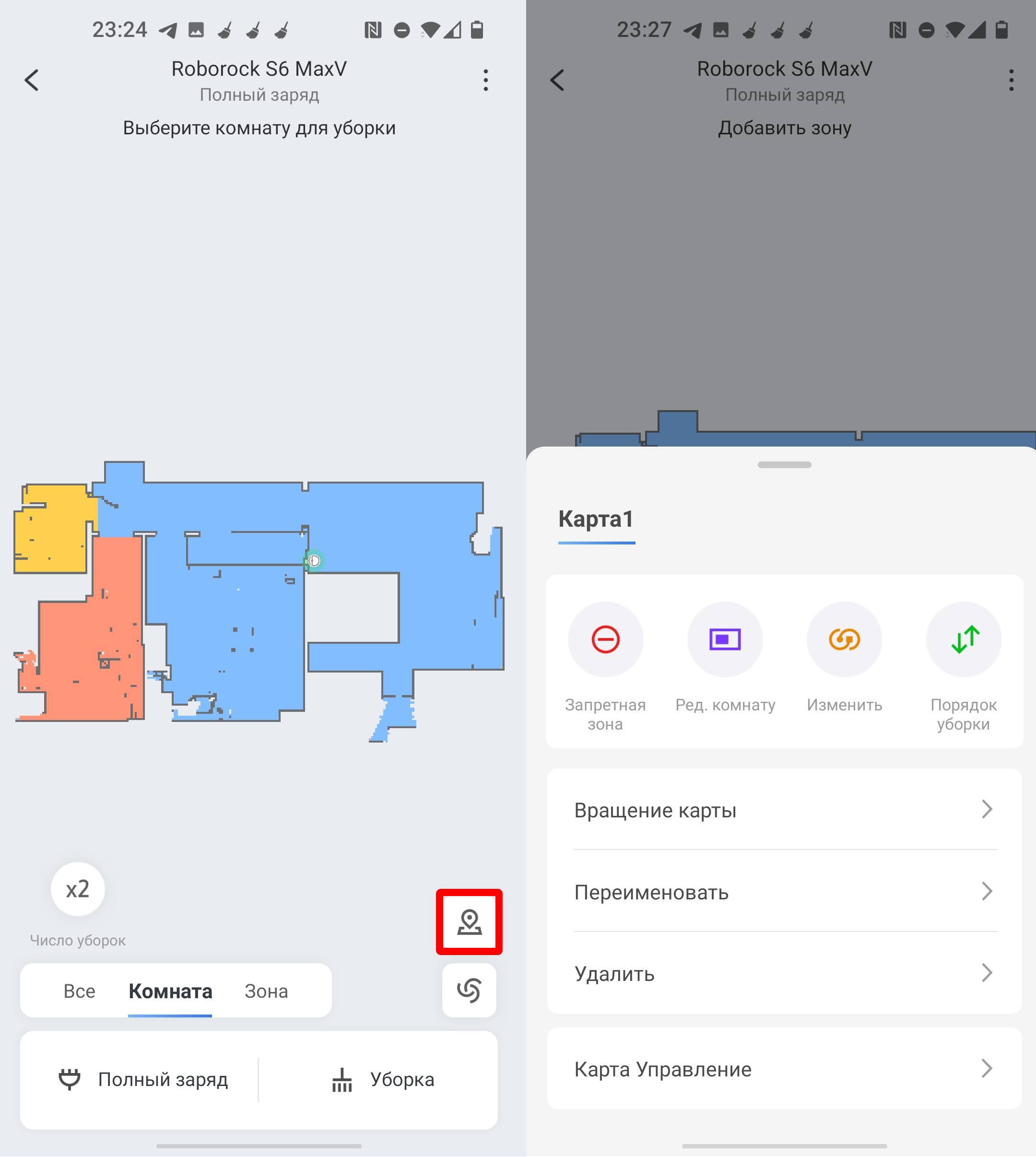
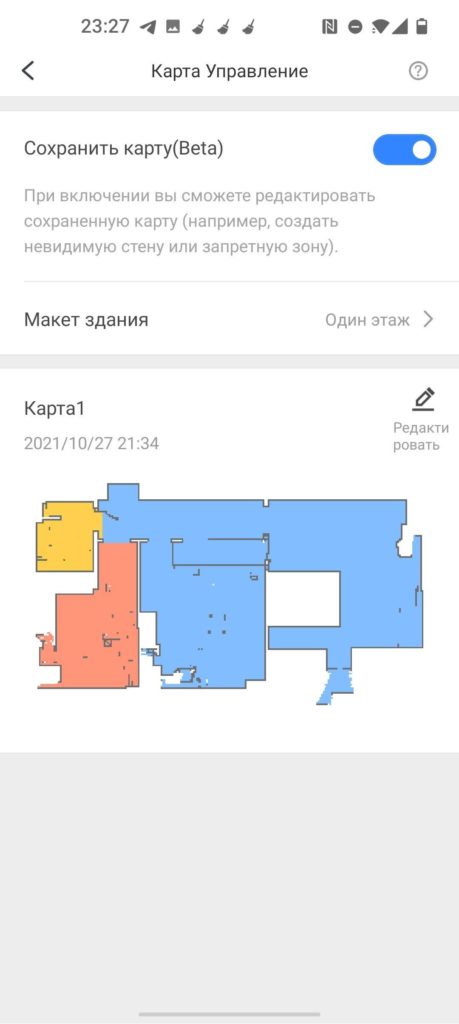
Обязательно включите сохранение карты. Если вы будете использовать одного робота на разных этажах дома, то можно добавить еще один этаж.
Давайте пройдемся по остальным пунктам настройки робота.
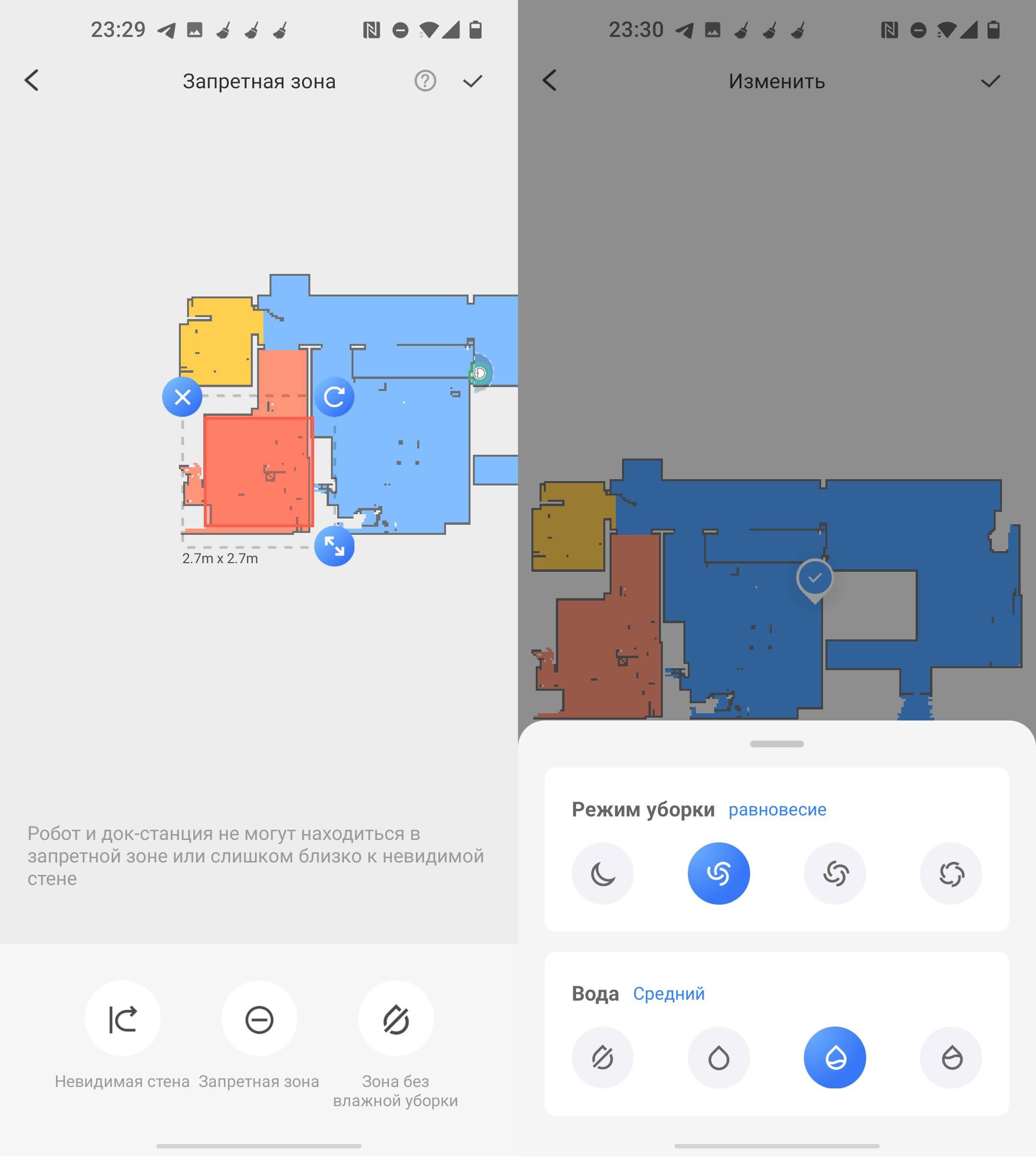
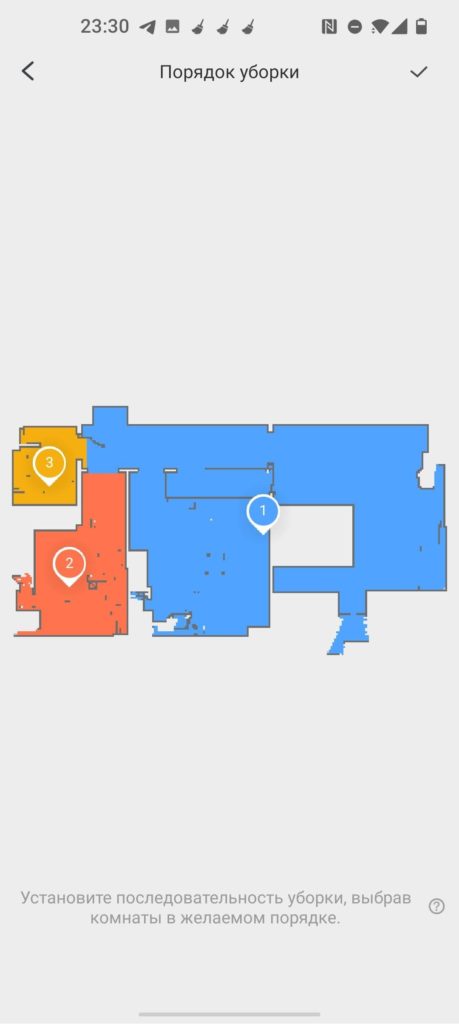
- Порядок уборки – здесь можно назначить поочередную уборку каждой зоны или комнаты. Для этого заранее нужно создать разделение по зонам.
Есть также дополнительные настройки, которые вызываются через значок трех точек в правом верхнем углу.
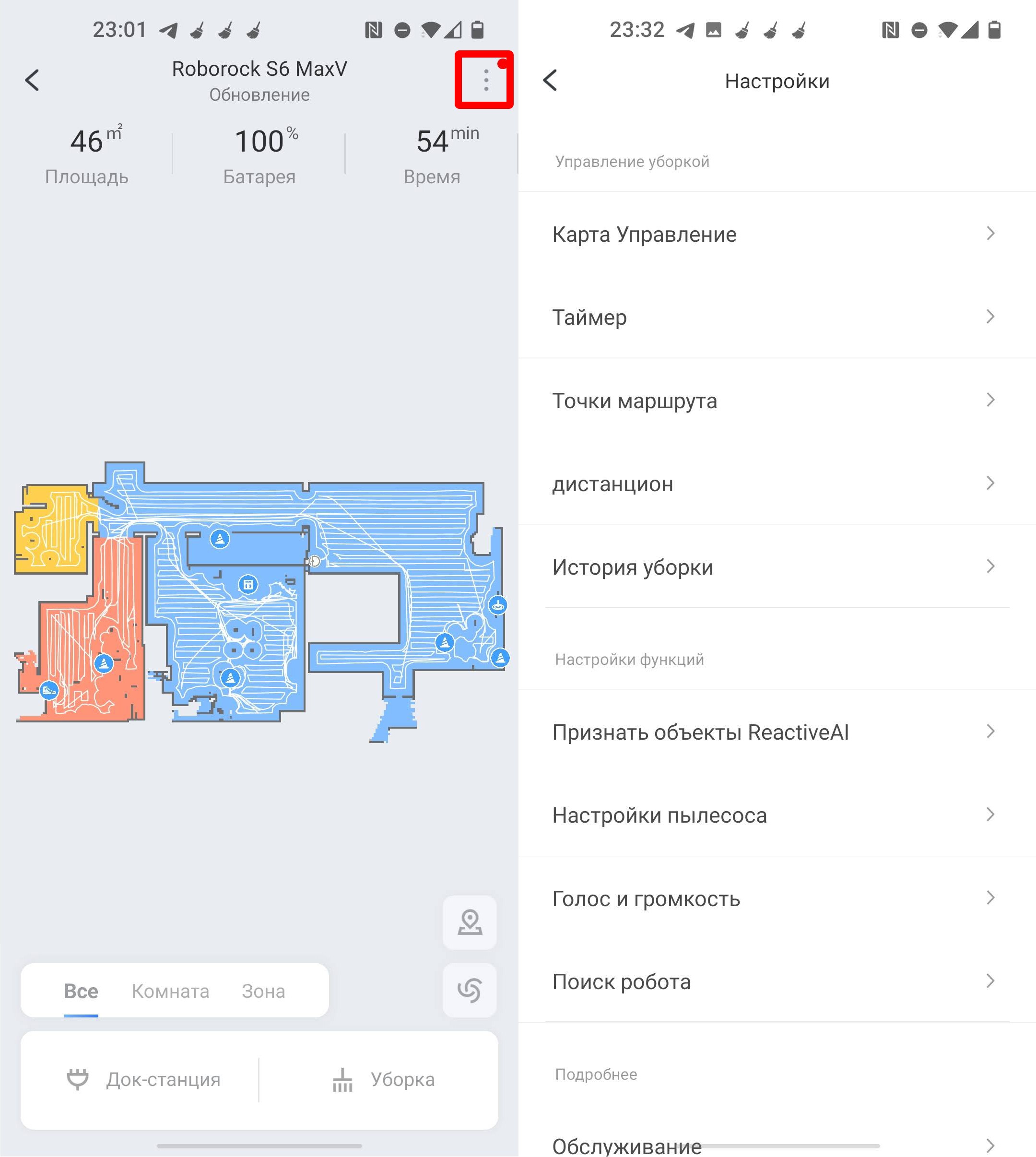
- Таймер – можно назначить таймер, количество уборок, а также режим в определенное время.
- Точка маршрута – если вам нужно убрать только определенное место, то выбираем этот режим.
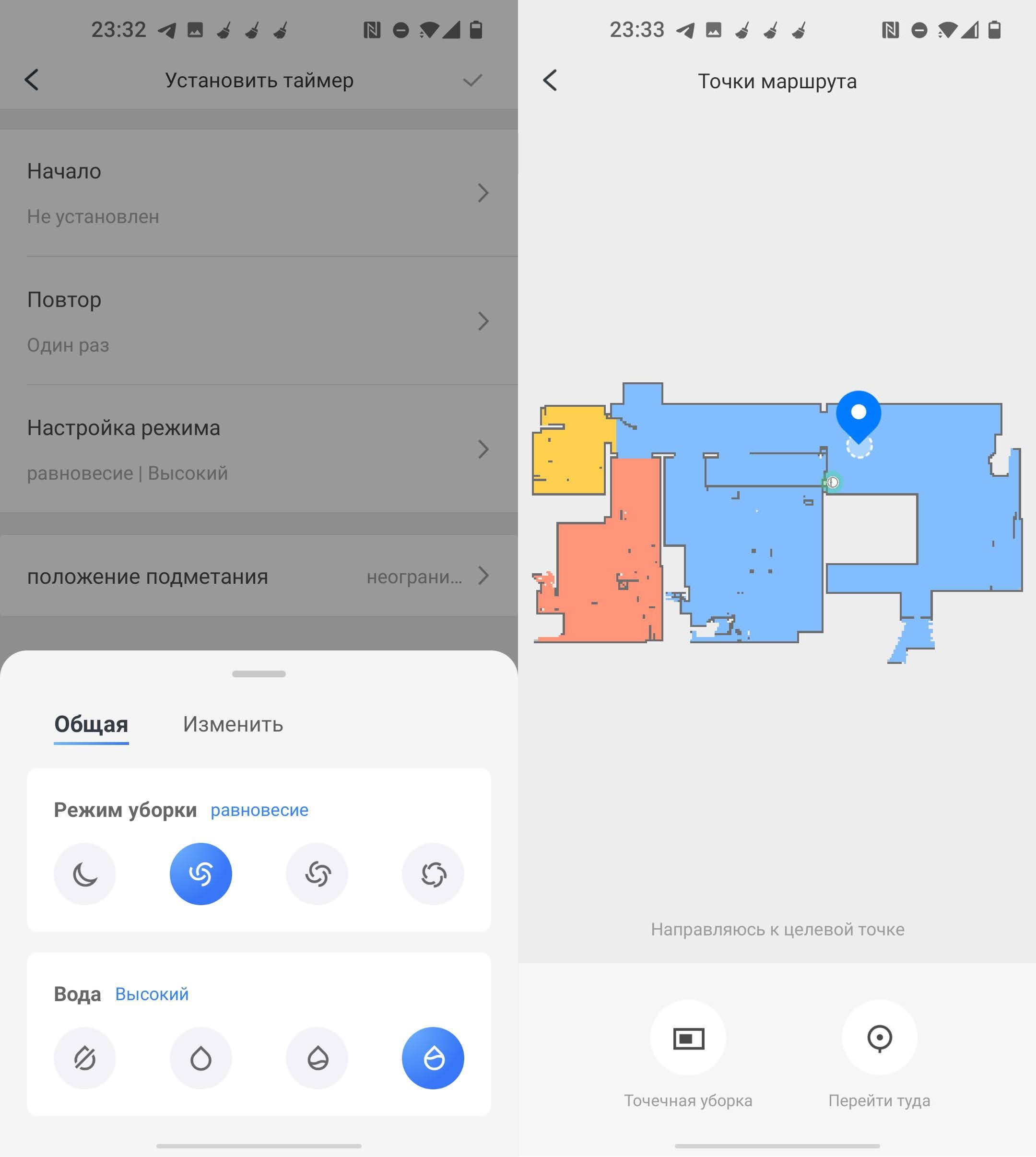
- Дистанционное управление – можно дистанционно управлять роботом. На моделях серии с MaxV, у которых есть камера, можно просматривать, что происходит в доме, пока вас нет. Есть также возможность отправлять звуковые команды. Но в той же «Mi Home» данной функции нет, нужно использовать приложение «Roborock». Подключение и настройка программы Roborock делается аналогично, как и «Mi Home». Про удаленное управление и просмотр с камеры – читаем тут.
- История уборки – содержит в себе всю информацию о всех уборках.
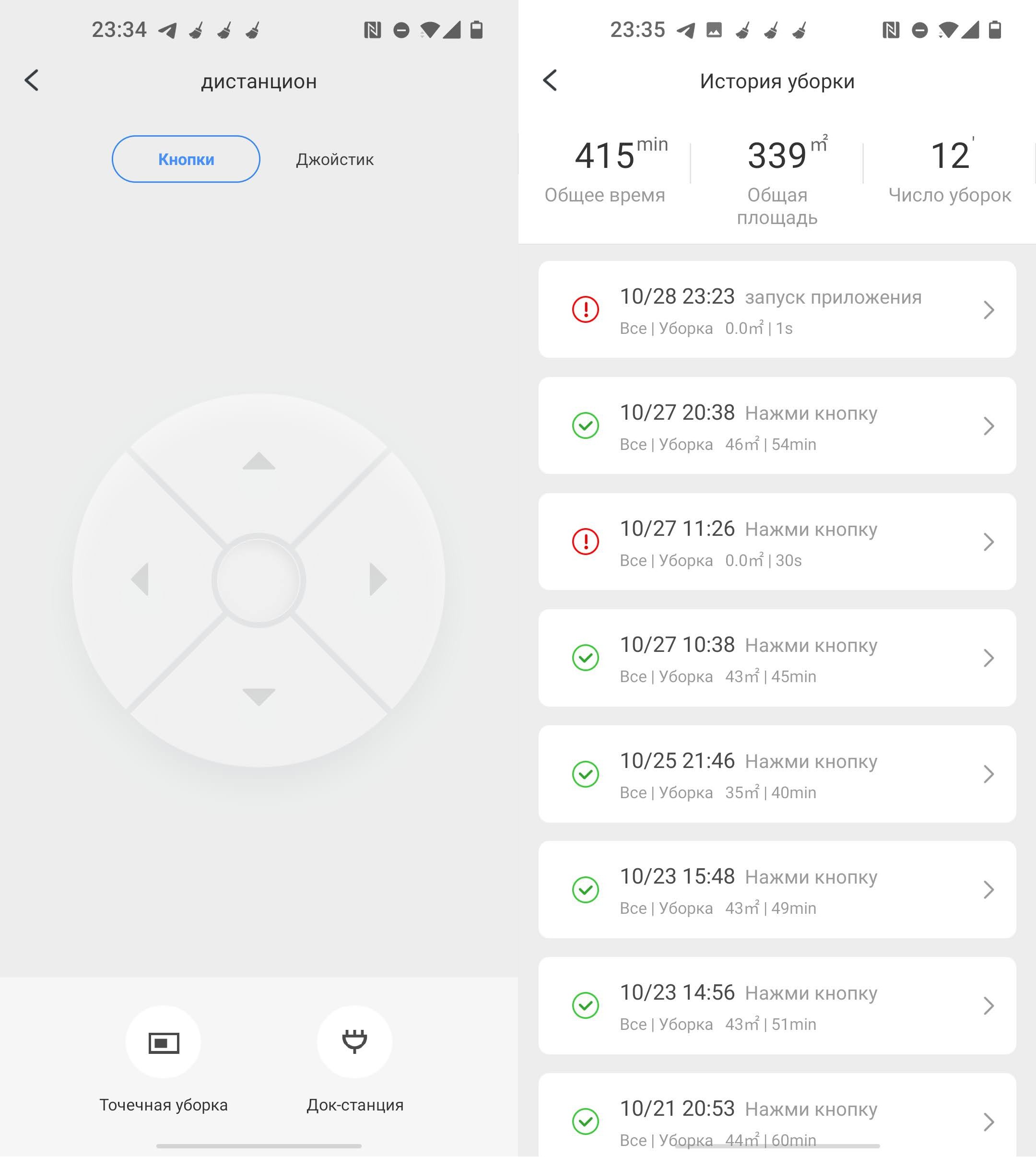
- Признать объекты ReactivAI – есть только на моделях с видеокамерами и поддержкой искусственного интеллекта.
- Обслуживание – показывает износ пылевого фильтра, боковой и основной щетки.
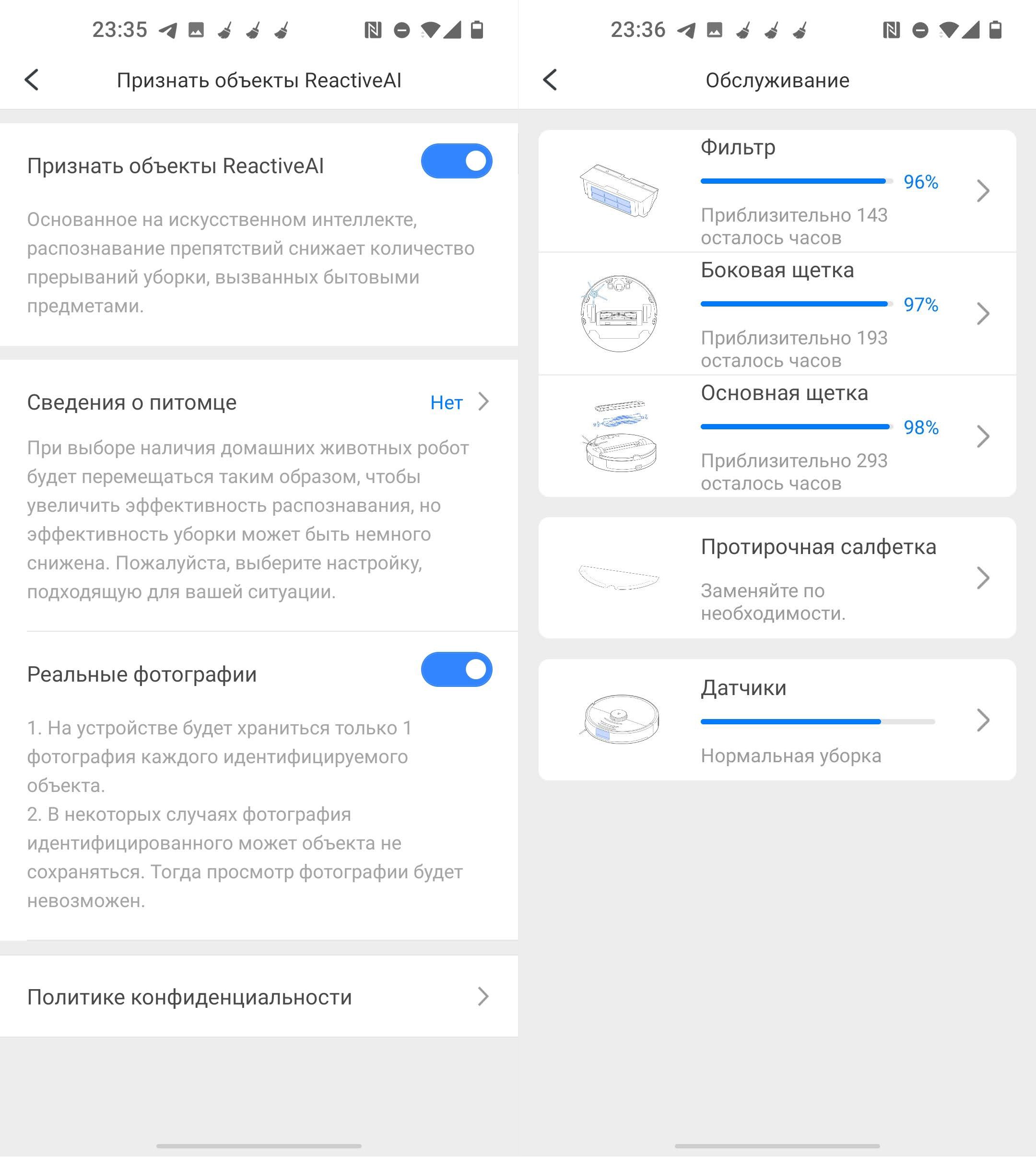
Про остальные настройки рассказывать подробно не буду, так как с ними вы можете и сами ознакомиться.
Рекомендации по обслуживанию робота-пылесоса
Я собрал свод важных правил, которые позволят правильно эксплуатировать пылесос.
Похожие публикации:
- Где посмотреть серийный номер пылесоса kitfort
- Как выбрать вертикальный моющий пылесос
- Как выбрать пылесос с водяным фильтром
- Как вытряхнуть пыль из робота пылесоса xiaomi
Tefal X-plorer SERIE 60 | Как убирает тонкий робот-пылесос от Тефаль?

Мало кто знает, но компания Tefal, зарекомендовавшая себя, как производитель утюгов и сковородок, уже начала выпускать роботы-пылесосы. Сейчас у них линейке 15 моделей: есть с лидаром подороже, есть с гироскопом подешевле, а есть даже особые низкопрофильные модели, разработанные для квартир с мебелью на низких ножках. Один из таких роботов и приехал к нам на обзор.
Называется Tefal Explorer SERIE 60. 60 – потому что высота корпуса всего 60 мм. Несмотря на скромные размеры, у Эксплорера большой пылесборник на 400 мл, турбощётка и даже швабра со встроенным бачком. В общем, модель со всех сторон интересная. Сейчас я её распакую, проверю приложение, прогоню по тестам и попробую ответить на вопрос, действительно ли это крутой робот за 24 тысячи или всё-таки очередной утюг?
Комплектация

Робот приехал в красивой цветной коробке, демонстрирующей его многочисленные достоинства. В комплект входит:
- сам робот-пылесос, с ним познакомимся чуть позже;
- док-станция и адаптер к ней;
- насадка для влажной уборки;
- две салфетки;
- полноразмерная сервисная кисточка;
- и огромное количество инструкций на любой вкус.
А вот на запасных щётках и фильтрах производитель решил сэкономить. Ещё не хватает магнитной ленты. Впрочем, давайте поближе рассмотрим самого робота, – может, магнитная лента ему и не нужна?
Отзывы о Tefal Explorer SERIE 60
Внешний вид

Сразу бросается в глаза, насколько у Tefal тонкий корпус: всего 60 мм – почти вдвое меньше, чем у робота с лидаром. Диаметр тоже меньше стандартного – 320 мм. С проходимостью под мебелью и между ножками стула проблем быть не должно.
Пластик матовый, приятный на ощупь и немаркий, если, конечно, не браться за корпус грязными руками.
Рядом с логотипом находятся кнопки управления: включение и возврат на базу. Между ними притаился индикатор Wi-Fi подключения. Кнопки снабжены световой индикацией. Голосовых оповещений нет, только звуковые.

Под крышкой обнаруживаем тумблер питания и пылесборник с удобной складной ручкой. Контейнер сделан из полупрозрачного пластика, чтобы легче было оценить уровень его заполнения. Шторки во впускном отверстии нет, зато все сочленения узлов загерметизированы уплотнителем. В заднюю стенку вставляется небольшой НЕРА-фильтр, и это единственный фильтрующий элемент, поэтому продувать его придётся регулярно, а промывать водой нельзя. Чтобы почистить пылесборник, нужно снять его заднюю стенку. Внутрь помещается 400 мл мусора.

Впереди у Эксплорера тактильные датчики. Обратите внимание, что бампер цельный, он огибает весь корпуса и при нажатии целиком смещается назад. Тонированное стекло защищает фронтальные датчики, а резиновая полоса смягчает столкновения с мебелью. На правом боку имеется TOF-сенсор, контролирующий расстояние до стены. Выпускные отверстия вынесены назад.

Под днищем пылесоса располагаются следующие аксессуары:
- контактная группа и поворотный ролик;
- ведущие колёса с независимой подвеской;
- три датчика падения;
- две боковые щётки с креплениями на шурупы; вручную прокрутить щётки не получится – они вращаются только во время уборки;
- по центру – турбощётка с плавающей рамкой. Турбощётка щетинистая, без резиновых ламелей, это существенный минус, потому что на ротор будет наматываться большое количество волос, а ещё теряется эффективность при работе на гладком полу. Зато щетка разбирается с двух сторон, поэтому больших проблем с её обслуживанием не будет.
При необходимости под днище можно установить швабру. Встроенный бак вмещает 110 мл воды, которая поступает на микрофибру через три тканевые прокладки.

Салфетка крепится при помощи кармана и липучек. Крепление швабры не очень удобное и, судя по отзывам, не отличается надёжностью, но размеры салфетки впечатляют, – она выходит за линию корпуса, что в теории должно помочь роботу мыть пол у плинтусов. Как это повлияет на результаты уборки, мы вскоре узнаем, но для начала разберёмся с управлением.
Характеристики
- Тип уборки — Сухая и влажная
- Источник питания — Li-Ion АКБ (емкость не указана)
- Время работы — до 90 минут
- Время зарядки — 300 минут
- Площадь уборки — до 80 м2
- Пороги — до 15 мм
- Пылесборник — 400 мл
- Резервуар для воды — 110 мл
- Габаритные размеры — 340х60 мм
- Вес — 3 кг
- Уровень шума — до 65 дБ
Приложение

Робот поддерживает управление через приложение Rowenta. На его главном экране отображается построенная карта, данные о затраченном времени и убранной площади. Взаимодействовать с картой нельзя, она служит только для отчёта о последнем рабочем цикле и обнуляется при каждом запуске. По нарисованному маршруту можно догадаться, в каких локациях побывал робот. Из положительных моментов следует отметить, что на карте отображается положение базы, – это должно помочь вернуться для подзарядки.
В нижней части экрана – иконка с изображением батареи робота, данные о текущем состоянии, режиме работы и мощности всасывания.
В выпадающем меню находим:
- переключение режимов: точечный (по спирали), вдоль стен и автоматический (зигзагами);
- регулировка мощности в трёх позициях;
- поиск по голосовому сигналу – пригодится, если помощник застрял под мебелью;
- кнопку для запуска и остановки робота.
На вкладке «история» можно ознакомиться с отчётами по последним уборкам, при этом построенные в прошлом карты робот не запоминает, поэтому придётся довольствоваться сухими цифрами.
Следующая вкладка позволяет настроить расписание работы по дням недели с выбранной мощностью и режимом. Дни недели указаны на французском языке, хотя само приложение переведено на русский более или менее качественно. На этой же вкладке можно поставить галочку, чтобы робот сообщал о начале уборки по расписанию.
В разделе «обслуживание» представлены пошаговые инструкции по распутыванию щёток от волос, чистке фильтров и датчиков, – для тех, кому не хватило ста тысяч бумажек в коробке.
Также есть дополнительные настройки с оценкой приложения, настройками напоминаний об обслуживании и всякими сервисными функциями. Теперь проверим, как робот ориентируется в пространстве.
Навигация
Для начала отмечу, что Tefal Explorer соответствует своему названию и действительно исследует пространство под мебелью, – низкий корпус даёт свои бонусы. Датчики падения работают корректно – не дают упасть с тумбы, но при этом пускают робота на чёрные ковры. Но это единственное положительное, что можно сказать о навигации этой модели.

Моя главная претензия к роботу – это бесполезные ИК-датчики. Они не видят ножки мебели и тёмные объекты, а чувствительность бампера слишком низкая. В результате умный робот Tefal в упор не замечает цветочный горшок и гоняет его по всей комнате, толкает кроссовку и вообще сдвигает всё, что только можно подвинуть. Сравните сами, как комната выглядела до уборки и как после.

Препятствия робот с гироскопом вроде бы отмечает на карте, но понимания происходящего это не прибавляет, поэтому он часто проходит по уже обработанным местам. В конце уборки высокоинтеллектуальный робот старается проехать вдоль стен, но при этом почему-то не использует TOF-сенсор и перемещается рывками, как роботы без TOF-сенсора.
Отдельно следует сказать о проходимости препятствий. Из-за низкого клиренса высота преодолимого порога для Tefal Explorer не превышает 15 мм. В 20-мм планку робот тупо упирается бампером. В полевых условиях Tefal смог заехать на ковёр только с пятой попытки и застрял на сушилке. Поэтому для комфортной эксплуатации комнату нужно расчистить по максимуму.

Из-за проблем, о которых я только что рассказал, сильно страдает и производительность. На максимальной силе всасывания батареи хватило на 71 минуту. За это время Explorer успел пропылесосить только 40 кв. м. И вы уже спрашиваете, но пылесосит-то он качественно? Сейчас узнаем!
Сухая уборка
Для начала я рассыпал в загончике крупу, хлопья и наполнитель для кошачьего туалета. Следует заметить, что когда нет препятствий, Tefal Explorer подходит к уборке рационально и даже включает TOF-сенсор при работе у бортика. Робот собирает любой тип мусора, включая наполнитель, но торцевые щётки разбрасывают соринки по сторонам. Итоговый результат – 90%.

С песком на ламинате Explorer справился тоже не идеально, и здесь проблема уже не в разбросе частиц, а в том, что роботу просто не хватает силы всасывания, чтобы собрать весь песок за один проход. Результат такой же – 90%.

В теории, на тонком ковре пылесос должен был показать себя лучше, чем на твёрдом полу, потому что из-за возросшего сцепления мусор разлетается меньше. Но робот начинает застревать на кошачьем наполнителе, сбивается с маршрута и двигается не пойми как. К тому же торцевые щётки оказались слишком мягкими, чтобы чистить ковёр, из-за чего вдоль стен осталось прилично мусора. В итоге Tefal Explorer провозился вдвое дольше, чем обычно, а справился только на 87%.

На среднем ковре робот явно чувствует себя не комфортно из-за низкой посадки – он не ездит, а скорее ползает на брюхе, при этом щётки едва вращаются. Собрать удалось только 48% мусора.

По всем тестам результаты ниже среднего. На гладком полу и ковролине понадобится повторная уборка, а для толстых ковров Tefal Explorer не подходит категорически.

Дополнительно я провёл тест с шерстью, и с этой задачей робот справился хорошо: все короткие волосы оказались в пылесборнике, все длинные – на турбощетке. Её очистка особых проблем не составила, но всё равно возиться приходится дольше, чем с лепестково-щетинистой турбощёткой.
Из приятного могу отметить, что работает Explorer гораздо тише аналогов: на минимальной мощности шум не превышает 50 дБ, на максимальной – не больше 58.

Влажная уборка

Теперь посмотрим, как робот пользуется своей большой шваброй. Благодаря, своим размерам швабра проходит близко к стене и не домывает буквально 1 см. Но воды на салфетку поступает мало, и с полом микрофибра контактирует плохо, поэтому с кофейными пятнами Explorer не справился даже с трёх попыток. Такая влажная уборка подойдёт только для увлажнения воздуха и дезинфекции в период пандемии.
Преимущества и недостатки
Подведём итоги. Чем может похвастать Tefal Explorer:
- тонкий корпус;
- презентабельный внешний вид;
- хорошее качество сборки;
- управление через приложение;
- большая швабра;
- разборная турбощётка;
- не боится чёрных ковров.
Недостатки:
- нет сетчатого фильтра;
- нет запасного НЕРА-фильтра;
- морально устаревшая турбощётка;
- прямоточная подача воды;
- слабая навигация;
- посредственное качество уборки;
- плохая проходимость препятствий.
Вывод
Tefal Explorer – это тонкий робот, предназначенный для профилактической уборки в спальне с кроватью на низких ножках. Перед запуском пылесоса нужно поднять стулья и шторы, свернуть толстые ковры и сложить сушилку, иначе эффективность работы будет минимальной. Для больших квартир Explorer не подходит из-за слабой навигации и низкой производительности.
Как для низкопрофильного пылесоса, у Tefal Explorer впечатляющий функционал и неплохое качество уборки. В этом сегменте у него практически нет конкурентов. Но при сравнении с полноразмерными роботами низкий корпус оказывается единственным преимуществом Эксплорера, особенно с учётом ценника в 22 тысячи. За эти деньги можно взять робота с лазерной навигацией, мощным мотором и качественной сухой уборкой. Поэтому порекомендовать Tefal можно только в том случае, если другие варианты не подходят вам по высоте корпуса.
Tefal explorer series 60 не подключается к облаку робот пылесос
Робот-пылесос – незаменимая вещь в доме современного человека. Особенно актуален прибор в квартирах жителей больших мегаполисов, у которых каждая минута на счету. Автоматическое устройство бесшумно убирает помещения, экономя время хозяевам. Многие модели подключаются к Wi-Fi, имеют управление через смартфоны, что позволяет делать уборку даже в отсутствии дома владельцев. Но случаются неполадки с системой, которые нарушают привычный ритм.
Почему робот-пылесос не подключается к Wi-Fi?
Синхронизация работы пылесоса с мобильными устройствами существенно облегчает задачу владельцев помещений. С помощью дистанционного управления можно начать уборку до прихода домой и вернуться в уже чистое жильё без мусора и грязи.
Нарушение синхронизации способно выбить из колеи любого. Проблема может крыться в невозможности подключить робота к маршрутизатору.
Первопричиной проблемы считается выключенное устройство. Проверьте этот момент — на корпусе должен гореть индикатор.
Что делать, если включённый пылесос не подключается к Wi-Fi?
Случается ситуация, когда на приборе высвечивает ошибка. Причин тому много. Советуем провести ряд манипуляций, которые способны помочь в организации подключения:
- Убедитесь, что сам прибор и зарядная станция находятся в зоне хорошего покрытия сети.
- Проверьте индикатор подключения к Wi-Fi на корпусе пылесоса. Он должен гореть зелёным светом.
- Обратите пристальное внимание на экран смартфона и следуйте рекомендациям по настройкам в приложении.
- Если в сети не высвечивается робот, сделайте тотальную перезагрузку как самого устройства, так и маршрутизатора.
- Перезагрузите телефон и начните установку синхронизации заново.
- Если не получилось, проверьте настройки беспроводных систем. Попробуйте подключить другой гаджет к Wi-Fi. Возможно, проблема вовсе не в пылесосе.
При грамотных и последовательных действиях синхронизация пройдёт успешно, и робот сможет начать свою работу в удалённом режиме.
Если результат неудовлетворителен даже при грамотном выполнении всех пунктов, обратитесь в сервисный центр. Вероятнее всего, причина кроется во внутренней поломке. Сертифицированный мастер поможет решить возникшую проблему.
Робот-пылесос — это автоматический прибор для наведения порядка и сохранения дома в чистоте. Возможность дистанционного управления делает его довольно удобным. В этой статье эксперты Miele рассказывают, как подключить робот-пылесос к интернету и телефону.
Подключение робота-пылесоса к интернету
Техника серии Scout RX2 от Miele оснащены интегрированным модулем Wi-Fi. В заводских настройках этот модуль отключен. Активируем соединение одним из способов:
- используя пульт дистанционного управления, нажимаем кнопку «Wi-Fi»;
- нажимаем и удерживаем сенсорную кнопку «Base» в течении двух секунд.
На дисплее загорается индикатор «Wi-Fi». Теперь прибор будет виден с телефона с установленным на нем приложением «Scout RX2», а также с компьютера, планшета и устройства вашей домашней сети.
Подключение к облаку
Подключенный к сети Wi-Fi робот-пылесос сохраняет данные в облачном хранилище автоматически. Это такие данные, как:
- информация о состоянии аккумулятора;
- статистика работы прибора;
- навигационная информация.
Список зависит от конкретной модели и может быть неточным. Подробная информация — у регионального дилера. Если прибор не производит подключение к облаку:
- проверьте наличие подключения к интернету;
- перезагрузите Wi-Fi роутер, проверьте настройки сети;
- отключите робот-пылесос от сети, переподключите.
При проблемах с доступом к облачному хранилищу обратитесь в сервисную службу Miele вашего региона.
Подключение к роутеру
Для подсоединения робота-пылесоса модели Scout RX2 к Wi-Fi роутеру необходимо настроить подключение, если оно отсутствует:
При подключении через приложение «Scout RX2» выбирайте свою сеть. Введите пароль.
Как подключить робот-пылесос к телефону
Для подключения к телефону установите на гаджет приложение «Scout RX2». Для этого:
- скачиваем приложение через AppStore или Google Play в зависимости от операционной системы;
- включаем функцию Wi-Fi на роботе;
- открываем приложение Scout RX2;
- создаем учетную запись Miele либо входим в существующую;
- подключаем робот-пылесос к приложению.
Подключение к Алисе
Голосовой помощник «Алиса» от компании «Яндекс» не поддерживает подключение с роботами-пылесосами Miele. Следите за обновлениями этой компании в будущем — список устройств регулярно дополняется.
Компания Miele предлагает собственную систему «Miele@home» для объединения бытовой техники в «Умный дом». Для этого:
- Скачиваем бесплатное приложение Miele@mobile на мобильное устройство. Минимальные требования: iOS не ниже 9+ или Android 4.4+.
- Принимаем условия использования и защиты данных.
- Создаем учетную запись Miele.
Более подробная информация о системе Miele@home на сайте.
Как подключить робот-пылесос без роутера
Оснащение робота-пылесоса модулем Wi-Fi позволяет соединить его с телефоном без использования роутера. Для этого:
- включаем на пылесосе функцию Wi-Fi — с помощью пульта дистанционного управления или сенсорной кнопки «Base»;
- устанавливаем на мобильном телефоне приложение «Scout RX2»;
- входим в учетную запись Miele;
- подключаем робот-пылесос без роутера.
При любых проблемах с оригинальной техникой Miele обращайтесь в сервисную службу, оставив заявку на сайте или по телефонам:
Вещь однозначно очень полезная. Причем как для большой семьи, так и для маленькой
Очень хотела робот пылесос. Побудили отзывы знакомых, теперь не убираются руками, все делает этот чудо-робот.
Признаться, мне самой надоело тратить на это время. Только уберёшься, через день уже пыль летает. Для меня вопрос, откуда столько берётся, если пол дня дома никого нет. У меня длинные волосы, раньше раздражалась, что они повсюду, хотя нет проблемы с выпадением волос. Теперь я счастлива, что дом уютный и чистый каждый день. Вещь однозначно очень полезная. Причем как для большой семьи, так и для маленькой. Я живу одна, а мусора столько))) Вернулась домой после рабочего дня, а робот все прибрал.
У меня есть ковры и небольшие пороги. Сначала думала, что роботом буду убирать только ламинат, а он забрался и на ковер, и через пороги перелез. В инструкции указано, что подходит для ковров и порогов до 1,5 см. У меня как раз ковер со средним ворсом, поэтому отлично справился. И еще есть датчики определения покрытия, так что робот увеличивает мощность, когда забирается на ковер. Волосы и что на ворсе оседает робот собирает турбо-щеткой. В комплекте есть гребень для очистки щетки. Просто и удобно все.
Высота всего 6 см, поэтому от заполз под кухонный гарнитур, под всеми шкафами убрался, вычистил мои годовые запасы мусора. И в комплекте есть насадка для влажной уборки со сменными тряпками. Удобно, что производитель позаботился и сразу две положил. Еще и пол протирает! В контейнер набираете воду, и она поступает на тряпку. Лучше тряпку предварительно смочить, отжать и надеть на контейнер. Пол больше не мою вручную. После уборки роботом провела пальцем по полу, проверила чистоту – супер, проверку прошел.
Очень простой в эксплуатации, я разобралась, сразу прочитав инструкцию. А если возникает вопрос по использованию робота, в мобильном приложении Tefal Robots есть все ответы. Это очень помогает, особенно если робот у вас впервые, как у меня.
Раньше робот долго искал базу, потом прочитала, как правильно установить базу, и проблема исчезла.
В комплекте с пылесосом док-станция для зарядки. Станция всегда подключена к сети, поэтому, когда запускаю уборку, робот готов. Максимально указано, что работает 90 минут. В приложении также вы видите за сколько робот убирался.
Что еще понравилось, через приложение робот можно запустить, поменять режим, мощность работы, посмотреть рекомендации по очистке робота. Больше не нужно проверять пылесос, насколько чистый контейнер, запоминать, когда менять фильтр и тд. У вас есть приложение, просто подключите, чтобы приходили уведомления от робота. И все! Забудьте, что вы делали это вручную. Для меня это находка.
Как он убирается: карту не строит, возможно это будет для вас недостатком, если для вас это важно. Смотреть, что робот делает и составлять хитрый алгоритм уборки для каждой комнаты. Мне это неважно. Я запускаю сразу уборку всей квартиры, когда меня нет дома. Расписание поставила каждый день, кроме сб и вс на 10.00 и не заморачиваюсь. В выходные запускаю перед уходом из дома, чтобы не мешал.
Если робот вдруг запутается где-то, то мне придет уведомление. А так карта мне не нужна, поэтому не выбирала робот по этому параметру.
У робота умная навигация, поэтому он убирается методично, каждый сантиметр вычищает, и вдоль стен и углах нравится уборка. Близко подъезжает к стене, на расстоянии 1 см и щетками боковыми всю пыль достает, даже из-под плинтусов. Еще есть режимы пятно и вдоль стен.
Всем привет! Сегодня я расскажу вам, как правильно установить, настроить и подключить робот-пылесос к Wi-Fi. На самом деле все модели, несмотря на производителя, схожи по своим параметрам, а сам процесс настройки плюс-минус одинаковый. Я покажу, настройку на примере модели Xiaomi Roborock. Если у вас в процессе возникнут какие-то сложности, то пишите свои вопросы в комментариях под этой статьей.
ШАГ 1: Установка док-станции и робота-пылесоса
Итак, давайте подключим Док-станцию. Возьмите из коробки кабель питания и один конец подключите к розетке, а другую к зарядному блоку. Зарядный порт обычно находится сбоку.
На большинстве станций можно заметить двустороннюю клейкую ленту. Прежде чем устанавливать док-станцию протрите пол чистой тряпкой. Если есть возможность, то можно пройтись спиртом или другим обезжиривающим средством. После этого отклейте пленку и установите станцию в угол стены.
Также многие модели имеют дополнительную пластиковую защиту, которая предотвращает протекание воды. Она аналогично клеится на двустороннюю клейкую ленту.
ШАГ 2: Подключение к Wi-Fi
Нужно ли подключать к Wi-Fi, чтобы робот-пылесос работал? – нет, он может работать и без подключения, но в таком случае он будет пылесосить на стандартных настройках. Например, вы можете поменять подачу воды на тряпку или изменить настройку языка, настроить запретные зоны, а также увеличить мощность всасывания. Настроек у робота-пылесоса очень много, и все это делается через приложение. Если вы пока не хотите его подключать, но хотите посмотреть, как он работает, то просто единожды нажмите по кнопке «Питания».
Я буду показывать подключение к Wi-Fi на примере модели Roborock от компании Xiaomi, поэтому все делается по аналогии и на других моделях. Только приложение для телефона может немного отличаться. Перед подключением робот-пылесоса к вашему маршрутизатору я советую сбросить настройки Wi-Fi – для этого зажмите кнопки «Домой» и «Точечная уборка».
- Заходим в Google Play или App Store, находим приложение, которое поддерживает ваш робот-пылесос. У моделей Roborock и Xiaomi – это программа «Mi Home», которая работает вместе с другими устройствами умного дома Xiaomi. При первом запуске принимаем условия приложения.
- Почти все приложения предлагают поучаствовать в программе по улучшению качества продукции. Ничего особенного в этом нет, просто некоторые данные будут отсылаться на сервера производителя, для контроля работы робота, программы и выявления ошибок. Можете отказаться, если считаете это неприемлемым. Выбираем язык и регион.
- Обязательно принимаем все условия по разрешению местоположения. Если этого не сделать, то подключиться к роботу будет невозможно.
- Кликаем «Войти». Почти все подобные приложения используют учетные записи. Если у вас уже есть аккаунт, то вводим логин и пароль. Если учетной записи нет, нажмите по ссылке «Создать аккаунт» и пройдите процедуру регистрации.
- Как только вы авторизуетесь в приложении, нажмите по значку плюсика и выберите «Добавить устройство».
- Включаем Bluetooth и Wi-Fi на своем смартфоне.
- Если в списке вашей Wi-Fi сети нет, тогда жмем «Подключить к другому маршрутизатору» и выбираем вашу беспроводную сеть, и вписываем пароль от неё.
- После подключения к вай-фай роутеру в приложении, нужно подключиться к Wi-Fi на роботе-пылесосе.
- После подключения назначьте пылесосу комнату, в которой он находится.
- Вписываем имя. На следующем шаге вы можете назначить общий доступ для ваших родных и близких, чтобы они тоже могли управлять и настраивать робота.
- В самом конце остается еще раз принять политику конфиденциальности. Если у вас модель MaxV с камерами, то вас спросят – есть ли у вас домашние животные. Это нужно для того, чтобы пылесос мог в реальном времени определять «сюрпризы», оставленные вашим домашним питомцем.
Не могу подключиться к Wi-Fi. Не могу настроить приложение
Если у вас есть проблемы с подключением к Wi-Fi или первичной настройкой приложения, то попробуйте некоторые рекомендации:
- Нужно, чтобы Wi-Fi раздавал именно роутер, а не телефон. Многие модели не подключаются к временной точке доступа от смартфонов.
- Перед настройкой попробуйте еще раз сбросить Wi-Fi, зажав две кнопки.
- Убедитесь, что вы используете то приложение, которое поддерживает ваш робот-пылесос. О приложении можно узнать из руководства пользователя.
ШАГ 3: Первая уборка
Чтобы робот смог правильно построить карту вашего дома, нужно произвести первую уборку. Перед этим давайте я расскажу несколько рекомендаций. Почти все производители рекомендуют делать первую – сухую уборку. Если ваша модель оснащена баком для воды, то вытащите его.
Для этого нажмите на центральную кнопку, и потяните блок на себя.
После этого установите робот на док-станцию. Прежде чем мы начнем, я советую убрать с пола все лишние вещи, в том числе провода, одежду, а также тонкие вещи, на которые может заехать робот. Для более тщательной уборки можно также убрать стулья и завернуть шторы. После этого нажмите по кнопке «Питания» на самом устройстве, или в приложении по кнопке «Уборка». Робот начнет свою первую сухую уборку.
Как только первая чистка закончится, в приложении вы увидите полноценную карту вашего помещения. Там же будет отображаться точная траектория движения робота.
Теперь давайте проверим, как он справляется с влажной уборкой. Откройте клапан на баке и наполните её проточной водой.
ВНИМАНИЕ! Многие производители запрещают использовать какие-то химические чистящие средства, поэтому используют просто обычную воду из-под крана.
Установите кронштейн с тряпкой на бак с водой. Далее устанавливаем весь этот блок обратно на робота. И включаем еще одну уборку.
ШАГ 4: Настройка робота-пылесоса
Какой бы не был у вас робот-пылесос, функционал у приложений примерно одинаковый. Давайте я расскажу про все виды настроек, на примере модели Roborock. В разделе «Комнаты» можно настроить число уборок (х1 х2 х3). Если в «Зоны», можно разделить квартиру или дом на определенные зоны. Для чего это нужно?
Я покажу на примере, чуть позже, когда мы дойдем до конкретной настройки.
Нажмите по значку «Режим уборки». Здесь можно более точечно настроить режим всасывания, а также подачу воды на тряпку. Если установить режим «Не беспокоить» (значок месяца), то робот не будет издавать звуковые команды.
Нажмите по значку карты, чтобы перейти в детальную настройку. Давайте перейдем в «Карту управления».
Обязательно включите сохранение карты. Если вы будете использовать одного робота на разных этажах дома, то можно добавить еще один этаж.
Давайте пройдемся по остальным пунктам настройки робота.
- Порядок уборки – здесь можно назначить поочередную уборку каждой зоны или комнаты. Для этого заранее нужно создать разделение по зонам.
Есть также дополнительные настройки, которые вызываются через значок трех точек в правом верхнем углу.
- Таймер – можно назначить таймер, количество уборок, а также режим в определенное время.
- Точка маршрута – если вам нужно убрать только определенное место, то выбираем этот режим.
- Дистанционное управление – можно дистанционно управлять роботом. На моделях серии с MaxV, у которых есть камера, можно просматривать, что происходит в доме, пока вас нет. Есть также возможность отправлять звуковые команды. Но в той же «Mi Home» данной функции нет, нужно использовать приложение «Roborock». Подключение и настройка программы Roborock делается аналогично, как и «Mi Home». Про удаленное управление и просмотр с камеры – читаем тут.
- История уборки – содержит в себе всю информацию о всех уборках.
- Признать объекты ReactivAI – есть только на моделях с видеокамерами и поддержкой искусственного интеллекта.
- Обслуживание – показывает износ пылевого фильтра, боковой и основной щетки.
Про остальные настройки рассказывать подробно не буду, так как с ними вы можете и сами ознакомиться.
Рекомендации по обслуживанию робота-пылесоса
Я собрал свод важных правил, которые позволят правильно эксплуатировать пылесос.
Читайте также:
- Какой минимальный объем памяти нужно зарезервировать 512 128
- Как сохранить схему проезда в файл
- Каким значком отделяется имя файла от расширения
- Как синхронизировать xbox one с xbox one
- Как обозначается буква я в звуковой схеме