Как вставить ссылку в WordPress?

10.09.2020
Ссылки HTML связывают отдельные веб-страницы, но также могут использоваться для отображения файлов PDF. HTML-ссылки в тексте, могут помочь посетителям перемещаться по сайту. Ссылки также используются, чтобы посетители могли загружать контент с вашего сайта.
Процедура вставки HTML-ссылки в WordPress проста
Сначала выберите текст, на который хотите создать ссылку. Затем нажмите кнопку «Вставить / изменить ссылку». Щелкните, чтобы открыть небольшое окно. В окне введите URL-адрес, на который должна вести ссылка. Вы также можете ввести заголовок сообщения, которому принадлежит URL. Список записей появится под окном. Выберите тот, с которым хотите объединить выделенный текст.
Теперь нажмите «Параметры ссылки». Откроется отдельное окно. Вы увидите вставленный здесь URL-адрес и текст ссылки. Также можете решить, хотите ли вы, чтобы эта запись или страница, связанная с html, отображалась в новом окне браузера или нет. Теперь нажмите «Обновить».
Исправление неверно введенного URL-адреса
Если ввели URL-адрес неправильно, WordPress сообщит вам об этом красной рамкой. Имя URL-адреса также будет красным. Чтобы исправить это, просто нажмите кнопку «Изменить» и повторно вставьте URL-адрес.
Вставка html-ссылки в мультимедийные файлы
Некоторые файлы, например PDF-файлы, вставлять прямо в текст не нужно. Можете связать их с помощью HTML-ссылки. Сначала нажмите кнопку «Добавить файл» в визуальном редакторе WordPress.
Откроется окно медиатеки. Если файла нет в библиотеке, перетащите его прямо с компьютера в медиатеку или используйте опцию «Загрузить файлы», чтобы загрузить его.
Теперь отредактируйте «Заголовок» файла. Заголовок будет использоваться в качестве текста ссылки HTML на сайте WordPress. Выберите «Медиа-файл» в настройках отображения вложений. Ниже будет указан URL-адрес файла. Нажмите «Вставить в сообщение».
Редактирование и удаление HTML-ссылок
Чтобы отредактировать созданную ссылку, щелкните ссылку html и снова нажмите «Вставить / изменить ссылку». Откроется такое же окно, как и при вставке ссылки. Внесите необходимые изменения и снова нажмите «Создать ссылку». Чтобы удалить ссылку html, нажмите вторую кнопку «Удалить ссылку».
Публикация была познавательной? Тогда поделитесь ею в социальных сетях. Напомним, что купить надежный VPS сервер и купить домен info вы можете у хостинг-компании CityHost.
Понравилась статья? Расскажите о ней друзьям: 


Как сделать ссылку в wordpress. Инструкция для новичков.
Опытных сайтостроителей прошу как можно быстрее покинуть страницу, поскольку эта инструкция написана исключительно для новичков в нашем деле.
Даже я, великий мастер, автор и родитель wordpress-book.ru, когда-то, на заре своей юности, не знал многих элементарных вещей по wordpress, включая те действия, которые мы сейчас с легкостью освоим.

Итак, начнем по порядку.
Как сделать ссылку в wordpress на любую другую страницу
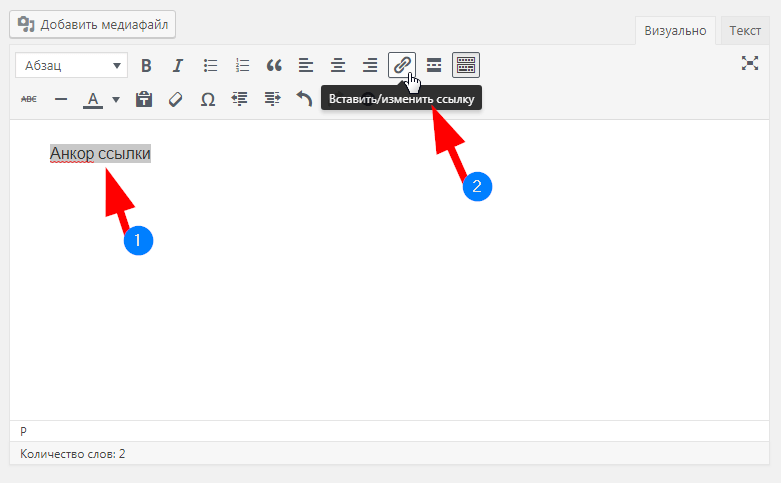
В панели администратора своего сайта откройте для редактирования требуемую страницу в режиме визуального редактора и далее (см. рисунок выше):
- Выделите левой клавишей мыши слово или часть текста, которую надо сделать ссылкой.
- Кликните по иконке ссылки в панели редактирования.
- Откроется маленькое окошко в которое вставьте полный URL страницы, на которую вы хотите сделать ссылку, после чего нажмите на кнопку Enter справа. На этом действие можно считать завершенным.
- Если вы достаточно внимательный человек, то никак не заметите кнопку дополнительных параметров в виде шестеренки справа. Кликните по ней, откроется новое окошко, больше старого.
- Если активировать функцию « Открывать в новой вкладке », то в html код ссылки пропишется атрибут target=»_blank» , обеспечивающий открытие страницы по ссылке в новой вкладке. Остальные функции тут недостойны нашего внимания.
- Не забудьте нажать на кнопку « Добавить ссылку ».

Редактирование ссылки производится точно также с той лишь разницей, что участок текста теперь не надо выделять, достаточно на него поставить курсор.
Как в wordpress сделать картинку ссылкой
Картинку сделать кликабельной еще проще, чем текстовую составляющую.

- В визуальном редакторе выделите картинку левой клавишей мыши.
- Как и в предыдущей инструкции сделайте картинку ссылкой кликнув по соответствующему значку в панели редактора и прописав полный URL страницы, на которую будет ссылаться картинка-ссылка.
Как сделать ссылку на файл в вордпресс
- 1. Зайдите в библиотеку медиафайлов и добавьте туда свой файл.
- 2. Кликните по загруженному файлу.

- 3. Скопируйте ссылку на файл.

- 4. Создайте ссылку на файл для его скачивания по аналогии с текстовой ссылкой или ссылкой-картинкой на другие страницы.

Как сделать относительную ссылку внутри страницы на какую-либо ее часть
Такую фишку делают в основном для длинных текстов и, как правило, в начале статьи, в ее содержании.
Так читателю гораздо удобнее, он всегда сможет мгновенно перейти к интересующей его части текста.
Для наглядности, посмотрите как это работает ну, например, в этой статье.
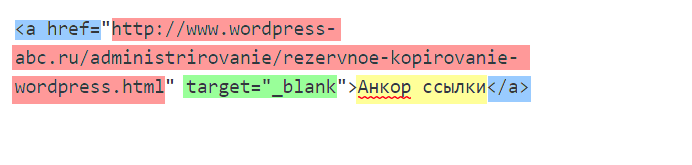
- 1. Участок текста, который хотите сделать ссылкой, в редакторе «Текст» (соседняя вкладка с вкладкой визуального редактора) заключите в конструкцию, как показано на рисунке.

Обратите внимание, после хеша # идентификатор прописывается латинскими буквами и может состоять хоть из хаотичного набора букв и цифр, какой сами придумаете.
- 2. Затем, перед заголовком или требуемым участком страницы, куда должен быть переброшен пользователь, пропишите последние теги с идентификатором внутри.
Вот как примерно это будет выглядеть в текстовом редакторе статьи:
На этом, пожалуй, можно и ограничиться, больше добавить нечего. Вопросы, замечания, предложения приветствуются в комментариях.
Как сделать ссылку в wordpress. Инструкция для новичков. обновлено: 17 мая, 2018 автором: Роман Ваховский
Как добавить ссылку в WordPress
Ссылки — основа основ. Именно они дают возможность перемещаться по страницам сайта и переходить на внешние сайты. Без них пользователь находился бы только на главной странице сайта и поисковые роботы не знали бы, где находится контент у вас в блоге. Да, всё настолько плохо! ��
Есть, конечно, исключения среди сайтов, где наличие ссылок только во вред. Я сейчас имею в виду так называемые Landing Page или в простонародье «одностраничники». Вот в них ссылки не нужны, а для любого другого информационного сайта ссылки крайне важны.
В редакторе WordPress ссылки добавляются очень просто, убедитесь в этом сами, дочитав инструкцию до конца.
Добавление ссылки в тексте
Первый и самый простой вариант — написать текст, часть которого должна стать ссылкой, а потом уже использовать соответствующую кнопку в панели инструментов редактора.
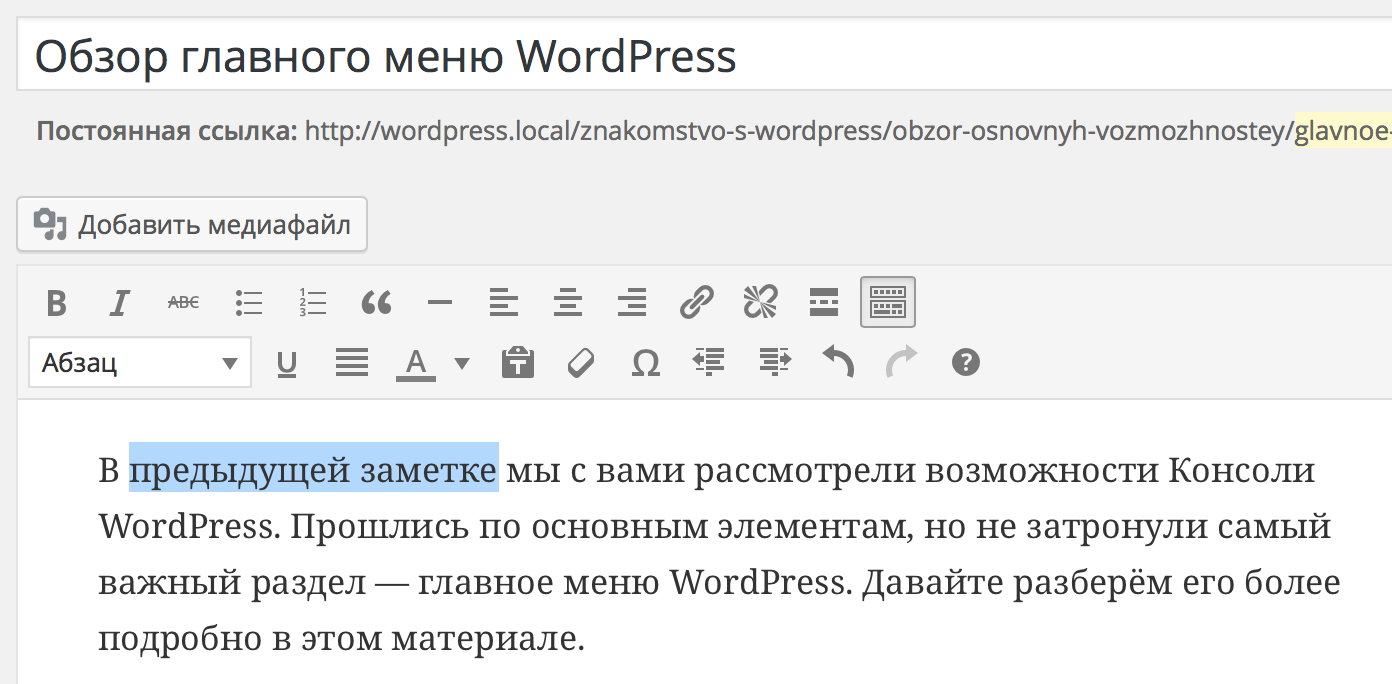
Помните инструкцию с обзором главного меню? Давайте попробуем сделать ссылку в первом абзаце на соседнюю инструкцию по обзору Консоли WordPress.
Заходим на страницу редактирования и выделяем нужный текст:
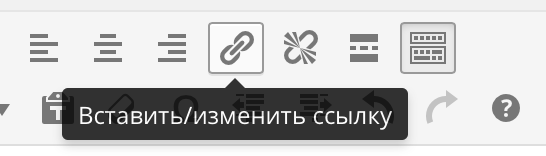
После этого находим кнопку на панели инструментов редактора:
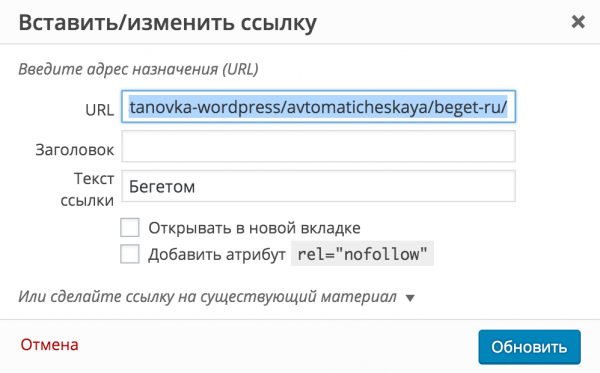
Откроется всплывающее окно для установки ссылки:
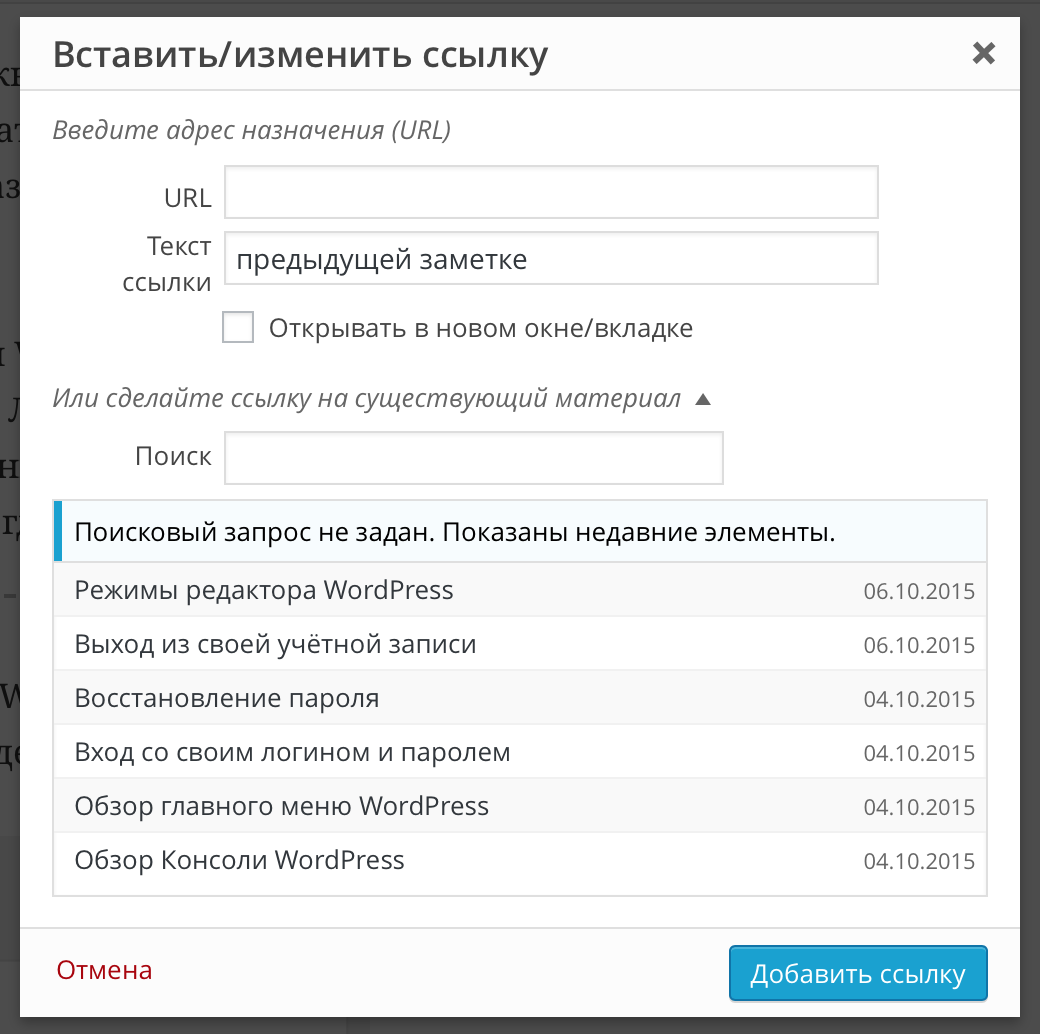
Если вы укажете в поле URL нужную вам ссылку и нажмёте на кнопку «Добавить ссылку», то она автоматически проставится для выделенного текста.
Вставка ссылки на существующий контент на сайте
Согласитесь, что если у вас на сайте от сотни опубликованных материалов и страниц, то поиск его ссылки может затянуться. Для этого вам в окне вставки ссылки предоставлена возможность быстрого поиска нужного материала.
Например, я хочу выделенный в предыдущем разделе текст слинковать с инструкцией «Обзор Консоли WordPress». Сейчас проблем нет — она видна сразу же в списке доступных материалов, взгляните:
Читайте также: Обзорный тур по WordPress
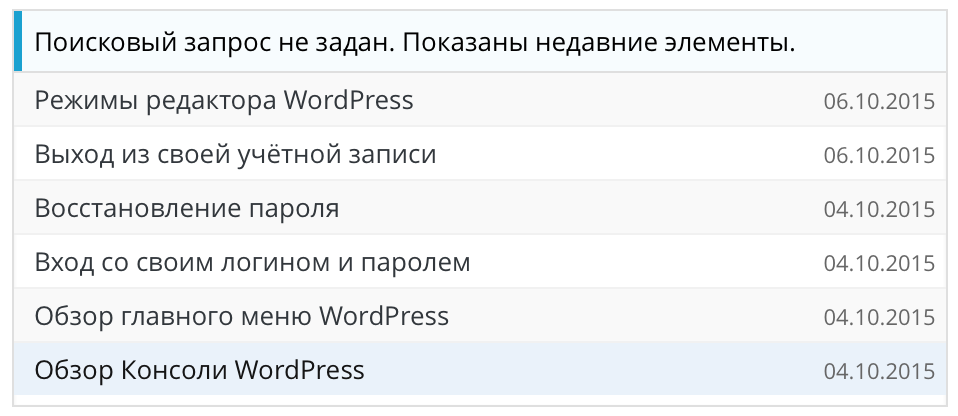
Если я щёлкну по нему мышкой, то ссылка на него автоматически подставится в поле URL:
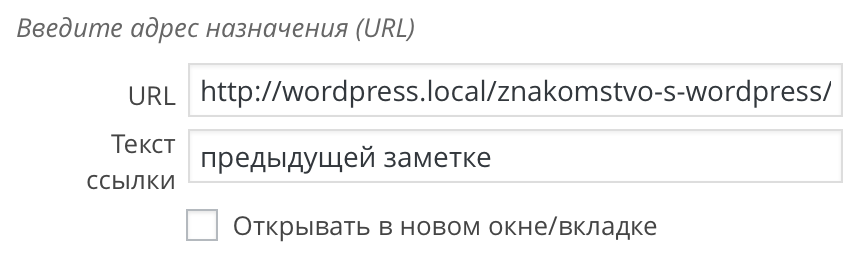
Я думаю тут всё понятно. Можно смело нажимать кнопку «Добавить ссылку» и она автоматически подставится вместо выделенного куска текста.
Но что делать, если материал не виден?
Вы не поверите! Его нужно найти ��
Для этого в поле «Поиск» нужно ввести любое слово, которое гарантированно есть в тексте этого материала. В моём случае это слово «консоль», я точно знаю, что оно присутствует.
Ввожу его часть, например, «консо» и автоматически без всяких нажатий на кнопки в области отображения материалов показываются те посты, в которых есть это слово:
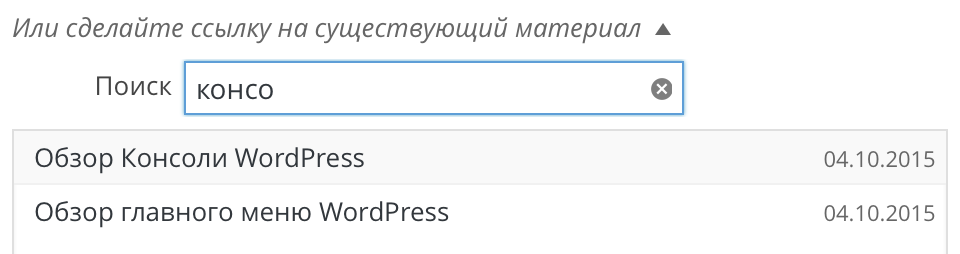
Т.к. у меня слово «консоль» присутствует в двух постах, то и выводятся два, соответственно. Теперь мне останется щёлкнуть мышью на нужный мне пункт — на первый и ссылка на неё подставится в наше окно:
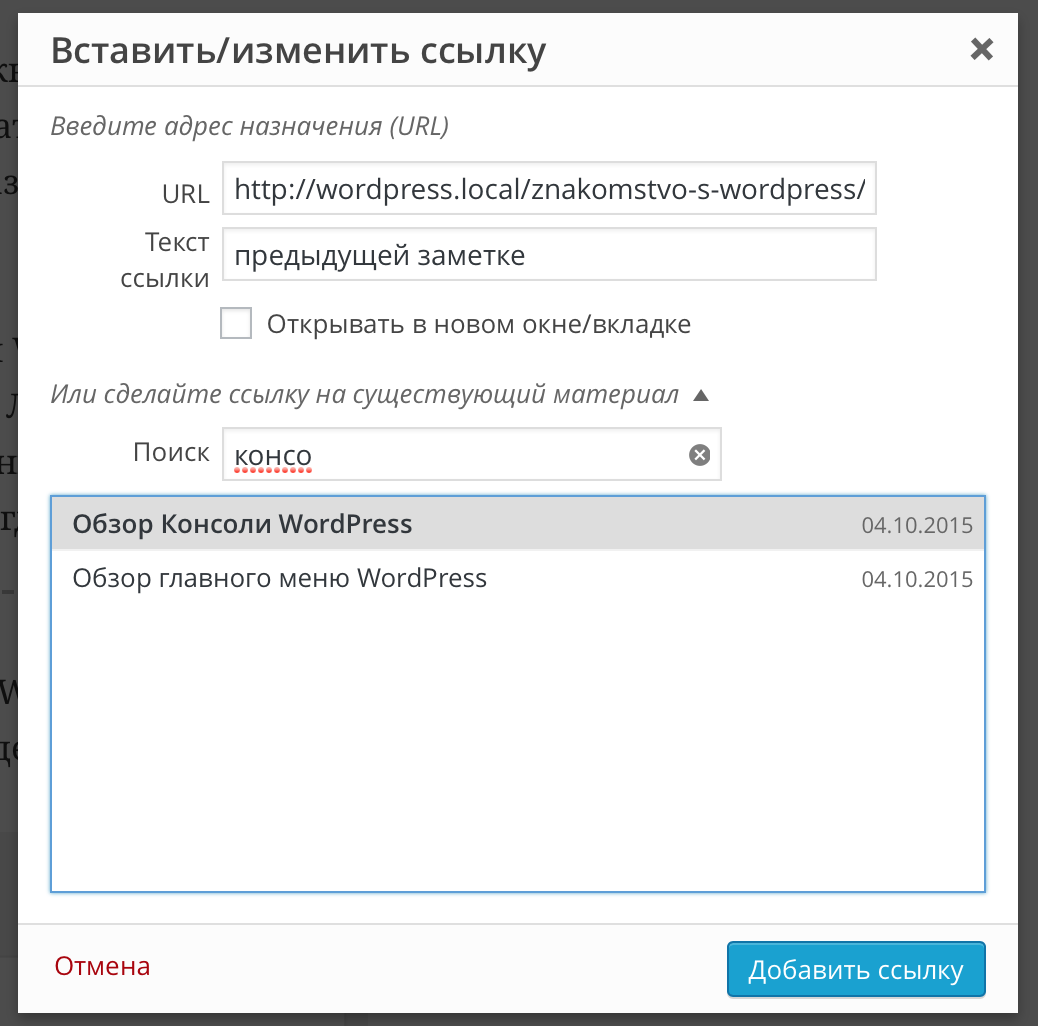
Легко? Проще пареной репы! ��
Редактирование существующей ссылки
Редактирование производится ещё проще — в визуальном редакторе нажимаете на нужную вам ссылку один раз и рядом с ней появляется всплывающее меню действий:

Если нам нужно удалить ссылку, то нажимаем на кнопку с изображением крестика и она будет удалена.
А вот для редактирования надо щёлкнуть по кнопке с карандашом и появится уже знакомое нам окно по предыдущему разделу:
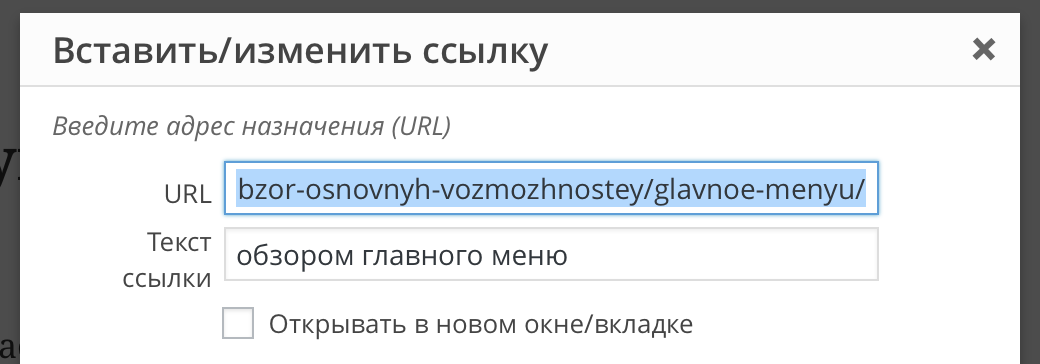
Редактируем URL или текст ссылки, нажимаем на кнопку «Обновить» и ссылка обновляется. С этим тоже проблем возникнуть не должно. ��
Как открыть ссылку в новом окне?
Есть одно негласное правило — все ссылки на внутренние материалы должны открываться в этом же окне/вкладке браузера. Открывать каждую ссылку в новом окне — не самая лучшая идея, поверьте. Людей это злит. ��
Читайте также: Работа с меню в WordPress
А вот ссылки на другие сайты, документы или видео нужно открывать в новом окне/вкладке, чтобы пользователь оставался на вашем сайте, но в то же время имел доступ к новому материалу.
Для этого необходимо во время создания или редактирования ссылки нажать на кнопку «Открывать в новом окне/вкладке», тогда ссылка автоматически при клике на ней создаст новую вкладку в браузере (или окно). Voilà! ��
Как добавить title и nofollow к ссылке
С версии 4.2 команда разработчиков WordPress удалила возможность устанавливать атрибут Title через интерфейс добавления ссылки, чем создала ряд неудобств для пользователей, кто регулярно пользовались этой возможностью.
Но, как мы знаем с вами, WordPress имеет тысячи плагинов на все случаи жизни, которые помогут решить практически любую проблему. И эта проблема — не исключение.
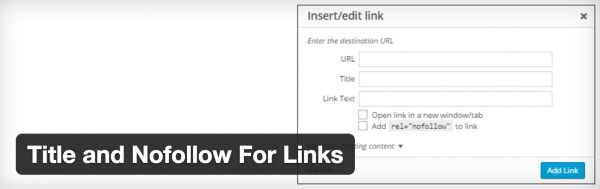
После его установки и активации в интерфейсе добавления и редактирования ссылок появятся два новых поля, которые позволят вам добавлять атрибут Title и rel=»nofollow» к вашим ссылкам в WordPress! ��
Автор
Александр Кадыров
Занимаюсь разработкой сайтов на WordPress около 10 лет, с тех же пор стал вести блог о WordPress. В итоге это всё вылилось в этот курс, где вы сейчас находитесь. В свободное время программирую на Ruby, PHP и Golang, увлекаюсь администрированием серверов и автоматизацией своей деятельности. Посмотреть все записи автора Александр Кадыров
Как добавить ссылки на сайт WordPress
Напомню, ссылка это специальный HTML код, позволяющий переходить на другие страницы в Интернет, другие файлы компьютера и другие части текущей страницы.
Ссылки для перехода на другие веб-страницы Интернет принято называть гиперссылка. Помимо веб-страниц, можно создавать ссылки на файлы компьютера, адреса электронной почты. Также можно создать ссылку на определенные места в документе или веб-странице. Последний тип ссылок называют хэш-ссылки.
Элемент ссылки, нажатие, на который приводит к переходу (открытию) на другую веб-страницу, называют анкор. Анкором ссылки может быть текст (текстовой анкор) или картинка.
Атрибуты HTML кода ссылки позволяют задать, как будет открываться веб-страница по ссылке:
- На этой вкладке (без атрибута или атрибут _self);
- В новом фрейм-окне (атрибут _parent);
- В новом окне браузера (атрибут _blank).
Добавить ссылки на сайт WordPress в запись
Редактор WordPress позволяет быстро и просто вставить ссылку в текст поста или страницы. Для текстовой ссылки нужно:
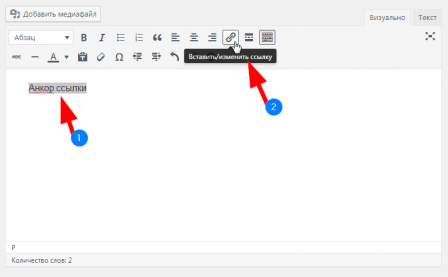
- В редакторе в визуальном режиме нужно выделить текст, который будет анкором ссылки;
- В инструментах редактора найти иконку «Ссылка»;
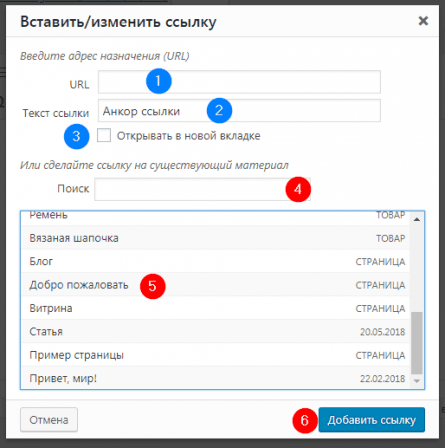
- Нажать на иконку «Ссылка» и заполнить окно оформления ссылки. Для внешней ссылки нужно вставить URL любой веб-страницы в поле «URL». Для внутренней ссылки нужно найти заголовок нужного поста (страницы) сайта в списке и просто на него нажать.
Ссылка на картинку
Для ссылки на картинку нужно:
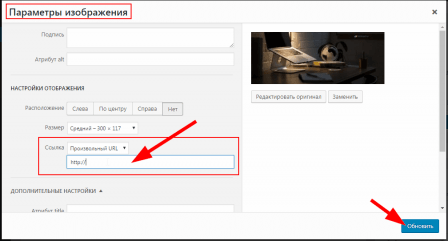
- В редакторе в визуальном режиме нажать на картинку и перейти в редактор картинки («Параметры изображения»);
- В поле «Ссылка» указать значение «Произвольный URL»»
- В следующее поле вставить URL нужного ресурса.
Ссылку в виджет
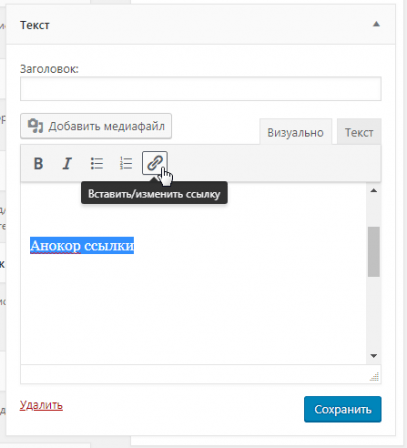
Текстовая ссылка в виджет вставляется в виджете под названием «Текст». Там работает стандартный редактор и вставка ссылки аналогична описанию выше.
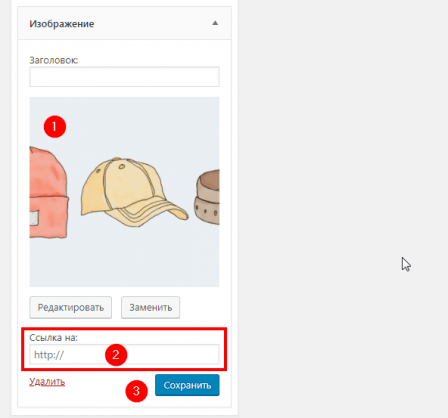
Ссылка на картинку в виджете вставляется в виджете «Изображение» или «Текст». URL сторонней или внутренней веб-страницы вставляется в поле «Ссылка».
Произвольная ссылка в меню
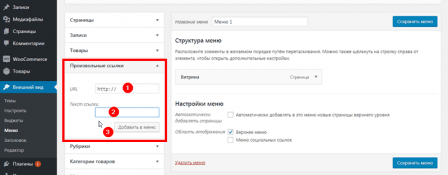
Гиперссылку можно вставить в меню сайта. Для этого при составлении меню используйте пункт меню типа «Произвольная ссылка».
Партнерские ссылки
Сайт WordPress может стать отличным архивом для работы с партнерскими ссылками. В коробочной версии WordPress.org нет инструмента работы со ссылками. Однако есть масса плагинов, которые можно поискать по слову «Affiliate Link». Вот несколько таких плагинов, проверенных на версии 4.9.7.
- ThirstyAffiliates Affiliate Link Manager
- Auto Affiliate Links
- Easy Affiliate Links
- Affiliate Links Lite
- Affiliate Link Plugin from BlashO
Карточка ссылки
Начиная с версии WP 4.4, в системе появился функционал, создающий по URL страниц архива WordPresss.org ссылочные карточки.
Например, вам нужно показать ссылку на страницу плагина на WordPresss.org. В редакторе в визуальном режиме пишите на отдельной строке URL страницы плагина. При сохранении материала система (в теории) должна создать карточку-ссылку плагина.
Работает не всегда, чаще для обновленных плагинов.
Как закрыть ссылку в тексте
Закрытие ссылки это кодовый запрет поисковикам переходить по внешней (внутренней) ссылке.
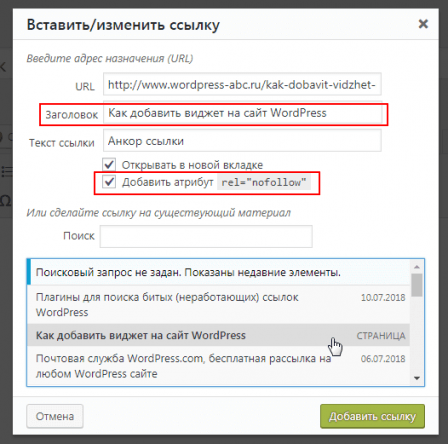
Чтобы удобно закрывать ссылки WordPress, в тексте тегом rel=»nofollow» , установите классический плагин: «Title and Nofollow For Links» . Он добавит в окно создания ссылки дополнительные поля:
- Заголовок (Title ссылки);
- rel=”nofollow”.
Как сделать кнопку ссылку
Если вам нужно часто делать кнопки в виде ссылки, например «Скачать» или «Демо». Используйте плагины:
- Shortcodes Ultimate : серьёзный плагин с массой коротких кодов в том числе кнопок.
- Forget About Shortcode Buttons : Простой плагин для вставки на сайт разных вариантов кнопок.
Вывод
Как видите добавить ссылки на сайт WordPress можно везде и сделать это не сложно. Это вполне логично, если учесть, что гиперссылка основа работы Интернет, а WordPress ведущая CMS для создания сайтов.
Еще страницы
- Все Функции WordPress
- Как изменить цвет рамки фото WordPress
- Что такое локальный сайт, локальный хостинг и платформы для создания локальных сайтов
- Карта-сайта
- Как редактировать фото в статье