Как хранятся thumbnails изображения в WordPress

Все изображения в WordPress хранятся подобно постам в таблице wp_posts с типом attachment.
Найдем изображение по названию самого файла:
$sql = 'SELECT * FROM wp_posts WHERE post_type = "attachment" AND guid LIKE "%image_file_name%"'; $attachment = $wpdb->get_row($sql, ARRAY_A);Я убрал из результата несущественные данные:
Array ( [ID] => 37687 [post_title] => Заголовок изображения [post_name] => Уникальное название картинки (это не название файла, а сгенерированное название изображения) [post_excerpt] => Подпись изображения [post_content] => Описание изображения [post_status] => inherit [post_parent] => 37675 [guid] => http://your.site/wp-content/uploads/2016/05/image_file_name.jpg [post_type] => attachment [post_mime_type] => image/jpeg )Также изображение содержит дополнительные мета-данные в таблице wp_postmeta:
Array ( [post_id] => 37687 [_wp_attached_file] => 2016/05/image_file_name.jpg [_wp_attachment_image_alt] => Значение атрибута alt [_wp_attachment_metadata] => Доступные размеры миниатюр )Доступные размеры миниатюр и названия изображений миниатюр хранятся в meta-данных как сериализованный массив (мета-поле _wp_attachment_metadata):
$sql = 'SELECT * FROM `wp_postmeta` WHERE post_id = "%d"'; $sql = $wpdb->prepare($sql, $attachment['ID']); $meta = $wpdb->get_results($sql, ARRAY_A);Array ( [0] => Array ( [meta_id] => 188921 [post_id] => 37687 [meta_key] => _wp_attached_file [meta_value] => 2016/05/image_file_name.jpg ) [1] => Array ( [meta_id] => 188922 [post_id] => 37687 [meta_key] => _wp_attachment_metadata [meta_value] => ) )Формат сериализованного массива с доступными миниатюрами:
Array ( [width] => 915 [height] => 500 [file] => 2016/05/image_file_name.jpg [sizes] => Array ( [thumbnail] => Array ( [file] => image_file_name-300x164.jpg [width] => 300 [height] => 164 [mime-type] => image/jpeg ) [medium] => Array ( [file] => image_file_name-640x350.jpg [width] => 640 [height] => 350 [mime-type] => image/jpeg ) [medium_large] => Array ( [file] => image_file_name-768x420.jpg [width] => 768 [height] => 420 [mime-type] => image/jpeg ) ) [image_meta] => Array ( [aperture] => 0 [credit] => [camera] => => Druck [created_timestamp] => 1435250882 [copyright] => [focal_length] => 0 [iso] => 0 [shutter_speed] => 0 [title] => Druck [orientation] => 1 [keywords] => Array() ) )Ну и представление самих файлов в каталоге uploads/:
find wp-content/uploads -name 'image_file_name*'wp-content/uploads/2016/05/Depositphotos_86251880_m-2015-Copy-640x350.jpg wp-content/uploads/2016/05/Depositphotos_86251880_m-2015-Copy-300x164.jpg wp-content/uploads/2016/05/Depositphotos_86251880_m-2015-Copy.jpg wp-content/uploads/2016/05/Depositphotos_86251880_m-2015-Copy-768x420.jpgКаждый раз когда мне необходимо работать с миниатюрками изображений — я задаюсь одним вопросом: «Почему миниатюрки из коробки не генерятся на лету?». Вот почему бы не генерить уменьшенное изображение при первом запросе? Вместо этого, в WordPress нужно заранее задать все необходимые размеры картинок, которые будут генериться при загрузке картинки.
Недостатки такого подхода:
- При добавлении нового размера миниатюры, старые картинки не будут содержать этой миниатюрки. Уже нужно ставить плагин для перегенерации миниатюр. Но со временем у вас соберется картинок на десятки гигабайт. Геморой..
- Если блог развернут на нескольких окружениях (local, stage, prod) — рано или поздно вам придется тащить картинки с сервака. По первой, пока задачи не касаются использования миниатюр — вы, конечно, можете пробросить запросы на продакшн сервер с помощью того же веб-сервера. Но когда-нибудь вам потребуется затянуть на локалку все гигабайты ваших картинок.
#wp attachment images, #wp preview images, #wp images thumbnails
Где WordPress хранит изображения на вашем сайте
Вы задались вопросом, где же WordPress хранит изображения на вашем сайте? Многие новички задают вопросы, как WordPress хранит изображения и что можно предпринять для эффективной организации своей библиотеки медиафайлов. В сегодняшней статье мы поясним, как WordPress сохраняет картинки на вашем сайте.
![wordpressimagestorage[1]](https://wpincode.com/wp-content/uploads/2016/04/wordpressimagestorage1.jpg)
Как WordPress хранит изображения?
В WordPress есть встроенная система управления вашими медиафайлами вроде изображений, видео, музыки, документов и т.п. Эта система позволяет вам загружать, управлять, редактировать и удалять файлы из вашей библиотеки медиафайлов WordPress.
![medialibrarywp[1]](https://wpincode.com/wp-content/uploads/2016/04/medialibrarywp1.jpg)
По-умолчанию, WordPress хранит все ваши изображения и медиазагрузки в папке /wp-content/uploads/ на сервере. Все загрузки организованы в папках год/месяц в зависимости от даты загрузки.
Например, все ваши медиафайлы, загруженные в июле 2016 будут сохранены в:
/wp-content/uploads/2016/03/
Эти папки вы сможете увидеть, если подключитесь к своему сайту WordPress с помощью FTP клиента.
![ftpviewuploadsdir[1]](https://wpincode.com/wp-content/uploads/2016/04/ftpviewuploadsdir1.png)
WordPress также добавляет информацию о загрузке изображения в базу данных. Информация о загрузках хранится в БД в виде определенного типа записи — вложения (attachment) в таблице posts.
![attachment-posttype[1]](https://wpincode.com/wp-content/uploads/2016/04/attachment-posttype1.png)
WordPress также сохраняет информацию в таблице posts meta, когда вы вставляете изображения в запись/на страницу или любой другой произвольный тип записи.
Когда вы задаете миниатюру записи, WordPress добавляет эту информацию в виде мета ключа _thumbnail_id и сохраняет в таблице postmeta базы данных.
![thumbnailid[1]](https://wpincode.com/wp-content/uploads/2016/04/thumbnailid1.png)
Удаление ваших файлов с сервера через FTP клиент уберет их с хостинга, но не уберет из базы данных WordPress. Эти картинки будут продолжать отображаться на вашем сайте в виде битых изображений.
Также, если вы удалите отсылки на ваши изображения и медиафайлы из базы данных, то WordPress перестанет отображать их в Библиотеке медиафайлов. Даже если если ваши картинки останутся лежать на сервере.
Изменяем способ хранения изображений в WordPress
По-умолчанию, WordPress не позволяет вам изменять местоположение для загрузок из административной панели. Единственное изменение, которое вы можете сделать, это отключить сортировку загрузок по месяцу и году, на странице Настройки » Медиафайлы.
![uploadsdirectoryorg[1]](https://wpincode.com/wp-content/uploads/2016/04/uploadsdirectoryorg1.png)
Просто снимите галочку рядом с опцией ‘Помещать загруженные мной файлы в папки по месяцу и году’ и сохраните изменения. С этого момента WordPress начнет сохранять ваши файлы просто в папку wp-content/uploads/ .
Более продвинутые пользователи могут указать собственную директорию для загрузок вместо стандартной. Как это сделать мы уже писали в одной из статей.
Организация ваших изображений в WordPress
WordPress не позволяет вам использовать собственную папку для загрузки изображений, а это, в свою очередь, затрудняет организацию изображений по папкам.
Однако, вы можете использовать теги для организации ваших загрузок. Плагины галерей помогут вам в организации сортировки по альбомам и тегам.
Мы надеемся, что эта статья помогла вам выяснить, каким образом WordPress хранит изображения на вашем сайте.
Если вы только начинаете разбираться с WordPress, то не забудьте посетить нашу рубрику WordPress для новичков, где мы публикуем материалы специально для новых пользователей WordPress.
По всем вопросам и отзывам просьба писать в комментарии ниже.
Не забывайте, по возможности, оценивать понравившиеся записи количеством звездочек на ваше усмотрение.
Где в WordPress хранятся страницы
Как на сайте WordPress создавать страницы, чем они отличаются от записей и где хранятся? Выясним, какие ключевые характеристики присущи этому типу публикаций ВордПресс и как ими управлять.
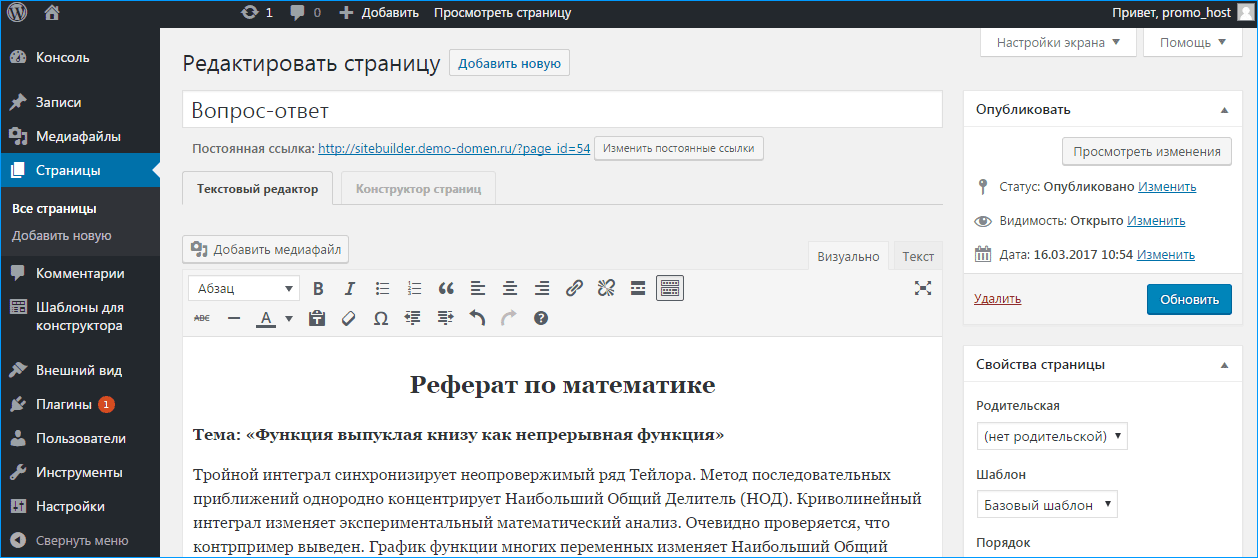
Что такое страницы в WordPress
WordPress позволяет пользователям создавать два вида публикаций на сайте – страницы и записи. Страницы, как правило, используют для отображения статичного контента, хотя по своей природе, они не являются статическими и могут быть обновлены владельцем сайта в любое время. Такую форму публикаций можно применять в качестве главной страницы сайта, для отображения контактов, навигационной карты и прочей редко изменяемой информации.
Для сайтов с редко изменяемой информацией возможно построение всей архитектуры сайта только на страницах, без использования записей. В таком случае все страницы будут иметь второй уровень вложенности вида названиесайта/название-страницы.html и при изменении разделов сайта не придется настраивать перенаправления со старых адресов страниц на новые.
Для чего предназначены страницы WordPress:
- содержат контент, который не зависит от даты публикации и не требует регулярного обновления;
- могут быть организованы иерархически, включать подстраницы или относиться к родительской странице;
- могут использовать разные шаблоны, отличающиеся от основного шаблона сайта.
Для чего не применяются страницы WordPress:
- они не связаны с записями, рубриками или метками;
- они не являются файлами, поскольку создаются динамически «на лету» также, как записи;
- в отличие от записей, страницы нельзя включать в RSS ленту новостей.
Где хранятся страницы в WordPress
Все публикации, созданные в WordPress, хранятся не в виде отдельных файлов, а в базе данных. Когда пользователь набирает адрес интернет-ресурса в браузере, сервер активирует выполнение PHP-кода, который обращается к базе и динамически считывает данные из нее. При этом страница формируется «на лету» и заполняется считанной из базы данных информацией.
Если на сайте установлен плагин для кэширования, страницы могут загружаться из кэша сервера либо браузера при повторном посещении (т.е для каждой страницы создается периодически обновляемый html-файл), но все изменения по-прежнему вносятся через админпанель. Отображение страницы на сайте похоже на запись за исключением отсутствующей даты публикации, комментариев и кнопок социальных сетей.
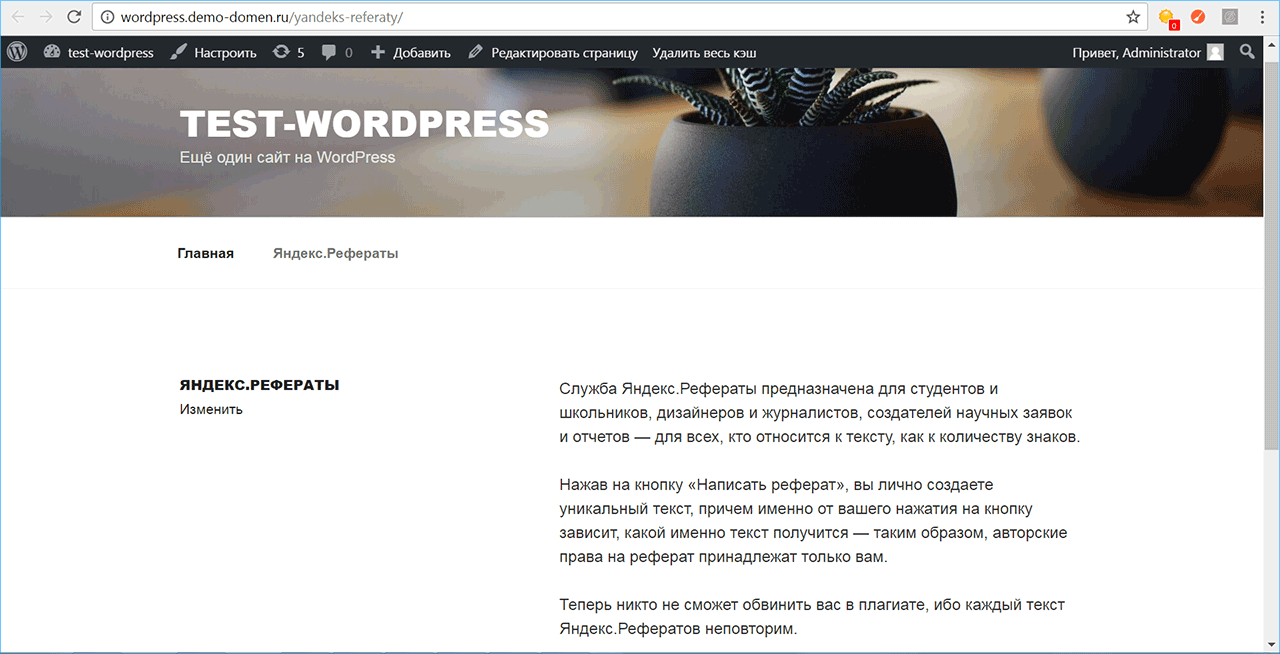
Редакции страниц
Несмотря на то что на страницах размещается в основном статичный контент, их можно редактировать и обновлять.
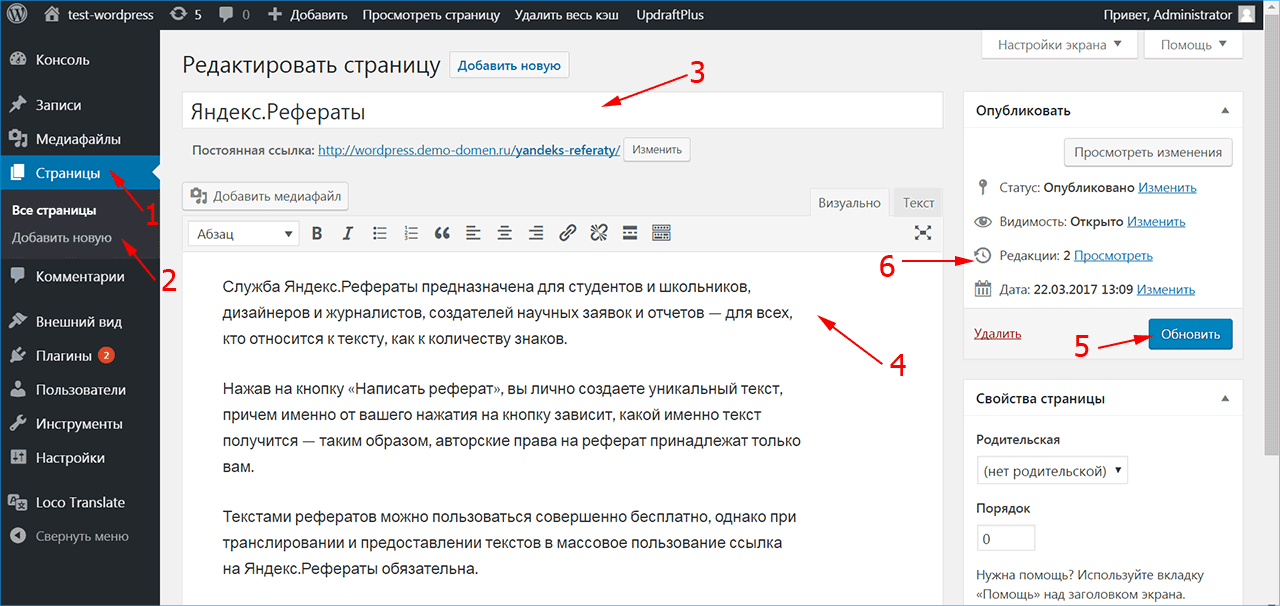
- Чтобы добавить страницу на сайт, в админке WordPress зайдите в меню «Страницы».
- Выберите пункт «Добавить новую».
- В поле для заголовка наберите название
- В редакторе добавьте нужный текст.
- Для размещения страницы на сайте нажмите кнопку «Опубликовать». После внесения изменений в текст, эта кнопка будет называться «Обновить».
- WordPress автоматически сохраняет различные редакции одной публикации, их количество отображается в поле «Редакции».
С одной стороны, это удобно для пользователей, поскольку защищает информацию от случайного удаления при выключении электричества или прерывании интернет-соединения. С другой стороны, все редакции вместе с текущей версией сохраняются в базе данных, что увеличивает ее размер на сервере хостинга.
Зайдите в phpMyAdmin с использованием учетных данных, которые вам предоставил хостинг-провайдер во время регистрации.
Выберите нужную базу данных (1) и перейдите в таблицу wp_posts (2). В окне будет отображаться информация обо всех страницах и заметках, созданных на вашем ресурсе:
- post_content (3) – в этом поле хранится содержимое публикаций;
- post_title (4) содержит заголовки страниц и заметок;
- post_type (5) определяет тип публикации, страницы отмечены значением page (6).
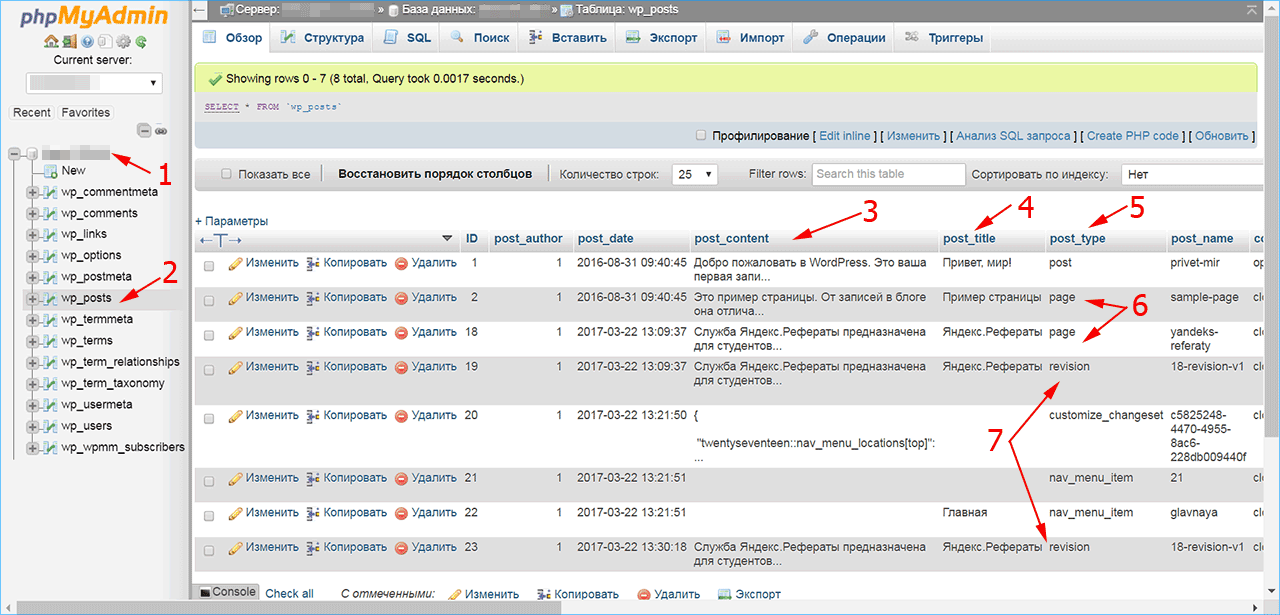
Обратите внимание, для созданной нами страницы с названием «Яндекс. Рефераты» в базе данных помимо отметки page существуют две редакции с отметкой revision (7). Чтобы не увеличивать размер базы данных, их можно удалить.
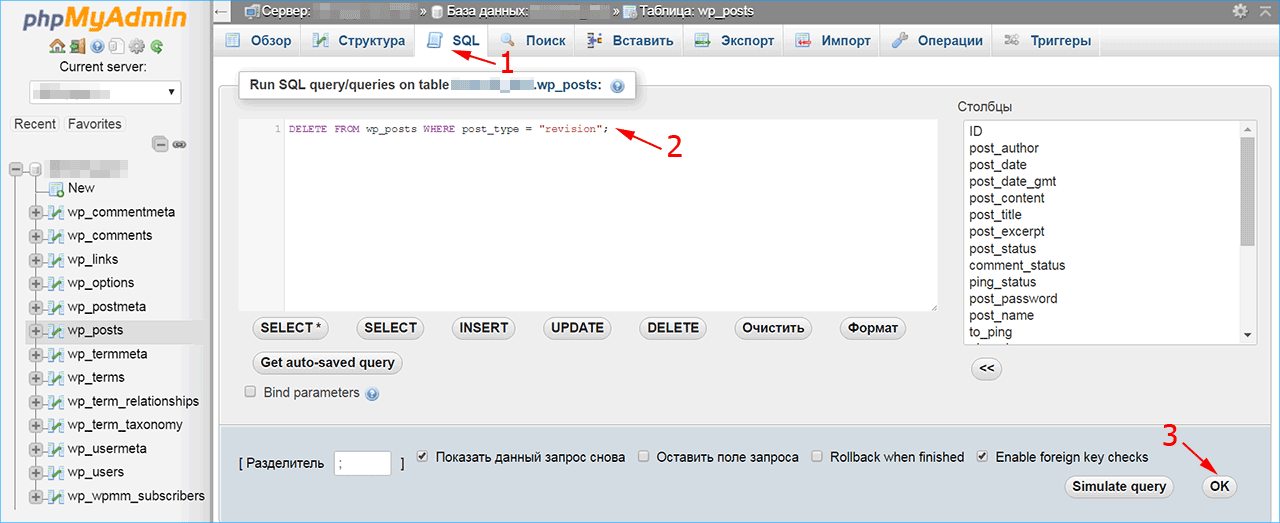
При большом количестве редакций это действие можно автоматизировать. Для этого зайдите на вкладку SQL (1) и наберите в поле для SQL-запросов команду (2):
DELETE FROM wp_posts WHERE post_type = «revision»;
Подтвердите удаление кнопкой «ОК», все редакции с пометкой revision будут удалены из базы данных.
Перед любыми операциями с базой данных обязательно сделайте ее резервную копию. Одна неправильно введенная команда способна испортить результаты вашей многомесячной работы (если в приведенной выше команде не указать тип поста как ревизию, удалятся все записи на сайте).
Ответы на вопросы
Как открыть HTML код нужной странички в WP,в какой папке он хранится?
Вордпресс формирует HTML файл при обращении посетителя к адресу странички, загружая его из базы данных. Исключение — папка с кешированными файлами, которая хранит временные HTML-копии страниц, которые создаются для более быстрой загрузки. Но все изменения все равно нужно вносить не во временные файлы кеша, а в HTML код, который хранится в базе данных.
Как в ВордПресс сайте найти и изменить текст главной страницы?
В администраторской панели сайта нужно зайти в раздел «Страницы» — главная страница будет отмечена меткой «Главная страница». При большом количестве страниц имеет смысл сначала заглянуть в «Настройки» — «Чтение» — там будет указано название главной страницы.
Где WP хранит изображения, которые находятся на страницах сайта?
При редактировании изображения в админпанели WP показывается ее адрес в файловой структуре сайта. По умолчанию изображения хранятся в папке wp-content/uploads/20ХХ — т.е. разбиты по годам и месяцам. Это удобно, если нужно найти, где находятся изображения за определенный период.
iPipe – надёжный хостинг-провайдер с опытом работы более 15 лет.
- Виртуальные серверы с NVMe SSD дисками от 299 руб/мес
- Безлимитный хостинг на SSD дисках от 142 руб/мес
- Выделенные серверы в наличии и под заказ
- Регистрацию доменов в более 350 зонах
Где хранятся картинки на вордпрессе?
Добрый день. Не могу найти на своем сайте, где лежит картинка!
сайт/wp-content/themes/main/tsr/70.gif
В коде вижу этот адрес, но не понимаю как через админку ВП зайти в эту директорию, в редакторе тем нет файла/директории /tsr, подскажите пожалуйста, где это можно найти в админке?
PS заливал пикчи не я и в ВП я 0 по сути, не могу нагуглить и наклацать в админке место расположения этих пикчь, помогите пожалуйста!
- Вопрос задан более трёх лет назад
- 191 просмотр
3 комментария
Простой 3 комментария