как сделать такой шар. светящийся материал и нитки текстура есть. не понимаю.
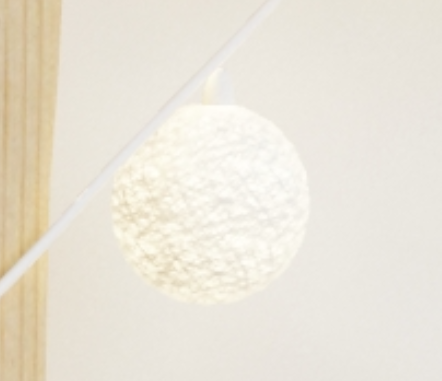

с помощью инструмента Array делаешь копии круга, сколько захочешь, например 120

Задаешь случайный поворот по всем осям от -360 до +360 градусов
Перемещаешь нитки внутрь первой сферы, накладываешь на неё прозрачный материал.

На сайте c 23.07.2016
Сообщений: 800
Цитата sadface:
А я таки плюсану. Про рандом ротейшн не знал
На сайте c 16.03.2016
Сообщений: 2141
Москва
Без рандом ротейшн можно обойтись. Просто вращать сферы в локальных координатах
На сайте c 15.01.2015
Сообщений: 137
Читают эту тему:
Последнее на форуме
- Черный список работодателей и исполнителей.
- Archicad 27
- Позитивное
- Профессиональная помощь с установкой и настройкой программ
- Ноутбуки для 3д макс
- Выбор монитора
- 3ds max 2024
- Актуальные конфигурации компьютеров
- Рендер разных файлов в очередь
- Помогите найти модель!
Проекты
- Создание шторы. Материал + 3д модель
- 3D моделирование интерьерной настенной панели фактуры скалы
- 3D моделирование буфета
- Создание видео ролика для ЖК
- Моделирование автомобилей и доводка существующих моделей
Вакансии
- Дизайнер мебели
- Сборка сцены, моделирование.
- Чертежник, дизайнер интерьера в студию
- 3D моделлер в студию.
- 3D визуализатор удаленно
Резюме
- Интерьерная визуализация
- Визуализация интерьеров и экстерьеров
- 3д визуализатор интерьеров, камеры 360/туры, сборщик сцен
- 3D Визуализатор
- 3D Визуализатор
Working with Emissive
Substance can have an optional emissive output. You can use this as Luminous Amount and Color in MODO. When you enable emissive output, it will be set to the Luminous Amount effect. By default, this channel is interpreted as Linear under the Texture Image Still tab.
Right-click the texture in the Shader tree and choose duplicate. Then, set the duplicated emissive texture to the Luminous Color effect. You can then make changes to the high and low value for the texture driving the Luminous Amount effect to further intensify the value.
For the texture set to Luminous Color, you need to set the interpretation to sRGB in the Image Still tab.
To get a bloom effect, you need to enable Bloom in the Render panel and set the Threshold and Radius.

For the Unreal and Unity materials, the Emissive output is handled specifically by the material.
Unreal = Unreal Emissive
Unity = Unity Emission
The Unreal Emissive and Unity Emission textures need to be changed from Linear to sRGB in the Image Still tab.
Делаем бетон в Substance Designer
Привет, это Антон Агеев, — преподаватель курса по процедурным текстурам «Процедурный трип». Подробнее о нём можно прочитать в анонсе. На курсе я учу работать в Substance Painter и Designer и рассказываю, как создавать реалистичные процедурные текстуры на уровне профессионалов игровой индустрии.
Это — обучающий текст по созданию процедурной текстуры бетона в Substance Designer. Бетон — материал на первый взгляд тривиальный, но грамотное его использование поможет выстроить стилистику целой игры. Как, например, в прошлогодней Control.
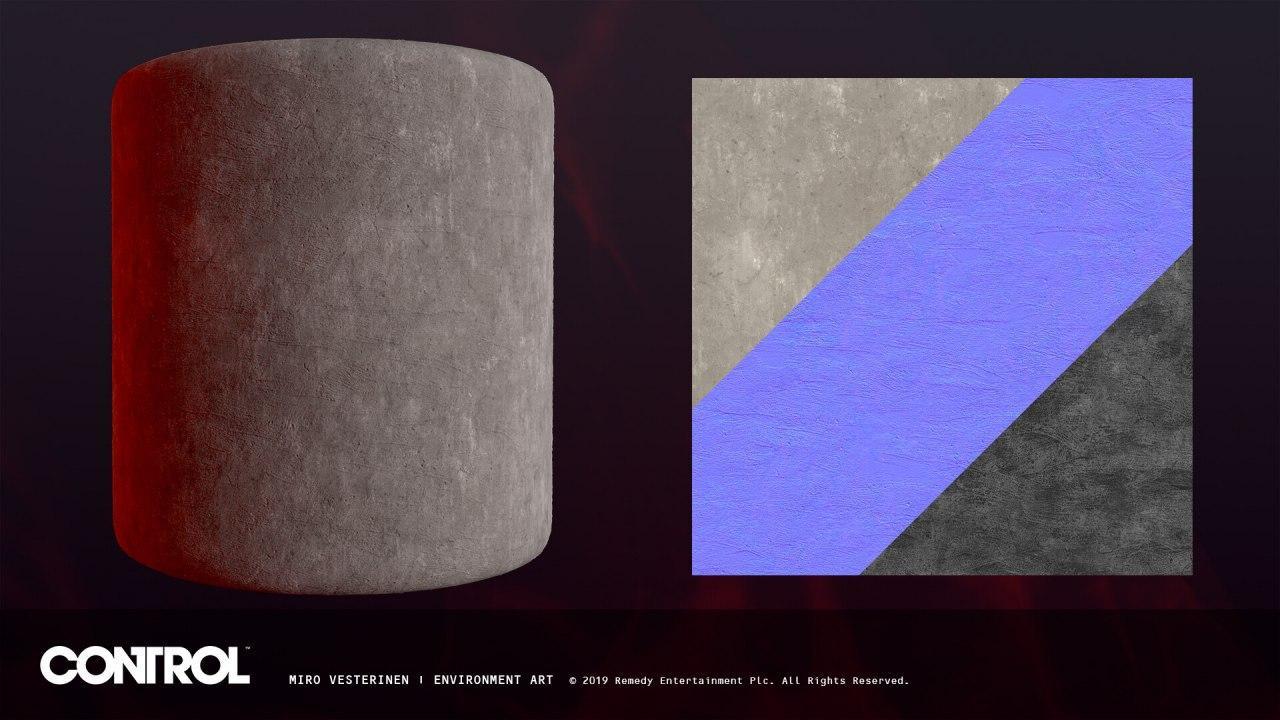
Текстуры для неё, кстати, тоже делали в Substance Designer
Я подробно распишу процесс для новичков — если хочешь на курс, но не уверен, подойдёт ли он тебе, попробуй повторить все шаги в статье. Начинать можно с нуля, в пробной версии Designer на месяц, — если не уверен, хочешь ли сразу тратиться на профессиональные программы.
В каждом шаге я буду указывать точные значения параметров, которые использовал я, но это не значит, что тебе нужно повторять всё за мной — экспериментируй!
Повторяй за мной, создай собственную текстуру и выложи её в комментарии под этой статьёй. Автор работы, которая соберёт больше всего лайков, получит приз от XYZ — любой артбук стоимостью до 2 тысяч рублей.
Собираем референсы
Заходим на Artstation, Behance, Google и ищем подходящие образы.
Вот три картинки, которые понравились
Вот три картинки, которые понравились
Вот три картинки, которые понравились
Первая приглянулась мне трещинами, со второй я взял цвет и поры. В третьей понравился общий шум: штукатурка, светотень, и микродетализация.
Настраиваем программу
Интерфейс Substance Designer выглядит так:
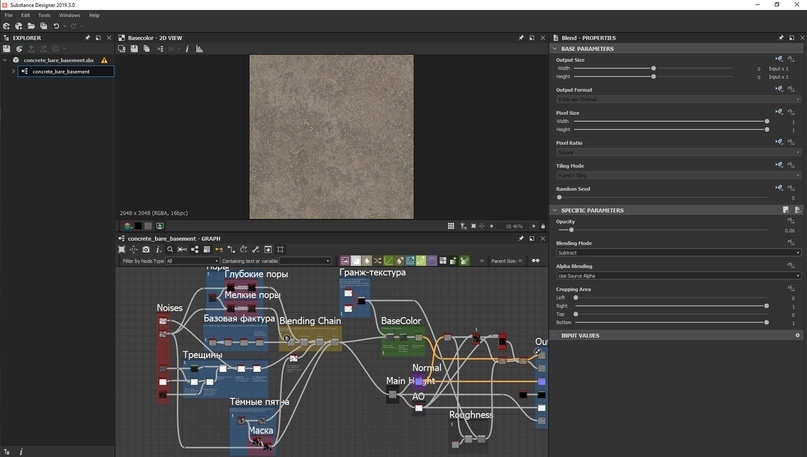
Выглядит пугающе, но быстро привыкаешь
Интерфейс делится на несколько рабочих областей: панель эффектов справа, 3D вьюпорт — отображение материала на 3D модели, 2D вьюпорт — показывает содержимое выбранной ноды. Снизу — рабочее место, которое называется Graph View, в котором мы создаем материал с помощью нод.
Нода — это блок кода или операция, которая создаёт или обрабатывает изображение
У нод есть исходящие порты — аутпуты, а у некоторых ещё и входящие — инпуты. Информация подаётся в инпуты, обрабатывается нодой и выходит из аутпута в следующую ноду.
Ноды связываются в цепочку действий, которая приводит к результату — текстуре или её отдельному элементу.
Например, нода Blur принимает на вход изображение, а на выходе отдаёт его более размытым:
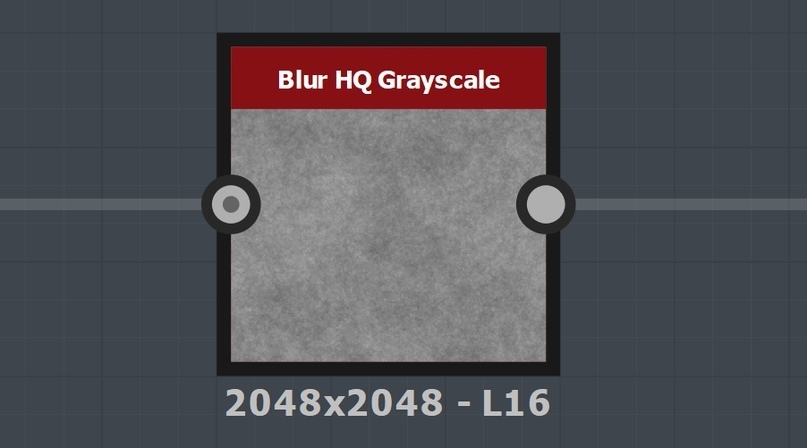
Инпут слева, аутпут справа
Такой подход к созданию текстур и материалов называют процедурным.
Одна из его особенностей — недеструктивный пайплайн. Это значит, что на любом этапе создания материала можно вернуться к любому действию и внести в него изменения и повлиять на результат.
К примеру, я могу вернуться к ноде Blur через полчаса работы и настроить её заново, скорректировав степень размытия. В Photoshop для той же операции пришлось бы откатывать все действия назад до нужного изменения.
В библиотеке Designer более двухсот нод. Они делятся на группы по задачам.
К примеру, группа Noises содержит процедурные текстуры, которые используют для создания шума. У них нет инпутов, только аутпуты и параметры, с помощью которых можно настроить внешний вид этих текстур.
Существуют и другие группы: паттерны, операции и эффекты.
Вот, как выглядит исходная схема в Graph View. Я оставлю её в хорошем качестве на гугл-диске, чтобы ты мог обращаться к итоговому варианту, если запутаетесь.
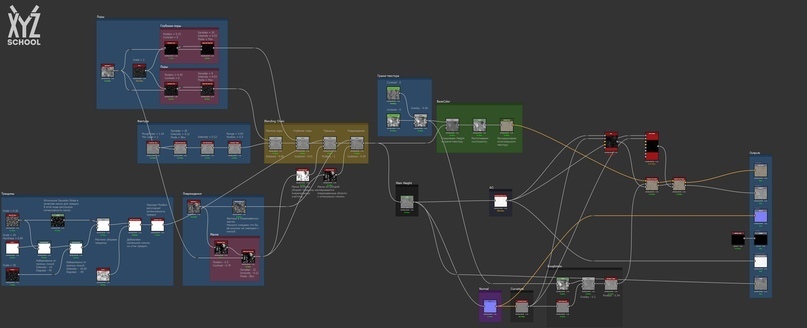
В каждом шаге разберём по кусочку схемы
Новый проект
Первым делом создаём и настраиваем новый проект.
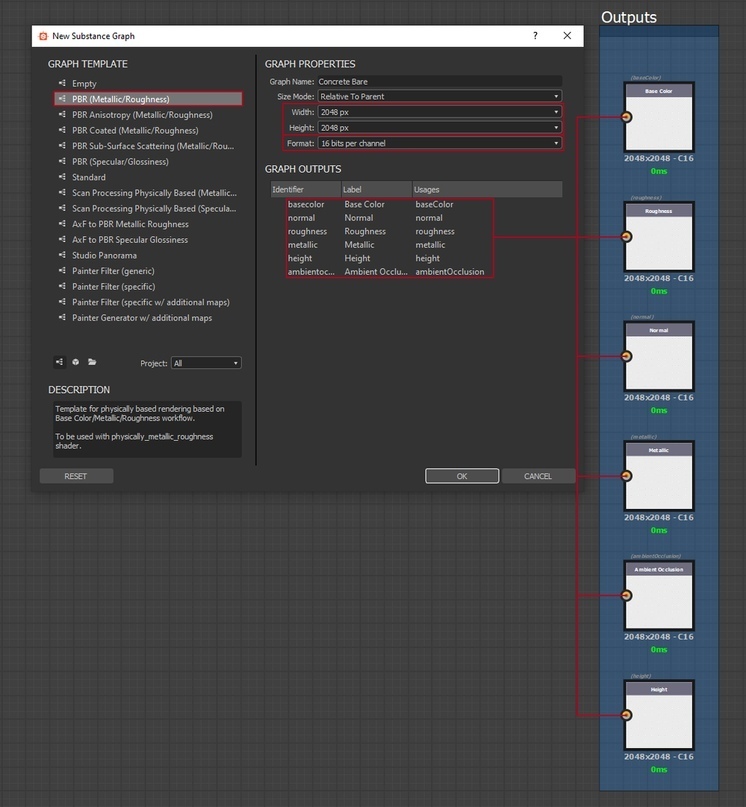
В окне нового проекта даём название будущему графику, устанавливаем разрешение — 2048х2048 точек, разрядность документа — 16 бит и в качестве шаблона из левого списка выбираем PBR(Metallic\Roughness).
Благодаря шаблонам можно быстро создать и настроить специальные ноды — аутпуты. Эти точки выхода информации из графика, и к ним подключаются текстуры, которые мы будем создавать в процессе работы над материалом.
Если забыли выбрать нужный шаблон или случайно удалили аутпуты в процессе работы, — не переживайте, их можно создать и настроить вручную.
Карта высот
Наша задача — грамотно построить карту высот (Height).
Height это чёрно-белая текстура, в которой яркость пикселя задаёт высоту точки в 2D пространстве.
Чем темнее пиксель, тем глубже. А чем ярче, тем, наоборот, выше точка относительно плоскости, на которой находится текстура.
Таким образом, работая над картой высот мы создаём рельеф будущего материала, но только в одном измерении.
Карта высот занимает 80% работы.
Она также оказывает влияние на все остальные текстуры материала — цвет, микрорельеф (roughness), затенения (AO) и так далее.
Анализ референсов
Когда я начинаю работу над картой высот, я сначала анализирую референс и подмечаю схожие элементы материала. Думаю, как это можно реализовать в Designer.
К примеру трещины на первом референсе имеют схожую форму и характер. Бетон на второй фотографии покрыт мелкими глубокими порами.
Элементы которые мне приглянулись я создаю по отдельности, а затем смешиваю вместе, создавая сложную структуру комплексного материала.
Фактура
Первый элемент — текстура, которую я сделал на основе процедурного шума Fractal Sum Base.
Её задача — добавить небольшие неровности и фактуру бетона, для того чтобы материала не был идеально ровным.
Я собрал эту текстуру из четырёх нод, начал с процедурного шума Fractal Sum Base.
Создаем стилизованный кристалл в Substance Painter и Marmoset Toolbag

Dylan Mellott — 3D-художник, специализирующийся на создании оружия. Работал в том числе над серией игр Battlefield.
|Artstation| Мы перевели его мини-урок о процессе создания стилизованного кристалла в Substance Painter и Marmoset Toolbag (+3dsMax).
- Начните с импорта High/Low Poly и запекания выбранных карт. Позднее они понадобятся нам для генерации процедурных материалов.
2. Cоздайте простую черно-белую базу и подчеркните грани светло-серым цветом. Обратите внимание на мои настройки материалов справа:
— Карта нормалей (Normal)
— Карты отражений — Specular, залитая серым для того, чтобы использовать Dota Specular и Reflection c затенением по Фонгу (Blinn-Phong)
— Для светящихся частей — Emissive с той текстурой, что мы создали в Painter
— Прозрачность со включенным Refraction (пригодится чуть позже)
- Импортируйте скопированный кристалл.
- Копируйте исходный шейдер.
- Поменяйте настройки Specular и Emissive, пока не получится то, что вам понравится.
Несколько вариаций с использованием того же шейдера и текстур, с изменением настроек в шейдере.
Спасибо, что дочитали до конца!
Хотите поэтапно освоить 3D с нуля с наставником и работать в играх?
Приходите на наш курс «3D for gamedev». Два месяца изучения полного пайплайна с ментором из индустрии и индивидуальными созвонами + помогаем с трудоустройством по окончании курса!
Также подписывайтесь на наш обучающий паблик — здесь много уроков и статей по 3D, цифровому и традиционному рисунку.
Перевод подготовлен специально для школы CG LAB (Оригинал статьи)
Редактор — Лина Сидорова.