Как скруглить углы в PowerPoint
Как сделать прямоугольник с закругленными углами в PowerPoint?
Перейдите на вкладку «Формат» и выберите «Редактировать фигуру» -> «Изменить форму» -> «Прямоугольники» и выберите «Скругленный прямоугольник с одним углом». Так просто добавить закругленные углы.
Как вы редактируете фигуры в PowerPoint онлайн?
- Нажмите на фигуру, которую хотите изменить. Чтобы выбрать несколько фигур, нажмите и удерживайте клавишу CTRL, щелкая фигуры.
- В разделе «Средства рисования» на вкладке «Формат» в группе «Вставить фигуры» нажмите «Редактировать фигуру» .
- Наведите указатель мыши на пункт «Изменить фигуру», а затем щелкните нужную фигуру.
Как сделать изогнутый угол?
Скругление углов объектов
- На панели «Слои» выберите элементы, которые нужно округлить.
- Выберите «Эффект» > «Стилизация» > «Скругленные углы».
- Чтобы задать кривизну закругленной кривой, введите значение в текстовое поле «Радиус» и нажмите «ОК».
Как сделать изогнутую таблицу в Powerpoint?
На клавиатуре, удерживая нажатой клавишу [shift], щелкайте фигуры, составляющие каждый из четырех углов таблицы (а затем отпускайте клавишу [shift]). На ленте выберите «Формат инструментов рисования» > «Вставить фигуры» > «Редактировать фигуру» > «Изменить фигуру» и выберите «Прямоугольник с круглым одним углом».
Как вы объединяете фигуры в PowerPoint онлайн?
- Выберите фигуры для объединения. Нажмите и удерживайте клавишу Shift, чтобы выбрать несколько фигур. Появится вкладка «Формат фигуры».
- На вкладке «Формат фигуры» нажмите «Объединить фигуры», а затем выберите нужный вариант. Порядок, в котором вы выбираете фигуры для объединения, может повлиять на отображаемые вам параметры.
Как сделать прямоугольник с закругленными углами в Illustrator 2020?
Как сделать закругленные углы изображения в Powerpoint?
Выберите свое изображение, на контекстной вкладке формата, в группе стилей изображения, нажмите кнопку формы изображения, выберите прямоугольник со скругленными углами. Отрегулируйте закругленный угол с помощью появившегося маленького желтого ромба.
Как сделать закругленные углы на слайдах?
Чтобы подогнать изображение под фигуру в Google Slides, вы можете замаскировать изображение.
- Откройте презентацию на компьютере.
- Нажмите на изображение, которое хотите замаскировать.
- Вверху рядом с пунктом Обрезать нажмите на стрелку вниз .
- Нажмите на нужную фигуру.
- Ваша форма будет маскировать ваше изображение. Чтобы изменить форму, нажмите и перетащите цветные маркеры.
Что произойдет, если вы сделаете скругленный угол в PowerPoint?
Как сделать изогнутую линию в PowerPoint?
Что произойдет, если вы сделаете прямоугольник с закругленными углами?
Как создать фигуру в PowerPoint?
Учебные пособия PowerPoint по эксплейнеру видеоэффектов анимации
2 эффектных способа создания нумерованных списков в PowerPoint
Научитесь создавать таблицы в PowerPoint с закругленными углами. Следуйте нашим простым пошаговым инструкциям, чтобы создать эти интересные таблицы для ваших бизнес-презентаций.
Таблица PowerPoint с закругленными углами, которую вы научитесь создавать:

Закругленные углы делают диаграмму более привлекательной. В этой статье вы узнаете простой способ создания этих интересных диаграмм. Давайте сразу же изучим шаги.
Шаг 1. Создайте базовую диаграмму
Перейдите на вкладку «Вставка» на ленте PowerPoint и нажмите «Таблица». Создайте таблицу с нужными размерами. Выберите понравившийся дизайн. В следующем примере мы выбрали базовый дизайн:
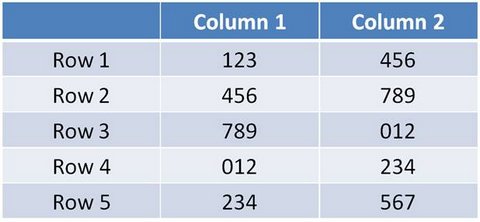
К сожалению, в PowerPoint нет прямого способа превратить этот жесткий стол в стильный стол со скругленными углами. Итак, нам нужно сделать небольшой обходной путь, чтобы добраться туда.
Шаг 2. Разделите таблицу
Выберите объект и «Вырежьте». Перейдите в раскрывающееся меню на вкладке «Вставить» и выберите «Специальная вставка» -> «Изображение (метафайл Windows)».
Щелкните правой кнопкой мыши по изображению и дважды разгруппируйте его. Это разбивает таблицу на отдельные элементы. Каждая из цветных ячеек теперь является автоматической фигурой.
Шаг 3. Используйте параметр «Изменить автоформу»
Удерживая вкладку «Shift», выберите ячейки в четырех углах, как показано ниже:

Перейдите на вкладку «Формат» и выберите «Редактировать фигуру» -> «Изменить форму» -> «Прямоугольники» и выберите «Скругленный прямоугольник с одним углом».

Перейдите к отдельным прямоугольникам, которые вы выбрали, и потяните за желтые ручки, чтобы обеспечить максимальную кривизну, как показано ниже:
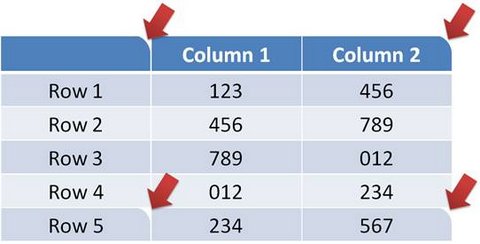
Последний шаг — повернуть закругленные углы так, чтобы они образовали закругленные углы таблицы. Выберите каждую из ячеек и перейдите в «Упорядочить» -> «Повернуть» и выполните следующие изменения:

Вы получите окончательный результат следующим образом:
Добавить закругленные углы очень просто.
Хорошая графика в вашей презентации заставляет вашу аудиторию сесть и слушать ваше сообщение. Однако для создания такой высококачественной графики с нуля требуется много времени и усилий. Вот почему мы придумали наши диаграммы PowerPoint и пакеты шаблонов диаграмм для руководителей. Нажмите на изображение ниже, чтобы узнать подробности.
Добро пожаловать в блог IconLogic! Здесь мы делимся информацией об Articulate Storyline, Camtasia, PowerPoint, электронном и мобильном обучении, социальных сетях и Adobe Captivate, FrameMaker, RoboHelp и Acrobat.
Поиск
Рекомендуемые ссылки
Последние публикации
Последние комментарии
- Наоми Мадлен на ARTICULATE STORYLINE 360: Преобразование текста в речь для финального озвучивания
- CaptivateTeachr к теме РАЗРАБОТКА ЭЛЕКТРОННОГО ОБУЧЕНИЯ: сколько существует уровней электронного обучения?
- Тина Гибсон об ADOBE CAPTIVATE 2019: альтернатива ролловерным подписям и ролловерным изображениям
- Род Уорд о развитии электронного обучения: сколько существует уровней электронного обучения?
- Сьюзен Кингсли о TECHSMITH CAMTASIA: Эти функции 2020 года притягивают внимание!
- Тара Аукерман о развитии электронного обучения: Чувак, следи за собой. Соотношение!
- Кевин Сигел о ARTICULATE STORYLINE 360: The Awesomeness of the Media Library
- Рамона на ARTICULATE STORYLINE 360: The Awesomeness of the Media Library
- Дон об ADOBE CAPTIVATE: устранение ошибки распознавания DPI
- Юджин Уильямс о СОВЕТАХ ДЛЯ ПРЕПОДАВАТЕЛЕЙ: написание значимых вопросов викторины
Категории
Архивы
О нас
14 марта 2014 г.
PowerPoint: создание таблиц с закругленными краями
Эй Джей Вальтер
Вы создали слайд PowerPoint с таблицей, показывающей ежеквартальные подписки на услуги для трех ваших региональных подразделений.

Вы довольны этим, но когда вы показываете начальство, они говорят: «Это здорово, приятель, но мы хотим, чтобы компания смотрела в более широком направлении. Продолжайте и скругляйте эти углы». Вы, конечно, скажете: «Нет проблем!» но когда вы вернетесь в PowerPoint, вы поймете, что нет возможности закруглить углы таблицы.
Возможно, не существует прямого способа вставки таблицы с закругленными краями, но есть два простых способа выполнить эту работу. На этой неделе я расскажу об одном методе, а на следующей — о втором.
Первый вариант — редактировать части таблицы.
Верхняя правая ячейка теперь красивая и закругленная, но формы трех других ячеек обращены в неправильном направлении. Вы исправите это позже.

- Нажмите верхнюю левую ячейку таблицы и на ленте выберите «Главная» > «Рисование» > «Упорядочить» > «Повернуть» > «Отразить по горизонтали».
- Нажмите нижнюю левую ячейку таблицы и на ленте выберите «Главная» > «Рисунок» > «Упорядочить» > «Повернуть» > «Отразить по вертикали», а затем, не снимая выделения с той же ячейки, выберите «Главная» > «Рисунок» > «Упорядочить» > «Повернуть» > «Отразить по горизонтали».
- Нажмите нижнюю правую ячейку таблицы и на ленте выберите «Главная» > «Рисование» > «Упорядочить» > «Повернуть» > «Отразить по вертикали».
- Перетащите мышью все части таблицы, а затем нажмите [ctrl] [g] на клавиатуре, чтобы снова сгруппировать таблицу в одну часть.
Вы не можете, но вы могли бы подделать это, я полагаю. Вы можете сделать задний фон
черным (или любым другим), а затем поместить на него
большой круг (цвет по желанию), оставив открытыми только углы.
Остин Майерс
Команда MS PowerPoint MVP
Реклама
Гость
Задать вопрос
Хотите ответить в этой теме или задать свой вопрос?
Вам нужно будет выбрать имя пользователя для сайта, что займет всего пару минут. После этого вы можете опубликовать свой вопрос, и наши участники помогут вам.
Похожие темы
| Как добавить авторские права на слайд Power Point? | 1 | 15 июля 2009 г. |
| Скругленные углы | 3 | 4 августа 2006 г. |
| Как скруглить углы заполнителя PPt? | 1 | 2 сентября 2006 г. |
| Как сделать так, чтобы контур отображался на слайде Powe Point | 1 | 27 сентября 2009 г. |
| Добавить текст на слайды в Power Point | 1 | 15 мая 2010 г. |
| Как разместить слайд-шоу на нашем сайте? | 3 | 1 апреля 2008 г. |
| Вставка файлов PPTX в презентацию Power Point 2003 | 2 | 14 июня 2008 г. |
| Windows 8 Удаление презентации Power Point с рабочего стола | 8 | 14 декабря 2017 г. |
PC Review – это веб-сайт, посвященный обзорам компьютерной техники, с полезными форумами технической поддержки, на которых работают специалисты по ПК. Если у вас возникли проблемы с компьютером, обратитесь за советом на наш форум.
Читайте также:
- В Word две страницы на одном листе как убрать
- Можно ли использовать adobe sign в россии
- Шаблоны слов для школьной газеты
- Приложение «Термометр» для Android
- Как поставить знак доллара в Excel
Как скруглить углы в презентации google
Наташа/хи посетитель 03.11.11 14:01

03.11.11 14:01
мне нужно сделать округлые края у изображения(foto), но не могу найти заветную кнопочку. Кто дружит с этой программой подскажите как можно это сделать. У меня PP 2003.
swet_lana местный житель 03.11.11 22:33
NEW 03.11.11 22:33
в ответ Наташа/хи 03.11.11 14:01
в PP 2003 наверное также как и в 2007
открыть Bildtools допель клик на картинку, затем в регистре Format выбрать нужную форму
Скруглить углы фото
Бесплатный WEB-Инструмент для скругления краев изображений онлайн.
Если вам нужно получить круглое изображение, то воспользуйтесь инструментом «Сделать фото круглым»
Если вам нужно получить овальное изображение, то воспользуйтесь инструментом «Создать овальное изображение»
Как скруглить углы
- Подгрузите ваше растровое изображение ( JPEG , PNG ).
- Если нужно уменьшить размер итогового изображения, то задайте ширину (нельзя задать ширину больше исходной).
- Если нужно получить черно-белое изображение или негатив, то выставьте нужные галки галки.
- Нажмите кнопку «Скруглить углы».
Сделать фото круглым
Скруглитель — бесплатный WEB-Инструмент для получения круглых изображений и аватарок онлайн.
Что бы скруглить фото или получить круглую аватарку, не обязательно в качестве исходника иметь квадратную картинку, она может быть прямоугольной.
Если вам нужно получить овальное изображение, то воспользуйтесь инструментом «Создать овальное изображение»
Если вам нужно скруглить углы у картинки, то воспользуйтесь инструментом «Скруглить углы фото»
Как обрезать фото по кругу онлайн
- Подгрузите ваше растровое изображение ( JPEG , PNG ).
- Выберите вариант с рамкой или нет.
- Если с рамкой то задайте ее ширину и цвет. Цвет задается в формате HEX- RGB . Например красный цвет будет FF0000.
- Если нужно изменить размер итогового круглого изображения, то задайте ширину (высота изменится пропорционально изменению ширины).
- Если нужно получить черно-белое изображение или негатив, то выставьте соответствующие галки.
- Нажмите кнопку «Создать круглое изображение».
Как создается круглое изображение
- Сначала находится размер наименьшей стороны изображения.
- Исходное изображение обрезается с двух сторон таким образом, чтобы его наибольшая сторона стала такой же как наименьшая (получаем квадрат), например если размеры картинки были 800x600px, то квадратная картинка получится размерами 600x600px. Т.е. мы откидываем слева 100px и справа 100px.
- Далее получаем круглое фото за счет того, что все пиксели за пределами круга, становится прозрачным.
Так же по краям круга используется сглаживание, что бы картинка визуально выглядела идеально круглой. Круглое изображение будет выглядеть идеально на любом фоне подложенном под нее.