Как соединить ребра полигонов. Connect в 3ds Max
Постоянно во время работы возникает необходимость поделить полигоны на одну или несколько частей. Конечно, можно это сделать вручную с помощью инструмента Cut. Но как быть, если нужны ровные разрезы или полигонов очень много? С такой долгой однотипной работой вам поможет справиться инструмент Connect. Как понятно из названия, инструмент соединяет различные элементы объекта (точки, ребра). Но его самый большой плюс — это управление созданием новых ребер с помощью параметров.
1. Где его найти?
Для того, чтобы воспользоваться данным инструментом, обязательно нужно превратить объект в Editable Poly с помощью ПКМ – Convert to: – Convert to Editable Poly и перейти на вкладку Modify.
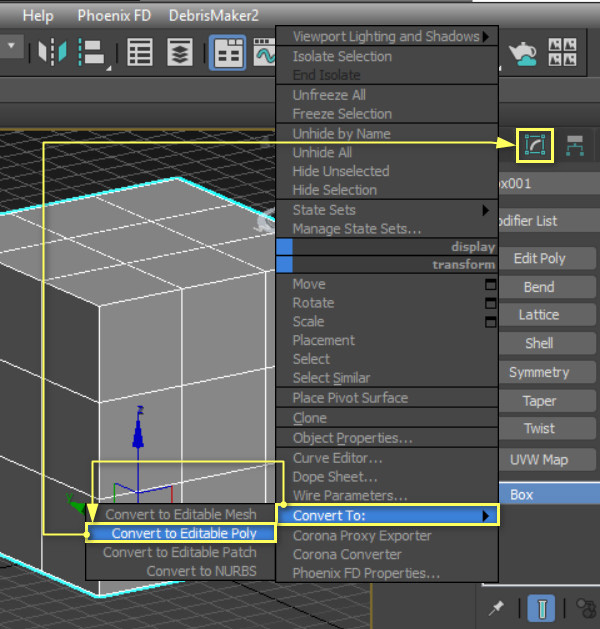
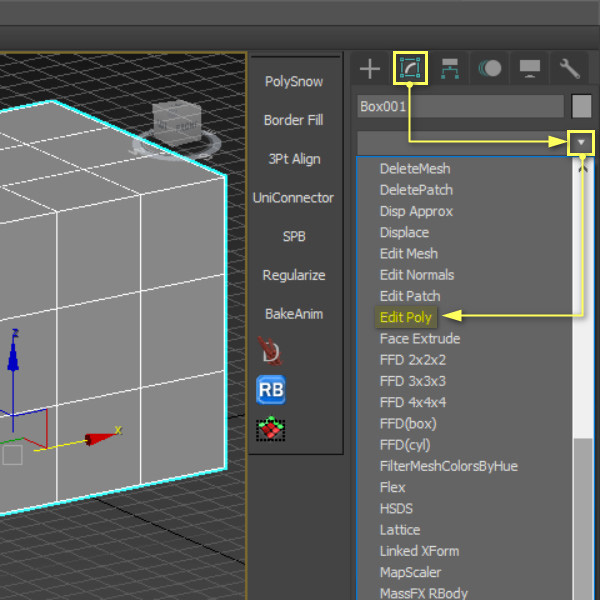
Так же можно применить к нему модификатор Edit Poly. Для этого нужно перейти на вкладку Modify – Modifier List – Edit Poly.
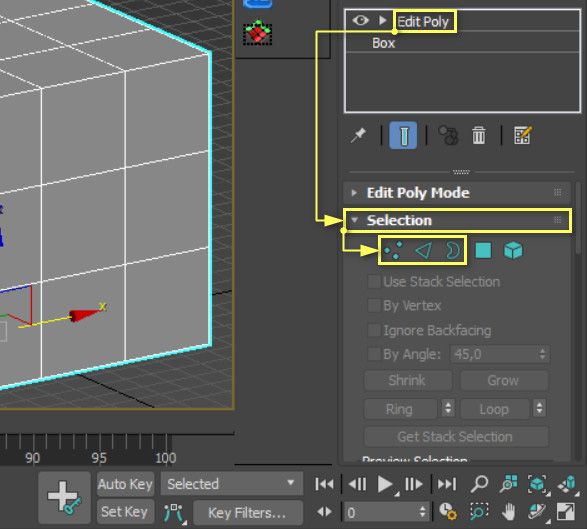
Далее необходимо выбрать редактирование точек (Vertex), ребер (Edge) или краев (Border) в разделе Selection. В остальных типах редактирования инструмент отсутствует.
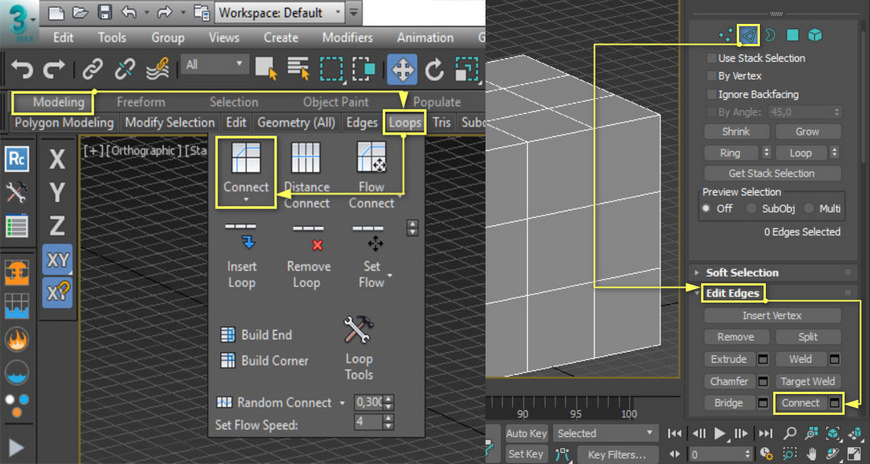
После выбора типа редактирования инструмент будет доступен в разделе Edit Vertices/Edges/Borders. Так же Connect можно найти на панели инструментов (Ribbon) в разделе Loops для точек и ребер и в разделе Borders для краев.
Правда, если выбрать точки (Vertex), то соединить ребра не получится, так как выбрать можно только точки. В режиме Border будут соединяться ближайшие ребра границ. Однако, если границы разделяет более одного полигона, Connect не будет работать.
2. Что он умеет?
Рассмотрим возможности инструмента на примере ребер (Edge). Сначала вы должны выделить ребра, которые хотите соединить. Далее есть 2 варианта использования инструмента:
- простым нажатием на кнопку Connect, после чего новое ребро соединяет выделенные ребра в серединах;
- с использованием ConnectSettings.
Разница заключается в том, что настройки инструмента (Connect Settings) позволяют увеличить количество новых ребер и изменить их положение.
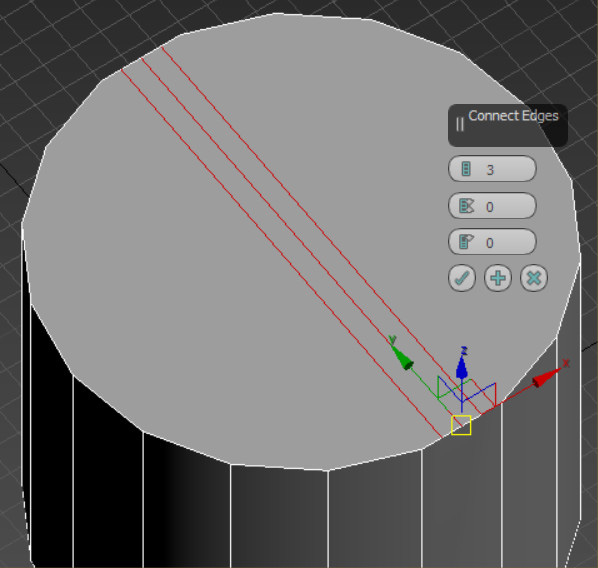
Connect Settings имеет 3 параметра, которые вы можете менять: Segments, Pinch и Slide.
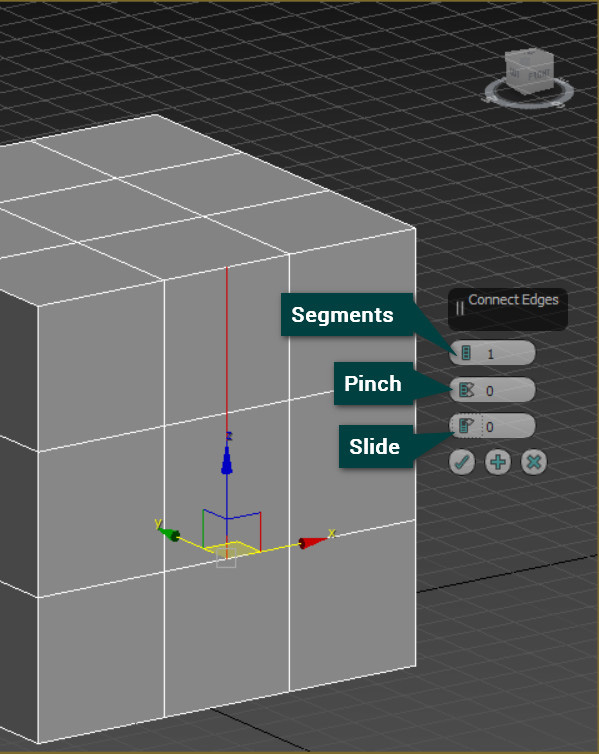
Segments отвечает за количество добавляемых ребер. Минимальное значение 1, а максимальное — практически неограниченно. Однако, чем больше сегментов задано, тем дольше их расчет, больше проблем с отображением, редактированием и прочим. Без изменения других параметров новые ребра строятся на равном расстоянии друг от друга и делят ребра на равные части.
Pinch отвечает за расстояние между новыми ребрами. Работает данный параметр только если параметр Segments не меньше 2. Увеличивая значение Pinch, вы увеличиваете расстояние между образованными ребрами. Уменьшение значение приводит к сближению сегментов.
Slide отвечает за совместное смещение новых ребер относительно их положения. Границей смещения считается соседнее ребро, будь то ребро самого объекта или сегмент самого инструмента. Slide может работать с одним сегментом.
Ниже параметров можно увидеть кнопки применения. «Галочка» применяет все изменения и закрывает окно настроек. «Плюсик» применят все изменения, но оставляет окно настроек открытым. «Крестик» отменяет все изменения и закрывает окно настроек.
3. Особенности работы
Инструмент Connect обладает некоторыми особенностями, которые стоит учитывать при работе с ним:
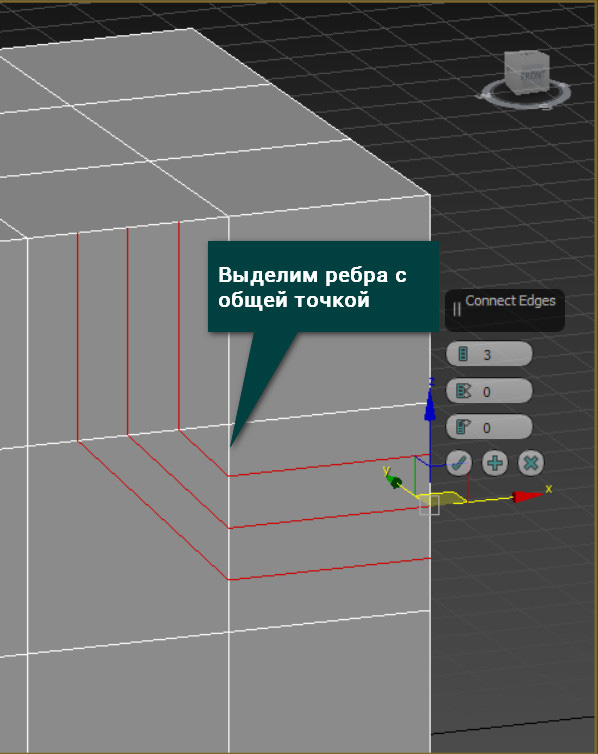
1. Можно создавать ребра не только по прямой, но и под углом. Для этого нужно выделить ребра, имеющие общую точку (общий Vertex). Однако ориентиром остаются центры выделенных ребер.
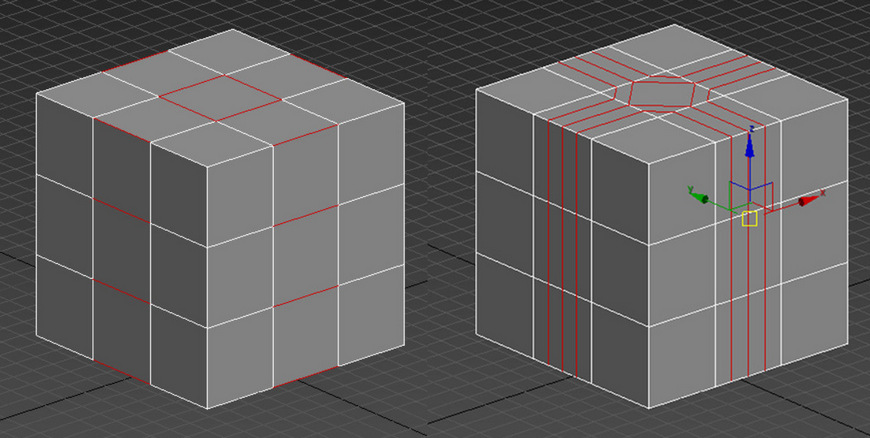
2. Не стоит использовать инструмент на пересекающихся «кольцах» ребер. Под «кольцами» подразумевается замкнутый набор выделенных ребер. Еще понятнее будет при взгляде на картинку ниже. Если такие «кольца» пересекаются, то в месте пересечения Connect создает не очень правильную топологию.
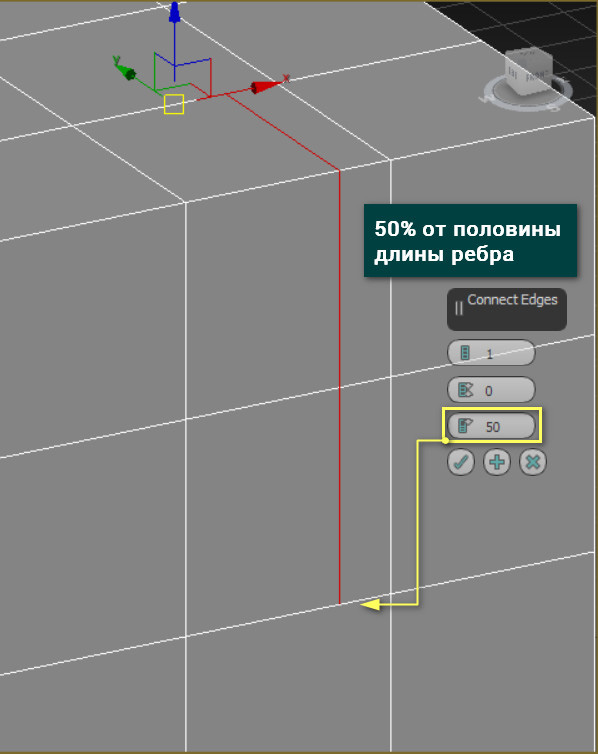
3. Pinch и Slide используют процентные значения. 0% — это место, где была построена грань при нулях. 100% — это положение соседнего ребра. Поэтому, если нужно сместить новые ребра на расстояние не в процентах, то придется пересчитывать самому или использовать другие инструменты. Значение 100 или больше лучше не ставить, так как дальше ребра не сдвинутся, а сетка испортится.
Для того, чтобы проверить, испорчена ли сетка, можно воспользоваться инструментом xView.
4. Если вы уже использовали в работе Connect и меняли его параметры, то при новом применении будут использованы ранее внесенные изменения.
5. При использовании инструмента Connect на точки вы не сможете изменять его настройки. Они попросту не предусмотрены. Тем не менее, точки без проблем будут соединены.
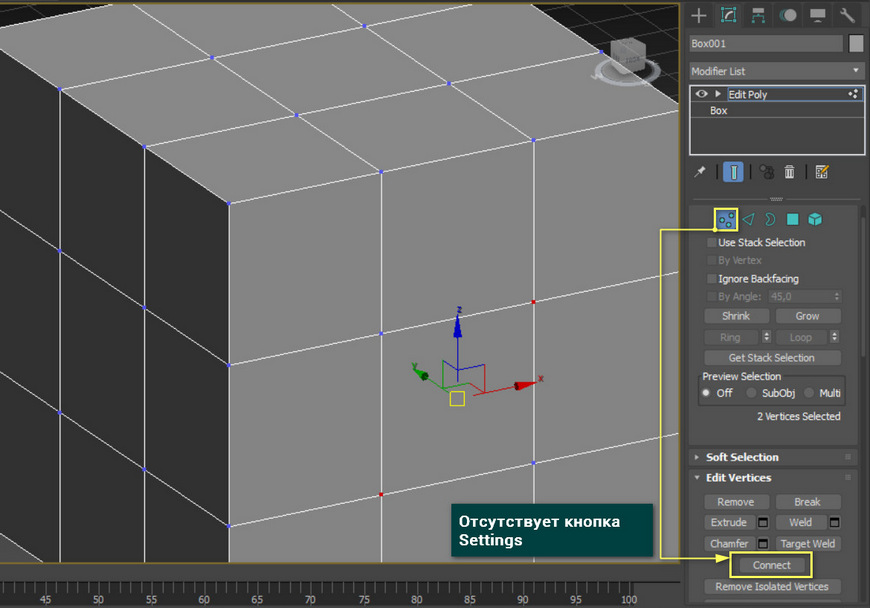
6. Инструмент работает с любыми полигонами, даже с теми, которые имеют не 4 ребра.
Освойте профессию визуализатора
Научитесь создавать крутые рендеры, панорамы 360, виртуальные туры и анимационные ролики.
Editable Poly – осваиваем полигональное моделирование в 3ds Max
Перед вами четыре абсолютно чистых окна проекции в 3ds Max, и в этих полях вам предстоит создавать с нуля сложные модели. Это сначала кажется удивительным: как из ничего сделать целый объект?
Один из инструментов такой 3D-магии — Editable Poly. Он позволяет из отдельных частей — полигонов — формировать абсолютно любые формы (проводить полигональное моделирование).
Подробно рассмотрим все основные инструменты работы с ним, а также решение популярных проблем.
Содержание
Что такое полигоны в 3D-моделировании?
В процессе моделирования какого-либо объекта специалист выстраивает его форму из полигонов — плоских геометрических фигур, состоящих из точек, которые соединены между собой рёбрами.
Совокупность полигонов, из которых вырисовывается фигура, называют полигональной сеткой.
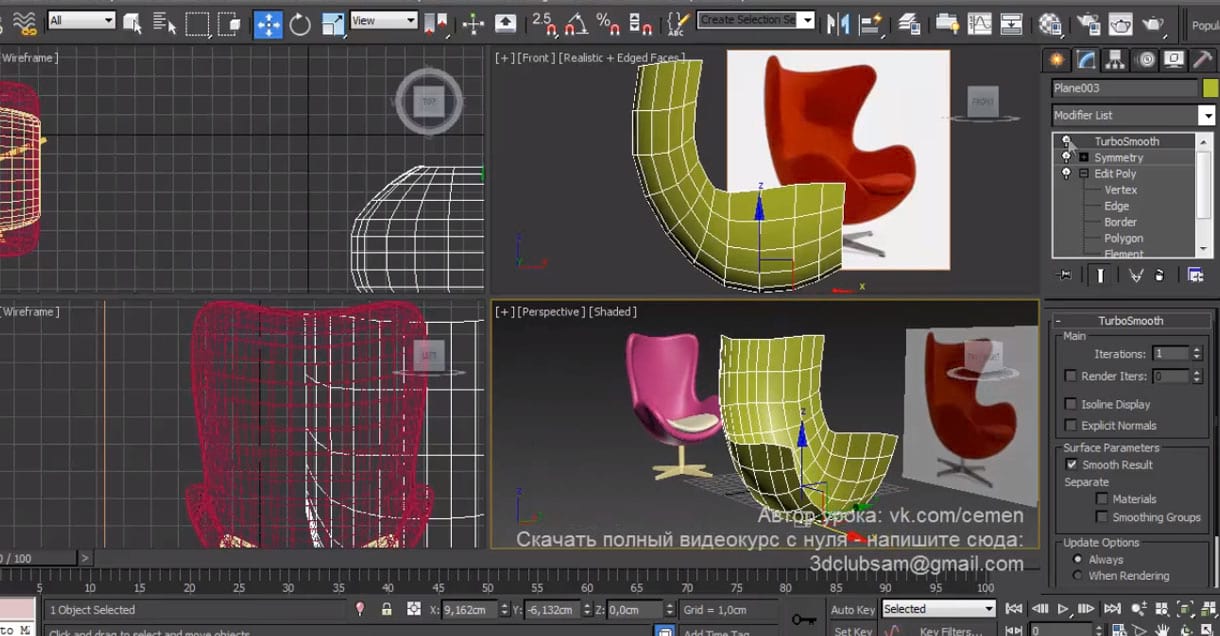
Пример полигонального моделирования кресла
Понятие Editable Poly
Любой объект создаётся из примитива — простой фигуры вроде круга или квадрата.
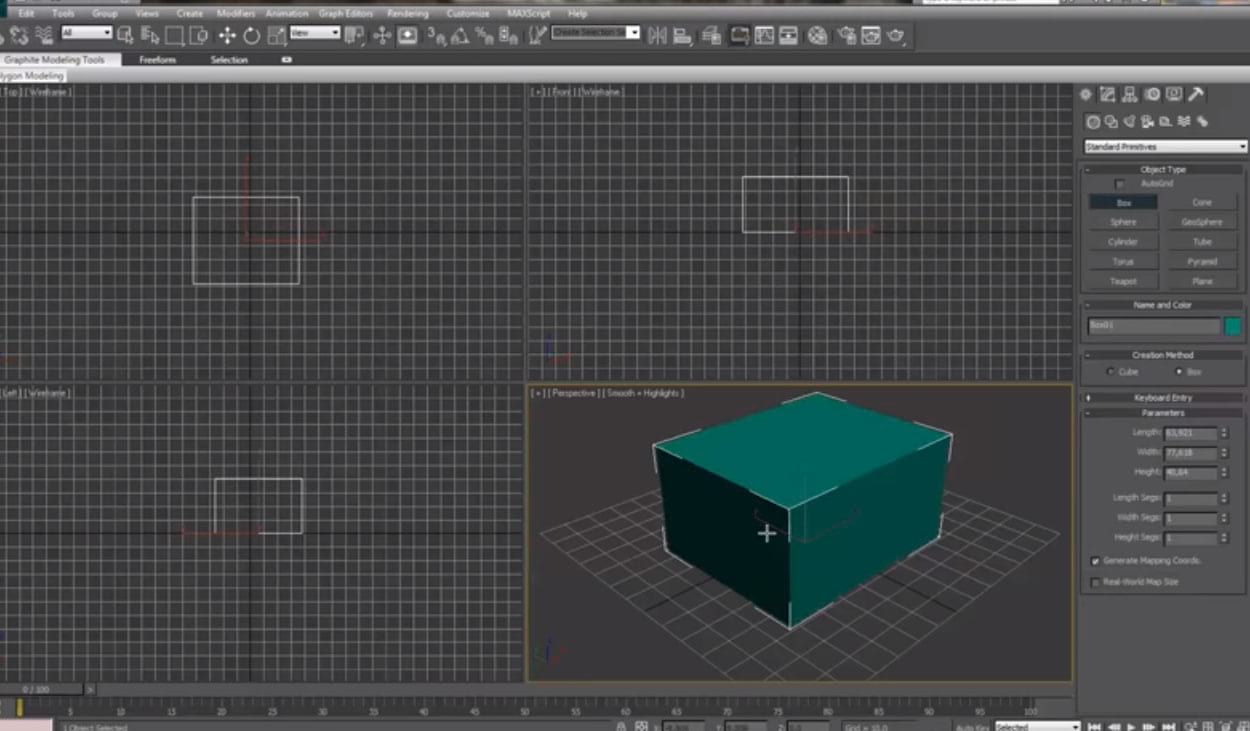
Из примитива сделали объемный объект
Чтобы получить возможность видоизменять его форму с помощью полигонов, нужно его трансформировать в Editable Poly (рус. — «Регулируемые полигоны»). Для этого щелкните правой кнопкой мыши по объекту и в отобразившемся меню выберите Convert to, и и затем Convert to Editable Poly.
- Edit Poly — это модификатор;
- Editable Poly — конвертация в редактируемые полигоны с помощью встроенных инструментов в 3ds Max.
Также есть важное отличие: если результат изменений не устроил, Edit Poly можно удалить, и сцена вернется к первоначальному виду, до применения модификатора. В случае с Editable Poly придется либо все начинать сначала, либо долго применять команду отмены действия (Ctrl+Z).
Работа с полигонами
Хороший 3D-моделлер должен уметь сделать из набора точек и граней абсолютно любой объект, будь то картонная коробка или сложный элемент декора. Поэтому ему нужно знать, как работают функции редактирования полигонов и полигональной сетки.
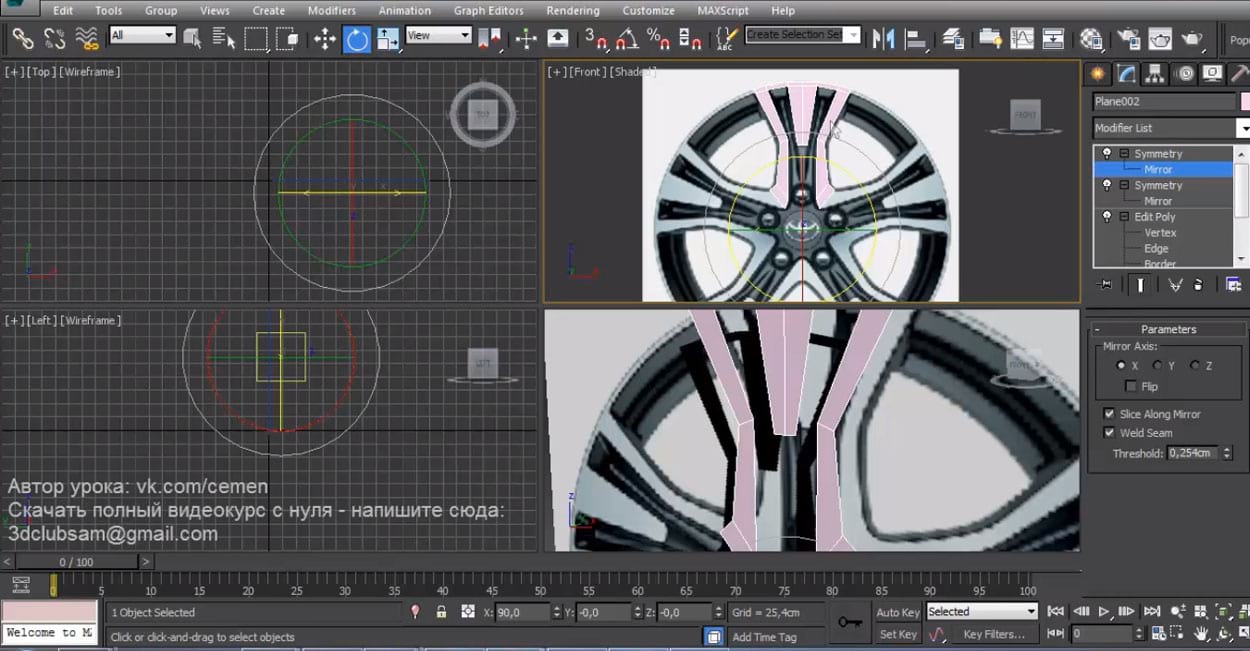
Для более точного моделирования можно использовать в качестве образца фото или чертеж
При создании сложных объектов чертеж просто необходим. Например, смоделировать автомобиль без него практически невозможно.
Рассмотрим инструменты, которые применяют в работе с полигонами в 3ds Max.
- Vertex (вершины) — точки в пространстве.
- Edge (рёбра) — линии. Образовываются, если соединить две точки.
- Border (граница).
- Polygon (полигон). Образовывается путём соединения трёх и более рёбер.
- Element (элемент). Работа с этим инструментом происходит в ситуациях, когда нужно выделить полностью весь объект.
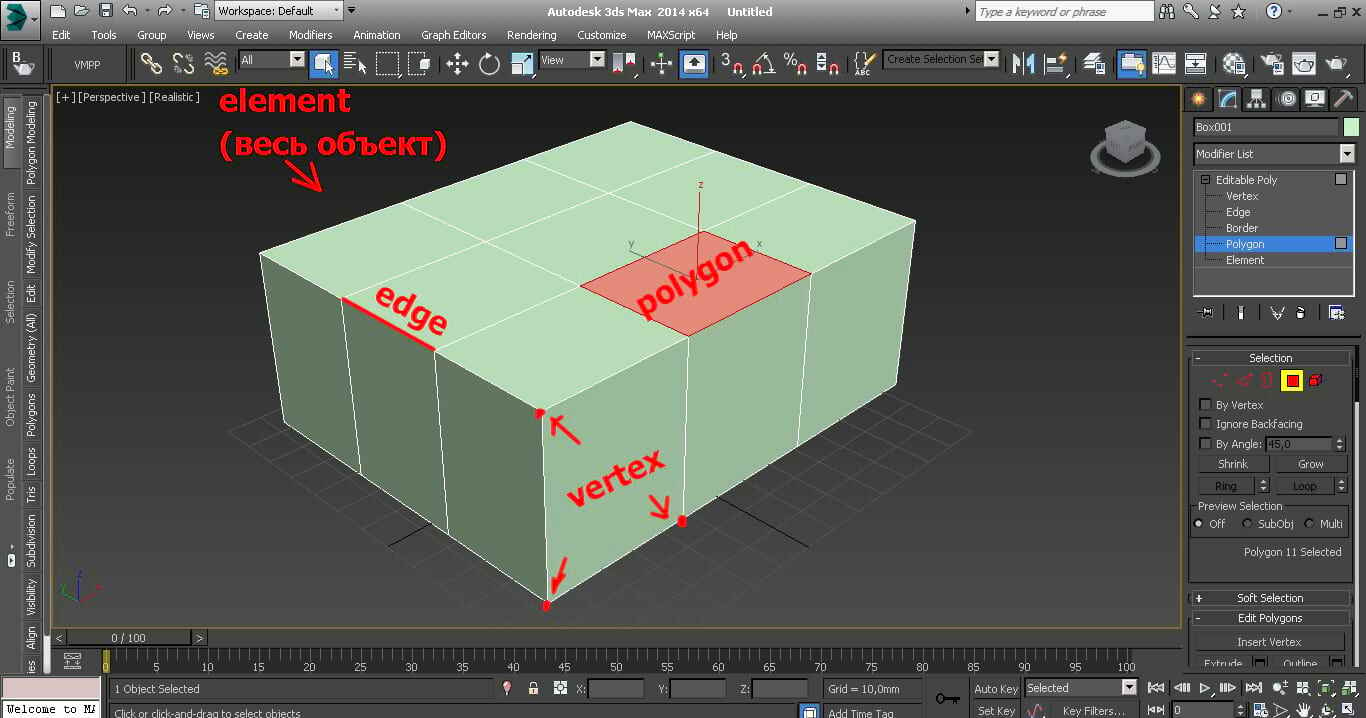
Схематическое изображение подобъектов
За выбор каждого конкретного подобъекта отвечают горячие клавиши 1, 2, 3, 4 и 5 (в соответствии с порядком в списке).
При выборе какого-либо подобъекта программа 3ds Max его подсвечивает в окне проекции.
Список необходимых инструментов находится в меню справа.
Selection
- по вершине (by Vertex) — выделяются полигоны/рёбра, в которые входит выбранная вершина;
- по углу (by Angle) — выделяет все полигоны, которые находятся в рамках заданного угла; этот инструмент работает исключительно в режиме Polygons;
- игнорировать задний план (ignore Backfacing) — при выборе не будут учитываться подобъекты, которых не видно с конкретного ракурса.
- Grow — выделяет полигоны, расположенные вокруг выбранного;
- Shrink — позволяет сократить количество выбранных полигонов;
- Ring — выделяет все ребра, расположенные параллельно выбранному (работает только в режиме Edge);
- Loop — выделяет соседние с выбранным рёбра по цепочке.
Soft Selection
- Falloff — задать область выделения;
- Bubble — округлить выделенную область;
- Pinch —заострить выделенную область.
Edit Vertices
- Remove — удаление. Если применять этот инструмент, то будет удалена выбранная вершина и ребра, которые к ней прилегают. Если использовать клавишу Delete, то исчезнет весь полигон, и образуется пустое место, отвестие.
- Break — разлом. С её помощью можно сделать разрыв или трещину на заданном участке.
- Extrude позволяет выдавить или вдавить внутрь выделенные вершины. Для регулировки нужно задавать значения Extrude (в частности, положительные или отрицательные: в первом случае точки будут выходить за грани объекта, во втором — они «спрячутся» внутрь).
- Weld соединяет точки в одну. Например,с его помощью можно устранить ошибки при использовании инструмента Break.
- Target Weld объединяет две вершины, расположенные друг напротив друга на расстоянии.
- Chamfer — создание фаски. Для этого часть вершины автоматически срезается.
- Connect по двум выделенным вершинам добавляет ребра.
Edit Edges
- Remove;
- Extrude
- Weld;
- Chamfer (в этом свитке инструмент Chamfer имеет ряд настраиваемых параметров, включая размер, скругление, выбор вида и многое другое);
- Connect.
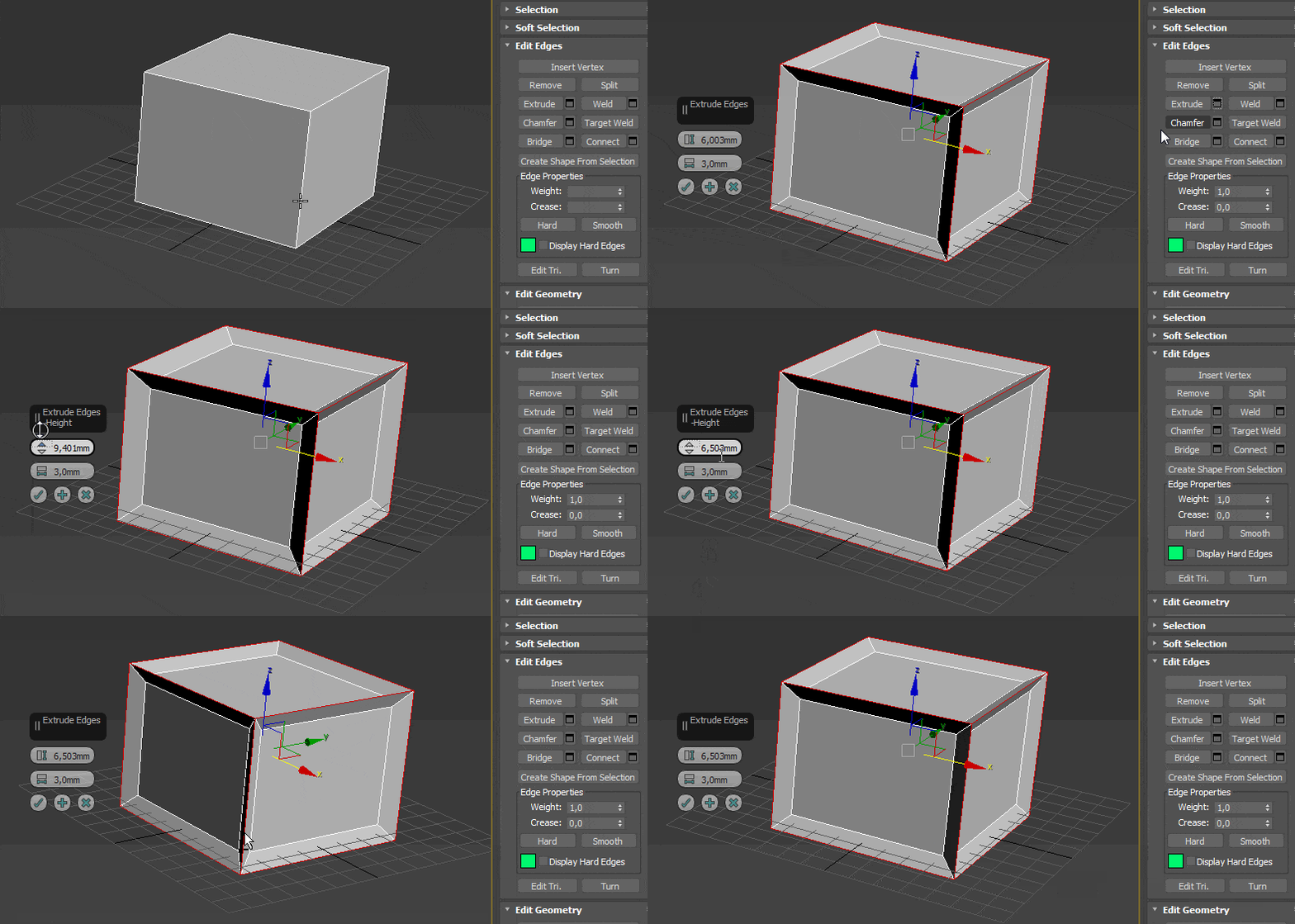
Так работает применение Extrude для ребер
- Split создает разрез по линии выбранного ребра.
- Bridge соединяет полигонами ребра.
Edit Borders
- Chamfer;
- Extrude;
- Bridge;
- Connect.
Попробуй себя в 3D-визуализации на 5 дневном бесплатном марафоне от 3DCLUB
Edit Polygons
- Bevel выполняет ту же функцию, что и Extrude (выдавливание или вдавливание), однако впоследствии форму образованной области можно менять (например, задать её скос);
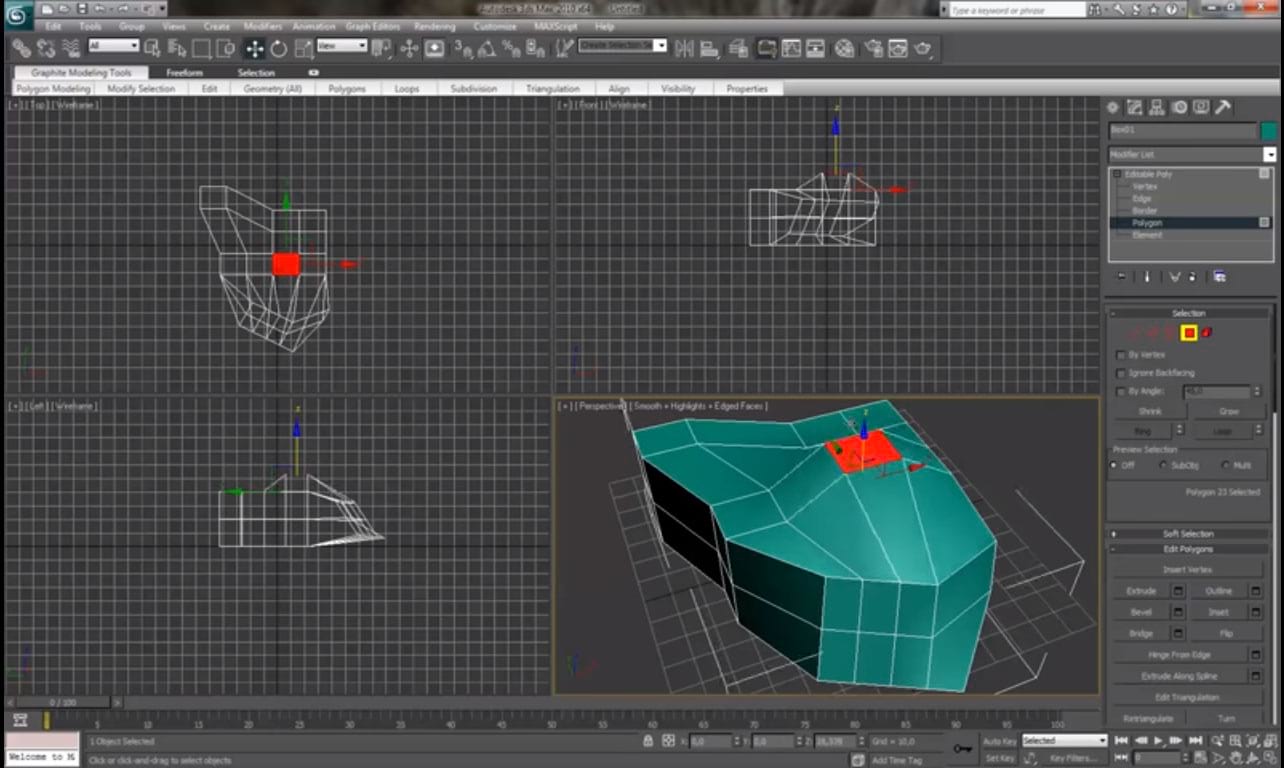
Если просто тянуть полигон вверх, за ним будут деформироваться и расположенные рядом полигоны
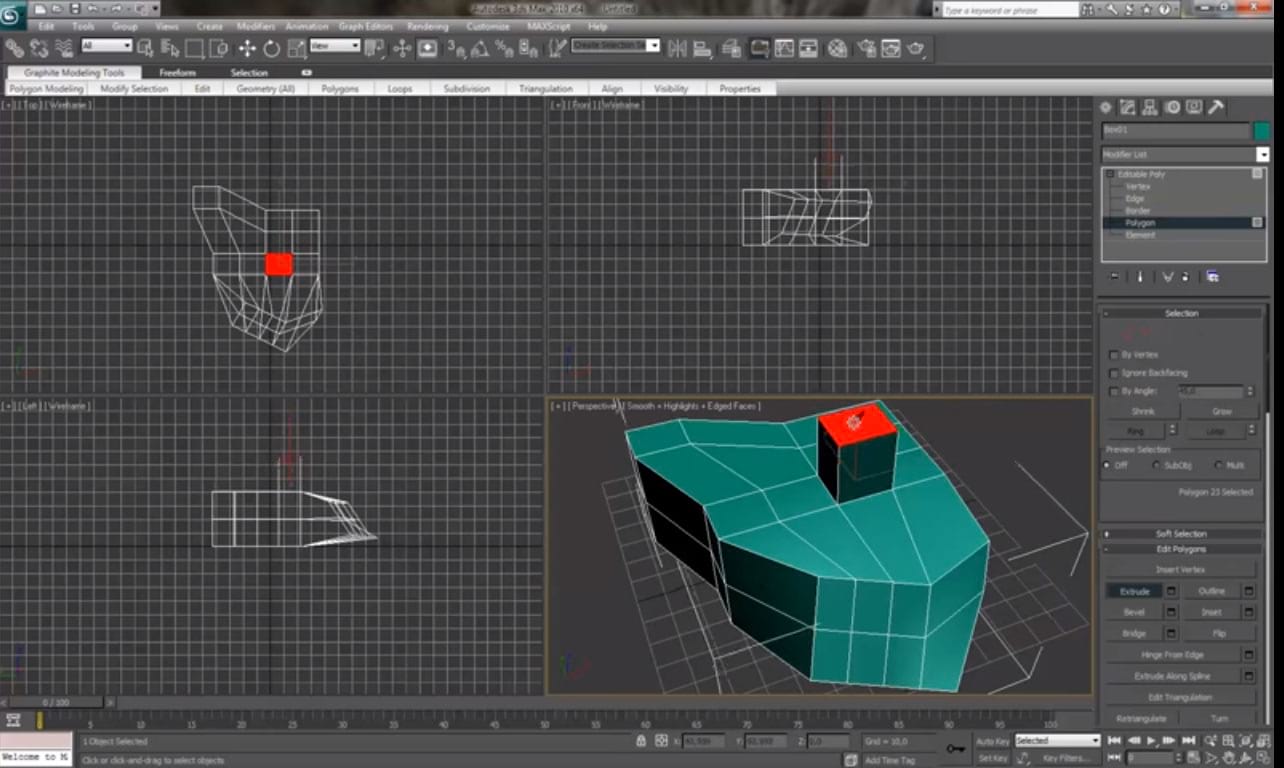
Если просто тянуть полигон вверх, за ним будут деформироваться и расположенные рядом полигоны
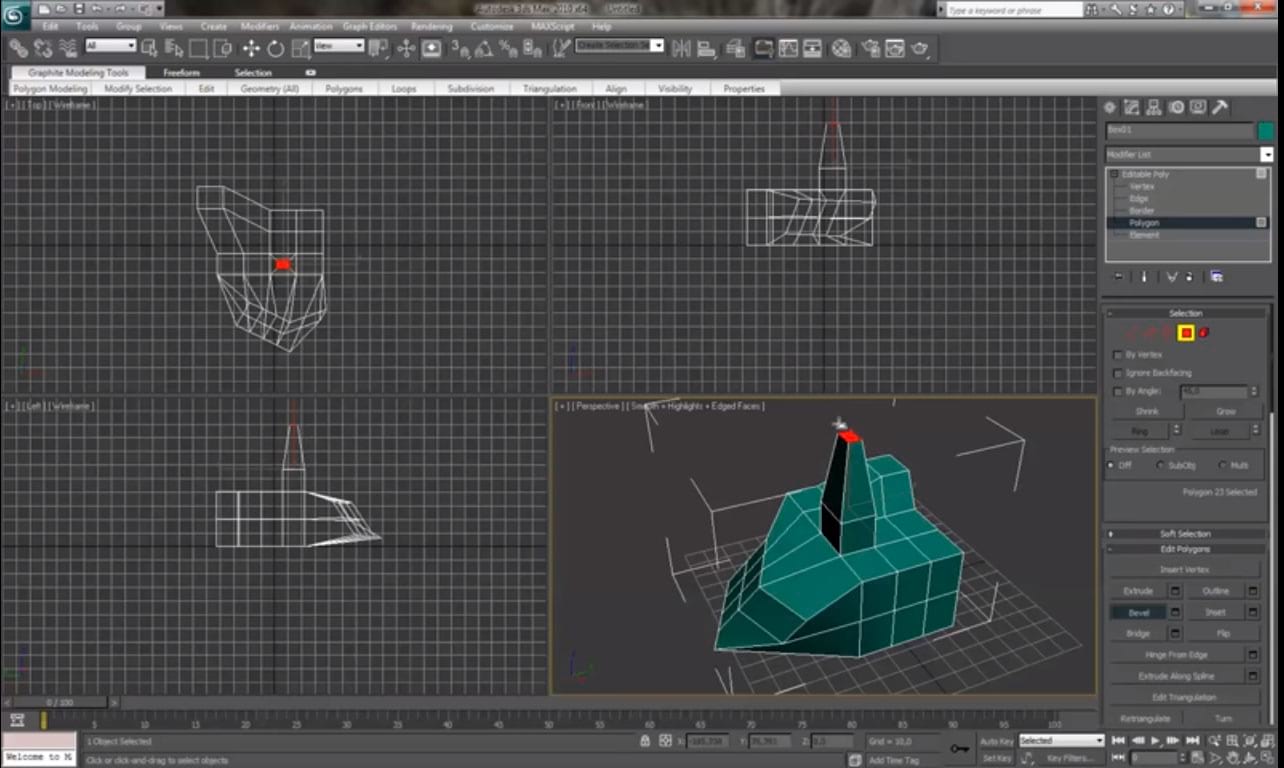
А вот как работает Bevel: можно не просто выдавить полигон, но и почти без ограничений менять его форму — сужать, расширять, вращать и даже выворачивать
- Outline сужает или расширяет выбранный полигон или полигоны;
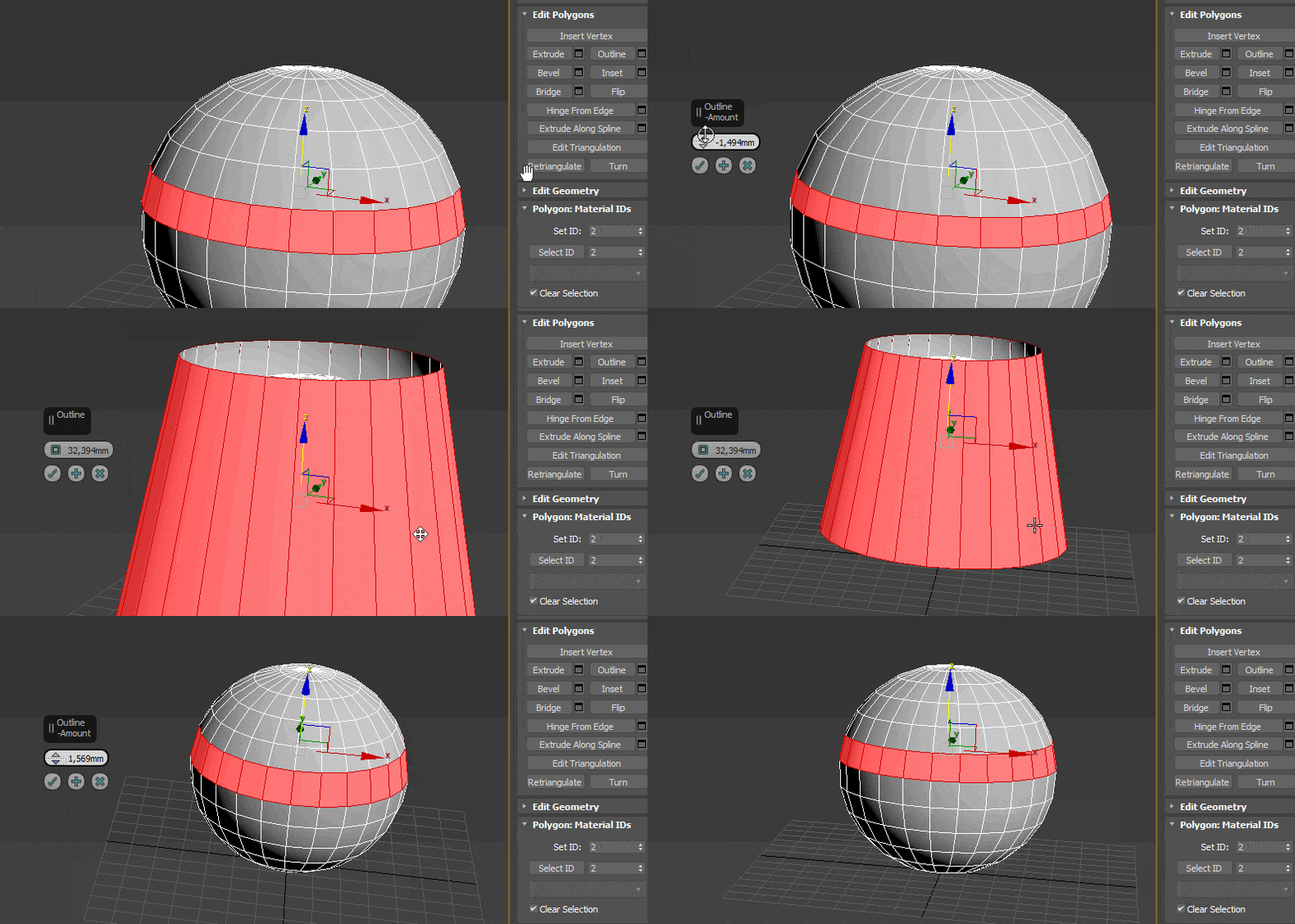
Пример использования Outline
- Inset образовывает на поверхности выбранного полигона ещё один, но меньшего размера;
- Flip выворачивает наизнанку выбранные полигоны.
Edit Geometry
- С помощью Attach объединяют между собой две модели или два подобъекта. Detach позволяет их разъединить.
- Cut разрезает в указанном направлении полигон.
- Slice Plane показывает плоскость, которая позволит нарезать поверхность.
- Collapse удаляет полигон, а на его месте собирает все близлежащие вершины в одной точке.
- MSmooth применяется для сглаживания или, наоборот, детализации.
- С помощью кнопок X, Y и Z задаются точные координаты подобъектов на оси.
Решение распространённых проблем
Время от времени в процессе полигонального моделирования возникают сложности, за решением которых приходится идти на форумы и советоваться с коллегами.
Но не всем комфортно общаться с абсолютно незнакомыми людьми.
Ученики школы 3D CLUB имеют возможность сначала обсудить появившиеся проблемы между собой или проконсультироваться с нашими кураторами.
Кроме этого, на этапе обучения преподаватели делимся огромным количеством лайфхаков по оптимизации своей работы, которые сами собирали много лет на своих заказах.
Некоторые фишки и полезные советы выкладываем в открытый доступ, для всех.
Руководитель школы 3D CLUB Семен Потамошнев рассказал, как новичкам в 3D-дизайне стоит относиться к правкам, чтобы расти как специалист:
Editable poly в 3ds max: полигональное моделирование

Метод полигонального моделирования основан на манипуляциях с гранями, вершинами и ребрами объектов. Именно с помощью editable poly в 3d max создается и редактируется большинство моделей, которые мы используем в интерьерах и экстерьерах. В сегодняшнем уроке мы рассмотрим основные инструменты полигонального моделирования.
Что такое полигоны
Итак, каждый трехмерный объект состоит из плоскостей: полигонов. А они в свою очередь разбиты на треугольники: Faces, однако, последние для нашего удобства скрыты и не отображаются в видовом окне по умолчанию. Да и речь сегодня пойдет не о них. А вот чтобы яснее понять, что такое polygons, создадим бокс, разобьем его на любое количество сегментов и переведем его в Editable Poly. Жмем на него ПКМ/Convert to/Convert to Editable Poly. Именно с этого всегда начинается работа с полигонами.
Также, к объекту можно просто применить модификатор Edit Poly из выпадающего списка модификаторов. При таком способе всегда можно будет вернутся к изначальной форме. Однако, это слегка нагружает компьютер, потому лучше использовать первый способ.

Заметим, что справа в окошке появилось название модификатора. Если отжать плюсик, то мы увидим его подобъекты, которые можно редактировать.


Border же на этом скриншоте мы не увидим, так как это край, граница объекта. Я отредактировала бокс, чтобы показать, что имеется ввиду под «границей».

Подобъекты дублируются внизу в свитке Selection, как иконки. Удобно и то, что за ними закреплены горячие клавиши 1, 2, 3, 4 и 5 — соответственно их порядку в списке.

Свиток Selection
Под иконками, в свитке Selection, можно также найти способы выделения для каждого из подобъектов:
- By Vertex (по вершине) — выделяются ребра или полигоны (не работает с вершинами), которые включают в себя выбранную точку;

- Ignore Backfacing (игнорировать задний план) — при выборе будут игнорироваться vertex (edges, polygons), которые не видно на данном ракурсе;
- By Angle (по углу) — работает только в режиме Polygons и выделяет все полигоны, находящиеся в пределах заданного угла;
А теперь о кнопках:
- Grow — выделяет все полигоны, окружающие выделенный;
- Shrink — действует противоположно;
- Ring — работает с edge. Выделяет цепочку ребер;
- Loop — также выделяет цепочку, но по другому принципу.
Все эти элементы (vertex, polygons, edges и др.) можно редактировать, передвигать, увеличивать, разрезать и проделывать множество других операций. Для того чтобы это сделать, для каждого подобъекта есть кнопки. Они находятся в свитке внизу. Давайте кратко разберем их.
Vertex. Edit Vertices
Переходим в режим Vertex или жмем 1 на клавиатуре.

- Remove – с помощью кнопки можно удалить вершину.
Чтобы удалить точку, можно воспользоваться кнопкой backspace на клавиатуре. А вот delete удалит не только вершину, но и поверхности, примыкающие к ней.
- Break — команда разъединяет вершины в данной точке;
- Extrude — выдавливает точку, при этом получается зубец, пирамида;
- Weld — одна из самых полезных кнопок. Позволяет соединить (склеить) вершины, находящиеся на заданном расстоянии;
- Chamfer — образует срез на вершине;
- Connect — с помощью этой кнопки можно добавить ребро между двумя выбранными вершинами.
Edges. Edit Edges
Переходим в режим Edges или жмем 2 на клавиатуре.

- Remove – удаляет эйдж;
- Split – делает разрез по линии ребра;
- Extrude – выдавливает или вдавливает эйдж, аналогично инструменту в Vertex;
- Weld – помогает объединить, «спаять» ребра на заданном расстоянии;
- Chamfer — срезает или (при высокой сегментации) сглаживает ребра формы;
- Bridge – позволяет соединить ребра полигонами;
- Connect – очень важная и нужная кнопка. Если выделить два противоположных ребра на одном полигоне, и нажать на нее, четко посередине создается дополнительное ребро. Таким образом плоскость можно разбить на равные части по горизонтали или вертикали. Изменить количество и расстояние между новыми ребрами можно, нажав на квадратик рядом с кнопкой (по умолчанию создается 1 ребро).
Border. Edit Borders
Переходим в режим Edges или жмем 3 на клавиатуре.

- Extrude – выдавливает грань;
- Chamfer – аналогично одноименному инструменту в Edges;
- Cap – создает «крышку»;
- Bridge – образует соединение между кромками;
- Connect – аналогично инструменту в Edges.
Polygon. Edit Polygons.
Переходим в режим Polygons или жмем 4 на клавиатуре.

- Extrude – позволяет выдавливать или вдавливать полигон на заданную величину;
- Outline – расширяет/сужает полигон;
- Bevel – похож на Extrude, но позволяет кроме высоты выдавливания/вдавливания задать площадь скоса;
- Inset – создает на поверхности полигон меньшего размера;
- Bridge – создает мостик между полигонами;
- Flip – позволяет вывернуть полигоны наизнанку.
Вот и все основные кнопки, помогающие создавать и редактировать полигональные объекты. Кстати, всегда стоит помнить, что добавление полигонов в большом количестве неизбежно приводит к перегрузке сцены и ее торможению. Потому все лишнее лучше удалять, упрощая модель. Посмотреть количество полигонов в сцене можно нажав клавишу 7 на клавиатуре. Счетчик показывает и количество точек — Verts. Отключается его отображение той же кнопкой.

Свиток Edit Geometry
Этот свиток есть в режиме редактирования любого подобъекта, так как относится к редактированию общей геометрии. В нем есть и еще несколько интересных кнопок:
- Attach/Detach – присоединяет или отсоединяет одну модель к другой. Элементы такой «сборной» модели затем можно выделять в режиме Element.
- Slice Plane – отображает плоскость, которой можно нарезать поверхность.
- Cut – с помощью инструмента можно разрезать полигон в заданном направлении, манипулируя мышью;
- X, Y, Z – кнопки помогают выровнять vertex (edges, polygons) в одном положении на оси.
Автор урока: Алиса Куб
3ds Max. Часть 4. Основы полигонального моделирования
Без знания основ полигонального моделирования невозможно спроектировать чуть более сложные объекты, чем примитивы. Разбираемся с вертексами и рёбрами.
Степан Степанов
Автор статей по дизайну. В веб-дизайн пришёл в 2013 году, осознанно начал заниматься с 2015 года. Параллельно освоил вёрстку. Время от времени публикую переводы на Habr.
Перед тем как начать моделирование такого сложного 3D-объекта, как автомобиль, нужно понимать основные принципы полигонального моделирования и знать назначение и функциональные возможности инструментов.
Что такое полигон
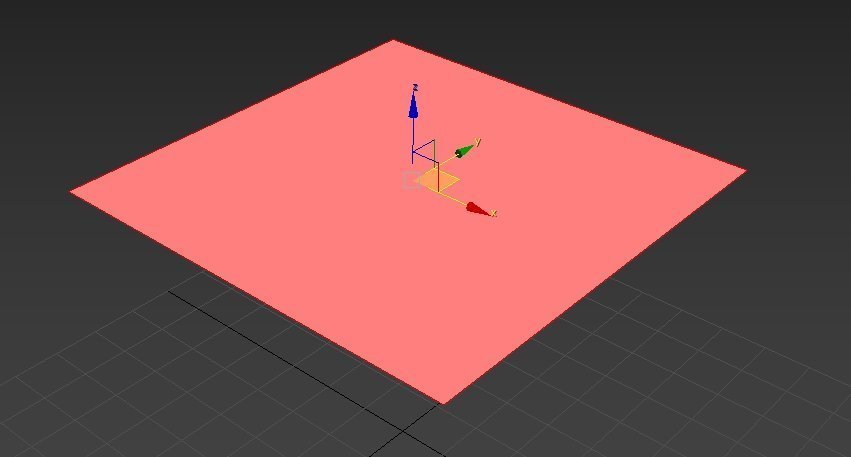
Полигон — плоскость, состоящая из нескольких точек в пространстве, соединённых рёбрами.
Что такое полигональное моделирование (polygonal modeling)
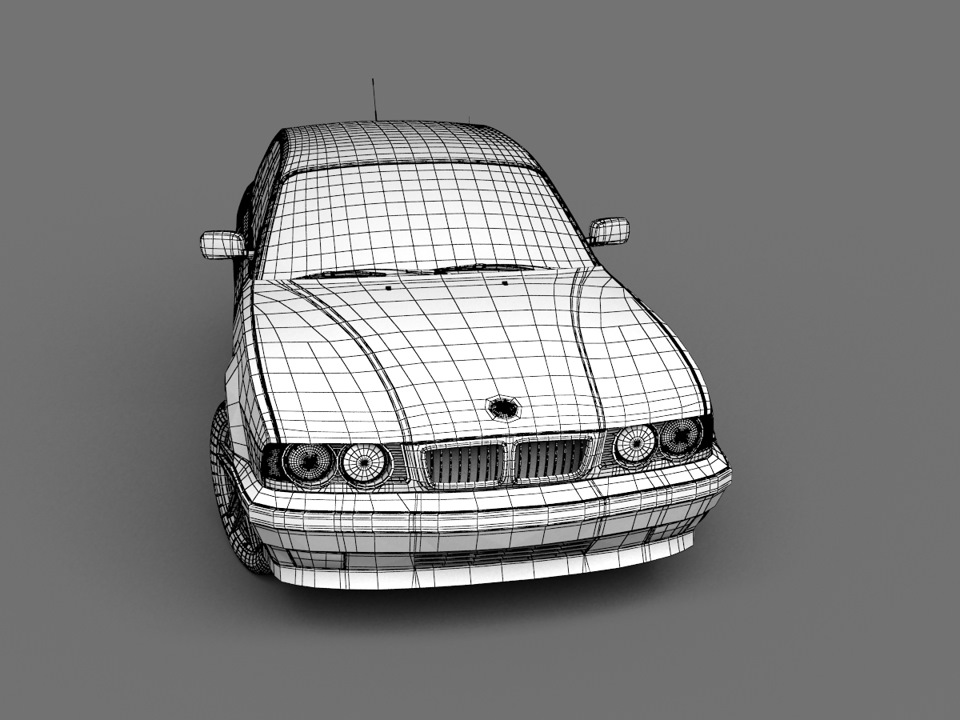
Полигональное моделирование — это один из видов трёхмерного моделирования, позволяющий моделировать любой объект (ну или почти любой) и за счёт соединения полигонов создавать из них группы и формировать нужный облик модели. Например так:
Разбираемся с полигональным моделированием на примере
Давайте создадим примитив box, конвертируем его в Editable Poly (редактируемые полигоны) и на этом примере детально рассмотрим, что такое полигон и из чего он состоит. В этом уроке вы можете посмотреть, как создать примитив.
Чтобы конвертировать объект в редактируемые полигоны, нажмите правой кнопкой мыши в активном окне проекции и в контекстном меню выберите Convert To — Convert to Editable Poly.
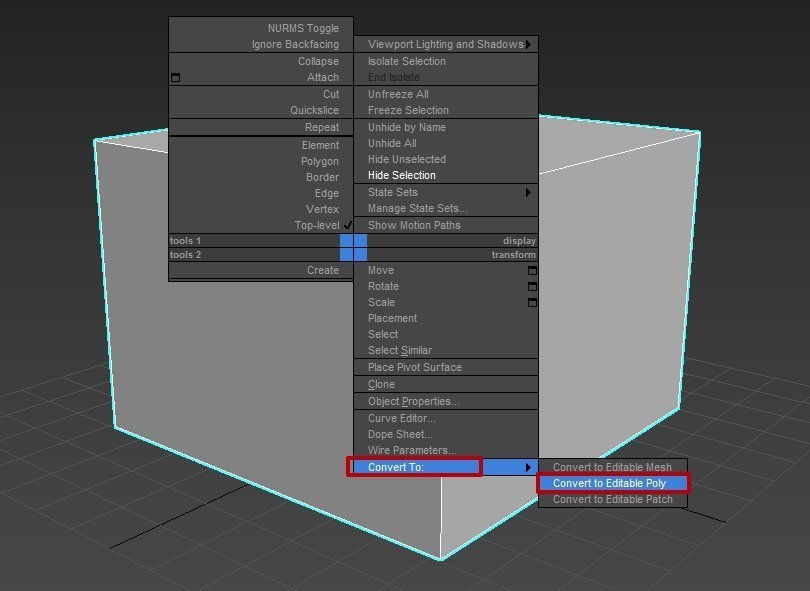
Итак, вы создали примитив box и перевели его в Editable Poly. Далее рассмотрим, из каких подобъектов состоит Editable Poly.
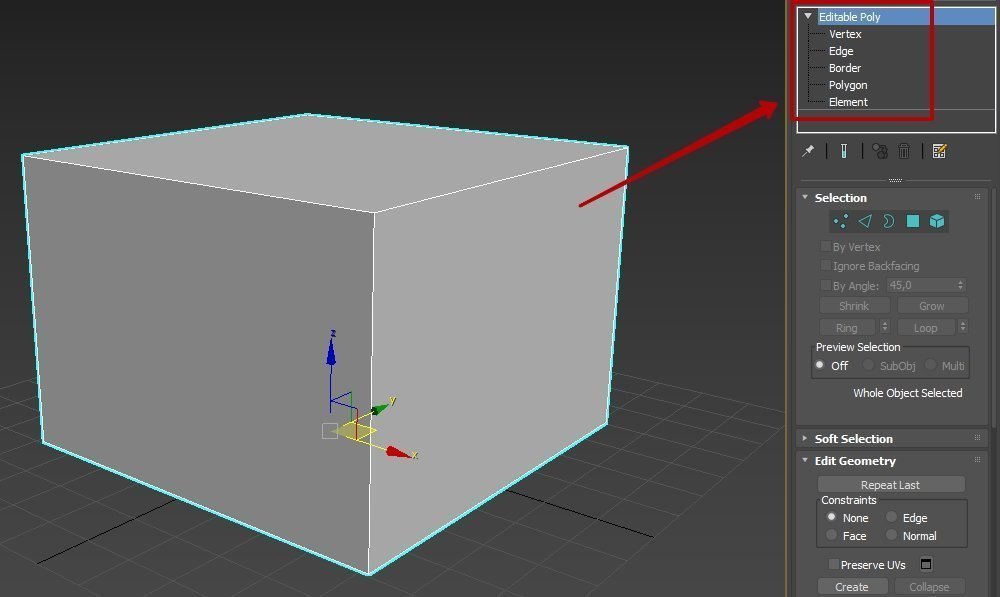
Уровень подобъектов Editable Poly
Нажмите стрелку на командной панели во вкладке Modify перед названием Editable Poly, чтобы перейти на уровень подобъектов. Их мы и будем сейчас разбирать.
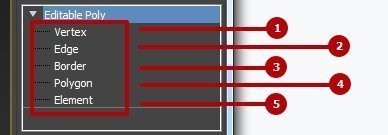
Vertex (вершины)
Чтобы работать с этим уровнем подобъектов, нажмите клавишу 1 на клавиатуре. Вершина — это одномерный объект (точка) в пространстве. Если соединить, например, две вершины, получится ребро.
Edge (рёбра)
Нажмите на клавишу 2 на клавиатуре, чтобы работать с этим уровнем подобъектов. Ребро — это двумерный объект, который определяется двумя вершинами и представляет собой линию. Три ребра и более образуют многоугольник.
Border (граница)
Нажмите на клавишу 3 на клавиатуре, чтобы работать с этим уровнем подобъектов.
В том виде, в котором сейчас представлен наш объект, Border выделить не получится. Border — это граница, где что-то должно заканчиваться, а у нас объект замкнутый.
Перейдите на подобъект, выделите любой видимый полигон и удалите его по нажатию на Del на клавиатуре. Теперь края удалённого полигона и будут тем самым бордером.
Polygon (полигон)
Polygon вызывается по клавише 4 на клавиатуре. Состоит из трёх и более рёбер.
Element (элемент)
Element вызывается по клавише 5 на клавиатуре. Этот подобъект необходим в случае, когда нужно выделить целиком весь объект.
В свитке Selection иконками представлены все подобъекты Editable Poly. Когда вы выбираете один из подобъектов, там активируется нужная иконка, и наоборот: когда вы нажимаете на какую-либо из иконок, у вас будет выделяться один из подобъектов в списке.
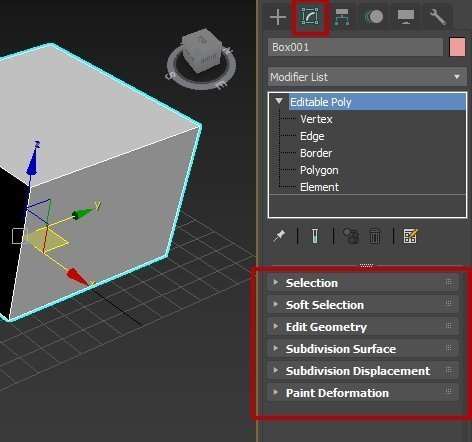
Все эти подобъекты нужны при создании полигональной сетки 3D—объекта. Чтобы выполнять с ними какие-либо действия, нужно использовать базовые инструменты для работы с подобъектами, которые находятся на командной панели во вкладке Modify ниже окна объекта Editable Poly.
Заключение
Всё полигональное моделирование основано на взаимодействии с рассмотренными подобъектами — вершинами, рёбрами, полигонами и так далее. Посредством Editable Poly создаются большинство моделей и сцен, которые можно применить где угодно — от анимационной презентации архитектурной застройки до локаций для игр.