CSS Макет — Горизонтальное & Вертикальное выравнивание
Центрирование элементов
по горизонтали и вертикали
Выровнять элементы по центру
Для горизонтального центрирования элемента блока (например, ), используйте margin: auto;
Установка ширины элемента предотвратит его вытягивание до краёв контейнера.
Затем элемент займет указанную ширину, а оставшееся пространство будет разделено поровну между двумя полями:
Этот элемент div центрирован.
Пример
.center <
margin: auto;
width: 50%;
border: 3px solid green;
padding: 10px;
>
Примечание: Выравнивание по центру не действует, если свойство width не установлено (или установите на 100%).
Выровнять текст по центру
Чтобы просто центрировать текст внутри элемента, используйте text-align: center;
Этот текст центрирован.
Пример
.center <
text-align: center;
border: 3px solid green;
>
Совет: Дополнительные примеры выравнивания текста смотрите в разделе CSS Текст.
Центрировать изображение
Чтобы центрировать изображение, установите для левого и правого поля значение auto и добавьте его в элемент block :

Пример
img <
display: block;
margin-left: auto;
margin-right: auto;
width: 40%;
>
Выравнивание по левому и правому краю — Использование позиции
Одним из способов выравнивания элементов является использование position: absolute; :
Коли я ще був школярем, казала мені мати — вчи англійську! А я не слухав матір. Тепер все треба вчити заново!
Пример
.right <
position: absolute;
right: 0px;
width: 300px;
border: 3px solid #73AD21;
padding: 10px;
>
Примечание: Абсолютно позиционированные элементы удаляются из нормального потока и могут перекрывать элементы.
Выравнивание по левому и правому краю — Использование float
Другой метод выравнивания элементов — использовать свойство float :
Пример
.right <
float: right;
width: 300px;
border: 3px solid #73AD21;
padding: 10px;
>
Примечание: Если элемент выше, чем элемент, содержащий его, и он является плавающим, он будет переполнен за пределами своего контейнера. Вы можете использовать хак clearfix, чтобы исправить это (см. пример ниже).
Хак clearfix
Без Clearfix
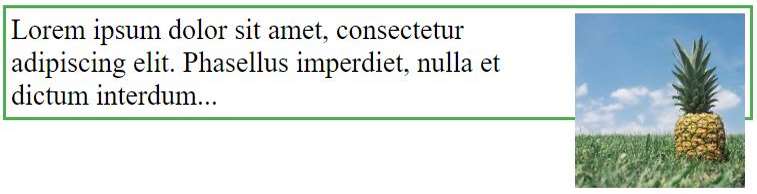
Из Clearfix
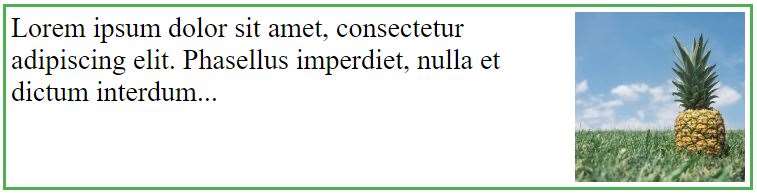
Затем мы можем добавить overflow: auto; к содержащему элементу, чтобы решить эту проблему:
Пример
.clearfix <
overflow: auto;
>
Вертикальное центрирование — Использование padding
Существует много способов центрировать элемент по вертикали в CSS. Простое решение — использовать верхний и нижний padding :
Я вертикально центрирован.
Пример
.center <
padding: 70px 0;
border: 3px solid green;
>
Чтобы центрировать как вертикально, так и горизонтально, используйте padding и text-align: center :
Я вертикально и горизонтально центрирован.
Пример
.center <
padding: 70px 0;
border: 3px solid green;
text-align: center;
>
Центрировать по вертикали, используя высоту строки — line-height
Другой приём — использовать свойство line-height со значением, равным свойству height .
Я вертикально и горизонтально центрирован.
Пример
.center <
line-height: 200px;
height: 200px;
border: 3px solid green;
text-align: center;
>
/* Если текст состоит из нескольких строк, добавьте следующее: */
.center p line-height: 1.5;
display: inline-block;
vertical-align: middle;
>
Вертикальное центрирование — использование position & transform
Если padding и line-height не варианты, третье решение заключается в использовании позиционирования и свойства transform :
Я вертикально и горизонтально центрирован.
Пример
.center <
height: 200px;
position: relative;
border: 3px solid green;
>
.center p margin: 0;
position: absolute;
top: 50%;
left: 50%;
transform: translate(-50%, -50%);
>
Совет: Вы узнаете больше о свойствах transform в разделе 2D Трансформации.
Центрирование по вертикали — Использование Flexbox
Вы также можете использовать flexbox для центрирования. Обратите внимание, что flexbox не поддерживается в IE10 и более ранних версиях:
Я вертикально и горизонтально центрирован.
Пример
.center <
display: flex;
justify-content: center;
align-items: center;
height: 200px;
border: 3px solid green;
>
Совет: Вы узнаете больше про Flexbox в главе CSS Flexbox на нашем сайте W3Schools на русском.
Проверьте себя с помощью упражнений!
ПАЛИТРА ЦВЕТОВ
ПРИСОЕДИНЯЙТЕСЬ!
Получите ваш
Сертификат сегодня!
Связь с админом
Если вы хотите сообщить об ошибке, а также внести предложение о работе сайта, добавить объявление или рекламу на сайт, не стесняйтесь отправить админу электронное письмо на email:
Топ Учебники
Топ Справочники
Топ Примеры
Веб Сертификаты
Этот сайт оптимизирован для обучения и тестирования. Примеры могут быть упрощены для улучшения чтения и базового понимания. Учебные пособия, ссылки и примеры постоянно пересматриваются, чтобы избежать ошибок, но мы не можем гарантировать полную правильность и работоспособность всего контента. Используя этот сайт, вы соглашаетесь с тем, что прочитали и приняли условия использования, cookie и политику конфиденциальности.
Также вы можете абсолютно бесплатно скачать офлайн версию сайта W3Schools на русском архивом с GitHub и пользоваться локально на своём компьютере.
Также доступна версия сайта W3Schools на украинском языке.
Copyright 1999-2021 by Refsnes Data. All Rights Reserved.
Сайт работает на фреймворке W3.CSS.
Как вертикально выровнять текст в Word
Изменить вертикальное выравнивание Word по умолчанию для специальных эффектов дизайна
Если вы хотите выровнять текст по верху, середине или низу страницы, выровняйте текст по вертикали (вверх и вниз) в Microsoft Word. Эта функция полезна для создания правильного выравнивания титульного листа или для визуального интереса к любой странице или страницам документа.
Инструкции в этой статье относятся к Word 2019, 2016, 2013, 2010, 2007, 2003; и Word для Office 365.
Выровнять текст по вертикали
Если вы хотите расположить текст в разделе документа относительно верхнего и нижнего полей, используйте вертикальное выравнивание.
Чтобы отразить изменение вертикального выравнивания, ваша страница или страницы должны быть только частично заполнены текстом.
Для Microsoft Word 2019, 2016, 2013, 2010 и 2007
- Перейдите на вкладку Макет (или Макет страницы , в зависимости от версии Word).
- В группе Параметры страницы выберите стрелку Параметры страницы в правом нижнем углу.
- В диалоговом окне Параметры страницы выберите вкладку Макет .
- В разделе Страница выберите стрелку раскрывающегося меню Вертикальное выравнивание и выберите Верх , Центр , Обоснованный или Низ . Если вы выберете Обоснованный , текст будет равномерно распределен сверху вниз.
- Выберите ОК .
- Ваш текст теперь будет выровнен так, как вы выбрали.
Для Word 2003
Чтобы выровнять текст по вертикали в Microsoft Word 2003:
- Выберите Файл .
- Выберите Параметры страницы .
- В диалоговом окне Параметры страницы выберите Макет .
- Выберите стрелку раскрывающегося списка Вертикальное выравнивание и выберите Верх , Центр , Обоснованный или Нижний .
- Выберите ОК .
Выровнять по вертикали часть документа Word
При использовании описанных выше действий условием по умолчанию является изменение вертикального выравнивания всего документа Microsoft Word. Если вы хотите изменить выравнивание только части документа, выделите текст, который вы хотите выровнять по вертикали.
Вот как выровнять часть документа по вертикали:
- Выберите текст, который вы хотите выровнять по вертикали.
- Перейдите на вкладку Макет (или Макет страницы , в зависимости от версии Word).
- В группе Параметры страницы выберите стрелку Параметры страницы в правом нижнем углу.
- В диалоговом окне Параметры страницы выберите вкладку Макет .
- В разделе Страница выберите стрелку раскрывающегося списка Вертикальное выравнивание и выберите выравнивание.
- В разделе Предварительный просмотр выберите стрелку раскрывающегося списка Применить к и выберите Выбранный текст .
- Выберите ОК , чтобы применить выравнивание к выделенному тексту.
- Любой текст до или после выделения сохраняет существующие варианты выравнивания.
Если вы не выделите текст до выполнения выбора выравнивания, предпочтение Выбранный текст можно применить только от текущего местоположения курсора до конца документа.
Чтобы сделать это, поместите курсор и затем:
- Перейдите на вкладку Макет (или Макет страницы , в зависимости от версии Word).
- В группе Параметры страницы выберите стрелку Параметры страницы в правом нижнем углу.
- В диалоговом окне Параметры страницы выберите вкладку Макет .
- В разделе Страница выберите стрелку раскрывающегося списка Вертикальное выравнивание и выберите выравнивание.
- В разделе Предварительный просмотр выберите стрелку раскрывающегося списка Применить к и выберите Этот момент вперед .
- Выберите ОК , чтобы применить выравнивание к тексту.
Объясните пожалуйста, как выровнить текст внутри дочернего элемента (используется css grid)
Только начинаю изучать CSS grid и не могу разобраться с выравниванием текста по вертикали (хочу понять как расположить цифры по центру дочерних элементов). Объясните пожалуйста, как это сделать.
body < margin: 0; >.wrapper
1 2 3 4 5 6 Ссылка на код: https://codepen.io/anon/pen/XYRBob
Отслеживать
12.8k 4 4 золотых знака 32 32 серебряных знака 61 61 бронзовый знак
задан 12 июн 2018 в 17:09
user282031 user282031
2 ответа 2
Сортировка: Сброс на вариант по умолчанию
.wrapper > div
Отслеживать
ответ дан 12 июн 2018 в 17:39
Alexander P Alexander P
332 2 2 серебряных знака 10 10 бронзовых знаков
На внутренности гридов распространяются свойства Box alignment, вам надо просто добавить элементу обертке align-items: center .
body < margin: 0; >.wrapper
1 2 3 4 5 6 Отслеживать
ответ дан 13 июн 2018 в 9:03
Sasha Omelchenko Sasha Omelchenko
12.8k 4 4 золотых знака 32 32 серебряных знака 61 61 бронзовый знак
-
Важное на Мете
Похожие
Подписаться на ленту
Лента вопроса
Для подписки на ленту скопируйте и вставьте эту ссылку в вашу программу для чтения RSS.
Дизайн сайта / логотип © 2023 Stack Exchange Inc; пользовательские материалы лицензированы в соответствии с CC BY-SA . rev 2023.11.15.1019
Нажимая «Принять все файлы cookie» вы соглашаетесь, что Stack Exchange может хранить файлы cookie на вашем устройстве и раскрывать информацию в соответствии с нашей Политикой в отношении файлов cookie.
Выровнять css по горизонтали: text-align — Оформление текста. Знакомство — HTML Academy
Вертикальное выравнивание CSS — не самая простая задача. Осложняет дело и то, что с сегодняшними требованиями к адаптивному дизайну для разных устройств разработчикам приходится создавать элементы с « гибкой » высотой, и вычисление центра по вертикали становится довольно хитрой задачей.
В данной статье мы рассмотрим:
- свойство vertical-align , как и когда оно работает;
- метод центрирования по вертикали элемента с известной высотой;
- центрирование по вертикали элементов с изменяемой высотой.
Vertical-align CSS
Свойство vertical-align влияет только на элементы, у которых свойство display имеет значения inline , inline-block или table-cell . Оно принимает в качестве значений число, проценты или ключевое слово.
Длина и проценты выравнивают базовую линию элемента на соответствующем расстоянии от базовой линии родительского элемента.
Ключевые значения vertical-align могут быть следующими:
- baseline;
- sub;
- super;
- text-top;
- text-bottom;
- middle;
- top;
- bottom.
Большинство из них не требует дополнительного объяснения. Стоит отметить только sub и super , которые отображают элемент как подстрочный и надстрочный, не изменяя при этом размер шрифта.
Рассмотрим наглядный пример вертикального выравнивания текста CSS с помощью vertical-align . У нас есть сетка с изображениями и текстом — все они разной высоты, поэтому не везде текст выравнивается красиво:
Чтобы всё аккуратно выровнять, можно задать контейнерам сетки свойство display: inline-block и использовать для изображений свойство vertical-align: bottom . Если бы в нашем примере не было текста, можно было бы использовать vertical-align: middle и легко добиться нужного результата.
Центрирование по вертикали

В примере, приведенном ниже, у нас есть div с чёрным фоном и рамкой. Внутри него находится блок поменьше с нужной нам шириной и высотой:
Если мы знаем высоту блока, можно использовать абсолютное позиционирование, чтобы осуществить CSS вертикальное выравнивание по центру .
Применив к контейнеру свойство position: relative , можно задать абсолютное позиционирование внутреннему блоку. Если присвоить свойствам top и left значение 50%, блок сдвинется на 50% от верхнего и левого краёв. Верхний левый угол блока окажется точно в центре контейнера:
Наш блок имеет заданные ширину и высоту, поэтому можно установить для него отрицательные отступы — на половину высоты вверх и половину ширины влево. Наш блок теперь размещён в центре контейнера.
Этот приём CSS вертикального выравнивания блока работает, но его недостаток заключается в неизменяемой ширине элементов. Поэтому он будет далеко не лучшим решением для работы над адаптивным дизайном.
Адаптивное центрирование по вертикали
Fluid vertical center

Отличные результаты для центрирования по вертикали элементов с изменяемой высотой можно получить, объединив vertical-align: middle с псевдоэлементами. Возьмём тот же пример с блоком внутри контейнера, но в этот раз блок будет иметь изменяемую высоту.
Главный приём здесь — создать невидимый элемент ( используя псевдоэлемент ), который будет заполнять контейнер по высоте, и установить свойства display: inline-block и vertical-align:middle . После этого нужно выровнять внутренний блок, также установив ему свойства display: inline-block и vertical-align: center . Затем центрировать блок по горизонтали, используя text-align: center :
Теперь, когда изменяется ширина контейнера, также изменяется ширина дочернего блока в процентах, соответственно меняя его высоту. Но при этом к блоку применяется вертикальное выравнивание CSS div .
HTML/CSS: как центрировать по вертикали

При изучении стилизации HTML-страниц и механизмов выравнивания элементов средствами CSS, начинающий разработчик, как правило, сначала знакомится со способами горизонтального выравнивания элементов. В их числе, например, text-align: center; и margin: 0 auto; . С выравниванием по вертикали возникает больше вопросов. В этой статье разберем пять способов выравнивания элементов в HTML и CSS по вертикали.
У каждого описанного способа есть свои преимущества и недостатки, поэтому подходить к их использованию стоит критически. В определенной ситуации один способ может подходить идеально, а другой — оказаться совершенно бесполезным.
1. У правила для горизонтального выравнивания текста text-align: center; , которое уже упоминалось выше, есть собрат, который называется vertical-align . Как и text-align , vertical-align выравнивает элементы со строчным или строчно-блочным типом бокса. Отличие в том, что свойство text-align применяется к родительскому блоку, а vertical-align необходимо применять непосредственно к выравниваемому элементу.

Свойство vertical-align удобно применять, когда необходимо, например, выровнять иконку внутри строки или два рядом стоящих строчно-блочных элемента. Важно понимать, что vertical-align выравнивает элемент относительно содержащей строки, а не относительно ближайших элементов.
Кроме того, свойство vertical-align можно использовать для того, чтобы выравнивать контент в ячейке таблицы.
2. Для тех, кто не знаком с принципами работы интерлиньяжа и свойством line-height , может стать откровением, что текст располагается посередине содержащей его строки. Этим можно пользоваться при выравнивании. Предположим, что у вас есть элементарный footer, в котором нужно расположить по центру копирайт:
Допустим, что высота футера равна 80px. Для того, чтобы текст вертикально встал ровно по центру, достаточно написать в CSS следующее:
У этого способа есть недостаток. Его удобно применять, когда вы уверены, что выравниваемый элемент не будет переполняться. В противном случае при переносе строки между текстом появятся большие вертикальные отступы, что почти наверняка станет нежелаемым поведением.

3. Для предотвращения нежелаемного поведения, описанного в примере выше, можно использовать метод выравнивания: padding . Значения padding-top и padding-bottom помогут вам не только центрировать по вертикали, но и застраховаться от переполнения. Рассмотрим пример:
Предположим, вы верстаете кнопку, при нажатии на которую происходит переход на страницу заказа товара. Высота кнопки не должна превышать 50px. Из макета вы выгрузили следующие стили:
Высота контента внутри кнопки равна высоте строки и составляет 20px. Чтобы текст кнопки встал по центру, необходимо распределить по свойствам padding-top и padding-bottom оставшееся пространство следующим образом: (50px — 20px) / 2.
В результате получаем следующее:
Если текст кнопки измениться с «Заказать» на «Заказать товар онлайн» и перестанет помещаться на одной строке, кнопка сохранит нужный вид, а текст внутри неё по-прежнему будет находиться по центру.
Выравнивание при помощи padding универсально и подходит как для фразовых элементов, так и для выравнивания элементов с блочным типом бокса (но только в некоторых случаях).

4. Еще один инструмент — Flexbox. Внутри flex-контейнера любой элемент, будь то блочный, строчный или даже псевдоэлемент, становится flex-элементом, с которым можно производить любые манипуляции. В этой статье мы не будем подробно останавливаться на flex-свойств, почитать о них можно, например, тут.
У Flexbox есть ряд преимуществ перед обыкновенным выравниванием — в первую очередь это создание крупных сеточных структур и макросеток.
5. А что, если элемент абсолютно спозиционирован? Предположим, что вы сверстали модальное окно, которое нужно спозиционировать не относительно другого элемента, а относительно окна браузера. В этом случае можно использовать position: fixed; .
Стоит отметить, что все описываемые далее действия применимы и в случаях, когда нужно выполнить абсолютное позиционирование внутри другого элемента.
Положением спозиционированных элементов управляют свойства top , right , bottom , left . Попробуем следующее:

В данном случае модальное окно расположено не верно: ровно по центру находится левый верхний угол модального окна, а не его физический центр. Для того, чтобы выполнить его абсолютное позиционирование, изменим положение модального окна с помощью отрицательного margin :
У применения свойства margin в этой ситуации существует один недостаток. При изменении свойств width и/или height модального окна вам придется вручную «подкручивать» значения отрицательного margin , чтобы добиться половины размера его ширины и высоты. Этого можно избежать, используя вместо margin свойство transform . А transform: translate(X, Y) позволяет регулировать смещение элемента относительно исходного положение. Например, так:
В отличие от свойства margin , значения которого вычисляются от ширины родительского элемента, transform: translate(X, Y) берет за основу габариты самого элемента — в данном случае, модального окна. А это то, что нам и нужно. В результате, модальное окно будет всегда находиться в центре. Независимо от своих размеров.
Как выровнять текст или блок по вертикали в CSS?

Делая верстку страницы, вы неизбежно столкнетесь с необходимостью сделать выравнивание текста по вертикали css, и у начинающих веб-разработчиков это может вызвать некоторые сложности.
В сегодняшней статье я хотела бы рассмотреть наиболее эффективные способы выравнивания текста по вертикали в CSS, которые вы смогли бы запомнить или добавить к себе куда-нибудь в шпаргалку и использовать в зависимости от ситуации.
Навигация по статье:
Свойство для вертикального выравнивания vertical-align
Базовым свойством, которое позволяет сделать в CSS выравнивание по вертикали является vertical-align.
В основном для выравнивания текста по вертикали css вам понадобятся значения top, middle, bottom. Они подходят для большинства случаев.
Так, в случае если нам нужно выровнять текст в каком-то блоке, то для начала оборачиваем его в тег
и задаем для него стиль vertical-align:middle;
Но на практике все оказывается немного сложней. Дело в том что данное свойство срабатывает только для табличных элементов и для того чтобы оно заработало нужно будет пойти на одну хитрость.

Для родительского элемента, то есть блока, в котором находится текст, мы задаем свойство display:table, а для абзаца с тексом – display:table-cell. В этом случае блок преобразуется в таблицу, а абзац в ячейку таблицы.
CSS Горизонтальное выравнивание | Как работает горизонтальное выравнивание в CSS? (Примеры)
Горизонтальное выравнивание CSS определяется и задается функциями модуля CSS Box Alignment. он может быть выровнен и связан с различными наборами выравниваний для различных блоков, в то время как он используется в блоках, моделях макетов, таких как блочные макеты, макеты сетки, макеты таблиц и гибкие макеты. Это разные наборы макетов, которые будут установлены и выровнены по полям в горизонтальном порядке. Блоки и макеты следуют и поддерживаются как с горизонтальными, так и с вертикальными макетами во всех файлах css. Аналогично, горизонтальные макеты поддерживаются с изображениями, текстом, и данные анимации.
Синтаксис и параметры

Коды CSS записываются вместе с html-страницей с использованием тега стиля, мы можем следовать некоторым правилам и синтаксису для повышения привлекательности настраиваемых веб-страниц.
.пример
Приведенные выше коды являются основным синтаксисом для использования горизонтального выравнивания css, использующего как левую, так и правую позиции, которые могут поддерживаться блочными элементами. Мы можем включить вышеуказанные свойства css и передать некоторые значения по умолчанию или некоторые пользовательские значения с любым типом поддерживаемых форматов.
Как работает горизонтальное выравнивание в CSS?

Горизонтальное выравнивание используется для выравнивания содержимого данных как по горизонтали, так и по вертикали для обычных требований в любом из веб-приложений. У него есть несколько разных наборов способов достижения этих функций в файле CSS. Первый тип — преобразование CSS — это один из типов для создания и выравнивания содержимого данных на веб-страницах для фиксированных блоков содержимого с шириной и высотой в обоих направлениях. Для иногда нефиксированного диапазона ширины содержимого html предполагается, что блоки составляют 100% ширины родительского блока, он может быть расширен за счет всех диапазонов ширины родительских контейнеров для полностью горизонтального положения, которое мы можем отметить и проверить это, удалив настроенную ширину диапазоны для содержимого, используя некоторые примеры, такие как codepen и т. д. Во время этой техники для работы неприемлемо, если содержимое данных находится на встроенном уровне элементов, которые он поддерживает, и работает только для элементов блочного уровня. Современный флексбокс — это один из макетов для использования основной и поперечной осей. Он зависит от свойства flex-direction. По умолчанию для flex-direction установлено значение row. Таким образом, главная ось — это X, а поперечная ось — Y, она принадлежит направлению столбца. Мы можем использовать элементы тега

для выравнивания элементов на веб-страницах как в горизонтальном, так и в вертикальном направлении. Потому что в основном в контейнере тегов div с фиксированной шириной и высотой, хотя у них есть некоторые свойства по умолчанию со значениями для представления веб-страниц с большей привлекательностью.
Если мы выровняли текст или любые данные по горизонтальному положению на веб-страницах, мы используем тег

в html, а также его можно уважать для родительских элементов html, также свойство поля css включено со значениями по умолчанию, такими как auto для левой и правой сторон полей. Мы можем установить правила стиля как поля, а также текст будет выравниваться параллельно во встроенных элементах на странице, каждая строка содержимого страницы представляет собой строковое поле. Мы уже говорили, что css имеет множество различных свойств, например, text-align — это одно из свойств для выравнивания текстовых значений на веб-странице. Используя эти свойства, мы можем выравнивать текст по центру, по левому краю, по правому краю или по ширине. Auto иногда является значением по умолчанию для таких свойств, как margin:0 auto; это может поддерживаться для левых, правых, центральных элементов, мы можем использовать эти типы в линиях полей или полях из файла, это будет отражено в приложениях, использующих элементы тега div, это будет возможно для блочных полей.
Примеры горизонтального выравнивания CSS
Ниже приведены примеры:
Пример №1
Код:
Добро пожаловать в мой домен .первый < ширина: 83%; маржа: 2 авто; отступ: 23px; фон: зеленый; >Добро пожаловать в мой домен
Приветствуем пользователей


