Как изменить пароль учетной записи в Mozilla Thunderbird
В: Я использую Thunderbird для своей электронной почты. Недавно программа выдала окно с сообщением, что мой пароль больше не действителен, поэтому я изменил его, но теперь не могу получить доступ к своей электронной почте. Как это исправить?
— Джо Г., Себастьян
При его использовании важно помнить, что Thunderbird предлагает только представление вашей учетной записи электронной почты (т. е. точку доступа), но не является самой учетной записью. Большинство учетных записей домашней электронной почты находятся на почтовом сервере интернет-провайдера, и к ним можно получить прямой доступ, войдя в свою веб-почту с помощью этой службы.
Основной логин и пароль для вашей учетной записи электронной почты также хранятся в этой учетной записи веб-почты. Таким образом, если у вашей почтовой программы — в данном случае Thunderbird — возникают проблемы с аутентификацией ваших учетных данных для входа в эту учетную запись, как указано выше, это может быть связано с проблемами подключения к серверу, а не с самой программой Thunderbird.
Редко такая проблема возникает из-за программы электронной почты — просто потому, что это просто точка доступа, не более того.
Это усложняет тот факт, что Thunderbird имеет функцию менеджера паролей, которая хранит регулярно используемые учетные данные пользователя. Таким образом, если Thunderbird предлагает вам сменить пароль, часто это означает, что меняется пароль, хранящийся в диспетчере паролей программы, а не фактический пароль для учетной записи.
Поэтому, если вам будет предложено изменить свой пароль в диспетчере паролей Thunderbird, вы, возможно, фактически заблокируете себе доступ к электронной почте через Thunderbird, но ваши исходные учетные данные для входа в фактическую учетную запись электронной почты через веб-почту останутся прежними и должны по-прежнему быть действительным.
Назовите это еще одной особенностью вычислений, если хотите.
Чтобы устранить проблему, сначала попробуйте войти в свою учетную запись веб-почты на сервере интернет-провайдера, чтобы убедиться, что исходные имя пользователя и пароль для этой учетной записи по-прежнему верны. Если это так, то войдите в менеджер паролей Thunderbird и обновите эту информацию для этой учетной записи, после чего вы сможете снова войти через Thunderbird без проблем.
Если нет, вам нужно пройти через параметры восстановления имени пользователя и пароля, найденные в вашей учетной записи веб-почты, и создать новый пароль для учетной записи. После этого обновите эту информацию в диспетчере паролей Thunderbird, чтобы убедиться, что и Thunderbird, и ваша учетная запись веб-почты используют одни и те же значения для входа.
Если эти шаги не помогли или вам нужна дополнительная помощь, обратитесь в службу поддержки интернет-провайдера.
Просто вставьте URL-адрес встроенного видео по вашему выбору в предоставленную панель и нажмите «Поймать!» Через несколько мгновений вы сможете экспортировать и сохранить встроенное видео на жесткий диск в одном из множества форматов файлов, включая MP3, AVI и другие.
Следует отметить, что вы можете использовать этот сайт для преобразования видео на жестком диске в другие форматы для упрощения загрузки. Сайт можно использовать бесплатно.

Кроссплатформенный почтовый клиент Mozilla с открытым исходным кодом, Thunderbird, является популярной альтернативой Microsoft Outlook и любимцем многих малых предприятий. Приложение, описанное веб-сайтом технических СМИ CNET как «гибкое, мощное и легкое», впечатляет, но не всегда интуитивно понятно для пользователя. Например, в отличие от многих других почтовых клиентов, Thunderbird не дает возможности ввести пароль сервера при настройке учетной записи. Вместо этого программа запросит пароль при первой необходимости. Если вы решите сохранить пароль в диспетчере паролей Thunderbird, приложение будет автоматически вводить его при последующих входах в систему. Если вы когда-нибудь измените пароль своего провайдера электронной почты — или если вы случайно ввели и сохранили неверный пароль — вам потребуется сбросить пароль в Thunderbird. Единственный способ сделать это — удалить его в диспетчере паролей и ввести новый при появлении запроса.
Нажмите «Инструменты», затем выберите «Параметры».
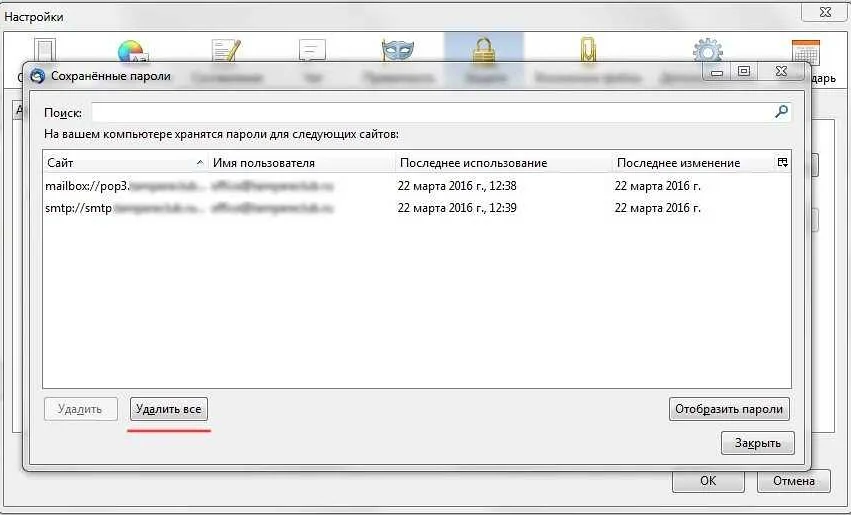
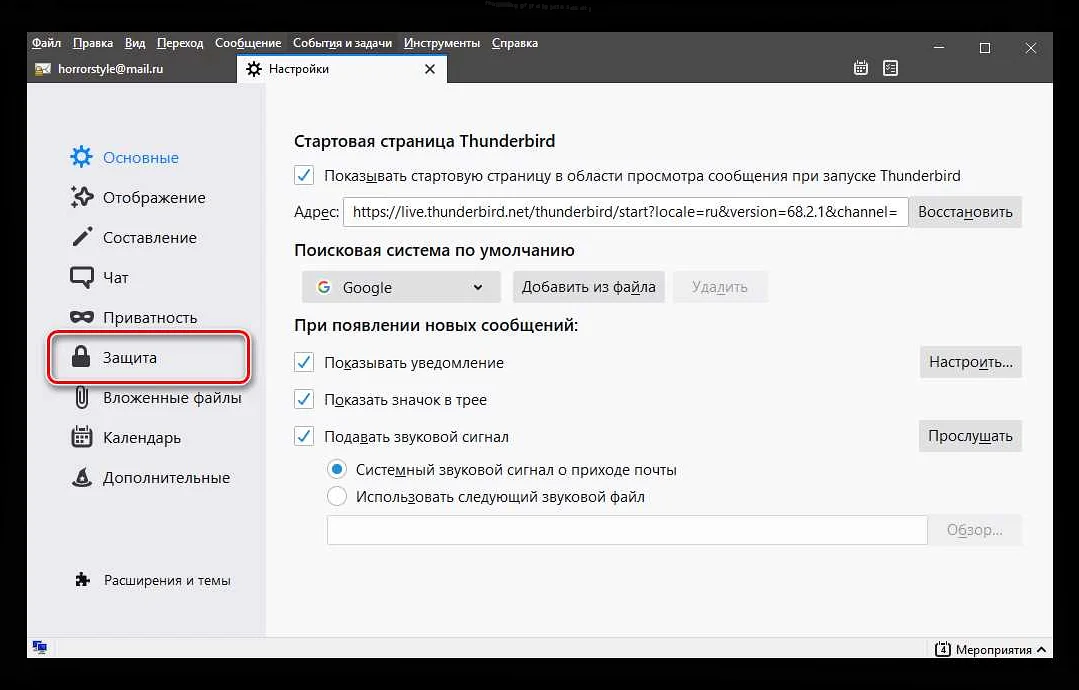
Выберите «Безопасность». Щелкните вкладку «Пароли», а затем кнопку «Сохраненные пароли», чтобы открыть окно «Сохраненные пароли».
Выберите учетную запись, пароль которой вы хотите изменить. Нажмите кнопку «Удалить», а затем кнопку «Закрыть».
Нажмите кнопку «ОК» в окне «Параметры».
Выйдите и перезапустите Thunderbird.
Нажмите кнопку «Получить почту». Когда Thunderbird попытается получить доступ к вашей учетной записи, он запросит у вас пароль.
Введите новый пароль. Установите флажок рядом с «Использовать диспетчер паролей, чтобы запомнить этот пароль», если вы хотите, чтобы Thunderbird сохранял его и автоматически вводил при каждом входе в систему. Нажмите «ОК».
- Thunderbird — это почтовый клиент для настольных компьютеров, поэтому изменение пароля в Thunderbird не изменит его на сервере вашего поставщика услуг электронной почты.Цель сохранения пароля в Менеджере паролей — просто позволить вам проверять свою электронную почту без повторного ввода пароля в каждом новом сеансе Thunderbird. Если вы хотите изменить пароль поставщика услуг электронной почты, вам придется сделать это с помощью браузера. Затем, конечно, вам нужно будет удалить старый пароль из Менеджера паролей и указать новый.
- В окне «Сохраненные пароли» не будут отображаться фактические пароли, пока вы не нажмете кнопку «Показать пароли» в правом нижнем углу. Если вы считаете полезным просмотреть пароль или пароли, нажмите кнопку, а затем «Да», когда появится всплывающее окно подтверждения с вопросом, уверены ли вы, что хотите показать свои пароли.
- Thunderbird отобразит все сохраненные пароли, когда любой пользователь нажмет кнопку «Показать пароли» в окне диспетчера паролей. Поэтому не рекомендуется сохранять пароли на компьютере, совместно используемом другими, например, в офисе.
Линетт Арсено живет в Южной Калифорнии и работает писателем и редактором с 1995 года. Ее работы публиковались в антологиях, таких как «Из окопов» и «Черный ящик», в журнале «Neo-opsis» и на многочисленных сайтах. Арсено, имеющий степень магистра гуманитарных наук, в настоящее время занимается вопросами здоровья и хорошего самочувствия, образа жизни, семьи и домашних животных.
К сожалению, Thunderbird не поддерживает возможность редактирования уже сохраненного пароля, поэтому вам следует сначала удалить уже сохраненный пароль, а затем добавить новый пароль, который вы хотели бы использовать.
В этом руководстве мы рассмотрим весь этот процесс для вас, и в конце вы сможете изменить сохраненный пароль для любой из ваших учетных записей электронной почты.
В этом руководстве предполагается, что вы уже настроили учетную запись электронной почты в Thunderbird и сохранили пароль для этой учетной записи электронной почты.
Давайте начнем с доступа к окну конфигурации сохраненных паролей. Он доступен в меню «Инструменты» → «Параметры».

И в открывшемся окне вам нужно будет выбрать Безопасность → Пароли → Сохраненные пароли.

Кнопка «Сохраненные пароли» откроет окно с тем же названием, что и кнопка, где вы найдете все сохраненные пароли для ваших учетных записей электронной почты. Удалите их все, нажав кнопку «Удалить все».

Теперь вам нужно полностью перезапустить Thunderbird, чтобы можно было очистить кеш паролей, используемый почтовым клиентом.
При новом запуске Thunderbird вам будет предложено ввести пароль для вашей учетной записи электронной почты.

Как только вы это сделаете, ваша учетная запись электронной почты будет использовать новый пароль.
Поздравляем! Вы успешно изменили пароль для своей учетной записи электронной почты.
Многие клиенты борются с процессом смены пароля Thunderbird и начинают искать способы «что такое процесс смены пароля Thunderbird» в Интернете. Действительно, принимая во внимание эту битву и агонию многочисленных почтовых клиентов Thunderbird по всему миру, мы создали это руководство, чтобы помочь клиентам узнать правильный способ смены пароля Thunderbird. Если пароль уже создан, то возможность редактирования для его пользователей недоступна. Вот почему вам нужно изменить пароль электронной почты, который вы фактически отложили для своей записи Thunderbird, а затем вы можете ввести новый пароль для использования.
В этом блоге мы расскажем о процедуре изменения пароля Mozilla Thunderbird. Здесь будут обсуждаться такие вопросы, как смена пароля Thunderbird ubuntu, смена пароля почтового клиента, где сменить пароль и так далее. При этом вы можете изменить его без каких-либо проблем или проблем.
Перейдем к процедуре смены пароля.
Могу ли я изменить почтовый пароль Thunderbird?
Да, вы можете изменить пароль учетной записи Thunderbird. Если вы ищете, как бы вы изменили пароль Thunderbird, в этот момент процесс смены пароля будет действительно полезен для вас при смене пароля.
Просто последовательно следуйте средствам или шагам, как показано на рисунке.
Как изменить пароль электронной почты Thunderbird?
Необходимо выполнить следующие шаги: —
- Позвольте нам начать с процедуры смены пароля Thunderbird, посетив страницу сохраненных паролей. Нажмите на параметры в категории «Инструменты», а затем перейдите на вкладку «Сохраненные пароли».
- Теперь, на новой странице, которая куча, вам нужно нажать на вкладку «Безопасность», после этого наведите указатель на пароль, а затем нажмите на сохраненные пароли.
- На экране появится новое окно с сохраненными паролями, где вы сможете найти уже сохраненные пароли учетных записей электронной почты. Вам нужно нажать на опцию «Удалить все» и удалить их.
- Затем в вашей системе или устройстве перезапустите приложение Thunderbird, чтобы пароль мог быть полностью очищен вместе с данными кеша из системы.
- После перезапуска приложения введите новый пароль для учетной записи электронной почты Thunderbird. Теперь новый почтовый пароль будет сохранен в вашей системе. Вы также можете установить флажок, просмотрев «Использовать диспетчер паролей, чтобы запомнить этот пароль», чтобы вам не нужно было вводить пароль каждый раз при входе в систему. Если вы установите флажок, то нет возможности ввести неправильный пароль, поскольку устройство уже сохранило его.
- Пароль для учетной записи почтового сервера Thunderbird был эффективно изменен в соответствии с правильной процедурой изменения пароля Thunderbird.
Как изменить пароль почтового сервера Thunderbird Ubuntu?
Шаги инструкций указаны ниже:-
- В первую очередь вам нужно нажать на приложение Thunderbird, чтобы открыть его.
- Затем нажмите кнопку «Меню».
- Теперь нажмите «Выбрать настройки» или «Параметры» в зависимости от версии вашего устройства.
- Снова выберите «Настройки» или «Параметры».
- Как только страница откроется, выберите «Безопасность», затем выберите «Пароли», после чего перейдите на вкладку «Сохраненные пароли».
- Нажмите «Показать пароли» и «Подтвердить» и подтвердите действие.
- Обязательно укажите действительный адрес электронной почты, для которого вы хотите изменить пароль.
- Нажав правой кнопкой мыши параметр, пароль которого вы хотите изменить. Выберите «Редактировать пароль». Обновите пароль для исходящих (SMTP) и входящих (IMAP или POP) подключений.
- Ваши пароли теперь изменены. Нажмите на вкладку «Закрыть» и перезапустите приложение.
Если описанная выше процедура смены пароля Thunderbird не сработала для вас и вы столкнулись с некоторыми серьезными ошибками или проблемами, в этот момент просто сообщите нам о проблеме с помощью администрации онлайн-посещения. Наша группа специалистов может решить любую проблему или проблему, связанную с электронной почтой, без малейших усилий. Мы свободны 24 часа в сутки, 7 дней в неделю, чтобы предоставить вам необходимую помощь и направление.
Следовательно, эта статья поможет вам изменить пароли учетных записей почтового сервера.
Читайте также:
- Как установить рататуй на ПК
- Фреймворк React, что это такое
- Неверно, что приложение включено в интегрированный пакет MS Office
- Как вставить изображение в возвышенный текст 3
- Почему DNS нет в электронном каталоге
Как изменить пароль электронной почты в Mozilla Thunderbird
Смена пароля электронной почты время от времени — это простой способ обеспечить безопасность ваших цифровых сообщений. Это также предотвращает автоматический доступ к вашей учетной записи с ранее сохраненным паролем.
Например, Mozilla Thunderbird возвращает сообщение об ошибке, когда пытается получить почту или доставить письмо, которое вы написали, если ваш сохраненный пароль не совпадает с текущим паролем сервера. Обновите ваш просроченный пароль в Mozilla Thunderbird через хранилище Менеджера паролей, и вы также можете удалить старые пароли, которые были сохранены для вашей учетной записи.
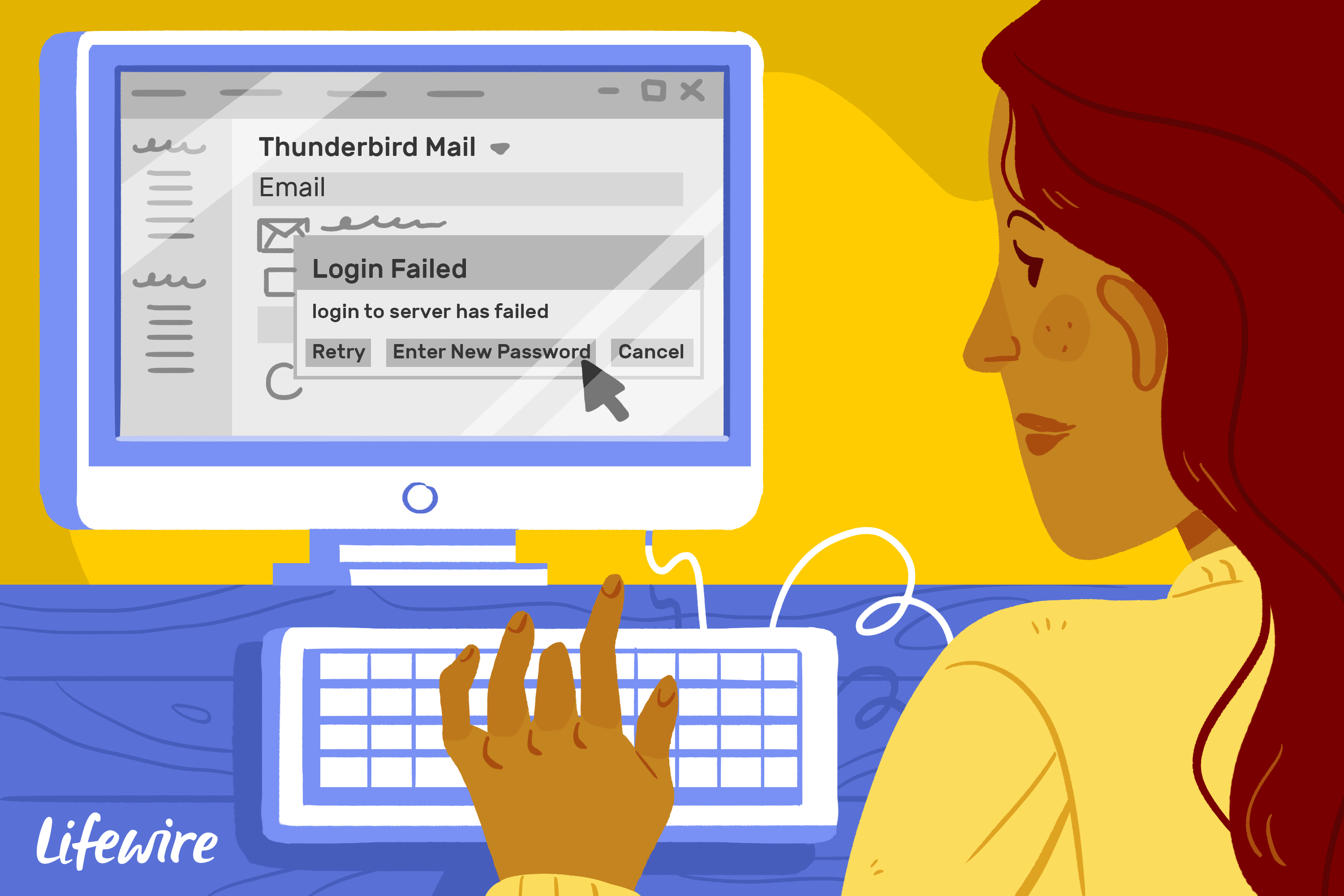
Эта процедура была протестирована для работы с Mozilla Thunderbird версии 60.
Изменить пароль учетной записи электронной почты в Mozilla Thunderbird
Чтобы обновить пароль, который использует Mozilla Thunderbird для входа в учетную запись электронной почты (используя POP или IMAP для получения и SMTP для отправки):
Измените пароль к своей учетной записи электронной почты в веб-интерфейсе почтовой службы.
Закройте Thunderbird и снова откройте его.
Нажмите « Получить почту» на главной панели инструментов Mozilla Thunderbird. В зависимости от настроек Thunderbird, программа может автоматически пытаться получить новую почту, как только вы запустите приложение.
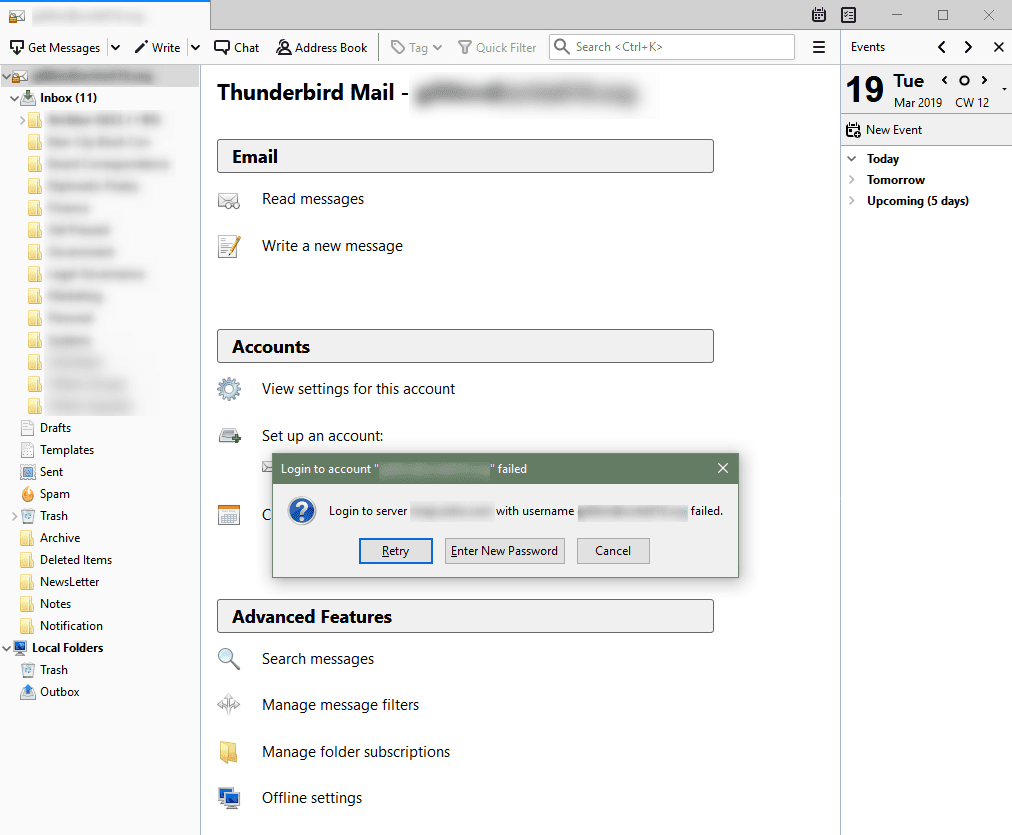
Выберите « Ввести новый пароль» при получении предупреждения об ошибке входа.
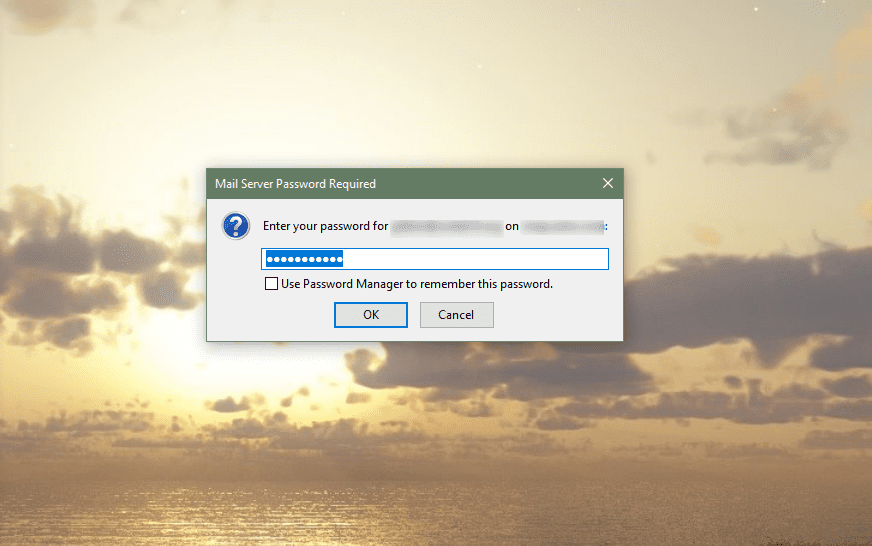
Введите новый пароль вашей учетной записи электронной почты в диалоговом окне. Установите флажок Использовать менеджер паролей, чтобы запомнить этот пароль . Если этот флажок не установлен, Mozilla Thunderbird не сохранит старый пароль и не сохранит новый.
Нажмите OK . Ваша учетная запись должна синхронизироваться как обычно.
В некоторых случаях для входящей и исходящей электронной почты используются разные наборы учетных данных, которые управляются индивидуально. В этом случае вам придется повторить шаги, перечисленные выше для вашей исходящей (обычно называемой SMTP) учетной записи.
Доступ к Менеджеру паролей
Для проверки, изменять или удалять учетные данные , хранящиеся в менеджере паролей откройте Options меню , а затем выберите Параметры . Выберите вкладку « Безопасность », затем нажмите или нажмите « Сохраненные пароли» .
Как изменить свой пароль Thunderbird

Обновление пароля электронной почты через регулярные промежутки времени — простой, но эффективный способ обеспечить конфиденциальность ваших онлайн-сообщений. Это также предотвращает автоматический доступ к вашей учетной записи электронной почты со старым паролем, который был автоматически сохранен вашим браузером.
Пользователи Mozilla Thunderbird столкнулись с ошибкой при попытке получить почту или доставить созданную вами электронную почту, если ваш сохраненный пароль отличается от сохраненного в данный момент пароля на сервере. Измените ваш просроченный пароль в Mozilla Thunderbird через хранилище Менеджера паролей. Вы также можете удалить устаревшие пароли, которые были сохранены в вашей учетной записи.
Как изменить пароль учетной записи электронной почты в Mozilla Thunderbird
-
- Чтобы создать новый пароль для Mozilla Thunderbird, вы должны войти в учетную запись электронной почты.
- Обновите свой пароль к своей учетной записи электронной почты в веб-интерфейсе почтовой службы.
- Закройте Mozilla Thunderbird, затем откройте его снова.
- Выберите «Получить почту» на главной панели инструментов Mozilla Thunderbird. В зависимости от настроек Thunderbird, программа может автоматически пытаться получить новую почту, как только вы ее запустите.
- Выберите «Ввести новый пароль» при получении предупреждения об ошибке входа.
- Введите новый пароль вашей учетной записи электронной почты в диалоговом окне.
- Поставьте галочку в поле Use Password Manager, чтобы запомнить этот пароль.
- Хит ОК. Ваша учетная запись должна синхронизироваться как прежде.
В некоторых случаях ваши входящие и исходящие сообщения используют разные наборы учетных данных, которые управляются отдельно. Если это происходит для вас, вам придется повторить шаги, перечисленные выше для вашей исходящей (также называемой SMTP) учетной записи.
Примечание. Этот метод был протестирован для работы с Mozilla Thunderbird версии 60.
Как изменить пароль в Thunderbird: пошаговая инструкция
Узнайте, как легко и быстро изменить пароль в Thunderbird! Следуйте простым шагам и обезопасьте свою почту от несанкционированного доступа.
Несмотря на большое разнообразие электронных почтовых клиентов, пользователи часто останавливают выбор на Thunderbird. Этот клиент от Mozilla стал выбором многих пользователей благодаря удобному интерфейсу и функциональности. Если вы забыли свой пароль или желаете изменить его на более надежный, то мы расскажем, как это сделать в Thunderbird.
Делать это несложно, однако возможны некоторые сложности при настройке. В этой статье мы подробно опишем пошаговые инструкции и ответим на часто задаваемые вопросы, чтобы помочь вам изменить пароль в Thunderbird без проблем.Откройте Thunderbird

Первым шагом для изменения пароля в Thunderbird необходимо открыть программу на Вашем компьютере.
Чтобы это сделать, нажмите на иконку Thunderbird на рабочем столе или найдите приложение через меню «Пуск».
После того, как программа откроется, найдите в верхнем меню раздел «Настройки» и кликните на него мышкой.
В выпадающем меню выберите «Учетные записи», чтобы получить доступ к настройкам своего аккаунта в Thunderbird.
Выглядит это примерно так:
- Шаг 1: Открыть Thunderbird
- Шаг 2: Нажать на «Настройки» в верхнем меню
- Шаг 3: Выбрать «Учетные записи» в выпадающем меню
Читать далее«Знак больше и меньше в математике: картинки и уроки для понимания направления» — Научитесь правильно использовать знаки больше и меньше в математике с помощью понятных картинок и подробных уроков. Узнайте, в какую сторону обращается каждый из этих знаков и как это влияет на решение уравнений и неравенств.
Продолжайте следовать инструкциям, чтобы узнать, как изменить пароль в Thunderbird.
Нажмите на кнопку «Параметры»
Чтобы изменить пароль в Thunderbird, вам необходимо открыть программу и нажать на кнопку «Параметры». Эта кнопка расположена в верхнем правом углу экрана и имеет вид шестеренки.
После нажатия на кнопку «Параметры» откроется окно с настройками Thunderbird. В этом окне вы увидите множество различных опций и настроек, связанных с работой программы.
Для того чтобы изменить пароль, вам необходимо найти в этом окне соответствующий раздел. Обычно он расположен в разделе «Безопасность» или «Почтовые аккаунты».
Выберите нужный раздел и внесите требуемые изменения в поле «Пароль». После завершения всех изменений, нажмите кнопку «Сохранить» и закройте окно настроек.
Выберите аккаунт, у которого нужно изменить пароль

В Thunderbird вы можете настроить несколько аккаунтов электронной почты, каждый из которых может иметь свой пароль. Чтобы изменить пароль, выберите нужный аккаунт:
- Откройте Thunderbird и перейдите в раздел «Аккаунты» на панели инструментов;
- Выберите нужный аккаунт из списка;
- Нажмите кнопку «Настроить…» рядом с выбранным аккаунтом;
- Выберите раздел «Сервер и вход» в меню слева;
Теперь вы можете изменить пароль для выбранного аккаунта. Следуйте инструкциям, чтобы ввести новый пароль и сохранить изменения.
Нажмите на кнопку «Сервер и исходящая почта»
Для изменения пароля в Thunderbird необходимо выполнить несколько простых действий. Первым шагом необходимо открыть программу и выбрать нужный аккаунт. Для этого необходимо нажать на кнопку «Почта» в верхней части окна и выбрать нужный адрес электронной почты.
Затем необходимо нажать на кнопку «Учетная запись» и выбрать пункт «Параметры учетной записи». Далее необходимо нажать на кнопку «Сервер и исходящая почта», чтобы перейти к настройкам сервера.
После этого необходимо ввести новый пароль в соответствующее поле и сохранить изменения. Если требуется, необходимо также изменить параметры протокола, такие как порт, тип шифрования и так далее.
Читать далее«Как центрировать заголовок на сайте: правила установки в HTML» — в формате Как центрировать заголовок на сайте: правила установки в HTML.
После выполнения всех необходимых действий необходимо нажать на кнопку «Применить», чтобы сохранить изменения и закрыть окно настроек учетной записи.
Введите новый пароль в поле «Пароль»
Чтобы изменить пароль в Thunderbird, необходимо открыть настройки аккаунта. Для этого в верхней панели инструментов выберите «Почта» и выберите соответствующий аккаунт.
В разделе «Настройки сервера» выберите «Сервер источника» и нажмите на кнопку «Сменить пароль». В появившемся диалоговом окне введите свой старый пароль, а затем новый пароль дважды в поля «Новый пароль» и «Подтверждение пароля».
Убедитесь, что новый пароль соответствует требованиям безопасности, например, содержит буквы верхнего и нижнего регистра, цифры и специальные символы.
После ввода нового пароля нажмите на кнопку «Готово», чтобы сохранить изменения. После этого вы будете автоматически залогинены в Thunderbird с вашим новым паролем.
Нажмите на кнопку «ОК»
Когда вы внесли новый пароль дважды в соответствующие поля и хотите сохранить изменения, необходимо нажать на кнопку «ОК». Эта кнопка находится в нижней части окна настроек безопасности.
После того, как вы нажмете «ОК», новый пароль будет сохранен. Если вдруг вы передумали и не хотите менять свой пароль, просто нажмите на кнопку «Отмена» вместо «ОК».
Обычно, после того, как вы нажмете на «ОК», вам может потребоваться перезапустить Thunderbird, чтобы изменения вступили в силу. Однако, в некоторых случаях перезагрузка не является обязательной.
Проверьте, что пароль был изменен успешно
После того как вы изменили пароль в Thunderbird, необходимо проверить, что изменения были успешно внесены в систему.
Для этого необходимо перезагрузить приложение Thunderbird и ввести новый пароль при необходимости.
Также, рекомендуется проверить, что электронная почта, которую вы используете, успешно получает и отправляет сообщения.
Если вы столкнулись с проблемой при проверке изменения пароля, обратитесь к администратору вашего почтового сервиса.
Если нужно изменить пароль для другого аккаунта, повторите шаги 3-7 для него
Если у вас есть несколько почтовых аккаунтов, которые подключены к Thunderbird, и вы хотите изменить пароль для другого аккаунта, то следуйте тем же шагам, как для первого аккаунта.
Найдите нужный аккаунт на боковой панели и щелкните по нему правой кнопкой мыши. Выберите «Параметры» и опять найдите вкладку «Безопасность». Введите новый пароль в поле «Пароль» и подтвердите его в поле «Подтверждение пароля». Нажмите «ОК», чтобы сохранить изменения.
Если для другого аккаунта используются различные серверы, почтовые протоколы или другие настройки, тогда вам может потребоваться провести дополнительную настройку. Убедитесь, что вы знаете все необходимые данные для настройки почтового ящика перед изменением пароля.
Закройте окно «Параметры»
Как только вы сменили пароль, убедитесь, что вы закрыли окно «Параметры». Это важно для того, чтобы сохранить все введенные изменения.
Если вы оставите окно «Параметры» открытым, то новый пароль не будет сохранен, и вы не сможете успешно выполнить вход в ваш аккаунт электронной почты Thunderbird.
Поэтому не забудьте закрыть окно, чтобы избежать потери всех изменений и настроек.
Видео по теме:
Вопрос-ответ:
Как изменить пароль в Thunderbird?
Откройте Thunderbird и выберите нужный аккаунт. В верхнем меню выберите «Настройки аккаунта». Нажмите на кнопку «Сервер и исходящая почта». Измените пароль в соответствующем поле и сохраните изменения.
Что делать, если не удается изменить пароль в Thunderbird?
Попробуйте проверить правильность ввода нового пароля. Убедитесь, что он соответствует требованиям безопасности аккаунта. Если проблема сохраняется, попробуйте удалить аккаунт из Thunderbird и добавить его заново с новым паролем.
Какие требования к паролю в Thunderbird?
Пароль должен быть достаточно сложным и содержать буквы, цифры и специальные символы. Рекомендуется использовать пароли длиной не менее 8 символов.
Можно ли изменить пароль для нескольких аккаунтов Thunderbird одновременно?
Нет, для каждого аккаунта необходимо изменять пароль отдельно.
Что делать, если забыл пароль для почтового аккаунта в Thunderbird?
Сначала попробуйте восстановить пароль через веб-интерфейс почтового провайдера. Если это невозможно, обратитесь в службу поддержки провайдера.
Как настроить автоматическое изменение пароля в Thunderbird?
Thunderbird не предоставляет возможности автоматического изменения пароля. Рекомендуется изменять пароль регулярно вручную.
Как изменить пароль на заблокированном экране Thunderbird?
Thunderbird не имеет экрана блокировки и не требует ввода пароля для доступа к почтовому ящику.
Перезапустите Thunderbird
После того, как вы установили новый пароль в Thunderbird, не забудьте перезапустить приложение. Для этого закройте Thunderbird, затем откройте его заново.
Перезапуск Thunderbird поможет убедиться в том, что изменения, внесенные в пароль, получены и сохранены в системе. Кроме того, перезапуск может помочь исправить любые проблемы с доступом к учетной записи электронной почты.
Если вы не перезапустите приложение, может произойти сбой в работе программы и возможны проблемы с отправкой и получением сообщений. Поэтому не забудьте перезапустить Thunderbird после изменения пароля.
В целом, перезапуск Thunderbird является простой и быстрой операцией. Этот шаг обычно занимает всего несколько секунд, но гарантирует сохранение внесенных изменений.
Введите новые пароли в случае необходимости

Если вы решили изменить пароль в Thunderbird, важно убедиться, что вы вводите новый пароль правильно. Если вы сделали ошибку ввода нового пароля, то Thunderbird не сможет подключиться к вашей почте. Поэтому, если вы хотите изменить пароль в Thunderbird, введите новый пароль тщательно и дважды проверьте его.
Если вы использовали специальные символы в предыдущем пароле и хотите сделать то же самое с новым, убедитесь, что вы знаете, как они вводятся на клавиатуре и не ошиблись при их вводе. Если вы не знаете, как ввести определенный символ, вы можете воспользоваться таблицей ASCII или просто скопировать и вставить символ в поле ввода пароля.
И помните, что новый пароль должен быть надежным и сложным для взлома. Используйте разные символы, цифры и буквы на разных языках и не используйте личную информацию, такую как даты рождения, имена или адреса. Измените пароль в Thunderbird периодически, чтобы обезопасить свою почту.