Как запустить проект правильно?
Попробуйте запускать нативно, т.е. в терминале с этим файлом выполните команду для запуска. Скорее всего на jupyter происходят какие-то проблемы с парсингом аргументов. Судя по коду в репозитории он подразумевает запуск в обычном python окружении.
Отслеживать
ответ дан 5 дек 2022 в 8:03
451 2 2 серебряных знака 9 9 бронзовых знаков
- python
- машинное-обучение
-
Важное на Мете
Похожие
Подписаться на ленту
Лента вопроса
Для подписки на ленту скопируйте и вставьте эту ссылку в вашу программу для чтения RSS.
Дизайн сайта / логотип © 2023 Stack Exchange Inc; пользовательские материалы лицензированы в соответствии с CC BY-SA . rev 2023.11.15.1019
Нажимая «Принять все файлы cookie» вы соглашаетесь, что Stack Exchange может хранить файлы cookie на вашем устройстве и раскрывать информацию в соответствии с нашей Политикой в отношении файлов cookie.
Как запустить проект python
В прошлой теме было описано создание простейшего скрипта на языке Python. Для создания скрипта использовался текстовый редактор. В моем случае это был Notepad++. Но есть и другой способ создания программ, который представляет использование различных интегрированных сред разработки или IDE.
IDE предоставляют нам текстовый редактор для набора кода, но в отличие от стандартных текстовых редакторов, IDE также обеспечивает полноценную подсветку синтаксиса, автодополнение или интеллектуальную подсказку кода, возможность тут же выполнить созданный скрипт, а также многое другое.
Для Python можно использовать различные среды разработки, но одной из самых популярных из них является среда PyCharm , созданная компанией JetBrains. Эта среда динамично развивается, постоянно обновляется и доступна для наиболее распространенных операционных систем — Windows, MacOS, Linux.
Правда, она имеет одно важное ограничение. А именно она доступна в двух основных вариантах: платный выпуск Professional и бесплатный Community. Многие базовые возможности доступны и в бесплатном выпуске Community. В то же время ряд возможностей, например, веб-разработка, доступны только в платном Professional.
В нашем случае воспользуемся бесплатным выпуском Community. Для этого перейдем на страницу загрузки и загрузим установочный файл PyCharm Community.
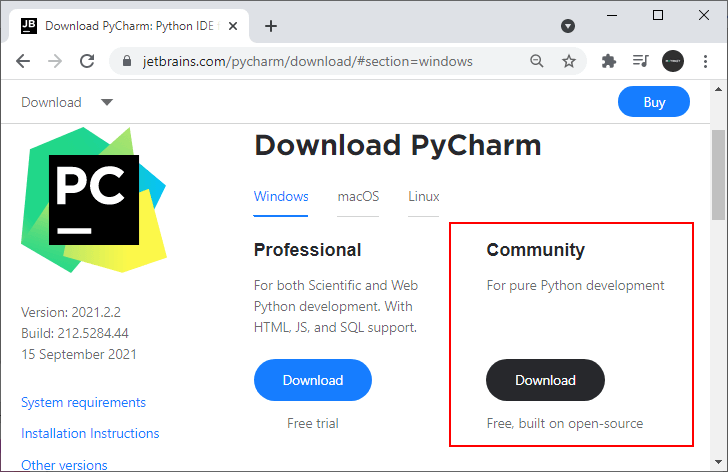
После загрузки выполним его установку.
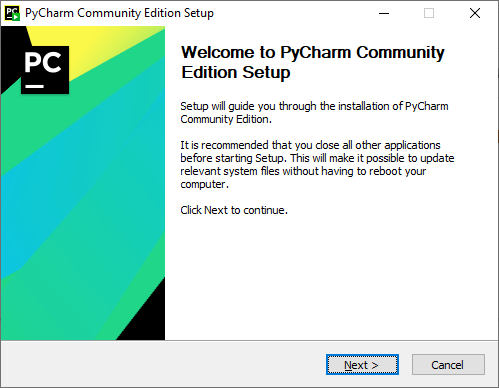
После завершения установки запустим программу. При первом запуске открывается начальное окно:

Создадим проект и для этого выберем пункт New Project .
Далее нам откроется окно для настройки проекта. В поле Location необходимо указать путь к проекту. В моем случае проект будет помещаться в папку HelloApp. Собственно название папки и будет названием проекта.
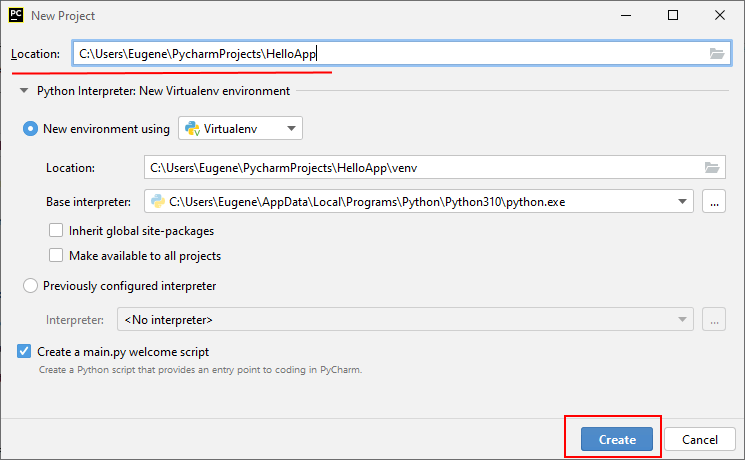
Кроме пути к проекту все остальные настройки оставим по умолчанию и нажмем на кнопку Create для создания проекта.
После этого будет создан пустой проект:
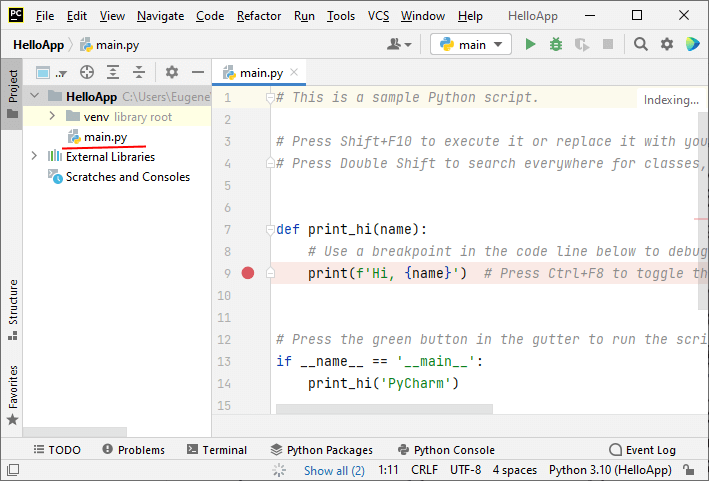
В центре среды будет открыт файл main.py с некоторым содержимым по умолчанию.
Теперь создадим простейшую программу. Для этого изменим код файла main.py следующим образом:
name = input("Введите ваше имя: ") print("Привет,", name)
Для запуска скрипта нажмем на зеленую стрелку в панели инструментов программы:
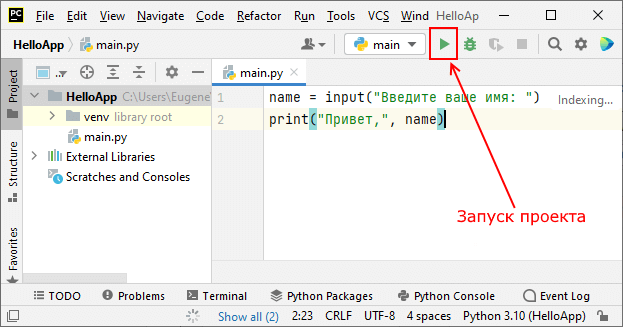
Также для запуска можно перейти в меню Run и там нажать на подпункт Run ‘main’ )
После этого внизу IDE отобразится окно вывода, где надо будет ввести имя и где после этого будет выведено приветствие:
Создание и запуск первой программы
Напишем простую программу, публикующую топик, и запустим ее.
Для python
Перейдем в директорию проекта и создадим файл ./src/topic_publisher.py
#!/usr/bin/env python # -*- coding: utf-8 -*- import rospy from std_msgs.msg import String pub = rospy.Publisher('hello', String, queue_size=10) rospy.init_node('hello_topic_publisher') rospy.loginfo("Hello from PUB node") r = rospy.Rate(10) # 10hz while not rospy.is_shutdown(): pub.publish("Hello World") r.sleep() При использовании python у нас есть возможность запустить выполнение программы несколькими способами.
Непосредственный запуск python скрипта
$ python src/topic_publisher.py [INFO] [1534941383.313599]: Hello from PUB node Изменение атрибутов файла и запуск исполняемого файлы
$ chmod a+x src/topic_publisher.py $ ./src/topic_publisher.py [INFO] [1534941755.372466]: Hello from PUB node Использование консольной утилиты rosrun
$ chmod a+x src/topic_publisher.py $ rosrun test_package topic_publisher.py [INFO] [1534941755.372466]: Hello from PUB node При использовании rosrun утилита самостоятельно найдет директорию проекта и исполняемый файл, указывать абсолютный путь к файлу не обязательно.
Для остановки программы (выхода из программы) необходимо нажать Ctrl-C (Shift-Ctrl-C)
Для Си
Сначала, в директории src создадим файл с исходным кодом клиента для подписки на топик ./src/topic_subscriber.cpp .
// ROS Default Header File #include "ros/ros.h" // Message File Header #include "std_msgs/String.h" void msgCallback(const std_msgs::StringConstPtr& msg) < ROS_INFO("recieve msg = %s", msg->data.c_str()); > int main(int argc, char **argv) < ros::init(argc, argv, "topic_subscriber_node"); ROS_INFO("Hello from SUB node"); ros::NodeHandle nh; ros::Subscriber ros_tutorial_sub = nh.subscribe("hello", 100, msgCallback); ros::spin(); return 0; > Для того, чтобы исходный код на C превратился в исполняемую программу, его необходимо скомпилировать.
Для этого необходимо внести изменения в файл CMakeLists.txt , для того чтобы сборщик catkin_make правильно его скомпилировал.
## Has dependency on message_generation, std_msgs, roscpp. ## An error occurs during the build if these packages do not exist. find_package(catkin REQUIRED COMPONENTS message_generation std_msgs roscpp) ## A Catkin package option that describes the library, the Catkin build dependencies, ## and the system dependent packages. catkin_package( LIBRARIES test_package CATKIN_DEPENDS std_msgs roscpp ) ## Include directory configuration. include_directories($) ## Build option for the "topic_subscriber" node. add_executable(topic_subscriber src/topic_subscriber.cpp) add_dependencies(topic_subscriber $_EXPORTED_TARGETS> $) target_link_libraries(topic_subscriber $) После изменения файла CMakeLists.txt необходимо произвести сборку проекта командой catkin_make
$ cd ~/catkin_ws $ catkin_make . [100%] Built target topic_subscriber Для запуска программы, необходимо воспользоваться утилитой rosrun
$ rosrun test_package topic_subscriber [ INFO] [1534958887.906387605]: Hello from SUB node Для остановки программы (выхода из программы) необходимо нажать Ctrl-C (Shift-Ctrl-C)
Если одновременно запустить Издателя (Publisher) и Подписчика (Subscriber) то в терминале Подписчика, мы увидим вывод
[ INFO] [1534958909.319854126]: recieve msg = Hello World [ INFO] [1534958909.420175931]: recieve msg = Hello World [ INFO] [1534958909.520166483]: recieve msg = Hello World [ INFO] [1534958909.619940238]: recieve msg = Hello World [ INFO] [1534958909.720158742]: recieve msg = Hello World [ INFO] [1534958909.819872433]: recieve msg = Hello World [ INFO] [1534958909.920228940]: recieve msg = Hello World [ INFO] [1534958910.020099319]: recieve msg = Hello World [ INFO] [1534958910.120193706]: recieve msg = Hello World [ INFO] [1534958910.220381848]: recieve msg = Hello World [ INFO] [1534958910.320247543]: recieve msg = Hello World [ INFO] [1534958910.420066932]: recieve msg = Hello World В этой главе мы написали и запустили простые программы на разных языках, которые смогли обмениваться данными благодаря единому API ROS.
results matching » «
No results matching » «
Как запустить код с github?

Как запустить проект с numpy из GitHub
Добрый день. Я залил проект на репозиторий и хочу открыть его с другого компьютера. Клонирую.
Как запустить исходник с GitHub с нужными мне параметрами в коде python
Хочу запустить данный исходник с GitHub https://github.com/crinny/teleboost Допустим я весь код с.
Подскажите как запустить код с GitHub
Хочу запустить вот этот проект с гитхаба: https://github.com/sicxu/Deep3DFaceRecon_pytorch Для.
Запустить готовый код с github
Возникла у меня прикладная задача — управлять хабом универсального пульта (по сути ИК-передатчиком).
Запустить готовый код Scala из Github
Здравствуйте! Помогите запустить готовый проект https://github.com/danielkorzekwa/atpworldtour-api.

5416 / 3840 / 1214
Регистрация: 28.10.2013
Сообщений: 9,554
Записей в блоге: 1
Точно так же, как и любой другой код.
Регистрация: 28.03.2020
Сообщений: 2
ну я вот новичок в этом я не умею совсем
5416 / 3840 / 1214
Регистрация: 28.10.2013
Сообщений: 9,554
Записей в блоге: 1
 Сообщение от IIIAKALICH
ну я вот новичок в этом
Просто скачай репозиторий (там кнопка есть для загрузки) себе на комп, и если это полноценная библиотека, то на странице репозитория есть инструкция по установке, которая обычно производится через файл setup.py:
python setup.py install (команда вводится в командной оболочке и внутри каталога в котором этом файл находится).
Еще можно это делать прямо через pip, ничего не скачивая вручную, но для этого в системе должне быть установлен git:
pip install git+https://github.com/название_репозитория.
Если же в репозитории лежит просто набор скриптов, то найди главный файл и запусти его, например, в командной оболочке системы: python main.py.
87844 / 49110 / 22898
Регистрация: 17.06.2006
Сообщений: 92,604
Помогаю со студенческими работами здесь
Как запустить примеры скачанные с GitHub
Здравствуйте. Скачал примеры использования библиотеки VlcJ (ссылка на них была на официальном сайте.
Как запустить проект, взятый из интернета или GitHub?
Клонировал kotlin проект из Github , открыл в Intellij IDEA, а как нормально запустить не знаю.
Как из smartgit залить код на github?
И с гитхаба обратно. Добавлено через 7 часов 51 минуту Можно какой нибудь туториал годный.
Не запустить проект с GitHub
Доброго времени суток! Работаю на Windows 10 x64. Мои действия по порядку: 1) нашел.