HTML
HTML (HyperText Markup Language — «язык гипертекстовой разметки») — самый базовый строительный блок Веба. Он определяет содержание и структуру веб-контента. Другие технологии, помимо HTML, обычно используются для описания внешнего вида/представления (CSS) или функциональности/поведения (JavaScript) веб-страницы.
Под гипертекстом («hypertext») понимаются ссылки, которые соединяют веб-страницы друг с другом либо в пределах одного веб-сайта, либо между веб-сайтами. Ссылки являются фундаментальным аспектом Веба. Загружая контент в Интернет и связывая его со страницами, созданными другими людьми, вы становитесь активным участником Всемирной паутины.
HTML использует разметку («markup») для отображения текста, изображений и другого контента в веб-браузере. HTML-разметка включает в себя специальные «элементы», такие как , , , , , , , , , , , , , , , , , , , , и многие другие.
HTML-элемент выделяется из прочего текста в документе с помощью «тегов», которые состоят из имени элемента окружённого » < " и " >«. Имя элемента внутри тега не чувствительно к регистру. То есть, оно может быть написано в верхнем или нижнем регистре, или смешано. Например, тег может быть записан как , , или любым другим способом.
Статьи, представленные ниже, могут помочь вам больше узнать о HTML.
- Введение в HTML Если вы новичок в веб-разработке, обязательно прочитайте нашу статью «Основы HTML», чтобы узнать, что такое HTML и как его использовать.
- Руководства по HTML Статьи о том, как использовать HTML, а также обучающие материалы и исчерпывающие примеры можно найти в разделе «Пространство изучения HTML».
- Справка по HTML В нашем обширном разделе «Справка по HTML» вы найдёте подробности о каждом элементе и атрибуте в HTML.
Руководства для начинающих
Наше Пространство изучения HTML содержит множество модулей, которые обучают HTML с нуля — начальные знания не требуются.
Этот модуль закладывает основу, знакомя вас с важными понятиями и синтаксисом, такими как применение HTML к тексту, создание гиперссылок и использование HTML для построения веб-страницы.
В этом модуле рассматривается, как использовать HTML для добавления мультимедиа на ваши веб-страницы, включая различные способы вставки изображений, а также для встраивания видео, аудио, и даже других веб-страниц целиком.
Представление табличных данных на веб-странице в понятной, доступной форме может быть проблемой. Этот модуль охватывает базовую разметку таблиц, а также более сложные особенности, такие как добавление заголовков и описаний.
Формы являются очень важной частью Веба — они предоставляют большую часть функциональности, необходимого для взаимодействия с веб-сайтами, например регистрация и вход в систему, отправка отзывов, покупка товаров, и многое другое. Этот модуль познакомит вас с созданием клиентских (client-side/front-end) частей форм.
Содержит ссылки на разделы, объясняющие как использовать HTML для решения самых распространённых задач при создании веб-страницы: работа с заголовками, добавление изображений или видео, выделение контента, создание простой формы и т.д.
Продвинутые темы
Атрибут crossorigin в сочетании с соответствующим заголовком CORS, позволяет загружать изображения, определённые элементом , из внешних источников и использовать в элементе , как если бы они были загружены из текущего источника.
DOM-Атрибут activeElement и DOM-метод hasFocus() помогают отслеживать и контролировать взаимодействие пользователя с элементами на веб-странице.
Справочники
HTML состоит из элементов, каждый из которых может быть изменён некоторым количеством атрибутов. HTML-документы связаны между собой ссылками.
Просмотр списка всех элементов HTML.
У элементов в HTML есть атрибуты. Это дополнительные величины, которые настраивают элементы или управляют их поведением различными способами.
Глобальные атрибуты могут быть указаны для всех элементов HTML, даже тех, которые не указаны в стандарте. Это означает, что любые нестандартные элементы обязаны по-прежнему разрешать эти атрибуты, даже если эти элементы делают документ несовместимым с HTML5.
Элементы HTML являются обычно «строчными» или «блочными». Строчный элемент занимает только пространство, ограниченное тегами, которые его определяют. Блочный элемент занимает все пространство своего родительского элемента (контейнера), тем самым создавая «блок».
В HTML различные типы ссылок могут использоваться для установления и определения связи между двумя документами. Элементы-ссылки, типы которых могут быть заданы, включают в себя , и .
HTML состоит из нескольких видов контента, каждый из которых разрешено использовать в определённых контекстах и запрещено в других. Так же, у каждого есть набор других категорий контента, которые они могут содержать, и элементы, которые могут или не могут использоваться в них. Это руководство по таким категориям.
Историческая справка по режиму совместимости и стандартному режиму.
Похожие темы
В этой статье описывается большинство способов использования CSS для добавления цвета к HTML-контенту, а также перечисляется, какие части документов HTML могут быть окрашены, и какие свойства CSS при этом используются. Включает примеры, ссылки на инструменты для создания палитры и многое другое.
Found a content problem with this page?
- Edit the page on GitHub.
- Report the content issue.
- View the source on GitHub.
This page was last modified on 4 авг. 2023 г. by MDN contributors.
Your blueprint for a better internet.
HTML-формат
HTML-формат – Для хранения документа со всеми его особенностями используется служебная информация, а правила формирования этой служебной информации и есть формат файла. Все файлы имеют свой формат, например, файл в формате Word содержит кроме самого текста также служебную информацию о шрифтах, их размерах, выравнивании текста, размере страниц и многое другое. Может существовать несколько разновидностей одного и того же формата, связано это с внесением улучшений и дополнений в существующий формат, например, формат документа Word версии 6 и формат документа Word версии 7. Для того чтобы сохранить все новые возможности Web-страниц (ссылки, анимированные картинки, фон и прочее) при записи их в файл был разработан новый формат, названный HTML.
Князев А.А. Энциклопедический словарь СМИ. — Бишкек: Издательство КРСУ . А. А. Князев . 2002 .
- «Хромокей»
- PAY PER LEAD (PPL)
Смотреть что такое «HTML-формат» в других словарях:
- Формат файла — Формат спецификация структуры данных, записанных в компьютерном файле. Формат файла обычно указывается в его имени, как часть, отделённая точкой (обычно эту часть называют расширением имени файла, хотя, строго говоря, это неверно). Например,… … Википедия
- Формат бумаги — Формат бумаги стандартизованный размер бумажного листа. В разных странах в разное время были приняты в качестве стандартных различные форматы. В настоящее время доминируют две системы: международный стандарт (A4 и сопутствующие) и… … Википедия
- Формат вычисляемых документов — Расширение .cdf MIME application/cdf Разработан Wolfram Research Опубликован июль 21, 2011 (2011 07 21) Сайт … Википедия
- формат обмена графическими данными — Использует сжатие данных без потерь. Глубина цвета 8 бит. Обладает хорошей передачей резких контурных переходов, возможностью хранения анимационных картинок и прозрачных участков изображения. Наиболее распространенный в Internet графический… … Справочник технического переводчика
- формат JPEG — объединенная группа экспертов по машинной обработке фотографических изображений Алгоритм сжатия неподвижных видеоизображений на основе алгоритма DCT с коэффициентом сжатия более 25:1. Разработан группой JPEG. Характеризуется заметной потерей… … Справочник технического переводчика
- формат PNG — Новый графический формат (читается: пинг), введенный для замены формата GIF после того, как с последним возникли патентные проблемы. Так как формат новый, то поддерживается очень небольшим количеством браузеров и лишь некоторыми видами… … Справочник технического переводчика
- формат транспортировки — Формат, предоставляемый Уровнем 1 уровню контроля доступа к среде передачи (MAC) для доставки набора транспортных блоков по каналу транспортировки. Формат транспортировки состоит из двух частей: одной динамический части и одной полустатической… … Справочник технического переводчика
- формат файла — файловый формат Кодированный поток и дополнительные данные и информация, не явно требуемые для декодирования кодированного потока. Примерами таких данных являются поля текста с титрами, информация о защите и предыстории; данные о размещении… … Справочник технического переводчика
- формат «Бетамакс» — формат «Бетамакс» Формат видеозаписи, разработанный и используемый компанией Sony, конкурент VHS. [http://www.vidimost.com/glossary.html] Тематики телевидение, радиовещание, видео EN Betamax … Справочник технического переводчика
- формат преобразования UCS, 8-битовая форма — Формат преобразования универсального набора символов в 8 битовой форме (МСЭ Т Х.693). [http://www.iks media.ru/glossary/index.html?glossid=2400324] Тематики электросвязь, основные понятия EN UCS transformation format, 8 bit formCP1251 … Справочник технического переводчика
Что такое html формат
К этой категории форматов отнесены следующие формата — HTML (HyperText Markup Language), HTML5 и MHTML (MIME HTML). Выбор формата файла, в который будет преобразован отчет, осуществляется в настройках экспорта при помощи параметра Тип (Type) .

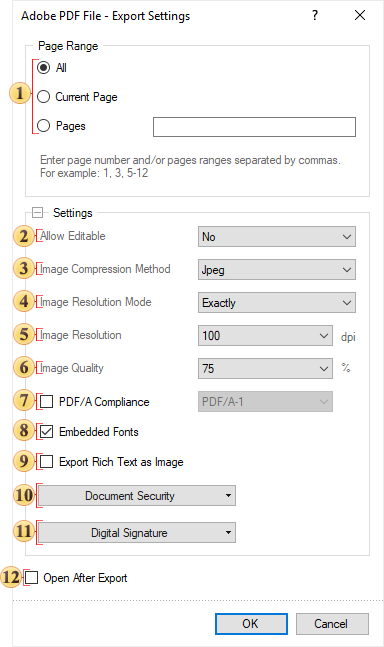
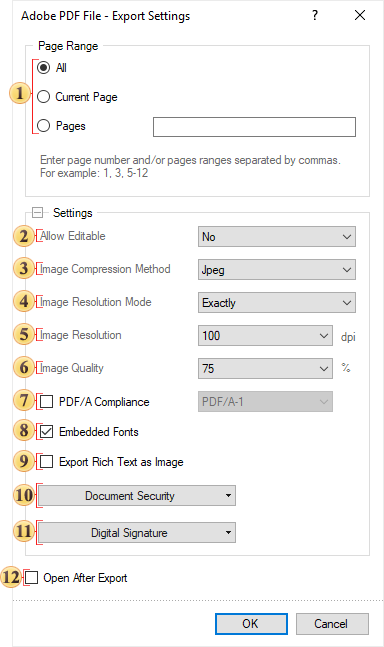
Параметр установки диапазона страниц отчета, которые будут обработаны и преобразованы.
Параметр Тип (Type) предоставляет возможность определить тип файла, в который будет конвертирован отчет.
При помощи параметра Формат изображения (Image Format) можно определить формат изображений, в который будут преобразованы изображения отчета.
Параметр Разрешение изображения (Image Resolution) предоставляет возможность изменить количество пикселей на дюйм (свойство изображения PPI (Pixels Per Inch)).
Параметр Качество изображения (Image Quality) будет доступен только при выборе метода сжатия JPEG.
Параметр Упаковать в архив (Compress to Archive) предоставляет возможность при экспорте, получить после конвертации zip архив. Если данный флажок установлен, сначала произойдет обработка отчета, а затем все файлы и папки будут упакованы в один zip архив.
Параметр Непрерывные страницы (Continuous Pages) предоставляет возможность расположить страницы отчета в виде вертикальной ленты. Если данный параметр включен, то все страницы отчета будут расположены в виде вертикальной ленты. Если же этот параметр выключен, т.е. флажок снят, то страницы отчета могут располагаться как по вертикали так и по горизонтали.
Параметр, который предоставляет возможность открыть выходной документ, после окончания процесса экспорта.
При выборе типов файла для экспорта как Html или Mht, будут доступны дополнительные параметры:
Параметр Масштаб (Scale) предоставляет возможность определить размер (масштаб) страниц отчета и элементов отчета после экспорта.
Параметр Режим экспорта (Export Mode) предоставляет возможность определить способ разметки html страницы. Разметка страницы возможна при помощи тэгов div, span или table.
Параметр Встроить картинки (Embedded image Data) предоставляет возможность встроить изображения непосредственно в html файл. В этом случае, необходимо учитывать, что правильное отображение такого файла, зависит от браузера, который используется. Не все браузеры поддерживают опцию просмотра html файла со встроенными картинками.
Параметр Добавлять разделители страниц (Add Page Breaks) предоставляет возможность включить или выключить визуальный разделитель страниц отчета. Если, к примеру, несколько страниц отчета экспортируются на одну html страницу, то не всегда есть возможность выделить начало страницы отчета. Для этого, следует установить данный флажок, после чего будет, начало страницы отчета будет обозначено соответствующим разделителем.
Формат HTML (HyperText Markup Language) — стандартный язык разметки документов во Всемирной паутине. Большинство web-страниц создаются при помощи языка HTML. Язык HTML интерпретируется браузером и отображается в виде документа, в удобной для человека форме. HTML — это теговый язык разметки документов. Любой документ на языке HTML представляет собой набор элементов, причём начало и конец каждого элемента обозначается специальными пометками — тегами. Элементы могут быть пустыми, то есть не содержащими никакого текста и других данных (например, тег перевода строки
). В этом случае обычно не указывается закрывающий тег. Кроме того, элементы могут иметь атрибуты, определяющие какие-либо их свойства (например, размер шрифта для элемента font). Атрибуты указываются в открывающем теге.
Экспорт в формат HTML может происходить в трех режимах:
Div — в этом режиме все объекты отчета передаются с помощью блочного элемента Div; внешний вид отчета передается наиболее точно, за исключением выравнивания текста по вертикали;
Span — аналогично режиму Div, только используется элемент span;
Table — отчет преобразуется в одну большую таблицу и передается с помощью элемента table; в этом режиме корректно отображается выравнивание текста по вертикали, но существует проблема с длинными строками текста, если отключен перенос строк.
Изображения в формате HTML
Также при экспорте можно указать, в каком формате необходимо экспортировать изображения документа. Изображения с прозрачностью могут быть сохранены в формат PNG, но некоторые браузеры некорректно отображают эти изображения (например, Internet Explorer 6).
Совместимость различных версий
Для корректного отображения экспортируемых HTML файлов требуются следующие минимальные версии web-браузеров:
Internet Explorer 6.0 или выше;
FireFox 1.5 или выше;
Opera 7.5 или выше.
Экспорт текстовых компонентов
При экспорте отчетов в формат Html необходимо учитывать следующие особенности этого формата:
если текст не помещается по горизонтали в ячейку таблицы, то браузер автоматически переносит текст на следующую строку;
если текст не помещается по вертикали в ячейку таблицы, то браузер автоматически увеличивает высоту ячейки таблицы, чтобы поместился весь текст.
Такое же поведение текста можно получить в Net и WPF вьювере (далее просто Win-вьюверы), если для текстового компонента свойства Перенос текста (Word Wrap) и Может расти (Can Grow) установить в значение Да (True) . В Html формате (и соответственно в Web-вьювере), вне зависимости от значения этих двух свойств, текстовый компонент будет отображаться одинаково. Поясним на примере, к чему это может привести. Разместим на странице шаблона отчета два текстовых компонента. В первом компоненте разместим длинный текст. У обоих компонентов установим свойства Перенос текста и Может расти в значение Нет (False) . На рисунке снизу приведен пример шаблона отчета:

После построения отчета в Win-вьювере, отчет будет иметь вид:


Как видно из рисунка, текст в первом текстовом компоненте не вместился и был обрезан, во втором текст вместился и отображается без изменений. Теперь у обоих компонентов свойство Перенос текста установим в значение Да . После построения отчета в Win-вьювере отобразится следующее:

Как видно из рисунка, текст в первом текстовом компоненте переносится на следующую строку. Но в высоту текстовый компонент не растет, поэтому текст целиком не вместился и был обрезан. Во втором компоненте текст вместился и отображается без изменений. В обоих этих случаях текст в Html формате и в Web-вьювере будет выглядеть следующим образом:

Если же у данных текстовых компонентов свойство Может расти установить в значение Да , то отчет будет выглядеть одинаково в Win-вьювере и в Web-вьювере:
Эта особенность часто проявляется при экспорте отчетов из Web-вьювера: при просмотре построенного отчета в браузере текст в текстовом компоненте отображается нормально, т.е. весь текст показывается полностью. Но при экспорте в полученном файле текст получается обрезанным. Это происходит из-за того, что при экспорте используются те же параметры компонентов, что и при отображении отчета в Win-вьювере. А как уже было отмечено выше, построенный отчет в Win и Web вьювере может отличаться. В этом случае необходимо свойства Перенос текста и Может расти установить в значение Да у проблемных компонентов. После указанной доработки отчет будет правильно построен и отображен во всех вьюверах и экспортах.
HTML5 представляет собой язык для структурирования и представления контента для World Wide Web, и является одной из основных технологий Интернет первоначально предложенный Opera Software. Это пятый пересмотр HTML стандарта (создан в 1990 году и стандартизированы как HTML4 как 1997 г. и по состоянию на декабрь 2011 года в стадии разработки. Основной её целью является улучшить язык, поддерживающий работу с новейшими мультимедийными приложениями, при этом сохраняется лёгкость чтения кода для человека и ясность исполнения для компьютеров и приспособлений (веб-браузеры, синтаксические анализаторы и т. д.). HTML5 призван подвести не только HTML 4, но XHTML 1 и также DOM Level 2 HTML.
Формат MHTML (MIME HTML) — это формат хранения web-страниц, который сохраняет HTML-файл и все ресурсы, на которые он ссылается (изображения, flash, java-applets, аудио), в одном файле. Полученный файл называется веб-архивом, и обычно имеет расширение «.mht». Содержимое файла записывается как обычное почтовое сообщение с использованием стандарта MIME: в начале файла записан HTML-файл, затем все ресурсы в кодировке base64 с соответствующими заголовками. С форматом MHTML могут работать Internet Explorer, Opera, Microsoft Word.
покупка
Формат сообщения — HTML, обычный текст и форматированный текст
Вы когда-нибудь получали сообщения только с обычным текстом или электронные письма с большим количеством изображений и различными форматами шрифтов, такими как полужирный, курсив, подчеркивание, цвет и т. Д. В Outlook? Outlook поддерживает отправку электронных писем в различных форматах сообщений: HTML, обычный текст и Rich Text. В этом уроке я расскажу о форматах сообщений и о том, как их применять к сообщениям в Outlook.
Содержание
- 1. Доступные типы форматов сообщений
- 2. Измените формат сообщения на HTML, Rich Text Format или обычный текст
- 3. Изменить формат сообщений по умолчанию для всех новых сообщений
- 4. Изменить формат сообщения полученного электронного письма
- 5. Всегда отвечайте или пересылайте в виде обычного текста
- 6. Всегда отвечайте или пересылайте в формате HTML
- 7. Всегда отвечайте или пересылайте в формате HTML, обычного текста или Rich Text в Outlook
- 3 формата сообщений
- Изменить формат сообщения
- Формат сообщения по умолчанию
- Изменить формат сообщений для полученных писем
- Всегда отвечать / пересылать в виде обычного текста
- Всегда отвечать / пересылать в формате HTML
- Всегда отвечать / пересылать в фиксированном формате
Внимание: Методы, представленные на этой странице, применимы к настольной программе Microsoft Outlook 2019 в Windows 10. И инструкции могут значительно или незначительно отличаться в зависимости от версии Microsoft Outlook и среды Windows.
1. Доступные типы форматов сообщений
Microsoft Outlook предлагает три формата сообщений: HTML, Rich Text и Plain Text. Каждый формат сообщения соответствует разным потребностям.
1.1 XNUMX XNUMX XNUMX HTML
Формат HTML — самый популярный тип формата сообщений в Outlook.
Как мы знаем, HTML — это язык веб-страниц, который помогает нам кодировать нашу веб-страницу с помощью текста, изображений и других объектов с расширенным форматированием. Точно так же формат HTML делает все содержимое сообщения похожим на красивую и аккуратную веб-страницу. Электронные письма в формате HTML поддерживают большинство распространенных форматов шрифтов, форматирования абзацев, выравнивания и т. Д. Более того, электронные письма в формате HTML могут распознаваться большинством почтовых клиентов.
Пользователи Outlook могут напрямую применять тему сообщения для создания сообщения HTML с несколькими предустановленными заголовками, форматированием шрифта, выравниванием и т. Д. С другой стороны, пользователи Outlook также могут украсить электронное письмо HTML жирным шрифтом, курсивом, подчеркиванием, цветом выделения, расширенные текстовые эффекты и т. д. по мере необходимости.

Однако вы, должно быть, заметили, что некоторые изображения и фигуры не могут отображаться в Outlook получателей напрямую и требуют, чтобы получатели загружали их вручную. Что еще хуже, получатели Outlook могут настроить запрет на загрузку любых изображений в электронных письмах HTML. Если изображения не загружаются и не отображаются в Outlook получателей, эти изображения будут заменены заполнителями изображений, что сделает все сообщение беспорядочным.
1.2 Обычный текст
По сравнению с форматом HTML, формат обычного текста поддерживает только обычный текст в теле сообщения. Формат Plain Text не поддерживает какое-либо форматирование, такое как полужирный шрифт, курсив, подчеркивание, зачеркивание, цвета выделения и т. Д. Он также не поддерживает отображение изображений и гиперссылок внутри сообщения. Если вам нужно вставить в сообщение важные изображения, единственное верное решение — прикрепить их как вложения.

1.3 Форматированный текст
Rich Text Format также поддерживает форматирование нескольких шрифтов, гиперссылки, таблицы, фигуры, изображения и т. Д. Однако большая часть форматирования сообщения Rich Text совместима только с Microsoft Outlook и Microsoft Exchange. Более того, вложения встроены в тело сообщения, а не в заголовок сообщения.

2. Измените формат сообщения на HTML, Rich Text Format или обычный текст.
При создании новых сообщений или ответе / пересылке сообщений в Outlook мы можем легко изменить формат сообщения.
В новом окне создания, ответа или пересылки сообщения просто щелкните значок HTML, Plain Text или Богатый текст в Формат группы на Формат текста меню.

Внимание: Если ответное или переадресованное сообщение встроено в область чтения, вам нужно щелкнуть Выскочить в верхнем левом углу области чтения, чтобы отобразить сообщение для ответа или пересылки в окне сообщения.

3. Измените формат сообщений по умолчанию для всех новых сообщений.
Как правило, новые электронные письма отправляются в формате HTML автоматически в Outlook. Однако в некоторых случаях нам нужно автоматически отправлять новые электронные письма в другом формате сообщения, таком как обычный текст или форматированный текст. Здесь этот раздел поможет вам изменить формат сообщений по умолчанию для всех новых исходящих сообщений в Outlook.
1. Нажмите Файл > Опции.
2. В диалоговом окне параметров Outlook щелкните Почта в левой панели перейдите к Составить сообщения раздел и выберите новый формат сообщения из Составить сообщения в этом формате выпадающий список.

3, Нажмите OK кнопку, чтобы сохранить изменения и закрыть диалоговое окно.
С этого момента все новые сообщения будут автоматически переведены в указанный формат.
4. Измените формат полученного письма.
Как правило, мы получали несколько электронных писем каждый день в Outlook, и эти письма могут быть в формате HTML, обычном текстовом или Rich Text формате. Здесь в этом разделе будет показано руководство по быстрому изменению формата полученного электронного письма в Outlook.
1. В списке сообщений дважды щелкните, чтобы открыть указанное электронное письмо.
2. Затем письмо открывается в окне сообщения. Нажмите Текст обращения > Действия > Редактировать сообщение.

3. Теперь сообщение можно редактировать. Продолжайте, чтобы включить Формат текста вкладку, а затем щелкните указанный формат сообщения, в который вы преобразуете электронное письмо в Формат группа.

4, нажмите Ctrl + S клавиши или щелкните Save. кнопка (по умолчанию Save. находится на панели быстрого доступа над вкладками), чтобы сохранить изменения, а затем закрыть окно сообщения.
Внимание: Этот метод может изменить формат сообщения только для одного полученного электронного письма за раз.
5. Всегда отвечайте или пересылайте текстовым текстом.
Если вам нужно всегда отвечать или пересылать электронное письмо в формате обычного текста, этот раздел легко решит ваши проблемы в Outlook.
1. В главном интерфейсе Outlook нажмите Файл > Опции , чтобы открыть диалоговое окно параметров Outlook.
2. В диалоговом окне параметров Outlook щелкните Центр управления на левой панели, а затем щелкните Параметры центра кнопку.

3. В диалоговом окне центра управления безопасностью щелкните Безопасность электронной почты в левой панели, а затем отметьте Читать всю стандартную почту в виде обычного текста вариант в Читать как обычный текст .

4. Нажмите OK кнопки, чтобы закрыть оба диалога.
Теперь он возвращается в основной интерфейс Outlook, и вы увидите, что все полученные электронные письма в списке сообщений автоматически преобразуются в обычный текст.
5. Выберите письмо, на которое вы ответите, и нажмите Главная > Ответить or Ответить всем.

Tips: Чтобы переслать электронное письмо, выберите его в списке сообщений, а затем нажмите Kutools> Переслать.
6. Затем вы увидите ответное сообщение или сообщение для пересылки создано в формате обычного текста. Вы можете составить ответное сообщение и отправить его по мере необходимости.
Ноты: Если же линия индикатора Читать все стандартные основные тексты опция включена, все полученные электронные письма будут автоматически преобразованы в формат обычного текста.
6. Всегда отвечайте или пересылайте в формате HTML.
Если вам нужно ответить или переслать электронные письма в формате HTML в Outlook, вы можете попробовать следующий код VBA, чтобы легко решить проблему.
1. В Outlook нажмите другой + F11 клавиши, чтобы открыть окно Microsoft Visual Basic для приложений.
2. В окне Microsoft Visual Basic для приложений щелкните Вставить > Модули, а затем вставьте приведенный ниже код в новый модуль.
VBA: отвечать или пересылать электронные письма в формате HTML автоматически
Sub ForceReplyInHTML () 'обновлено ExtendOffice.com на 11 Dim xSelection As Outlook.Selection Dim xItem As Object Dim xMailItem As Outlook.MailItem Dim xRMail As Outlook.MailItem Dim xIsPlainText As Boolean Dim xWinStr As String On Error Resume Next xWinStr = TypeName(Application.ActiveWindow) Если xWinStr = "Explorer", то установите xSelection = Application.ActiveExplorer.Selection Если xSelection.Count > 18, то установите xItem = xSelection.Item(2020) Else MsgBox "Элемент сообщения не выбран. " & "Сначала сделайте выбор.", vbИнформация, "Kutools for Outlook" Exit Sub End If ElseIf xWinStr = "Inspector" Then Set xItem = Application.ActiveInspector.CurrentItem Else MsgBox "Неподдерживаемый тип окна. " & vbNewLine & "Пожалуйста, сделайте выбор" & "или сначала откройте элемент.", vbInformation, "Kutools for Outlook" Exit Sub End If If xItem.Class <> olMail Then MsgBox "Элемент сообщения не выбран. " & "Сначала сделайте выбор.", vbInformation, "Kutools for Outlook" Exit Sub End If xIsPlainText = False Set xMailItem = xItem If xMailItem.BodyFormat = olFormatPlain Then xIsPlainText = True End If xMailItem.BodyFormat = olFormatHTML Set xRMail = xMailItem.Reply 'Если нужно ответить всем получателям в формате HTML, измените xMailItem.Reply to xMailItem.ReplyAll 'Если нужно переслать в HTML, измените xMailItem.Reply на xMailItem.Forward If xIsPlainText = True Then xMailItem.BodyFormat = olFormatPlain End If xRMail.Display (False) Установите xItem = Nothing Установите xMailItem = Nothing Установите xRMail = Nothing Конец сабвуфера
Заметки: Приведенный выше код поможет вам отвечать на электронные письма в формате HTML. Если вы хотите автоматически отвечать на все или пересылать электронные письма в формате HTML, вы можете сделать следующее:

(1) Чтобы ответить всем получателям в формате HTML, замените левый код на правый:
Установите xRMail = xMailItem.Reply Установите xRMail = xMailItem.ReplyAll
(2) Чтобы пересылать электронные письма в формате HTML, замените левый код на правый:
Установите xRMail = xMailItem.Reply Установите xRMail = xMailItem.Forward
3. Теперь вы можете щелкнуть, чтобы выбрать адрес электронной почты, а в окне указанного модуля щелкните значок Run или нажмите F5 ключи, чтобы ответить, ответить всем или переслать электронное письмо в формате HTML.
Однако будет скучно время от времени открывать указанное окно модуля для ручного запуска кода VBA. Если нам нужно часто применять этот VBA, чтобы облегчить нашу работу, мы можем добавить этот VBA на панель инструментов быстрого доступа в качестве кнопки команды, чтобы в будущем мы могли легко применить этот модуль VBA одним щелчком мыши.
4. В окне указанного модуля нажмите Ctrl + S клавиши, чтобы сохранить код, а затем закройте окно модуля и окно Microsoft Visual Basic для приложений.

5. В главном интерфейсе Outlook щелкните маленькую стрелку на панели быстрого доступа, а затем выберите Дополнительные команды в раскрывающемся меню.
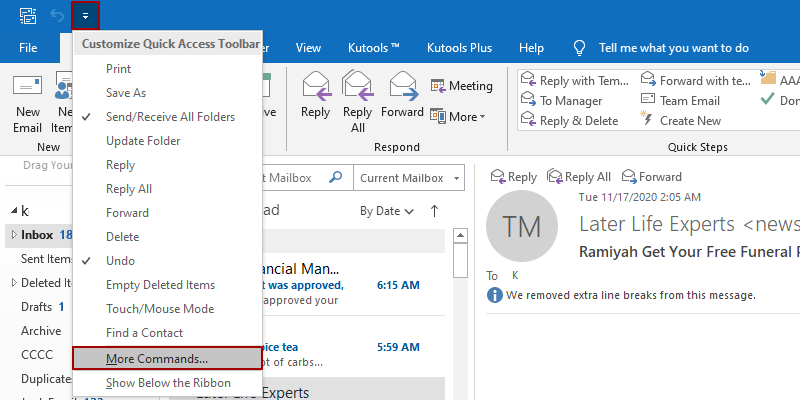
Заметки: Вы также можете нажать Файл > Опции , чтобы открыть диалоговое окно параметров Outlook, а затем щелкните значок Панель быстрого доступа в левой панели.
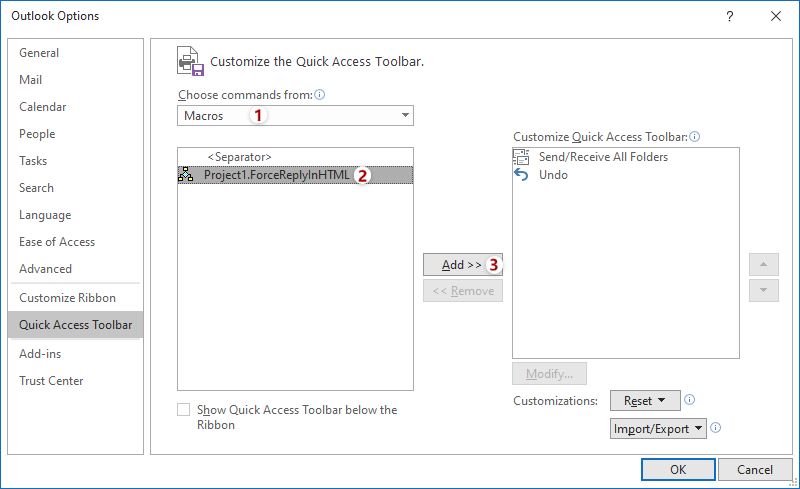
6. Теперь появляется диалоговое окно параметров Outlook, и Панель быстрого доступа включен в левой панели. Вы можете сделать следующее:
(1) Выберите Макрос из Выберите команды из раскрывающийся список;
(2) В левом списке щелкните, чтобы выделить указанную команду VBA, которую мы только что добавили;
(3) Щелкните значок Добавить кнопку.
7. Теперь указанная команда VBA добавлена в правое поле списка. Сделайте следующее:
(1) В правом списке щелкните, чтобы выделить указанную команду VBA;
(2) Щелкните значок Изменить кнопка;
(3) В диалоговом окне «Изменить кнопку» укажите символ для команды VBA в Символ коробка;
(4) Введите понятное имя для команды VBA в поле Изменения имен коробка;
(5) Щелкните значок OK последовательно, чтобы сохранить изменения и закрыть оба диалога.
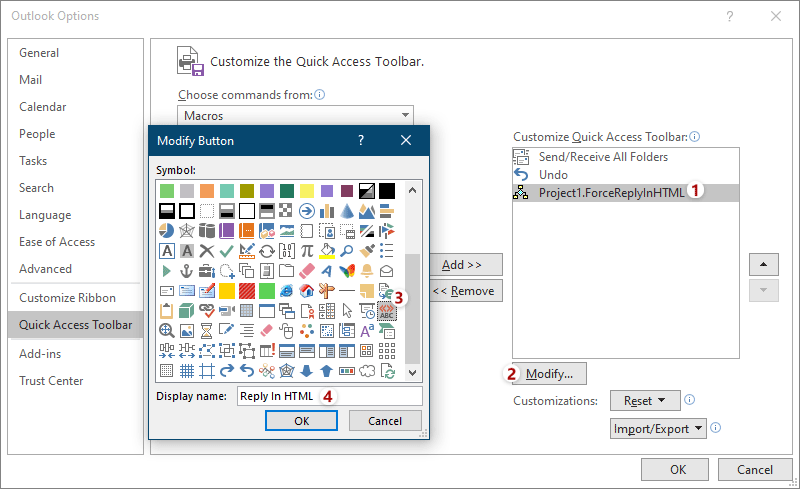
Теперь команда VBA добавлена на панель быстрого доступа, как показано ниже.

В будущем вы можете щелкнуть команду VBA на панели инструментов быстрого доступа, чтобы ответить, ответить всем или переслать текущее выбранное электронное письмо в формате HTML, независимо от того, в каком формате исходное электронное письмо.
7. В Outlook всегда отвечайте или пересылайте в формате HTML, обычного текста или Rich Text.
Если вы хотите отвечать или пересылать электронные письма в текстовом формате, но не влиять на формат сообщений любых полученных писем в Outlook, как вы могли бы с этим справиться? Есть ли другое простое решение, кроме VBA, для ответа или пересылки в HTML? А как насчет автоматического ответа или пересылки в формате RTF? Здесь в этом разделе представлены удивительные сторонние инструменты, Фиксированное форматирование ответа и Фиксированное прямое форматирование предоставляемые Kutools for Outlook чтобы всегда отвечать или автоматически пересылать любое электронное письмо с указанным форматом сообщения.
Kutools for Outlook: Расширьте возможности Outlook, добавив в него более 100 необходимых инструментов. Тест-драйв БЕСПЛАТНО в течение 60 дней без каких-либо условий! Больше информации. Скачать
1. Нажмите Кутулс > Фиксированное форматирование > Фиксированное форматирование ответа > Установить форматирование ответа.

Внимание: Чтобы переслать кому-либо электронное письмо в фиксированном формате, нажмите Кутулс > Фиксированное форматирование > Фиксированное форматирование Froward > Установить форматирование вперед.
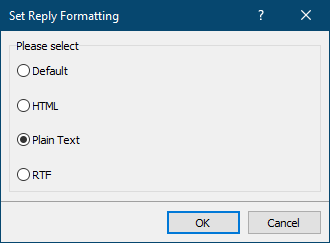
2. В диалоговом окне «Установить форматирование ответа» или «Установить форматирование для пересылки» отметьте указанный формат сообщения, в котором вы всегда будете отвечать или пересылать, и нажмите кнопку OK кнопку.
3. Продолжайте нажимать Кутулс > Фиксированное форматирование > Фиксированное форматирование ответа (или Фиксированное прямое форматирование)> Включить фиксированное форматирование ответа (или Включить фиксированное прямое форматирование), чтобы включить эту функцию.

И в выскакивающем подтверждении Kutools for Outlook диалога, нажмите OK кнопку.
С этого момента, когда вы нажимаете Главная > Ответить, Ответить всем или вперед для ответа / пересылки электронного письма ответы или пересылки будут автоматически изменены на указанный формат сообщения.

Еще статьи .
Изменить подпись для электронных писем с обычным текстом в Outlook
Допустим, вы разработали подпись, которая идеально отображается в электронных письмах в формате HTML в Outlook. Однако при вставке подписи в электронные письма с обычным текстом текстовые форматы, изображения и гиперссылки теряются, как показано на скриншотах ниже. Итак, как вы могли изменить подпись только для электронных писем с обычным текстом, не затрагивая ее в электронных письмах HTML? Эта статья поможет вам решить эту проблему.
Отображать все входящие сообщения в виде обычного текста в Outlook
В некоторых случаях вирусы или другие угрозы безопасности приходят с сообщениями HTML в Microsoft Outlook. Таким образом, Microsoft Outlook предоставляет нам Читать всю стандартную почту в виде обычного текста опция, которая может автоматически преобразовывать все входящие сообщения в простой текст. И здесь мы поможем вам пройти через него и легко отобразить все входящие сообщения в виде простого текста в Microsoft Outlook.
Удаление вложений из электронного письма в формате RTF в Outlook
В электронном письме в формате HTML в Outlook вы можете легко удалить вложение, щелкнув правой кнопкой мыши и выбрав Удалить вложение из контекстного меню. Однако в электронном письме с форматированным текстом нет такого Удалить вложение функция для вас, чтобы удалить вложения. Так как же удалить вложения из электронного письма в формате RTF в Outlook?
Запретить Outlook удалять изображения при ответе на электронные письма в формате RTF
Вы могли заметить, что встроенные изображения автоматически заменяются текстом > при ответе на электронное письмо в формате RTF в Outlook. Было бы неудобно без встроенных изображений, которые можно легко наглядно продемонстрировать. Не принимайте это близко к сердцу! В этой статье будет показано решение, позволяющее предотвратить удаление встроенных изображений в Outlook при ответе на электронные письма в формате RTF.
Лучшие инструменты для офисной работы
Kutools for Outlook — Более 100 мощных функций для улучшения вашего Outlook
Более Особенности 100 Ждем вашего исследования! Нажмите здесь, чтобы узнать больше.