Окно браузера

Браузер Opera состоит из пяти групп экранных элементов:
- Панель меню
- Панель вкладок
- Кнопки навигации («Назад», «Вперед», «Обновить/Остановить», «Начальная страница»)
- Объединенная адресная строка и строка поиска
- Область просмотра
На панели меню для Mac доступны следующие элементы:
| Menu (Меню) | Доступные действия |
|---|---|
| Opera | Просмотр информации о версии браузера Opera, доступ к настройкам, вход в учетную запись Opera, удаление личных данных, импорт данных просмотров, загрузка фонового рисунка и расширений, выход из браузера. |
| File (Файл) | Управление вкладками и окнами, открытие файлов и расположений, сохранение страниц на локальном диске или печать. |
| Edit (Правка) | Работа с текстом (копирование, вставка, выделение), поиск текста на страницах, проверка орфографии. |
| View (Вид) | Масштабирование, отображение или скрытие панели закладок или боковой панели расширений, просмотр в полноэкранном режиме, доступ к элементам начальной страницы (Экспресс-панель и новости), просмотр загрузок, управление расширениями и темами, доступ к менеджеру паролей и переключение инструментов разработчика. |
| History (История) | Переход назад и вперед, повторное отображение закрытых вкладок и окон, переход к недавно просмотренным страницам, просмотр всей истории работы в интернете. |
| Bookmarks (Закладки) | Отображение диспетчера закладок, создание закладки на текущую страницу, переход к страницам, добавленным в папки с закладками. |
| Developer(Разработчик) | Инструменты разработчика, просмотр исходного текста и диспетчер задач. |
| Window (Окно) | Сворачивание текущего окна, масштабирование или выбор открытых окон и вкладок. |
| Help (Справка) | Доступ к страницам справки Opera, просмотр сочетаний клавиш и возможность сообщить о проблеме. |
Для пользователей Windows и Linux главное меню содержит различные инструменты для работы с браузером. С его помощью можно открывать новые вкладки и окна, изменять масштаб страницы, выводить на экран служебные страницы Opera: Экспресс-панель, новости, закладки, загрузки, историю или настройки.

Панель вкладок позволяет переходить с одной страницы на другую при одновременном просмотре нескольких страниц. Нажмите на вкладку страницы, чтобы просмотреть ее содержимое. Чтобы открыть новую вкладку, нажмите кнопку + на панели вкладок.
С помощью кнопок навигации можно переходить на необходимые страницы браузера:
| Кнопка | Действие |
|---|---|
 |
Назад на одну страницу. |
 |
Вперед на одну страницу. |
 |
Перезагрузить текущую страницу. |
 |
Открыть начальную страницу. |
С помощью объединенной адресной строки и строки поиска можно переходить на сайты и выполнять поиск в интернете. Можно ввести адрес сайта, например, http://www.opera.com/ , или ключевые слова для поиска, например «браузер Opera». Подробнее об объединенной адресной строке и строке поиска можно прочитать здесь.
В области просмотра отображается содержимое страницы. Именно здесь вы взаимодействуете со страницей: читаете текст, просматриваете изображения, переходите по ссылкам и т.д.
Боковая панель
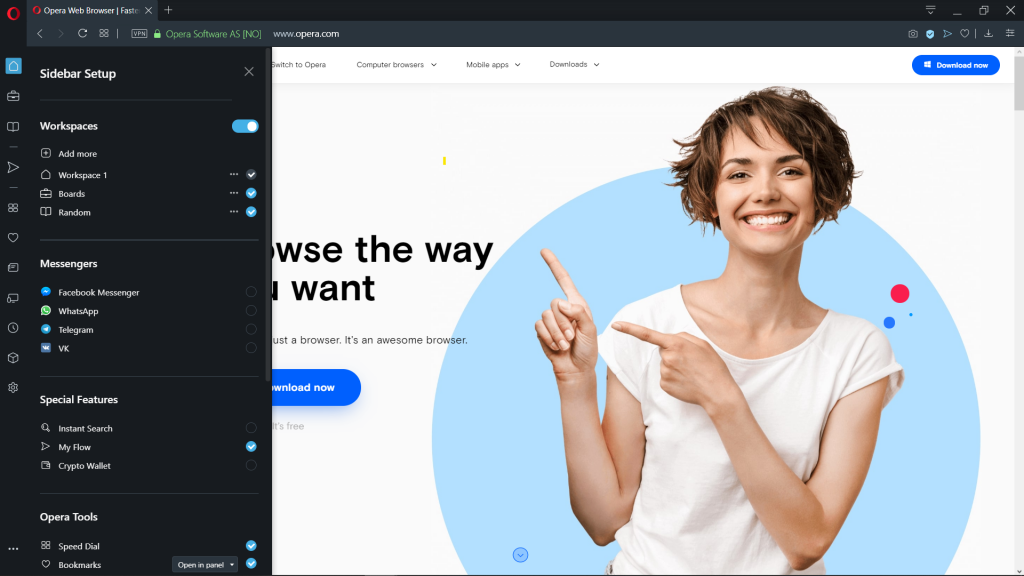
Боковая панель Opera – это быстрый доступ к пространствам, мессенджерам, закладкам, мой Flow, персональным новостям, вкладкам, истории, расширениям, загрузкам и настройкам.
Боковая панель может быть закреплена и видна на каждой странице браузера, или вы можете скрыть ее для удобства при просмотре других страниц. Сделать это можно через Easy Setup (Простые настройки).
Управление боковой панелью Opera
Боковую панель можно использовать для индивидуальной настройки отображаемых страниц, служб обмена сообщениями и функций.
Чтобы настроить боковую панель, щелкните значок с тремя точками внизу боковой панели. Откроется панель настроек боковой панели, позволяющая редактировать или удалять элементы на боковой панели, такие как пространства, мессенджеры, историю, расширения, а также другие функции и инструменты.
Для доступа к настройкам боковой панели перейдите в меню Settings (Настройки) (Preferences (Настройки) на Mac) > Basic (Основные) > Sidebar (Боковая панель).
Вкладки

Opera может организовать несколько страниц в одном окне с помощью вкладок, которые напоминают ярлыки папок для бумаг. Вкладки позволяют работать одновременно с несколькими страницами, не закрывая страницу, пока она нужна.
Чтобы открыть новую вкладку, нажмите кнопку + на панели вкладок.
Щелкните правой кнопкой мыши на вкладку, чтобы открыть ее контекстное меню. В этом меню доступны следующее действия для вкладки:
- Создать вкладку
- Обновить
- Обновить все вкладки
- Копировать адрес страницы
- Дублировать вкладку
- Зафиксировать вкладку
- Переместить вкладку в пространство
- Выключить звук на вкладке
- Выключить звук на остальных вкладках
- Закрыть вкладку
- Закрыть другие вкладки
- Закрыть вкладки справа
- Закрыть вкладки справа
- Закрыть повторяющиеся вкладки
- Сохранить все вкладки как папку на Экспресс-панели
- Открыть последнюю закрытую вкладку
Перемещение по вкладкам
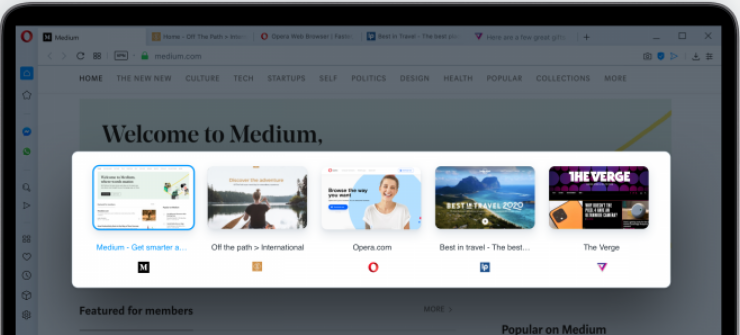
Функция перемещения по вкладкам – это всплывающее окно с предварительным просмотром вкладок, которое позволяет переключаться между миниатюрами открытых вкладок. Нажмите и удерживайте нажатой клавишу Ctrl, а затем нажмите клавишу «Tab», чтобы вызвать функцию. Нажмите на нужную вкладку или отпустите Ctrl, чтобы переключиться на выделенную в данный момент вкладку.
Предпросмотр содержимого вкладки
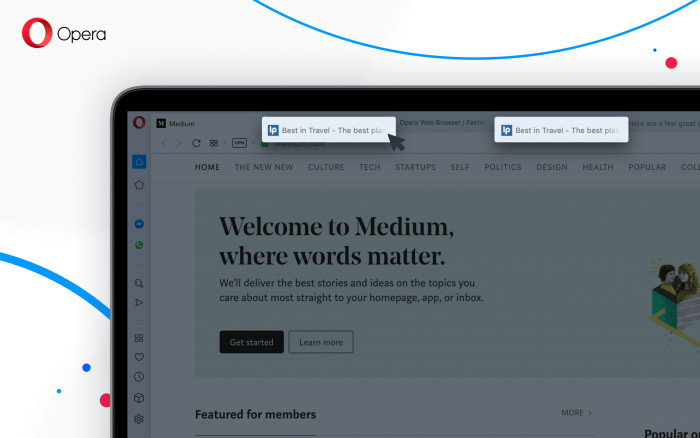
Чтобы просмотреть содержимое вкладки, не уходя с текущей страницы, можно навести указатель мыши на вкладку. Предпросмотр вкладок особенно удобен, если открыто много страниц. Включить предпросмотр вкладок можно в настройках Opera. Чтобы включить или выключить предпросмотр вкладок, выполните следующие действия:

- Перейдите в Settings (Настройки) (Preferences (Настройки) на Mac).
- Нажмите Browser (Браузер) на боковой панели.
- В разделе User interface (Интерфейс пользователя) установите флажок Show tab previews (Показывать миниатюры вкладок при наведении).
Закрытие вкладок
Чтобы закрыть вкладку, наведите на нее указатель мыши и нажмите кнопку x. Чтобы закрыть все вкладки, кроме текущей, удерживая Ctrl, нажмите левой кнопкой мыши (Mac) или правой кнопкой мыши (Win/Lin) по текущей вкладке и выберите Close Other Tabs (Закрыть остальные вкладки) . Кроме того, можно закрыть все вкладки справа от текущей вкладки, нажав Close Tabs to the Right (Закрыть вкладки справа).
Если вы закрыли вкладку случайно или хотите открыть недавно закрытую вкладку, удерживая Ctrl, нажмите левой кнопкой мыши (Mac) или правой кнопкой мыши (Win/Lin) по вкладке и выберите Reopen Last Other Tabs (Открыть последнюю закрытую вкладку).
Фиксация вкладок
Фиксация вкладок позволяет Opera предотвратить случайное закрытие вкладок или выделить важные страницы. Зафиксированная вкладка не может быть закрыта. Чтобы закрепить вкладку на панели вкладок или открепить ее, удерживая Ctrl, нажмите левой кнопкой мыши (Mac) или правой кнопкой мыши (Win/Lin) по вкладке и выберите Pin Tab / Unpin Tab (Зафиксировать вкладку/Отменить фиксацию вкладки) . Зафиксированная вкладка перемещается в левую часть панели вкладок, откуда ее можно быстро открыть.
Перемещение вкладок между пространствами
Рабочие области доступны в верхней части боковой панели и позволяют организовывать вкладки в разные группы. Например, у вас могут быть разные рабочие пространства для покупок, работы или учебы.
Чтобы переместить вкладку в другое пространство, щелкните левой кнопкой мыши (Mac) или правой кнопкой мыши (Win/Lin) на вкладку и выберите «Переместить вкладку в пространство», затем выберите нужную рабочую область во всплывающем окне.
Управление вкладками
Если вы хотите, чтобы открытая вкладка отображалась в отдельном окне, просто перетащите вкладку с панели вкладок. Вкладки также можно перетаскивать между открытыми окнами.
Если вы хотите открыть копию страницы в новой вкладке, удерживая Ctrl, нажмите левой кнопкой мыши (Mac) или правой кнопкой мыши (Win/Lin) по вкладке и выберите Duplicate Tab (Дублировать вкладку) .
Если вы работаете с большим количеством открытых вкладок, иногда они могут дублироваться. Наведите указатель мыши на одну из вкладок, и браузер Opera выделит повторяющиеся вкладки. Чтобы закрыть все повторяющиеся вкладки, щелкните правой кнопкой мыши одну из вкладок и выберите Закрыть повторяющиеся вкладки.
Все вкладки, открытые в окне, можно сохранить в качестве папки Экспресс-панели. Удерживая Ctrl, нажмите левой кнопкой мыши (Mac) или правой кнопкой мыши (Win/Lin) на панели вкладок и выберите Save Tabs as Speed Dial Folder (Сохранить вкладки группой на Экспресс-панели) . Внизу Экспресс-панели появится новая папка без названия.
Открытие закрытых вкладок и просмотр синхронизированных вкладок через меню вкладок
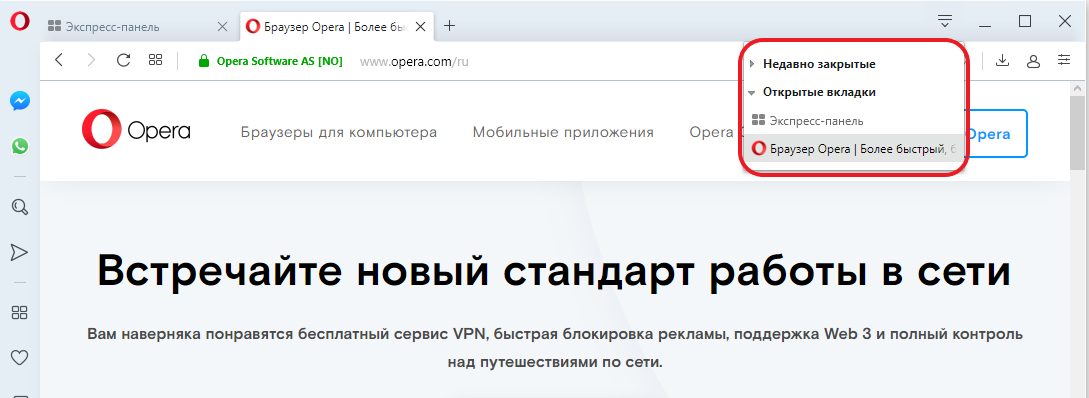
Если вы любите открывать сразу много вкладок, с помощью меню вкладок вам легче будет их упорядочивать, просматривать и открывать нужные.
Меню вкладок находится в правой части панели вкладок. Нажмите меню вкладок, чтобы увидеть список недавно закрытых вкладок и открыть вкладки со всех синхронизируемых устройств.
Взаимодействовать с меню вкладок можно с клавиатуры. Нажмите Ctrl + M, чтобы открыть или закрыть меню вкладок. Для перехода по списку вкладок нажимайте кнопки со стрелками. Нажмите Ввод, чтобы открыть вкладку из списка.
Чтобы пользоваться меню вкладок было еще удобнее, имеет смысл включить предпросмотр вкладок.
Контекстное меню
Контекстное меню появляется, когда вы, удерживая Ctrl, нажимаете левой кнопкой мыши (Mac) или правой кнопкой мыши (Win/Lin) на каком-либо элементе веб-страницы. Вид меню зависит от типа элемента (страница, текст, ссылка или картинка).
Контекстное меню страницы появляется, когда вы, удерживая Ctrl, нажимаете левой кнопкой мыши (Mac) или правой кнопкой мыши (Win/Lin) в любом месте страницы, где нет никаких ссылок, картинок или текста. В этом меню предлагаются различные варианты навигации (вернуться назад, перейти вперед или перезагрузить страницу), а также варианты сохранения страницы на Экспресс-панели или в закладках, просмотра исходного кода страницы, сохранения страницы в формате PDF и т.д.
Контекстное меню ссылки появляется, когда вы, удерживая Ctrl, нажимаете левой кнопкой мыши (Mac) или правой кнопкой мыши (Win/Lin) ссылку, и позволяет выбрать, как открыть или сохранить соответствующую страницу или адрес.
Контекстное меню изображения появляется, когда вы, удерживая Ctrl, нажимаете левой кнопкой мыши (Mac) или правой кнопкой мыши (Win/Lin) какую-либо картинку, и предлагает варианты открытия, копирования или сохранения этой картинки.
Если вы, удерживая Ctrl, нажимаете левой кнопкой мыши (Mac) или правой кнопкой мыши (Win/Lin) какое-либо изображение, с которым связана ссылка, в появившемся меню будут присутствовать пункты меню и для изображения, и для ссылки.
Изменение масштаба
Функция изменения масштаба в Opera позволяет упростить чтение мелкого шрифта. Чтобы изменить масштаб в Mac, выберите View (Вид) > Zoom In (Увеличить) / Zoom Out (Уменьшить) . Пользователям Windows или Linux следует перейти в меню O > Zoom (Масштаб). Таким образом вы установите масштаб только для страницы на которой актуально находитесь.
Для увеличения и уменьшения также можно использовать сочетания клавиш Ctrl или ⌘ + + / — .
Чтобы все просматриваемые страницы открывались в нужном масштабе, можно задать масштаб по умолчанию. Чтобы задать масштаб по умолчанию, выполните следующие действия:
- Перейдите в Settings (Настройки) (Preferences (Настройки) на Mac).
- Нажмите Basic (Основные) на боковой панели.
- В разделе Appearance (Оформление) вы найдете Page zoom (Масштаб страницы).
- Выберите, в каком масштабе вам хотелось бы просматривать страницы.
После установки масштаба страницы все открываемые вами страницы будут отображаться в заданном масштабе. Если у вас были открыты какие-либо вкладки, перезагрузите их, чтобы просмотреть страницы в только что заданном масштабе по умолчанию.
Если нужно вернуться к первоначальному формату, пользователям Mac следует нажать View (Вид) > Actual Size (Фактический размер). Пользователям Windows и Linux следует перейти в меню O > Zoom (Масштаб) и выбрать Reset zoom (Сброс масштабирования) справа от +.
Полноэкранный режим
Opera позволяет просматривать страницы в полноэкранном режиме. В полноэкранном режиме панель меню не видна, однако панель вкладок и объединенная адресная строка и строка поиска остаются на экране.
Чтобы включить или выключить полноэкранный режим, выберите View (Вид) > Enter/Exit Full Screen (Во весь экран/Выйти из полноэкранного режима) . Пользователи Windows и Linux могут перейти в меню O > Page (Страница) и выбрать Full screen (Во весь экран).
В любом из этих режимов пользователи Mac могут вызвать панель меню на экран, наведя курсор мыши на верхнюю границу экрана.
Для выхода из полноэкраннного режима на любой платформе нажмите Esc.
Поиск текста на странице

Opera может искать ключевые слова в тексте на странице. Чтобы найти слово или фразу на странице, нажмите клавиши Ctrl + F или ⌘ + F на клавиатуре. Введите текст в поле поиска.
В процессе поиска найденные слова выделяются зеленым цветом. Если слово встречается на странице неоднократно, найденные слова выделяются желтым цветом и в поле поиска указывается их количество. Для перехода от одного найденного слова к другому используйте правую или левую стрелку.
Загрузка и управление файлами
Когда вы загружаете файл с сайта, справа под объединенной адресной строкой и строкой поиска появляется сообщение о загрузке. Это сообщение включает индикатор выполнения загрузки и исчезает при ее завершении.
При этом справа от объединенной адресной строки и строки поиска появляется новый значок. Нажмите этот значок, чтобы просмотреть перечень недавно загруженных файлов или удалить их из истории загрузок.
Чтобы посмотреть подробный список загруженных файлов, запустить файлы из браузера или заново начать загрузку в случае обрыва соединения, выберите View (Вид) > Downloads (Загрузки) на Mac. В Windows и Linux перейдите в меню O > Downloads (Загрузки) .
Местоположение, где по умолчанию сохраняются загруженные файлы, можно изменить в настройках. Для этого выполните следующие действия:
- Перейдите в Settings (Настройки) (Preferences (Настройки) на Mac).
- Нажмите Browser (Браузер) на боковой панели.
- В разделе Downloads (Загрузки) нажмите кнопку Change… (Изменить…) .
- Выберите папку, в которой должны сохраняться загруженные файлы, и нажмите Select (Выбрать) .
Кроме того, в этом меню можно настроить браузер таким образом, чтобы он всегда спрашивал, куда необходимо сохранить загружаемые файлы.
- Как работать с браузером Opera ?
- Начало работы
- Простая настройка
- Настройка оформления
- Повседневные функции
- Настройки боковой панели
- Обмен данными
- Основы
- Боковая панель
- Вкладки
- Перемещение по вкладкам
- Контекстное меню
- Изменение масштаба
- Полноэкранный режим и режим презентации
- Поиск текста на странице
- Загрузка и управление файлами
- Объединенная строка поискаи адресная строка
- Поисковая система по умолчанию
- Всплывающее окно поиска
- Простая настройка
- Импорт закладок и настроек
- Браузер по умолчанию
- Поле поиска
- Экспресс-панель
- Блокировка рекламы
- VPN
- Конвертер валют
- Конвертер единиц
- Конвертер часовых поясов
- Поиск выделенного текста
- Экономия заряда батареи
- Всплывающие окна с видео
- Закладки
- Синхронизация
- Просмотр открытых вкладок
- Интегрированные мессенджеры
- Персонализированные новости
- Новости на начальной странице
- Снимок
- Мой Flow
- Поиск по вкладкам
- Crypto Wallet
- Пространства
- Улучшенная адресная строка (BABE)
- Темы оформления
- Фоновые рисунки
- Расширения
- Настройки при запуске браузера
- Боковая панель
- Блокировка рекламы
- VPN
- Приватное окно
- Очистка истории посещений
- Значки безопасности
- Небезопасный контент
- Сертификаты безопасности
- Отслеживание действий
- Автозаполнение
- Управление доступом к камере
- Управление файлами cookie
- Обработка ссылок
- Управление изображениями
- Управление JavaScript
- Управление данными о местонахождении
- Управление доступом к устройствам MIDI
- Управление уведомлениями
- Управление доступом к микрофону
- Управление сохраненными паролями
- Управление всплывающими окнами на страницах
- Управление браузером с помощью мыши
- Быстрая навигация с помощью сочетаний клавиш
- Дополнительные сочетаний клавиш
- Дополнительные настройки
- Инструменты разработчика
- Настройка прокси
- Экспериментальные функции
- Резервное копирование файлов Opera
- Проблема с браузером
- Сообщение о проблеме
Закладки в браузере Opera

Ежедневно появляются новые сайты различной тематики. Кто-то предпочитает новости, кому-то нравится проводить время в социальных сетях, слушать музыку, смотреть видеоролики. И конечно же, очень удобно, когда на нужную страницу есть быстрый доступ, без регулярного ввода адреса в поисковике или адресной строке. Помочь с этим могут закладки – специальный сервис, содержащий список сайтов для быстрого доступа. Помимо основной функции, в браузере Opera они имеют широкий диапазон настроек и возможностей. Эта тема достаточно обширна, поэтому ее стоит рассмотреть более подробно.
Где расположены закладки
У недавних пользователей браузера могут возникнуть трудности с тем, где находятся закладки. Найти их можно несколькими путями:
- через меню;
- комбинация клавиш;
- в специальной панели.
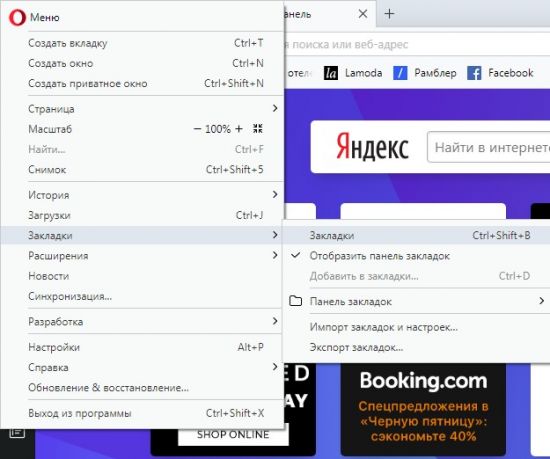
В первом случае необходимо открыть меню программы, нажатием значка в левом верхнем углу. Затем нужно выбрать одноименный раздел и совершить переход.
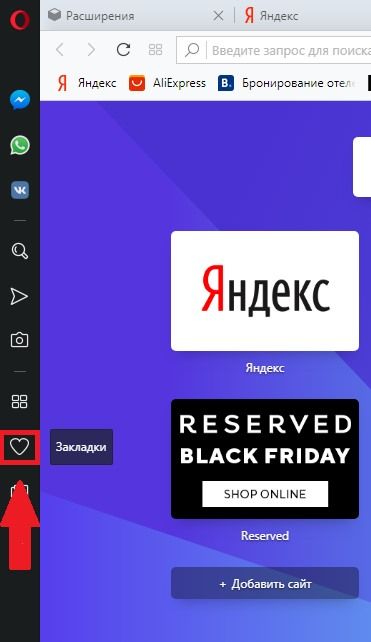
В новых версиях браузера Opera, быстрый переход в раздел, где лежат закладки, можно осуществить нажатием на специальный значок в виде сердца, который находится в левой части экрана.
Для того чтобы открыть нужный раздел, можно нажать комбинацию кнопок Ctrl+Shift+B.
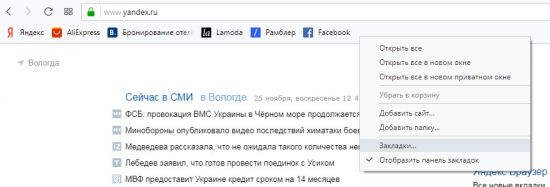
Панель находится в верхней части программы под адресной строкой. На ней обычно размещаются сайты, которые запускаются чаще всего. При нажатии правой кнопкой мыши по панели, откроется список действий, одно из которых дает возможность попасть в нужный раздел.
Независимо от того, каким путем был совершен переход, перед пользователем откроется окно, в котором содержится вся информация и кнопки управления.
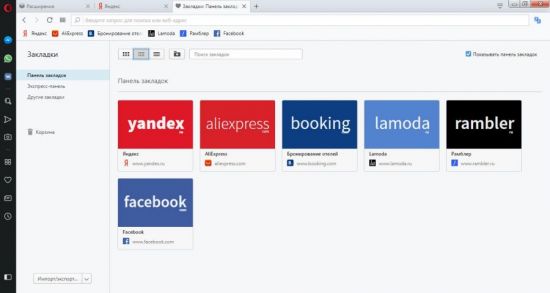
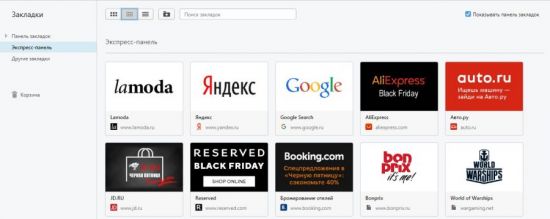
В левой части экрана содержатся разделы, для быстрой сортировки сайтов. Раздел «Панель закладок» содержит страницы, которые будут отображаться в верхней части программы под адресной строкой. В правом верхнем углу страницы есть пункт «Показывать панель закладок». Если убрать галочку, она перестанет отображаться на экране. Вернуть ее на место можно в любой момент. Для этого нужно поставить галочку обратно.

Экспресс-панель содержит страницы, которые отображаются в главном окне при запуске браузера.
Как добавить сайт в закладки
В браузере Opera существует два способа, как добавить понравившийся сайт.
Первый способ предлагает пользователю сохранить через меню. Для этого нужно будет выбрать пункт «Добавить в закладки…».
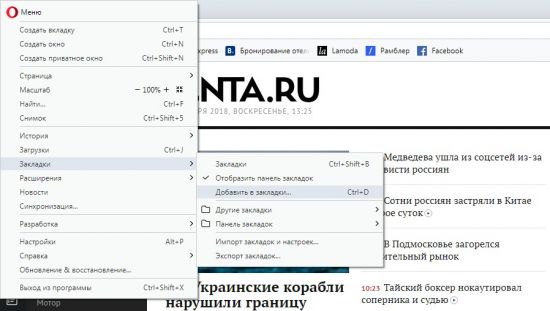
Ускорить процесс поможет комбинация клавиш Ctrl+D.
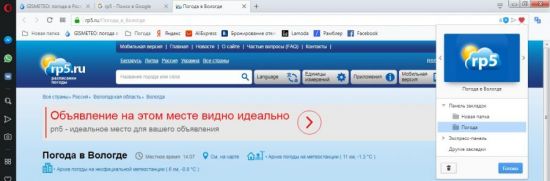
В правом верхнем углу экрана появится маленькое окно, информирующее пользователя, что сайт будет добавлен.
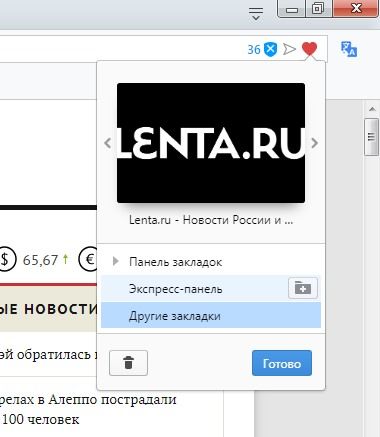
В этот момент можно выбрать, в какую папку будет сохранен адрес страницы, визуальное отображение и отредактировать ее название. Затем нужно нажать кнопку «Готово».
Второй способ создать закладку осуществляется через панель. Нажав по ней правой кнопкой мыши, следует выбрать пункт «Добавить сайт».
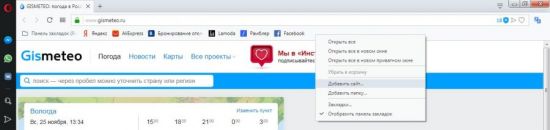
На экране появится окно для подтверждения действия, нужно нажать кнопку «Сохранить».
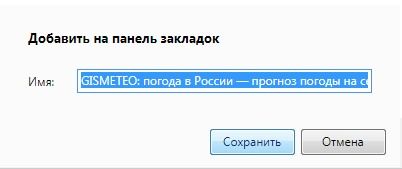
После этого кнопка для быстрого перехода на сайт появится на панели.

Создание и редактирование папок
Не все пользователи Opera знают, что сохраненные сайты можно объединять в группу. Это функция значительно облегчает поиск нужных закладок у тех людей, кто хранит очень много ссылок на различные страницы. Благодаря созданию папок, можно рассортировать сайты по различным тематикам и быстро находить нужную страницу.
Для создания папки потребуется выполнить следующий список действий:
1.Открыть раздел с закладками.
2.Нажать на кнопку «Добавить новую…».
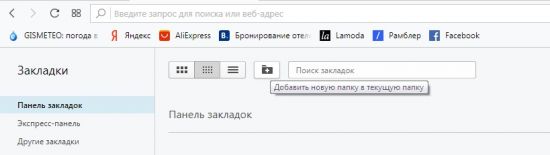
3.Придумать название для появившейся папки.
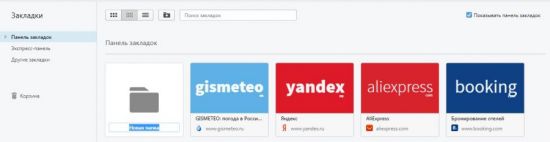
Обратите внимание! Показан пример создания для вкладки «Панель закладок». Для создания папки в экспресс-панели необходимо выполнить те же самые действия.
Теперь необходимо заполнить созданные папки адресами сайтов. Для того чтобы переместить уже сохраненную закладку в нужное место, достаточно нажать на ней курсор мыши и перетащить. В тот момент, когда она будет подсвечиваться темным цветом, можно отпустить левую кнопку мыши, страница будет перемещена.
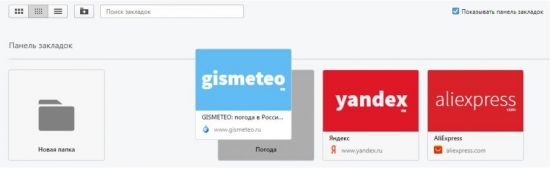
В том случае, если пользователь еще только собирается сохранить сайт, его можно сразу добавить в нужную папку. Для этого необходимо:
- Нажать значок сердца в адресной строке на странице, которую нужно сохранить.
- Выбрать вкладку и папку для сохранения.
- Нажать кнопку «Готово».
Если зайти в папку, мы увидим, что в ней сохранены добавленные ссылки.
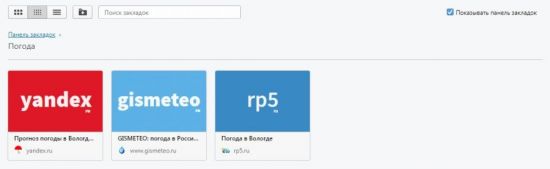
В любой момент сохраненные страницы можно отредактировать, удалить или переместить в другую папку. Последнее действие выполняется перетаскиванием ярлыка страницы в нужный раздел.
Перенос закладок
В тех случаях, когда необходимо перенести закладки из другого браузера (Chrome, Mozilla) и наоборот, используют функции импорта и экспорта закладок из Opera. Примечательно, что можно переносить и другую информацию, например, пароли и cookie.
Для того чтобы импортировать закладки в Opera из другого браузера нужно выполнить следующие действия:
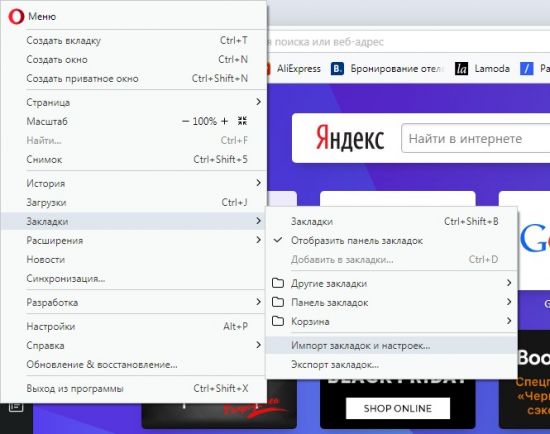
1.Выбрать в меню пункт «Импорт закладок и настроек».
2.Выбрать браузер, из которого будет совершен импорт файлов.
3.Выбрать необходимые для переноса файлы.
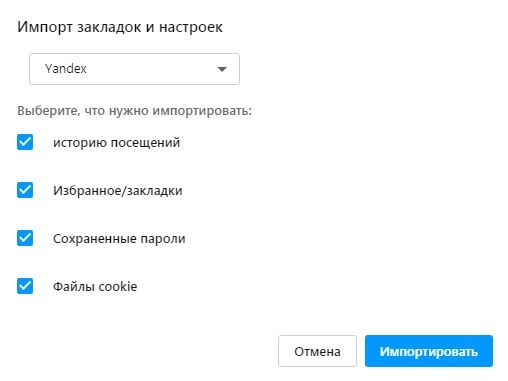
4.Нажать кнопку «Импортировать».
5.Дождаться окончания процесса и нажать «Готово».
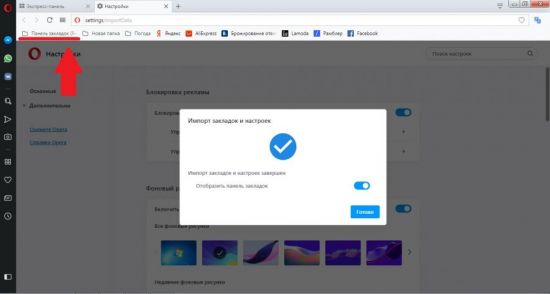
На панели закладок появится отдельная папка, где хранятся импортированные файлы.
Для того чтобы экспортировать файлы из Opera версии 36 и раньше требуется установка расширения Bookmarks Import & Export. Запустив его, будет предложено на выбор две функции: IMPORT и EXPORT.
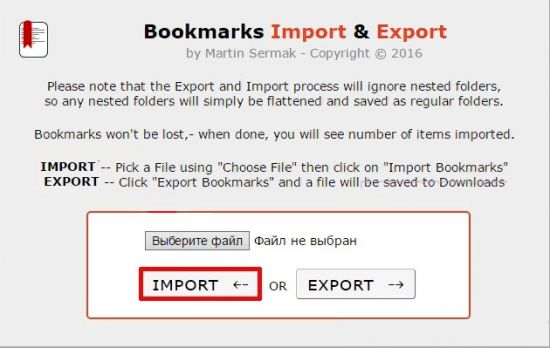
Следуя указаниям расширения, будет выполнен тот или иной процесс. Однако гораздо проще обновить Opera, потому что начиная с 40 версии процесс экспорта был упрощен. Для того чтобы экспортировать файлы в новой версии Opera в другой браузер потребуется:
1.Зайти в раздел с закладками.2.Нажать кнопку Импорт/Экспорт в левом нижнем углу экрана.
3.Выбрать пункт «Экспортировать…».
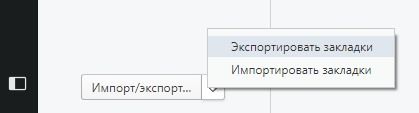
4.Указать место сохранения, имя и тип файла.
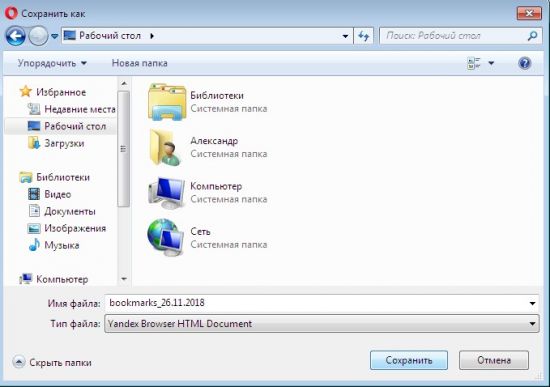
5.Дождаться окончания процесса.
Сохраненный файл можно скопировать в папку с любым браузером или запустить самостоятельно. На открывшейся странице будут указаны все ссылки на сайты.
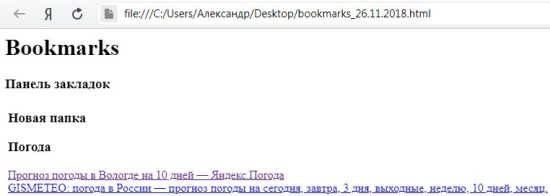
Благодаря импорту и экспорту файлов в различные браузеры можно восстановить сохраненный страницы, пароли, cookie и многое другое после переустановки программы или операционной системы.
В этой статье мы рассмотрели основные возможности и действия, которые можно совершать с закладками в Opera. Как видите, процесс создания, редактирования и перемещения очень прост и позволяет в разы упростить жизнь пользователя.
как найти внутри оперы историю или закрытые вкладки?
Эта тема была удалена. Только пользователи с правом управления темами могут её видеть.
daydya-alekc отредактировано Дело таково — винда была случайно убита, вместе с диском. потом раздел был восстановлен, всё, и винда, стали видны и запустились. И ТУТ, сначала опера сама собой обновилась, хотя спервоначалу в винде стояла установка «»не лазить за обновлениями»», потом я «»улучшил»» всё в торопях — запустил ccleaner, который по умолчанию почему то прошёлся по всем браузерам. После этого всего опера стала «»лысой», хотя до того у меня в ней торчали штук 15 ВЕЧНО открытых вкладок. Не путайте с ЗАкладками — эти то остались. Когда то, вроде бы. создавал «»сесию», чтоб вот такого безобразия не допустить. Так вот сейчас не нашёл. ДАЛЕЕ, взял я REKOVERY и натравил на то место, C:\Documents and Settings\А\Application Data\Opera Software\Opera Stable, где лежат индивидуйные оперные требуха. Восстановил. ДА, файлы отличаются кол-вом и именами от той папки, что после первоначальных процедур оставалась. Скопировал я на др диск поуродованую оперу, на её место водрузил восстановленную. запустил, И НИЧЕГО хорошего — опера всё такая же !!лысая»» без моиз вкладок, хотя я лазяя в её папке видел папку History на почти 8 МЕГАБАЙТ, а в ней, если открыть блакнотом — ссылки (попались несколько на вид) с моими прежними вкладками. но там мусора много — оЩЩЩЩень, вручную и не отберёшь, нужное.
ТАК ВОТ,ожет быть кто подскажет — как бы половчее и попроще восстановить мои убиенные вкладки, не перебирая всю многомегабайтную псевдоисторию. Может ещё какие папки есть, где могло остаться моё? А может существует ДРУГАЯ процедура восстановления? Да, попробовать откатить винду на предыдущую точку восстановления я пробовал — не получилось. нет реальных точек.daydya-alekc отредактировано Ещё забыл добавить — после REKOVERY опера стала Opera 26.0.
Где хранятся файлы opera
Любой веб-обозреватель позволяет сохранять закладки — избранные веб-страницы, к которым можно быстро обратиться не прибегая к поиску, и браузер Opera не исключение. Мы расскажем, как посмотреть список сохраненных закладок в самом браузере Opera, а также где физически хранятся на диске данные о них.
Как добавить и просмотреть закладки в Opera
- Если вы хотите запомнить какую-либо страницу, откройте меню Opera щелчком на логотип программы в левом верхнем углу окна и выберите команду «Закладки», а затем в подменю — «Добавить в закладки». Для ускорения процесса можно нажать горячие клавиши Ctrl + D. Третий и самый удобный способ добавить сайт в закладки — кликнуть по значку сердечка справа от адресной строки.
2. Неважно, каким методом вы воспользуетесь, в любом случае появится окошко, где нужно выбрать папку для размещения закладки (можно создать новую папку с помощью кнопки со знаком + для сортировки закладок по темам), также вы можете добавить сайт на панель закладок или экспресс-панель. Затем нажимаем кнопку «Готово».
3. Браузер сохранит адрес заинтересовавшего вас сайта, и теперь, чтобы снова обратиться к нему, достаточно зайти в меню, выбрать папку с сохраненной закладкой и кликнуть по названию нужной страницы.
4. Чтобы посмотреть все закладки, выберем команду «Закладки» либо нажмем комбинацию клавиш Ctrl + Shift + B.
5. Откроется вкладка, где можно создавать папки для закладок, сортировать их, перетаскивая из одной папки в другую, проводить поиск по ключевым словам.
6. Часто посещаемые сайты есть смысл сохранять на панели закладок. Чтобы показать ее на экране, в меню Opera выбираем команду «Закладки», «Отобразить панель закладок». В верхней части окна появится панель с кнопками для быстрого доступа к сайтам.
Где находятся заклакди
Если вы хотите перенести закладки в Opera на другой компьютер или вернуть их в браузер после переустановки операционной системы, вам потребуется узнать, где на жестком диске расположен файл, хранящий информацию о закладках, и скопировать его.
- Посмотреть путь к нужному файлу мы можем, открыв меню браузера и выбрав команду «Справка», «О программе».
2. В разделе «Пути» копируем адрес, указанный в строке «Профиль», затем запускаем «Проводник» Windows, вставляем скопированный адрес в адресную строку и нажимаем Enter.
3. Откроется папка, в которой нам нужно найти файл «Bookmarks» и скопировать его, куда требуется.
В кэше браузера Опера (cache) хранятся все медиаданные, которые использовались при загрузке веб-страниц: музыка, картинки, видеоролики и т. д. То есть это временные файлы, которые с течением времени накапливаются, занимая место на компьютере. По этой причине Opera Cache желательно время от времени чистить. Мы разберемся с его местом хранения и процедурой стирания в браузере.
Вводная информация
При первичном посещении сайта интернет-обозреватель сохраняет пакет данных в память компьютера. Это текстовая информация, копии картинок и видео файлов, скрипты и прочие данные, нужных для загрузки странице. При следующем сеансе на этот сайт браузера проверяет папки кэша на системном диске и, если обнаруживает такую копию, то сайт откроется значительно быстрее, при этом будет куда меньший расход интернет-трафика.
В идеале кэш-файлы не должны как-либо напрягать пользователя, но их избыток нередко приводит к нестабильной работе браузера. Кроме того, нельзя забывать о свободном месте на жестком диске, ведь с течением времени оно будет уменьшатся. Если долго не чистить cache-данные, их объем может вырасти до нескольких гигабайт.
Для начала давайте разберемся, где они хранятся. Вообще для этих целей на компьютере выделена специальная папка в скрытом системном каталоге. Просто так пользователю до нее добраться не выйдет. Но есть одна хитрость, как быстро ее открыть:
- Откройте утилиту «Выполнить», нажав на клавиатуре комбинацию клавиш Win + R .
- Вставьте в текстовое поле команду %localappdata%\Opera Software\Opera Stable . Причем именно в таком виде, как и на картинке ниже.
- Нажмите на кнопку «ОК» для продолжения.

В результате откроется каталог Opera Stable в Проводнике Windows. В нем будет два вложения: Cache и Media Cache (может отсутствовать). Это именно то место, где хранится кэш Оперы. Но если вы откроете одну из них, то увидите примерно следующее:
То есть все данные находятся в упакованном виде, так просто из них достать что-то не получится. Эту структуру воспринимает только сам браузер, копаться в файлах нет никакого смысла. С расположением мы разобрались, а теперь перейдем к процедуре чистки.Чистка Cache-данных в Opera
- Просто стереть их, перейдя в каталог OperaStable.
- Воспользоваться специальной функцией в браузере.
- Использовать стороннюю программу-чистильщик.
К первому и третьему мы прибегать не рекомендуем из-за их запутанности и вероятности того, что будут стерты и важные данные. Так что остается только браузерная функция. Добраться до нее выйдет следующим образом:
- Нажмите на кнопку «Меню» с логотипом Оперы в левом верхнем углу.
- В отобразившемся контекстном меню наведите курсор на пункт «История».
- В подменю выберите кликните мышкой по пункту «Очистить историю посещений».


Существует еще два способа, как попасть на страницу чистки:- Нажать на клавиатуре комбинацию клавиш Ctrl + Shift + Del .
- Открыть пустую вкладку браузера, вставить в адресную строку вот этот адрес – opera://settings/clearBrowserData . А потом нажать Enter для перехода.
Рекомендация
Небольшой совет напоследок. Для корректной работы браузера Opera очищайте кэш на регулярной основе. В идеале – раз в месяц, если вы используете браузер для общения в соцсетях и изредка серфинга по сайтам. При активной работе с большим количеством сайтов, размер кэша вырастает до нескольких гигабайт очень быстро. Если вы видите, что страницы начали загружаться медленнее или появляются какие-то другие симптомы, то в первую очередь рекомендуется выполнить чистку.
Opera — Справка — О программе — Кэш — C:\Users\Имя пользователя\AppData\Local\Opera\Opera\cache (путь, где находится папка с временными файлами). Путь может различатся и зависеть от установленной операционной системы.
C:\Documents and Settings\Admin\Local Settings\Application Data\Opera Software\Opera Stable
Для конкретного компьютера узнать путь можно в самой Опере используя вкладки Opera-О программет, где и посмотреть Кэш.
Временные файлы браузера опера хранятся в папке C:\Documents and Settings\Admin\Local Settings\Application Data\Opera\Opera\cache. Временные файлы лучше периодически удалять, так как они засоряют память компьютера. Но не во всех компьютерах они находятся в этой папке, посмотреть точное расположение можно во вкладке «О программе».
У меня windows7 находится на C:\Users\Имя пользователя\AppData\Local\Opera Software\Opera Stable\cache Вы можете очищать временные файлы с помощью разнообразных чистящих программ, к примеру Reg Organizer.
У меня сейчас стоит Опера 12.00.
В ней отключение автоматического обновления делается следующим образом.
В верхнем меню нажимаете пункт «Инструменты» -> «Общие настройки».
В открывшемся окне выбираете вкладку «Расширенные» -> «Безопасность» и там справа внизу есть пункт «Обновления Opera», в котором нужно выбрать «Не проверять» и обязательно нажать «ОК»!
Чтобы быстро открыть окно «Общие настройки», можно просто нажать Ctrl + F12.


Такой кнопки в браузере Опера просто напросто не существует. Для того, чтобы обновить браузер, вам нужно зайти в пункт параметры, а там найти раздел обновление системы. Там вы увидите информацию о актуальной версии и ту самую кнопку Обновить браузер.
Экспресс панель Опера — удобный инструмент, с помощью которого можно создавать личную страницу с закладками, открывать быстро нужные сайты и страницы. Экспресс панель удобно установить в качестве начальной страницы и при запуске браузера видеть сразу все нужные ссылки.
Иногда закладок накапливается так много, что запутаться в них легко. В таком случае стоит объединить их в тематические папки, озаглавив каждую из них. Чтобы объединить закладки в папку, необходимо удерживать одну закладку, нажав на левую кнопку мыши, перетащить ее и наложить на другую, они объединятся в папку. Для наглядности и удобства можно дать название каждой папке. Для этого нужно навести курсор на название папки и кликнуть правой кнопкой мыши, появится меню:

Кликнув на «Изменить заголовок», в открывшемся поле нужно ввести нужный текст, он станет названием папки.
Также можно навести курсор на верхний правый угол папки, станет явным скрытый кружок с точками (. ), обозначающий меню. Кликнув на него, можно открыть ту же вкладку с возможными опциями. Выбрать опять же «Изменить заголовок» и ввести новое название папки. Готово, папка на экспресс панели в Опере переименована.
Привет! Как и множество других статьей на этом сайте, эта статья из личного опыта. Расскажу о решении проблемы, с которой я столкнулся несколько дней назад. Речь пойдет о сохранении настроек браузера Opera. Покажу, как можно перенести экспресс-панель, закладки, пароли и другие настройки браузера Opera на другой компьютер, или при переустановке Windows.
Все началось с того, что я решил переустановить Windows 7, на Windows 10. И главной задачей было перенести настройки браузера Opera. Для меня было очень важно полностью перенести первым делом экспресс-панель, все закладки и сохраненные в Opera пароли. Проще говоря, мне нужно было сохранить свой профиль в Opera, и восстановить его после переустановки Windows, в заново установленный браузер.
Сразу скажу, что в интернете я решения не нашел. Там есть много статей на эту тему, и следуя им можно без проблем перенести закладки, настройки экспресс-панели, историю и т. д., просто сохранив определенные файлы. Но, пароли таким способом перенести нельзя. Дело в том, что все сохраненные пароли Опера сохраняет в отдельный файл и они привязываются под конкретного пользователя Windows. Когда я переносил файл с паролями в профиль новой, заново установленной Оперы, то пароли не переносились. На сайтах, для которых я сохранял пароли, просто не было возможности автоматически авторизоваться. Ну и в настройках браузера, список сохраненных паролей был пустым. Вот тогда я немного расстроился, ведь для меня было очень важно перенести все сохраненные пароли.
Я конечно же знал, что в Opera есть функция синхронизации. Но где-то в интернете я прочитал, что эта функция синхронизирует только закладки и открытые вкладки. Пароли не синхронизируются. Это мне почему-то запомнилось, и я исключил этот способ. И зря, как оказалось.
Когда я уже перечитал кучу разных инструкций, и понял, что пароли мне не перенести, решил все таки проверить функцию синхронизации. И как оказалось, в Opera синхронизируется все. В том числе пароли. На момент моих мучений, версия Оперы была 43.0. Точно сказать не могу, но вполне может быть, что в более ранних версиях синхронизация паролей не работала.
В итоге: я с помощью функции синхронизации перенес весь свой профиль Opera (пароли, экспресс-панель, закладки, настройки) , при переустановке Windows. Таким же способом, можно сохранить, и восстановить настройки Opera на новом компьютере, например.
Как делал я: в браузере, с которого мне нужно было все перенести, я создал учетную запись Opera, и в настройках включил синхронизацию паролей. Немного подождал (нет никакого статуса синхронизации) , и зашел под этой учетной записью в браузере Opera на только что установленной Windows 10 (у меня две ОС на компьютере) . И через минуту подтянулись все настройки. Закладки, экспресс-панель, и самое главное, были синхронизированы все пароли. Как будто ничего не переустанавливал.
Сохраняем профиль Opera (файлы). На всякий случай
Я не знаю, какой случай конкретно у вас. Но мне кажется, что это скорее всего один из двух вариантов:
- Нужно перенести все настройки из браузера Opera в процессе переустановки Windows. Особенность в том, что после переустановки, у вас уже скорее всего не будет доступа к браузеру. Поэтому, я советую сохранить папку профиля в надежное место. Там находятся все файлы, в которых хранятся настройки экспресс-панели, закладки, пароли (которые файлом не перенести) .
- Новый компьютер. Или еще один компьютер. В таком случае, все намного проще. Ведь у вас будет доступ к обоим браузерам (чистому, и старому со всеми вашими настройками) . В таком случае, вы сразу можете переходить к настройке синхронизации.
Сохранить папку профиля со всеми настройками очень просто. Откройте меню браузера и выберите «О программе». Скопируйте путь к папке профиля.
Откройте проводник, или «Мой компьютер», и вставьте этот адрес в адресную строку. Нажмите Ентер. Откроется папка с профилем Opera. Эту папку лучше скопировать и сохранить куда-то в надежное место. Она может нам пригодится.
В этой папке, в некоторых файлах находятся закладки, экспресс-панель и т. д.
BookmarksExtras (или speeddial.ini) – экспресс-панель. Если я не ошибаюсь.
Cookies – сохраненные cookie сайтов.
Login Data (в предыдущих версиях wand.dat) – пароли, которые заменой файла не перенести. Только через синхронизацию.
Заменив эти файлы в папке профиля заново установленный Оперы, мы восстановим соответствующую информацию.
Синхронизация в Opera. Пароли, настройки, экспресс-панель, закладки
Настроить синхронизацию очень просто. Если у вас еще нет учетной записи Opera, то ее нужно создать. Я сразу создал учетную запись в том браузере, с которого нужно перенести информацию.
Нажимаем на «Меню», и выбираем «Синхронизация». Справа появится окно, в котором нажимаем на «Создать учетную запись».
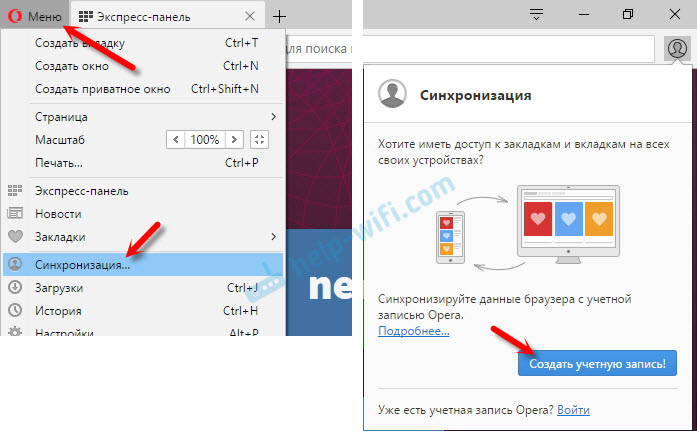
Выводим свою почту и пароль. Пароль придумайте хороший и сложный. Так же, сохраните его куда-то, или запишите. Вводим данные для регистрации и нажимаем на кнопку «Создать учетную запись».
Вы автоматически будете авторизованы. Чтобы сразу включить синхронизацию паролей, нажмите на ссылку «Выбрать синхронизируемые данные».

Выделяем галочками те пункты, которые нужно синхронизировать, и нажимаем Ok.
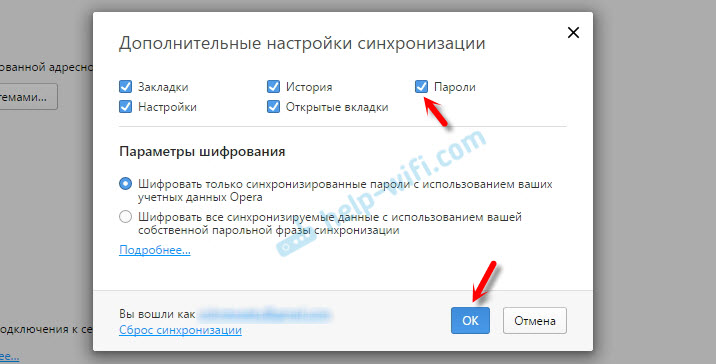
Я просто немного подождал, и вошел в свою учетную запись на другом браузере Opera.
Открываем «Меню» – «Синхронизация», и нажимаем на кнопку «Войти». Дальше вводим данные своей учетной записи и нажимаем «Войти».
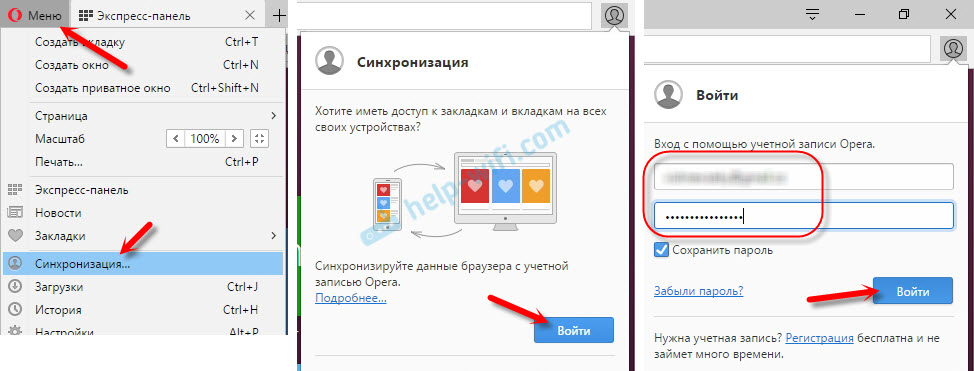
Включаем синхронизацию паролей. Это можно сделать в настройках. «Меню» – «Настройки». Нажимаем на кнопку «Расширенная настройка», выделяем «Пароли» и «Ok».
Буквально через минуту, вся информация из старого браузера Опера была перенесена на новый. Там только есть один нюанс с экспресс-панелью. Сейчас расскажу.
Синхронизация экспресс-панели
Дело в том, что экспресс панель синхронизируется, но она переносится в другую папку. Чтобы она отображалась на главном экране, нужно ее переместить. Сейчас покажу как.
- Нажмите сочетание клавиш Ctrl+Shift+B. Вы там увидите вкладку «Другие Экспресс-Панели». Перейдите на нее. Если внутри будет еще какая-то папка, то откройте ее.
- Вы увидите все ваши закладки с экспресс-панели, которые были синхронизированы. Выделите все, нажмите правой кнопкой мыши и выберите «Копировать».
- Слева перейдите на вкладку «Экспресс-Панель». Нажмите правой кнопкой мыши на пустую область, и выберите «Вставить».
Все закладки будут отображаться на экспресс-панели.
И вроде какая-то мелочь, синхронизация настроек браузера, но сколько времени и нервов сохраняет эта функция. Страшно представить, сколько времени нужно было бы потратить, чтобы заново, вручную настроить экспресс-панель, или что еще хуже – ввести пароли на всех сайтах.
Если вы решили переустановить Windows, или перенести браузер на новый компьютер, то без синхронизации не обойтись. Правда, в том случае, если вам обязательно нужно перенести пароли. Если нет, то закладки и настройки экспресс-панели можно перенести файлами из своего профиля, как я показывал выше. Но синхронизировать намного проще. Да и на будущее будет. На случай, если что-то случится с компьютером. Ведь все данные хранятся на серверах Opera.
Да и с безопасностью вроде бы все в порядке. Шифрование, и все такое. Думаю, с этим проблем быть не должно.
В браузерах можно сохранять закладки на понравившиеся страницы сайтов. Иногда может понадобиться файл с сохраненными закладками, но не все знают, где его найти. Разберемся, где хранятся закладки Opera.
Рекомендуем! InstallPack Стандартный
установщикОфициальный дистрибутив opera Тихая установка без диалоговых окон Рекомендации по установке необходимых программ Пакетная установка нескольких программ Как найти через браузер Опера
Найти панель с закладками через браузер Опера очень просто – для этого достаточно войти в меню Opera. Во всплывающем меню выбираем строку «Закладки». Нажимаем на нее.

Еще раз нажимаем на «Закладки» в открывшемся окне. Также можно нажать на сочетание клавиш «Ctrl+Shift+B». После этого откроется соответствующая панель.

Обратите внимание! Можно добавить «панель закладок», нажав на соответствующую строку, а можно удалить ненужные, нажав на урну.

Однако нужную информацию можно отыскать еще проще. Для этого в меню в левой части ищем изображения сердца. Это и будет информация, которую ищет пользователь.
Расположение на диске
Определить, где физически находятся закладки Опера, не так то просто. У разных версий браузера и ОС Windows место хранения может отличаться.
Файлы текущей версии 60.0.3255.56 можно найти следующим образом:
- Заходим в главное меню Opera и выбираем строку «Справка». В выпадающем меню выбираем пункт «О программе».

- В открывшемся окне будет информация «О программе». Под пунктом «Пути» пользователь найдет строку «Профиль». Это и будет ссылка на профиль браузера пользователя. К примеру, в нашем случае она выглядит как C:\Users\имя пользователя\AppData\Roaming\Opera Software\Opera Stable.

Поиск папки на компьютере
Теперь можно легко отыскать нужный файл на компьютере. Где найти нужную папку? Для этого в поиске вводим ту информацию, которую мы получили в браузере в разделе «О программе». После этого нажимаем на стрелку, чтобы начать поиск.

При поиске откроются все возможные совпадения. Нам нужен будет файл «bookmarks».

Есть и еще один доступный способ поиска нужного файла. Для этого адресную строку вводим в поисковую строку браузера Опера и получаем результат – тот же файл bookmarks.

Открыть рабочий файл можно в любом текстовом документе. Как вариант, подойдет обычный Блокнот Windows. В документе откроются ссылки на те страницы, которые помещены во вкладки.
Читайте также:
- Как сделать чтобы ccleaner не удалял пароли
- Как закодировать файл в base64
- Один или несколько файлов превышают размер файловой системы что делать
- Как настроить блокировку экрана на компьютере
- Wget не перезаписывать файл
- Начало работы