Как вручную добавить данные тренировки в приложение Health на вашем iPhone
Это случилось с лучшими из нас – мы забыли свои Apple Watch, вышли и выполнили какое-то упражнение, за которое мы хотим войти в систему и получить признание. Или мы просто забыли начать тренировку, надев Apple Watch. Такое случается, и, к счастью, это поправимо! Вот как вручную добавить данные тренировки в приложение Health на вашем iPhone.
Как вручную добавить данные о тренировках на iPhone
- Запуск Здоровье на вашем iPhone.
- Кран Просматривать.
- Нажмите на поисковая строка.
 Источник: iMore
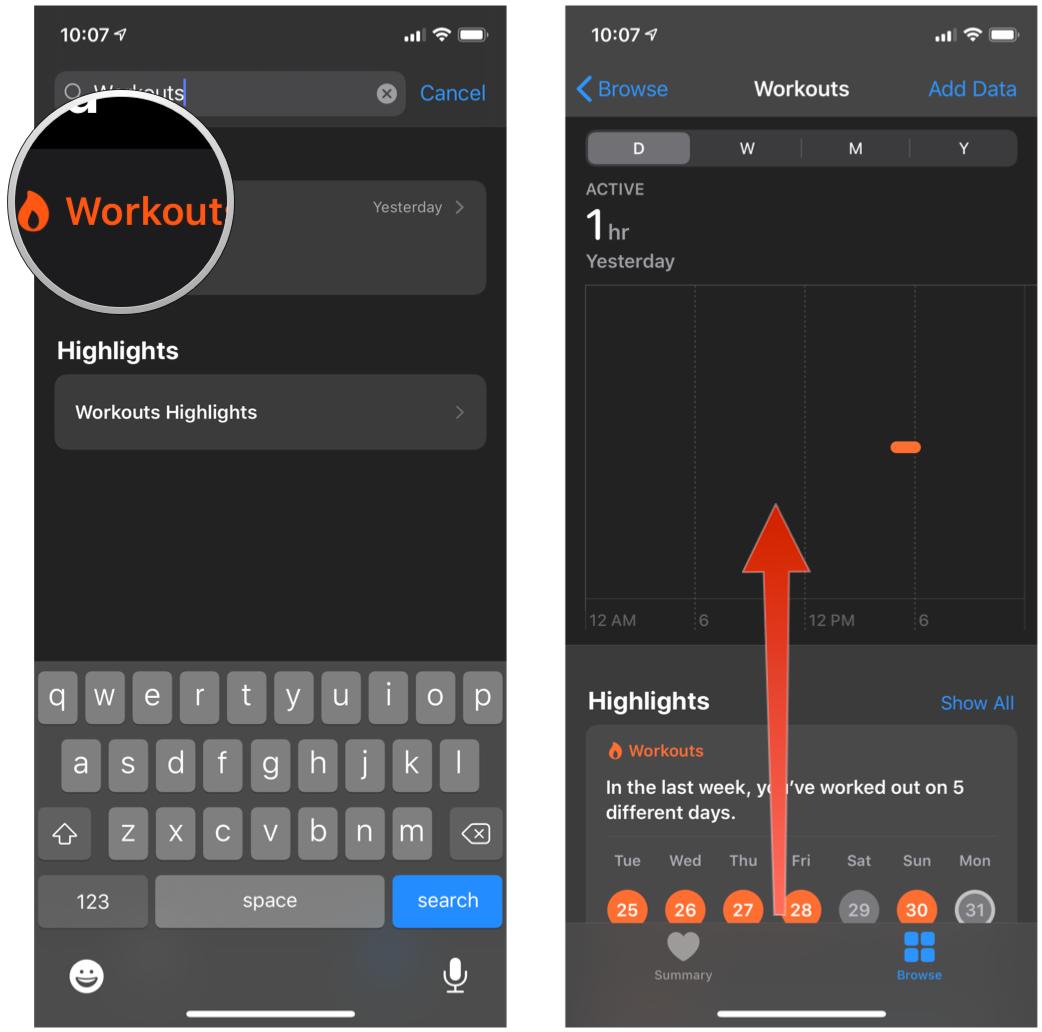
 - Печатать Тренировки.
- Кран Тренировки.
- Кран Добавить данные в правом верхнем углу.
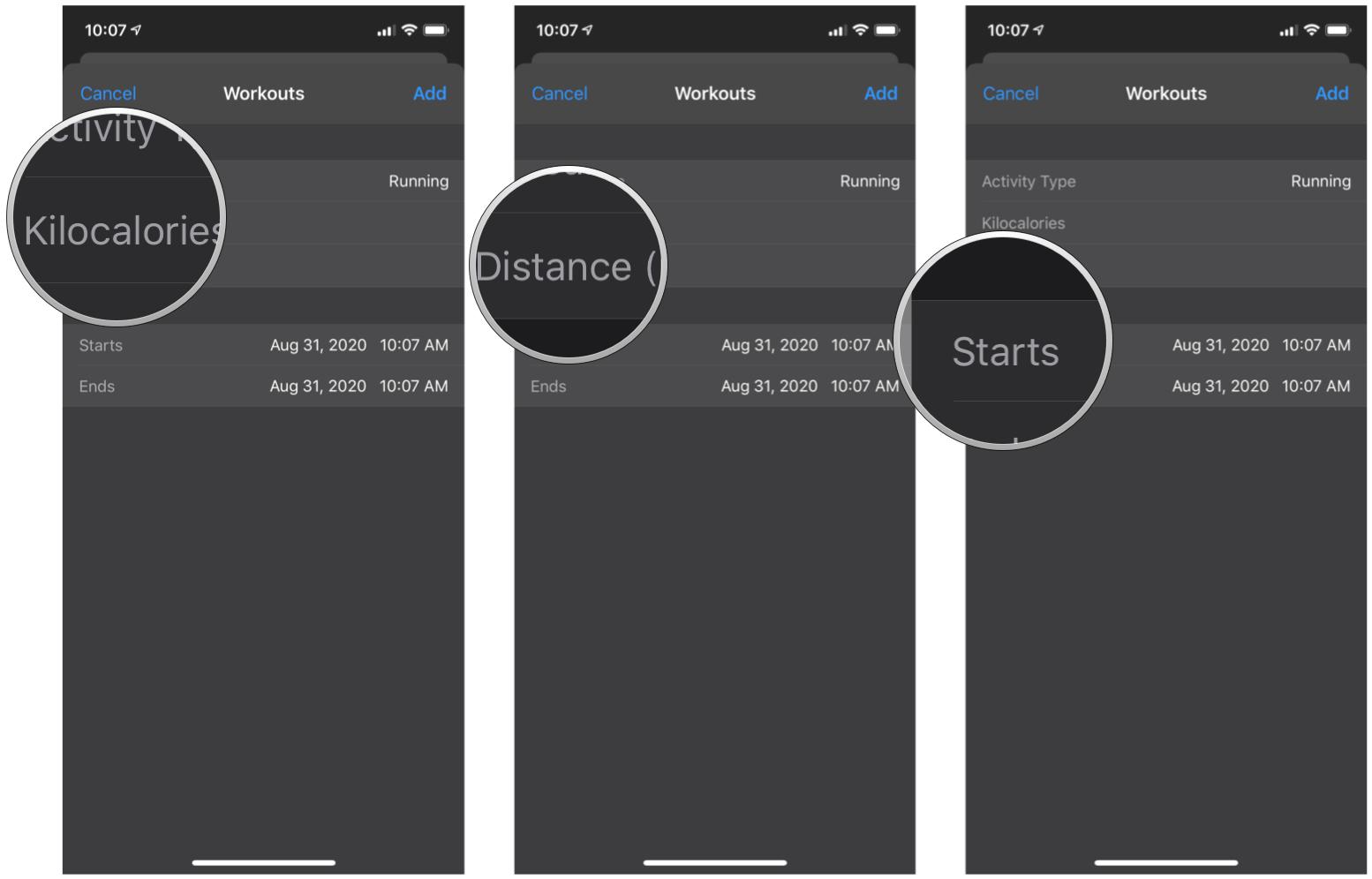
- Кран Вид деятельности чтобы выбрать тренировку, которую вы хотите добавить.
 Источник: iMore
 - Кран Килокалорий добавить расчетное количество калорий вы думаете, что сгорели, выполняя такие упражнения.
- Кран Расстояние чтобы указать, как далеко вы зашли.
 Источник: iMore
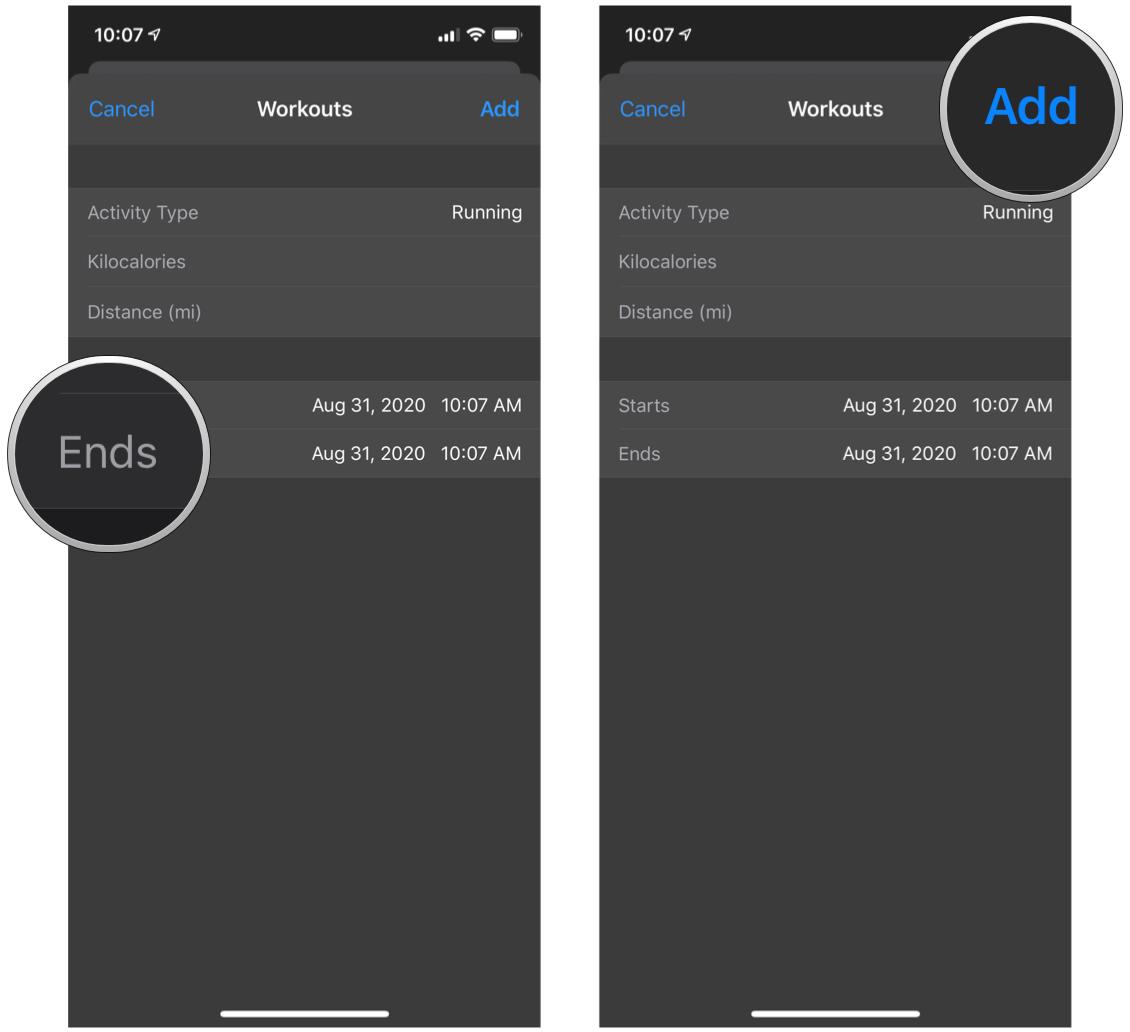
 - Нажмите на время начала и окончания для настройки времени и продолжительности тренировки.
- Кран Добавлять.
 Источник: iMore
Отсюда вы теперь можете вручную добавлять данные о тренировках в приложение «Здоровье». Информация о тренировке будет засчитана для ваших колец Apple Watch Move, Exercise и Stand, и вы получите кредит за любые достижения, которые она выполняет, например, награды Limited Edition.
Чтобы упростить задачу в будущем, я бы порекомендовал добавить тренировки в избранное, которое будет отображаться в центре вкладки «Сводка» вместе с другими выбранными вами избранными вариантами.
Как добавить в избранное определенные точки данных о состоянии здоровья
- Запуск Здоровье на вашем iPhone.
- Нажмите Просматривать таб.
- Нажмите на поисковая строка. Источник: iMore
- Введите категория данных о здоровье или же точка данных о состоянии здоровья что вы хотите добавить в избранное.
- Нажмите на данные о здоровье что вы хотите просмотреть.
- Прокрутите вниз, чтобы просмотреть дополнительные параметры.
 Источник: iMore
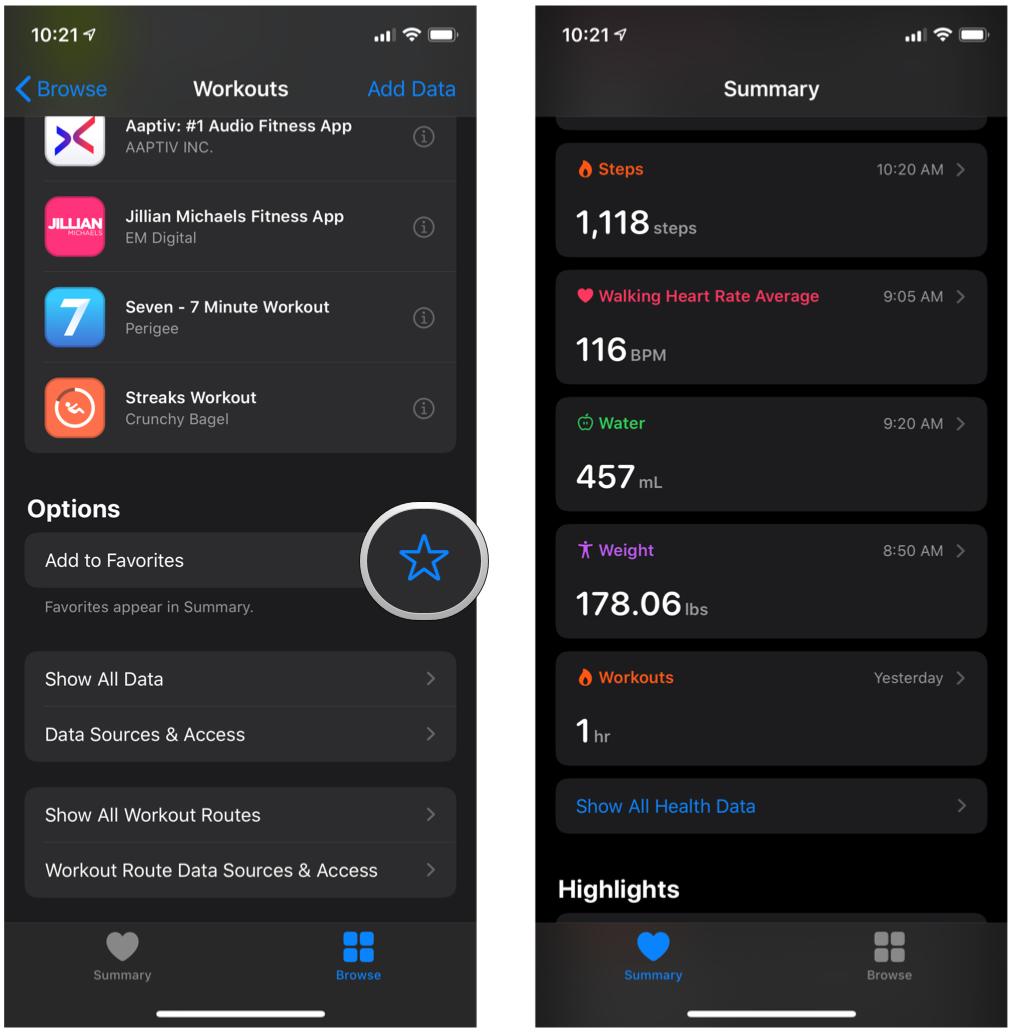
 - Нажмите на Добавить в избранное звездочка.
- Нажмите на Резюме вкладка – там будут отображаться ваши новые данные о здоровье.
 Источник: iMore
Если вы добавили тренировки в избранное, вы можете вручную добавить данные тренировки, выполнив шаги 5–11 выше.
Вопросов?
Если вы пропустили добавление тренировки к своей повседневной активности с Apple Watch, не расстраивайтесь! Добавить данные о тренировке вручную в приложение Health очень просто. У вас есть дополнительные вопросы о том, как вручную добавлять данные о тренировках в приложение Health на iPhone? Оставьте их в комментариях, и мы вам поможем.

Остерегайтесь идей Марио
RIP Марио – да здравствует Зельда!
Как вручную добавить тренировку в Фитнес для Apple Watch с iPhone
Пользователи Apple Watch несомненно оценят возможность использования своих часов во время тренировок – это и удобно, и полезно. К сожалению, не всегда удается по тем или иным причинам запустить нужную программу. Чаще всего мы просто забываем сделать это в самом начале тренировки.
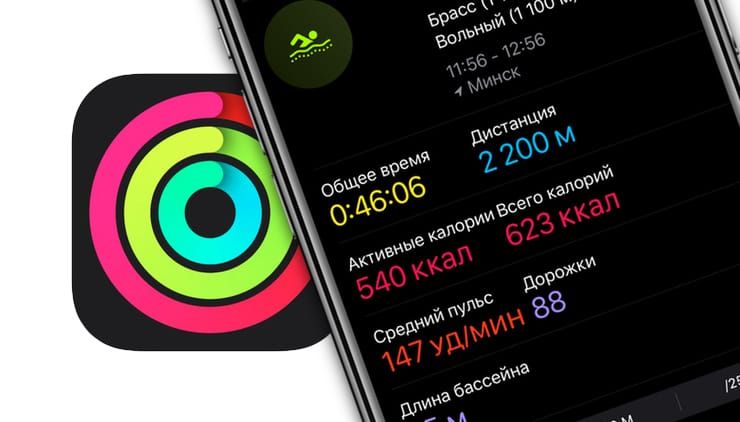
Ничего страшного в этом нет, вот только закрыть кольца активности такая забывчивость помешает. К счастью, ничто не мешает вручную добавить тренировку на часы в приложение «Фитнес» с помощью приложения «Здоровье» на iPhone.
Как вручную добавить тренировку в приложение Фитнес на iPhone
1. Откройте приложение «Здоровье».
2. Перейдите на вкладку «Обзор».
3. Выберите категорию «Активность».
4. Найдите «Тренировки» и откройте это меню.
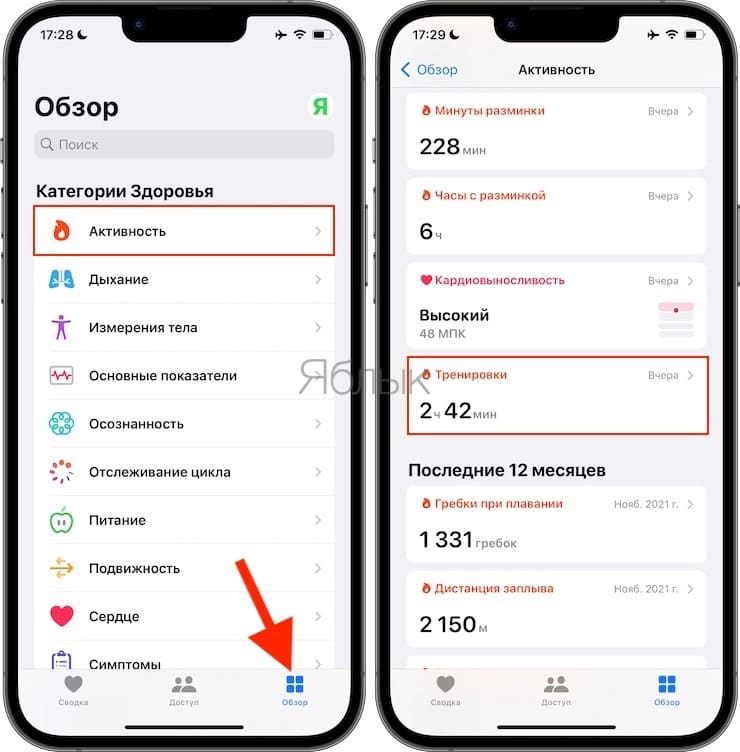
5. Нажмите кнопку «Добавить», чтобы добавить новую тренировку.
Теперь вы можете определить свою активность и ввести для нее любую дополнительную информацию, такую, как пройденное расстояние и трата калорий. Введите время начала и окончания тренировки и сохраните ее с помощью кнопки «Добавить».
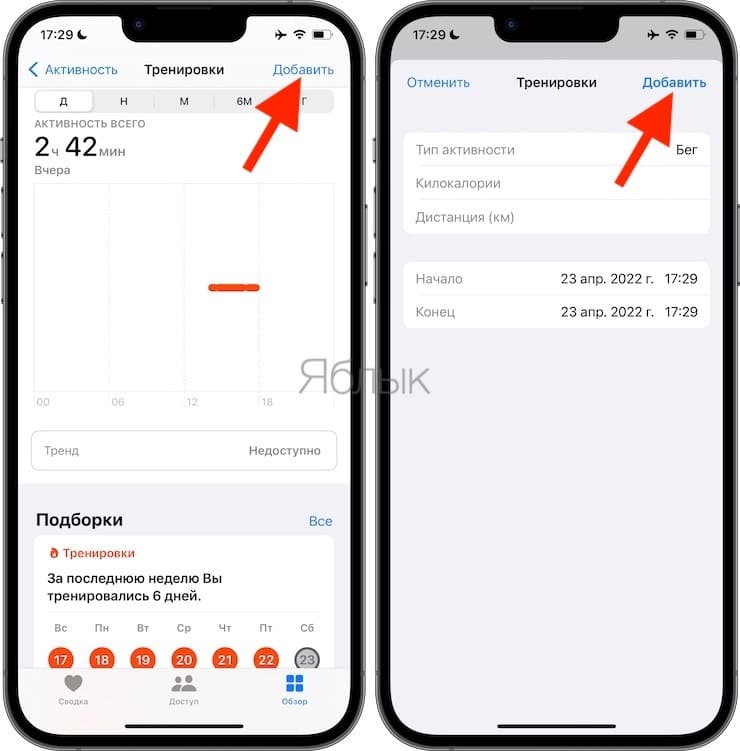
Приложение «Здоровье» на iPhone теперь синхронизирует данные с приложением «Фитнес» на Apple Watch, это может занять несколько минут. После синхронизации вы увидите, что кольца будут пополнятся в приложении на вашем iPhone и Apple Watch.
�� Смотрите также:
- Что такое Активные калории в Apple Watch.
- Как Apple Watch подключать к тренажерам и беговым дорожкам.
- Как смотреть курсы валют на Apple Watch, не устанавливая дополнительных приложений.
�� Мы в Telegram и YouTube, подписывайтесь!
Как использовать Apple Fitness + без Apple Watch
Приложение Fitness + на iPhone или iPad – отличное приложение для отслеживания ваших тренировок. Но есть вероятность, что вы носите Apple Watch, чтобы отслеживать, что вы делаете. Вам может быть интересно, можно ли использовать приложение без часов для тренировок.
Хотя можно использовать Fitness + и без Apple Watch рядом с вами, они все равно понадобятся для первой настройки самого приложения. Но если вы забыли свои часы или у вас разрядился аккумулятор, вы все равно сможете использовать приложение. Вот как использовать Fitness + без Apple Watch.
Начало тренировки без Apple Watch
Если у вас нет Apple Watch, единственный способ смотреть видео Fitness + – это взять Apple Watch, чтобы выполнить первоначальную настройку со своего телефона.
К сожалению, вам необходимо выполнить сопряжение часов, установить приложение Apple Watch и подключить их к устройству, как если бы оно было у вас. Мы обсудим это более подробно ниже.
Программы для Windows, мобильные приложения, игры — ВСЁ БЕСПЛАТНО, в нашем закрытом телеграмм канале — Подписывайтесь:)
После открытия Fitness + на своем iPhone или iPad, если ваше устройство не обнаруживает Apple Watch, оно попросит вас выполнить сопряжение. Однако вы также должны увидеть вариант с надписью «Тренируйтесь, не глядя».
Вы можете нажать на него и начать использовать приложение в любом случае. Конечно, вы не сможете увидеть какие-либо показатели тренировок, как обычно.
Эта возможность использовать Fitness + без Apple Watch будет доступна только на iPhone и iPad, но не на Apple TV. Если вы хотите увидеть свою тренировку по телевизору, вам нужно будет снова подключить Apple Watch. Или вы можете подключить свой iPhone / iPad к телевизору с помощью адаптера HDMI.
Вы сможете смотреть только видео, предоставленные Fitness +. Информация, собранная Apple Watch, не будет доступна вместе с видео.
Реестр активности будет затронут
Если вы начинаете тренировку Fitness + без Apple Watch, поскольку такие показатели, как калории или время, не отслеживаются, ваша тренировка не будет засчитываться в ваши кольца активности Fitness. Это означает, что вы не будете получать статистику, добавленную к вашим кольцам, чтобы закрыть их.
Если для вас это не имеет большого значения и вас не волнует недостающая информация, вы можете использовать приложение Fitness + для тренировок без Apple Watch. Обратите внимание, что ваша статистика в других приложениях, подключенных к вашим Apple Watch, может быть не такой точной.
Опять же, возьмите свои Apple Watch на тренировку. Таким образом, вы сможете точно измерить свое время, и оно будет учитываться при закрытии колец активности. В противном случае было бы неприятно узнать, что вы сделали больше, чем видите.
Что делать, если у меня нет Apple Watch?
Apple Fitness + предназначен для использования вместе с Apple Watch. Приложение было создано, чтобы безупречно дополнять то, что отслеживают Apple Watch. Без Apple Watch все, что вы получаете от Fitness +, – это видео с тренировками.
Если вас интересуют функции отслеживания фитнеса на Apple Watch, их определенно стоит купить. Одна из самых важных частей Apple Watch – это наблюдение за вашим здоровьем. Так что, если вы хотите этим заниматься или чувствуете, что это может помочь в вашем фитнес-путешествии, подумайте об инвестициях.
Вы можете купить Apple Watch от 170 до 400 долларов, в зависимости от серии часов, которые вы покупаете, и от того, новые они или бывшие в употреблении. Apple Watch Series 3, возможно, является лучшим соотношением цены и качества, и последним на рынке является Apple Watch Series 6.
Если у вас нет Apple Watch и вы не собираетесь их покупать, вы все равно не сможете использовать Fitness +, так как вам нужны часы для регистрации в приложении.
Вы можете одолжить для этого Apple Watch у кого-то другого, но Fitness + не предназначен для того, чтобы делать что-то, если вы сами не владеете ими.
Кроме того, если вы купите Apple Watch сейчас перед покупкой подписки Fitness +, вы можете получить первые 3 месяца Fitness + бесплатно. Обычно это 9,99 долларов в месяц или 79,99 долларов в год для Fitness +.
Единственный раз, когда мы можем сказать, что можно использовать чужие Apple Watch для начальной настройки, – это если вы являетесь подписчиком Apple One, поскольку Fitness + уже включен.
Использование Fitness + без Apple Watch
Как пользователь Fitness + вы могли использовать Apple Watch для регистрации в приложении. Если вы потеряли свои Apple Watch, есть способы найти их обратно с помощью iPhone. Если вы забыли надеть Apple Watch, вы все равно можете использовать Fitness + без него, но вы пропустите их интеграцию.
Если у вас нет Apple Watch и вы хотите использовать Fitness +, стоит купить часы, чтобы использовать приложение Apple Fitness +. У вас будет бесплатное приложение в течение первых трех месяцев, и вы сможете отслеживать всю свою спортивную статистику во время его использования.
Программы для Windows, мобильные приложения, игры — ВСЁ БЕСПЛАТНО, в нашем закрытом телеграмм канале — Подписывайтесь:)
Как вручную добавить тренировку на Apple Watch
Apple Watch, как и большинство лучших фитнес-трекеров на рынке, — отличный инструмент для записи ваших тренировок. Но что произойдет, если вы забудете нажать «Старт» в спортзале? Если вы так же, как и я, любите хранить все свои тренировки в одном месте и закрывать мои кольца, вам нужно знать, как добавить тренировку на Apple Watch вручную. Забыли надеть Apple Watch во время тренировки в спортзале? Или записали пробежку на свои лучшие беговые часы и хотите синхронизировать их с Apple Watch? Не бойся. У Apple есть резервная копия, чтобы убедиться, что ваша потная сессия все еще учтена. Независимо от того, есть ли у вас Apple Watch Series 8, Apple Watch SE или Apple Watch Ultra, приведенные ниже шаги одинаковы.
Как вручную добавить тренировку на Apple Watch
Чтобы вручную добавить тренировку на Apple Watch, вам понадобится iPhone под рукой, так как, к сожалению, вы не можете добавить тренировку с самих часов. Вот шаги, которые необходимо предпринять:
- На iPhone откройте приложение «Здоровье».
- Перейдите на вкладку «Обзор»
- Нажмите «Активность».
- Прокрутите вниз до раздела «Тренировки» (или найдите тренировку).
- Отсюда выберите «Добавить данные» в правом верхнем углу экрана.
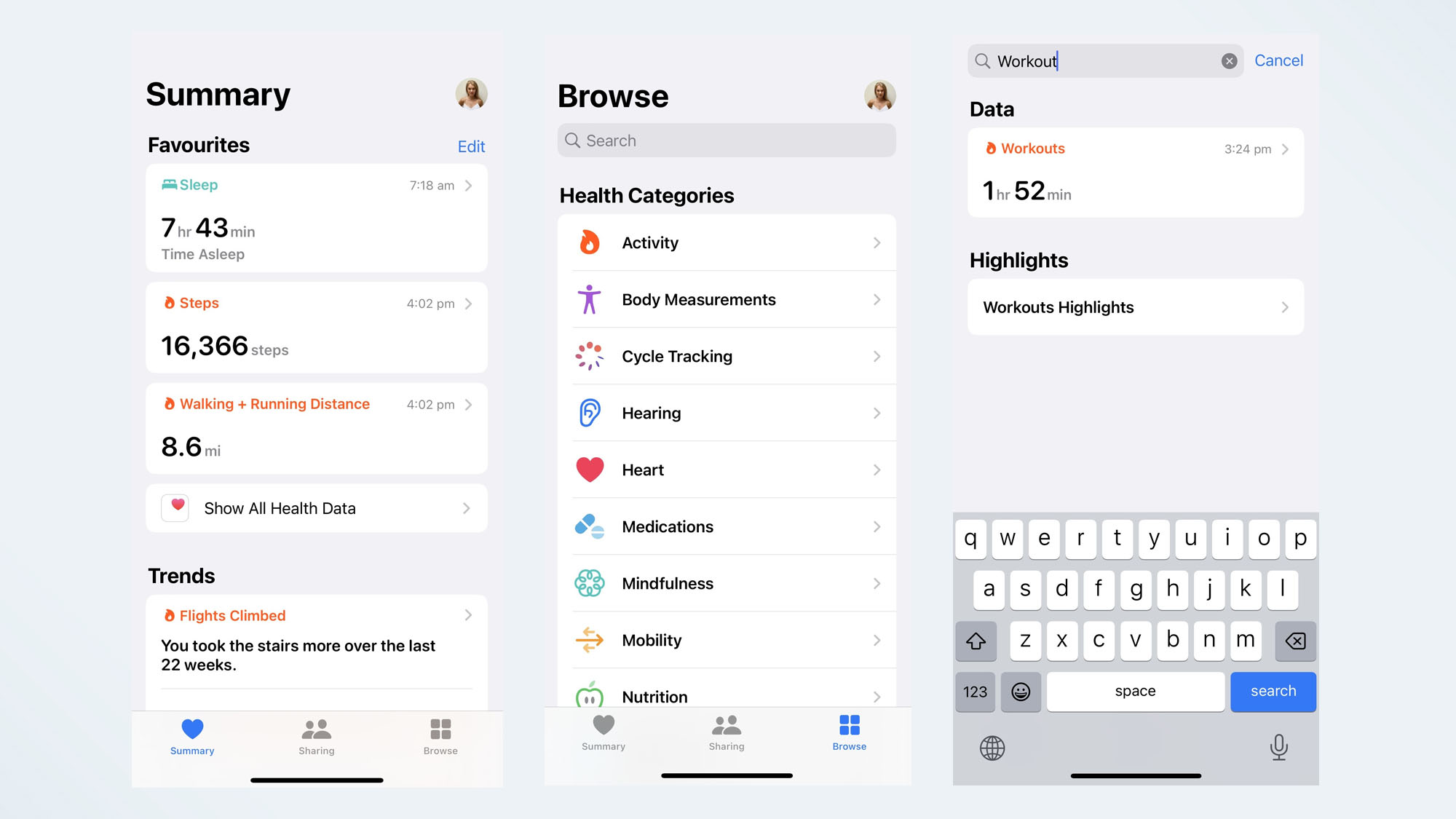
- Отсюда вы можете добавить свою тренировку, в том числе тип активности, количество сожженных калорий, пройденное расстояние, а также время начала и окончания тренировки.
- После того, как вы заполнили всю эту информацию, вы можете нажать «Добавить». Затем он должен появиться в вашей истории тренировок.
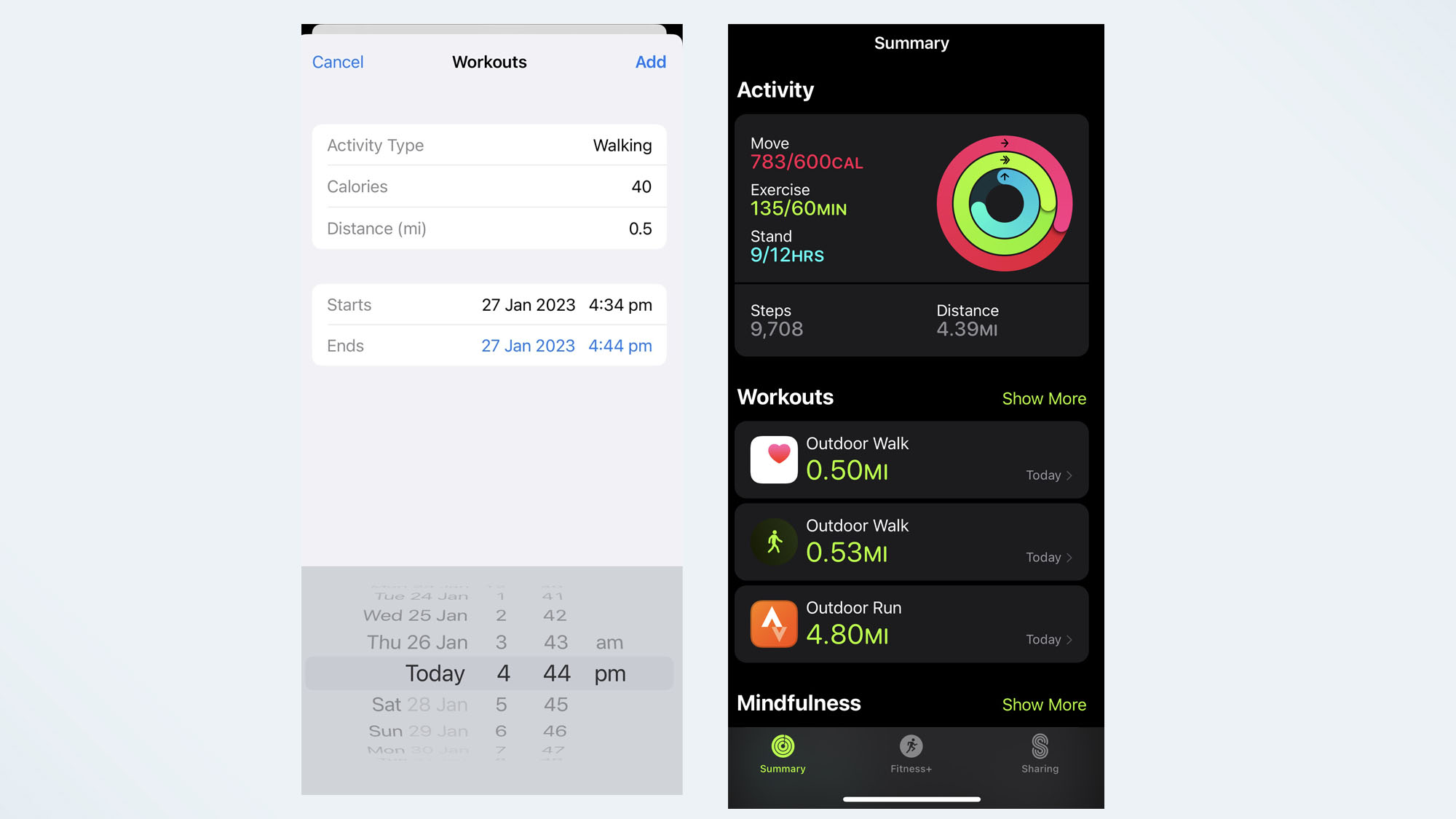
Будут ли ручные тренировки способствовать вашим кольцам Apple?
Хорошие новости, если вы так же зависимы, как и я, когда дело доходит до замыкания колец: ручные тренировки будут учитываться в ваших кольцах «Активность» и «Движение». Выполните шаги, описанные выше, и подождите несколько минут, пока кольца обновятся. К сожалению, ручные тренировки не влияют на кольцо подставки, так как оно основано на датчике движения в часах, и у вас не будет этих данных при ручной тренировке.
Как удалить ручную тренировку?
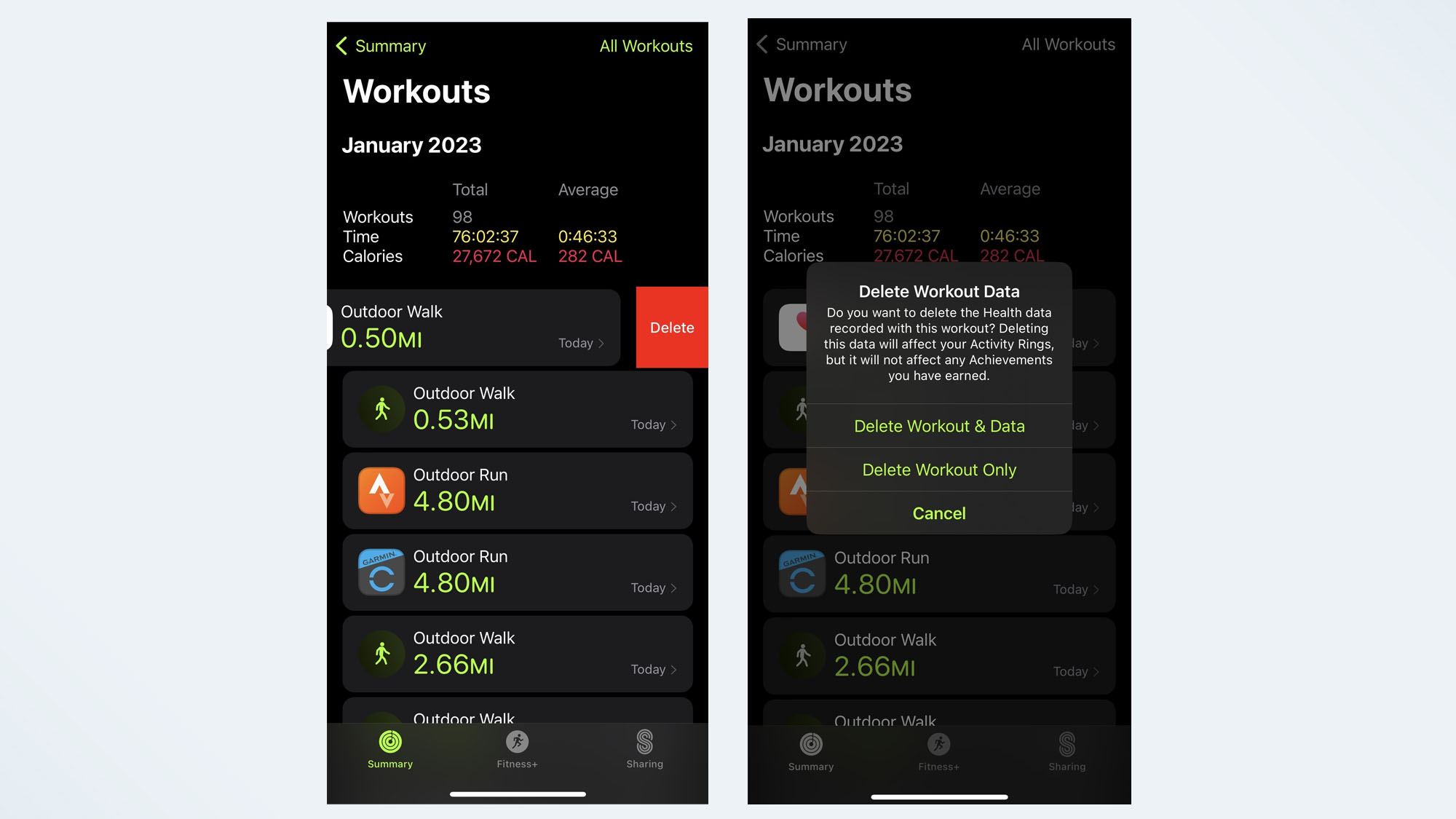
Если вы неправильно ввели свою ручную тренировку, просто зайдите в приложение «Фитнес» на своем iPhone и удалите ручную тренировку из сводки тренировки. Обязательно удалите тренировку и данные, если вы хотите удалить их из прогресса вашего кольца.
Дополнительные советы и рекомендации по Apple Watch, которые стоит проверить
Лучшие на сегодня предложения Apple Watch Series 8