Просмотр определения таблицы
Свойства таблицы в SQL Server можно отобразить с помощью SQL Server Management Studio или Transact-SQL.
Разрешения
Просматривать свойства таблицы может только владелец таблицы или лицо, получившее разрешения на таблицу.
Использование среды SQL Server Management Studio
Отображение свойств таблицы в окне «Свойства»
- В обозревателе объектов выберите таблицу, для которой необходимо просмотреть свойства.
- Щелкните таблицу правой кнопкой мыши и выберите в контекстном меню пункт Свойства . Дополнительные сведения см. в разделе Свойства таблицы — SSMS.
Создание скрипта CREATE TABLE для существующей таблицы
Вы можете создать скрипты для существующих объектов из обозреватель объектов в SSMS. Дополнительные сведения см. в разделе Создание скриптов.
Использование Transact-SQL
Отображение свойств таблицы
- В обозревателе объектовподключитесь к экземпляру компонента Компонент Database Engine.
- На стандартной панели выберите пункт Создать запрос.
- Скопируйте приведенный ниже пример в окно запроса и нажмите кнопку Выполнить. В этом примере выполняется системная хранимая процедура sp_help для возврата всех сведений о столбцах для указанного объекта.
EXEC sp_help 'dbo.mytable'; Дополнительные сведения см. в разделе sp_help.
По умолчанию SSMS сопоставляет сочетание клавиш для sp_help с Alt-F1 . Выделите имя объекта в скрипте, который вы хотите увидеть, например dbo.mytable , и нажмите , Alt-F1 чтобы выполнить предыдущий пример скрипта. Дополнительные сведения см. в разделе Сочетания клавиш SSMS.
Как вариант, можно отправлять запросы к представлениям системного каталога напрямую для получения метаданных таких объектов, как таблицы, схемы и столбцы. Пример:
SELECT s.name as schema_name, t.name as table_name, c.* FROM sys.columns AS c INNER JOIN sys.tables AS t ON t.object_id = c.object_id INNER JOIN sys.schemas AS s ON s.schema_id = t.schema_id WHERE t.name = 'mytable' AND s.name = 'dbo'; Next Steps
- sys.columns (Transact-SQL)
- sys.tables (Transact-SQL)
- sys.schemas (Transact-SQL)
- Формирование скриптов (среда SQL Server Management Studio)
- Сочетания клавиш SSMS
Создание таблиц (ядро СУБД)
Вы можете создать новую таблицу, присвоить ей имя и добавить ее в существующую базу данных с помощью конструктора таблиц в SQL Server Management Studio (SSMS) или Transact-SQL.
Разрешения
Эта задача требует разрешения CREATE TABLE в базе данных и разрешения ALTER на схему, в которой создается таблица.
Если какие-либо столбцы в инструкции CREATE TABLE определены как принадлежащие к определяемому пользователем типу данных CLR, необходимо быть владельцем данного типа либо иметь разрешение REFERENCES на него.
Если какие-либо столбцы в инструкции CREATE TABLE имеют связанную коллекцию схем XML, необходимо быть владельцем этого набора схем или иметь разрешение REFERENCES на него.
Использование конструктора таблиц в SQL Server Management Studio
- В SSMS в обозревателе объектовподключитесь к экземпляру Компонент Database Engine , который содержит изменяемую базу данных.
- В обозревателе объектовразверните узел Базы данных , а затем базу данных, в которой будет размещена новая таблица.
- В обозреватель объектов щелкните правой кнопкой мыши узел Таблицы базы данных и выберите Создать таблицу.
- Введите имена столбцов, выберите типы данных и определите для каждого столбца, могут ли в нем присутствовать значения NULL, как показано на следующей иллюстрации:
- Чтобы указать дополнительные свойства столбца, например идентификатор или вычисляемые значения столбца, выберите столбец и на вкладке свойства столбца выберите соответствующие свойства. Дополнительные сведения о свойствах столбца см. в разделе Свойства столбца таблицы (SQL Server Management Studio).
- Чтобы указать, что столбец является столбцом первичного ключа, щелкните его правой кнопкой мыши и выберите Задать первичный ключ. Дополнительные сведения см. в статье Create Primary Keys.
- Чтобы создать связи по внешнему ключу, проверочные ограничения или индексы, щелкните правой кнопкой мыши панель конструктора таблиц и выберите в списке объект, как показано на следующей иллюстрации: Дополнительные сведения об этих объектах см. в разделах Create Foreign Key Relationships, Create Check Constraints и Indexes.
- По умолчанию таблица содержится в схеме dbo . Чтобы указать другую схему для таблицы, щелкните правой кнопкой мыши панель конструктора таблиц и выберите Свойства , как показано на следующей иллюстрации. Выберите нужную схему из раскрывающегося списка Схема . Дополнительные сведения о схемах см. в разделе Create a Database Schema.
- В меню Файл выберите Сохранитьимя таблицы.
- В диалоговом окне Выбор имени введите имя таблицы и нажмите кнопку ОК.
- Чтобы просмотреть новую таблицу, в обозревателе объектовразверните узел Таблицы , а затем нажмите клавишу F5 , чтобы обновить список объектов. Новая таблица будет отображена в списке таблиц.
Использование Transact-SQL
- В обозревателе объектовподключитесь к экземпляру компонента Компонент Database Engine.
- На стандартной панели выберите пункт Создать запрос.
- Скопируйте приведенный ниже пример в окно запроса и нажмите кнопку Выполнить.
CREATE TABLE dbo.PurchaseOrderDetail ( PurchaseOrderID INT NOT NULL, LineNumber SMALLINT NOT NULL, ProductID INT NULL, UnitPrice MONEY NULL, OrderQty SMALLINT NULL, ReceivedQty FLOAT NULL, RejectedQty FLOAT NULL, DueDate DATETIME NULL ); Следующие шаги
Где взять код таблиц sql
Для создания таблиц применяется команда CREATE TABLE . С этой командой можно использовать ряд операторов, которые определяют столбцы таблицы и их атрибуты. И кроме того, можно использовать ряд операторов, которые определяют свойства таблицы в целом. Одна база данных может содержать до 2 миллиардов таблиц.
Общий синтаксис создания таблицы выглядит следующим образом:
CREATE TABLE название_таблицы (название_столбца1 тип_данных атрибуты_столбца1, название_столбца2 тип_данных атрибуты_столбца2, . название_столбцаN тип_данных атрибуты_столбцаN, атрибуты_таблицы )
После команды CREATE TABLE идет название создаваемой таблицы. Имя таблицы выполняет роль ее идентификатора в базе данных, поэтому оно должно быть уникальным. Имя должно иметь длину не больше 128 символов. Имя может состоять из алфавитно-цифровых символов, а также символов $ и знака подчеркивания. Причем первым символом должна быть буква или знак подчеркивания.
Имя объекта не может включать пробелы и не может представлять одно из ключевых слов языка Transact-SQL. Если идентификатор все же содержит пробельные символы, то его следует заключать в кавычки. Если необходимо в качестве имени использовать ключевые слова, то эти слова помещаются в квадратные скобки.
Примеры корректных идентификаторов:
Users tags$345 users_accounts "users accounts" [Table]
После имени таблицы в скобках указываются параметры всех столбцов и в самом конце атрибуты, которые относятся ко всей таблице. Атрибуты столбцов и атрибуты таблицы являются необязательными компонентами, и их можно не указывать.
В самом просто виде команда CREATE TABLE должна содержать как минимум имя таблицы, имена и типы столбцов.
Таблица может содержать от 1 до 1024 столбцов. Каждый столбец должен иметь уникальное в рамках текущей таблицы имя, и ему должен быть назначен тип данных.
Например, определение простейшей таблицы Customers:
CREATE TABLE Customers ( Id INT, Age INT, FirstName NVARCHAR(20), LastName NVARCHAR(20), Email VARCHAR(30), Phone VARCHAR(20) )
В данном случае в таблице Customers определяются шесть столбцов: Id, FirstName, LastName, Age, Email, Phone. Первые два столбца представляют идентификатор клиента и его возраст и имеют тип INT , то есть будут хранить числовые значения. Следующие два столбца представляют имя и фамилию клиента и имеют тип NVARCHAR(20) , то есть представляют строку UNICODE длиной не более 20 символов. Последние два столбца Email и Phone представляют адрес электронной почты и телефон клиента и имеют тип VARCHAR(30/20) — они также хранят строку, но не в кодировке UNICODE.
Создание таблицы в SQL Management Studio
Создадим простую таблицу на сервере. Для этого откроем SQL Server Management Studio и нажмем правой кнопкой мыши на название сервера. В появившемся контекстном меню выберем пункт New Query .
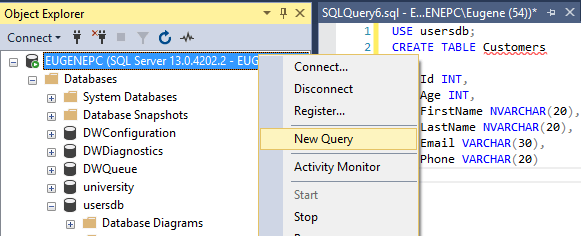
Таблица создается в рамках текущей базы данных. Если мы запускаем окно редактора SQL как это сделано выше — из под названия сервера, то база данных по умолчанию не установлена. И для ее установки необходимо применить команду USE , после которой указывается имя базы данных. Поэтому введем в поле редактора SQL-команд следующие выражения:
USE usersdb; CREATE TABLE Customers ( Id INT, Age INT, FirstName NVARCHAR(20), LastName NVARCHAR(20), Email VARCHAR(30), Phone VARCHAR(20) );
То есть в базу данных добавляется таблица Customers, которая была рассмотрена ранее.
Также можно открыть редактор из под базы данных, также нажав на нее правой кнопкой мыши и выбрав New Query:
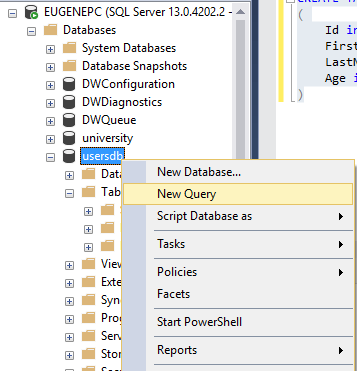
В этом случае в качестве текущей будет рассматриваться та база данных, из под которой был открыт редактор, и дополнительно ее устанавливать с помощью команды USE не потребуется.
Удаление таблиц
Для удаления таблиц используется команда DROP TABLE , которая имеет следующий синтаксис:
DROP TABLE table1 [, table2, . ]
Например, удаление таблицы Customers:
DROP TABLE Customers
Переименование таблицы
Для переименования таблиц применяется системная хранимая процедура «sp_rename». Например, переименование таблицы Users в UserAccounts в базе данных usersdb:
USE usersdb; EXEC sp_rename 'Users', 'UserAccounts';
SQL — Урок 3. Создание таблиц и наполнение их информацией
Итак, мы познакомились с типами данных, теперь будем усовершенствовать таблицы для нашего форума. Сначала разберем их. И начнем с таблицы users (пользователи). В ней у нас 4 столбца:
id_user — целочисленные значения, значит будет тип int, ограничим его 10 символами — int (10).
name — строковое значение varchar, ограничим его 20 символами — varchar(20).
email — строковое значение varchar, ограничим его 50 символами — varchar(50).
password — строковое значение varchar, ограничим его 15 символами — varchar(15).
Все значения полей обязательны для заполнения, значит надо добавить тип NOT NULL.
id_user int (10) NOT NULL
name varchar(20) NOT NULL
email varchar(50) NOT NULL
password varchar(15) NOT NULL
Первый столбец, как вы помните из концептуальной модели нашей БД, является первичным ключом (т.е. его значения уникальны, и они однозначно идентифицируют запись). Следить за уникальностью самостоятельно можно, но не рационально. Для этого в SQL есть специальный атрибут — AUTO_INCREMENT, который при обращении к таблице на добавление данных высчитывает максимальное значение этого столбца, полученное значение увеличивает на 1 и заносит его в столбец. Таким образом, в этом столбце автоматически генерируется уникальный номер, а следовательно тип NOT NULL излишен. Итак, присвоим атрибут столбцу с первичным ключом:
id_user int (10) AUTO_INCREMENT
name varchar(20) NOT NULL
email varchar(50) NOT NULL
password varchar(15) NOT NULL
Теперь надо указать, что поле id_user является первичным ключом. Для этого в SQL используется ключевое слово PRIMARY KEY (), в скобочках указывается имя ключевого поля. Внесем изменения:
id_user int (10) AUTO_INCREMENT
name varchar(20) NOT NULL
email varchar(50) NOT NULL
password varchar(15) NOT NULL
PRIMARY KEY (id_user)
Итак, таблица готова, и ее окончательный вариант выглядит так:
create table users (
id_user int (10) AUTO_INCREMENT,
name varchar(20) NOT NULL,
email varchar(50) NOT NULL,
password varchar(15) NOT NULL,
PRIMARY KEY (id_user)
);
Теперь разберемся со второй таблицей — topics (темы). Рассуждая аналогично, имеем следующие поля:
id_topic int (10) AUTO_INCREMENT
topic_name varchar(100) NOT NULL
id_author int (10) NOT NULL
PRIMARY KEY (id_topic)
Но в модели нашей БД поле id_author является внешним ключом, т.е. оно может иметь только те значения, которые есть в поле id_user таблицы users. Для того, чтобы указать это в SQL есть ключевое слово FOREIGN KEY (), которое имеет следующий синтаксис:
FOREIGN KEY (имя_столбца_которое_является_внешним_ключом) REFERENCES имя_таблицы_родителя (имя_столбца_родителя);
Укажем, что id_author — внешний ключ:
id_topic int (10) AUTO_INCREMENT
topic_name varchar(100) NOT NULL
id_author int (10) NOT NULL
PRIMARY KEY (id_topic)
FOREIGN KEY (id_author) REFERENCES users (id_user)
Таблица готова, и ее окончательный вариант выглядит так:
create table topics (
id_topic int (10) AUTO_INCREMENT,
topic_name varchar(100) NOT NULL,
id_author int (10) NOT NULL,
PRIMARY KEY (id_topic),
FOREIGN KEY (id_author) REFERENCES users (id_user)
);
Осталась последняя таблица — posts (сообщения). Здесь все аналогично, только два внешних ключа:
create table posts (
id_post int (10) AUTO_INCREMENT,
message text NOT NULL,
id_author int (10) NOT NULL,
id_topic int (10) NOT NULL,
PRIMARY KEY (id_post),
FOREIGN KEY (id_author) REFERENCES users (id_user),
FOREIGN KEY (id_topic) REFERENCES topics (id_topic)
);
Обратите внимание, внешних ключей у таблицы может быть несколько, а первичный ключ в MySQL может быть только один. В первом уроке мы удалили нашу БД forum, пришло время создать ее вновь.
Запускаем сервер MySQL (Пуск — Программы — MySQL — MySQL Server 5.1 — MySQL Command Line Client), вводим пароль, создаем БД forum (create database forum;), выбираем ее для использования (use forum;) и создаем три наших таблицы:
Обратите внимание, одну команду можно писать в несколько строк, используя клавишу Enter (MySQL автоматически подставляет символ новой строки ->), и только после разделителя (точки с запятой) нажатие клавиши Enter приводит к выполнению запроса.
Помните, если вы сделали что-то не так, всегда можно удалить таблицу или всю БД с помощью оператора DROP. Исправлять что-то в командной строке крайне неудобно, поэтому иногда (особенно на начальном этапе) проще писать запросы в каком-нибудь редакторе, например в Блокноте, а затем копировать и вставлять их в черное окошко.
Итак, таблицы созданы, чтобы убедиться в этом вспомним о команде show tables:
И, наконец, посмотрим структуру нашей последней таблицы posts:
Теперь становятся понятны значения всех полей структуры, кроме поля DEFAULT. Это поле значений по умолчанию. Мы могли бы для какого-нибудь столбца (или для всех) указать значение по умолчанию. Например, если бы у нас было поле с названием «Женаты\Замужем» и типом ENUM (‘да’, ‘нет’), то было бы разумно сделать одно из значений значением по умолчанию. Синтаксис был бы следующий:
married enum (‘да’, ‘нет’) NOT NULL default(‘да’)
Т.е. это ключевое слово пишется через пробел после указания типа данных, а в скобках указывается значение по умолчанию.
Но вернемся к нашим таблицам. Теперь нам необходимо внести данные в наши таблицы. На сайтах, вы обычно вводите информацию в какие-нибудь html-формы, затем сценарий на каком-либо языке (php, java. ) извлекает эти данные из формы и заносит их в БД. Делает он это посредством SQL-запроса на внесение данных в базу. Писать сценарии на php мы пока не умеем, а вот отправлять SQL-запросы на внесение данных сейчас научимся.
Для этого используется оператор INSERT. Синтаксис можно использовать двух видов. Первый вариант используется для внесения данных во все поля таблицы:
INSERT INTO имя_таблицы VALUES (‘значение_первого_столбца’,’значение_второго_столбца’, . ‘значение_последнего_столбца’);
Давайте попробуем внести в нашу таблицу users следующие значения:
INSERT INTO users VALUES (‘1′,’sergey’, ‘sergey@mail.ru’, ‘1111’);
Второй вариант используется для внесения данных в некоторые поля таблицы:
INSERT INTO имя_таблицы (‘имя_столбца’, ‘имя_столбца’) VALUES (‘значение_первого_столбца’,’значение_второго_столбца’);
В нашей таблице users все поля обязательны для заполнения, но наше первое поле имеет ключевое слово — AUTO_INCREMENT (т.е. оно заполняется автоматически), поэтому мы можем пропустить этот столбец:
INSERT INTO users (name, email, password) VALUES (‘valera’, ‘valera@mail.ru’, ‘2222’);
Если бы у нас были поля с типом NULL, т.е. необязательные для заполнения, мы бы тоже могли их проигнорировать. А вот если попытаться оставить пустым поле со значением NOT NULL, то сервер выдаст сообщение об ошибке и не выполнит запрос. Кроме того, при внесении данных сервер проверяет связи между таблицами. Поэтому вам не удастся внести в поле, являющееся внешним ключом, значение, отсутствующее в связанной таблице. В этом вы убедитесь, внося данные в оставшиеся две таблицы.
Но прежде внесем информацию еще о нескольких пользователях. Чтобы добавить сразу несколько строк, надо просто перечислять скобки со значениями через запятую:
Теперь внесем данные во вторую таблицу — topics (темы). Все тоже самое, но надо помнить, что значения в поле id_author должны присутствовать в таблице users (пользователи):
Теперь давайте попробуем внести еще одну тему, но с id_author, которого в таблице users нет (т.к. мы внесли в таблицу users только 5 пользователей, то не существует):
Сервер выдает ошибку и говорит, что не может внести такую строку, т.к. в поле, являющемся внешним ключом, стоит значение, отсутствующее в связанной таблице users.
Теперь внесем несколько строк в таблицу posts (сообщения), помня, что в ней у нас 2 внешних ключа, т.е. id_author и id_topic, которые мы будем вносить должны присутствовать в связанных с ними таблицах:
Итак, у нас есть 3 таблицы, в которых есть данные. Встает вопрос — как посмотреть, какие данные хранятся в таблицах. Этим мы и займемся на следующем уроке.

Онлайн-курс. Освойте востребованную профессию с зарплатой от 70 000 руб в месяц!
Теперь нажмите кнопку, что бы не забыть адрес и вернуться к нам снова.
admin@site-do.ru
site-do.ru © 2009-2019 Копировать материалы сайта запрещено!
За нарушение авторских прав предусмотрена уголовная ответственность!
Телефон редакции +7(499)346-89-56
127051, г.Москва, Цветной бульвар, д. 11, стр. 6, офис 405.