Добавление столбцов в таблицу данных
При работе с импортированными данными (находящимися в памяти) в текущую таблицу данных можно добавить столбцы, чтобы создать соединение между данными из разных источников и объединить их в одну таблицу данных. Данные можно добавить из локального файла, файла данных, который был ранее сохранен в библиотеке Spotfire (с помощью установленного клиента), из функций обработки данных, которые создают данные, из подключений к данным, сохраненных в библиотеке, или непосредственно из систем Google Analytics или Salesforce, если у вас есть к ним доступ. В установленном клиенте данные можно также добавлять непосредственно из других источников данных с помощью соединителей, из информационных ссылок или из буфера обмена.
Об этой задаче
Хотя данные из разных таблиц данных часто можно просматривать в одной визуализации, иногда лучше объединить похожие данные в одну таблицу данных. Когда в одной визуализации используется несколько таблиц данных, объединение двух таблиц выполняется после агрегирования. Поэтому, если необходимо выполнить объединение таблиц перед любыми агрегированиями или создать определенные вычисляемые столбцы на основе данных из двух источников, может потребоваться вставить данные из одной таблицы в другую.

Данные можно добавить во всплывающем окне Файлы и данные или на холсте данных .
Когда вы добавляете данные из всплывающего окна Файлы и данные , можно выбрать добавление данных как новых столбцов в другой таблице данных на последнем шаге в рабочем потоке добавления данных.
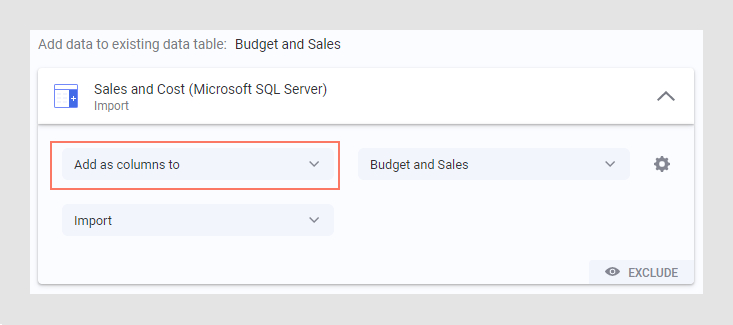
Также можно вставлять столбцы в определенные места в структуре таблицы данных, как описано ниже.
Подготовка
В анализ должны быть загружены данные, а сам анализ должен находиться в режиме Изменение .
Процедура

- На панели разработки щелкните значок Холст данных .
- Убедитесь, что интересующая вас таблица данных выбрана.
Это действие применимо, только если в анализе есть как минимум две таблицы данных.
Совет: Можно также добавлять столбцы между ранее добавленными группами преобразований для выбранного узла.
Совет: При добавлении столбцов сопоставление выполняется для активации объединения между двумя наборами данных. Обычно в сопоставлении используется только один или несколько столбцов, содержащих идентификаторы строк.
Совет: Если невозможно напрямую сопоставить нужные столбцы, то для создания вычисляемого столбца, который будет использоваться в сопоставлении, можно воспользоваться преобразованием, добавленным в узел исходного набора данных с помощью установленного клиента.
Прим.: Если источник данных, из которого были добавлены столбцы, можно перезагрузить, после чего новые столбцы станут доступны, эти новые столбцы будут включены автоматически. Если это не требуется, можно удалить новые столбцы после повторной загрузки данных. Для этого измените настройки добавленных столбцов.
Обратите внимание, что при выборе внутреннего соединения в TIBCO Spotfire может не остаться данных, если не будут найдены совпадающие строки. Настройки соединения можно изменить позже на холсте данных.
Пример Добавление столбцов из Salesforce
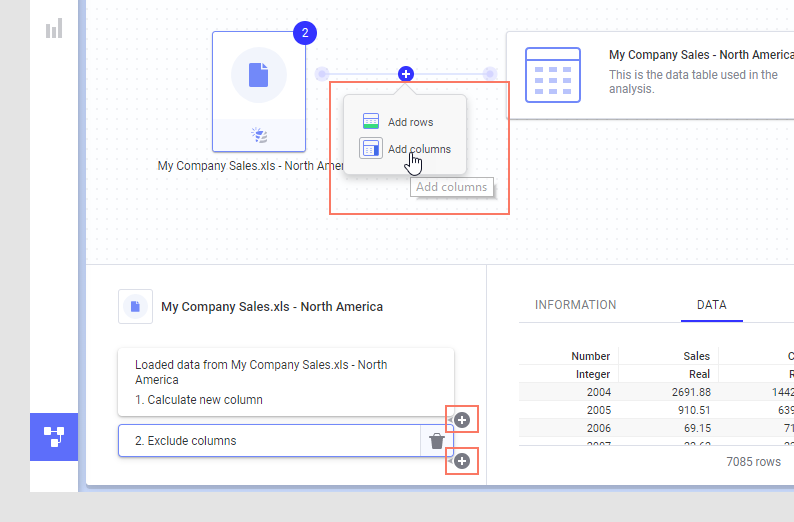
В этом примере данные уже были получены из локального файла Excel. На холсте данных выберите необходимую таблицу данных, определите, где требуется добавить столбцы (между узлами в графической структуре или между группами преобразований) и щелкните Добавить столбцы :
Выберите новое или предопределенное подключение к Salesforce и войдите в систему. Выберите данные, которые нужно добавить, и нажмите кнопку ОК . В диалоговом окне Добавление столбцов — сопоставление столбцов проверьте, является ли сопоставление столбцов правильным, либо добавьте или удалите сопоставления между столбцами Из исходных данных и Из новых данных . Если вас устраивают выбранные данные и настройки, нажмите кнопку ОК , чтобы закрыть всплывающее окно и добавить данные.
Справочник по MySQL : SQL : Изменение свойств таблицы : Вставка столбцов (ALTER TABLE ADD)
Вставку нового столбца можно осуществить при помощи следующей конструкции:
ALTER TABLE table_name ADD field_name parametrs
table_name — имя таблицы, в которой будет вставлен новый столбец; field_name — имя вставляемого столбца; parametrs — параметры, описывающие вставляемый столбец.
Обязательным параметром является указание типа данных. (Про возможные типы данных подробно написано в Создание и удаление таблицы).
Например, нам надо вставить в таблицу my_frends столбец под названием adress_2, который будет содержать текстовые значения:
$sql="ALTER TABLE my_frends ADD adress_2 TEXT"; mysql_query($sql);
По умолчанию новый столбец вставляется в конец таблицы.
Если необходимо, чтобы столбец встал в начало таблицы, нужно после параметров вставляемого столбца написать ключевое слово FIRST:
$sql="ALTER TABLE my_frends ADD adress_2 TEXT FIRST"; mysql_query($sql);
Теперь только что вставленный столбец окажется вначале таблицы.
Если необходимо, чтобы столбец был вставлен не в начале таблицы, и не в конце, а после определенного столбца, то нужно применить ключевое слово AFTER имя столбца, после которого будет установлен новый столбец:
$sql="ALTER TABLE my_frends ADD adress_2 TEXT AFTER adress_1"; mysql_query($sql);
В этом примере новый столбец adress_2 будет установлен после столбца adress_1.
Если нужно дописать к таблице не один, а несколько столбцов, то для каждого столбца нужно ADD field_name parametrs записать через запятую:
$sql="ALTER TABLE my_frends ADD adress_2 TEXT, ADD adress_3 TEXT, ADD adress_4 TEXT"; mysql_query($sql);
В случае, если надо дописать два столбца внутри таблицы, можно поступить следующим образом:
$sql="ALTER TABLE my_frends ADD adress_2 TEXT AFTER adress_1, ADD adress_3 TEXT AFTER adress_2"; mysql_query($sql);
Т.е. мы первый вставляемый столбец записываем после adress_1, а второй после первого.
MySQL: добавить столбец в таблицу, как переименовать и изменить поле

Общий синтаксис команды «ALTER TABLE» выглядит так:
ALTER TABLE Наименование_таблицы
< ADD наименование_нового_столбца указать_тип_информации_столбца [атрибуты_столбца] |
DROP COLUMN наименование_столбца |
MODIFY COLUMN наименование_столбца указать_тип_информации_столбца [атрибуты столбца] |
ALTER COLUMN наименование_столбца SET DEFAULT назначаем_значение_по_умолчанию |
ADD [CONSTANT] определяем_ограничения_таблицы |
DROP [CONSTANT] задаем_название_ограничениям >
Возможностей у команды «ALTER TABLE» намного больше, но не все они используются на практике, поэтому остановимся на тех, которые могут часто встретиться.
MySQL: как добавить столбец в таблицу
Представим, что у вас есть таблица MySQL с какой-то информацией под названием «MyTable», куда нужно добавить столбец «NewColumn». Код будет таким:
ALTER TABLE MyTable
ADD NewColumn VARCHAR(60) NULL;
В коде мы создали новый столбец «MyTable» с типом данных «VARCHAR» и атрибутом «NULL».
Добавить столбец в таблицу MySQL — не проблема. Однако это может стать проблемой, когда таблица далеко не новая и заполнена большим объемом информации , о собенно когда таблица содержит очень много строк. Поэтому добавление столбцов нужно использовать с осторожностью, чтобы не навредить. Если таблица новая, тогда проблем возникнуть не должно.
MySQL: как удалить столбец
Чуть выше мы добавили новый столбец в таблицу MySQL, теперь давайте его удалим. Таким же способом можно удалить любой столбец таблицы. Для этого будем использовать следующий код:
ALTER TABLE MyTable
DROP COLUMN NewColumn
MySQL: как изменить значение столбца по умолчанию
Представим, что в добавленном столбце нужно изменить значение по умолчанию, в нашем случае это будет число «35». Для этого будем использовать такой код:
ALTER TABLE MyTable
ALTER COLUMN NewColumn SET DEFAULT 35;
MySQL: как изменить тип столбца
Иногда нужно поменять тип информации, сохраняемой в столбце. В нашем случа е м ы при добавлении столбца указали тип данных «VARCHAR». Теперь давайте сменим его на «CHAR(90)», но оставим тот же атрибут «NULL». Код будет таким:
ALTER TABLE MyTable
MODIFY COLUMN NewColumn CHAR(90) NULL;
MySQL: как переименовать столбец таблицы
Допустим , мы хотим название нашего столбца «NewColumn» поменять на другое название — «OldColumn». В этом случае нам поможет вот такой код:
ALTER TABLE MyTable
RENAME COLUMN NewColumn TO OldColum
С переименованием столбцов таблицы нужно быть осторожными, потому что , если с этим столбцом была настроена какая-то зависимость, тогда она будет нарушена , а п от ому повлечет дальнейшие проблемы в работе с базой данных. Поэтому для переименования столбцов таблицы лучше всего использовать инструмент рефакторинга, который управляет зависимостями и обновит их при переименовании столбца этим инструментом.
MySQL: как переименовать таблицу
Метод «ALTER TABLE» хорош тем, что он работает не только «внутри» таблицы, но и с самой таблицей. Например , с его помощью можно переименовать таблицу MySQL. В нашем случае название «MyTable» мы поменяем на «GoodTable». Вот как это делается в коде:
ALTER TABLE MyTable RENAME TO GoodTable
Заключение
- добавить столбец в таблицу MySQL;
- переименовать таблицу MySQL;
- удалить столбец из таблицы MySQL;
- и др.
Мы будем очень благодарны
если под понравившемся материалом Вы нажмёте одну из кнопок социальных сетей и поделитесь с друзьями.
Как добавить столбец данных в таблице sql
SQLRU.net
Разработка приложений баз данных
Начало » Использование СУБД » Microsoft SQL Server » В таблице добавить колонку по условию(JOIN) (Ms Sql)
| Показать: Сегодняшние сообщения :: Голосования :: Навигатор по сообщениям Отправить по e-mail |
| |||||