Приложения виртуализации несовместимы с Hyper-V, Device Guard и Credential Guard
Многие сторонние приложения виртуализации несовместимы с Hyper-V. К затронутым приложениям относятся рабочая станция VMware и VirtualBox. Эти приложения могут не запускать виртуальные машины или могут вернуться к более медленному режиму эмуляции.
Эти симптомы появляются при запуске низкоуровневой оболочки Hyper-V. Некоторые решения по обеспечению безопасности также зависят от низкоуровневой оболочки, например:
- Device Guard
- Credential Guard
Применяется к: Windows 10 — все выпуски
Оригинальный номер базы знаний: 3204980
Определение того, запущена ли низкоуровневая оболочка Hyper-V
Чтобы определить, что низкоуровневая оболочка Hyper-V запущена, выполните указанные ниже действия:
- В поле поиска введите msinfo32.exe.
- Выберите Сведения о системе.
- В окне сведений найдите следующую запись:
Обнаружена низкоуровневая оболочка. Функции, необходимые для Hyper-V, отображены не будут.
Причина
Такое поведение связано с конструктивной особенностью.
Многие приложения для виртуализации зависят от расширений виртуализации оборудования, доступных на большинстве современных процессоров. Включает Intel VT-x и AMD-V. Только один компонент программного обеспечения может использовать это оборудование одновременно. Оборудование не может использоваться совместно приложениями виртуализации.
Чтобы использовать другое ПО для виртуализации, необходимо отключить низкоуровневую оболочку Hyper-V, Device Guard и Credential Guard. Если вы хотите отключить низкоуровневую оболочку Hyper-V, выполните действия, описанные в следующих двух разделах.
Отключение Hyper-V
Низкоуровневую оболочку Hyper-V можно отключить в панели управления или с помощью Windows PowerShell.
Отключение Hyper-V в панели управления
Чтобы отключить Hyper-V в панели управления, выполните следующие действия:
- В панели управления выберите Программы и компоненты.
- Выберите Включение или отключение компонентов Windows.
- Разверните последовательно пункты Hyper-V, Платформа Hyper-V, затем снимите флажок Низкоуровневая оболочка Hyper-V.
Отключение Hyper-V в PowerShell
Чтобы отключить Hyper-V с помощью Windows PowerShell, выполните указанные ниже действия:
- Откройте окно PowerShell с повышенными правами.
- Выполните следующую команду:
Disable-WindowsOptionalFeature -Online -FeatureName Microsoft-Hyper-V-Hypervisor Отключение Device Guard и Credential Guard
Device Guard и Credential Guard можно отключить с помощью разделов реестра или групповой политики. Для этого см. раздел Управление Credential Guard в Защитнике Windows.
Дополнительная информация
Заявление об отказе от ответственности за сведения о продуктах сторонних производителей
В этой статье упомянуты программные продукты независимых производителей. Корпорация Майкрософт не дает никаких гарантий, подразумеваемых и прочих, относительно производительности и надежности этих продуктов.
Обратная связь
Были ли сведения на этой странице полезными?
Как отключить Hyper-V в Windows 10

Компоненты Hyper-V в Windows 10 позволяют создавать виртуальные машины встроенными средствами системы (подробнее: Виртуальные машины Hyper-V в Windows 10), а также служит для работы таких компонентов как Песочница Windows 10. Однако в некоторых случаях включенные компоненты Hyper-V могут мешать: например, для запуска виртуальных машин VirtualBox или эмуляторов Android.
В этой инструкции подробно о том, как отключить Hyper-V в Windows 10 двумя способами: первый предполагает отключение соответствующих компонентов системы, второй — отключение гипервизора без удаления самих компонентов Hyper-V.
- Отключение Hyper-V путем удаления в компонентах
- Как отключить Hyper-V без удаления
- Видео инструкция
- Дополнительные способы удалить Hyper-V
Отключение Hyper-V в компонентах Windows 10
Первый способ отключить Hyper-V предполагает использование соответствующего раздела «Программы и компоненты» в панели управления, шаги будут следующими:
- Откройте Панель управления, для этого можно использовать поиск в панели задач, либо нажать Win+R на клавиатуре, ввести control и нажать Enter.
- В панели управления перейдите в раздел «Программы и компоненты» или «Удаление программы».
- Слева нажмите по пункту «Включение или отключение компонентов Windows».
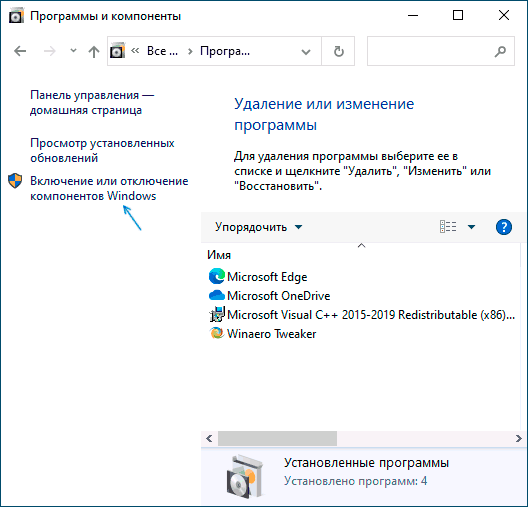
- Снимите отметку с пункта «Hyper-V» и примените настройки.

- При появлении запроса на перезагрузку, перезагрузите Windows 10 для вступления изменений в силу.
Обычно указанных действий достаточно, чтобы устранить проблемы, которые иногда могут быть вызваны наличием Hyper-V в системе.
Если указанные шаги не помогли, попробуйте там же в компонентах отключить пункт «Песочница Windows» и также перезагрузить компьютер при необходимости.
Как отключить Hyper-V без удаления компонентов
Предыдущий метод отключения Hyper-V предполагает удаление соответствующих компонентов из системы, однако можно обойтись и без этого:
bcdedit /set hypervisorlaunchtype off
После перезагрузки Hyper-V (гипервизор) будет выключен и не будет влиять на запуск каких-либо других виртуальных машин, при этом сам компонент останется включенным.

Видео
Дополнительные способы удалить Hyper-V
Помимо описанных способов, вы можете удалить компоненты Hyper-V в PowerShell с помощью команды
Disable-WindowsOptionalFeature -Online -FeatureName Microsoft-Hyper-V-Hypervisor
Или, при использовании командной строки, с помощью команды:
DISM /Online /Disable-Feature:Microsoft-Hyper-V
Надеюсь, материал помог разобраться. Если же остаются вопросы — задавайте в комментариях. Также помните, что для работы виртуальных машин и эмуляторов следует включить аппаратную виртуализацию.
А вдруг и это будет интересно:
- Лучшие бесплатные программы для Windows
- Некоторые параметры задает системный администратор в параметрах электропитания — как исправить?
- Как удалить Галерею в Windows 11
- Диск разработки в Windows 11
- DISM Ошибка 50 — причины и варианты решения
- PhoneExperienceHost.exe — что это и как отключить?
- Windows 11
- Windows 10
- Android
- Загрузочная флешка
- Лечение вирусов
- Восстановление данных
- Установка с флешки
- Настройка роутера
- Всё про Windows
- В контакте
- Одноклассники
-
Олександр 17.01.2021 в 13:03
- Dmitry 17.01.2021 в 14:10
- Dmitry 06.09.2021 в 15:50
Как включить и отключить Hyper-V в Windows 11 и Windows 10
Hyper-V – это система виртуализации от Майкрософт для 64-битных систем на основе гипервизора. Данная система позволяет виртуализировать операционные системы и аппаратное обеспечение, например жесткие диски или сетевые коммутаторы. Как и другие системы виртуализации, Hyper-V может использоваться для разработки и тестирования программного обеспечения или создания виртуальных серверов.
В данной статье мы рассмотрим системные требования этой технологии, а также расскажем о том, как включить и отключить Hyper-V на компьютере с операционной системой Windows 11 и Windows 10.
Системные требования Hyper-V
Hyper-V доступен в Windows 10 и Windows 11, но для его включения операционная система и компьютер должны соответствовать минимальным системным требованиям:
- Поддерживаются только 64-разрядные версии Windows.
- В 32-разрядных версиях Hyper-V не работает.
- В издании Home Hyper-V не работает.
- Для Intel — это Intel-VT (или VMX)
- Для AMD — это AMD-V (или SVM).
- У Intel – это таблица расширенных страниц или EPT
- У AMD — Rapid Virtualization Indexing (RVI).
Чтобы проверить совместимость вашей системы с Hyper-V нужно запустить командную строку с правами администратора и выполнить команду « systeminfo ».
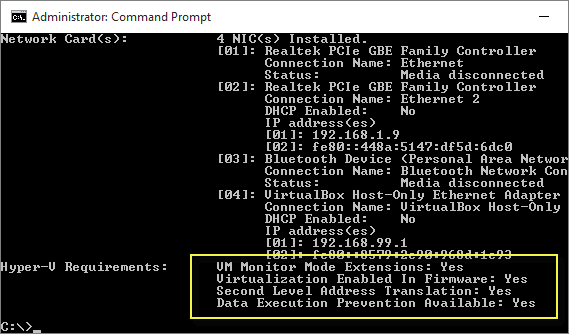
В результате в командную строку будете выведена информация о вашем компьютере, в конце которой будет блок с системными требованиями Hyper-V. Для нормальной работы все перечисленные требования должны получить значение « Yes ».
Как включить Hyper-V через «Компоненты Windows»
Самый простой способ включения Hyper-V – это встроенная утилита « Компоненты Windows », которая предназначена для включения и отключения разных компонентов Windows. Данная утилита доступна как в Windows 10, так и в Windows 11. Чтобы ее вызвать нужно нажать комбинацию клавиш Win-R и выполнить команду « OptionalFeatures ».
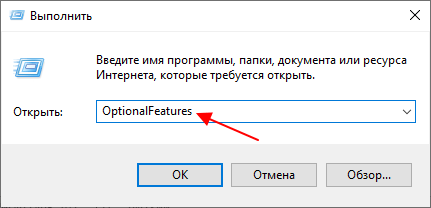
В результате откроется окно « Компоненты Windows ». Здесь нужно пролистать список доступных компонентов и установить отметку напротив пункта Hyper-V. После сохранения настроек компьютер нужно перезагрузить.
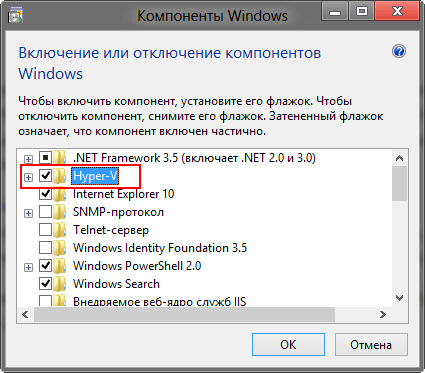
Отключение Hyper-V выполняется аналогичным образом, вызываете окно « Компоненты Windows », убираете отметку и перезагружаете компьютер.
Включение Hyper-V через PowerShell
Также систему виртуализации Hyper-V можно включать и отключать через консоль PowerShell. Для включения Hyper-V нужно запустить PowerShell с правами администратора и выполнить следующую команду:
Enable-WindowsOptionalFeature -Online -FeatureName Microsoft-Hyper-V -All
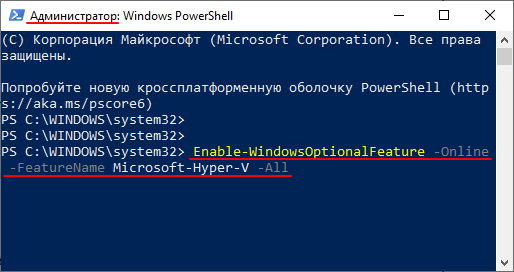
Таким же способом можно и отключить Hyper-V. В данном случае команда будет выглядеть так:
Disable-WindowsOptionalFeature -Online -FeatureName Microsoft-Hyper-V-All
После выполнения указанных выше команд требуется перезагрузка компьютера.
Включение Hyper-V с помощью DISM
Еще один вариант включения или отключения Hyper-V – это команда DISM , которая предназначена для управления установкой Windows 11 и Windows 10. Данную команду можно запускать как из PowerShell, так и через обычную командную строку ( CMD). Главное, чтобы консоль была запущена от имени администратора.
Для включения Hyper-V с помощью DISM нужно запустить PowerShell или CMD с правами администратора и выполнить следующую команду:
dism.exe /Online /Enable-Feature:Microsoft-Hyper-V-All
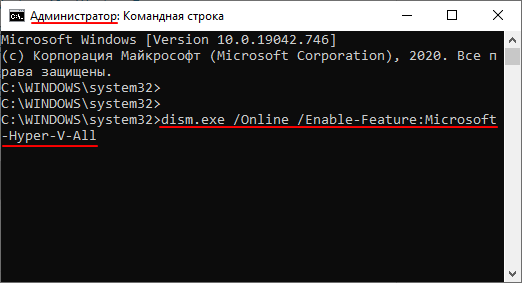
Для отключения Hyper-V используйте команду:
dism.exe /Online /Disable-Feature:Microsoft-Hyper-V-All
В обоих случаях, после выполнения команд требуется перезагрузка компьютера.
Как проверить включен ли Hyper-V
Для того чтобы проверить, включился ли Hyper-V, можно просто попробовать запустить его через меню « Пуск ». Для этого откройте меню « Пуск », введите в поиск фразу « Hyper-V » и попробуйте запустить найденную программу.
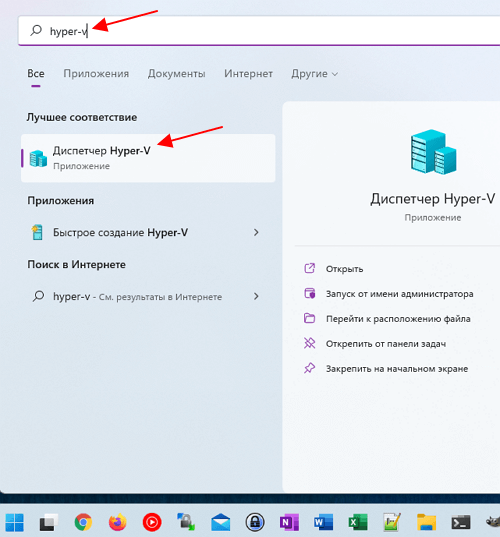
Если все работает нормально, то должно появится окно « Диспетчер Hyper-V ». Это основное окно для управления виртуальными машинами Hyper-V.
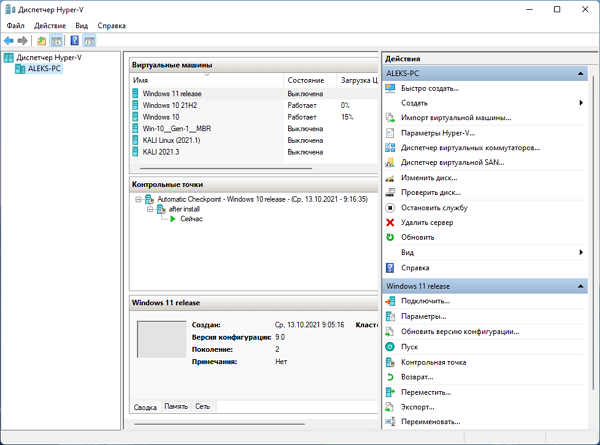
С помощью « Диспетчера Hyper-V » можно создавать, настраивать и запускать виртуальные машины.
- Windows PowerShell: что это за программа
- Как запустить PowerShell в Windows 7 или Windows 10
- Как установить Windows Terminal на Windows 10
- Как установить Linux на виртуальную машину
- Выключение компьютера через командную строку
Создатель сайта comp-security.net, автор более 2000 статей о ремонте компьютеров, работе с программами, настройке операционных систем.
Остались вопросы?
Задайте вопрос в комментариях под статьей или на странице «Задать вопрос» и вы обязательно получите ответ.
Отключаем Hyper-V в Windows 10
Hyper-V — встроенная система виртуализации, которая доступна во всех редакциях Windows 10, кроме Home. Иногда от её использования приходится отказываться — в первую очередь, из-за конфликтов со сторонними виртуальными машинами. Рассмотрим доступные способы отключения Hyper-V.
Настройка через «Компоненты Windows»
Hyper-V — элемент системы, поэтому им можно управлять через инструмент «Компоненты Windows».
- Открываем «Панель управления» и переходим в раздел «Удаление программ».
- Кликаем по ссылке «Включение или отключение компонентов» в меню слева.
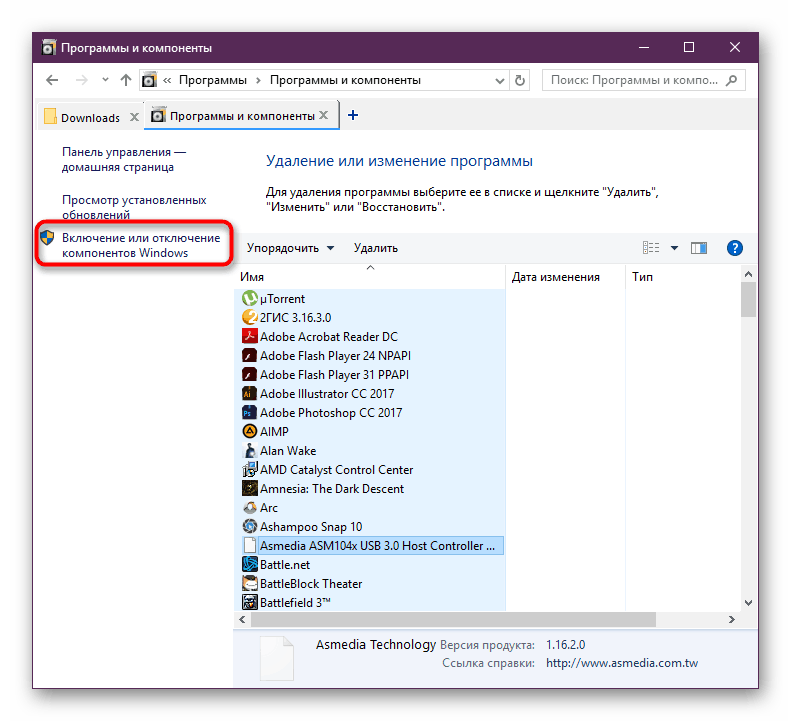
Переходим к управлению системными компонентами
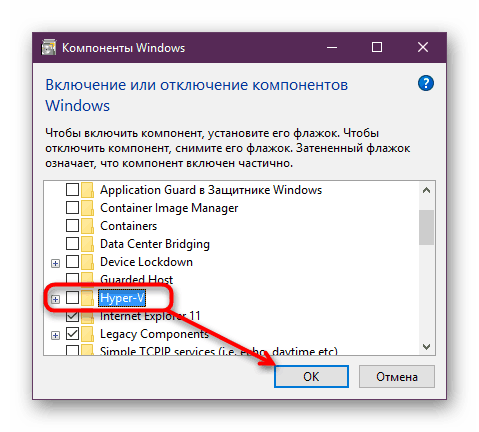
Снимая отметку, мы отключаем системный компонент
Параметры применяются сразу, перезагрузка не требуется, но можно на всякий случай её выполнить.
Использование консоли
Отключить Hyper-V можно также через PowerShell и командную строку. Команды отличаются, но результат их выполнения одинаковый — встроенная виртуальная машина будет деактивирована.
Сначала посмотрим, как это работает в PowerShell:
-
Запускаем PowerShell с правами администратора.
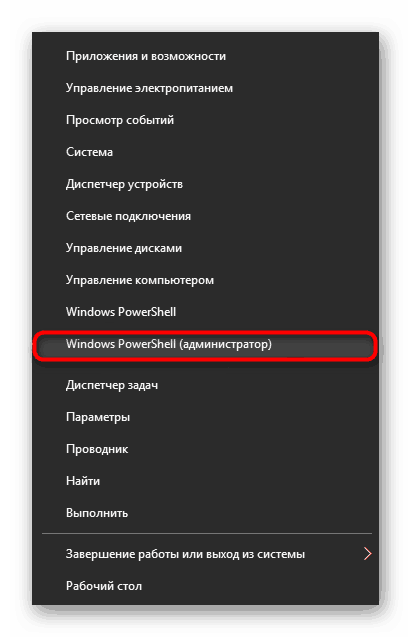
В последних версиях Windows консоль PowerShell вытесняет командую строку
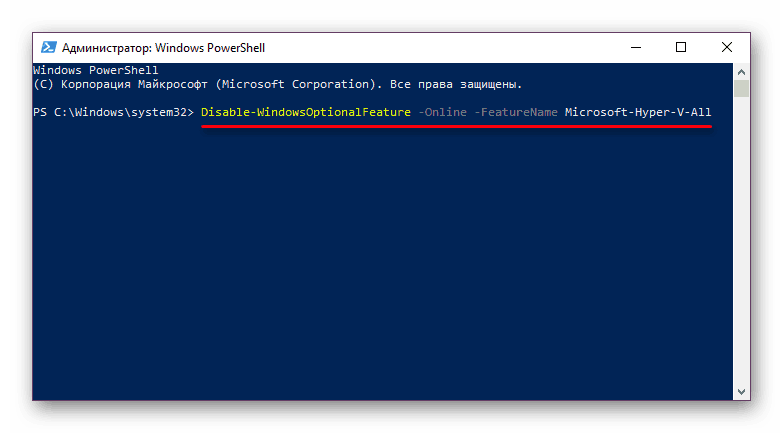
Деактивируем Hyper-V через консоль PowerShell
То же самое можно сделать через командную строку, используя хранилище системных компонентов DISM.
-
Запускаем командную строку от имени администратора.
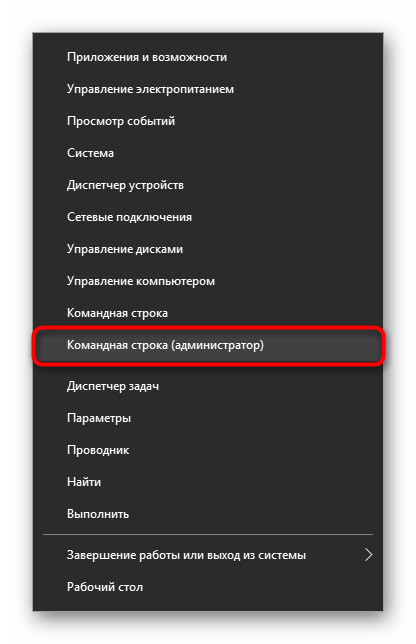
В предыдущих сборках командная строка всё ещё остаётся основной консолью
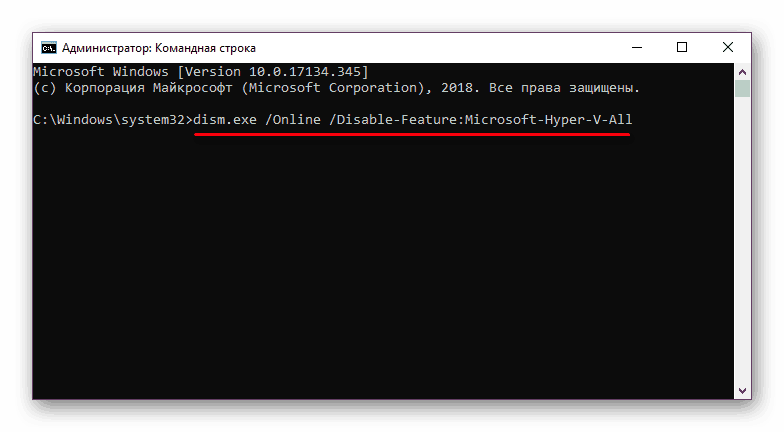
Отключаем Hyper-V в командной строке
При использовании консоли также не требуется перезагрузка, конфигурация сразу вступает в силу.
Hyper-V не отключается
Если при попытке деактивации Hyper-V появляется уведомление о том, что системе не удалось завершить компоненты, то следует выполнить проверку системных файлов и их хранилища. Для этого мы будем использовать командную строку.
- Запускаем командную строку с правами администратора.
- Выполняем команду sfc /scannow.
- Дожидаемся завершения диагностики.
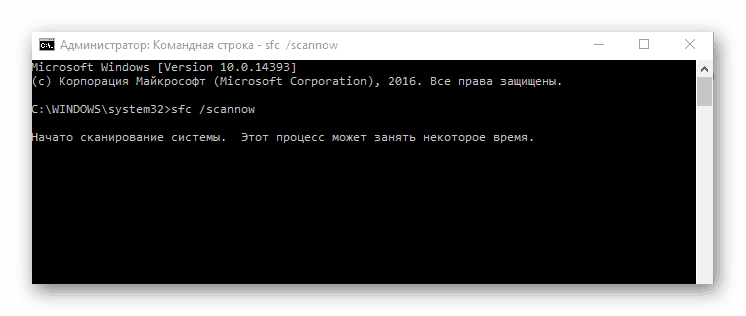
Проверяем системные файлы
Если проверка с помощью SFC не обнаружила причину неполадки, то пробуем вторую команду.
- Запускаем командную строку с правами администратора.
- Выполняем команду DISM /Online /Cleanup-Image /RestoreHealth.
- Дожидаемся завершения диагностики.
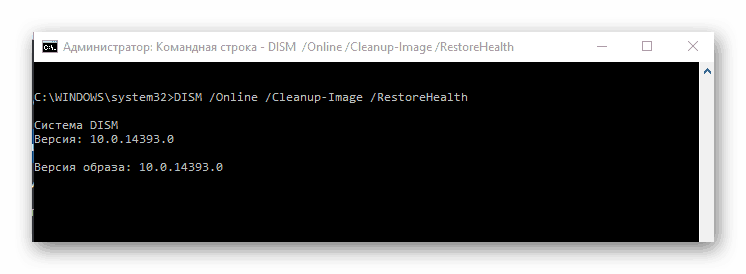
Проверяем хранилище системных файлов
При выполнении команды система находит и устраняет сбои в системных файлах и хранилище. Даже если исправить ошибки не удаётся, информация о них записывается в логи CBS.log. и dism.log, которые создаются автоматически. В этих файлах вы можете посмотреть описание проблемы, после чего найти конкретные решения.