Как открыть оптифайн с помощью java
Ваш браузер устарел, и поэтому некоторые важные функции этого сайта могут не работать. Пожалуйста, обновитесь то более современного браузера. 🙁
optifine не запускается
qwxprc
Звание: Активный человек
1.17.1
скачал https://optifine.net/home
положил в папку мод
ошибка: Код завершения 0
mc.123c.ru
-1.16.5- Survival
#1 | 10 августа 2021 — 20:03

gadushnik
Звание: Пользователь, просто пользователь
qwxprc,
Установка
1. Установите Minecraft Forge.
2. Скачайте OptiFine.
3. Скопируйте файл в папку /mods.
Установка без Minecraft Forge (в отдельный клиент)
1. Скачайте нужную версию OptiFine.
2. Откройте файл .jar с помощью Java (ПКМ -> Открыть с помощью -> Java)
3. Выберите папку игры в меню «Folder» (Чтобы узнать её, в лаунчере откройте «Установки» и нажмите на иконку папки).
4. Нажмите «Install».
5. В лаунчере Minecraft будет автоматически создана установка версии игры с OptiFine.
#2 | 10 августа 2021 — 21:51
Статистика форума
Сейчас онлайн: 5
Создано тем 13534 Написано сообщений 828178 Пользователей 370720 Новый участник rena7
Администраторы | Главные редакторы | Модератор | Дедушки | Журналисты | HENTAI BOY | Goldфаги | Журналисты-олдфаги | ТруЪ Олдфаги-с | ТруЪ Плагинщик | Олдфаги | true Художник | Модератор бездны | Картоделы | XXXL ПХЛ | Просто хорошие люди | Посетители | Новички
Последние сообщения с форума
Просмотров: 15
Ответов: 0
Автор: rena7
Просмотров: 446
Ответов: 2
Автор: Reliq
Просмотров: 407
Ответов: 25

Автор: cat1967
Просмотров: 162
Ответов: 12

Автор: Caman86
Просмотров: 115
Ответов: 1
Автор: cat1967
Устанавливаем моды на PojavLauncher — прокачка Minecraft JE на Android
В этой статье мы покажем как прокачать Minecraft Java Edition на вашем смартфоне с помощью отличного приложения PojavLauncher. Напомним, эта программа позволяет вам запускать полноценную ПК-версию Майнкрафта на Android. Также PojavLauncher позволяет устанавливать модификации, включая графические, о которых и пойдет речь в этой статье.
Подготовка
В первую очередь устанавливаем само приложение PojavLauncher с телеграм-канала @EasyAPK и запускаем. После этого либо вводим существующий аккаунт Minecraft с активированной лицензией, либо используем оффлайн-вход с любым логином.
После входа жмем на кнопку с номером версии Java-Майнкрафта и выбираем последнюю стабильную версию — 1.16.5. После этого можно запустить игру, закрыть и переходить к модификации.
Также рекомендуется перед установкой модов изменить один из пунктов настроек PojavLauncher. Открываем меню «Настройки» и ищем пункт «Выделение памяти» и увеличиваем его до 1000 МБ, если у вас 4 ГБ оперативной памяти и до 2000 МБ, если у вас 6 ГБ ОЗУ и больше.
Таким образом мы повысим производительность Майнкрафта и выделим ему больше памяти.
Скачайте архив с необходимыми в дальнейшем модификациями с телеграм-канала @EasyAPK .
Устанавливаем Fabric и Forge:
Начнем прокачку нашего Java-Майнкрафта на Андроиде установкой модификаций Forge и Fabric:
1) Поместите файл forge-1.16.5-36.1.0-installer.jar из архива куда то, где его легко будет найти.
2) Запускаем PojavLauncher и открываем меню Опции.
Выбираем первый пункт, находим файл Forge и выбираем его.
Появится меню с консолью, закрываем ее через крестик в правом верхнем углу, останется окно установки Forge. Используем мышь, чтобы навести на кнопку OK и нажать ЛКМ.
После успешной установки появится окно с текстом «Succesfully installed client. » — нажимаем OK и далее принудительное закрытие.
3) После этого приложение возвращает нас в главное меню PojavLauncher. Жмем на выбор версии Майнкрафта и листаем вниз — там нас ждет новая версия 1.16.5 с активированным Forge. Выбираем ее и запускаем для завершения установки.
После этого вы можете использовать все преимущества модификации Minecraft Forge на Android, а именно — устанавливать другие продвинутые моды.
Далее устанавливаем сами моды, для работы которых был необходим Forge:
1) Поместите файлы fabric-installer-0.7.2.jar, fabric-api-0.32.5+1.16.jar, physics-mod-1.3.4_fabric.jar и OptiFine_1.16.5_HD_U_G7.jar из архива куда то, где их легко будет найти.
2) Таким же образом запускаем PojavLauncher и открываем меню Опции. Выбираем первый пункт, находим файл fabric-installer-0.7.2.jar и выбираем его.
Появится меню с консолью, закрываем ее через крестик в правом верхнем углу, останется окно установки Fabric. Используем мышь, чтобы навести на кнопку Install и нажать ЛКМ.
После успешной установки появится окно с текстом. Нажимаем OK и далее принудительное закрытие.
3) После этого приложение возвращает нас в главное меню PojavLauncher. Жмем на выбор версии Майнкрафта и листаем вниз — там нас ждет новая версия 1.16.5 с активированным Fabric. Выбираем ее и запускаем для завершения установки.
4) Теперь нам нужно установить остальные моды. Находим файлы fabric-api-0.32.5+1.16.jar, physics-mod-1.3.4_fabric.jar, OptiFine_1.16.5_HD_U_G7.jar и копируем их.
Далее переходим в корень внутренней памяти → Games → PojavLauncher → .minecraft → Mods и вставляем сюда скопированные файлы.
Если у вас нет папки .minecraft, то включите отображение скрытых объектов в вашем файловом менеджере.
Теперь можно запускать версию fabric-loader уже со всеми активированными модами.
Устанавливаем шейдеры
Внимание, для работы шейдеров на Java Minecraft в PojavLauncher нужен довольно мощный смартфон — от 4 ГБ оперативной памяти и неплохой процессор.
Для начала выберите нужный вам пресет из следующих:
Chocapic
KUMA
SEUS
Выбрав нужный вам пресет, копируем из архива файл с соответствующим названием. Идем по знакомому пути во внутренней памяти → Games → PojavLauncher → .minecraft → Shaderpacks и вставляем сюда файл шейдера.
Теперь запускаем модифицированный Minecraft через PojavLauncher, идем в Options → Video Settings → Shaders и здесь выбираем файл, который мы ранее вставили.
Игра перезагрузится и шейдеры будут активированы.
Установка текстурпаков
Также PojavLauncher поддерживает установку сторонних текстур. Один из таких присутствует в нашем наборе модификаций — это файл Patrix_1.16_32x_basic.zip.
PojavLauncher,
Чтобы установить кастомный текстурпак, нужно скопировать соответствующий файл, перейти в внутреннюю память → Games → PojavLauncher → .minecraft → resourcepacks и вставить туда файлы всех текстурпаков, что вы хотите использовать.
Далее запускаем модифицированный Майнкрафт через PojavLauncher, заходим в Options → Resource Packs и там переносим нужный нам набор текстур из левого меню в правое.
OptiFine HD [1.20.1] [1.19.4] [1.16.5] [1.12.2]
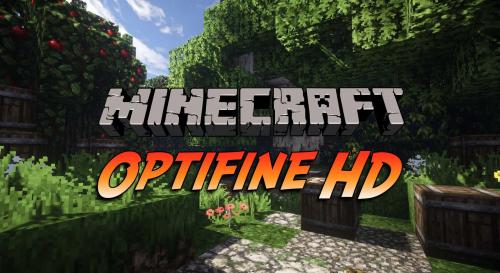
Модификация предназначена для расширенной настройки графики в Minecraft. С ее помощью вы сможете оптимизировать свою игру, а также устанавливать шейдеры. В меню можно настроить освещение, тени, сглаживание, небо, цветовую гамму, анимации, частицы и многое другое.
Скриншоты


Видео
Как установить OptiFine HD
- Скачай и установи Minecraft Forge
- Для 1.14.4 и выше: установи OptiForge
- Скачай мод
- Не распаковывая, скопируй в .minecraft\mods
- Готово
- Установи Java
- Скачай файл, расположенный ниже
- Запусти и нажми «Install» (Если файл открывается как архив, то кликни по нему правой кнопкой мыши и выбери «Открыть с помощью» -> «Java»)
- Готово
- Скачай и установи Fabric
- Скачай и установи установи OptiFabric
- Скачай файл
- Не распаковывая, скопируй в .minecraft\mods
- Готово
Скачать OptiFine HD
Хочешь устанавливать моды в 1 клик ?
Скачай лаунчер MisterLauncher:
Скачать сейчас
| Версия | Ссылка | Загрузок | Размер | Дата |
|---|---|---|---|---|
| Все версии | Скачать | 300 000 | 2.3 МБ | 19 ноября 2023 |
| Для 1.20.1 I5 pre 9 (forge 47.0.35) | Скачать | 69 | 7.1 Мб | 06 июля 2023 |
| Для 1.20 I5 pre 5 (forge 46.0.14) | Скачать | 36 | 7.1 Мб | 24 июня 2023 |
| Для 1.19.4 I4 (forge 45.0.43) | Скачать | 7 | 7 Мб | 10 апреля 2023 |
| Для 1.19.3 I3 (forge 44.1.23) | Скачать | 8 | 7 Мб | 29 марта 2023 |
| Для 1.19.2 H9 (forge 43.1.1) | Скачать | 0 | 6.9 Мб | 21 августа 2022 |
| Для 1.19.2 I1 (forge 43.1.52) | Скачать | 6 | 6.9 Мб | 07 марта 2023 |
| Для 1.19.1 H9 (forge 42.0.9) | Скачать | 5 | 6.9 Мб | 06 сентября 2022 |
| Для 1.19 H9 (forge 41.1.0) | Скачать | 5 | 6.8 Мб | 06 сентября 2022 |
| Для 1.18.2 H9 Pre 3 (forge 40.2.1) | Скачать | 5 | 6.7 Мб | 08 июня 2023 |
| Для 1.18.1 H4 (forge 39.0.0) | Скачать | 2 | 6.5 Мб | 14 декабря 2021 |
| Для 1.18 H3 (forge 38.0.14) | Скачать | 1 | 6.5 Мб | 11 декабря 2021 |
| Для 1.17.1 H1 (forge 37.0.103) | Скачать | 2 | 6.3 Мб | 11 ноября 2021 |
| Для 1.17 G9 Pre 26 (без forge) | Скачать | 81 | 6.3 Мб | 14 июля 2021 |
| Для 1.16.5 G8 (forge 36.1.0) | Скачать | 287 | 6 Мб | 30 мая 2021 |
| Для 1.16.4 G5 (forge 35.0.1) | Скачать | 214 | 5.8 Мб | 07 ноября 2020 |
| Для 1.16.3 G4 pre 2 (forge 34.0.0) | Скачать | 12 | 5.8 Мб | 29 октября 2020 |
| Для 1.16.2 G3 (forge 33.0.20) | Скачать | 63 | 5.8 Мб | 29 августа 2020 |
| Для 1.16.1 G2 (forge 32.0.98) | Скачать | 90 | 5.7 Мб | 02 августа 2020 |
| Для 1.15.2 G6 (forge 31.2.45) | Скачать | 15 | 5.7 Мб | 23 марта 2021 |
| Для 1.14.4 F5 (forge 28.1.56) | Скачать | 10 | 5.2 Мб | 07 декабря 2019 |
| Для 1.14.3 F1 (без forge) | Скачать | 10 | 2.6 Мб | 28 июня 2019 |
| Для 1.14.2 F1 Pre 13 (без forge) | Скачать | 11 | 2.6 Мб | 17 июня 2019 |
| Для 1.14 F1 Pre 6 (без forge) | Скачать | 61 | 2.5 Мб | 28 мая 2019 |
| Для 1.13.2 G5 (без forge) | Скачать | 0 | 2.8 Мб | 02 июля 2022 |
| Для 1.12.2 G5 (forge #2847) | Скачать | 318 | 2.7 Мб | 30 мая 2021 |
| Для 1.12.1 C7 (forge #2845) | Скачать | 67 | 2.3 Мб | 16 сентября 2018 |
| Для 1.12 C7 (forge #2443) | Скачать | 41 | 2.3 Мб | 16 сентября 2018 |
| Для 1.11.2 (forge #2588) | Скачать | 10 | 2.3 Мб | 04 февраля 2018 |
| Для 1.11 | Скачать | 9 | 2 Мб | 18 марта 2017 |
| Для 1.10.2 (forge #2511) | Скачать | 11 | 2.2 Мб | 04 февраля 2018 |
| Для 1.10 | Скачать | 11 | 2 Мб | 18 марта 2017 |
| Для 1.9.4 | Скачать | 11 | 2.2 Мб | 04 февраля 2018 |
| Для 1.9 | Скачать | 9 | 2 Мб | 18 марта 2017 |
| Для 1.8.9 | Скачать | 12 | 1.8 Мб | 18 марта 2017 |
| Для 1.8 | Скачать | 13 | 1.8 Мб | 18 марта 2017 |
| Для 1.7.10 | Скачать | 69 | 1.6 Мб | 18 марта 2017 |
| Показать все | ||||
01 марта 2021, в 13:54
Как найти папку .minecraft
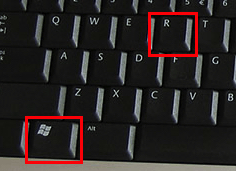
- Нажми на клавиатуре сочетание клавиш Win + R
- Введи в открывшемся окне %APPDATA%\.minecraft и нажми кнопку OK
- Папка находится в домашней директории пользователя ~\.minecraft.
- Так как в linux нет единой инструкции как открыть папку, используй универсальный способ.
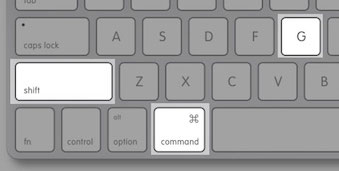
- Открой Finder
- Нажми на клавиатуре сочетание клавиш Cmd + Shift + G
- Введи в открывшемся окне ~/Library/Application Support/Minecraft/
- Нажми кнопку Перейти
- Запусти Майнкрафт
- Нажми кнопку Настройки. -> Пакеты ресурсов. -> Папка с пакетами ресурсов
- Откроется папка из которой надо подняться на уровень выше
OptiFine HD [1.20.1] [1.19.4] [1.16.5] [1.12.2]
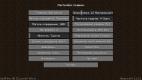
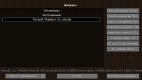
OptiFine HD — мод для тонкой настройки графики в minecraft. После его установки в графических настройках игры появится новый интерфейс с большим количеством самых разных элементов. С помощью оптифайн для майнкрафт можно увеличить ФПС, настроить сглаживание, устаналивать динамические текстуры и текстуры высокого разрешения, так же он добавляет поддержку шейдеров, которые значительно меняют внешний вид игры.
Скриншоты


Как установить OptiFine HD
1 вариант (forge):
- Для версий с поддержкой forge:
- Скачай и установи Minecraft Forge
- Скачай файл
- Не распаковывая, скопируй в .minecraft\mods
- Готово
- Для версий без поддержки фордж:
- Скачай и установи Minecraft Forge
- Установи OptiForge
- Скачай файл
- Запусти и нажми «Install»
(Если файл открывается как архив, то кликни по нему правой кнопкой мыши и выбери «Открыть с помощью» -> «Java») - Готово
2 вариант (fabric):
- Скачай и установи Fabric
- Скачай и установи установи OptiFabric
- Скачай файл
- Не распаковывая, скопируй в .minecraft\mods
- Готово
3 вариант (без модов):
- Установи Java
- Скачай файл, расположенный ниже
- Запусти и нажми «Install»
(Если файл открывается как архив, то кликни по нему правой кнопкой мыши и выбери «Открыть с помощью» -> «Java») - Готово