Как сделать сайт html в блокноте готовый?
Чтобы создать готовый сайт HTML в блокноте, вам нужно выполнить следующие шаги:
- Откройте блокнот на вашем компьютере.
- Напишите код HTML. Вам нужно ввести код HTML, который определяет структуру вашего сайта. Это может включать теги, такие как , , и , а также другие теги, которые определяют содержимое вашей веб-страницы, например для заголовков и
для параграфов. Можно найти множество руководств по написанию кода HTML в Интернете.
- Сохраните файл с расширением .html. Когда вы закончите написание кода, выберите «Сохранить как» в меню «Файл» и назовите файл с расширением .html (например, index.html).
- Откройте файл в браузере. Чтобы проверить свой сайт, откройте свежесохраненный файл в любом веб-браузере.
Обратите внимание, что это только основы создания сайта HTML, и вам может потребоваться изучить дополнительные теги и функции, чтобы создать более сложные веб-сайты. Также существуют многочисленные инструменты и программы, которые могут помочь упростить создание сайтов, такие как интегрированные среды разработки (IDE) или конструкторы сайтов.
Введение в HTML
Чтобы сразу же ввести в курс дела нетерпеливых читателей, предложим им возможность создания веб-страницы без последовательного изучения правил HTML. По крайней мере, вы сумеете убедиться, что создание веб-страниц достаточно простое дело.
Для этого нам понадобятся две вещи: текстовый редактор для написания кода HTML и браузер — программа для просмотра результата.
В примере 1 приведён несложный пример такого кода.
Пример 1. Первая веб-страница
Моя первая веб-страница Заголовок страницы
Основной текст.
Чтобы посмотреть результат примера в действии, проделайте следующие шаги.
Windows
- В Windows откройте программу Блокнот ( Пуск > Выполнить > набрать «notepad» или Пуск > Программы > Стандартные > Блокнот ).
- Наберите или скопируйте код в Блокноте (рис. 1).
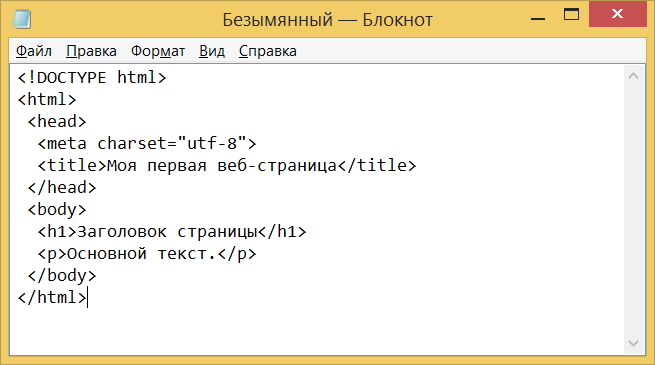 Рис. 1. Вид HTML-кода в программе Блокнот
 - Сохраните готовый документ ( Файл > Сохранить как. ) под именем c:\www\example1.html, при этом обязательно поставьте в диалоговом окне сохранения тип файла: «Все файлы» и кодировку UTF-8 (рис. 2). Обратите внимание, что расширение у файла должно быть именно html.
 Рис. 2. Параметры сохранения файла в Блокноте
 - Запустите браузер Internet Explorer ( Пуск > Выполнить > набрать «iexplore» или Пуск > Программы > Internet Explorer ). В Windows 10 другой браузер по умолчанию — Microsoft Edge. Соответственно, в этой операционной системе запускать надо его.
- В браузере выберите пункт меню Файл > Открыть и укажите путь к вашему файлу или перетащите файл прямо в окно браузера.
- Если всё сделано правильно, то в браузере вы увидите результат, как показано на рис. 3.
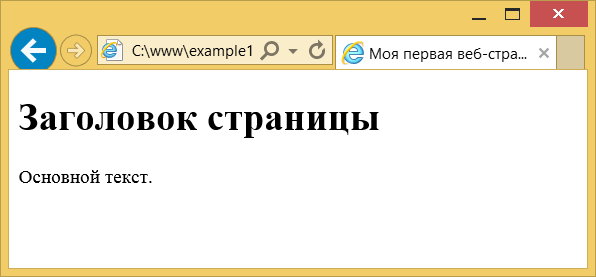 Рис. 3. Вид страницы в браузере Internet Explorer
В случае возникновения каких-либо ошибок проверьте правильность набора кода согласно примеру 1, расширение файла (должно быть html) и путь к документу.
Редактор Блокнот и браузер Internet Explorer приведены лишь для примера, поскольку поставляются вместе с Windows и дополнительно их устанавливать не нужно. В следующем разделе мы рассмотрим другие, более продвинутые и удобные инструменты, с которыми и будем в дальнейшем работать.
MacOS
На «маках» есть программа Pages, по своим возможностям напоминающая Microsoft Word. Она не годится для регулярного создания HTML-файлов, поскольку для работы нам нужен простой текстовый редактор. Но так как мы говорим о быстром старте, когда никаких дополнительных программ устанавливать не требуется, то для первого раза Pages сгодится.
- Откройте Launchpad, запустите Pages и выберите новый пустой документ.
- В окне программы вставьте код HTML (рис. 4).
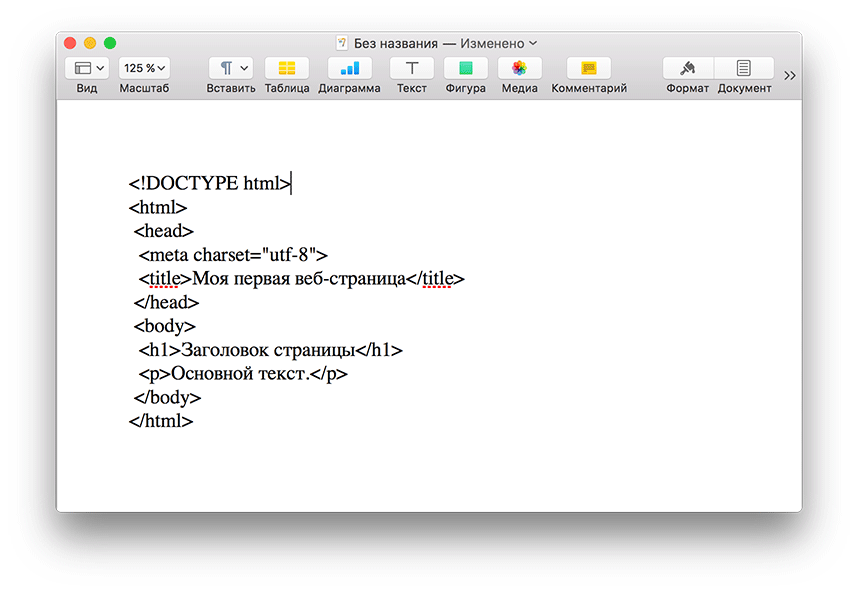 Рис. 4. Программа Pages с кодом HTML
 - Выберите Файл > Экспортировать в > Простой текст… (рис. 5).
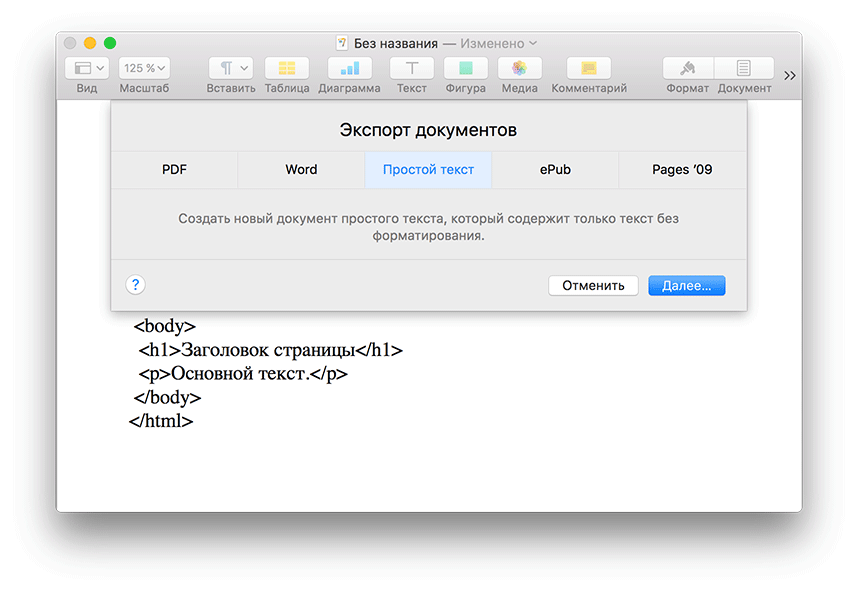 Рис. 5. Окно экспорта документа
 - Нажмите Далее.
- В появившемся окне (рис. 6) укажите имя файла example1.html и его местоположение (Документы).
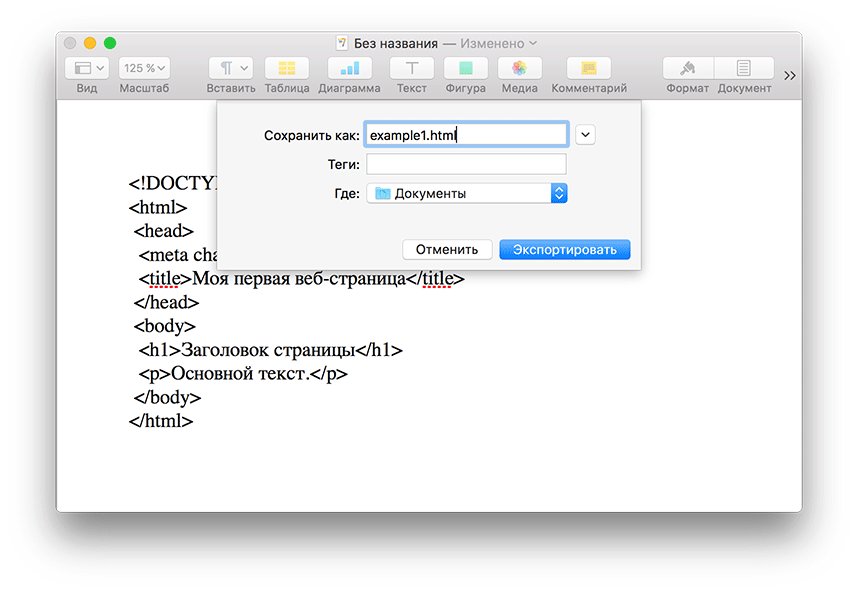 Рис. 6. Сохранение HTML-документа Если появится предупреждение о том, что программа не может сохранить файл с расширением .html, то сохраните его как .txt, а потом уже переименуйте.
 - Откройте браузер Safari через Launchpad.
- Выберите Файл > Открыть файл и щёлкните на ранее сохранённый файл example1.html. В окне браузера вы увидите результат примера (рис. 7).
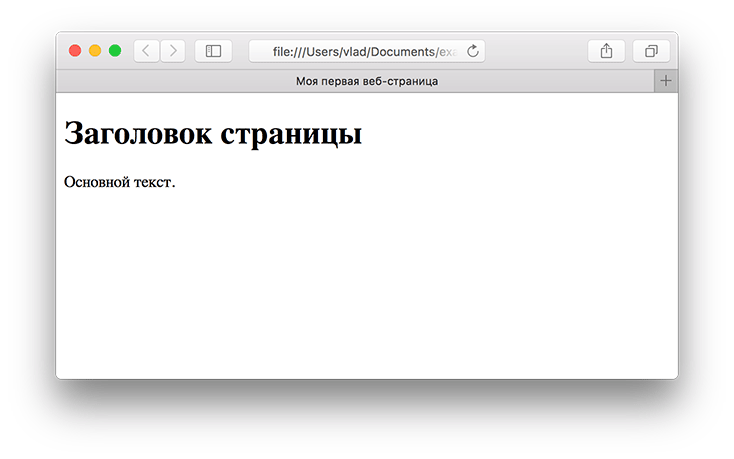 Рис. 7. Вид страницы в браузере Safari
Кодировка
В некоторых случаях вместо русского текста в браузере вы можете увидеть странные символы (рис. 8).
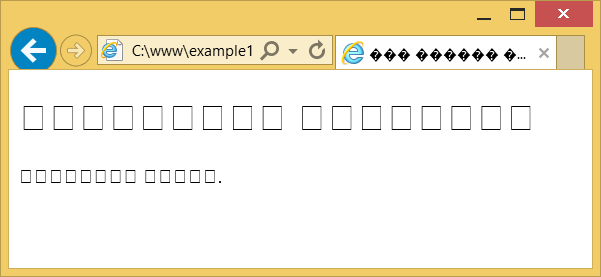
Рис. 8. Неверное отображение текста
Это происходит из-за неверного преобразования текста, когда HTML-документ сохранили в кодировке Windows. Если у вас случилось подобное, то вам надо сохранить файл ещё раз, указав кодировку UTF-8 (рис. 9).
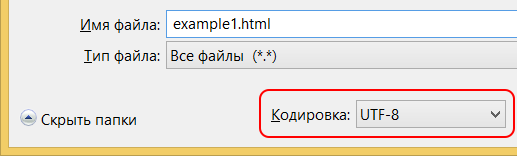
Рис. 9. Кодировка текста UTF-8
В MacOS сохранение в кодировке UTF-8 происходит автоматически и беспокоиться об этом не надо.
Как создать html страницу в блокноте
Разработка своего веб-сайта на самом деле не такая трудная, какой может показаться на первый взгляд, если изучить основы языка HTML можно сделать простую веб-страницу в обычном блокноте, имеющимся на любом компьютере. Каждый веб-программист начинает учиться строению сайтов с создания в блокноте HTML-страниц, и Вы также можете изучить эту нетрудную науку. Рассмотрим как создать html страницу в блокноте:
1. Тег считается главным тегом сайта, внутри которого содержится весь прочий код, который составляет веб-страницу. Окончание кода обозначают закрывающимся тегом .
2. Можно сохранить текстовый документ в формате html. При сохранении переименовать файл в index.html. Когда откроете полученный файл при помощи любого браузера, Вы увидите пустую страницу, в которой будет написан заголовок сайта, который Вы введете в предыдущем пункте.
3. Теперь Вы в любое время можете открыть созданный файл при помощи блокнота и заниматься редактированием его кода для последующего наполнения страницы. Затем, нужно изучить главные html-теги для форматирования страниц. Тег
применяйте, чтобы перенести текст на строку ниже, тегииприменяйте, чтобы определить заголовок страницы. Важнейшим тегом является, который должен содержать тело документа.
4. Теперь, когда создана база страницы, начните наполнять ее текстом. Вы можете взять любой текст, который вы хотели бы поместить на свой сайт, копируйте его и вставьте после тегасразу в документ. Затем сохраните этот файл.
5. После этого необходимо отформатировать текст, то есть разбить на абзацы при помощи тега
и выровнять его параметром align с значениями right, left, center и justify. Каждый текст в HTML выравнивается по умолчанию по левому краю. Некоторые важные моменты и заглавия можете выделить жирным шрифтом, при это заключив какую-то часть текста в теги . Если хотите, чтобы текст был наклонным, то заключите его в теги .
6. Чтобы страница выглядела привлекательнее и ярче, нужно дополнить тексты любыми изображениями: выбрать подходящую картинку или же фотографию, уменьшить ее в каком-нибудь редакторе и сохранить в папке с файлами для Вашего будущего сайта. Ввести тег в такое место кода, в котором должна быть расположена иллюстрация. Взамен picture ввести имя сохраненной картинки. Если хотите, можете выровнять эту картинку при помощи описанного раннее параметра align. Сохраните этот документ и откройте его в браузере для того, чтобы убедиться в том, что текст и изображение показываются на странице.
Как создать сайт в блокноте – азы HTML-верстки


Привет, друзья! В этой статье я хочу познакомить вас с основами HTML. Конечно, сейчас существуют десятки конструкторов, позволяющих делать готовые сайты и даже не заглядывать в код страницы. Однако если вы хотите шагнуть в карьере сайтостроителя чуть выше уровня новичка, то создание сайта в блокноте не должно быть для вас тайной за семью печатями.
Что такое HTML.Как создать сайт в блокноте
Прежде чем открыть «Блокнот» и создать свою первую веб-страницу, нужно понять, с чем именно придется иметь дело. HTML – это язык разметки документа, который сделал интернет таким, как мы привыкли его видеть. В HTML используют теги – команды, которые описывают структуру веб-страницы. Заключают их в угловые скобки – так браузер может отличить команды от всей массы текста.
Каждый тег является парным. Сначала нужно поставить открывающий тег, после внесения информации – закрывающий. Выглядят они одинаково, за исключением знака «/», который ставится в закрывающем теге: <тег>….
Любая страница состоит из тегов. Нажмите правой кнопкой мыши на открытой странице сайта в браузере и выберите пункт «Исходный текст страницы». В открывшейся вкладке вы увидите, что картинок, всплывающих окон и ярких заголовков там нет. Лишь полотно кода, который и формирует визуальную и функциональную составляющую веб-сайта.
У вас может возникнуть логичный вопрос: зачем все усложнять, учить HTML, ведь есть простые визуальные редакторы? У написанных от руки веб-страниц есть несколько преимуществ:
- «чистый» код хорошо влияет на поисковую оптимизацию сайта;
- веб-страницы быстро загружаются;
- легко вносить любые изменения в сайт;
- возможность реализации любых задумок – движки же всегда накладывают определенные ограничения.
Разобраться в HTML намного проще, чем вы себе представляете. Достаточно понять лишь логику происходящего, выучить основные теги, а дальше все пойдет как по маслу. Не сомневаюсь, что процесс написания вас увлечет! Наблюдать, как из полотна текста возникает готовый сайт – потрясающее занятие.
Как пишутся сайты в блокноте
Создание сайта через блокнот начинается буквально с чистого листа. Основой любого сайта является следующая структура:
Содержимое моего сайта.
Я учусь писать сайт в блокноте.
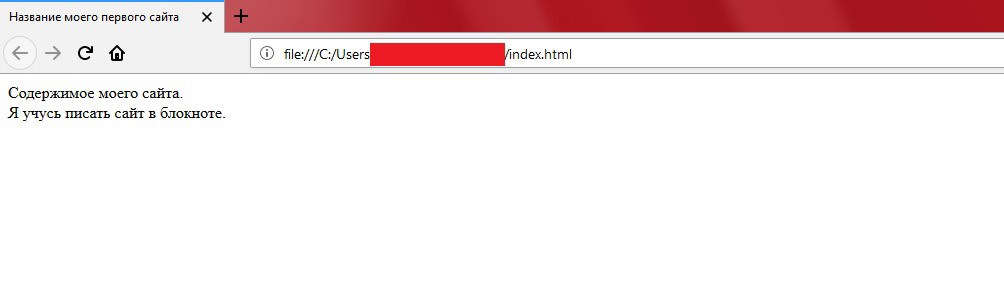
Попробуйте вставить этот текст в новый файл .txt. После этого зайдите в меню «Сохранить как» и сохраните в формате index.html. Указывать расширение «.html» обязательно. Таким образом вы сохраните страницу не в виде текстового документа, а в виде веб-страницы. При сохранении не забудьте поменять кодировку с ANSI на UTF-8. Также порекомендую создать отдельную папку для будущей веб-страницы. Назовите ее, например, «site».
Зайдите в папку, куда вы сохранили документ .html и кликните два раза мышкой на нем. Результат ваших стараний откроется в браузере. В итоговом варианте будет виден только текст. Отображается информация, заключенная между тегами . Обратите внимание, что текст, помещенный между тегами , виден в названии страницы, а имя документа – в адресной строке.
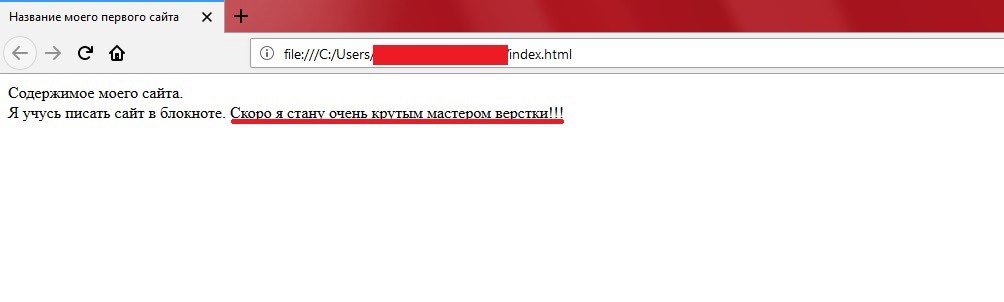
Изменения в страницу вносятся в блокноте. Хотите увидеть, что получилось, снова откройте документ в браузере. Допустим, мы умножим нашу радость от обучения основам HTML и между тегами добавим следующий текст: «Скоро я стану очень крутым мастером верстки. ». Сохраняем документ и открываем его в браузере.
Конечно, это только первый шаг в создании полноценного сайта. Однако я показал вам основу: как пишется код в блокноте, что очень важно для дальнейшей работы. Чтобы сделать работу сайта полноценной, необходимо освоить и php.
Как код превращается в красивую веб-страницу.Как создать сайт в блокноте
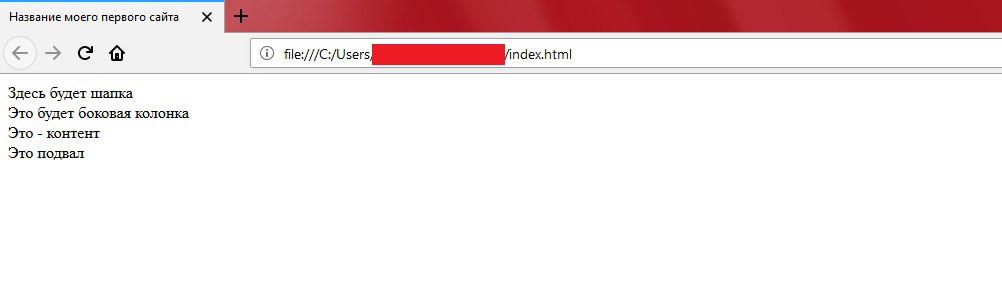
Создание сайта с помощью блокнота сопровождается еще одним важным этапом: подготовка структуры страницы. Необходимо продумать, из каких элементов будет состоять ваш шаблон. Вероятнее всего, там будет «шапка», боковая колонка, часть с основным содержимым, «подвал». Все элементы необходимо вписать между тегами , заключив в один блок, обозначаемый тегом .
Выглядеть это будет следующим образом:
А в результате получаем следующее.
Теперь приступим к «украшательству» сайта. Для этого в папку, где хранится файл index.html, нужно добавить еще один текстовый документ. Но сохранить его нужно в формате site.css. И про кодировку UTF-8 тоже не забудьте.
Что такое CSS.Как создать сайт в блокноте
CSS – это стили оформления HTML-страниц. Каждый тег, заключенный в , имеет набор свойств: цвет, размер, положение на странице и т.д. Это и есть стили CSS, которые прописываются в файле site.css. А чтобы они отобразились на создаваемой странице, необходимо указать в файле index.html путь к искомому документу.
Итак, в файле site.css пропишите такой код:
Сохраните, теперь откройте файл index.html в блокноте. Чтобы оформление отобразилось на создаваемой странице, необходимо между тегами вписать следующее: . Название файла, где хранятся стили, заключается в кавычки после тега href. Сохраните, откройте в браузере страницу и увидите, что текст стал совершенно другим.
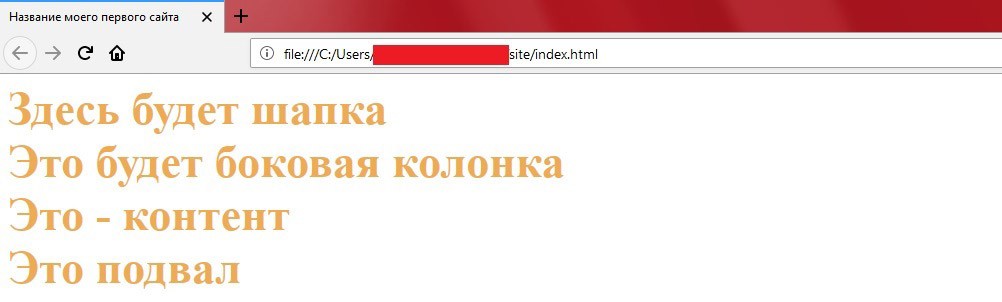
Подобным образом к странице подключаются скрипты. Создается отдельный файл с расширением script.js, куда вписывается код. Ссылка на файл со скриптом указывается в исходном файле веб-страницы.
Теперь я могу вас поздравить! Вы научились управлять своим сайтом и смогли понять, какие безграничные возможности открывает перед вами HTML. И вам не нужно учить сотни тегов. Основные вы быстро запомните. Готовые стили и скрипты можно найти в интернете, вам не нужно учиться писать их самому. Главное, понять структуру страницы – что за чем следует. Согласитесь, это не сложно и весьма увлекательно!

Кстати, я нашел для вас шикарный курс по HTML. Рекомендую воспользоваться, если создание сайта в блокноте захватило вас также, как и меня! Если понадобятся советы по написанию сайта, заглядывайте в мой блог. Я готовлю еще немало интересных материалов. Подписывайтесь на обновления и до новых встреч!
- Что такое теги на Ютубе. Как их используют для продвижения видео
- Сайт на php – простая разработка сложных сайтов
- Веб-дизайн, что это за профессия. Лучшие курсы по веб-дизайну
- Prozavr.ru — сервис проверки ссылок, поиск тегов на Ютуб и другие возможности
- Как вставить картинку в html в блокноте Notepad++ и добавить на сайт
- Видеокурсы Михаила Русакова
- Как научиться создавать сайты
- Бесплатные площадки для создания сайтов