Помощник по обновлению Windows 10
Windows 10 Update Assistant загружает и устанавливает функциональные обновления для вашего устройства. Обновления функций, например Windows 10, версия 1909 (также называется обновлением для Windows 10 от ноября 2019) предлагают новые функциональные возможности и помогают защитить системы. Эти обновления автоматически устанавливаются после загрузки Центра обновлений.
Если вы не хотите ждать автоматического обновления, или если вы хотите проверить наличие обновлений качества (которые являются более частыми и включают небольшие исправления и обновления безопасности), вы можете обновить Windows 10 самостоятельно.
Если вы являетесь ИТ-специалистом, вы можете отложить обновления. Перейдите в Параметры обслуживания Windows 10.
Хотите узнать, какая версия Windows 10 работает на вашем устройстве? Вы можете проверить легко и быстро. В поле поиска на панели задач введите winver и выберите winver из результатов.
Хотите знать о требуемом дисковом пространстве, кодах ошибок, удалении установленных обновлений или других вопросах обновления? Узнайте больше в разделе Часто задаваемые вопросы по Центру обновления Windows.
Примечание: Центр обновления Windows 10 не работает на компьютерах на базе ARM. Поддерживаются только ПК с процессорами x86/64.
Обновите Windows
В Windows 11 вы сами выбираете время и способ получения последних обновлений для поддержания работоспособности и безопасности устройства. Для управления параметрами и просмотра доступных обновлений щелкните Проверить наличие обновлений для Windows. Или выберите начать > Параметры > Windows обновления .
Вот некоторые дополнительные сведения, которые вы, возможно, ищете.
- При получении сообщения об ошибке при попытке обновления см. статью Устранение неполадок с обновлением Windows.
- Если вы пытаетесь активировать Windows 11, дополнительные сведения см. в Windows активации.
- Если у вас возникли проблемы при установке обновлений, см. устранение неполадок при обновлении Windows.
- Ответы на часто задаваемые вопросы см. в статье Центр обновления Windows: вопросы и ответы.
- Чтобы получить последнее крупное обновление Windows 11, см. Windows обновления.
В Windows 10 вы сами выбираете время и способ получения последних обновлений для поддержания работоспособности и безопасности устройства. Для управления параметрами и просмотра доступных обновлений щелкните Проверить наличие обновлений для Windows. Можно также нажать кнопку Начните, а затем перейти в Параметры > Обновление & безопасности > Windows .
Вот некоторые дополнительные сведения, которые вы, возможно, ищете.
- При получении сообщения об ошибке при попытке обновления см. статью Устранение неполадок с обновлением Windows.
- Если вы пытаетесь активировать Windows 10, дополнительные сведения см. в Windows активации.
- Если у вас возникли проблемы при установке обновлений, см. устранение неполадок при обновлении Windows.
- Ответы на часто задаваемые вопросы см. в статье Центр обновления Windows: вопросы и ответы.
- Чтобы получить последнее крупное обновление Windows 10, см. Windows обновления.
Как обновить Windows до последней версии

Приостановление деятельности западных компаний на российском рынке повлияло как на крупный бизнес, так и на рядовых пользователей. Так, в июне 2022 года в Microsoft заявили о постепенном сворачивании бизнеса в России и в одностороннем порядке заблокировали пользователям из РФ устанавливать Windows 11 и обновления до нее.
Но, как это часто бывает в таких случаях, нашлись способы обхода блокировки Microsoft. В нашем материале мы расскажем, как обновить Windows в России.
Обновлять ли Windows?
Этот вопрос, конечно, уже давно вызывает споры. Начиная с Windows 10, система собирает данные пользователей (поисковые печатные и голосовые запросы, данные о времени работы ПК, типы файлов на ПК и т.д.) и отправляет их на серверы Microsoft. Причем полностью отключить эту функцию непросто, так как иногда Windows может сбрасывать настройки приватности. Такой «бонус» от этой компании понравится не всем.
Тем не менее регулярно обновлять Windows нужно в целях безопасности. Последние патчи закрывают все лазейки, через которые злоумышленники могут получить доступ к персональным данным пользователя.
Наш вердикт: обновлять операционные системы необходимо как минимум из соображений безопасности. В Microsoft используют собранные данные в маркетинговых целях 1 , а вот компьютерные жулики этим явно не ограничатся. Да и будем честны: на домашнем ПК обычно не хранят секретную информацию, которую нужно прятать от Microsoft.
Обновление Windows 10 до Windows 11
В Microsoft запустили публичную возможность обновления Windows 10 до Windows 11 в октябре 2021 года. С тех пор ничего кардинально не изменилось – копия Windows 10 должна быть лицензионной, а ПК пользователя должен соответствовать минимальным системным требованиям 2 .
Общие рекомендации
Первым делом необходимо скачать и запустить программу PC Health Check 3 от Microsoft, чтобы понять, сможет ли ваш ПК работать под управлением Windows 11. Если система успешно прошла проверку, то перед установкой лучше сделать копии всех важных файлов с раздела диска, где установлена Windows. Сохраните их, например, на другом локальном носителе или флеш-карте.
К слову, можно обойти проверку совместимости ПК с Windows 11 с помощью программы Universal Media Creation Tool. Подробнее этот процесс мы опишем ниже, в пункте про обновление с Windows 8 до Windows 11.

Как скачать Windows 11 в России
Обновление через центр обновления Windows
В Microsoft всячески способствуют переходу на новые версии ОС, поэтому обновить Windows 10 до Windows 11 можно бесплатно. Для этого нужно зайти в параметры системы и выбрать пункт «Обновление и безопасность». Далее переходим в меню «Центр обновления Windows» и нажимаем кнопку «Проверить наличие обновлений». Если ПК смог подключиться к серверу Microsoft, а ваш ПК соответствует требованиям, то Windows сам предложит обновиться. При этом обновлять драйвера на Windows 10 вам не нужно – Windows 11 установит их автоматически.

Установка Windows 11 с загрузочного диска
Также до Windows 11 можно обновиться и с загрузочного диска или USB-флешки. Для записи можно использовать несколько утилит. При этом файл для обновления Windows можно бесплатно скачать с официального сайта Microsoft.
Media Creation Tool
Официальная программа от Microsoft, которая сама скачает из интернета и сохранит ISO файл образа – с его помощью систему можно обновить до Windows 11. Скачать ее с официального сайта 4 в России можно только с включенным VPN. После запуска она предложит вам выбрать языковые настройки будущей системы Windows 11 и диск для установки (объем не меньше 8 Гб). Далее весь процесс установки произойдет в автоматическом режиме. Обычно установка Windows занимает не больше часа.
После завершения установки нужно будет перезагрузить ПК и запустить систему с диска или со съемного носителя. Для этого до появления значка Windows 10 нужно нажать клавиши DELETE или F8. Обновление произойдет автоматически.

Rufus
Удобная и небольшая программа для создания загрузочных дисков. Она распаковывает ISO-файл и переносит его на флеш-карту. Последняя при этом становится загрузочной. Скачать Rufus можно на официальном сайте 5 .
Эту программу создавали не в Microsoft, поэтому вам придется самому скачать установочный файл Windows 11 с сайта американской компании 6 . Далее в меню программы нужно выбрать скачанный ISO-файл с Windows 11 и нажать кнопку «Старт». Настройки в Rufus при этом менять не нужно. Запустите систему с диска, на который вы установили образ Windows 11, и следуйте инструкции по установке.

Обновление Windows 8 до Windows 11
Некоторые пользователи продолжают использовать предыдущие версии Windows. Объясним, как можно обновить Windows 8 до Windows 11.
Общие рекомендации
Как и в предыдущем случае, сперва нужно удостовериться, что ваш ПК соответствует требованиям Windows 11 через специальную утилиту от Microsoft 7 .
По официальным данным Microsoft 8 , Windows 8 и Windows 8.1 не поддерживают прямое обновление системы до Windows 11. Это означает, что данные пользователя при установке новой ОС не сохранятся – их копии нужно обязательно записать на другой носитель (флеш-карта или другой логический диск ПК).
Обновление через скачивание ISO-дистрибутива
Скачать официальный образ Windows 11 можно с сайта Microsoft. После этого его нужно записать на флеш-карту с помощью программ Media Creation Tool 9 или Rufus 10 . Инструкции аналогичны алгоритму записи образа в Windows 10.
Перезагрузите ПК. До старта WIndows загрузите систему с флеш-карты (нажатием DELETE или F8). Следуйте дальнейшим инструкциям. Все данные будут удалены с диска при установке Windows 11.
Обновление через Universal Media Creation Tool
Внимание! Это неофициальный метод обновления системы до Windows 11. Во-первых, он устанавливает новую ОС даже на компьютеры, которые с ней несовместимы. Во-вторых, он создан сторонними разработчиками (пускай и известными в своих кругах). Нет никаких гарантий, что после использования Universal Media Creation Tool ваш ПК будет стабильно работать с Windows 11.
Это модификация официальной программы от Microsoft, которая сама скачает и запустит процесс обновления Windows 8 до Windows 11. Скачать Universal Media Creation Tool для обновления до Windows 11 можно на сайте хранения скриптов и программ GitHub 11 .
Главный плюс обновления Windows через Universal Media Creation Tool – сохранение файлов и программ пользователей даже при переходе со старых версий Windows. В случае с Windows 8 она сначала обновляет ОС до Windows 10, а следом и до Windows 11. При этом пользователю практически не надо участвовать в процессе обновления.

После распаковки архива c Universal Media Creation Tool откройте файл с расширением .bat. Запустится скрипт, который предложит вам выбрать нужную версию ОС (в нашем случае Windows 11). После выбора операционной системы начнется процесс автоматической установки. В ключевых моментах обновления скрипт несколько раз перезагрузит компьютер — это нормально. Сам процесс обновления с Windows 8 до Windows 11 займет больше часа.
Обновление Windows 7 до Windows 11
По данным аналитиков из Statcounter 12 , «Семерка» остается популярной версией ОС от Microsoft – ей пользуются около 17% пользователей Windows. И это несмотря на то, что ее релиз состоялся еще в далеком 2009 году. Если техническая составляющая ПК позволяет, то можно обновить Windows 7 до Windows 10 или Windows 11.
Общие рекомендации
Каких-то особенностей в обновлении Windows 7 до Windows 11 нет. Главное, чтобы ПК был достаточно мощный — двухъядерный процессор с тактовой частотой выше 1 ГГц и поддержкой доверенного модуля платформы 2.0 (TPM), как минимум 4 ГБ оперативной и 64 ГБ свободной памяти на диске. Если интерфейс «семерки» у вас работает нестабильно, то обновлять ОС до последней версии нецелесообразно. К слову, обновить лицензионную копию Windows 7 также можно бесплатно.

Windows 11 и 11SE
Обновление через скачивание ISO-дистрибутива
Для этого нужно скачать ISO-файл с образом Windows 11 с официального сайта Microsoft и записать его на диск или флеш-карту с помощью программ Media 13 Creation Tool или Rufus 14 .
После этого нужно будет перезагрузить ПК и до старта Windows загрузить его с внешнего носителя, нажав клавиши DELETE или F8.
Следуя простым инструкциям, вы сможете обновить Windows 7 до Windows 11. При этом все файлы пользователя будут удалены с логического диска с Windows.
Обновление через Universal Media Creation Tool
Альтернативная версия программы от сторонних разработчиков. Используя Universal Media Creation Tool, вы сможете обновить Windows 7 до Windows 11 с сохранением файлов пользователя. Программа сперва автоматически обновит ОС до «десятки», а затем скачает и установит WIndows 11.
Пользователю нужно будет скачать архив с GitHub 15 , распаковать его и запустить .bat-файл. После этого программа предложит выбрать версию Windows, до которой нужно обновиться, и автоматически начнет подготовку и скачивание файлов. После этого ПК перезагрузится и запустится вновь с уже установленной Windows 11.

Как «легализовать» пиратскую версию Windows
«Легализацию» пиратских версий Windows производят при помощи партнерского центра Get Genuine Kit 16 . Купив такой комплект, пользователь получит диск или флеш-карту с копией Windows и сертификат соответствия с уникальным ключом Windows. После ввода ключа в меню активации Windows, лицензия навсегда привяжется к материнской плате ПК. При этом не нужно будет переустанавливать Windows – система станет лицензионной без удаления файлов.
Популярные вопросы и ответы
При установке или обновлении Windows могут возникнуть дополнительные вопросы. Мы попросили ответить на самые популярные из них специалиста по «железу» и преподавателя в Школе программистов МШП Кирилла Ситнова.
Можно ли обновить до Windows 11 ранние версии Windows?
Обновляться с Windows 7 и 8 немного сложнее, так как «Майкрософт» прекращает автоматическое бесплатное обновление до более актуальной версии. Теперь это можно сделать, только используя программу Media Creation Tool. Но обновление придется проводить в два этапа. Сначала с 7 или 8 версии необходимо перескочить на 10, а потом через обновления можно перейти и на 11.
Важно: ключ лицензии привязывается к вашему «железу» и синхронизируется с вашим аккаунтом Microsoft. Поэтому обязательно проверьте, что система активировалась при переходе с версии на версию и что произошла синхронизация ваших настроек с аккаунтом.
Будет ли Windows штатно работать, если не устанавливать обновления?
Работать будет штатно. Вопросы про неустановку обновлений кажутся немного надуманными, так как блокировка компьютеров через обновления операционной системы может нанести ощутимый вред имиджу компании. Тем самым она нарушит обязательства перед пользователем, купившим продукт легально. Такое поведение может отпугнуть других потенциальных покупателей, и для подстраховки они могут перейти на свободное ПО.
Если кто-то боится ставить обновление для операционной системы, могу посоветовать сделать «бэкап» системы со всеми настройками и программами на отдельный носитель при помощи отечественного программного обеспечения Acronis Cyber Protect Home Office (старое название Acronis True Image). В случае внештатной ситуации вы без проблем в пару кликов сможете восстановить систему.
Источники
- https://habr.com/ru/post/264885/
- https://www.microsoft.com/en-us/windows/windows-11-specifications
- https://www.microsoft.com/en-us/windows/windows-11?r=1#pchealthcheck
- https://www.microsoft.com/en-gb/software-download/windows11
- https://rufus.ie/ru/
- https://www.microsoft.com/en-gb/software-download/windows11
- https://www.microsoft.com/en-us/windows/windows-11?r=1#pchealthcheck
- https://support.microsoft.com/ru-ru/windows/%D0%B3%D0%BE%D1%82%D0%BE%D0%B2%D0%B8%D0%BC%D1%81%D1%8F-%D0%BA-%D0%BF%D0%B5%D1%80%D0%B5%D1%85%D0%BE%D0%B4%D1%83-%D0%BD%D0%B0-windows-11-eb50813f-c7da-4cf8-89a3-6ba0d33b2773
- https://www.microsoft.com/en-gb/software-download/windows11
- https://rufus.ie/ru/
- https://github.com/AveYo/MediaCreationTool.bat
- https://gs.statcounter.com/os-version-market-share/windows/desktop/worldwide
- https://www.microsoft.com/en-gb/software-download/windows11
- https://rufus.ie/ru/
- https://github.com/AveYo/MediaCreationTool.bat
- https://devicepartner.microsoft.com/en-us/communications/comm-the-get-genuine-kit
[Windows 11/10] Как обновить версию Windows (Feature Update)
Отсканируйте QR-код, чтобы открыть эту страницу на вашем смартфоне.
Связанные темы
- [Windows 11/10] Как удалить приложения, обновления Windows, драйверы
- [Ноутбук/Настольный компьютер/AIO] Устранение неполадок — как устранить проблемы с обновлением Windows
- [Windows 11/10] Центр обновления Windows
- [Ноутбук] Часто задаваемые вопросы о ноутбуках (FAQ)
[Windows 11/10] Как обновить версию Windows (Feature Update)
Пожалуйста, перейдите к соответствующей инструкции, исходя из текущей версии операционной системы Windows, установленной на Вашем компьютере:
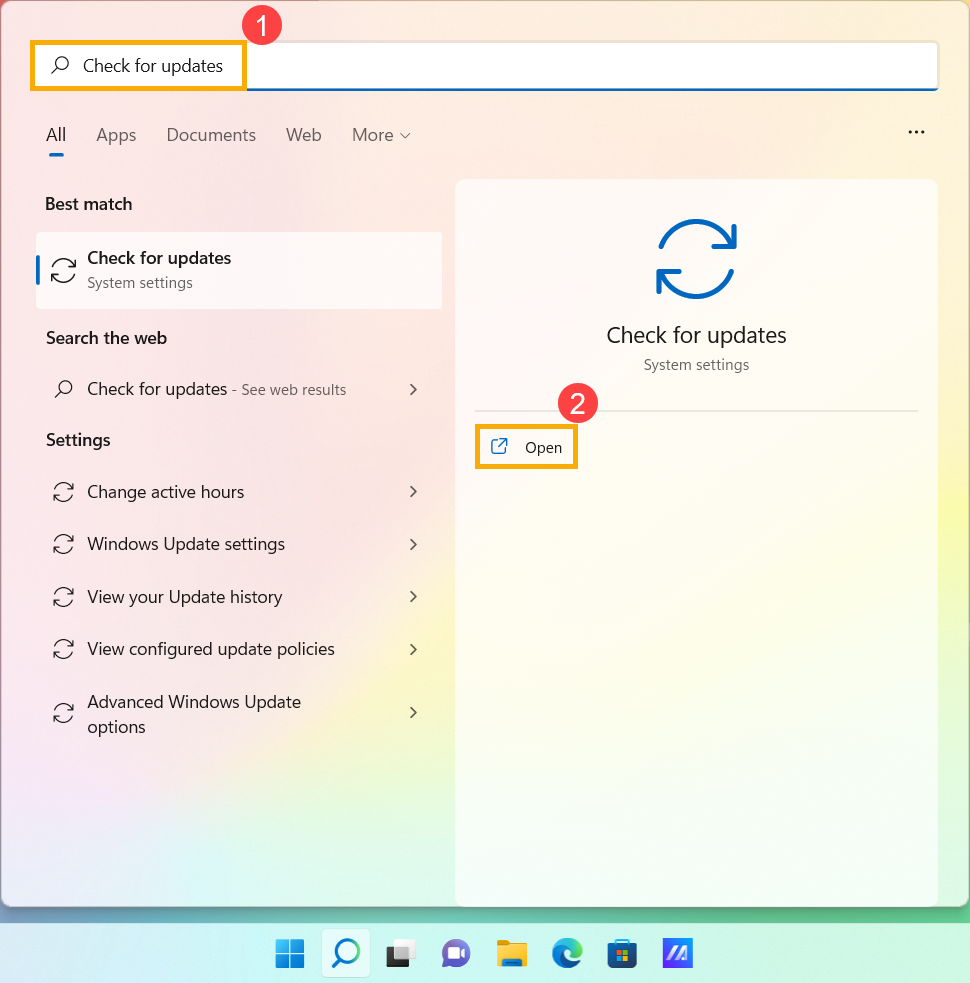
- Укажите в поисковой строке Windows [Проверить наличие обновлений] ① , потом нажмите [Открыть] ② .
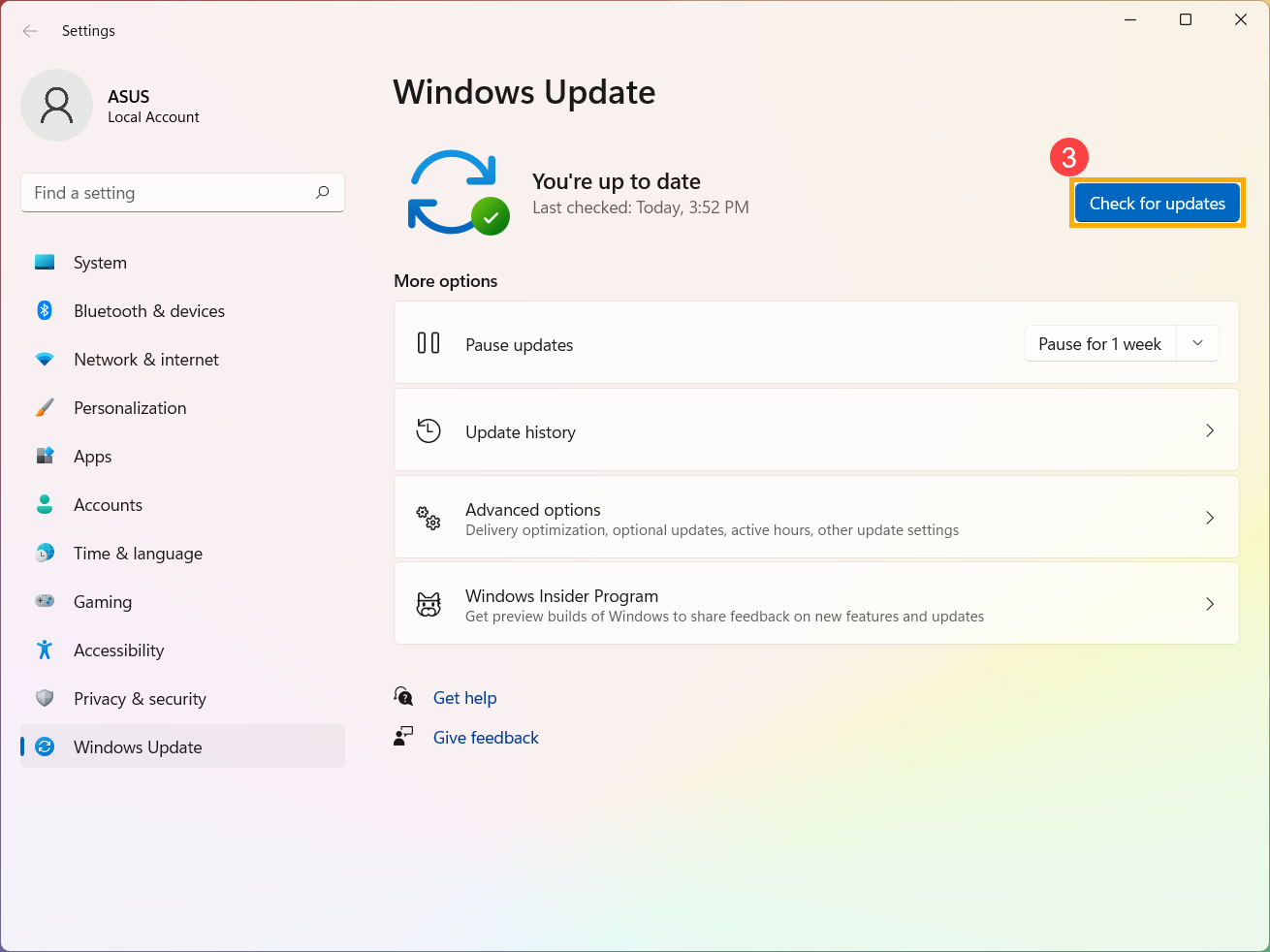
- Нажмите [Проверить наличие обновлений] ③ .
- Если имеются доступные обновления, нажмите [Загрузить и установить] для запуска установки ④ .
Если Ваш компьютер не получает уведомление об обновлении, это означает, что Microsoft все еще выполняет развертывание. Пожалуйста, ожидайте пока обновления не станут доступны для Вашего устройства.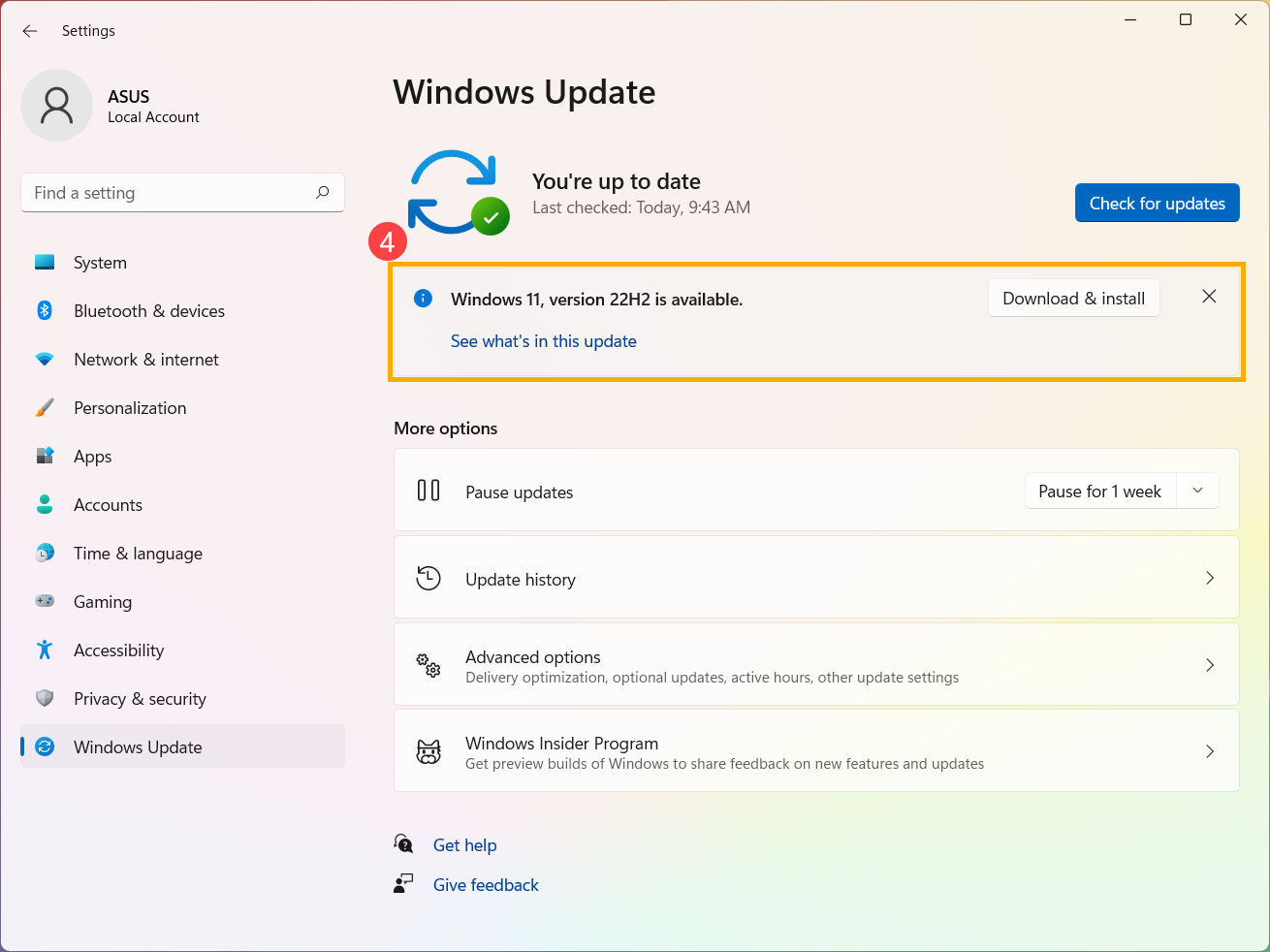
- Windows Update загрузит последнюю версию Windows 11.
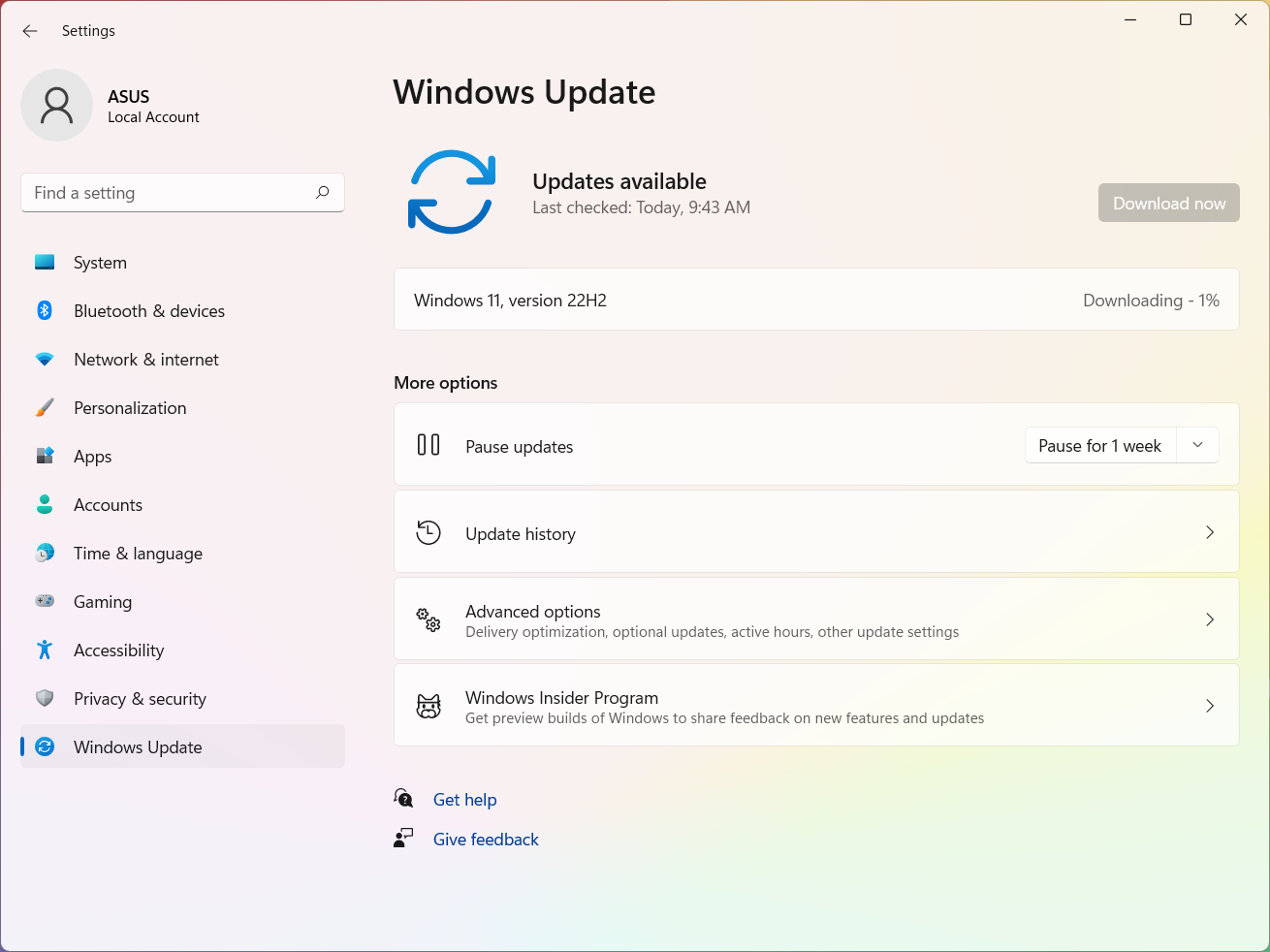
- Когда процесс загрузки будет завершен, пожалуйста, нажмите [Перезагрузить сейчас] ⑤ для установки последней версии Windows 11.
Примечание: потребуется некоторое время для установки обновлений Windows, поэтому подключите адаптер питания к компьютеру и не отключайте его в течение всего процесса обновления. Не выключайте компьютер принудительно и не прерывайте процесс обновления.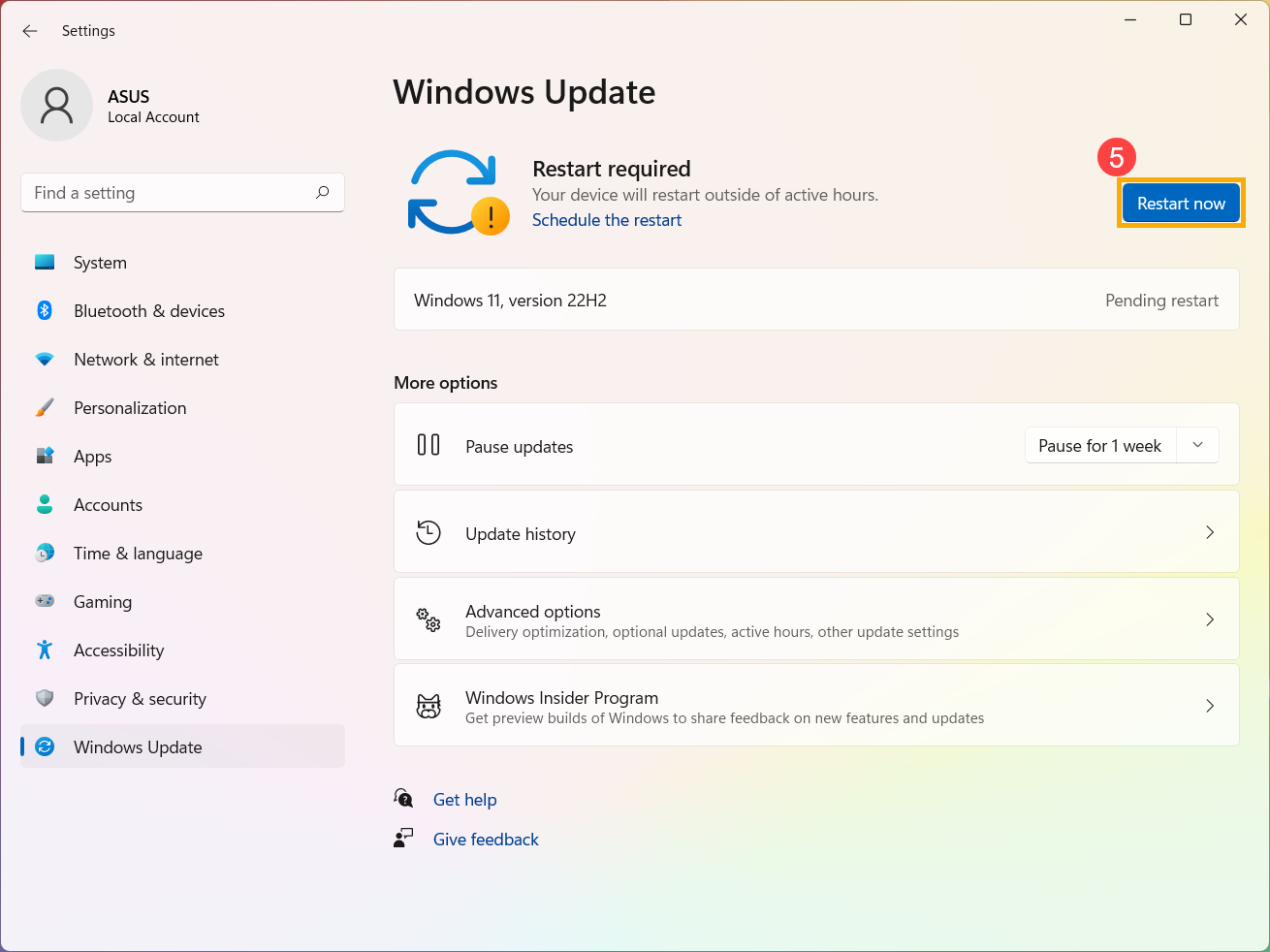
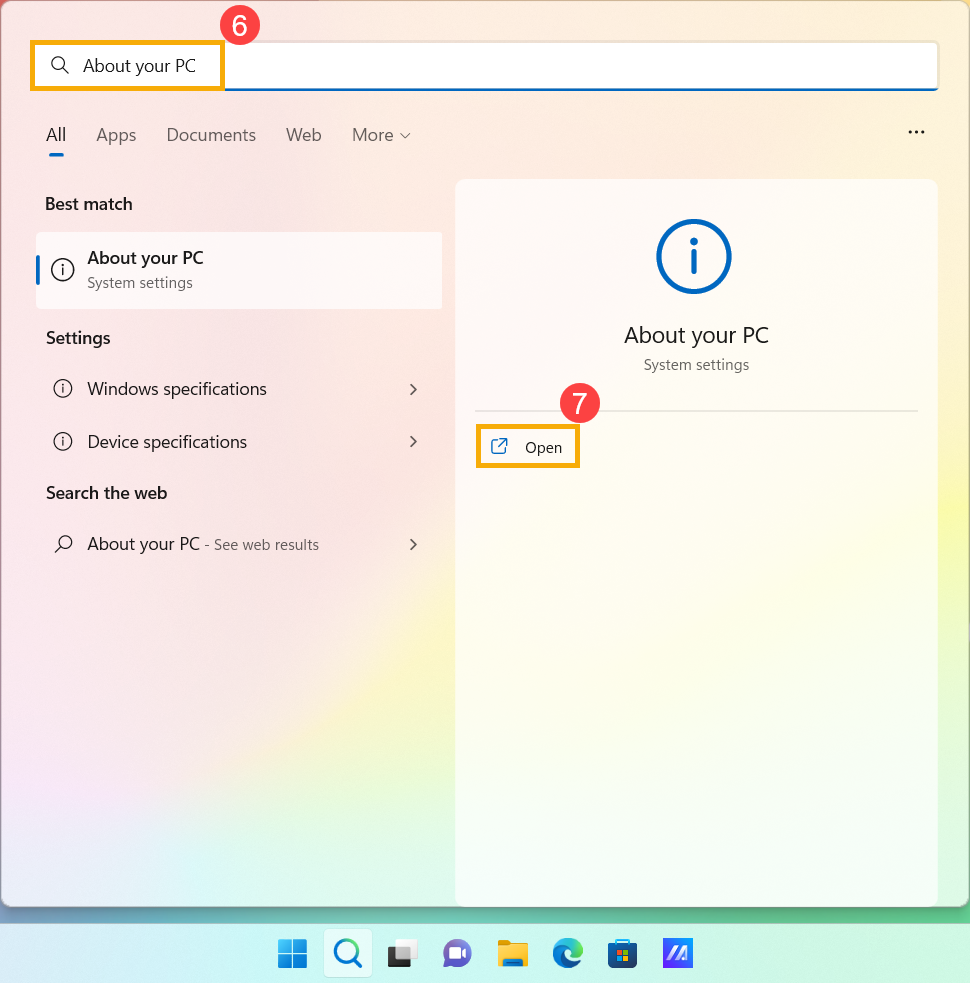
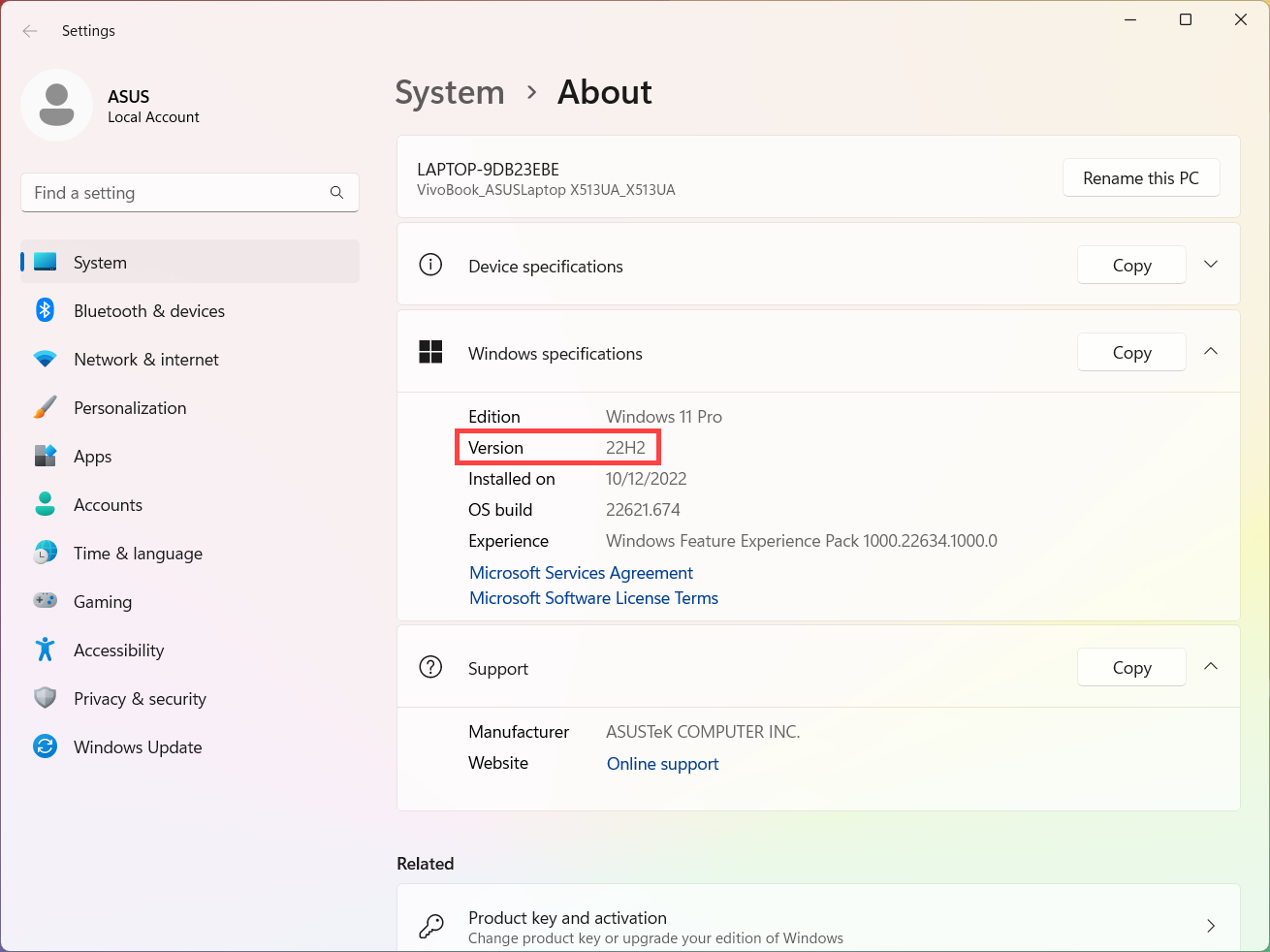
- После того, как компьютер снова войдет в систему Windows, это будет означать, что установка последней версии Windows 11 завершена. Вы также можете ввести и выполнить поиск [О компьютере] в строке поиска Windows ⑥ , затем щелкнуть [Открыть] ⑦, чтобы убедиться, что версия Windows обновлена и соответствует Вашим ожиданиям.
- Получить обновления через Windows Update
- Получить обновления через средство Windows 10 Update Assistant
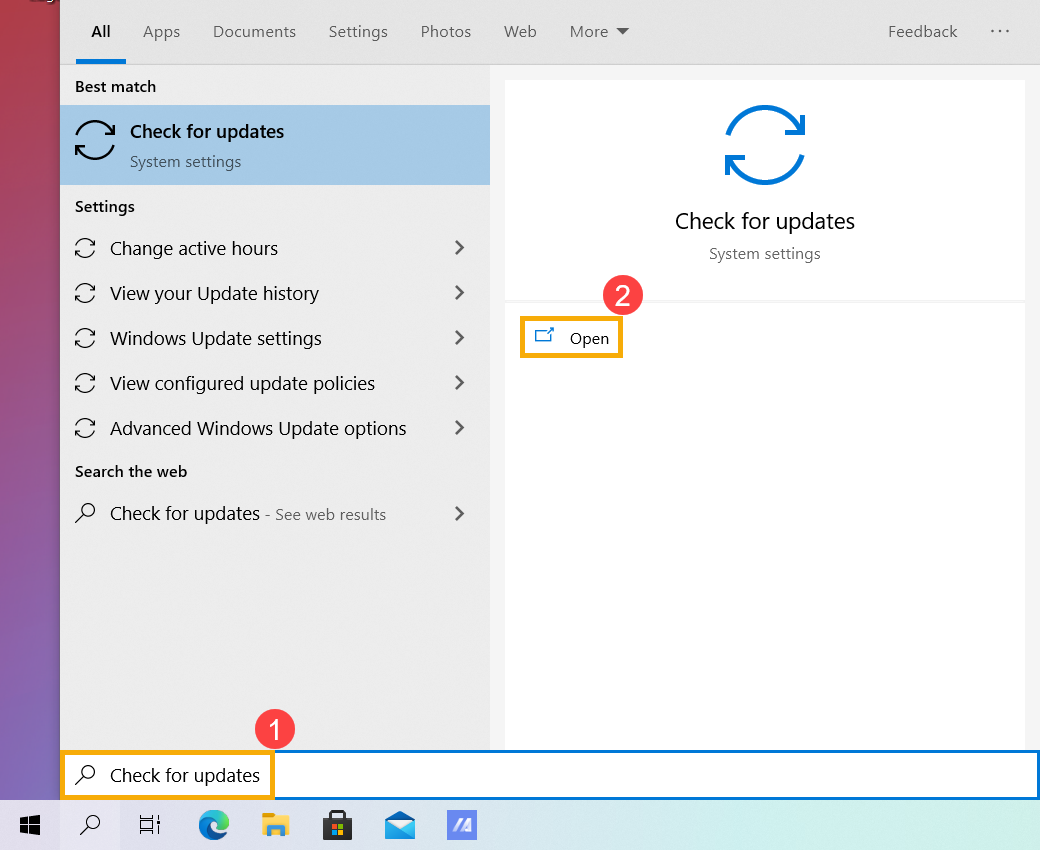
- Укажите в поисковой строке Windows [Проверить наличие обновлений] ① , потом нажмите [Открыть] ② .
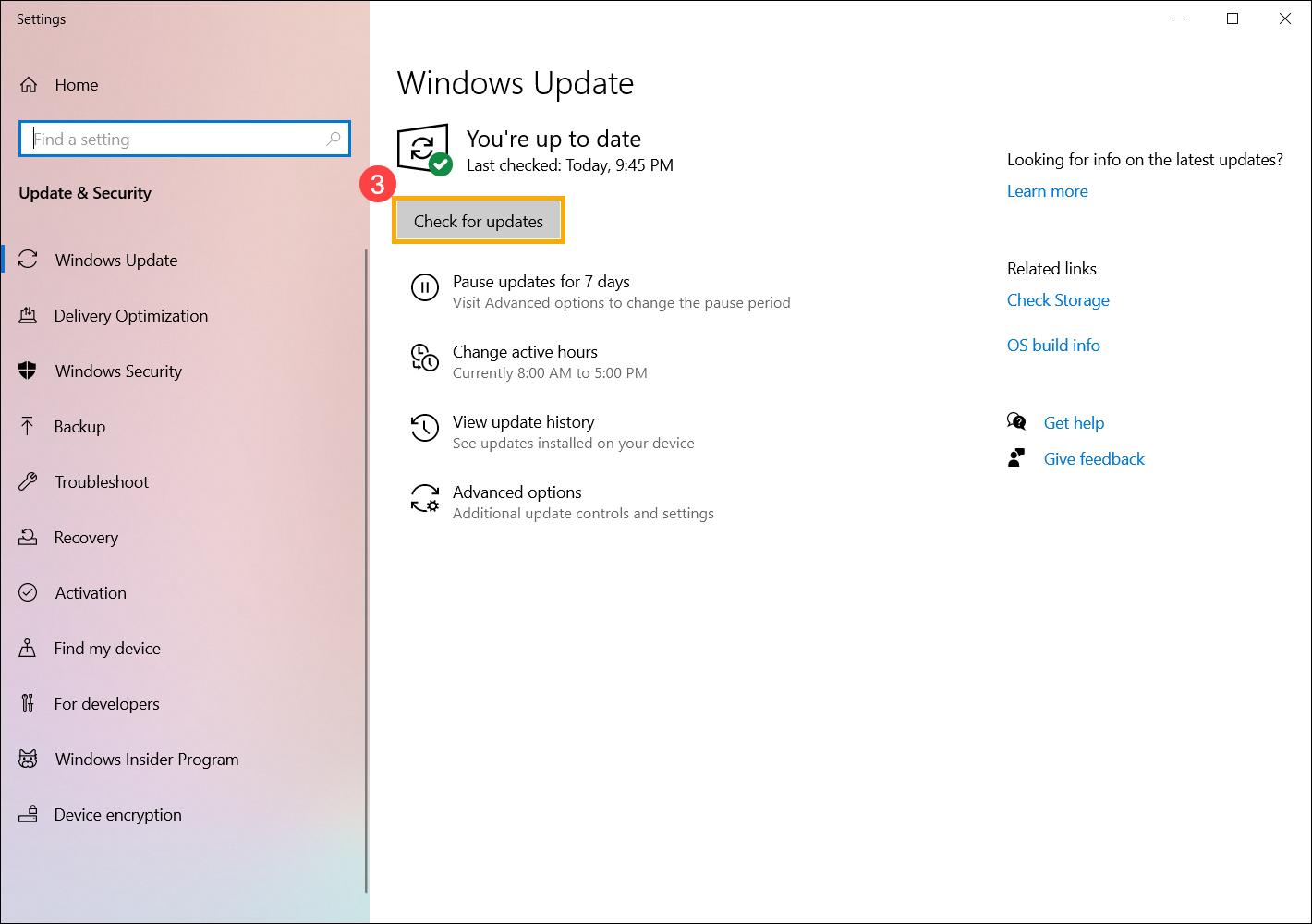
- Нажмите [Проверить наличие обновлений] ③ .
- Если имеются доступные обновления, нажмите [Загрузить и установить] для запуска установки ④ .
Если Ваш компьютер не получает уведомление об обновлении, это означает, что Microsoft все еще выполняет развертывание. Следовательно, Вы можете обратиться к Windows 10 Update Assistant .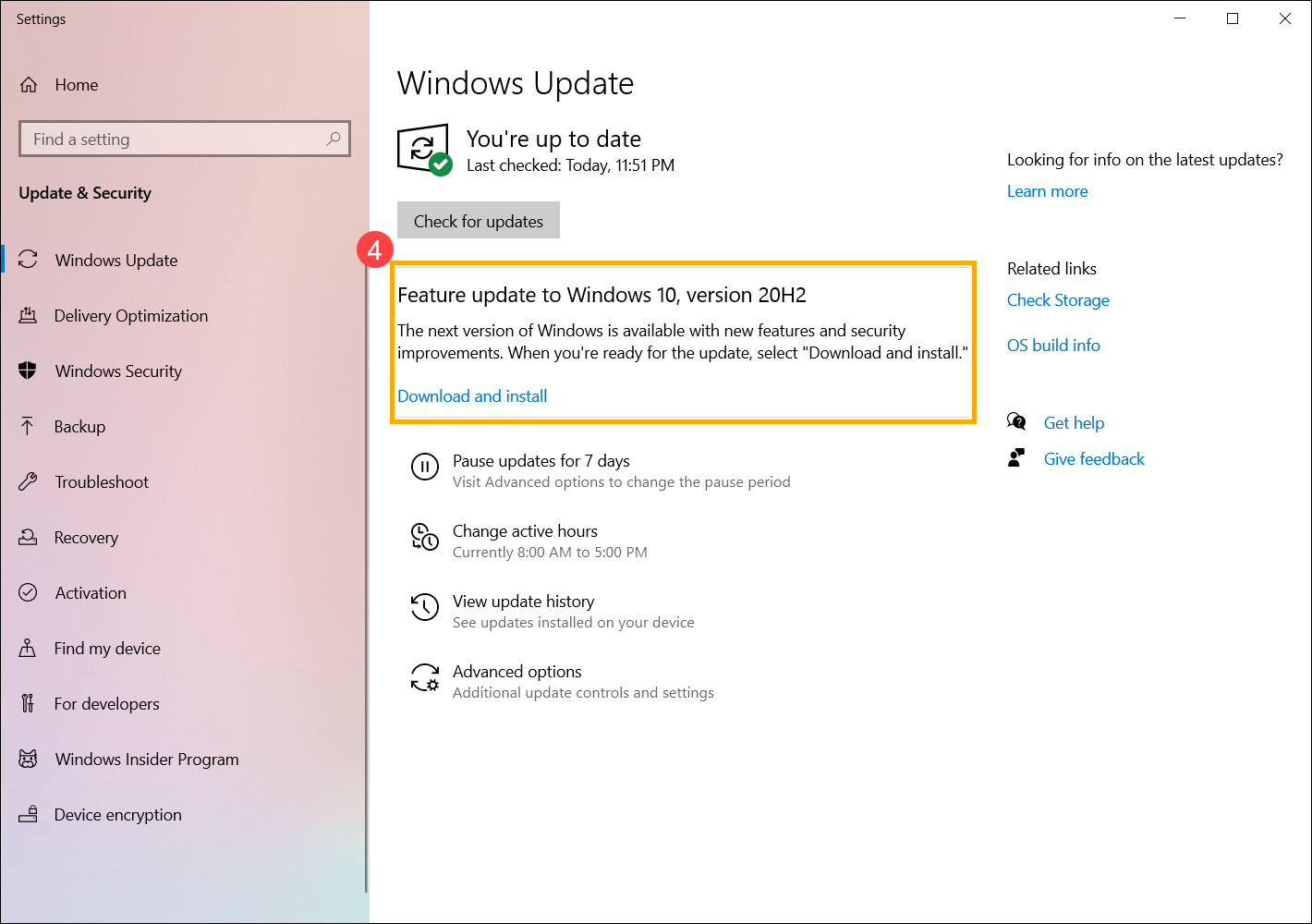
- Windows Update загрузит последнюю версию Windows 10.
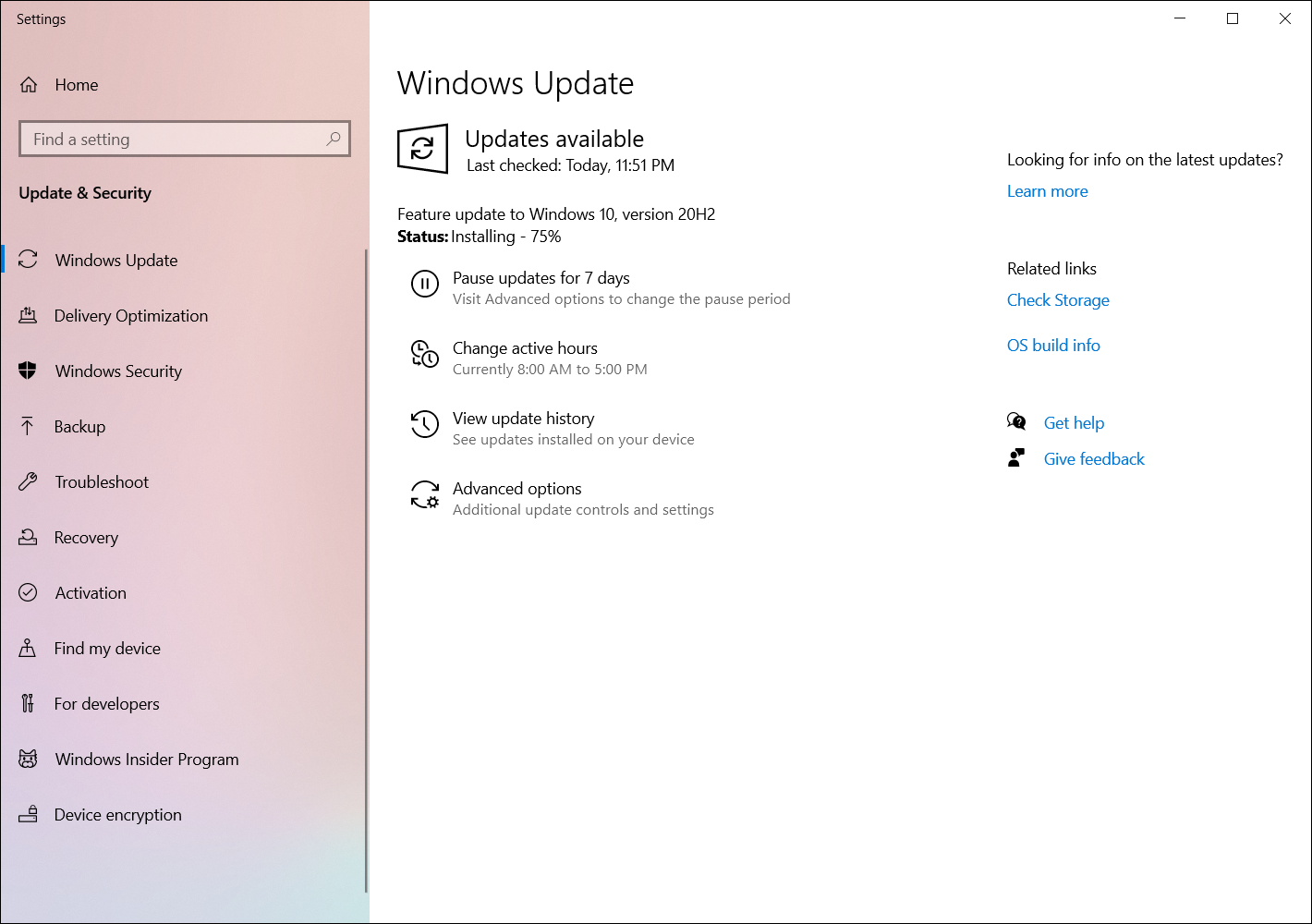
- Когда процесс загрузки будет завершен, пожалуйста, нажмите [Перезагрузить сейчас] ⑤ для запуска установки обновления Windows 10.
Примечание: потребуется некоторое время для установки обновлений Windows, поэтому подключите адаптер питания к компьютеру и не отключайте его в течение всего процесса обновления. Не выключайте компьютер принудительно и не прерывайте процесс обновления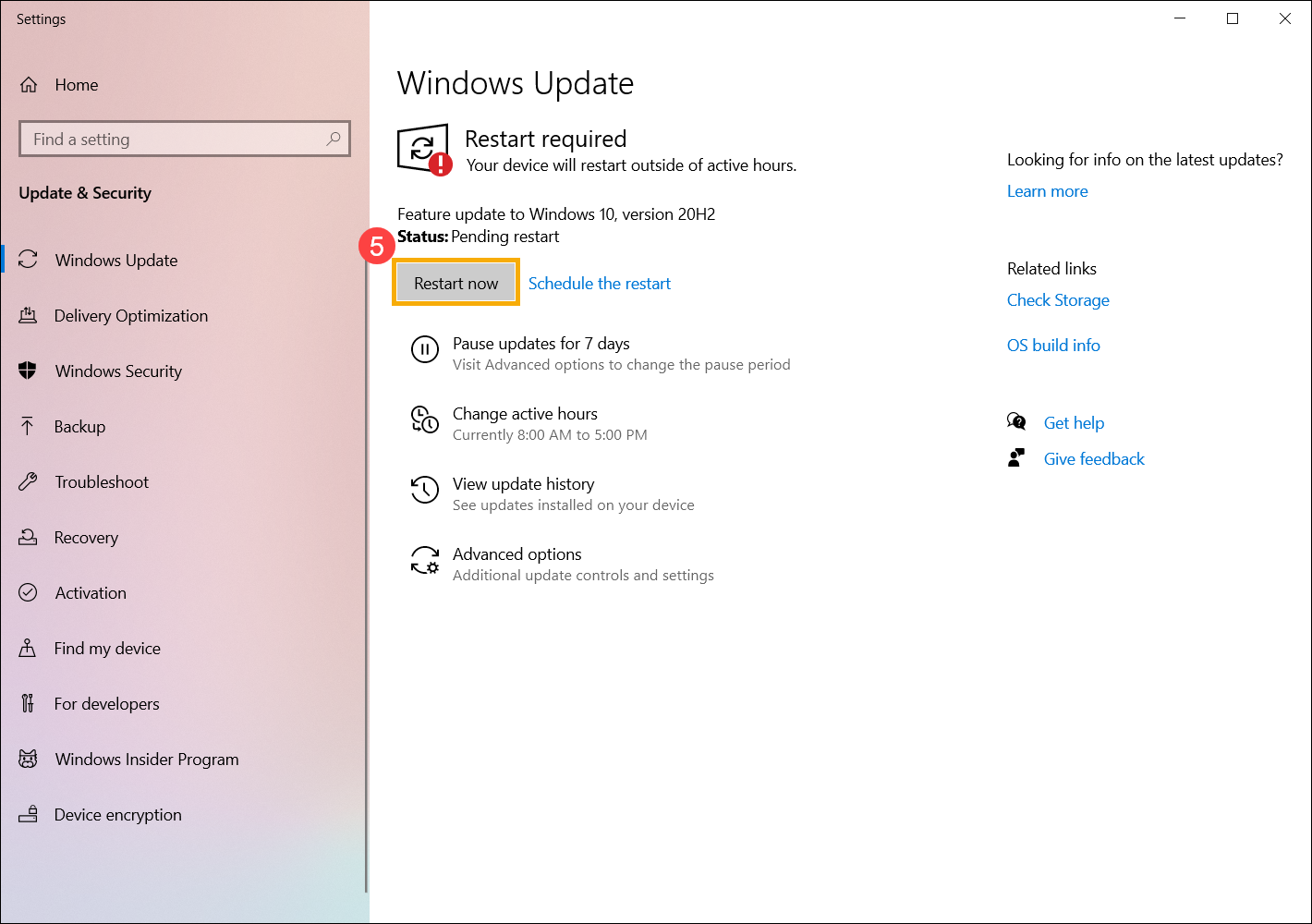
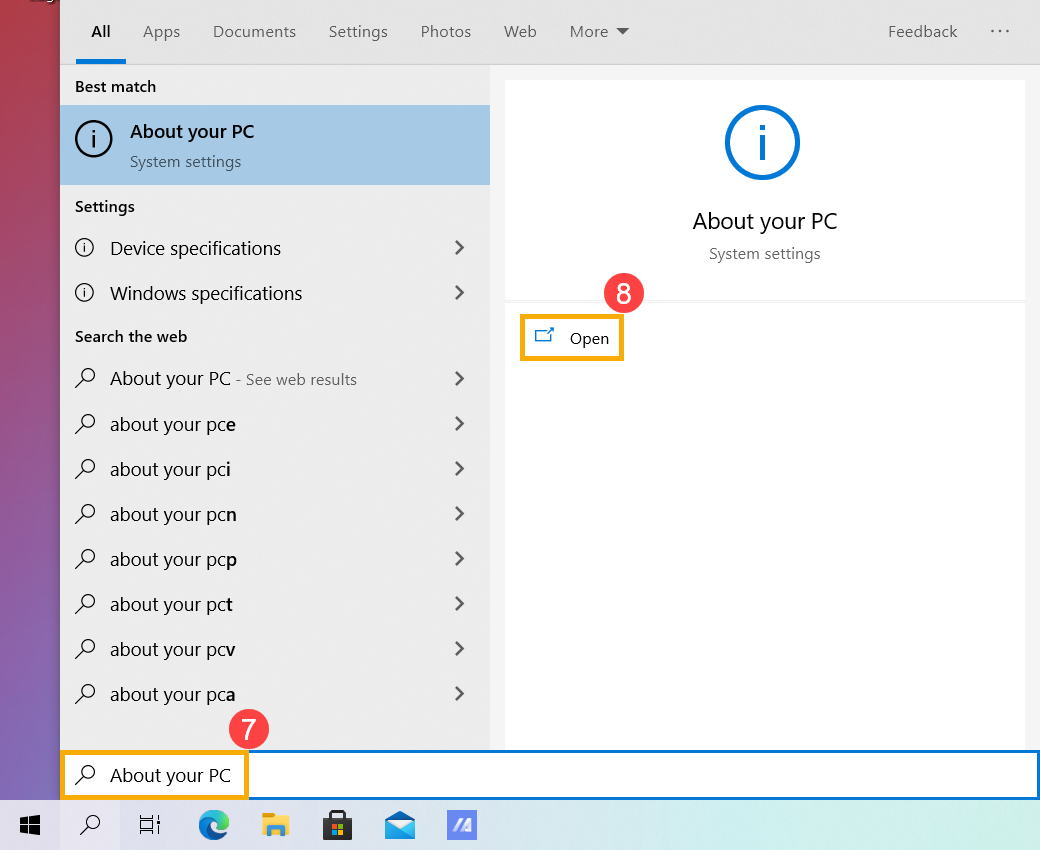
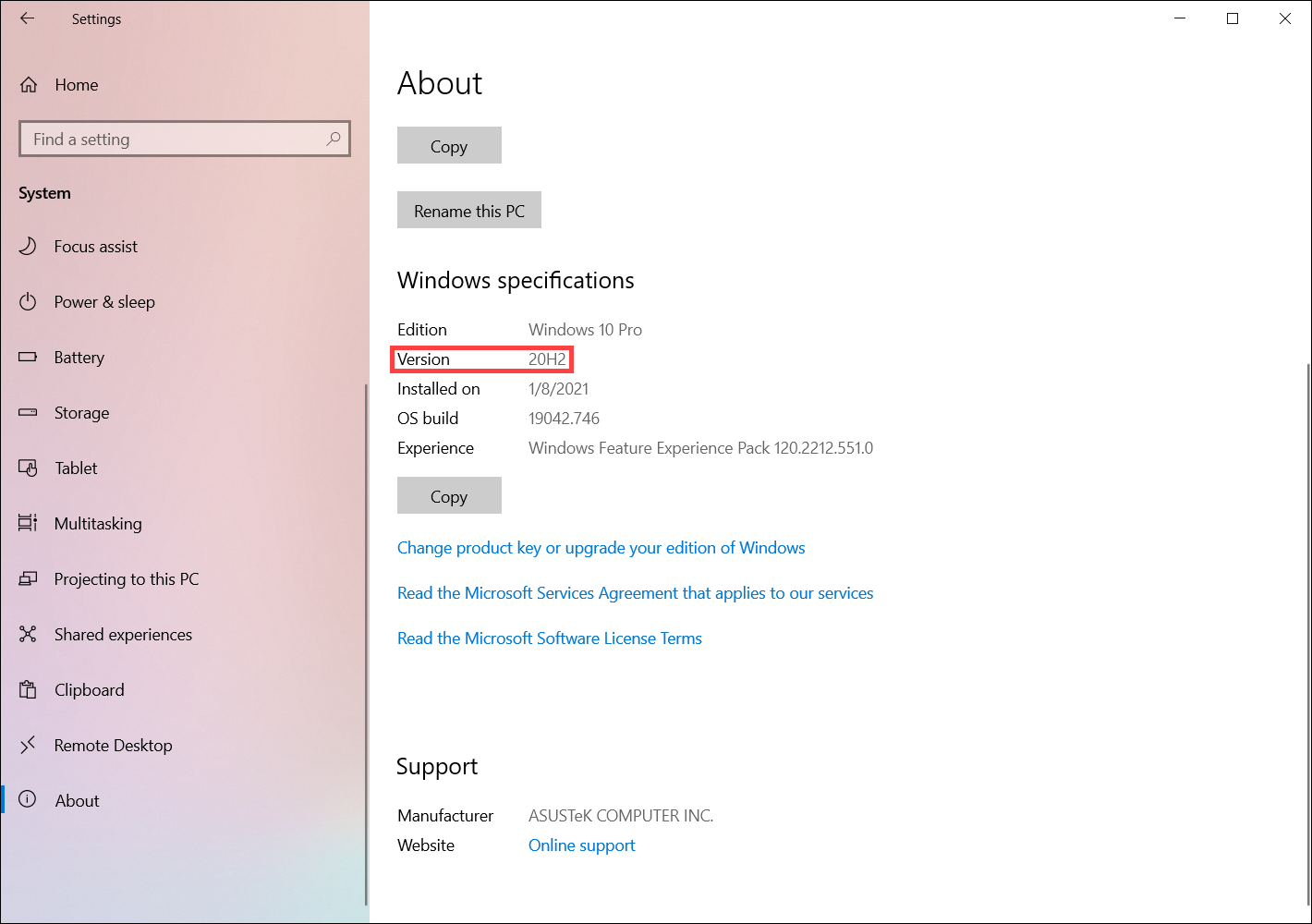
- После того, как компьютер снова войдет в систему Windows, это будет означать, что установка последней версии Windows 10 завершена. Вы также можете ввести и выполнить поиск [О компьютере] в строке поиска Windows ⑥ , затем щелкнуть [Открыть] ⑦, чтобы убедиться, что версия Windows обновлена и соответствует вашим ожиданиям.
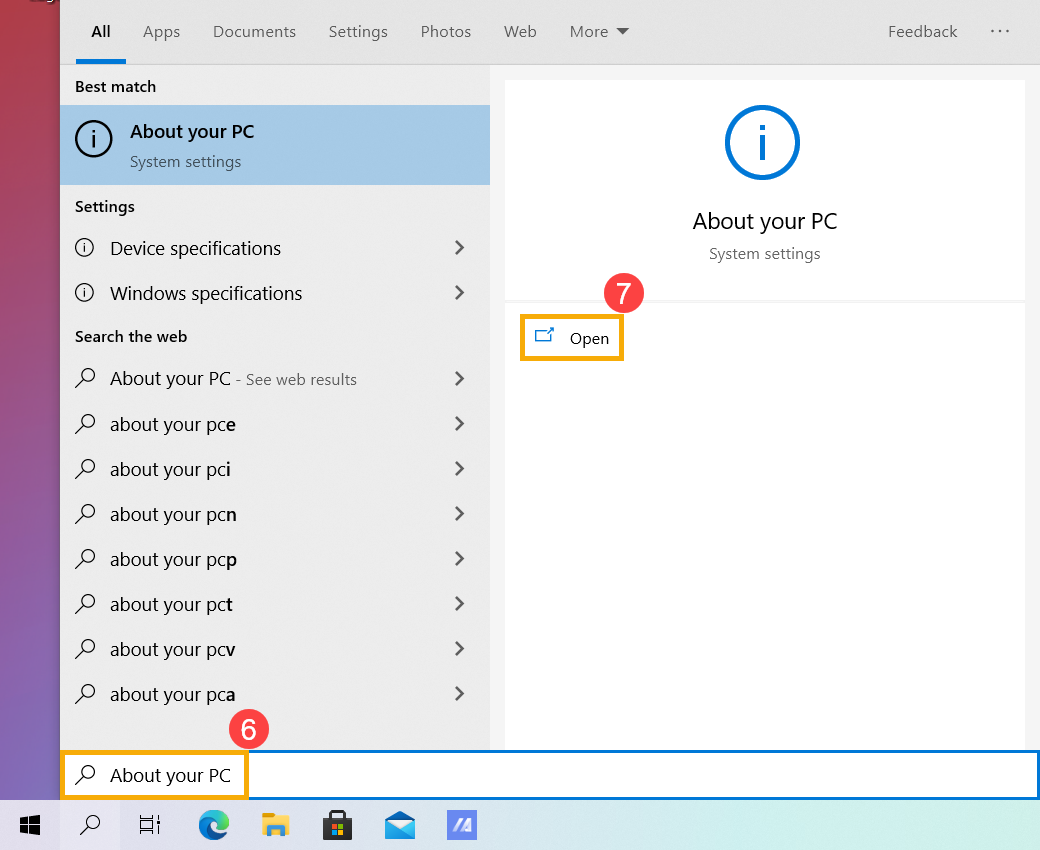
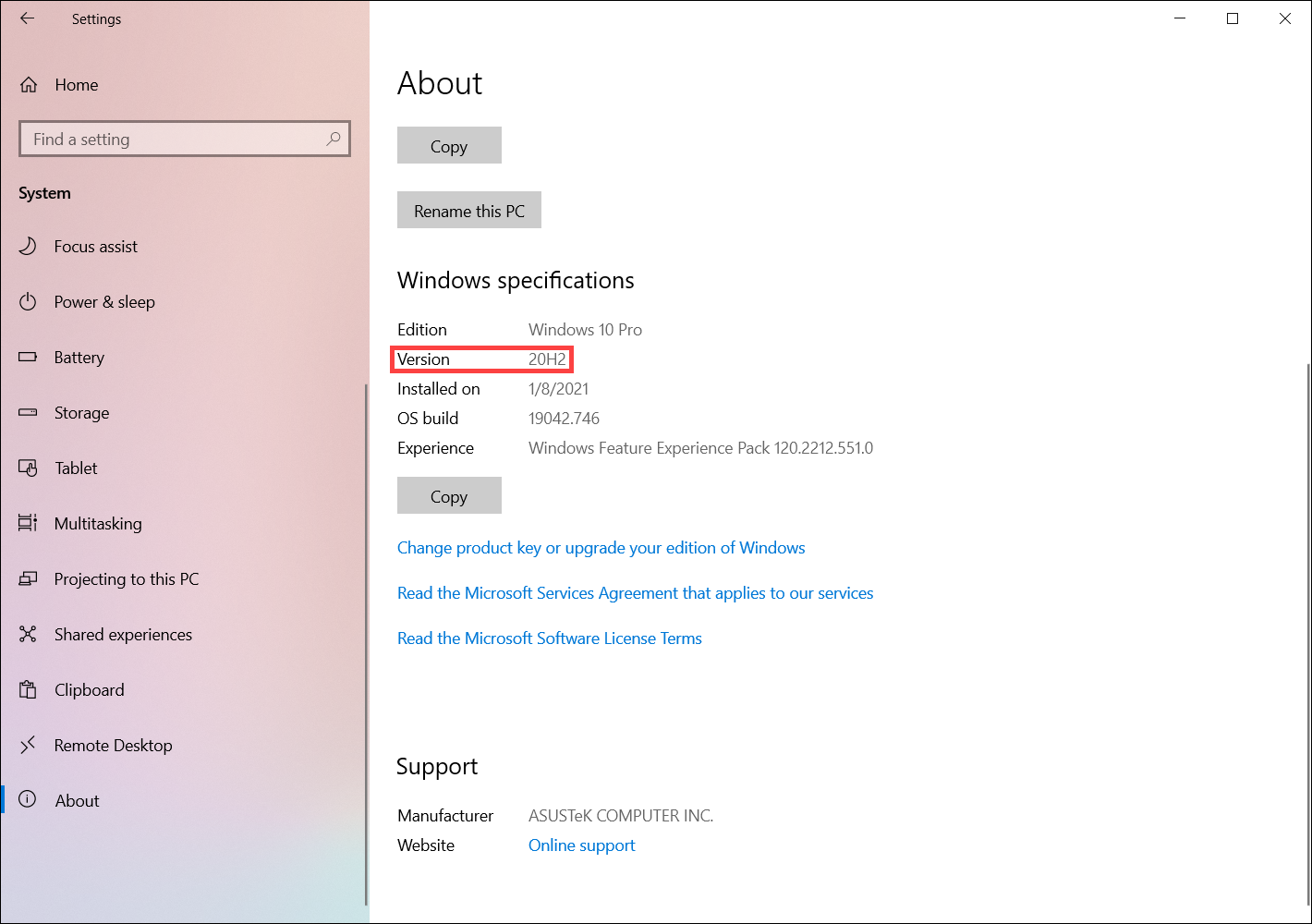
- Перейдите на официальный сайт Microsoft и скачайте инструмент Update Assistant . Нажмите [Обновить сейчас] ① для запуска инструмента Windows 10 Update Assistant.
Примечание: рисунки ниже представлены в качестве примера, пожалуйста, скачайте последнюю версию от Microsoft.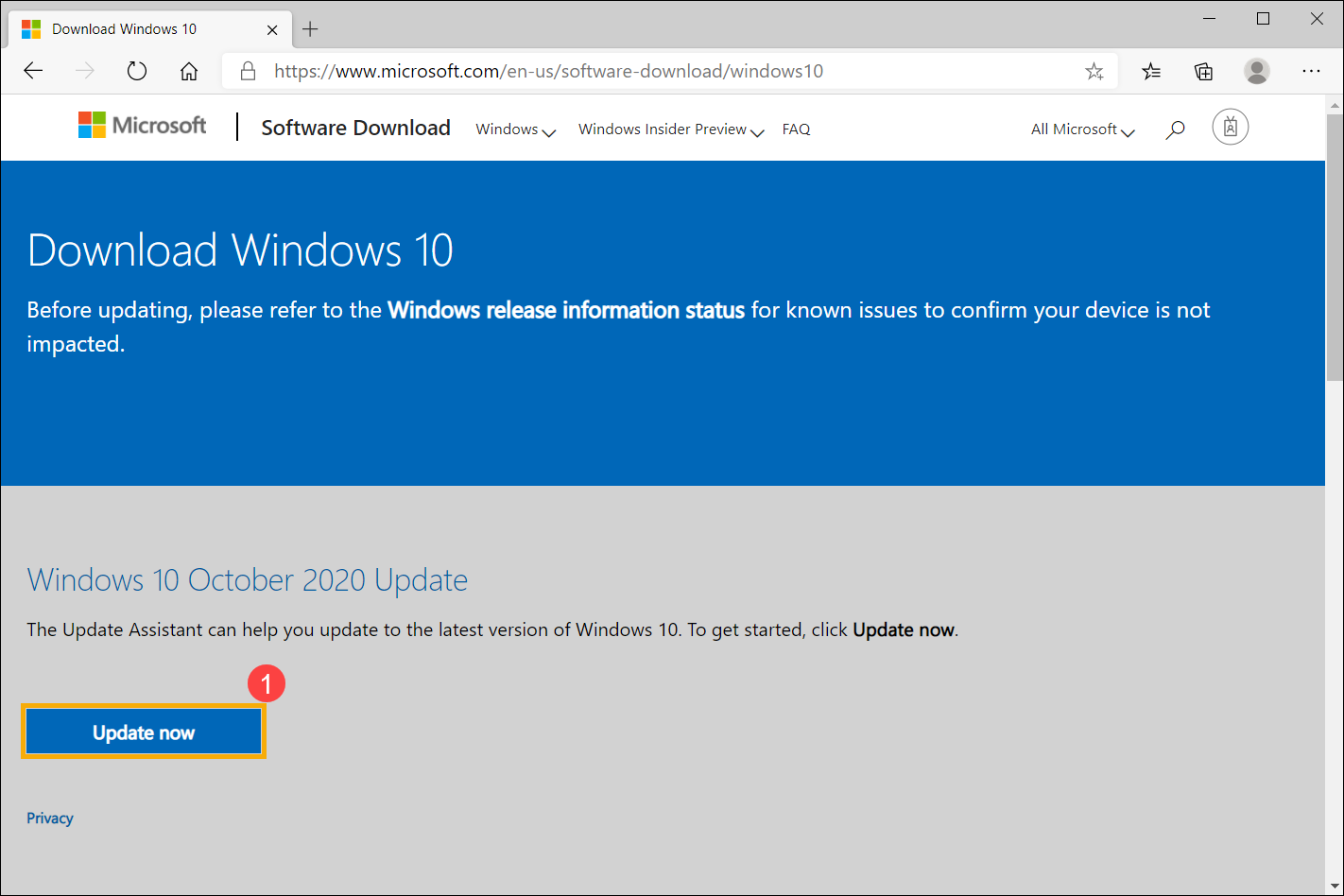
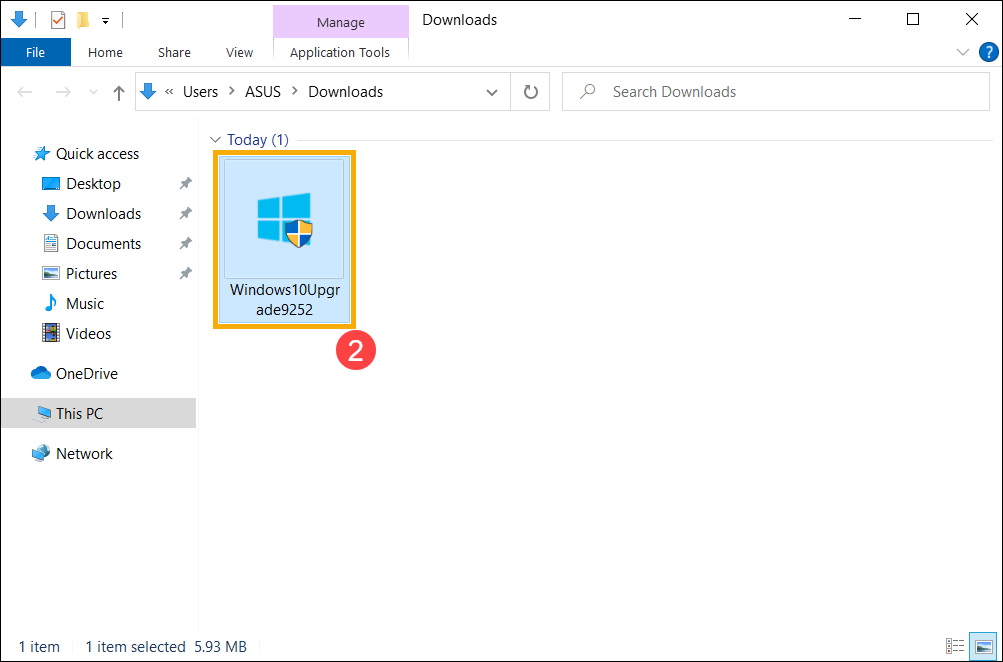
- После того как процесс загрузки завершится, дважды кликните на скачанный инструмент ② .
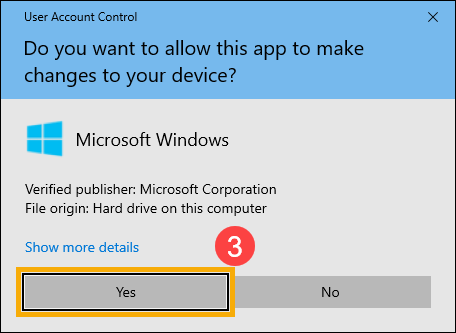
- Если появляется уведомление об управлении учетными записями пользователей, выберите [Да] ③ .
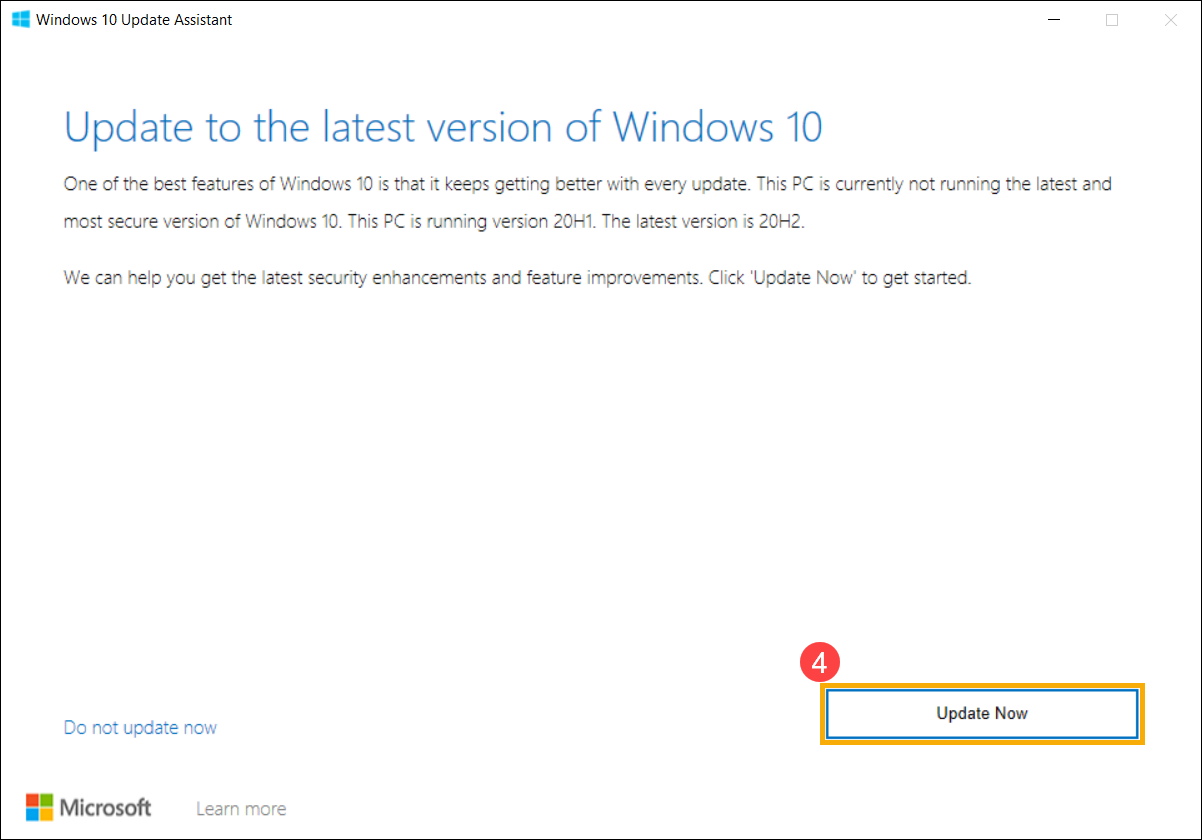
- Помощник по обновлению Windows 10 покажет текущую версию, установленную на Вашем компьютере, и последнюю версию. Нажмите [Обновить сейчас] ④, чтобы начать процесс обновления..
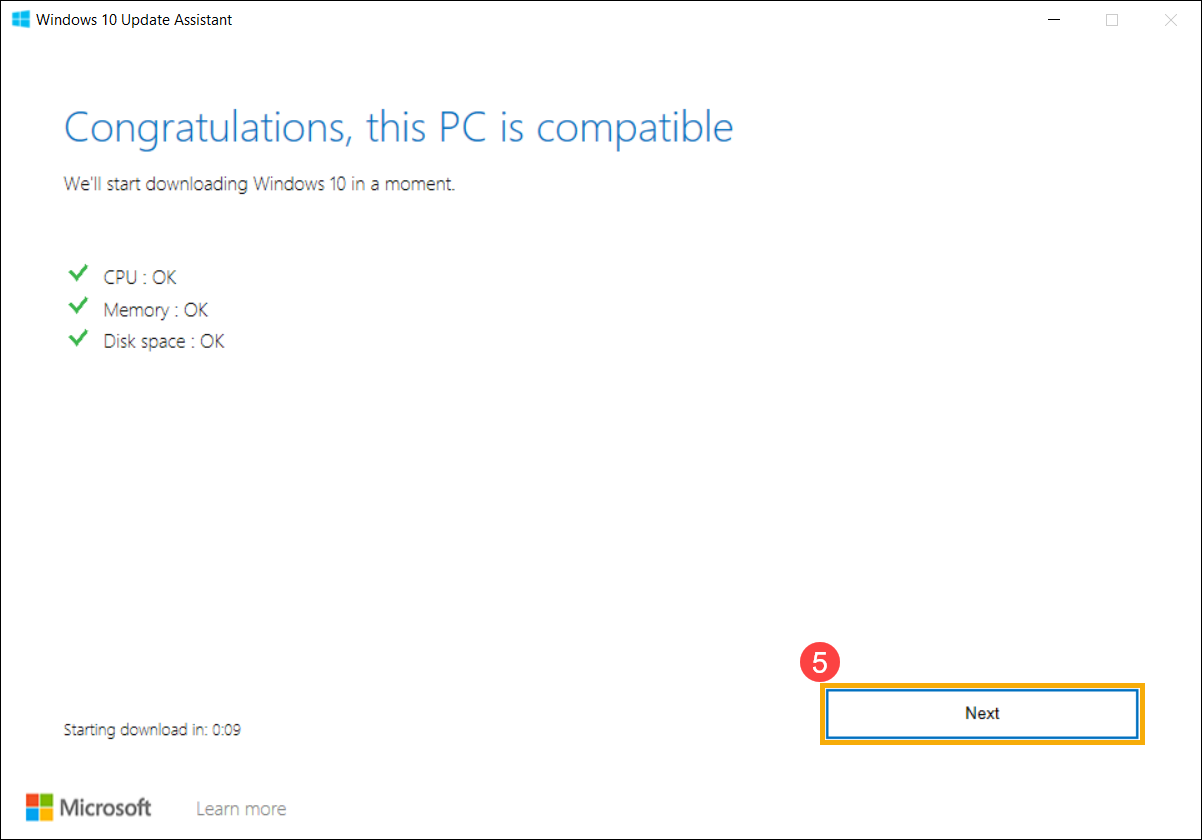
- Помощник по обновлению проверит, совместимы ли аппаратные устройства Вашего компьютера с последней версией Windows 10. После подтверждения совместимости Вашего компьютера нажмите [Далее] ⑤, чтобы начать загрузку последней версии Windows 10.
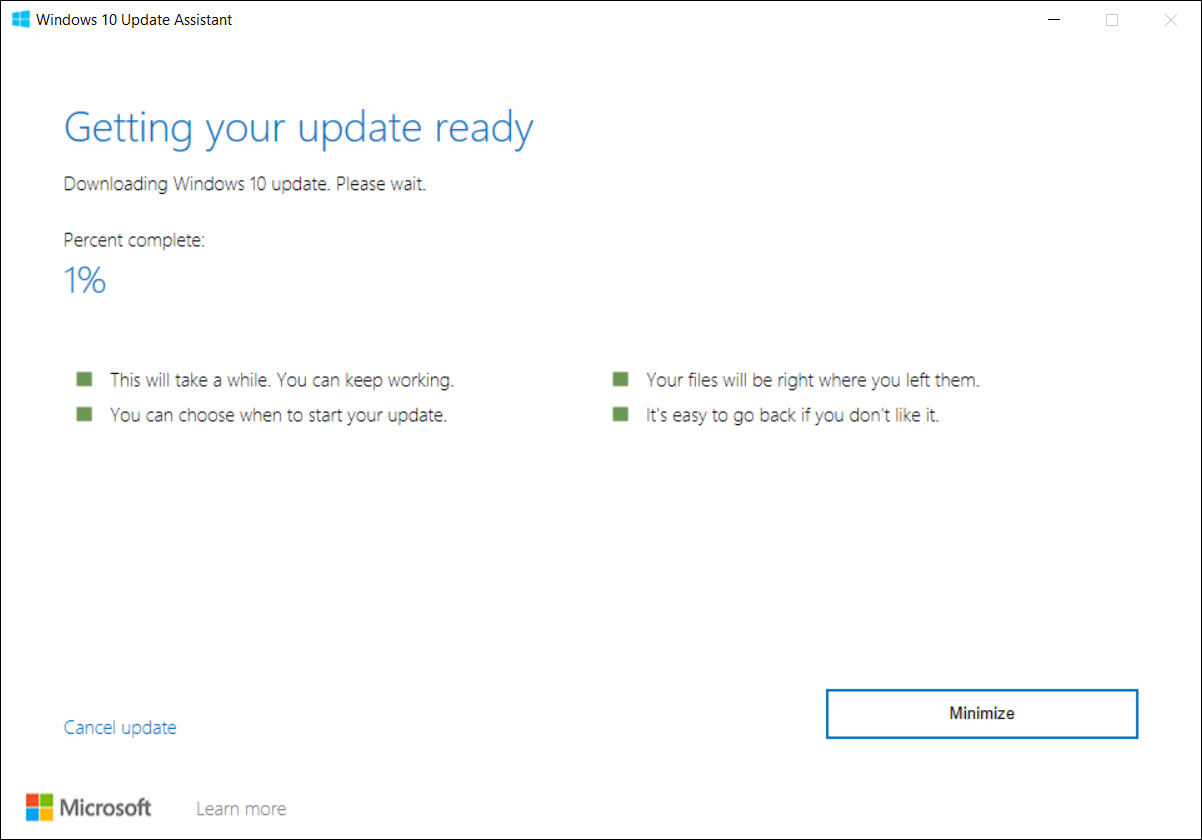
- Помощник по обновлению загрузит последнюю версию Windows 10.
- После завершения процесса загрузки нажмите [Перезагрузить сейчас] ⑥, чтобы начать установку последней версии Windows 10.
Примечание: потребуется некоторое время для установки обновлений Windows, поэтому подключите адаптер питания к компьютеру и не отключайте его в течение всего процесса обновления. Не выключайте компьютер принудительно и не прерывайте процесс обновления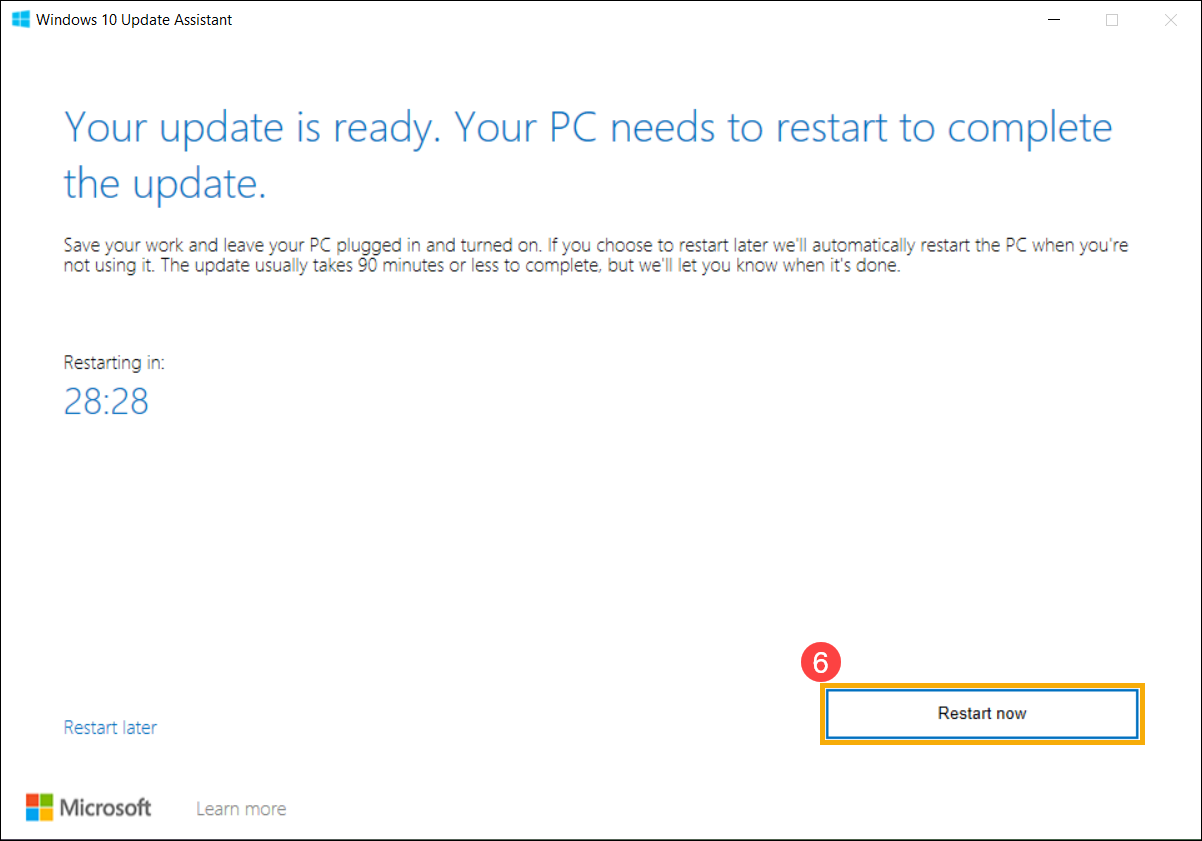
- После того, как компьютер снова войдет в систему Windows, это будет означать, что установка последней версии Windows 10 завершена. Вы также можете ввести и выполнить поиск [О компьютере] в строке поиска Windows ⑦ , затем щелкнуть [Открыть] ⑧, чтобы убедиться, что версия Windows обновлена и соответствует Вашим ожиданиям.