Как свернуть все окна «показать рабочий стол» в macOS: 3 способа
Наверное, каждый хоть мало-мальски продвинутый пользователь Windows знает, что мгновенный выход на десктоп (рабочий стол) в «винде» делается по сочетанию клавиш Win + D. А вот на Mac существует как минимум 3 способа свернуть окна. Какие?
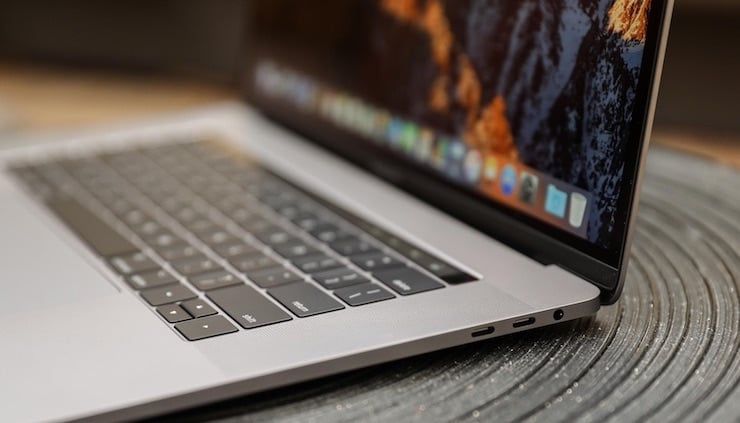
Как свернуть все окна на Mac (macOS) при помощи горячих клавиш
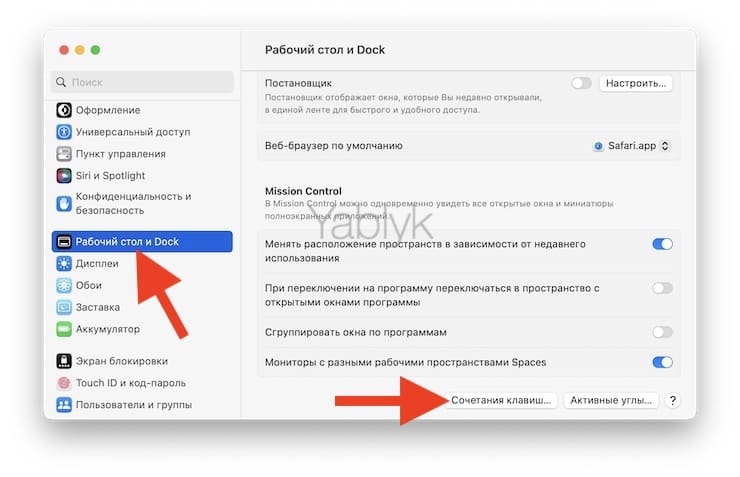
Для начала следует проверить настройки — откройте на Mac приложение Системные настройки и выберите раздел Рабочий стол и Dock и нажмите кнопку Сочетание клавиш.
Убедитесь, что напротив надписи Показать Рабочий стол назначена «горячая кнопка». По умолчанию там установлена клавиша F11, но вы можете изменить её на любую другую.
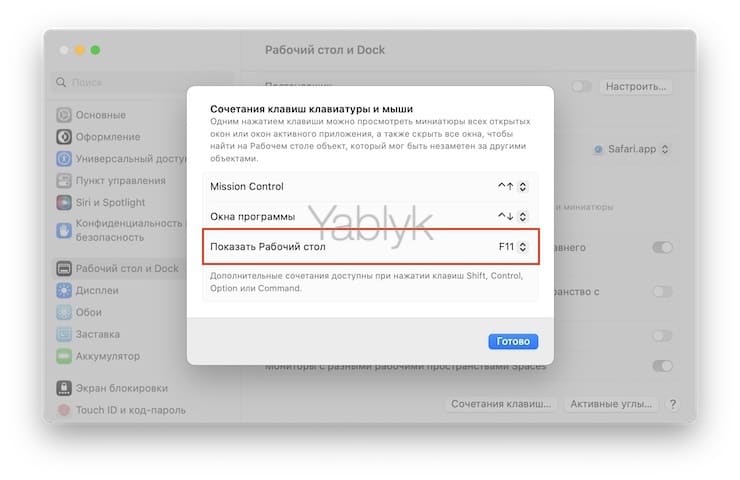
Теперь мы можем приступить непосредственно к исполнению команды.
Чтобы сделать это, одновременно нажмите любое из этих сочетаний клавиш:
Вы сразу же окажетесь на Рабочем столе вашего Mac, а все открытые окна будут свернуты.
Но можно сделать всё и еще проще — нажатием одной-единственной кнопки F11. Для этого перейдите в другой раздел Системных настроек под названием Клавиатура, нажмите кнопку Сочетание клавиш и в меню Функциональные клавиши установите переключатель напротив пункта Использовать функциональные клавиши F1, F2 и др. как стандартные.
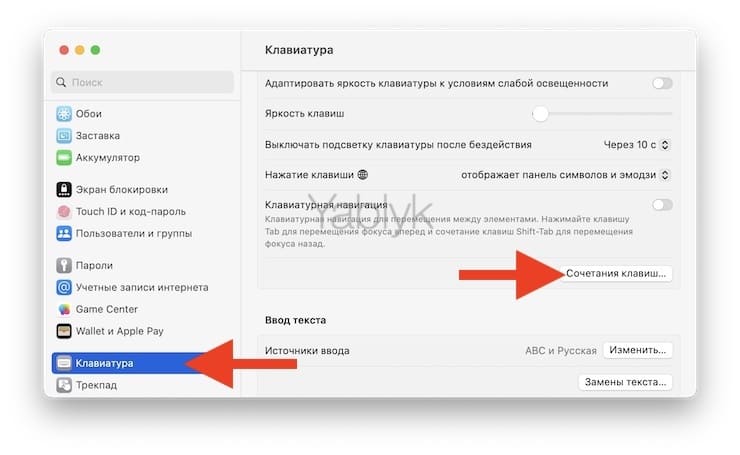
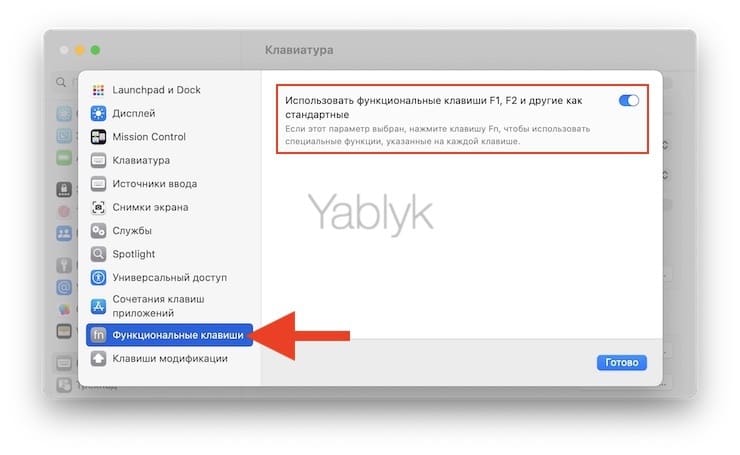
Готово! Нажмите F11 – и спокойно выходите на десктоп по нажатию всего одной кнопки.
Как показать рабочий стол на Mac (macOS) при помощи функции Активные углы
Функция Активные углы на Mac позволяет назначать определенные системные команды macOS на подведение курсора (стрелки) в углы экран. Включается функция по пути Системные настройки → Рабочий стол и Dock → Активные углы.
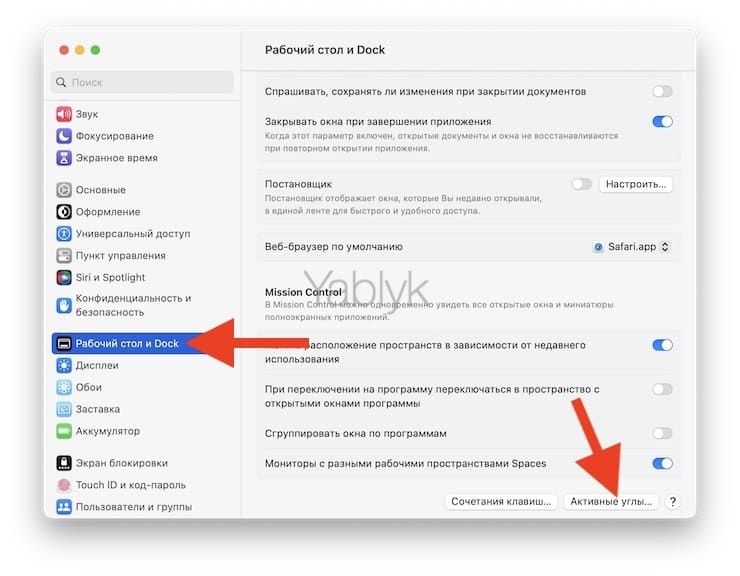
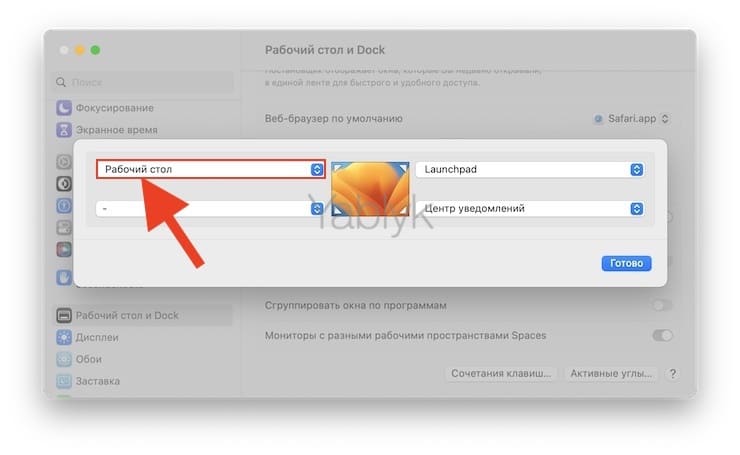
Таким образом, например, можно назначить команду «Рабочий стол» (свернуть все окна) на подведение курсора к левому верхнему углу экрана.
Как свернуть окна (показать рабочий стол) на Mac при помощи трекпада
P.S. Полезный совет для обладателей «сенсорных» MacBook или трекпадов Magic Trackpad. Для вас Apple разработала специальный Multi-Touch-жест для выхода на рабочий стол. Чтобы активировать его, достаточно развести большой и три других пальца от центра к краю.
�� Смотрите также:
- Как смотреть историю посещенных сайтов в Safari на iPhone, iPad или Mac.
- Что можно делать с QuickTime Player на Mac: 20 возможностей, о которых вы могли не знать.
- Как убрать задержку отображения Dock панели в macOS.
�� Мы в Telegram и YouTube, подписывайтесь!
4 способа показать рабочий стол на Mac

Перейти на рабочий стол на ПК с Windows легко. Однако, если вы недавно перешли с ПК с Windows на MacBook и задаетесь вопросом: «Как перейти на рабочий стол на Mac», мы здесь, чтобы помочь. У MacBook также есть простые, но скрытые способы отображения рабочего стола. Например, вы можете нажать на обои, использовать жест трекпада или настроить «горячий угол». Давайте проверим все эти методы, чтобы показать рабочий стол на Mac.
Оглавление

Если при нажатии на обои рабочий стол не открывается, перейдите в «Настройки системы» > «Рабочий стол и док-станция». Найдите опцию «Нажмите на обои, чтобы открыть рабочий стол». Нажмите «Только в Stage Manager» рядом с ним и выберите «Всегда».

Кончик: узнайте, как изменить обои на MacBook.
2. Используйте сочетание клавиш macOS, чтобы отобразить рабочий стол.
Если вы предпочитаете сочетания клавиш, в macOS есть два сочетания клавиш для отображения рабочего стола. Нажмите Fn + F11 или просто F11, чтобы открыть рабочий стол. Альтернативно используйте сочетание клавиш Command + F3 (Mission Control), чтобы перейти на рабочий стол MacBook.


Кончик: Используйте сочетания клавиш Command + M, чтобы свернуть окна, и Command + H, чтобы скрыть окна на MacBook.
Связанный : Apple Notes против Evernote: какое приложение для создания заметок лучше
3. Просмотр рабочего стола на Mac с помощью жестов трекпада
Если вам нравится использовать жесты, есть жест трекпада для просмотра рабочего стола на Mac. Чтобы использовать жест «Показать рабочий стол», поместите руку на трекпад и проведите или отведите три пальца от большого пальца (жест уменьшения масштаба с использованием трех пальцев и большого пальца). Чтобы скрыть рабочий стол, используйте жест сжатия тремя пальцами и большим пальцем, т. е. поднесите три пальца к большому.

Жест включен по умолчанию, но если жест трекпада не работает, перейдите в «Настройки системы» > «Трекпад». Нажмите на вкладку «Дополнительные жесты» вверху и включите переключатель рядом с «Показать рабочий стол».

Кончик: Узнайте, как изменить направление прокрутки на MacBook.
4. Из углов
Горячие углы — это специальная функция MacBook, позволяющая назначать определенные функции, такие как Mission Control, Launchpad, Quick Note, Screen Screen Saver и т. д., четырем углам экрана. Вы можете запустить функцию, назначенную углу, переместив курсор на этот конкретный угол.
Чтобы настроить и отобразить рабочий стол в качестве одного из «горячих углов» на MacBook, выполните следующие действия:
Шаг 1: откройте настройки системы на MacBook.
Шаг 2: перейдите в раздел «Рабочий стол и док-станция» и нажмите кнопку «Горячие углы» внизу.

Шаг 3: Нажмите раскрывающийся список рядом с углом и выберите «Рабочий стол», а затем кнопку «Готово».

Вот и все. Теперь переместите курсор или указатель в угол, которому вы назначили действие «Рабочий стол», чтобы отобразить рабочий стол на вашем Mac.
Кончик: Узнайте, как использовать горячие углы на вашем iPhone
Бонус: как исправить значки приложений или файлы, не отображаемые на рабочем столе или в Stage Manager
По умолчанию в Stage Manager вы можете не видеть такие элементы рабочего стола, как значки приложений и жесткие диски. Но если вы не видите их и на обычном рабочем столе, вам необходимо включить параметр «Показать элементы», как показано ниже.
Шаг 1: перейдите в «Настройки системы» и нажмите «Рабочий стол и док-станция».
Шаг 2: Перейдите в раздел «Рабочий стол и менеджер сцены» и установите флажок «На рабочем столе», чтобы отображать элементы на рабочем столе.
Если вы хотите, чтобы они отображались и в Stage Manager, установите флажок «В Stage Manager».

Кончик: Узнайте, как исправить, что Stage Manager не работает на Mac
Знай свой MacBook
Это были простые способы показать рабочий стол на MacBook. Прежде чем уйти, узнайте, где находится мой компьютер на MacBook. Также узнайте, как редактировать снимки экрана на Mac.
Как свернуть все окна в macOS и быстро показать рабочий стол Mac 4 способами
Если вам часто бывает нужно быстро открыть рабочий стол на Mac, лучше и быстрее всего делать это комбинацией клавиш на клавиатуре. Это свернёт все окна, программы, другую информацию и покажет только рабочий стол. При этом ни одна из программ не будет закрыта.

С помощью горячих клавиш macOS можно быстро получить доступ к файлам и другому содержимому рабочего стола или же просто моментально спрятать то, что у вас было открыто.
В Mac есть несколько способов быстро показать рабочий стол, включая жест для трекпада. Мы расскажем вам о том, как быстро открыть рабочий стол комбинацией клавиш и двумя другими способами. Эти способы работают на всех современных версиях Mac OS с поддержкой функций Mission Control или Expose.
Как свернуть все окна на Mac
Первая комбинация: Command + F3
Первая комбинация, с помощью которой можно быстро открыть рабочий стол: Command (Cmd) + F3. Одновременно зажмите клавишу Command и клавишу F3.

Это моментально активирует функцию «показать рабочий стол», и все открытые окна будут свёрнуты.
Чтобы вернуться к программам, просто зажмите Command + F3 ещё раз. Также все окна вернутся, если вы откроете новую программу.
На GIF-изображении ниже показано, как выглядит данное действие.

Вторая комбинация: fn + F11
Ещё один способ – сочетание Function + F11. Их тоже нужно будет зажать одновременно.

Вторая комбинация работает по тому же принципу, что и предыдущая.
Чтобы спрятать рабочий стол и вернуться к программам, снова нажмите Function + F11 или откройте новое окно.
Что делать, если комбинации не работают?
Если по какой-то причине комбинации клавиш на вашем Mac не работают, попробуйте сделать следующее:
- Зайдите в меню Apple и выберите Системные настройки.
- Выберите Mission Control.
- В секции Сочетания клавиш клавиатуры и мыши найдите Показать рабочий стол и в меню рядом выберите F.
- Попробуйте одновременно зажать клавиши F11 + function, должен открыться рабочий стол.
Комбинации должны работать даже в том случае, если рабочий стол отключён, некоторые иконки скрыты и т.п., но вы просто увидите свои обои без иконок.
Использование Активных углов
Шаг 1: На панели меню выберите значок Apple > Системные настройки > Mission Control.
Шаг 2: На открывшемся окне выберите Активные углы в левом нижнем углу экрана.

Шаг 3: Выберите угол, при наведении на который будет открываться рабочий стол, а затем в меню рядом с этим углом выберите Рабочий стол.

Панель настроек должна выглядеть так:

Шаг 4: Теперь нажмите OK и закройте настройки.
Теперь вы можете просто навести курсор на левый верхний (или другой угол экрана), чтобы свернуть активные окна и показать рабочий стол.
Использование трекпада
Если у вас MacBook или есть внешний трекпад, то вы можете быстро открывать рабочий стол ещё одним удобным способом.
Просто поместите четыре пальца в центр трекпада, а затем разведите один – в нижний угол, а три других – в верхний, как показано ниже:
Теперь вы знаете аж о четырёх способах быстро свернуть все окна и показать Рабочий стол своего Mac. Надеемся, это пригодится вам в работе!
Работа с несколькими пространствами Spaces на Mac

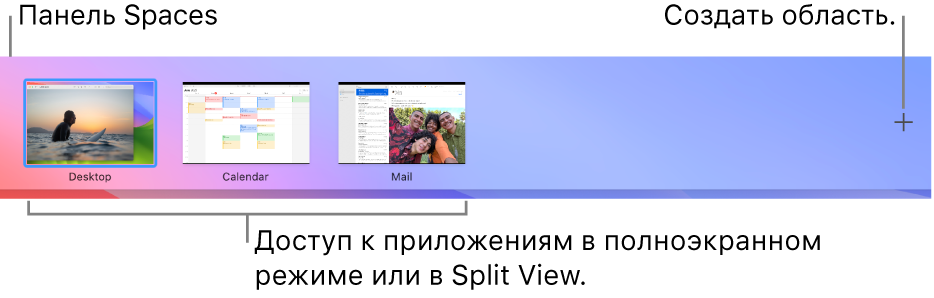
Если при открытии приложений беспорядок на рабочем столе Mac растет, можно использовать Mission Control для создания дополнительных рабочих столов, которые называются пространствами. При работе в области Spaces отображаются только те окна, которые находятся в этой области Spaces.
Создать область

- На Mac войдите в Mission Control. Если Вы работаете с приложениями в полноэкранном режиме или Split View, миниатюры приложений отображаются в панели Spaces.
- В панели Spaces нажмите кнопку добавления . Система поддерживает до 16 пространств.
- Закончив, нажмите миниатюру пространства, чтобы открыть его.
Совет. Сделайте каждое пространство уникальным, назначив всем пространствам разные картинки рабочего стола. Сначала назначьте Системные настройки всем Рабочим столам, затем измените обои в каждом пространстве.
Перемещение между пространствами
На Mac можно сделать следующее.
- При использовании трекпада смахните влево или вправо тремя или четырьмя пальцами. На Magic Mouse смахните двумя пальцами.
- Нажмите клавишу Control и клавишу со стрелкой вправо или влево.
- Войдите в Mission Control, переместите указатель к верхнему краю экрана, затем нажмите пространство в панели Spaces.
Если у Вашего Mac есть панель Touch Bar, то в разделе настроек «Клавиатура» можно включить показ пространств в панели Touch Bar. Затем можно будет просто коснуться пространства в панели Touch Bar, чтобы его открыть.
Перенос окна приложения из одной области в другую
На Mac можно сделать следующее.
- Перетяните окно приложения, которое хотите переместить, к краю экрана. Через короткое время окно перемещается в следующую область.
- Перейдите в пространство, в котором находится окно для переноса, войдите в Mission Control, затем перетяните окно вверх в пространство, которое хотите использовать. Перетянув окно на приложение в полноэкранном режиме в панели Spaces, можно использовать приложения в режиме Split View.
Назначение пространств для приложений
При использовании двух и более пространств Вы можете назначать приложения (или Системные настройки) определенным пространствам, чтобы они всегда открывались в этих пространствах.
- На Mac нажмите значок приложения в Dock, удерживая клавишу Control. Возможно, Вам придется сначала открыть приложение, чтобы его значок появился в панели Dock.
- Выберите «Параметры», затем выберите один из вариантов в разделе «Назначить».
- Все Рабочие столы. Приложение открывается во всех областях.
- Этот Рабочий стол. Приложение открывается только в текущей области. Если Вы используете приложение в полноэкранном режиме, оно отображается в своей собственной области.
- Рабочий стол на дисплее [номер]. Приложение открывается в текущей области на определенном дисплее (если доступно несколько дисплеев).
- Нет. Приложение открывается в той области, в которой Вы работаете в данный момент.
По умолчанию при переходе к приложению автоматически отображается пространство, в котором находятся открытые окна этого приложения. Например, если Вы создаете новый документ TextEdit на рабочем столе 3, однако окна TextEdit уже открыты на рабочем столе 2, новый документ открывается на рабочем столе 2. Чтобы изменить эту настройку, выберите меню Apple


> «Системные настройки», в боковом меню нажмите «Рабочий стол и Dock» , справа выберите «Mission Control», затем включите или выключите параметр «При переключении на программу переключаться в пространство с открытыми окнами программы».
Удаление области

- На Mac войдите в Mission Control, затем переместите указатель к верхнему краю экрана.
- В панели Spaces наведите указатель на область, которую хотите удалить, затем нажмите появившуюся кнопку «Удалить» . Если в области есть открытые окна, они будут перемещены в другую область.

Чтобы быстро выйти из полноэкранного режима приложения или режима Split View, наведите указатель на миниатюру в панели Spaces, затем нажмите появившуюся кнопку «Выход» .