Convert Your Lightroom Presets Into Capture One Styles Easily
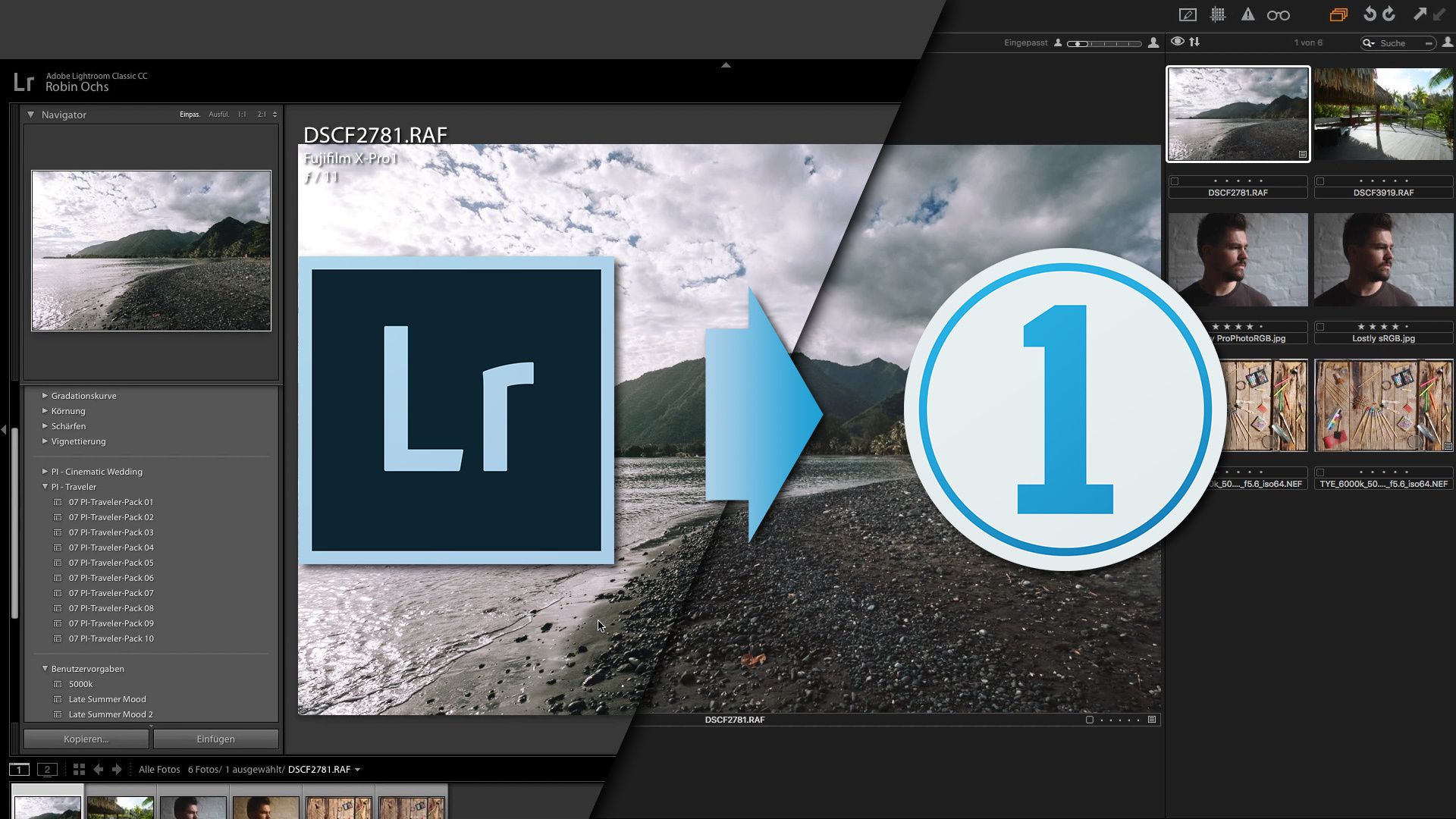
When switching from Lightroom to Capture One, I hear many users complain about not being able to bring their presets into their new photo editing software of choice. Well, thanks to Picture Instruments, it’s now possible!
Creating a great workflow can require both time and efforts before it becomes genuinely efficient and works for you instead of against you. Presets play a significant role in being as productive as possible as it helps to automate the recreation of looks or settings with minimal efforts.
When coming from Lightroom into the world of Capture One, you lose your presets and have to recreate them one by one by hand. This is far from being the most practical way of doing it, and Picture Instruments decided to offer a solution to people who don’t want to lose their precious presets.
The solution is an app named Preset Converter. You give it your preset folder or a preset, indicates where you want to export your Style or Styles Pack, and it does the heavy lifting for you. The above video explains in details how it works and what do be careful with when doing the preset conversion.
I’ve tried it myself, and it’s compelling. It seems to rely mainly on the Color Editor and Luma Curve Tools of Capture One to recreate the look achieved with presets in Lightroom, and that’s an excellent thing! It makes customizing your own Styles in Capture One very easy.
A few important notes regarding the conversion of your presets, while Picture Instrument Preset Convert works very well, it cannot include settings that don’t exist in Capture One. For example, if you have included the Dehaze tool in a preset, it won’t magically appear in Capture One. Same with the inclusion of a LUT. Extreme settings are also more difficult to convert, and so if you have presets that change the images quite dramatically using curves, for example, you may notice a difference in the result.
The Preset Convert is available online from Picture Instruments for $47. It’s a not a big price tag if you have tons of presets to convert into Styles! It’s more affordable than buying new Styles Packs, and it will save you a lot of time!
If you’d like to learn how to use Adobe Lightroom more efficiently on any device, make sure to check out our Mastering Adobe Lightroom course with Pye Jirsa. The content Pye covers will appeal to every level of photographer and will save you an incredible amount of time on your image editing. Save 15% by using «ARTICLE» at checkout.
Preset Converter

Preset Converter Pro — программа представляет из себя преобразование пресетов Lightroom в стили Capture One. Пресеты — это отличная отправная точка для редактирования изображений. Есть много творческих фотографов, которые предоставляют свои пресеты для Lightroom другим фотографам либо для покупки, либо бесплатно. Зачастую эти пресеты являются результатом многолетнего опыта. По сравнению с предложением пресетов Лайтрум, для Capture One доступно значительно меньше стилей (в ней мультиинструментальные пресеты называются «стилями»).
С Preset Converter больше не нужно просматривать большое количество пресетов, потому что приложение может легко преобразовать их в отдельные стили Capture One или в пакеты стилей всего за несколько кликов.
Поскольку Lightroom и Capture One кардинально отличаются в RAW-конвертировании, есть несколько технических препятствий, о которых вам нужно знать. Многие функции Лайтрум не могут быть преобразованы 1:1 в Capture One, поскольку иногда в в этой программе нет аналогичной функции. В таких случаях значения будут перенесены в другую функцию в зависимости от оптических критериев. По опыту разработчиков, в большинстве случаев это приводит к схожим результатам. Конечно, они никогда не будут на 100% идентичными из-за различных алгоритмов обработки изображений. Но поскольку каждое изображение имеет свою экспозицию и поскольку предустановка обычно является лишь отправной точкой для редактирования, эти различия обычно не имеют большого значения.
Хотя может раздражать, что результаты на изображениях могут отличаться после преобразования, такие расхождения обычно можно довольно быстро скорректировать вручную в Capture One, что, безусловно, проще и быстрее, чем вручную воссоздавать весь пресет. Самый большой источник ошибок уже устранен, когда все настройки баланса белого вынесены за пресет.
Преимущества:
— Большой выбор пресетов Lightroom, пригодных для использования в Capture One
— Предустановки, созданные пользователями, можно легко перенести и затем использовать в Capture One
— Можно конвертировать любое количество пресетов (даже одновременно)
— Нет необходимости в кропотливом воссоздании, особенно для градационных кривых
— Преобразование пресетов .xmp или .lrtemplate
— Создание индивидуальных стилей (.costyle) или пакетов стилей (.costylepack)
Примечания к выпуску доступны на официальном сайте picture-instruments.com >
Как установить стили в Capture One?

В Capture One 10.1 работу стилей значительно изменили, поэтому мы очень рекомендуем вам перейти на версию Capture One 10.1 или новее.
Наши стили работают и с более старыми версиями Capture One, инструкцию по их установке вы найдете во второй части статьи.
Инструкция для Capture One 10.1 и новее
Тут все действительно просто:
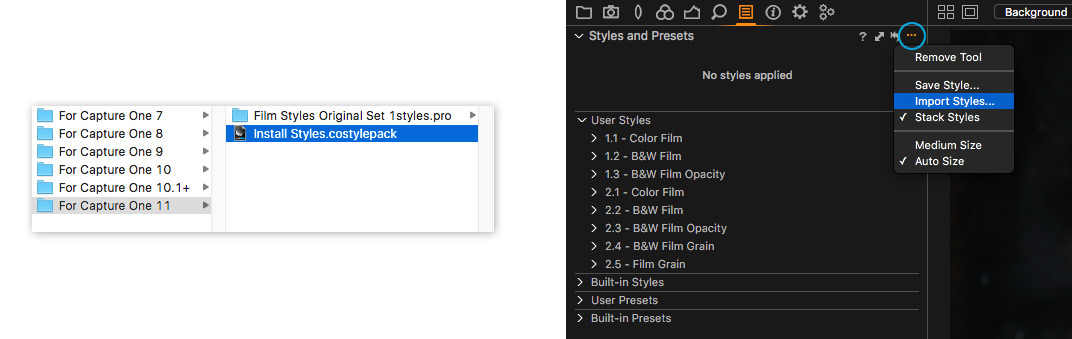
Откройте файл “Install styles” двойным кликом мыши или импортируйте его в Capture One с помощью инструмента импорта стилей.
Как только вы это сделаете, все стили и их структура папок сразу появится в программе.
Если вы хотите в ручную установить определенные стили, вы найдете их в папке рядом с файлом установки.
Инструкция для Capture One 10 и более старых версий
Есть два способа установить стили в Capture One:
1. Импорт стилей – самый простой и быстрый способ.
2. Копирование стилей в папку с настройками Capture One – более сложный способ, но с дополнительными возможностями для установки.
Давайте посмотрим, как работают оба способа установки стилей.
1. Импорт стилей
Проще всего установить стили, используя функцию импорта (Import) в настройках Styles and Presets:
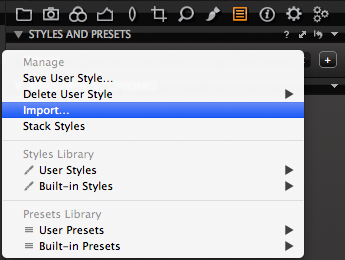
Нажав Import, просто выберите все стили и установите их в Capture One.
После этого они появятся в разделе User Styles:
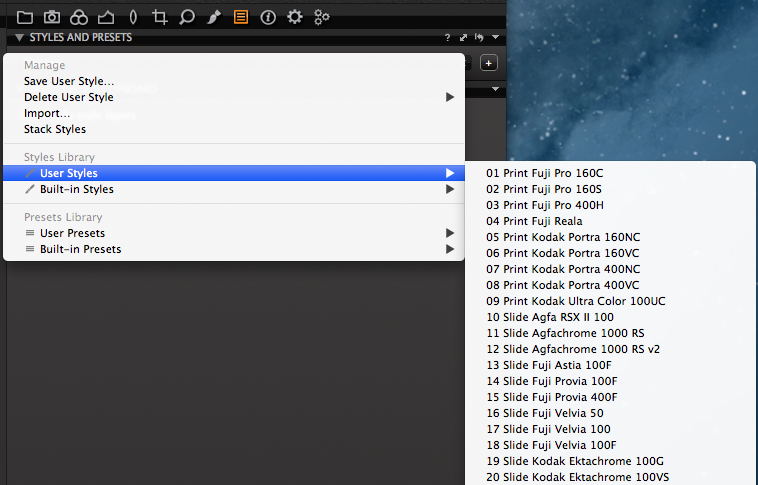
Главный минус этого способа – при импорте стили нельзя разложить по папкам, а это не очень удобно, особенно для работы с большим количеством стилей.
Поэтому существует второй способ установки стилей, который позволяет создать для группы стилей собственные папки.
2. Копирование стилей в папку с настройками Capture One
Стили можно скопировать сразу в папку Capture One, где хранится вся информация о настройках программы. Там же можно сразу разложить стили по нужным папкам:
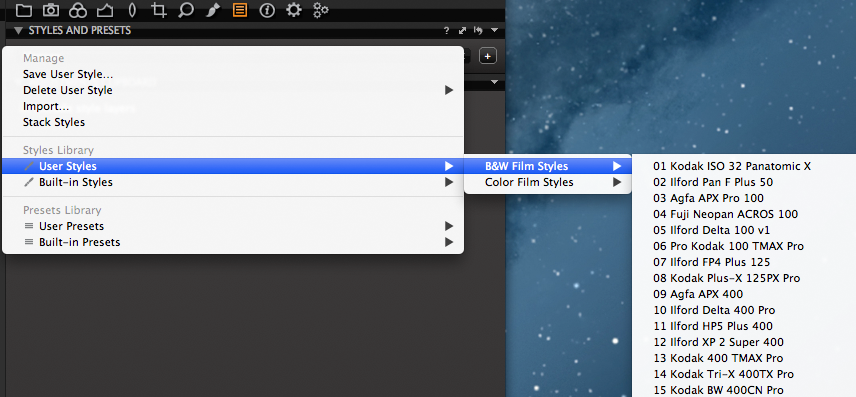
На Mac OS и в Windows папка с настройками Capture One находится в разных местах, для каждой системы мы подготовили отдельную инструкцию.
Инструкция для Mac OS
На Mac OS стили лежат по адресу:
User > Library > Application Support > Capture One > Styles
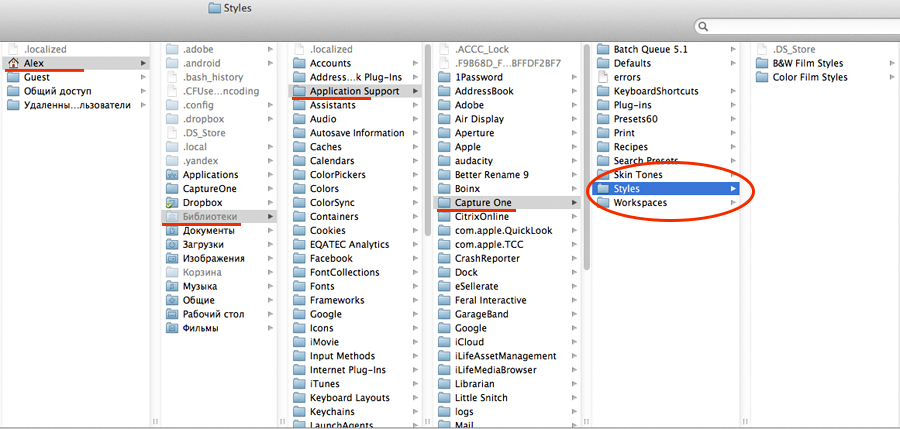
Самый простой способ добраться до этой папки – в Spotlight вставить этот текст: ~/Library/Application Support/Capture One/Styles
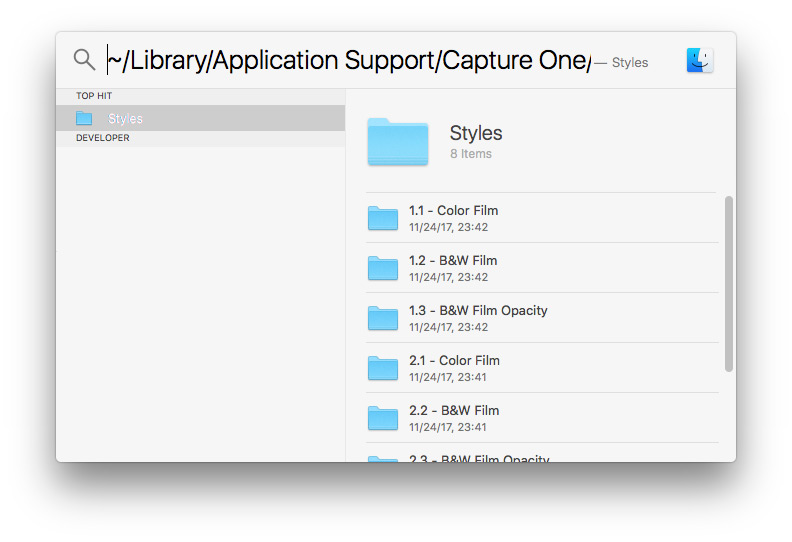
В папку Styles можно скопировать или сами стили, или для удобства создать в ней новые папки и скопировать стили в них.
Стили появятся в Capture One только после перезапуска программы.
Обратите внимание — в большинстве случаев системные папки по умолчанию скрыты и для работы с ними вам нужно сначала раскрыть их.
Инструкция для Windows
В Windows стили находятся по этому адресу:
Самый простой способ туда добраться – нажать кнопку Вин + R и вставить этот текст (заменив название HDD и username): C:\Users\[User_Name]\AppData\Local\CaptureOne\Styles50
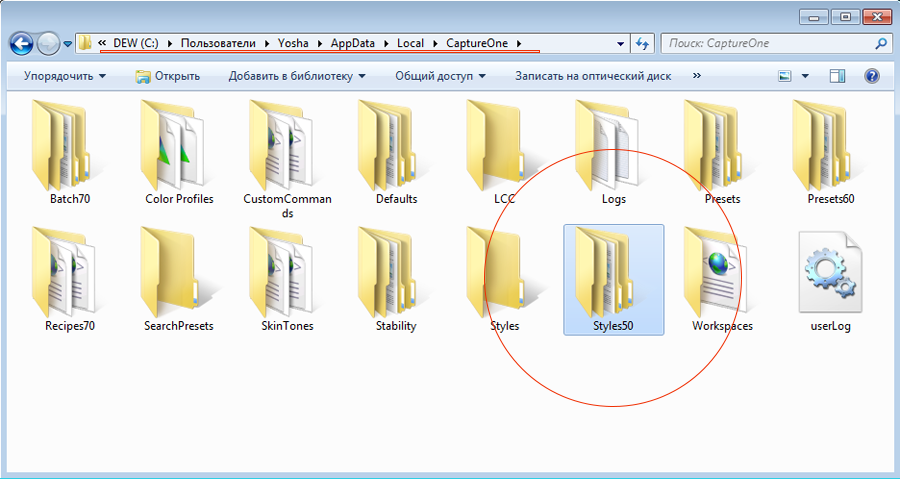
В папку Styles50 можно скопировать или сами стили, или для удобства создать в ней новые папки и скопировать стили в них.
Стили появятся в Capture One только после перезапуска программы.
Обратите внимание — в большинстве случаев системные папки по умолчанию скрыты и для работы с ними вам нужно сначала раскрыть их.
Опция Stack Styles
Обратите внимание на важную опцию Stack Styles:
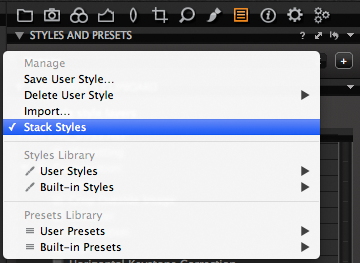
Когда Stack Styles включена, вы можете применять на одну фотографию несколько стилей одновременно. При этом, если в разных стилях используются одни и те же инструменты обработки, на картинку повлияют те, которые были применены в последнем стиле.
Мы рекомендуем отключить эту опцию.
Тогда стили из нашего комплекта не будут случайно смешиваться между собой (при последовательном применении) и вы всегда сможете увидеть именно ту картинку, которую дает выбранный стиль.
10 советов по переходу с Adobe Lightroom на Capture One Pro
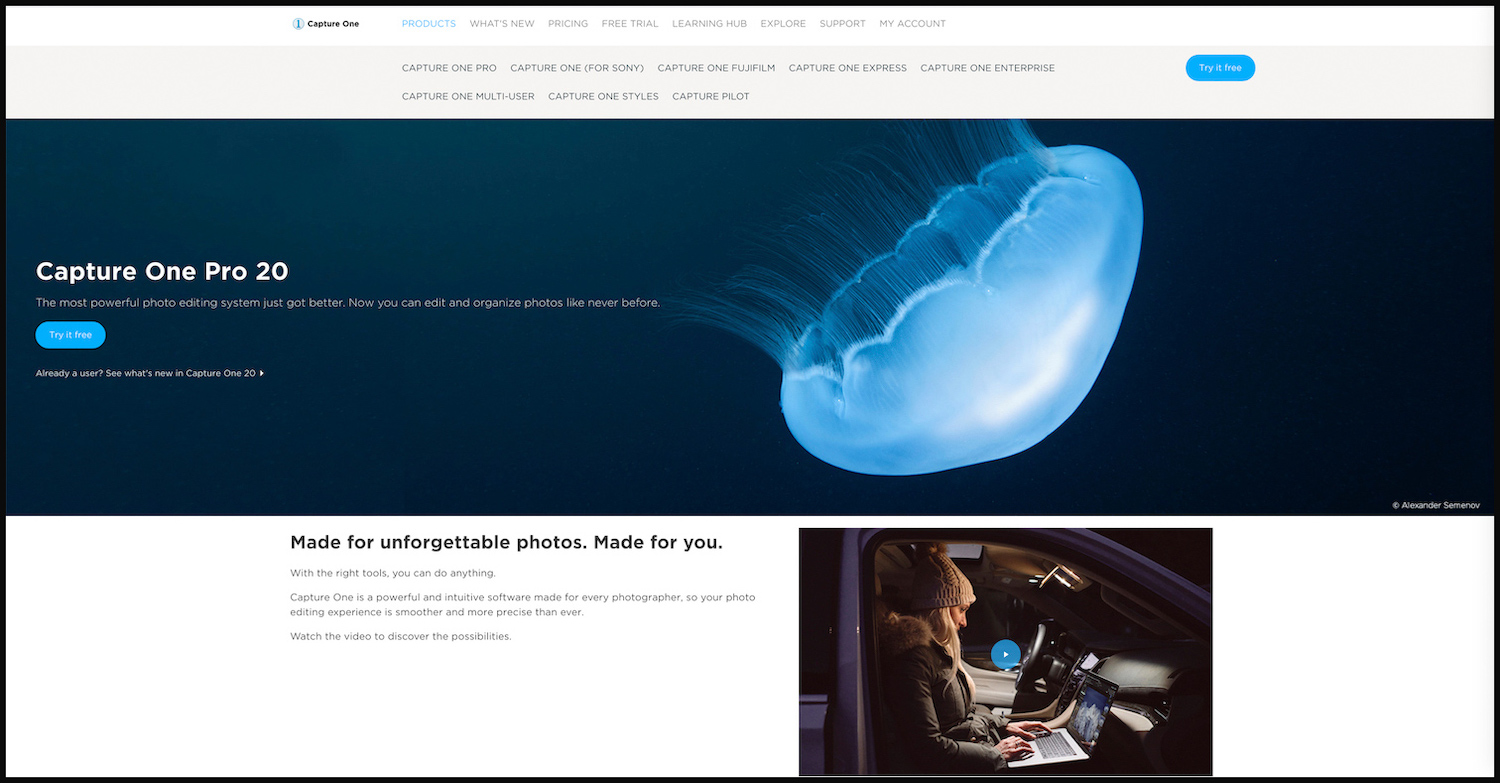
Если вы думали о переходе с Adobe Lightroom на Capture One Pro, возможно, сейчас самое время. Capture One Pro 20 теперь с улучшенным редактором цветов, режимом шумоподавления и другими инструментами. Он предлагает улучшенную поддержку DNG и возможность работать с несколькими камерами. Инструменты цветокоррекции Capture One Pro не имеют себе равных, а возможность работы в слоях даст вам больше возможностей в процессе обработки.
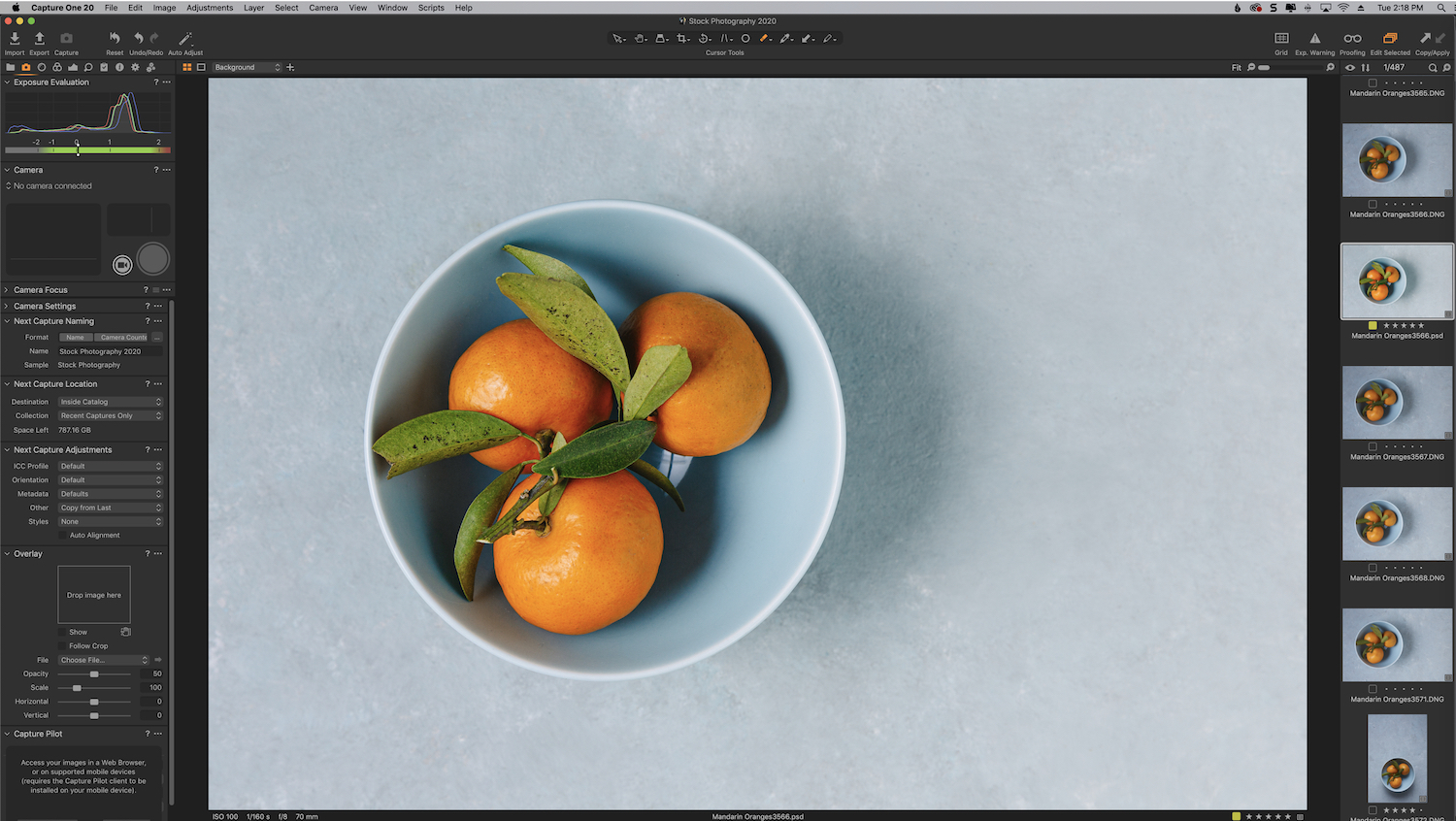
Если вы нервничаете, что вам сложно будет работать в новом рабочем пространстве, не волнуйтесь – знание Lightroom даст вам отличную основу для изучения Capture One Pro. Эти две программы в основном работают одинаково, поскольку они позволяют безопасно вносить изменения в фотографии, сохраняя их в базе данных и отслеживая, где хранятся изображения.
Вот десять советов, которые помогут вам при переходе с Lightroom на Capture One Pro.
1. Импортируйте свой каталог Lightroom
Вы можете перенести свой каталог Lightroom в Capture One Pro – это простой процесс, который включает всего несколько быстрых шагов. Переход не повлияет на ваш каталог Lightroom, и вы можете продолжать использовать его, как обычно.
Следует отметить, что хотя изменения в настройках «Экспозиция», «Света», «Тени», «Баланс белого» и «Вращение» будут импортированы без проблем, каждая отдельная настройка может не отображаться. Это часто бывает с некоторыми настройками цвета.
Пошаговое руководство по переносу каталога Lightroom на английском смотрите здесь.
2. Ознакомьтесь с интерфейсом Capture One
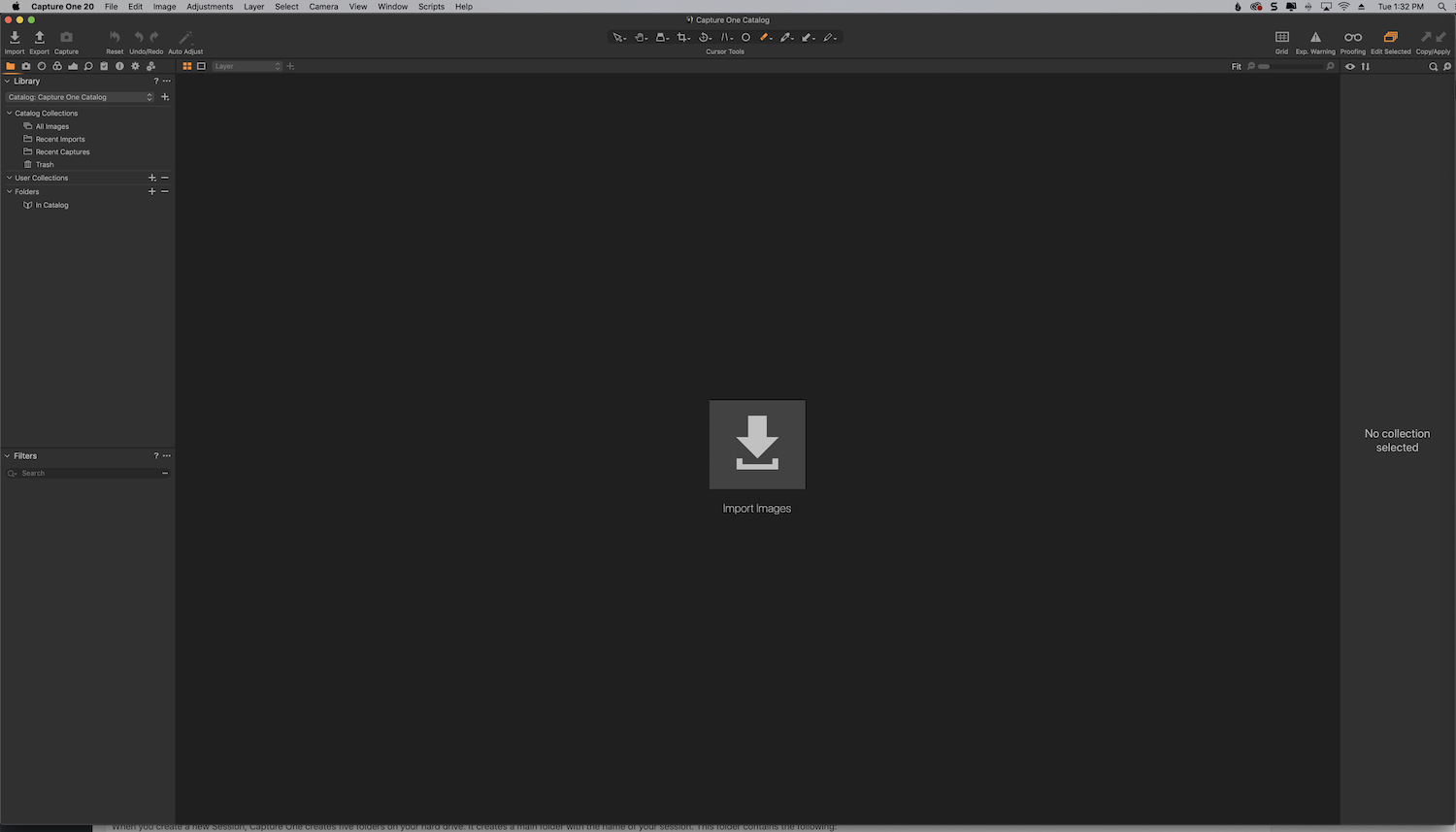
Между интерфейсами Lightroom и Capture One Pro большая разница. В то время, как Lightroom имеет отдельные вкладки для различных рабочих пространств, в Capture One есть единое рабочее пространство. Вместо того, чтобы прыгать от модуля к модулю для выполнения определенных функций, все инструменты всегда у вас под рукой. Одна удивительная особенность заключается в том, что вы можете фактически имитировать рабочее пространство Lightroom, пока не ознакомитесь с программой и не решите, как вы хотите, чтобы ваше рабочее пространство выглядело. Для этого просто перейдите в Window-> Workspace-> Migration.
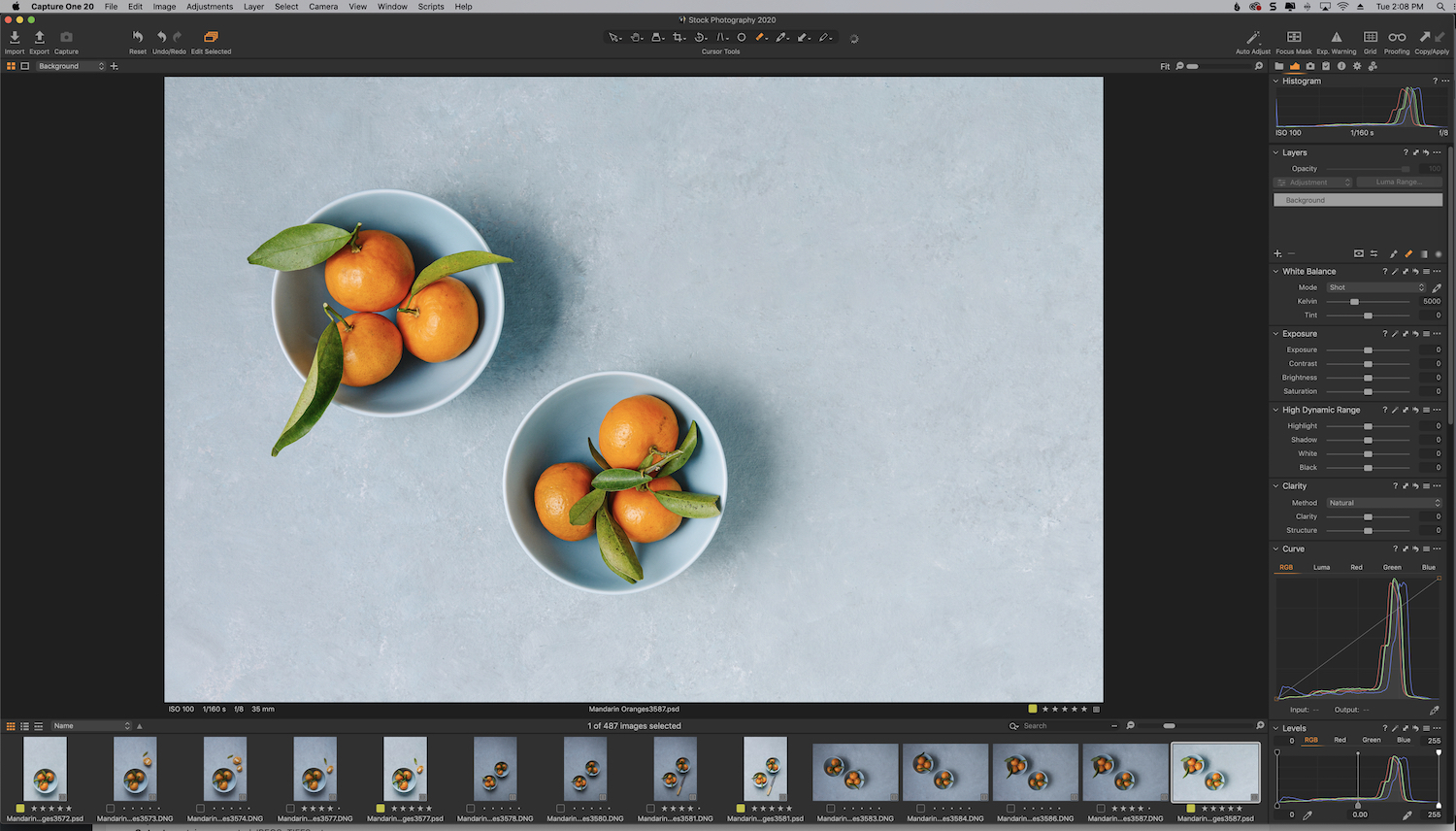
3. Настройте свои инструменты
Ключом к максимально эффективному использованию всех функций Capture One Pro является индивидуальная настройка инструментов. Вы можете перемещать инструменты и настроить вкладку, содержащую только те инструменты, которые вы регулярно используете. Например, вы можете переместить инструмент «Баланс белого» на панель «Экспозиция», аналогично тому, как он настроен в Lightroom. Щелкните вкладку правой кнопкой мыши, чтобы добавить или удалить инструмент.
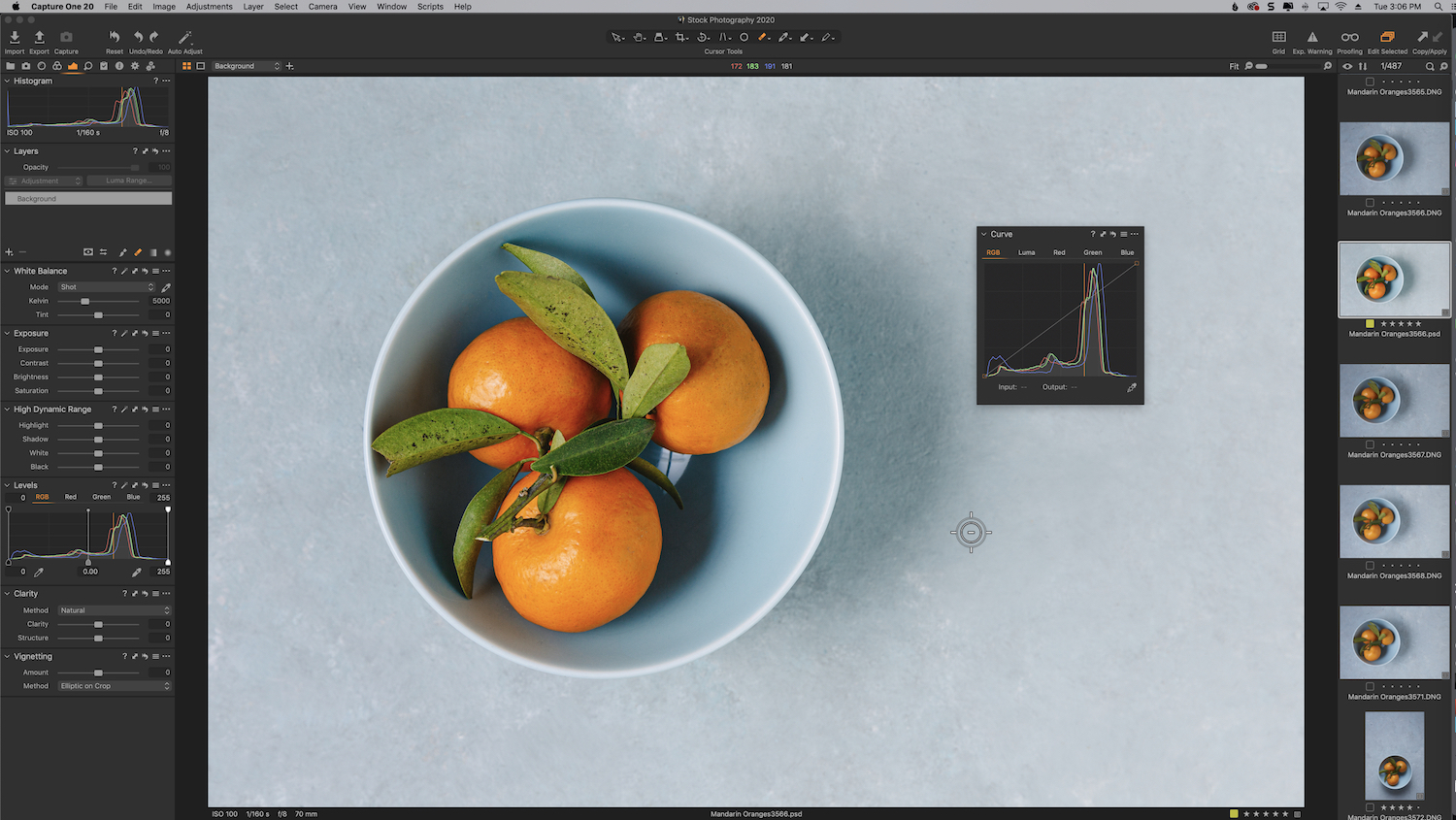
4. Каталоги и сеансы
Capture One предлагает две системы управления: каталоги и сеансы. У обоих есть свои плюсы и минусы. С точки зрения организации каталог Capture One Pro похож на каталог Lightroom. Считайте сеансы похожими на коллекции Lightroom, но с дополнительной функциональностью. Каталоги больше всего подходят для организации больших объемов фотографий, тогда как сеансы используются для индивидуальных кадров.
Сеансы обеспечивают простой рабочий процесс на основе папок. Они дают вам возможность просматривать любую папку на вашем компьютере без необходимости импортировать изображения. Ваши настройки помещаются в подпапку рядом с изображениями. Сеансы отлично подходят для рабочего процесса на съемочной площадке и обычно считаются более эффективным вариантом. Сеансы позволяют хранить все файлы из одного проекта вместе.
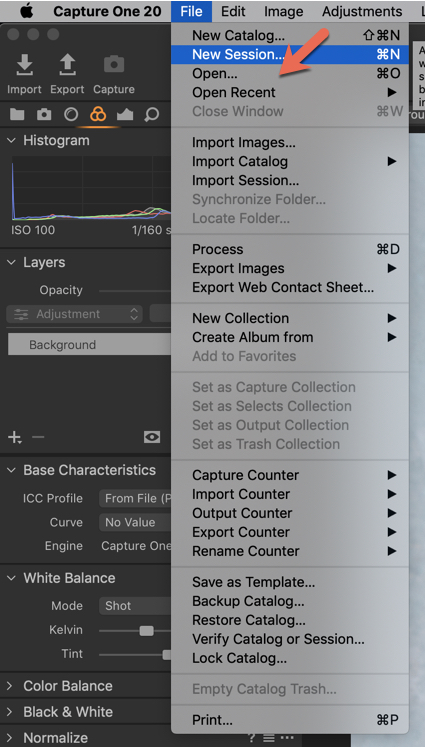
После того, как вы перенесли свой каталог Lightroom в Capture One, вы можете создавать и структурировать свои фотографии в сеансы, если захотите. Когда вы создаете новый сеанс, Capture One создает пять папок на вашем жестком диске. Он создает основную папку с именем вашей сессии. Эта папка содержит следующее:
- Capture: содержит файлы RAW.
- Output: содержит преобразованные файлы в форматах JPEG, TIFF и т. д.
- Selects: изображения, отмеченные вами как «избранные».
- Trash: изображения, удаленные еще на этапе RAW.
Любые изображения, которые вы удалите во время сеанса Capture One, отправятся в корзину, но не будут удалены с вашего диска, пока вы физически не удалите их из этой папки.
Я использую как каталоги, так и сеансы. И рекомендую использовать каталоги по жанрам. Или, если вы снимаете только в одном или двух жанрах, как я, вы можете разделить коммерческие съемки, например, от редакционных, стоковых или личных. Создайте организационную систему, которая будет работать на вас.
5. Познакомьтесь с редактором цвета
Многие фотографы, которые переходят с Lightroom на Capture One Pro, говорят, что качество цвета не имеет себе равных ни в одном редакторе RAW, особенно когда речь идет о естественных тонах кожи. Фактически, у него есть собственный редактор оттенков кожи.
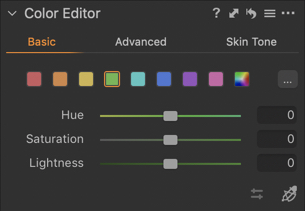
Если вы привыкли к ползункам HSL в Lightroom, инструменты цвета – это область, которая покажется вам совершенно новой и может потребовать некоторого привыкания. Вы можете использовать редактор цветов с масками. Он разделен на три вкладки: «Базовые», «Расширенные» и «Оттенок кожи». Вкладка «Базовые» разделена на восемь цветовых диапазонов, представленных цветовым кругом, и еще один диапазон, который охватывает весь спектр. Здесь вы можете использовать ползунки, которые влияют на оттенок, насыщенность и яркость.
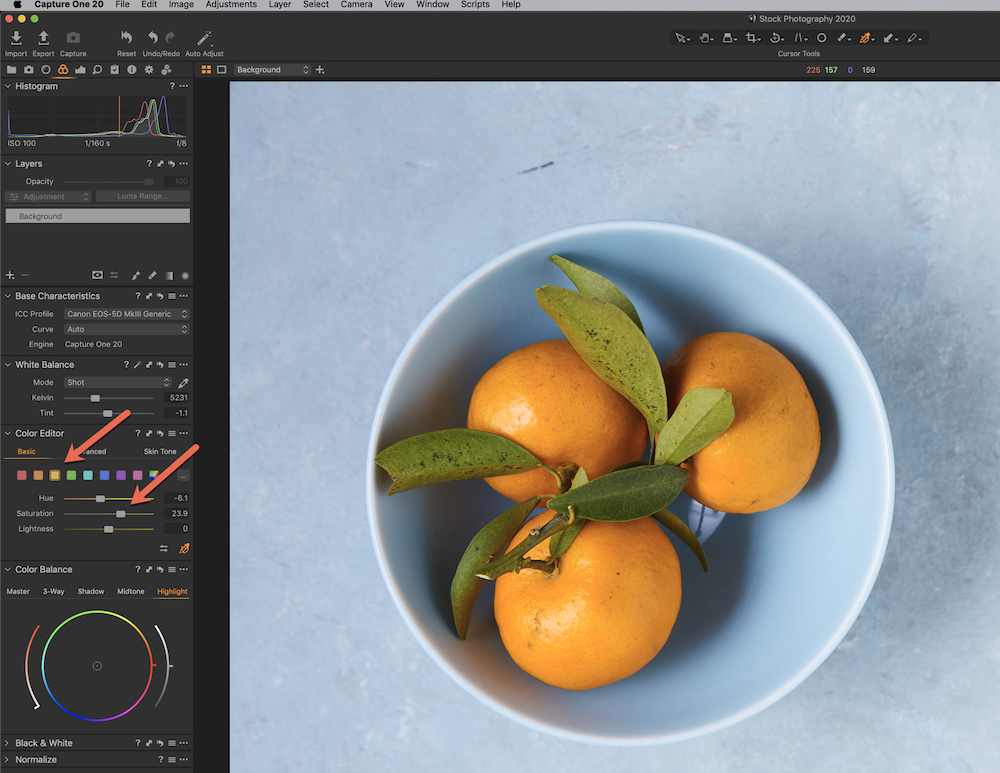
Чтобы поработать с определенным цветом, щелкните инструмент «Пипетка», а затем щелкните цвет на изображении, который хотите отредактировать. Вертикальное скольжение по области влияет на насыщенность. Скольжение по горизонтали влияет на оттенок.
На моем изображении ниже я обрабатывала только апельсины, больше ничего не меняя. Это удобно, когда вы работаете над фотографией с разными оттенками одного и того же цвета, выбірая только те цвета, которые вы хотите изменить.
6. Практикуйтесь в работе со слоями
Одна из лучших функций, которые может предложить Capture One Pro, – это возможность работать в слоях. Эти слои похожи на слои в Photoshop в том, что они работают с масками, но действуют как целевые настройки в Lightroom. Маски определяют, где на слое будут применяться ваши корректировки. Вы можете создавать маски разными способами. Например, вы можете обработать их кистью, как с помощью корректирующей кисти в Lightroom. Нажмите на кисть и закрасьте область, над которой хотите работать. По умолчанию область будет обозначена красным. Вы можете использовать горячую клавишу «E», чтобы стереть любые области, которые вы хотите удалить. Вы можете изменить экспозицию, контраст, четкость, насыщенность и т. д.
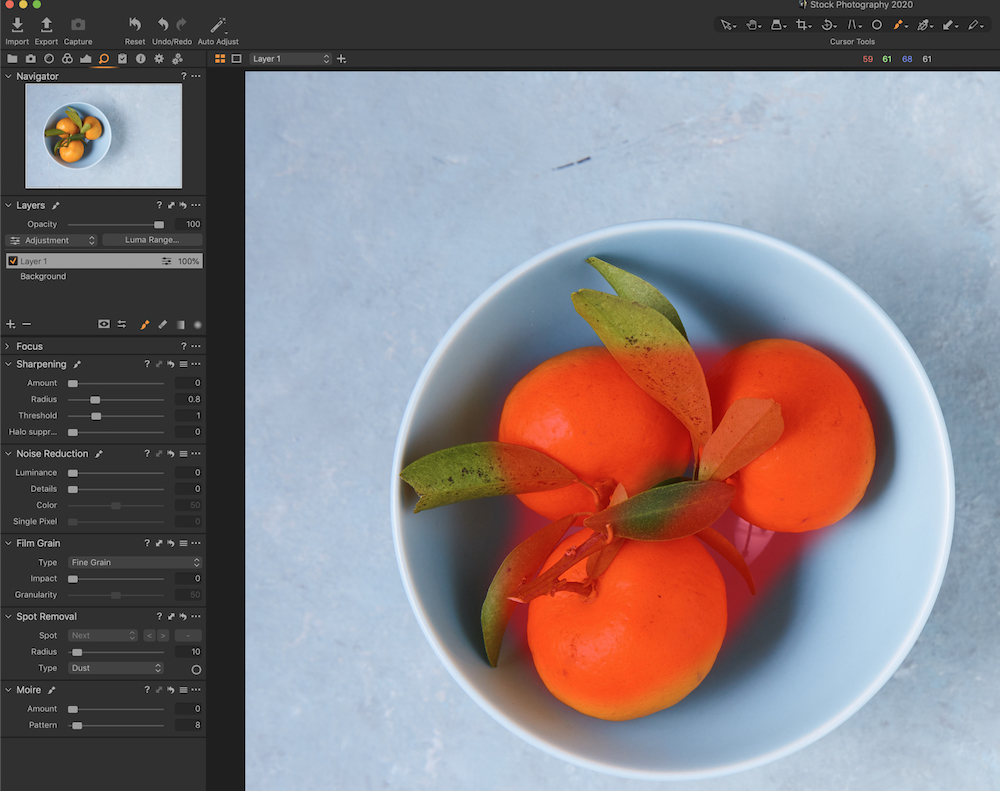
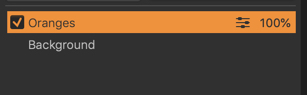
Не забудьте присвоить имя каждому слою при работе с несколькими слоями, чтобы отслеживать различные изменения, которые вы внесли в свое изображение. Для этого дважды щелкните по имени слоя и введите новое имя.
7. Поэкспериментируйте с созданием стиля
Вы привыкли работать с пресетами? Capture One Pro предлагает те же возможности – еще одна причина не сомневаться в переходе с Lightroom.
То, что вы называете пресетом в Lightroom, в Capture One Pro называется стилем. В Capture One Pro также есть «пресеты», но они включают только один инструмент. Стили содержат несколько инструментов для создания определенной обработки.
Точно так же, как вы можете приобретать пресеты у различных сторонних производителей, вы можете покупать стили в Capture One Pro / Phase One. Перед тем, как что-то купить, вы можете протестировать несколько бесплатных стилей в Capture One Pro.
8. Скопируйте свои настройки
Вы можете копировать настройки из одного изображения в другое, как и в Lightroom. Найдите в правом верхнем углу интерфейса значок стрелки вверх, чтобы скопировать настройки, а потом щелкните значок стрелки вниз, чтобы вставить их в свои изображения.
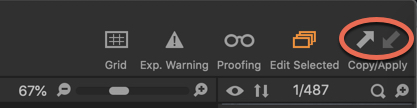
9. Попробуйте рецепты обработки
Рецепты обработки аналогичны пресетам, но вы можете выбрать несколько одновременно. После того, как вы их настроите, они смогут сделать ваш рабочий процесс намного быстрее и эффективнее. Больше не нужно возиться с диалоговыми окнами!
Каждый рецепт включает информацию о формате готового файла и информацию о его местоположении. Также есть варианты водяных знаков, метаданных, повышения резкости и т. д.
Вы можете создать особый рецепт обработки для изображений, которые хотите использовать для публикации в социальных сетях, с более низким разрешением и оптимальными размерами пикселей под стандарты соцсетей.
Или вы можете создать рецепт печати изображений для своего портфолио или открыток для отправки в качестве рекламных материалов. Вы даже можете экспортировать несколько рецептов одновременно, установив соответствующие флажки.
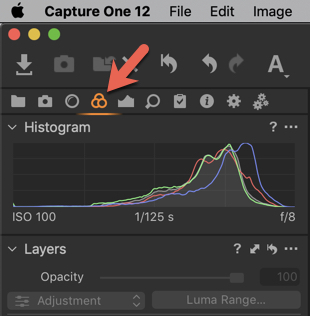
Вы можете найти рецепты обработки на панели инструментов в виде шестеренки, отмеченной зеленым на скриншоте ниже.
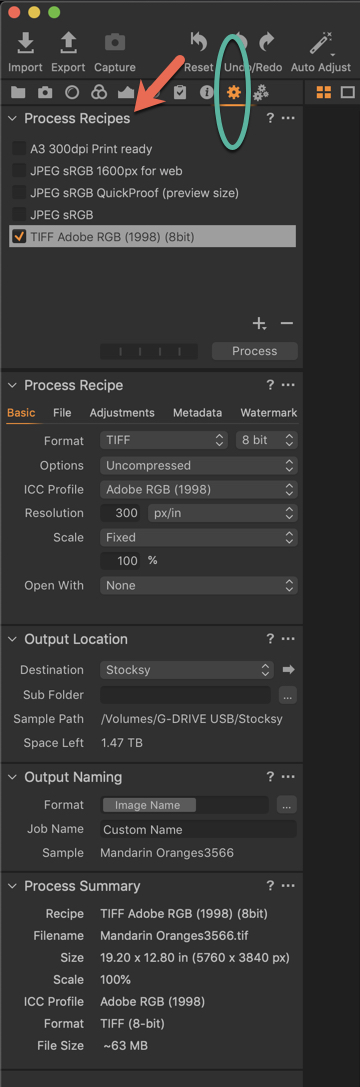
Обратите внимание, что здесь уже есть несколько рецептов обработки, чтобы вы могли начать. Чтобы создать новый рецепт, щелкните стрелку в правом нижнем углу панели.
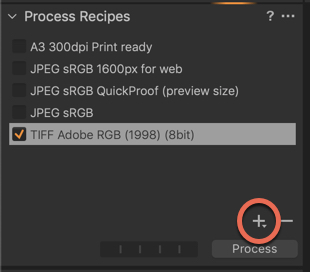
Назовите его любым именем, например «Instagram», и заполните все параметры для экспорта.
10. Попробуйте снимать со шнуром
Одна из серьезных причин перехода с Lightroom на Capture One Pro – это возможность снимать с проводом и отображать кадры сразу на экране компьютера.
Хотя Lightroom за последние пару лет улучшил свои возможности параллельного отображения фото на экране во время съемки, он все еще глючит и имеет тенденцию к сбою. Capture One Pro является лидером в области трансляции фото прямо на подключенном девайсе. При съемке с проводом и просмотре фото в Lightroom ваша камера переходит в спящий режим, когда вы ее не используете. Это большая боль, если вы работаете в студии с клиентом. Capture One Pro остается открытым до тех пор, пока сеанс не окончен.
Вы также можете использовать Live View и Layout Overlays. Это действительно удобно, если вы снимаете обложку журнала или упаковку продукта, где вам нужно изменить размещение текста.
Lightroom не имеет функции Live View, если он не связан с программным обеспечением камеры, таким как Canon EOS Utility. Capture One Pro, с другой стороны, позволяет использовать Live View с естественным освещением или вспышками одним нажатием кнопки.
Вывод
Надеюсь, эти советы дали вам лучшее представление о том, насколько легко перейти с Lightroom на Capture One Pro.
Только вы можете решить, какой редактор RAW вам подходит. Тем не менее благодаря репутации производителя, качественной цветопередачи, универсальному рабочему пространству и множеству способов организовать эффективный процесс обработки, Capture One Pro заслуживает внимания.
Чтобы принять решение, вы можете попробовать 30-дневную бесплатную пробную версию.
Поделиться в социальных сетях
Рекомендуемое
Полина Масленкова
5 способов создания фона с эффектом кручения
Как закрутить фон на фотографии и отделить основной объект кадра от фона? В статье мы поделимся пятью способами создания крутого фона с эффектом кручения – пользуйтесь!
рубрика: Инструкция Совет 10.12.2022
Олеся Залевская
Цвет настроения разный: особенности цвета в фотографии
Не секрет, что разные цвета люди воспринимают по-разному. Более того, разные цвета и ведут себя по-разному в зависимости от тона, насыщенности и сочетания с другими оттенками. Цвет может стать фишкой вашего снимка, а может и испортить кадр.
рубрика: Вдохновение 12.11.2018
Картика Гупта
Как достичь минимализма в фотографии?
Простые линии, геометрические узоры, четкие тени, цвета и изолированные предметы – эти простые образы привлекают фотографов минималистов своей простотой и универсальностью. Как научиться ловить в кадре минималистичные образы, смотрите в статье.
рубрика: Вдохновение 18.06.2019
Простой лайфхак по съемке и обработке фотографий, снятых против солнца
Как создать равномерно освещенную фотографию, снимая против солнца? Сделать это при съемке довольно сложно, поэтому часто фотографы добиваются нужного эффекта только при обработке. Расскажем, как.
рубрика: Инструкция Фотошоп 20.06.2019
Влад Гатовский
Какую фототехнику лучше брать напрокат?
Руководитель минского фотопроката рассказал, в каких случаях лучше взять фототехнику напрокат, как обращаться с арендованным оборудованием и какая ответственность предусмотрена за поломку арендного фотоаппарата или объектива.
рубрика: Интервью 25.03.2020

Полина Масленкова
Онлайн-курсы по фотографии и обработке: обзор лучших ресурсов для обучения дома
В непростое время, которое потребовало от нас сознательности и самоизоляции, не будешь же сидеть дома без дела! Хочется это время провести с максимальной пользой для саморазвития, чтобы выйти из карантина с новыми знаниями и готовностью к их реализации.
рубрика: Обучение 03.04.2020
Полина Масленкова
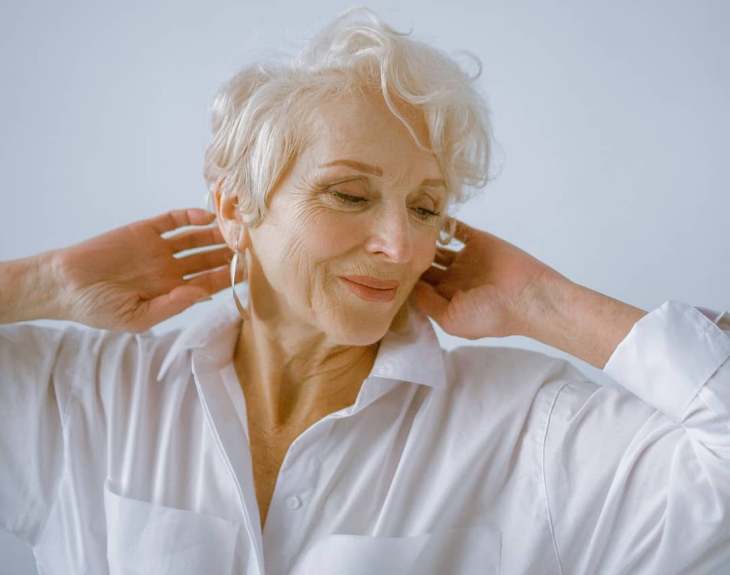
Как снимать женщин в возрасте: советы по съемке пожилых моделей
У начинающих фотографов часто возникают вопросы: Как снимать возраст? Подчеркивать ли морщинки? Ретушировать ли кожу? В этой статье обсудим, какие приемы лучше использовать при съемке пожилых моделей, чтобы и фотограф, и модели были довольны результатом.
рубрика: Обучение 14.10.2020
Олеся Залевская
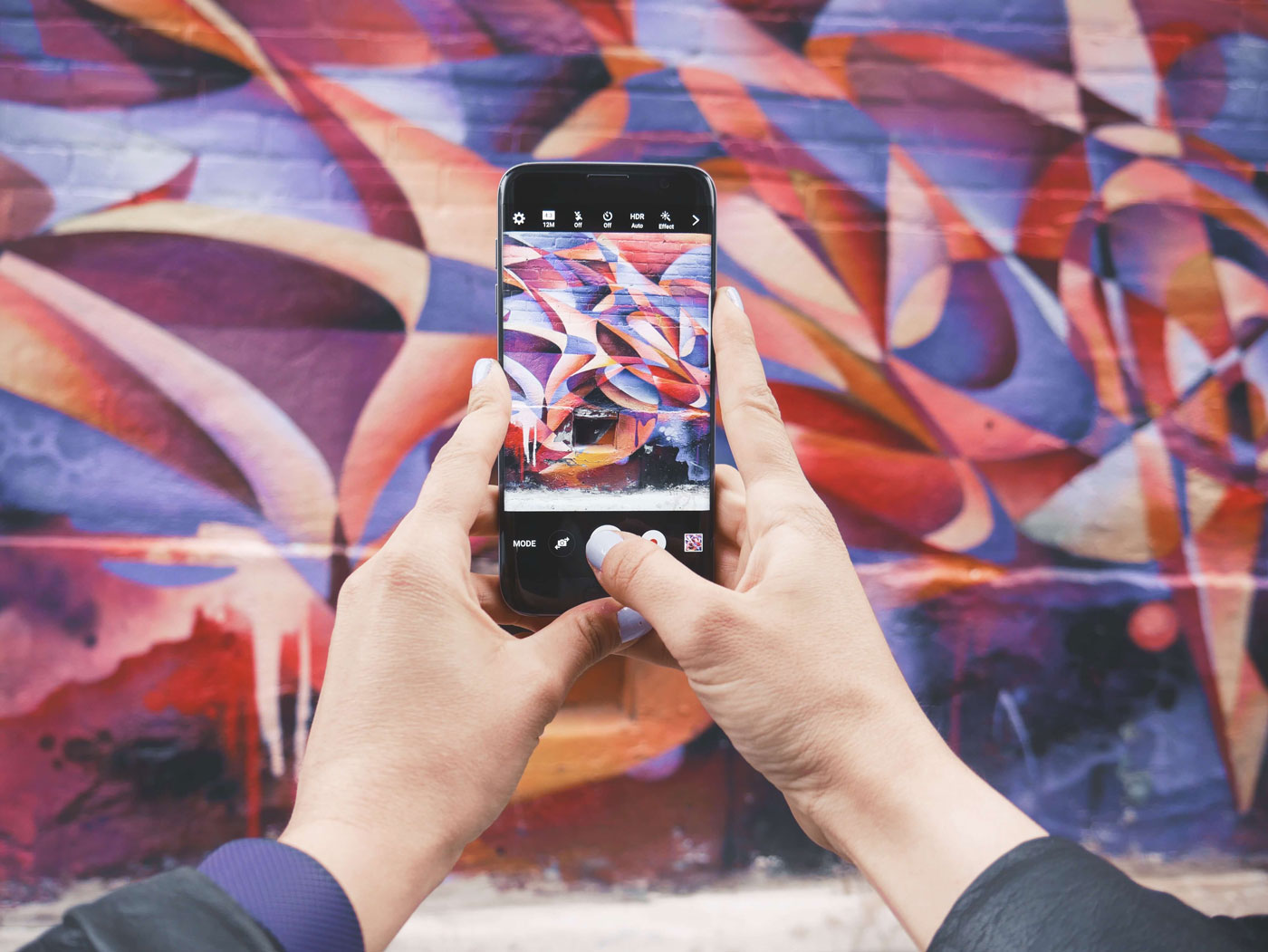
Дайджест материалов по фотосъемке на телефон
Собрали для вас лучшие материалы по мобилографии и обработке фото на телефоне.
рубрика: Обучение 02.12.2020
Олеся Залевская
Как создать слайд-шоу из фотографий с музыкой: 3 простых шага
Как создать слайд-шоу на компьютере в Movavi Slideshow Video Maker. Обзор-инструкция по работе с программой.
рубрика: Инструкция Обучение 16.12.2020

Полина Масленкова
Лучшие кадры этого фотосезона из фотостудии BLENDA
Вот-вот мы уберем новогодний декор и представим свежий интерьер фотостудий BLENDA. А пока вспомним яркие праздничные серии, которые были сняты в наших студиях в Минске и Бресте.
рубрика: Фотоотчет 12.01.2021
Полина Масленкова
Как провести фотомарафон: все про эффективный метод продвижения фотографа в Instagram
Как провести фотомарафон и привлечь к участию много фотографов? Мы провели уже не один марафон для фотографов и делимся опытом.
рубрика: Обучение 26.01.2021
Разделы сайта
Контакты
пр-т Машерова, 11
Мы в социальных сетях

Все права защищены © 2023
Поддержка сайта beltechsoft.by
Подписаться на рассылку
Мы обещаем присылать Вам только самые интересные и полезные материалы не чаще двух раз в неделю.
Спасибо за заявку!
Наш администратор свяжется с Вами в ближайшее время.А пока держите подарок – рецепт 7 волшебных кадров! получить подарок
До получения подарка остался 1 клик!
Проверьте свою почту и подтвердите подписку по ссылке в письме. Это нужно для того, чтобы Ваш адрес не попал в нашу базу по ошибке.
Подобрать курс
Мы с удовольствием ответим на все интересующие вас вопросы и поможем подобрать подходящий курс.
Форма успешно отправлена
Скоро мы с Вами свяжемся
Форма успешно отправлена
Скоро мы с Вами свяжемся
Ваша заявка отправлена.
Мы скоро свяжемся с вами!
В процессе обработки формы что-то поломалось.
Просим прощения за временные неудобства!
Политика конфиденциальности
Администрация Сайта с уважением относится к правам посетителей Сайта. Мы безоговорочно признаем важность конфиденциальности личной информации посетителей нашего Сайта. Данная страница содержит сведения о том, какую информацию мы получаем и собираем, когда Вы пользуетесь Сайтом. Мы надеемся, что эти сведения помогут Вам принимать осознанные решения в отношении предоставляемой нам личной информации. Настоящая Политика конфиденциальности распространяется только на Сайт и на информацию, собираемую этим сайтом и через его посредство. Она не распространяется ни на какие другие сайты и не применима к веб-сайтам третьих лиц, с которых могут делаться ссылки на Сайт.
Автоматически собираемая информация, не относящаяся к персональным данным
Иногда мы можем собирать информацию о Вас, не относящуюся к Персональным данным. Примерами такого рода информации могут служить тип используемого Вами веб-браузера, тип операционной системы, а также доменное имя сайта, посредством ссылки с которого Вы попали на наш Сайт. Сведения, которые мы получаем на Сайте, могут быть использованы для того, чтобы облегчить Вам пользование Сайтом, включая, но не ограничиваясь: организация Сайта наиболее удобным для пользователей способом; предоставление возможности подписаться на почтовую рассылку по специальным предложениям и темам, если Вы хотите получать такие уведомления; Сайт собирает персональные данные (далее Персональные данные), которые Вы предоставляете добровольно при заказе телефонного звонка либо размещении заказа на Сайте. Понятие персональные данные в данном случае включают информацию, которая определяет Вас как конкретное лицо, например, Ваше имя, номер телефона. Сайт не будет собирать данные, позволяющие идентифицировать Вашу личность (такие, например, как Ваша фамилия, адрес, номер телефона, адрес электронной почты), если Вы сами добровольно не предоставите нам такие данные. В случае предоставления Вами Сайту Персональных данных, будет хранить такую информацию о Вас только для связи с Вами. Кроме того, мы используем стандартные журналы учета веб-сервера для подсчета количества посетителей и оценки технических возможностей нашего Сайта. Мы используем эту информацию для того, чтобы определить, сколько человек посещает Сайт и организовать страницы наиболее удобным для пользователей способом, обеспечить соответствие Сайта используемым браузерам, и сделать содержание наших страниц максимально полезным для наших посетителей. Мы записываем сведения по перемещениям на Сайте, но не об отдельных посетителях Сайта, так что никакая конкретная информация относительно Вас лично не будет сохраняться или использоваться Администрацией Сайта без Вашего согласия.
Совместное использование информации
Администрация Сайта ни при каких обстоятельствах не продает и не отдает в пользование Вашу личную информацию, каким бы то ни было третьим сторонам. Мы также не раскрываем предоставленную Вами личную информацию за исключением случаев предусмотренных законодательством Республики Беларусь.
Отказ от ответственности
Помните, передача информации личного характера при посещении сторонних сайтов, включая сайты компаний-партнеров, даже если веб-сайт содержит ссылку на Сайт или на Сайте есть ссылка на эти веб-сайты, не подпадает под действия данного документа. Администрация Сайта не несет ответственности за действия других веб-сайтов. Процесс сбора и передачи информации личного характера при посещении этих сайтов регламентируется документом Защита информации личного характера или аналогичным, расположенном на сайтах этих компаний.
Контактная информация
Если Вы предоставили свои Персональные данные и хотите, чтобы такая информация была изменена или исключена из наших баз данных, или если Вы хотите узнать какими Персональными данными о Вас мы располагаем, Вы можете направить нам запрос по адресу. Мы приложим все усилия для того, чтобы ответить на Ваш запрос.
Изменения на Сайте
Мы оставляем за собой право в любое время и без уведомления закрыть или изменить любую услугу на Сайте.
Правила использования материалов сайта
Авторские права
Все публикуемые на сайте https://www.blenda.by/ материалы являются собственностью фотошколы BLENDA (далее – Правообладатель), за исключением тех, в качестве правообладателей или источников которых указаны третьи лица.
Под материалами сайта понимаются сообщения, статьи, фото, видеоизображения, графические изображения, звуковые произведения и другие данные.
Условия использования материалов сайта
- При использовании материалов на любом материальном носителе (бумага, пленка и т. п.), в каждом случае использования – в виде ссылки, например, «Источник: Фотошкола BLENDA»;
- При использовании информации в электронном виде (интернет-сайт, электронный файл и т. п.), в каждом случае использования вставлять гиперссылку на главную страницу сайта https://www.blenda.by/;
- При использовании в печатных изданиях – в виде указания наименования Правообладателя материалов: например, «Источник: Фотошкола BLENDA»;
- Использование переводных, адаптированных или иных материалов из вторичных источников, в которых имеется ссылка на Правообладателя материалов, как на источник материалов, возможно только со ссылкой на Правообладателя материалов.
Использование материалов физическими лицами в некоммерческих целях
Физические лица могут использовать материалы сайта https://www.blenda.by/ в полном объеме исключительно для личного пользования (без извлечения выгоды), включая использование в блогах, на личных страницах социальных сетей и т. п. только с указанием источника и проставлением гиперссылки на сайт https://www.blenda.by/.
Использование материалов юридическими лицами в коммерческих целях
Не допускается копирование, распространение, передача третьим лицам, опубликование или иное использование в коммерческих целях материалов сайта без получения письменного разрешения фотошколы BLENDA или другого законного владельца интеллектуальных прав.
По всем вопросам получения согласия на использование материалов сайта просьба обращаться:
Адрес: 220030, Беларусь, г. Минск, ул. Октябрьская, 16/4.
Электронный адрес: info@blenda.by