Интеграция Битрикс24 с сайтом
Итак, у вас уже есть сайт и вполне может быть, что он не на CMS 1С-Битрикс, а на какой-то другой платформе (WordPress, Joomla!, Drupal, MODX, Opencart, UMI.CMS, NetCat, CS-Cart, HostCMS и т.д.) . И вам очень нужно, чтобы результаты web-форм, заполненных на вашем сайте, попадали в ваш Битрикс24. Другими словами, вам нужна интеграция с Битрикс24.
Путь первый.
В Битрикс 24 есть очень простой инструмент — CRM-формы. Создаете форму, размещаете ее на своем сайте и получаете лиды в свою CRM.
Быстро и просто
Нужно переделывать формы, сложно настроить стили, чтобы форма органично вписалась в сайт и реализовать нужное поведение
Путь второй. Простой.
Установить на свой портал приложение для Битрикс24 « Перехватчик — генератор лидов PRO ». Внести несколько настроек. Вставить скрипт, который генерирует приложение, на страницы вашего сайта. И все.
Интеграция с Битрикс24 готова!
Сайт выглядит и работает также, как и раньше, но теперь данные с форм обратной связи напрямую попадают в вашу CRM. Ваши менеджеры могут работать с клиентами в одном окне Битрикс24 и не искать заявки в базе CMS или на почте.
После успешной отправки формы, приложение создаёт на вашем портале лид с заполненными полями: «ФИО», «Рабочий телефон», «Рабочий e-mail» и «Город». Ответственным за лид назначается менеджер, который указан в настройках приложения.
Кроме того, модуль умеет передавать в CRM UTM-метки рекламных компаний. Вы не просто будете собирать лиды, но и сможете видеть, откуда они к вам пришли.
Очень быстро, просто, не нужно переделывать сайт
Нужно найти в себе силы настроить приложение и разместить код на сайте.
Приложение «Перехватчик — генератор лидов PRO» доступно по подписке на Битрикс24.Маркет. Если вы уже оформили подписку, просто устанавливайте приложение и начинайте собирать лиды с сайта!
Нужна помощь в настройке интеграции сайта с Битрикс24? Просто заполните форму ниже. Наши специалисты вам помогут.
Интеграция Битрикс24 с сайтом — все способы
Сегодня мы детально рассмотрим все возможные способы интеграции CRM к сайту. А также разберем как синхронизировать лиды с сайта и CRM Битрикс24 и перенаправить прием заявок к порталу Б24. Раскроем все тонкости и особенности настройки синхронизации, что поможет избежать вам трудностей и ошибок при настройке.
В статье указаны преимущества и недостатки всех способов интеграции, а также объем трудозатрат или цена настройки.
Виды интеграции заявок и лидов с сайта в Битрикс24
Проведение интеграции сайта с Битрикс24 — эффективный способ оптимизировать внутренние бизнес-процессы. Запуск корпоративного портала позволяет облегчить обработку заявок от клиентов для любого коммерческого сайта. Решение Битрикс24 предполагает возможность интеграции как с обычными сайтами, так и с интернет-магазинами.
Интеграция с помощью CRM форм Битрикс24
Добавление форм портала Б24 на сайт — это наименее энергозатратный способ начать обрабатывать лиды. Алгоритм действий следующий:
1. Создаем новую форму в Б24. В меню также указывает ответственных лиц, подбираем шаблонный текст. При необходимости подстраиваем внешний вид заявки под дизайнерское оформление сайта.
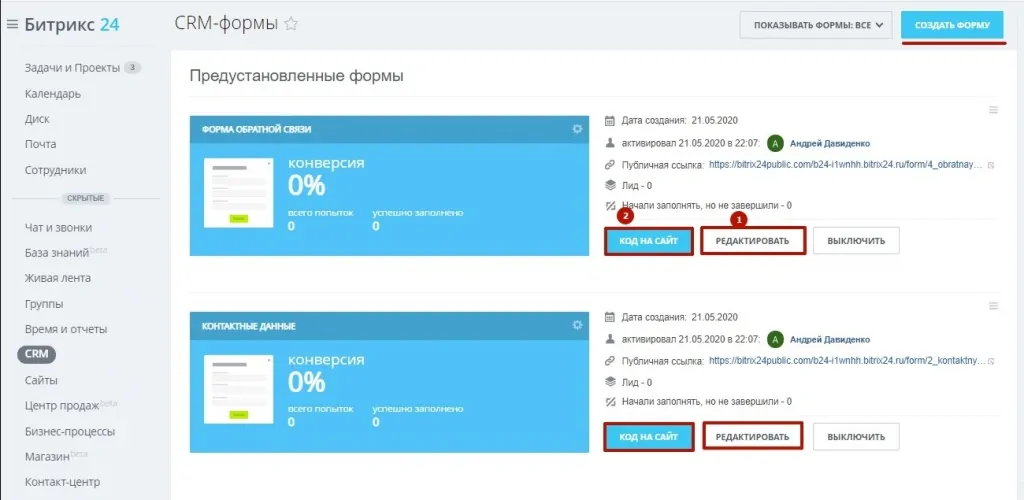
2. Полученный код копируем в буфер обмена и добавляем на главную, либо на все страницы вашего интернет-ресурса. Код необходимо вставлять между атрибутами
и . В противном случае форма либо не будет работать корректно, либо код будет опубликован на странице в формате текста.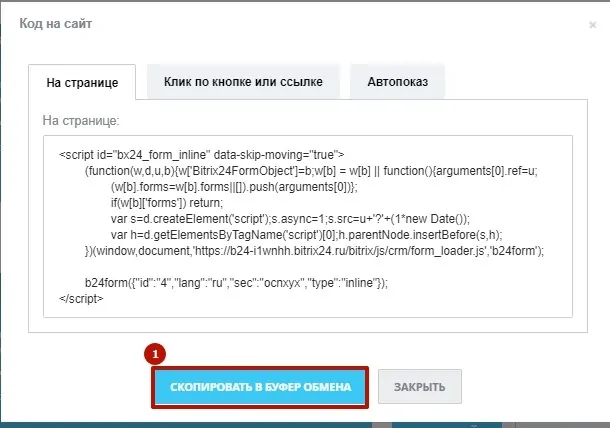
Основные преимущества данного метода:
- Надежность — технология позволяет перенаправить все заявки сразу в Битрикс24. Полное отсутствие технических сложностей гарантирует синхронизацию системы без ошибок и потерь данных.
- Скорость — загрузить и запустить формы можно всего лишь за пару часов абсолютно на любом сайте.
Кроме того, в окне настроек остается возможность создания дополнительных полей.
Из недостатков — минимальное редактирование визуального оформления и отсутствие поддержки связанных полей.
Ориентировочные трудозатраты составляют 2–4 часа в зависимости от визуального интерфейса формы.
Интеграция с помощью Rest Api
Технология Rest Api позволяет обмениваться данными между внешними продуктами компании и корпоративным порталом Б24. Для стабильной работы данного способа потребуется хостинг с поддержкой PHP.
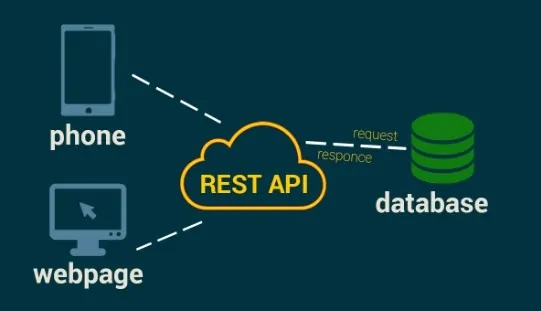
Синхронизация заявок между Б24 и сайтом предприятия по Rest Api — универсальный способ обмена данными. Метод предполагает возможность отправки информации любого типа, а также добавление своей логики обработки лидов. Среди преимущества технологии ярко выделяются:
- Масса доступных опций — функциональность решения обеспечивает добавление и настройку любого узла в системе интеграции. Яркий пример — возможность распределения заявок по разным группам CRM исходя из указанных контактов или целей.
- Передача скрытых данных — по Rest Api можно передавать значения, указанных в UTM-метках, что необходимо для запуска сквозной аналитики. Это позволит полностью контролировать воронку продаж и анализировать источники качественного трафика.
Единственным недостатком коммуникации по Rest Api является необходимость привлечения программиста. Примерное время по трудозатратам составляет от 10 часов для простого сценария, и до 30–40 — для сложных решений. Среднестатистическая оплата труда стороннего разработчика для интеграции составит 25–50 000 рублей.
Интеграция сайта на Битрикс с Битрикс24
Настройка синхронизации сайта на Битрикс на CRM Б24 практически не вызывает никаких трудностей. Интеграция Битрикс24 с интернет-ресурсом происходит согласно следующей инструкции:
1. Переходим внутрь административного меню сайта, где выбираем раздел «Сервисы». В подменю «Веб-формы» должны отображаться список с установленными формами.
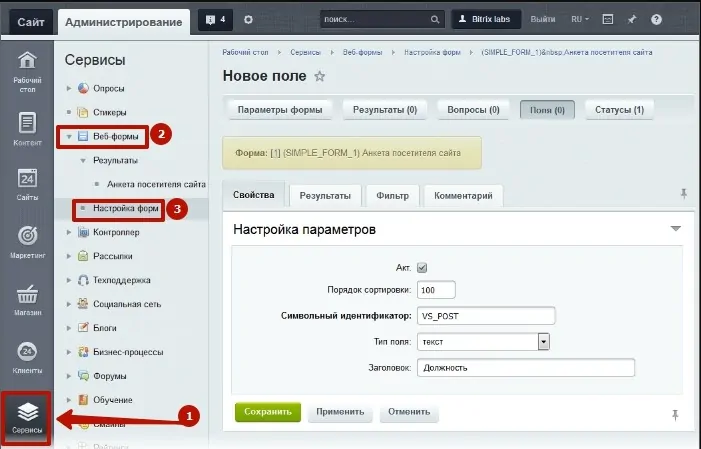
2. Затем указываем учетные данные работника предприятия, у которого есть право доступа к CRM. После выбираем из списка нужную веб-форму и заполняем соответствие полей. В конце настроек необходимо указать перенаправление всех полей в комментарий, прикрепленный к заявке. Это позволит предотвратить потерю данных во время передачи из сайта в Б24 в случае технического сбоя или других проблем.
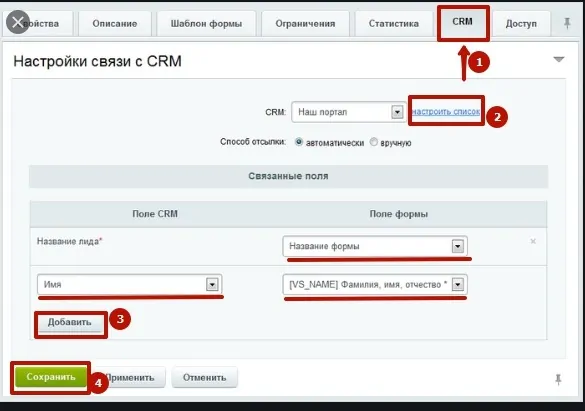
Данный вариант оптимален для не перегруженных формами сайтов. Настройка канала передачи не требует каких-либо финансовых вложений и свободно выполняется за 10–15 минут. Это быстрый и беспроблемный вариант, гарантирующий передачу лидов в Б24 риска потерь.
Интеграция через службу почты — вариант на крайний случай
Универсальный способ передачи лидов с любого сайта или интернет-магазина — перенаправление в CRM через почтовый ящик компании. Подобный способ передачи данных возможен только если форма связи на сайте способна отправлять письма. Такое возможно, например, если после заполнения формы обратной связи, клиенту высылается дублирующее письмо с подтверждением.
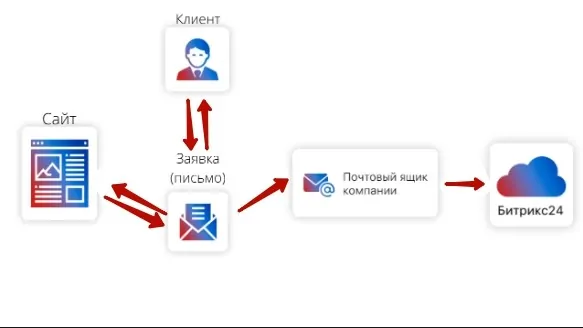
Для запуска такой альтернативы потребуется:
- Подключить почтовый ящик к корпоративному порталу.
- Сделать дублирование письма для клиента по адресу указанного email.
- Указать, чтобы в адресатах письма отображался email клиента.
Если не выполнить последний пункт, система будет добавлять каждый email как нового пользователя и формировать лид. В противном случае возможно либо добавление всех клиентов в один лид, либо появление ошибочных срабатываний.
В случае верной настройки Б24 сформирует новый лид при каждом заполнении формы CRM. При этом название будет браться из темы email, а вся заполненная информация из тела формы попадет в комментарии письма.
Из преимуществ данного решения стоит выделить простоту интеграции и отсутствие финансовых вливаний. Настроить форму и добавить новый почтовый ящик к Б24 займет не больше 20 минут свободного времени.
Из минусов нужно отметить отсутствие UTM-меток и разбивки полей. Также к недостаткам требуется отнести возможность ложной записи лидов и передачу всей информации только в текстовом виде. Данный способ рекомендуется использовать только в крайнем случае, когда остальные варианты нет возможности подключить.
Интеграция форм CRM и сайта, собранного на конструкторе
Сайты, которые были собраны на конструкторе, не предполагают возможности прямой интеграции с Б24. В этом случае перед владельцем Интернет-ресурса появляется 2 пути решения проблемы:
- Установка совместимого приложения из Маркетплейс. Для многих популярных конструкторов как Tilda или LP-Generator уже разработаны программы интеграции Bitrix24 и сайта. Стоимость приложения определяется функциональной составляющей программы и независима для разных конструкторов. Время установки и настройка интеграции через готовое приложение занимают не больше 30 минут.
- Написание кода интеграции с чистого листа. Этот вариант крайне редко используется ввиду крайней больших затрат по времени и бюджету. Для написания кода потребуется нанять команду программистов. Ориентировочное время решения проблемы составляет 20–25 часов работы, среднестатистическая стоимость работы — 20–30 000 рублей. В разы рациональнее будет переместить сайт на полноценный движок.
Важно знать! В некоторых случаях приложение из Маркетплейс может нестабильно работать с сайтом-конструктором. К примеру, могут теряться лиды с мобильной версии интернет-ресурса или из некоторых форм захвата.
Интеграция Битрикс24 с интернет магазином на Битрикс
Связать ваш корпоративный портал с магазином на базе Битрикс: Управление сайтом достаточно просто. Для начала проводим предварительную настройку внутри интернет-магазина:
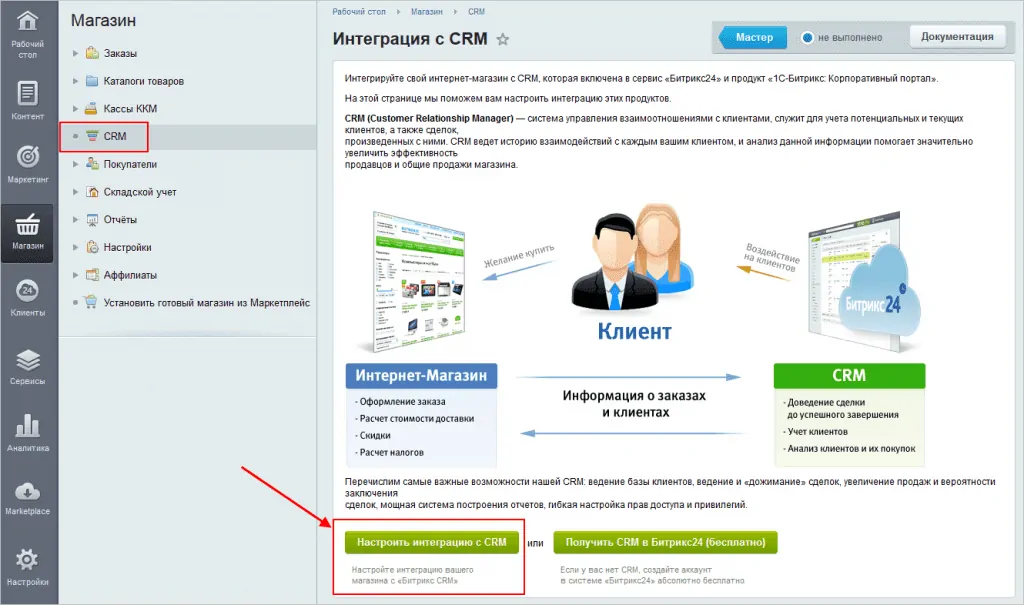
1. Переходим в административную часть интерфейса продукта, где находим раздел «Магазин» и выбираем вкладку «CRM». В открывшемся окне требуется выбрать команду «Настроить интеграцию».
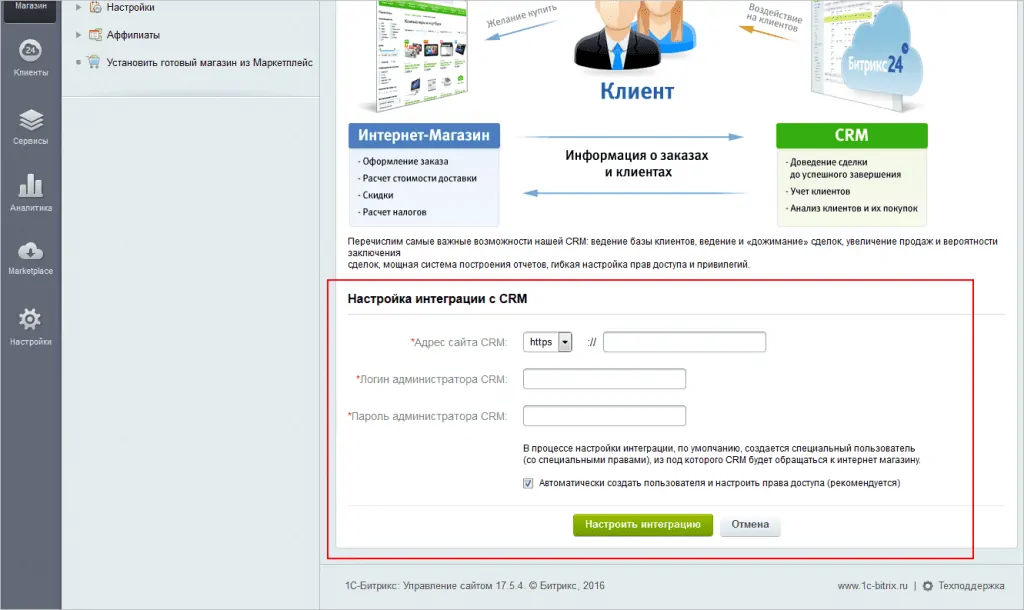
2. Далее заполняем учетные данные портала — пароль и логин аккаунта главного администратора, а также адрес. Подтверждаем действия командой выполнения.
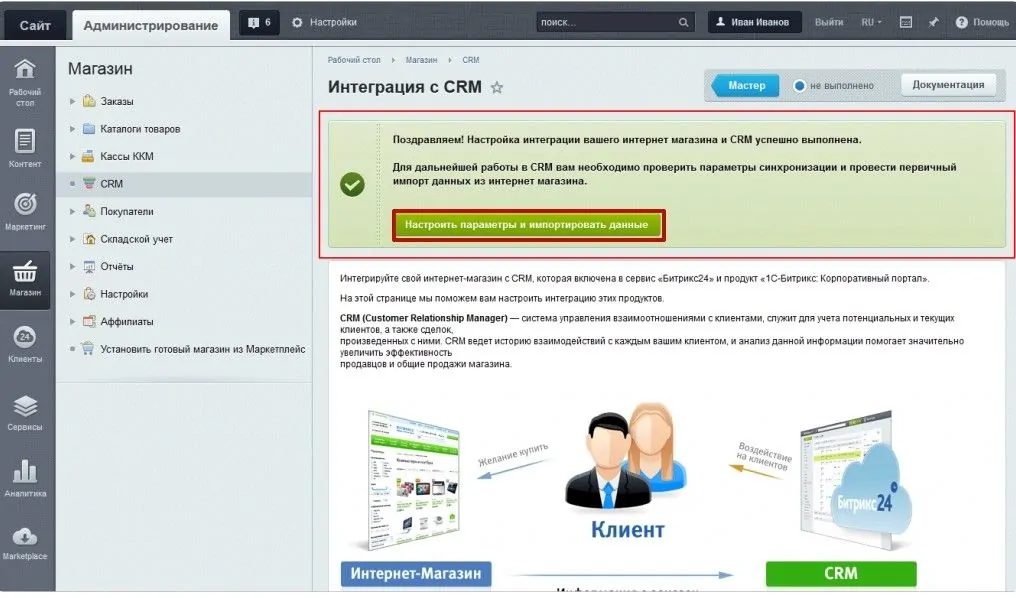
3. В открывшемся диалоговом окне подтверждаем операцию. Теперь можно перейти к выбору параметров и импортированию.
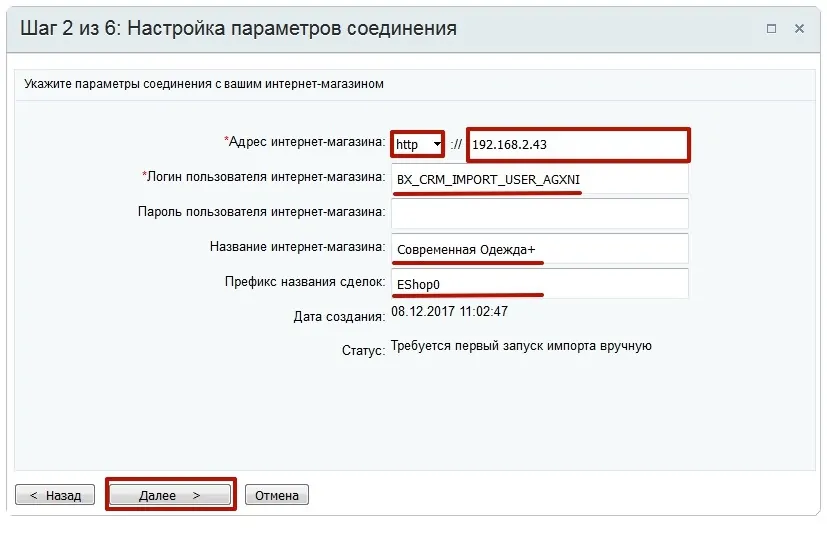
4. Действия внутри интерфейса сайта завершены — система автоматически перенаправит к мастеру установки в Б24. Далее интеграцию интернет магазина с Битрикс24 продолжаем настраивать в самом CRM. Здесь параметры заполнены автоматически: проверяем и переходим дальше.
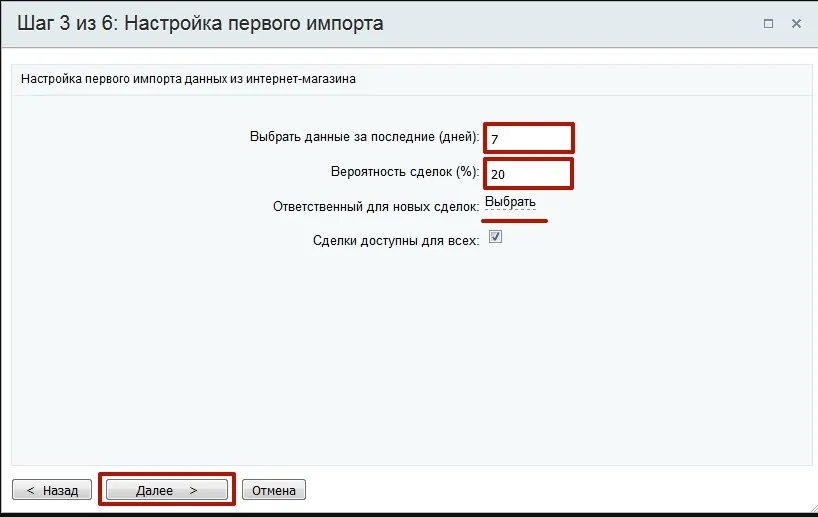
5. Теперь выбираем процент новых сделок и период, в течение которого необходимо обработать заявки. В этом разделе также можно настроить ответственных за новые сделки.
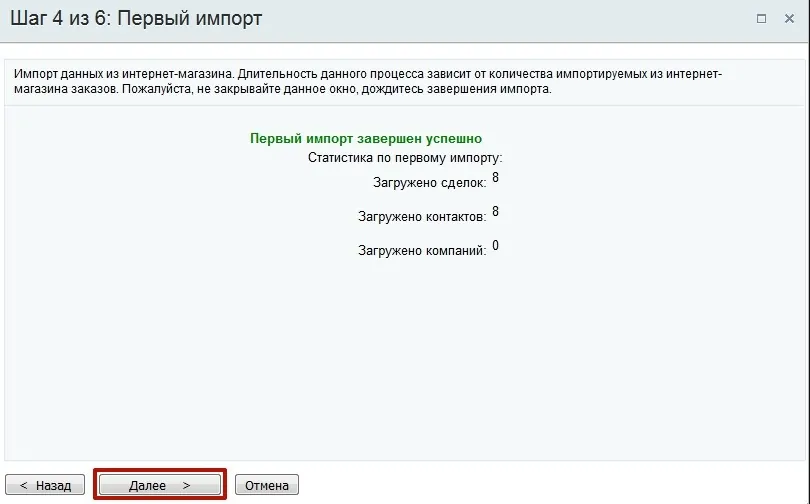
6. Мастер установки запустит импорт данных. Время ожидания завершения процесса напрямую зависит от количества уже созданных элементов в базе. По окончании мастер известит пользователя.
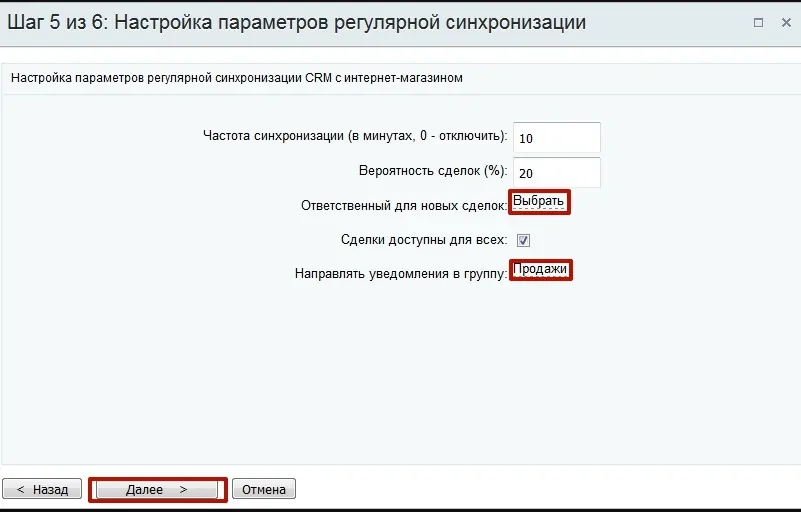
7. Для того, чтобы получать заявки из магазина в автоматическом режиме, проводим настройку параметров в последнем окне.
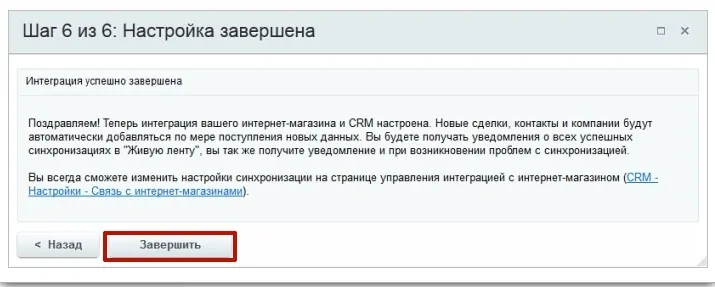
Интеграция платформы битрикс и Б24 завершена. Теперь лиды и заявки должны передаваться автономно, без участия со стороны пользователя.
Произвести подключение двух программных продуктов Битрикс можно лично, не привлекая сторонних программистов и разработчиков. Примерное время работ – 1–3 часа, в зависимости от продолжительности первичного импорта мастером установки.
Обратите внимание! В тарифных планах «Бесплатный», «Задачи+» и «CRM+» возможно добавление только 1 магазина к корпоративному порталу. В остальных тарифах лимитов на число добавляемых площадок нет.
Интеграция Б24 с интернет-магазином на базе прочих CMS
Синхронизация данных в остальных случаях либо сильно ограничена по функциональности, либо трудна в настройке. Чтобы обрабатывать лиды и получить заявки в Б24 от интернет-магазина на базе других CMS, например, WordPress или OpenCart, потребуется:
- Нанимать программиста для подключения через Rest Api. Этот способ позволяет добавить необходимые опции и логику обработки заявок. Из минусов решения стоит отметить только длительность настройки и стоимость работы программистов.
- Устанавливать плагин из Маркетплейс вашей CMS от сторонних разработчиков. Возможные проблемы с качеством передачи данных, подключением интернет-магазина или интеграцией с Битрикс24 в данном случае не прогнозируются. Иными словами, обмен данными может производиться либо корректно, либо с потерями лидов.
Обратите внимание! Чтобы избавить себя от решения многих нетривиальных задач, рекомендуется продумать план работы компании заранее. Выбор CRM и CMS, а также способа их синхронизации до момента запуска сайта или магазина избавит от множества сложностей в дальнейшем. Оптимальным решением станет построение бизнеса на программных решениях одного бренда. Например, в продуктах CRM Битрикс24 и CMS Битрикс: Управление сайтом.
Также вы можете обратиться к услугам нашей компании. Оставить заявку на интеграцию Битрикс24 с вашим интернет-магазином можно через любую форму обратной связи или по номеру горячей линии.
Битрикс24 интеграция с сайтом на битрикс за 10 минут
Устраивайтесь поудобнее, я расскажу, как просто и быстро интегрировать Битрикс24 с вашим сайтом. Мы рассмотрим простую интеграцию Битрикс24 и вашего сайта, постараюсь писать так, чтобы было понятно даже новичку, соответственно не буду использовать специальные программы и FTP доступы, обойдемся только админкой сайта, чтобы любой пользователь смог интегрировать свой сайт с битрикс24.
Мы рассмотрим простую интеграцияю битрикс24 и вашего сайта при помощи инструмента битрикс24 «Виджет для сайта». Этот инструмент позволяет разместить на сайте CRM форму(форму обратной связи), обратный звонок, онлайн чат.
Итак, приступим. Вся интеграция будут разбита на 2 этапа:
1 этап интеграции битрикс24 с сайтом — настройка Виджета и его элементов в битрикс24
2 этап интеграции битрикс24 с сайтом — установка виджета на сайт
Подготовка к интеграции битрикс24 с сайтом
Подготовку к интеграции битрикс24 с сайтом разделим на несколько частей:
1. Настройка crm формы.
2. Настройка обратного звонка
3. Настройка онлайн чата.
4. Настройка виджета для сайта
Настройка CRM формы (формы обратной связи) в битрикс24
Для настройки crm формы давайте перейдем по пути CRM->Еще->CRM формы, как показано на рисунке 2.

Рисунок 2 — Переход в меню «CRM формы»
В открывшемся меню мы увидим 3 предустановленные формы: «Обратный звонок», «Форма обратной связи», «Контактные данные». Для простой интеграции битрикс24 с сайтом подойдет и предустановленная форма «Форма обратной связи», вы можете использовать ее, но для тех, кому стандартной формы недостаточно мы создадим новую фому «Обращение с сайта» на основании предустановленной формы (обратите внимание, что предустановленные формы менять не стоит).
Нажимаем на кнопку «Меню» возле «Форма обратной связи» и нажмите «Копировать», как показано на рисунке 3.

Рисунок 3 — Копирование формы обратной связи в битрикс24
После копирования у нас появится еще одна форма, которая называется «Копия Форма обратной связи». Жмем кнопку «Редактировать» возле появившейся формы и переходим к ее редактированию. Меняем название на «Обращение с сайта». Удаляем в форме все ненужные поля и оставляем только Имя, Телефон и Комментарий. Устанавливаем цвет фона формы красным — это нужно для того, чтобы при интеграции битрикс24 с сайтом наша форма выглядела гармонично и была представлена в цветовой гамме сайта. Результат представлен на рисунке 4.

Рисунок 4 — Настройка формы обратной связи битрикс24
После проделанных действий не забудьте сохранить результат нажав на кнопку «Сохранить». Если вы все сделали правильно, то у вас появится новый раздел «Формы моей компании» в котором будет находиться наша форма «Обращение с сайта». На этом настройка формы завершена, переходим к следующему этапу интеграции битрикс24 с сайтом.
Настройка обратного звонка
Как бы это не было странно, но обратный звонок тоже находится в CRM формах, для его настройки давайте перейдем по пути CRM->Еще->CRM формы, как мы делали это на предыдущем шаге. В этом разделе вы увидите CRM форму ОБРАТНЫЙ ЗВОНОК С НОМЕРА «НОМЕР БАЗОВОЙ СТАНЦИИ» как показано на рисунке 5.

Рисунок 5 — ОБРАТНЫЙ ЗВОНОК С НОМЕРА «НОМЕР БАЗОВОЙ СТАНЦИИ»
Скопируем эту форму. Нажимаем на кнопку «Меню» возле «ОБРАТНЫЙ ЗВОНОК С НОМЕРА «НОМЕР БАЗОВОЙ СТАНЦИИ» и нажмите «Копировать», как показано на рисунке 6.

Рисунок 6 — Копирование формы «Обратный звонок с номера «Номер базовой станции»»
После копирования никаких специальных настроек для нашего виджета обратного звонка ненужно, достаточно просто переименовать его в «Обратный звонок с сайта» для удобства использования и установить цвет формы «Красный», как показано выше на рисунке 4.
Еще один важный момент, который я упустил: после того, как вы скопировали форму, форма изначально неактивна, чтобы ее активировать, нужно нажать на кнопку включить, как показано на рисунке 7.

Рисунок 7 — Включение CRM формы битрикс24
Формы будут доступны для использования только после их включения. Не забывайте включать формы.
Настройка онлайн чата
Одной из задач качественной интеграция сайта с битрикс24 является возможность пользователя вашего сайта задать любой интересующий его вопрос не отрываясь от просмотра сайта. В решении этой задачи нам поможет онлайн чат. Онлайн чат находится в открытых линиях, по умолчанию один онлайн чат уже будет создан, поэтому детальную его настройку рассматривать не будем, но если у вас по каким-то причинам нет онлайн чата, то вам необходимо создать открытую линию при помощи кнопки : «Создать открытую линию» в Открытые линии->Список, нажать на «Онлайн чат», в открывшемся окне нажать «Подключить» и «Сохранить».
Настройка виджета для сайта
В рамках интеграции битрикс24 с сайтом мы не будем рассматривать все настройки виджета для сайта, мы только подключим уже настроенные инструменты. Подробнее о настройках виджета вы сможете узнать из других наших статей или из справки битрикс24.
Для настройки инструмента «Виджет на сайт» вам необходимо пройти по пути CRM->Еще->Виджет на сайт, как показано на рисунке 8.

Рисунок 8 — Переход в инструмент «Виджет на сайт»
В этом разделе мы увидим предустановленный виджет на сайт, который и начнем редактировать, нажав на кнопку «Редактировать». Внешний вид формы редактирования виджета приведен на рисунке 9.

Рисунок 9 — Вид формы редактирования «Виджет на сайт»
Для того, чтобы после интеграции битрикс24 с сайтом ваш виджет на сайте выглядел гармонично, настройте ему цвет отображения, а я как и раньше выберу красный цвет. Далее, для того, чтобы подключить к нашему виджету все настроенные инструменты, прокрутите форму редактирования вниз и выберите:
1. В поле «Открытая линия», в выпадающем списке название той открытой линии, для которой вы настроили онлайн чат, или оставьте это поле без изменений. Обязательно проконтролируйте, чтобы активности была включена (Вкл.). Подробности на рисунке 10.

Рисунок 10 — Подключение открытой линии к виджету
2. В поле CRM-форма выберите название нашей CRM-Формы — «Обращение с сайта». Обязательно проконтролируйте, чтобы активности была включена (Вкл.), как показано на рисунке 11.

Рисунок 11 — Подключение CRM-Формы
3. В поле «Обратный звонок» выбрать «Обратный звонок с сайта» и проконтролируйте, чтобы блок был активен, как показано на рисунке 12.

Рисунок 12 — Подключение обратного звонка к виджету
После проделанных выше манипуляций не забудьте нажать кнопку «Сохранить». На этом подготовка к интеграции битрикс24 с сайтом завершена, далее приступим к самой интеграции.
Интеграция битрикс24 с сайтом, установка виджета
После успешного заверешения подготовки интеграции битрикс24 и сайта у нас настроен и готов к использованию «Виджет на сайт»,осталось его только вставить на сайт. Для этого откроем виджет для редактирования и скопируем код, который нужно вставить на сайт, для этого откроем виджет и в первом окне нажмем на кнопку «Скопировать в буфер», как показано на рисунке 13.

Рисунок 13 — Копирование кода виджета
После чего вам нужно войти в административную часть сайта, перейти по пути Настройки->Настройки продукта->Шаблоны сайтов, далее в списке шаблонов найти тот, кторый установлен у вас и нажать на кнопку изменить, как показано на рисунке 14.

Рисунок 14 — Переход к редактированию шаблона
Следующим шагом необходимо вставить код виджета, который мы скопировали в битрикс24 на сайт перед тегом