Як змінити мову в Зумі / Zoom

Програми
Автор Стерненко Микола На читання 4 хв Переглядів 51.5к. Опубліковано 20.08.2022
Можна змінити мову, що відображається в Zoom Desktop Client та на веб-сайті Zoom. Клієнтами Zoom підтримуються такі мови:
- Китайська (спрощена та традиційна)
- English
- Французька
- Німецька
- Італійська
- Японська
- Корейська
- Польська *
- Португальська
- Українська
- Іспанська
- Турецька *
- В’єтнамська
У Zoom Mobile Apps для ОС Android та iOS мова Zoom визначається мовою операційної системи за умовчанням.
Організатори також можуть призначати перекладачів на своїх конференціях або вебінарах для перекладу кількома мовами.
Необхідні умови для зміни мови в Zoom
- Zoom Desktop Client
- Windows: версія 3.5.53922.0613 або вище.
- Для MacOS: версія 3.5.53922.0613 або вище.
- Для Linux: версія 3.5.53922.0613 або вище .
Примітка . Для підтримки польської та турецької мови потрібна версія 5.8.6 або вище.
Як змінити мову в Zoom
macOS

- Перейдіть до Finder , потім виберіть Програму , щоб знайти Zoom.
- Двічі клацніть zoom.us , щоб запустити програму.
- Клацніть правою кнопкою миші або кнопкою миші з утримуванням клавіші Option на панелі Dock.
- Наведіть курсор на опцію Switch Languages («Переключити мови») .
- Виберіть мову, на якій має відображатися Zoom.
- Підтвердьте, що потрібно змінити мову.
Примітка. Програма Zoom перезапуститься і буде представлена обраною мовою.
Windows
- У нижньому лівому куті робочого стола натисніть кнопку Пуск Windows.
- Знайдіть папку Zoom і натисніть кнопку Zoom , щоб запустити програму.
- Клацніть піктограму в області сповіщень ^ у нижньому правому куті панелі завдань Windows.

- Клацніть правою кнопкою миші піктограму Zoom в області сповіщень.

- Наведіть курсор на опцію Switch Languages («Переключити мови») .
- Виберіть потрібну мову.

Примітка . Програма Zoom перезапуститься, і вам необхідно буде відкрити її або знову увійти в систему, якщо ви знаходились у системі.
Linux
- Перейдіть до розділу Показати програми та знайдіть Zoom.
- Натисніть Zoom, щоб запустити програму.
- У верхньому правому куті екрана дій клацніть правою кнопкою миші піктограму Zoom, а потім кнопку Переключити мови .
- Виберіть потрібну мову.
Примітка. Програма Zoom перезапуститься, і вам необхідно буде відкрити її або знову увійти в систему, якщо ви знаходились у системі.
Веб-портал
Ви можете змінити мову веб-сторінки Zoom, ввівши свій обліковий запис.
Якщо ви не увійшли до свого облікового запису:

- Прокрутіть вниз до кінця будь-якої сторінки на веб-сайті Zoom .
- У правому нижньому кутку сторінки клацніть меню Мова .
- Оберіть мову. Сторінку негайно буде переведено на вибрану вами мову.
Якщо ви увійшли до свого облікового запису:
- Перейдіть до розділу Профіль .
- У правій частині сторінки клацніть Змінити в правому куті поля Мова .
- Виберіть мову в розкривному меню.
- Натисніть Зберегти зміни .
iOS
У ОС iOS мова Zoom визначається мовою операційної системи за промовчанням. Щоб змінити мову в Zoom, вам доведеться змінити мову операційної системи.

- Відкрийте Установки пристрою з iOS.
- Прокрутіть вниз і виберіть Основні .
- Прокрутіть вниз і виберіть Мова та регіон .
- Натисніть Мова iPhone/iPad .
- Натисніть потрібну мову.
- Натисніть Готово .
Примітка. Мова пристрою тепер змінена. Після перезапуску Zoom буде відображатися новою мовою.
Android
В ОС Android мова Zoom визначається мовою операційної системи за промовчанням. Щоб змінити мову в Zoom, вам доведеться змінити мову операційної системи.
- Відкрийте меню Налаштування на Android.
- Натисніть Мова та введення .
- Натисніть нову мову.
Примітка. Zoom буде використовувати нову мову автоматично.
Zoom: скачиваем и устанавливаем клиент для конференций
Zoom cloud meetings – приложение для проведения видеоконференций, вебинаров, веб-конференций и совместного использования экрана.
Рассмотрим как скачать zoom бесплатно на русском языке. Существуют версии зум для различных платформ – Windows, linux, android, ios, mac os. Как в каждой из платформ скачать приложение зум бесплатно и установить будет описано в этой статье.
Как скачать zoom для windows?
Чтобы скачать zoom на компьютер бесплатно на русском языке, вначале откройте браузер. Это может быть браузер – Chrome, Firefox, Яндекс-браузер, Opera или даже Internet Explorer.
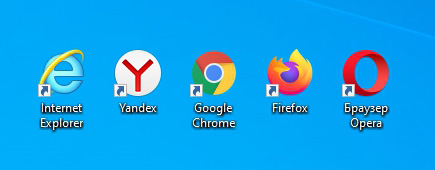
В адресной строке введите адрес официального сайта – zoom.us, нажмите enter на клавиатуре ( https zoom us набирать не обязательно) .


Откроется сайт zoom на русском языке. Если сайт открылся на английском или другом языке — скачать программу zoom на компьютер бесплатно это не помешает. Листаем страницу до самого конца.

В нижней части сайта находим кнопку выбора языка и кликаем на неё. Откроется список доступных языков.
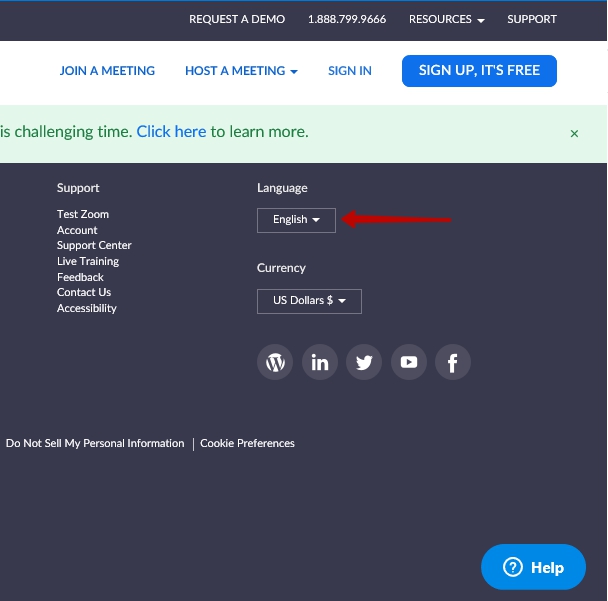
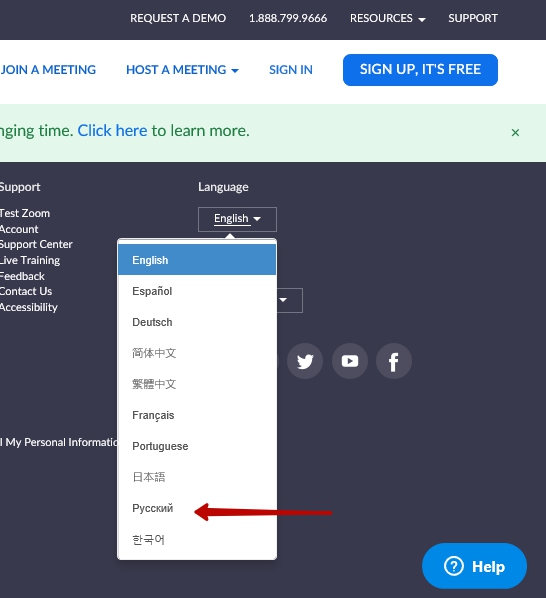
Чтобы скачать русскую версию zoom бесплатно, выбираем русский язык и кликаем левой кнопкой мыши по нему. Страница перезагрузится на русском языке.
Чтобы скачать zoom для конференций бесплатно, снова пролистаем страницу до самого конца. Находим ссылку – “Загрузить”.

Нажмите по этой ссылке стрелкой мыши. Откроется страница – “Центр загрузок”.

Первым же пунктом будет клиент Zoom для конференций. Нажмите на кнопку – “Загрузить” – чтобы скачать программу zoom на русском. Ваш браузер предложит сохранить файл или запустить его, либо скачает в папку загрузок.


Скачав, мы можем открыть файл или открыть папку загрузок. Пойдем по классическому пути – откроем папку загрузок и двойным кликом мыши откроем загруженный файл.
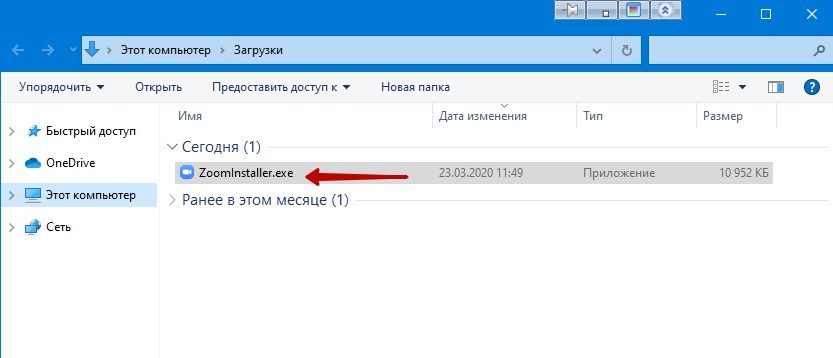
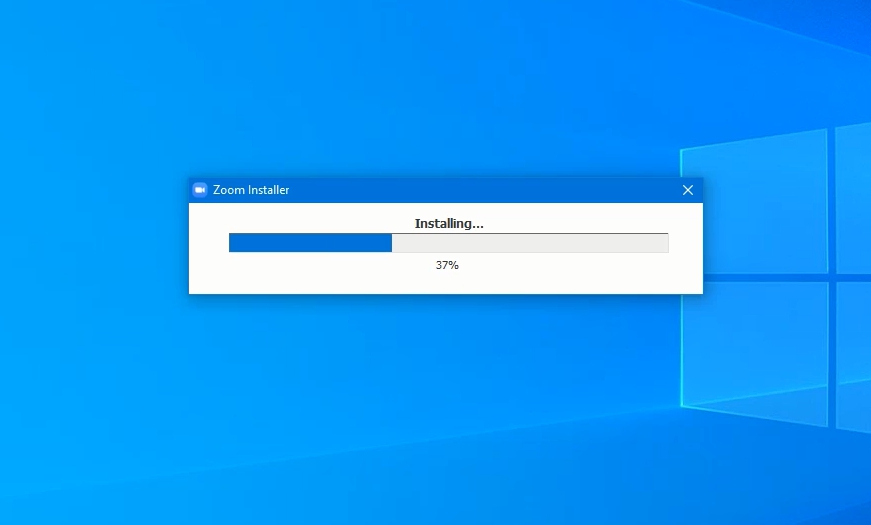
Начнется установка, а после программа откроется.
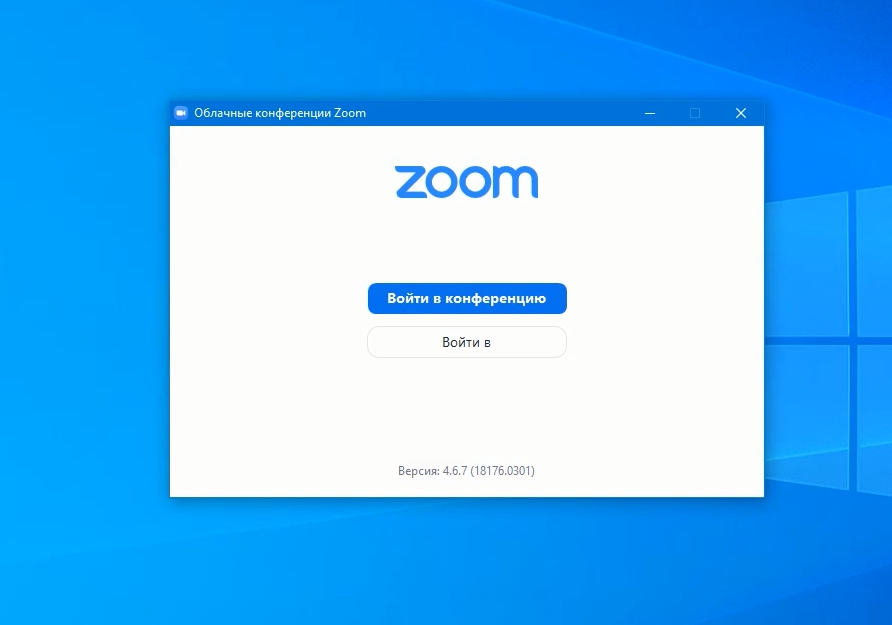
Как войти в конференцию, какие настройки будет необходимы и другие инструкции по применению смотрите в статье.
Больше информации о работе с программой можно увидеть в роликах на канале Youtube – “Я понял”.
Скачать последнюю версию Zoom для Windows можно по этой ссылке.
Как скачать и установить zoom на андроид
Чтобы скачать приложение zoom бесплатно на андроид, можно зайти на официальный сайт и скачать zoom для конференций на русском языке, как было описано для версии windows. Однако, правильнее будет использовать классический метод установки – через Google Play Маркет.

Учтите, что ваше устройство должно быть подключено к интернету через wifi или через мобильный интернет.
Чтобы скачать и установить zoom на телефон, найдите на вашем устройстве значок Play Маркет. Запустите его, прикоснувшись пальцем. Откроется магазин приложений Play Маркет.

Коснитесь строки поиска. Откроется клавиатура. Переключите клавиатуру на английский язык и введите название программы – zoom. Коснитесь значка лупы для начала поиска.

Первым в списке найденных приложений должен оказаться ZOOM Cloud Meetings. Обратите внимание ниже, на ссылку на официальный сайт – zoom.us. Она указывает что мы нашли официальное zoom приложение.
Если приложение не было найдено, то это может означать что версия android вашего устройства устарела. На старые версии android скачать программу зум для конференций нельзя.

Чтобы скачать zoom бесплатно на андроид – жмем кнопку “Установить”.
Начнется скачивание и установка zoom на ваше мобильное устройство.
О том что приложение зум скачано и установлено, говорят появившиеся кнопки “Удалить” и “Открыть”.

Можно нажать кнопку “Открыть” или “Домой”. Если выбрали кнопку “Домой”, то открыть скачанную программу зум можно прикоснувшись к её ярлыку на рабочем столе.
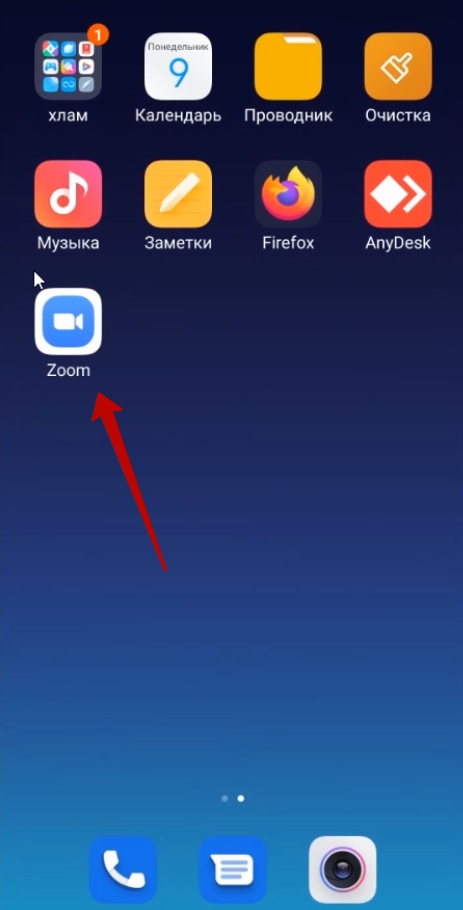
Как установить программу на смартфон и планшет смотрите в ролике ниже.
Подробнее настройка рассматривается в статье по ссылке. Как войти в конференцию, какие настройки будет необходимы и другие инструкции по применению смотрите в статье.
Скачать последнюю версию Zoom для Android можно по этой ссылке.
Скачать зум для linux
Установить и запустить zoom можно на многих дистрибутивах: Ubuntu, Fedora, Mint, Arch и другие.
Как скачать zoom на русском языке и установить на linux, рассмотрим на примере Linux Mint. (Для остальных дистрибутивов инструкцию откройте по ссылке .)
Используем графический установщик GDebi, предустановленный в большинстве дистрибутивов на основе Ubuntu.
Зайдем на официальный сайт Zoom на русском – zoom.us.

Пролистаем в конец страницы и переключим язык на русский. Чтобы скачать, кликните по ссылке – “Загрузить”.
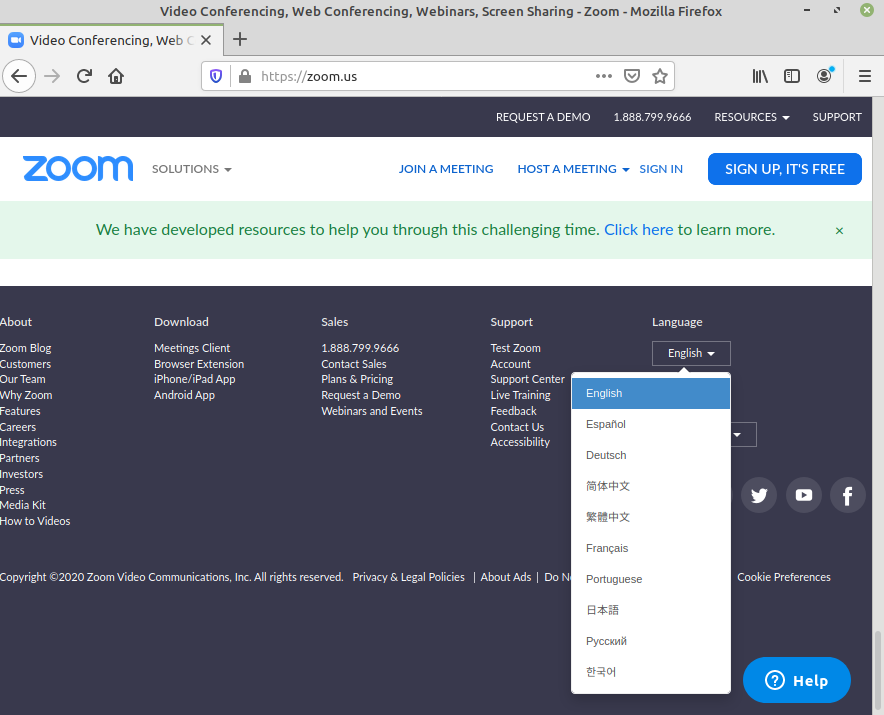
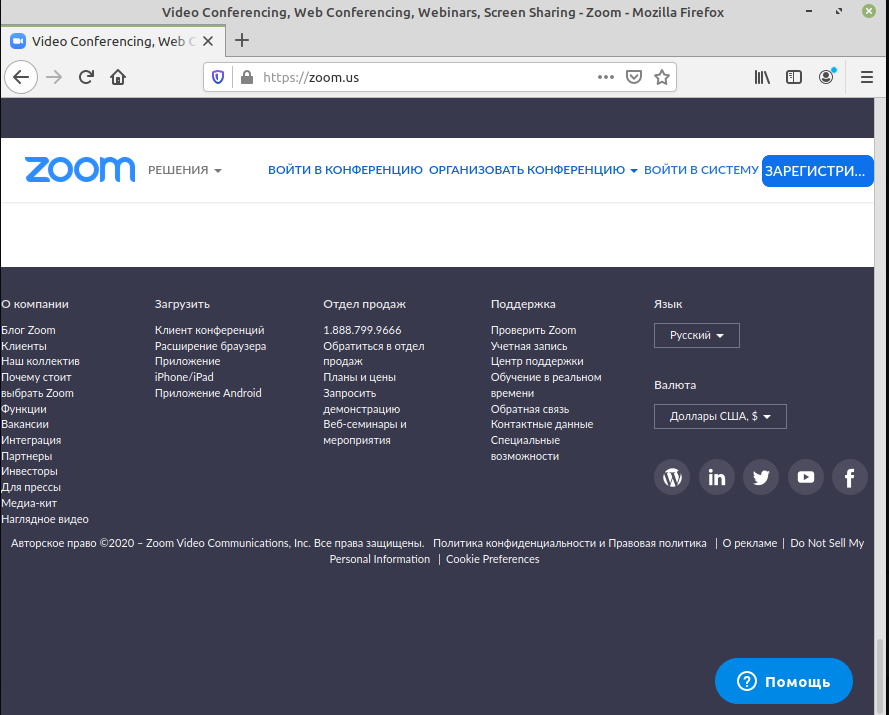
Сайт автоматически определит вашу операционную систему и откроет центр загрузок linux.
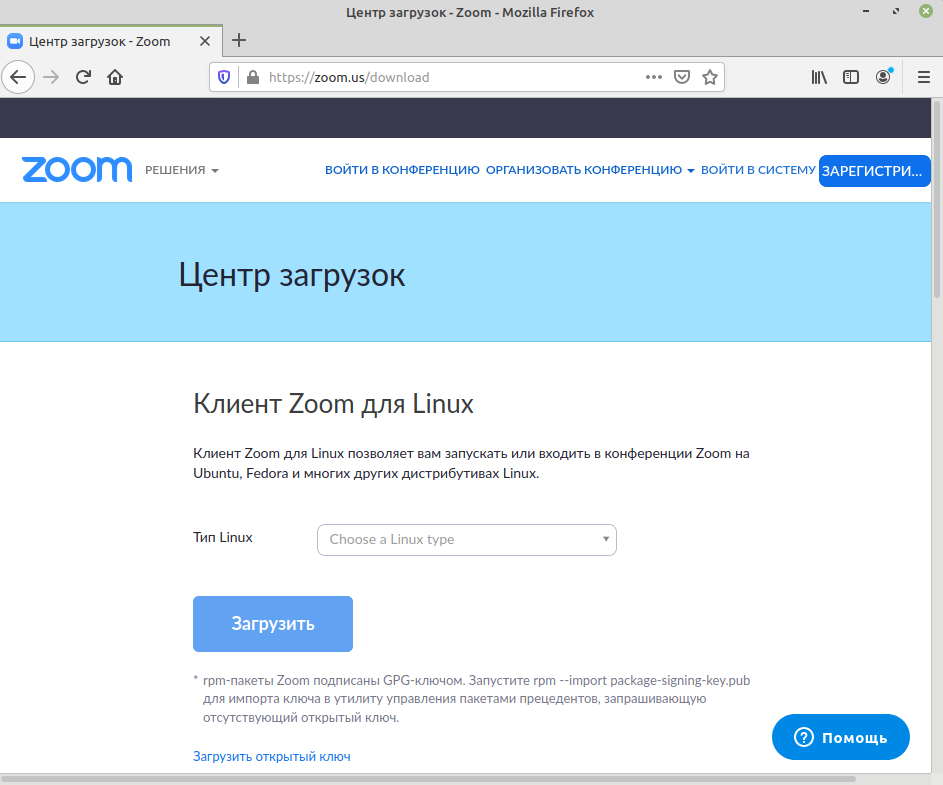
Перейдите по ссылке , чтобы скачать zoom в центре загрузок.
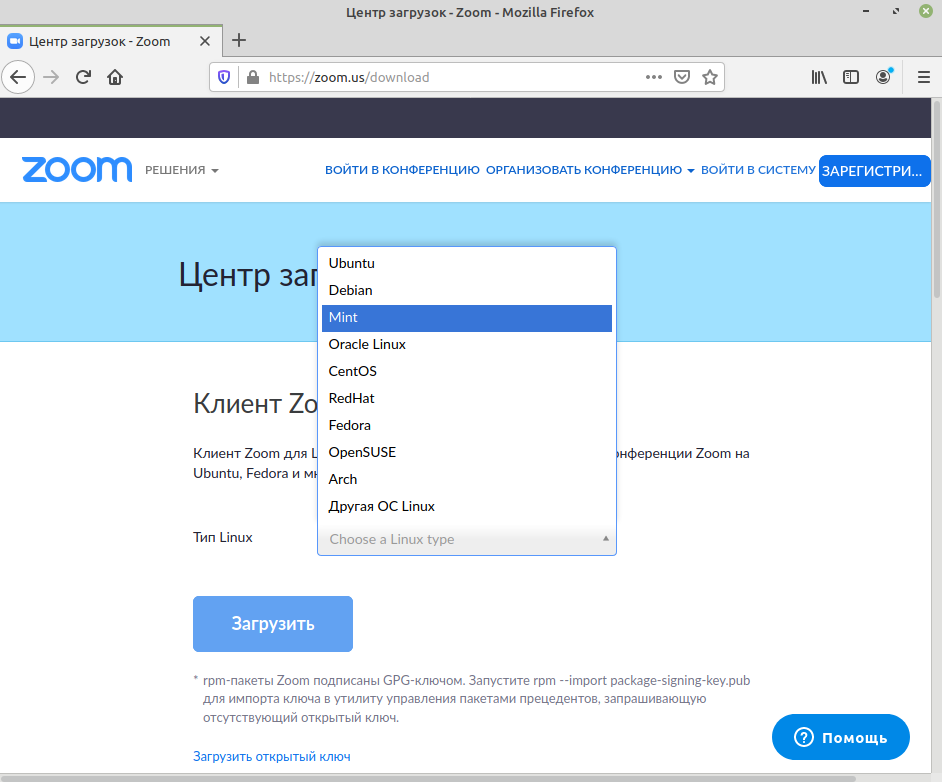
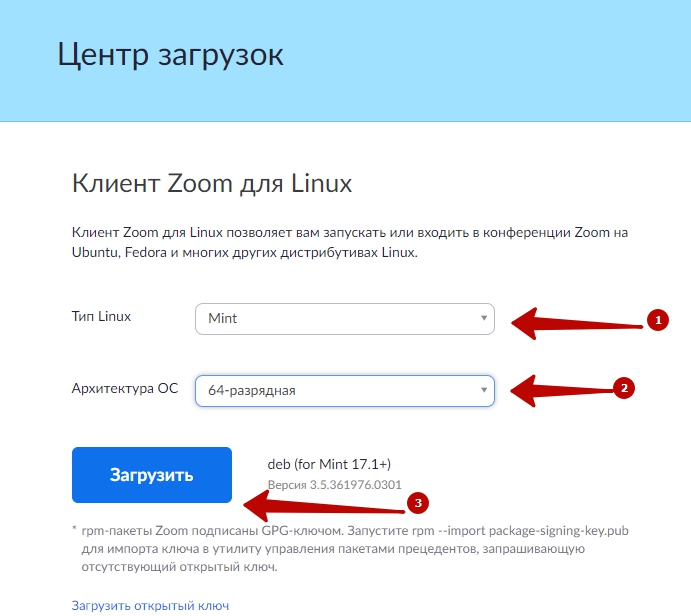
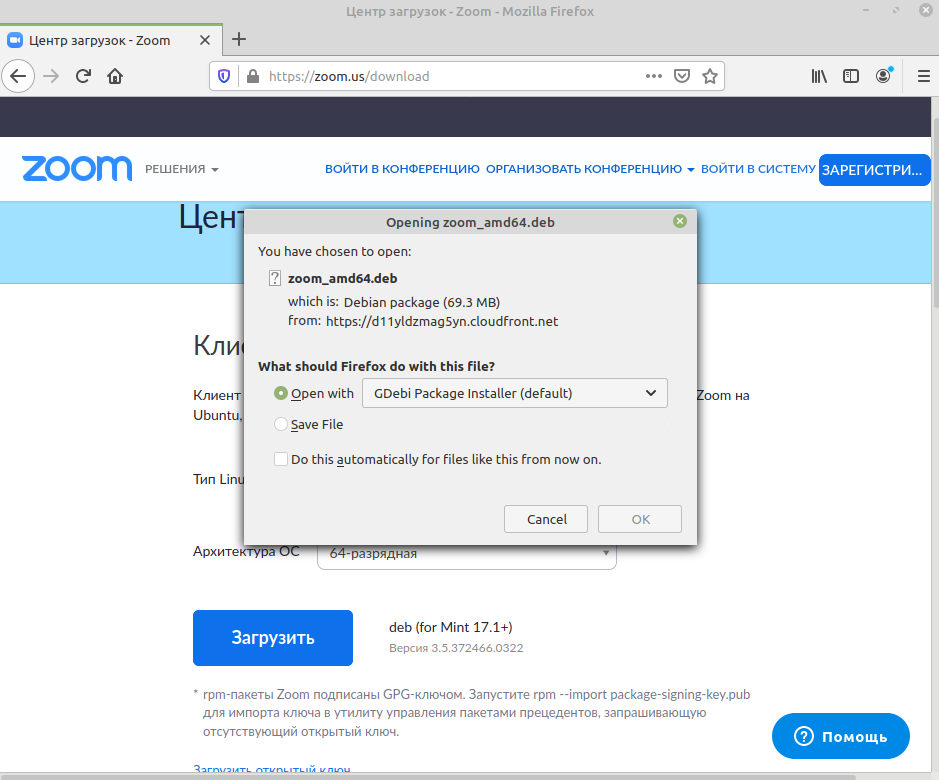
Выберите ваш дистрибутив и разрядность системы (смотрите в свойствах вашей системы). Жмём – “Загрузить”. Браузер предложит открыть загружаемый файл с помощью GDebi или сохранить файл. Выбираем первый вариант и жмём – “Ок”.
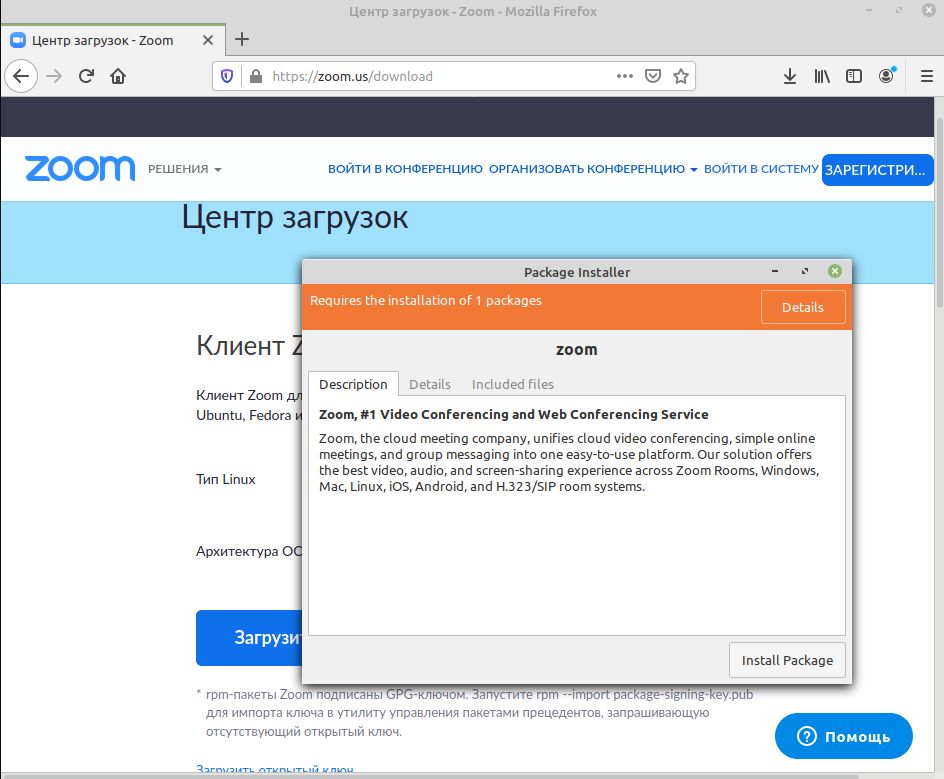
Запускаем установку кнопкой “Install Package”.
В завершение установки вы увидите что-то вроде этого:
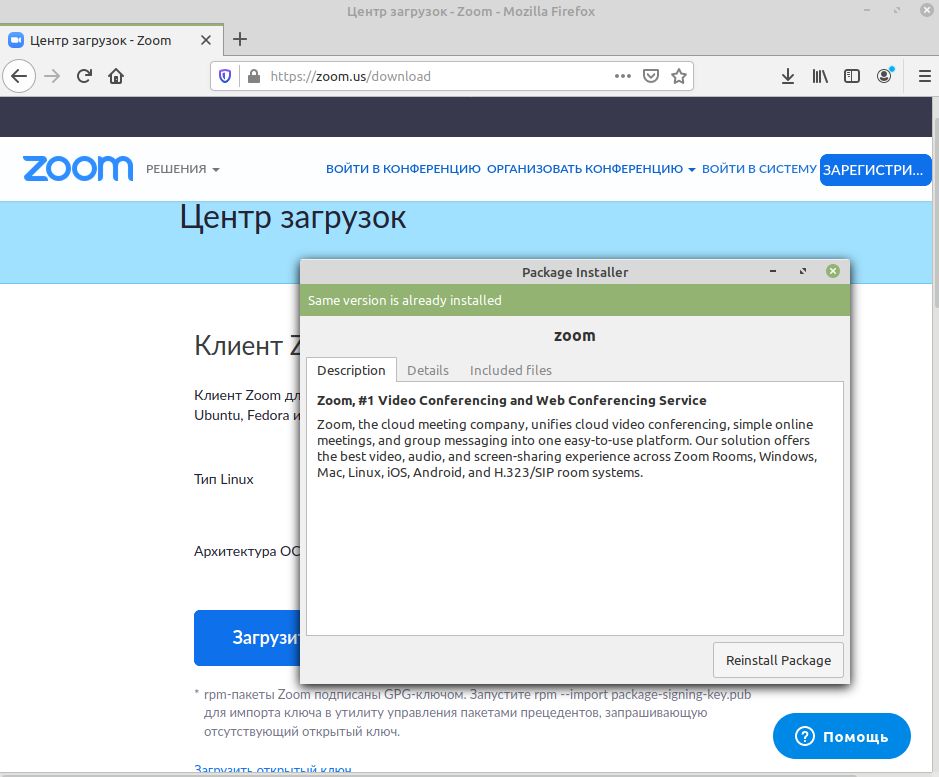
Все окна можно закрыть, программа установлена.
Запустим zoom для видеоконференций и включим русский язык. Нажимаем “Пуск” и находим ярлык зум в разделе – интернет.
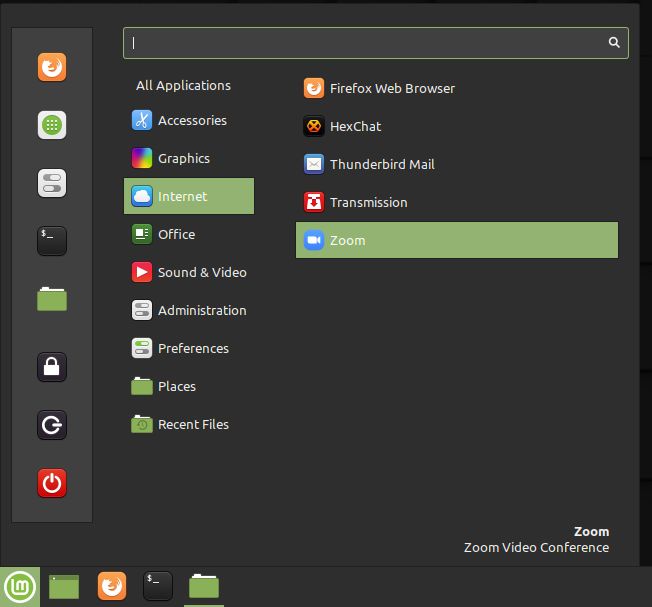
Зум запустился на английском. Сейчас исправим.

В правом нижнем углу экрана видим значок зум. Кликнем правой кнопкой мыши по нему. Откроется контекстное меню. Наводим стрелку на “Switch Languages” и выбираем необходимый язык.
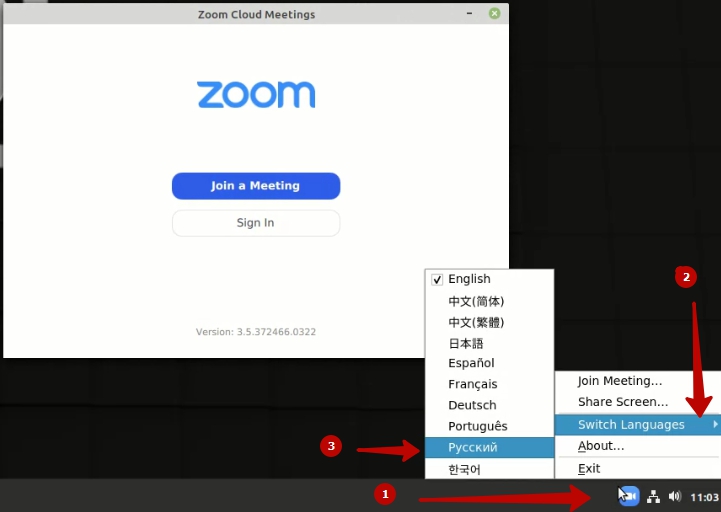
Программа закроется. Повторный запуск из раздела “Интернет” свидетельствует, что русский язык включился. Скачивать русификатор, делать перевод zoom – не потребуется.
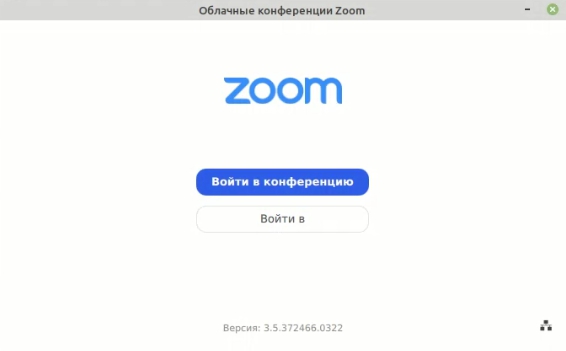
Настройку зум рассматриваем в следующей статье по этой ссылке.
Скачать и установить zoom на ios
Скачаем zoom на телефон под управлением ios. Процесс напоминает установку zoom на телефон android.
Откройте на своем устройстве центр приложений – App Store.
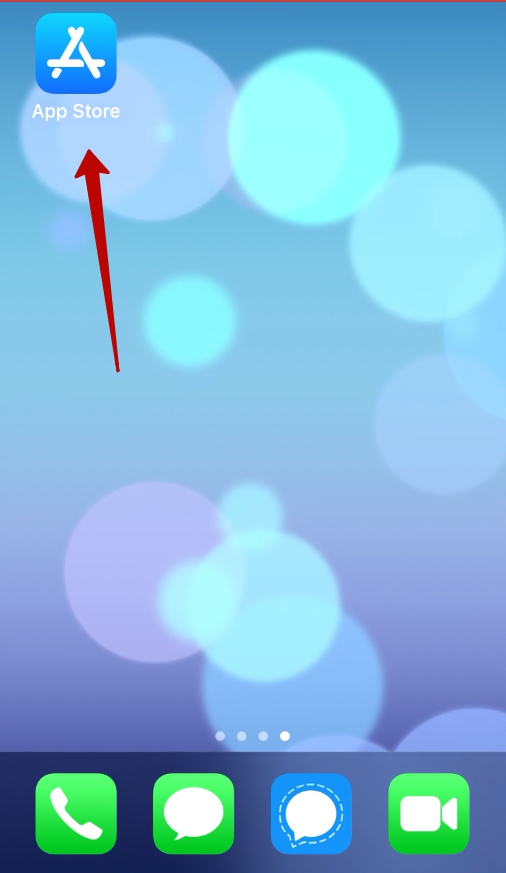
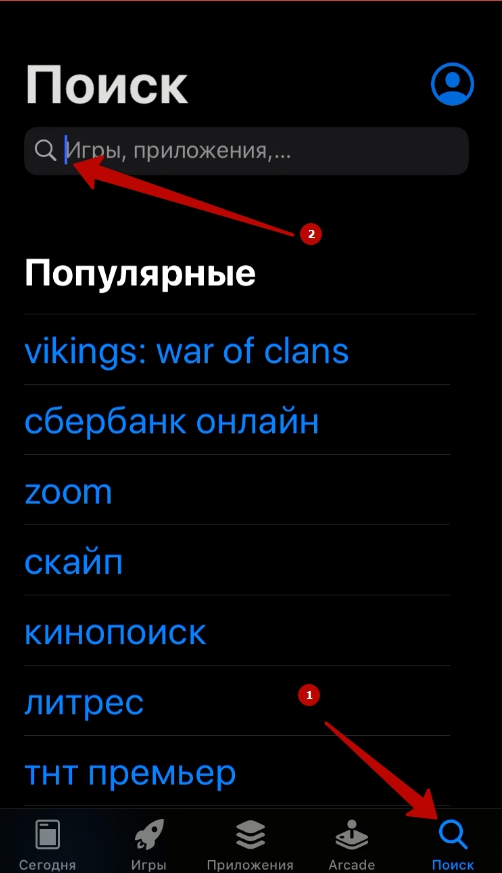
Коснитесь кнопки “Поиск” и далее строки поиска.
Чтобы скачать программу для конференций zoom, используйте клавиатуру и наберите название программы – Zoom. Нажмите на значок лупы — начнется поиск.
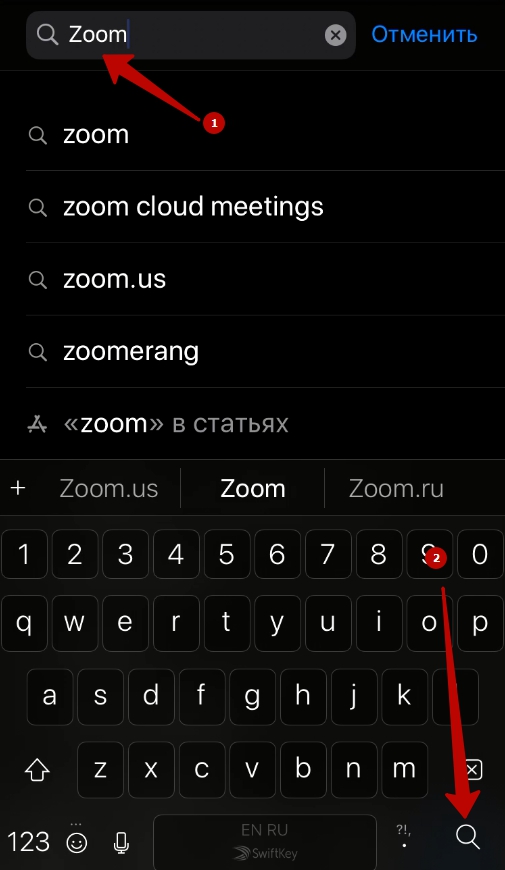
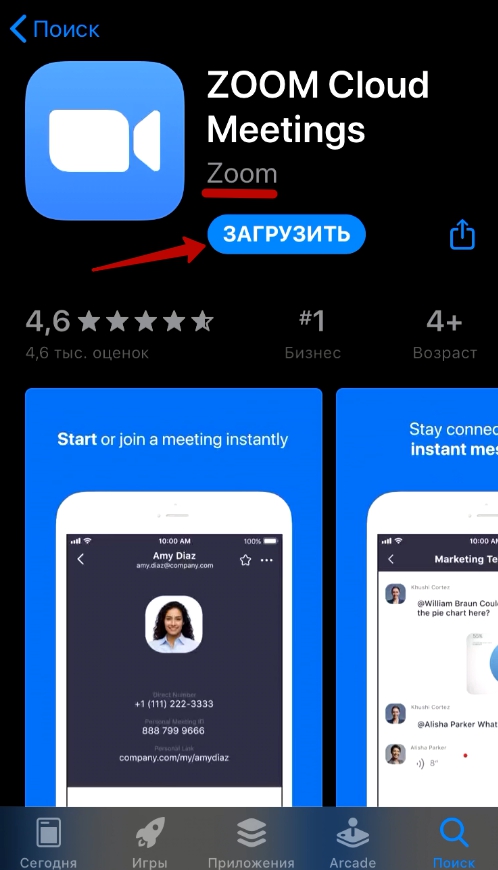
Магазин приложений выдаст список приложений. Первым приложением будет то что мы ищем Zoom Cloud Meetings.
Чтобы скачать программу zoom бесплатно на русском и установить, нажмите кнопку – “Загрузить”.
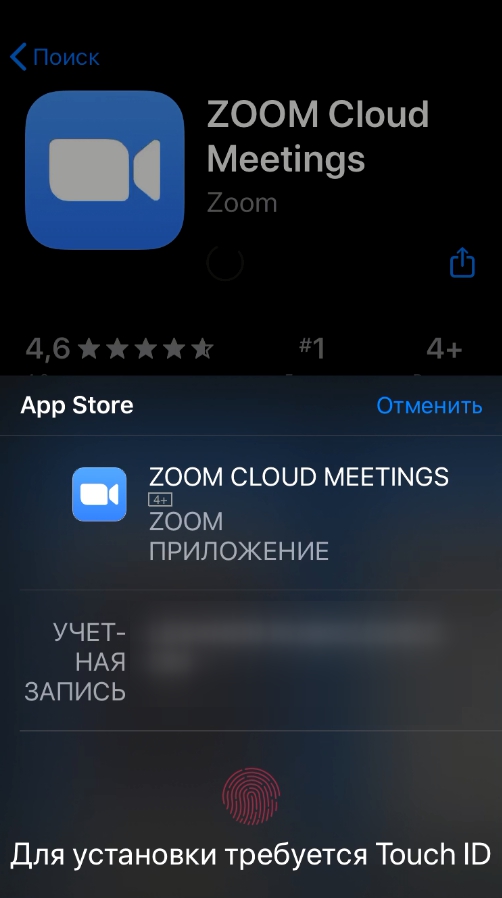
Система попросить ввести пароль или использовать Touch ID (зависит от настройки вашей системы).
Подтвердите ваше решение. Телефон скачает zoom и установит.
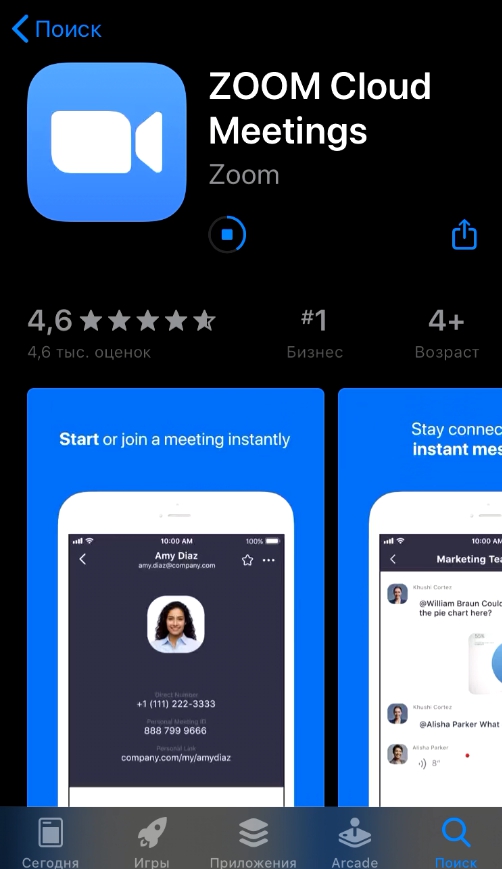

Если появилась кнопка “Открыть”, то установка завершена. Можно сразу открыть программу или вернуться на рабочий стол через кнопку – “Домой” и запустить ее прикоснувшись к ярлыку.
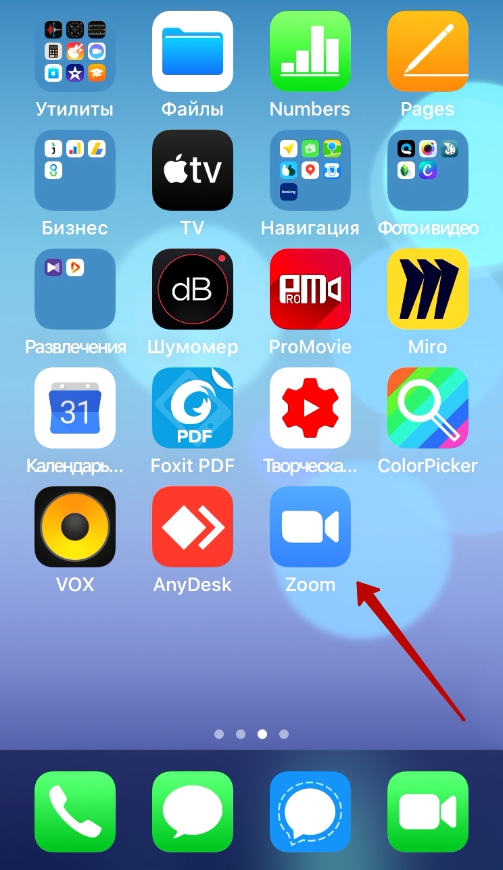
Как настроить программу и использовать ее смотрите в статье посвященной настройке зум на нашем сайте.
Последняя версия Зум для iphone скачивается из App Store по ссылке.
Как скачать zoom на Mac OS
Чтобы скачать zoom бесплатно, на русском языке и установить на ваш компьютер Mac, вам может потребоваться изменить настройки безопасности и конфиденциальности. Разрешите загрузку приложений от идентифицированных разработчиков.
Разрешения на установку
Кликните на иконку Apple в левом верхнем углу экрана. Выберите Системные настройки.
Нажмите на Безопасность и конфиденциальность.
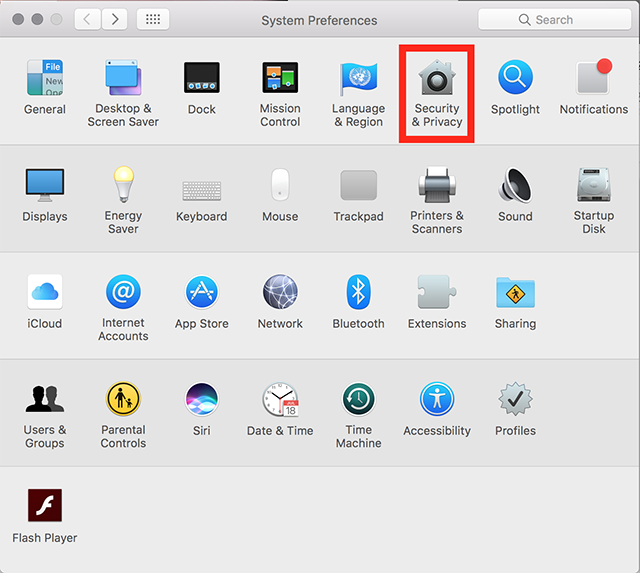
Кликните на значок замка в левом нижнем углу, чтобы иметь доступ для внесения изменений.
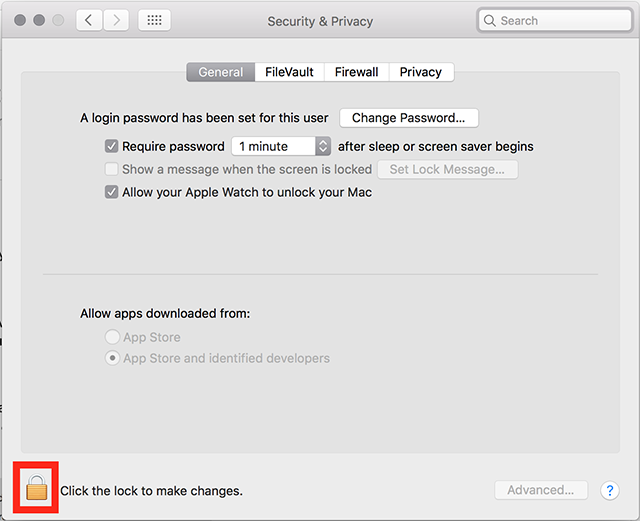
Введите имя пользователя и пароль администратора вашего компьютера.
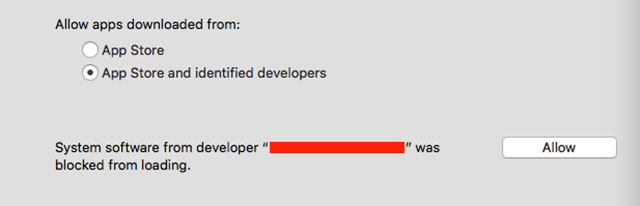
Разрешите загрузку приложений из: в App Store и идентифицированных разработчиков, как на картинке.
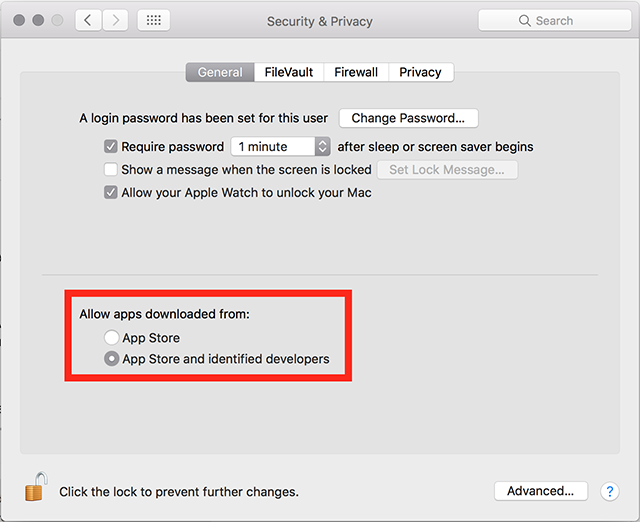
Для Mac High Sierra (10.13.x) вам потребуется нажать кнопку «Разрешить».
Нажмите значок блокировки еще раз, чтобы заблокировать изменение настроек.
Установка приложения Zoom
- Зайдите в Центр загрузки официального сайта zoom.us, чтобы скачать бесплатную версию zoom.
- Рядом с Zoom Client for Meetings нажмите Download.
- Откройте загруженный файл. Обычно он сохраняется в папке «Загрузки».
- Следуйте инструкциям, чтобы установить zoom на компьютер.
Прямая ссылка на скачивание последней версия Зум для mac OS.