Как проверить, установлена ли Java
В этом кратком руководстве мы рассмотрим несколько способов определить, установлена ли Java на машине.
2. Командная строка
Во- первых, давайте откроем командное окно или терминал и введем:
> java -version Если Java установлена и PATH настроен правильно, наш вывод будет похож на:
java version "1.8.0_31" Java(TM) SE Runtime Environment (build 1.8.0_31-b13) Java HotSpot(TM) Client VM (build 25.31-b07, mixed mode, sharing) В противном случае мы увидим сообщение об ошибке, подобное приведенному ниже, и нам нужно проверить в другом месте:
'java' is not recognized as an internal or external command, operable program or batch file. Точные сообщения, которые мы видим, будут различаться в зависимости от используемой операционной системы и установленной версии Java.
3. Когда путь не задан
Перейдя в командную строку и набрав java -version , мы можем точно сказать, установлена ли Java. Однако, если мы увидим сообщение об ошибке, Java все еще может быть установлена — нам просто нужно продолжить расследование.
Во многих дискуссиях об использовании java -version упоминается переменная среды JAVA_HOME. Это вводит в заблуждение, потому что JAVA_HOME не повлияет на результаты нашей версии java .
Кроме того, JAVA_HOME должен указывать на JDK, и другие приложения, использующие функции JDK, такие как Maven, используют его.
Для получения дополнительной информации, пожалуйста, ознакомьтесь с нашими статьями JAVA_HOME должен указывать на JDK и как установить JAVA_HOME .
Итак, давайте рассмотрим альтернативные способы найти Java, если командная строка нас не подвела.
3.1. Windows 10
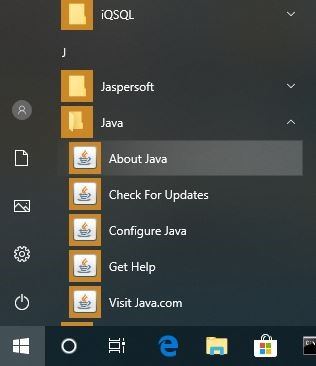
В Windows мы можем найти его в списке приложений:
- Нажмите кнопку « Пуск »
- Прокрутите список приложений до J
- Откройте папку Java
- Нажмите О Java
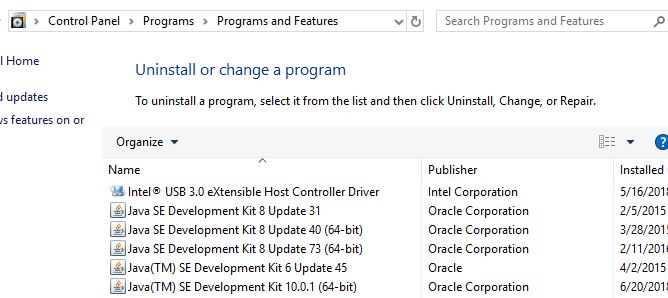
Мы также можем посмотреть установленные программы и компоненты:
- В строке поиска введите Панель управления
- Нажмите Программы
- Если значок Java присутствует, значит, Java установлена
- Если нет, щелкните « Программы и компоненты» и найдите установленные версии Java в каталоге J.
3.2. Mac OS X
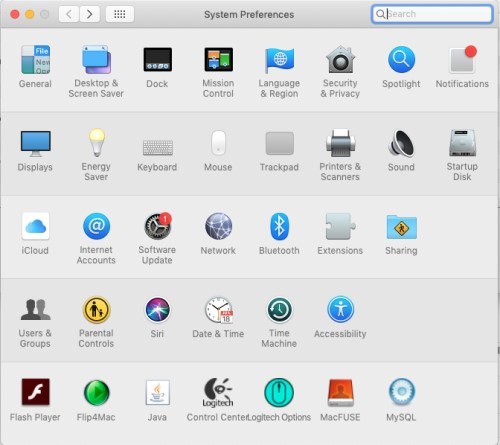
Чтобы узнать, установлена ли на Mac Java 7 или выше, мы можем:
- Перейти к системным настройкам
- Найдите значок Java
Для более ранних версий Java нам потребуется:
- Открыть Finder
- Перейдите в папку Приложения
- Перейдите в папку « Утилиты ».
- Найдите приложение Java Preferences .
3.3. *Никс
В мире *nix существует несколько различных менеджеров пакетов .
В дистрибутиве на основе Debian мы можем использовать команду поиска aptitude :
$ sudo aptitude search jdk jre Если перед результатом стоит i , значит, пакет установлен:
... i oracle-java8-jdk - Java™ Platform, Standard Edition 8 Develop ... 4. Другие инструменты командной строки
В дополнение к java -version есть несколько других инструментов командной строки, которые мы можем использовать, чтобы узнать о нашей установке Java.
4.1. Windows, где команда
В Windows мы можем использовать команду where , чтобы узнать, где находится наш java.exe :
> where java И наш вывод будет выглядеть примерно так:
C:\Apps\Java\jdk1.8.0_31\bin\java.exe Однако, как и в случае с java -version , эта команда полезна только в том случае, если наша переменная среды PATH указывает на каталог bin.
4.2. Mac OS X и *nix что и где
В системе * nix или на Mac в приложении «Терминал» мы можем использовать команду which :
$ which java Вывод сообщает нам, где находится команда Java:
/usr/bin/java Теперь воспользуемся командой whereis :
$ whereis java -b Команда whereis также дает нам путь к нашей установке Java:
/usr/bin/java Как и в случае с java -version , эти команды найдут Java только в том случае, если он находится на пути. Мы можем использовать их, когда у нас установлена Java, но мы хотим точно знать, что будет выполняться, когда мы используем команду java .
5. Вывод
В этой короткой статье мы обсудили, как узнать, установлена ли Java на компьютере с Windows 10, Mac OS X или Linux/Unix, даже если она не указана в PATH.
Мы также рассмотрели пару полезных команд для поиска нашей установки Java.
- 1. Обзор
- 2. Командная строка
- 3. Когда путь не задан
- 3.1. Windows 10
- 3.2. Mac OS X
- 3.3. *Никс
- 4.1. Windows, где команда
- 4.2. Mac OS X и *nix что и где
Your access to this site has been limited by the site owner
If you think you have been blocked in error, contact the owner of this site for assistance.
If you are a WordPress user with administrative privileges on this site, please enter your email address in the box below and click «Send». You will then receive an email that helps you regain access.
Block Technical Data
Block Reason: Access from your area has been temporarily limited for security reasons. Time: Sun, 19 Nov 2023 0:19:18 GMT About Wordfence
Wordfence is a security plugin installed on over 4 million WordPress sites. The owner of this site is using Wordfence to manage access to their site.
You can also read the documentation to learn about Wordfence’s blocking tools, or visit wordfence.com to learn more about Wordfence.
Click here to learn more: Documentation
Generated by Wordfence at Sun, 19 Nov 2023 0:19:18 GMT.
Your computer’s time: .Как узнать, какая версия Java установлена на Windows 10?
Работоспособность программ, установленных на ПК с Windows 10, зависит от множества компонентов, а именно: библиотек C++, Net Framework, а также Java. Данная платформа нужна для запуска и работы плееров, браузеров, небольших плагинов и т д. Однако как посмотреть версию Java в Windows 10, чтобы знать об актуальности установленного компонента.
Проверка версии Java на Windows 10 через командную строку
Для того, чтобы узнать установленную версию Java на Windows 10 через системную консоль, стоит запустить командную строку с правами Администратора и ввести такую команду:
Проверка версии Java через поисковик Windows 10
Если работать с командной строкой вам сложно или неудобно, тогда стоит нажать на кнопке «Пуск» и в поисковую строку ввести «About Java».
Далее выбираем «Open» или «Открыть» и в новом окне смотрим информацию об установленной версии Java.
В случае, если пункта «About Java» в поисковой выдаче нет, стоит попробовать ввести команду «Configure Java», а после нажать на кнопку «About».
Если же вы не можете посмотреть данные об установленной версии Java, то возможно, данный компонент поврежден или не установлен. В данном случае стоит перейти на официальный сайт Oracle и загрузить последнюю актуальную версию Java.
Как проверить версию Java

Существует несколько способов проверить, какая версия Java установлена в вашей системе.
Скорее всего, самый простой способ – прямое использование двоичного файла java в сочетании с опцией -version.
Для этого запустите java -version на вашем терминале.
$ java -version
Кроме того, выполните следующую команду, чтобы проверить версию текущего Java-компилятора Java javac:
$ javac -version
Если вы ищете системный агностический способ проверки версии Java, установленной в вашей системе, попытайтесь получить программную версию Java.
Эта процедура должна работать с любой версией Java, а также с любой операционной системой.
Используя любой текстовый редактор, создайте новый файл CheckJavaVersion.java со следующим содержимым:
public class CheckJavaVersion public static void main(String[] args) String javaVersion = System.getProperty("java.version"); System.out.format("Java Version = '%s'\n", javaVersion); > >Как только созданный файл будет создан, необходимо скомпилировать и выполнить. Например:
$ javac CheckJavaVersion.java $ java CheckJavaVersion Java Version = '11'
Выполнение Java-программы CheckJavaVersion привело к выводу версии Java.
В этом случае версия Java версии 11 установлена в нашей системе.
На следующем рисунке показана вся процедура проверки программной версии Java:
itisgood
previous post
Как проверить версию CentOS
Linux команда tr для начинающих (с примерами)
You may also like
�� Как установить Flask на Kali Linux и.
�� Как очищать кэш APT после каждой операции
�� Как скачать предстоящую прямую трансляцию YouTube с.
�� С помощью rsstail можно получить список последних.
�� Использование подстановки команд в оболочке Bash
�� Как настроить базовый DHCP-сервер
�� Различия между пакетными менеджерами YUM и DNF
�� Как расширить или увеличить размер диска виртуальной.
�� Как определить точку монтирования для конкретного файла.
�� Копирование файлов на Linux с помощью строки.
Leave a Comment Cancel Reply
• Свежие записи
- �� Как установить Flask на Kali Linux и Ubuntu
- �� Как очищать кэш APT после каждой операции
- Чем покорил пользователей Apple MacBook Air?
- �� Как скачать предстоящую прямую трансляцию YouTube с помощью простого инструмента.
- �� С помощью rsstail можно получить список последних видеозаписей на канале YouTube
- �� Использование подстановки команд в оболочке Bash
- Как преодолеть конкуренцию и доминировать в мире рекламы на Facebook
- ☸️ Как использовать локальную переадресацию портов в Kubernetes
- Виртуальный номер для регистрации в Telegram
- Накрутка Онлайна на Стрим: Возможности и Последствия
• Категории
• Теги
• itsecforu.ru

• Страны посетителей
IT is good
Запуск фреймворка Python Flask API Если вам нужен быстрый и легкий API, обратитесь к Flask. Flask – популярный микровебфреймворк, написанный на языке Python,…
Как автоматически очищать кэш APT после каждой операции. Удалять каждый файл из кэша APT после каждого выполнения dpkg. $ sudo tee /etc/apt/apt.conf.d/00_disable-cache-directories
Первое знакомство с переосмысленным творением инженеров знаменитого бренда вызывает желание купить Apple MacBook Air без лишних раздумий. И это лего объясняется. У стильного и компактного,…
Загрузка предстоящей прямой трансляции YouTube, когда вы не можете присутствовать на ней, представляет собой интересную задачу. Но мы нашли инструмент, который обещает быть…
Получим список последних загрузок на YouTube-канале довольно просто с помощью rsstail. Ниже приведен пример получения этого списка из RSS-ленты канала YouTube. $ rsstail…