Использование общих альбомов в приложении «Фото» на iPhone, iPad и Mac
С помощью общих альбомов можно обмениваться фотографиями и видео только с избранными пользователями, которые также могут добавлять свои фотографии, видео и комментарии.
Подготовка
- Обновите iPhone, iPad или iPod touch до последней версии ОС iOS или iPadOS, компьютер Mac до последней версии ОС macOS, а Apple TV 4K или Apple TV HD — до последней версии ОС tvOS. На компьютере с Windows выполните обновление до Windows 10 или более поздней версии и загрузите iCloud для Windows.
- Настройте iCloud на всех своих устройствах.
- Выполните вход в iCloud с использованием одного и того же идентификатора Apple ID на всех устройствах, на которых вы хотите использовать общие альбомы.
Включение общих альбомов
- На устройстве iPhone, iPad или iPod touch перейдите в меню «Настройки» > [ваше имя] > iCloud > «Фото» и включите параметр «Общие альбомы».
- На компьютере Mac откройте приложение «Фото». В строке меню вверху экрана выберите «Фото» > «Настройки». В macOS Monterey или более ранней версии выберите «Фото» > «Настройки». Перейдите на вкладку iCloud, затем выберите «Общие альбомы».
- На Apple TV выберите «Настройки» > «Пользователи и учетные записи» > iCloud и включите общие альбомы.
- На ПК с ОС Windows откройте «iCloud для Windows» и выберите «Фото». Нажмите кнопку «Параметры», чтобы убедиться, что параметр «Общие альбомы» включен, а затем нажмите «Применить». Узнайте больше об использовании общих альбомов в iCloud для Windows.
Если используются более ранние версии iOS, «iCloud для Windows», iPhoto или Aperture, вы все равно можете создавать и просматривать общие альбомы. В предыдущих версиях iOS, macOS, tvOS и iCloud для Windows функция «Общие альбомы» называлась «Общий доступ к Фото iCloud».
Использование общих альбомов на устройствах iPhone, iPad и iPod touch
- Создание нового общего альбома
- Удаление общего альбома
- Приглашение дополнительных пользователей
- Удаление подписчика
- Добавление фотографий и видео в общий альбом
- Удаление фотографий и видео из общего альбома
- Сохранение фотографий и видео из общего альбома
Создание нового общего альбома
- Перейдите на вкладку «Альбомы» и нажмите кнопку «Добавить»
 .
. - Нажмите «Новый общий альбом»
 .
. - Укажите имя общего альбома и нажмите «Далее».
- Выберите в контактах пользователей, которых собираетесь пригласить, либо введите адрес электронной почты или номер телефона iMessage.
- Нажмите «Создать».
Удаление общего альбома

- Откройте общий альбом.
- Нажмите кнопку «Люди» .
- Нажмите «Удалить общий альбом».

При просмотре списка общих альбомов также можно нажать «Изменить», затем нажать кнопку «Удалить» , чтобы удалить общий альбом.
Удаленный общий альбом автоматически удаляется со всех ваших устройств и устройств ваших подписчиков. Если включен параметр «Открытый веб-сайт», то общий альбом будет удален и из Интернета. При удалении общего альбома безвозвратно удаляются все содержащиеся в нем фотографии. Прежде чем продолжить, убедитесь, что вы сохранили все фотографии, которые нужно оставить.
Приглашение дополнительных пользователей
- В разделе «Альбомы» выберите созданный вами общий альбом.
- Нажмите кнопку «Люди» .
- Нажмите «Пригласить пользователей».
- Введите имена пользователей, с которыми вы хотите поделиться этим альбомом.
- Нажмите «Добавить».
Чтобы поделиться альбомом с друзьями или семьей, которые не пользуются iCloud, откройте созданный вами общий альбом, перейдите на вкладку «Люди» и включите параметр «Открытый веб-сайт». Ваши фотографии будут опубликованы на веб-сайте, доступном для просмотра всем пользователям в любом веб-браузере последней версии.
Удаление подписчика
- Откройте общий альбом.
- Нажмите кнопку «Люди» .
- Выберите подписчика, которого требуется удалить.
- Нажмите «Удалить подписчика» в нижней части экрана.
Доступом пользователей к общему альбому управляет его создатель. Вы можете в любой момент удалять подписчиков.
Добавление фотографий и видео в общий альбом
- На вкладке «Библиотека» или в альбоме нажмите «Выбрать», затем выберите фотографии и видео, которыми хотите поделиться.
- Нажмите кнопку «Поделиться»
 , затем нажмите «Добавить в общий альбом» .
 - Выберите альбом, в который требуется поместить фотографии для общего доступа. Затем нажмите «Опубликовать».
Если у вас открыт общий альбом, вы также можете нажать кнопку «Добавить» , чтобы выбрать фотографии и видео для добавления.
При добавлении новых фотографий пользователям, имеющим доступ к общему альбому, автоматически отправляется уведомление. Чтобы подписчики тоже могли добавлять фотографии и видео, включите параметр «Разрешить подписчикам публикацию». Нажмите кнопку «Еще»  и выберите «Сведения об общем альбоме» .
Удаление фотографий и видео из общего альбома

- Откройте общий альбом.
- Нажмите на фото или видео.
- Нажмите кнопку «Корзина» .
- Нажмите «Удалить фото».
Владелец общего альбома может удалять любые фотографии, видеозаписи или комментарии любых пользователей. Подписчики могут удалять все, что добавлено ими лично. Все удаленное вами автоматически удаляется из альбома на всех ваших устройствах и устройствах подписчиков.
Любые фотографии, которые вы сохранили или загрузили в свою медиатеку из общего альбома, остаются в ней даже после удаления общего альбома либо закрытия доступа к нему.
Сохранение фотографий и видео из общего альбома
Когда вы делитесь с кем-либо фотографиями и видео, они могут сохранить общие элементы в своей собственной медиатеке.
- Нажмите на фото или видео.
- Нажмите кнопку «Поделиться» .
- Нажмите «Сохранить изображение» или «Сохранить видео».
Использование общих альбомов на компьютере Mac
- Создание нового общего альбома
- Удаление общего альбома
- Приглашение дополнительных пользователей
- Удаление подписчика
- Добавление фотографий и видео в общий альбом
- Удаление фотографий и видео из общего альбома
- Сохранение фотографий и видео из общего альбома
Создание нового общего альбома
- На боковой панели нажмите кнопку «Добавить»
 рядом с пунктом «Общие альбомы».
 - Введите адреса электронной почты людей, с которыми вы хотите поделиться альбомом. Нажмите кнопку «Добавить»
 , чтобы выбрать контакты из iCloud.
 - Нажмите кнопку «Создать».
Удаление общего альбома

- Откройте общий альбом.
- Нажмите кнопку «Люди» на панели инструментов.
- Нажмите «Удалить общий альбом».
Удаленный общий альбом автоматически удаляется со всех ваших устройств и устройств ваших подписчиков. Если включен параметр «Открытый веб-сайт», общий альбом удаляется и из Интернета. При удалении общего альбома безвозвратно удаляются все содержащиеся в нем фотографии. Прежде чем продолжить, убедитесь, что вы сохранили на компьютере Mac все фотографии, которые нужно оставить.
Приглашение дополнительных пользователей
- Выберите общий альбом, который вы создали в разделе «Общий доступ» на боковой панели.
- Нажмите кнопку «Люди» на панели инструментов.
- В поле «Пригласить пользователей» введите адреса электронной почты пользователей, с которыми вы хотите поделиться этим альбомом. Нажмите кнопку «Добавить» , чтобы выбрать приглашаемых пользователей из ваших контактов.
Вы также можете делиться альбомами с друзьями и родственниками, которые не пользуются iCloud. Просто откройте созданный вами общий альбом, нажмите кнопку «Люди» на панели инструментов и включите параметр «Открытый веб-сайт». Ваши фотографии будут опубликованы на веб-сайте, доступном для просмотра всем пользователям в любом веб-браузере последней версии.
Удаление подписчика
- Откройте общий альбом.
- Нажмите кнопку «Люди» на панели инструментов.
- Выберите подписчика, которого требуется удалить.
- Нажмите на стрелку рядом с соответствующим именем, а затем выберите «Удалить подписчика».
Доступом пользователей к общему альбому управляет его создатель. Вы можете в любой момент удалять подписчиков.
Добавление фотографий и видео в общий альбом

- Выберите фотографии и видеозаписи, которыми хотите поделиться.
- Нажмите кнопку «Поделиться» на панели инструментов, затем выберите «Общие альбомы».
- Выберите альбом, в который требуется поместить фотографии для общего доступа.
Если у вас открыт общий альбом, можно также нажать «Добавить фото и видео», чтобы выбрать фотографии и видео для добавления. Также можно просто перетащить фотографии из своей библиотеки прямо в общий альбом на боковой панели.
При добавлении новых фотографий пользователям, имеющим доступ к общему альбому, автоматически отправляется уведомление. Откройте общий альбом, нажмите кнопку «Люди» на панели инструментов и убедитесь, что включен параметр «Разрешить подписчикам публикацию», чтобы подписчики тоже могли добавлять фотографии и видео.
Удаление фотографий и видео из общего альбома
- Откройте общий альбом.
- Выберите фотографию или видео.
- Щелкните, удерживая нажатой клавишу Control, а затем нажмите «Удалить из общего альбома». Нажмите кнопку «Удалить».
Если у вас открыт общий альбом, также можно выбрать фотографию и нажать клавишу Delete, чтобы удалить ее из общего альбома.
Владелец общего альбома может удалять любые фотографии, видеозаписи или комментарии любых пользователей. Подписчики могут удалять все, что добавлено ими лично. Все удаленное вами автоматически удаляется из альбома на всех ваших устройствах и устройствах подписчиков.
Любые фотографии, которые вы сохранили или загрузили в свою медиатеку из общего альбома, остаются в ней даже после удаления общего альбома либо закрытия доступа к нему.
Сохранение фотографий и видео из общего альбома
Когда вы делитесь с кем-либо фотографиями и видео, они могут сохранить общие элементы в своей собственной библиотеке.
- Выберите фотографию или видеозапись, которую хотите сохранить.
- Щелкните мышью при нажатой клавише Control, затем нажмите «Импорт».
Как освободить 20 гигабайт на iPhone, ничего не удаляя. Сгружаем фото в Общие альбомы

В закладки
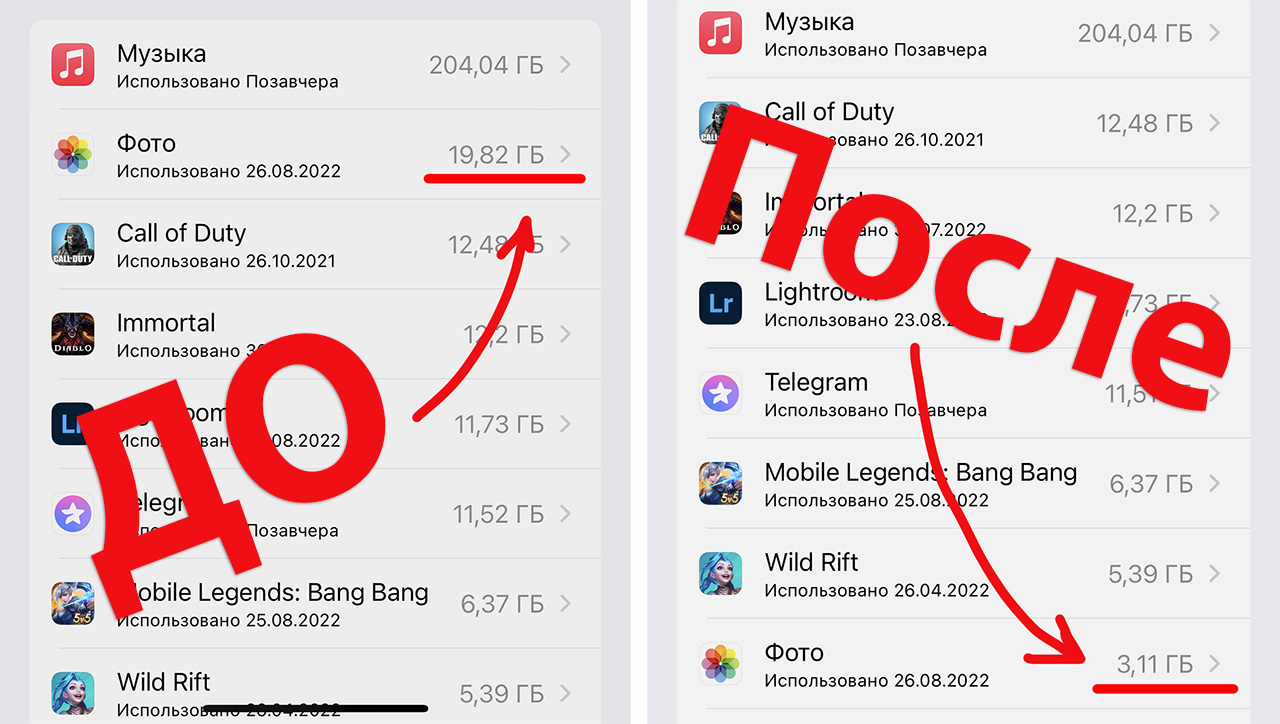
Если бы мне сейчас сказали: вот, держи новенький айфон последних поколений с памятью 64 или 128 Гб, я бы отказался. Ну правда, в 2022 году мне искренне жал тех, кто считает что такого объёма памяти хватит для комфортного использования.
Лично у меня только фотографии занимают почти 20 Гб места в iPhone. Спасибо Apple за 13 Pro Max с 1 терабайтом памяти!
Но что делать тем, у кого нет такого количества свободного места и кому не хватает бесплатных 5 Гб iCloud, а платить за дополнительное место в облаке не хочется?
Для освобождения памяти на своём iPhone можно совершенно легально и бесплатно выгрузить до 5000 своих фотографий и видео на сервера Apple и хранить их там сколько угодно . А из памяти айфона стереть, освободив прилично места для закачки приложений или игр.
Что за магия, спросите вы? Никакой магии, просто побочная фишка «Общих альбомов», которые являются частью стандартного приложения «Фото».
Что такое «Общий альбом»
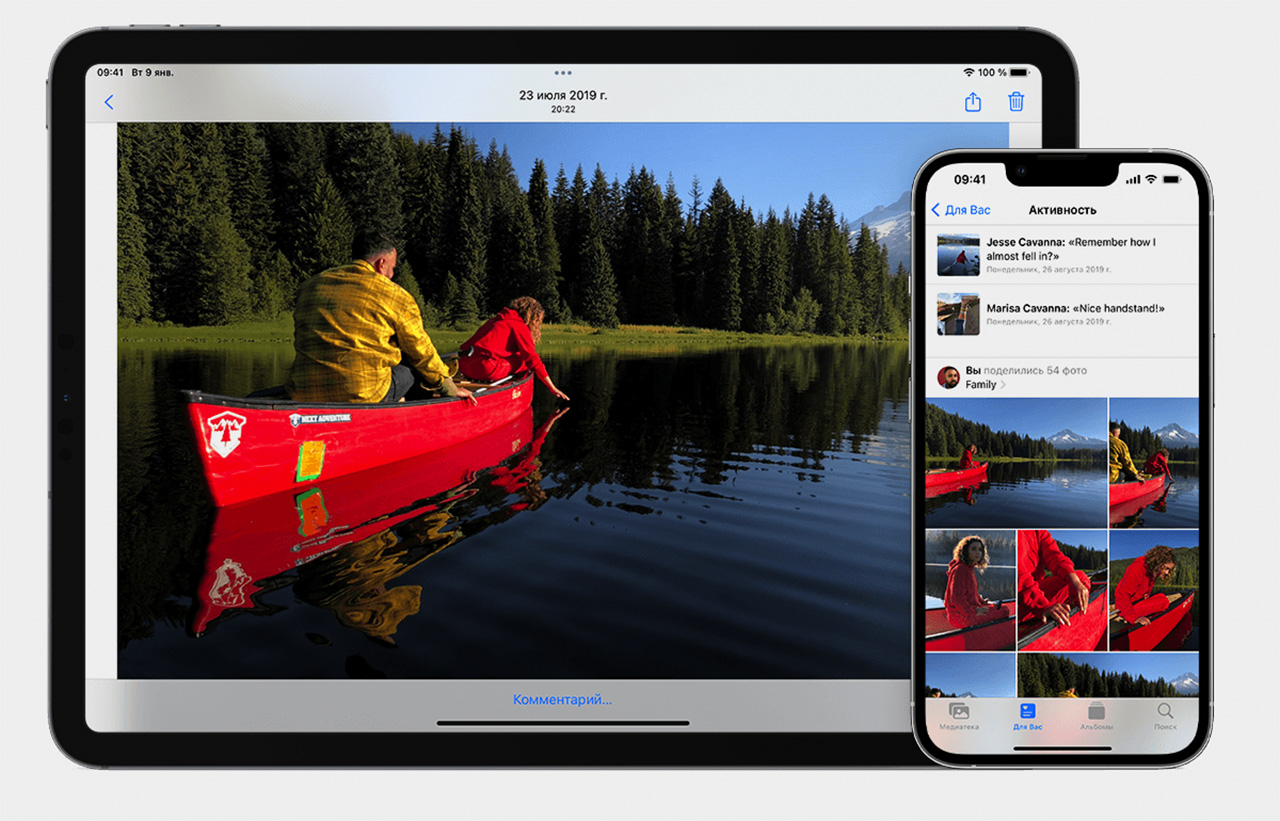
Чтобы делиться фото и видео с друзьями, родственниками и вообще кем угодно, в приложении ««Фото» на вашем iPhone можно создать специальный альбом, в который копируешь нужные фотографии и отсылаешь ссылку на этот альбом другому человеку. Этот человек кликает на ссылку и в его приложении «Фото» появляется этот альбом с вашими фото.
Удобная штука, например если вы были в отпуске с семьёй, много фотографировали, а потом разъехались по разным городам. Не нужно архивировать фотки, заливать их на файлообменник и прочее. Достаточно создать «Общий альбом», скопировать в него все фотографии с отдыха и отправить всем причастным приглашение присоединиться к этому альбому.
Так задумывалось использовать эту функцию компанией Apple в айфонах.
Но вот что интересно: фотографии и видео, которые заливаются в общий альбом, не используют место в вашем iCloud. То есть, Apple берёт на себя хранение этих медиафайлов совершенно бесплатно и на неограниченный срок. Поэтому если у вас на айфоне не хватает внутренней памяти, можно создать один Общий альбом, сгрузить в него кучу фотографий и ни с кем не делиться ссылкой.
Как создать Общий альбом
Для начала убедитесь, что эта функция у вас включена. На iPhone, iPad или iPod touch перейдите в меню «Настройки» > [ваше имя] > iCloud > «Фото» и включите параметр «Общие альбомы», если он выключен.
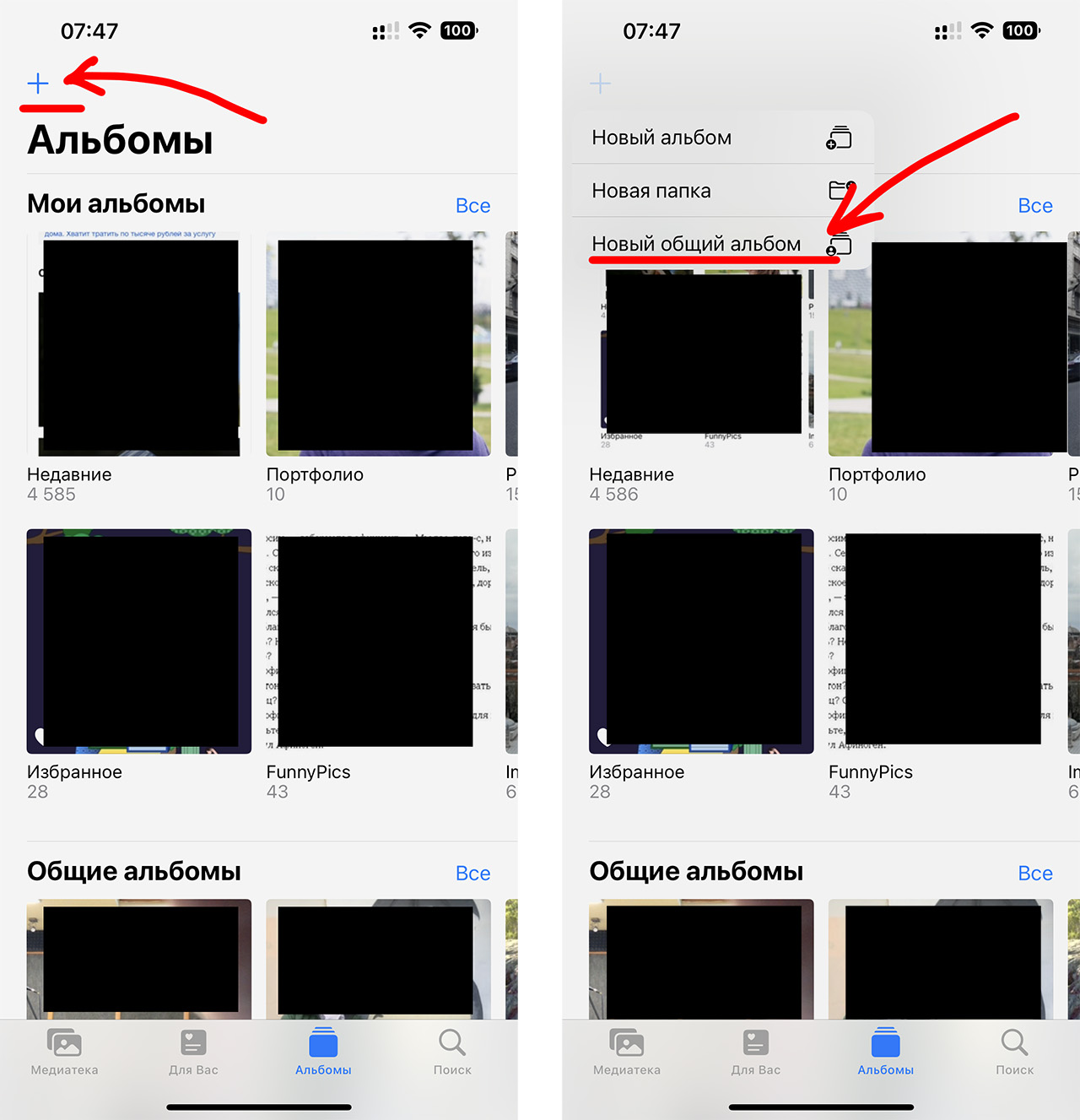
Далее идите в приложение «Фото», перейдите на вкладку «Альбомы» и нажмите синий крестик в верхнем правом углу экрана. В появившемся меню выберите «Новый общий альбом». Затем укажите название нового альбома.
Следующий шаг, в котором предлагается выбрать контакты, с которыми нужно поделиться этим альбомом, просто пропустите и смело жмите «Создать».
Теперь осталось просто выбрать много-много фото и видео, нажать на пиктограмму «поделиться» и выбрать пункт «В общий альбом». Скопированные в него фото можно смело удалять из медиатеки, они все останутся в общем альбоме не занимая места ни в памяти смартфона, ни в вашем хранилище iCloud.
Единственный нюанс состоит в том, что длина видеороликов не должна превышать 15 минут.
Показываю на личном примере: взял кучу отснятых роликов с концертов и перенёс в папку «Общий альбом». Посмотрите на скриншоты.
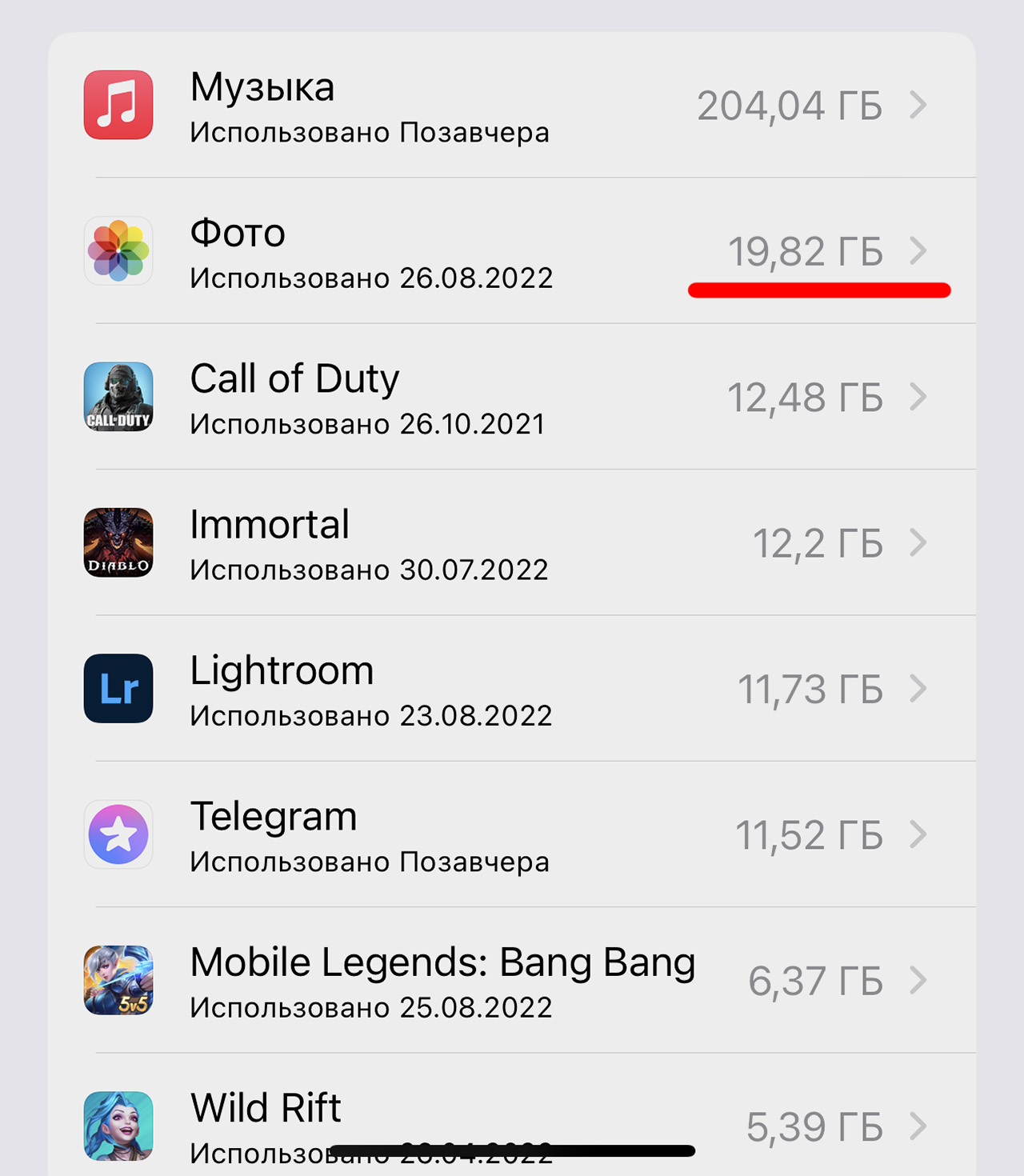
Вот сколько занимала места папка «Фото» до переноса видеороликов в «Общий альбом».
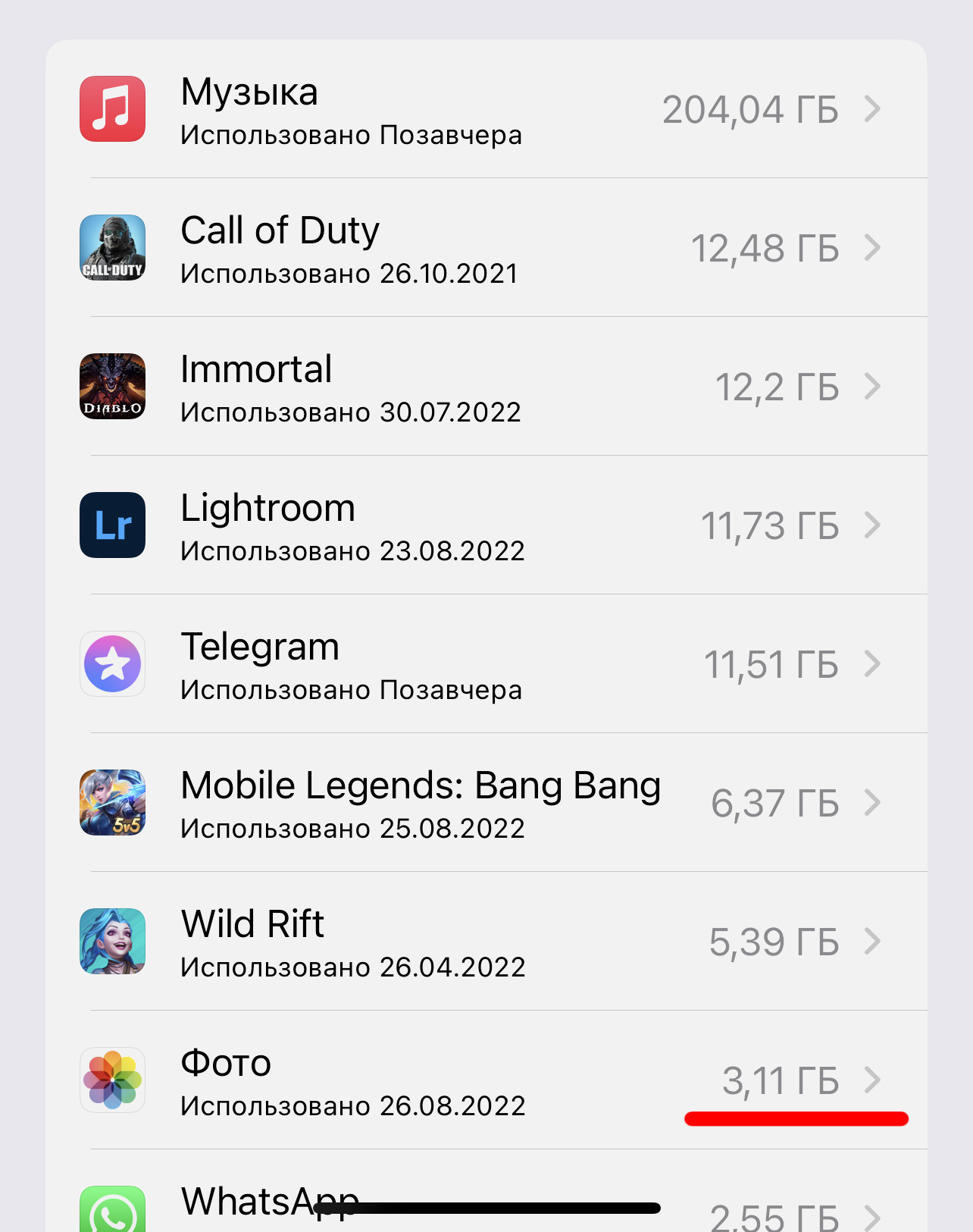
Вот сколько занимает места папка «Фото» после переноса видеороликов в «Общий альбом».
Единственное, для просмотра фотографий и видео в папке «Общие альбомы» нужен интернет, потому что они подгружаются из облака. Но это мелочи, в наше время интернет есть всегда.
Пользуйтесь этим лайфхаком, владельцы айфонов с малым количеством памяти.
Как на iPhone создать «Общий альбом» фото и видео с другим человеком
Приложение «Фото» на iPhone и iPad хранит все ваши персональные изображения, видеоролики и воспоминания. Но этот инструмент можно использовать не только для личных, но и для групповых целей. В этом материале мы расскажем, как создавать групповые альбомы из ваших фото и видео и управлять его подписчиками.
Существует множество сценариев когда может понадобиться расшарить изображения или видеоролики, причем не только в развлекательном, но и профессиональном контексте. К примеру, дизайнер может заблаговременно предоставить доступ клиенту к своему портфолио — выбранные из огромного перечня изображения и видео. Это намного удобнее, чем отправлять клиентам материалы. А если над проектом работает целая команда? В таком случае вы просто создаете общий альбом, а затем каждый участник может добавлять в него свои фотографии, которые тотчас будут хранится на всех устройствах.
Создание и использование «Общего альбома» на iPhone и iPad — это прекрасный способ совместного использования фотографий и видео с друзьями, семьей или коллегами. «Общий альбом» позволяет пользователям приглашать других пользователей вступить в альбом и добавлять свои собственные медиафайлы.
Как включить доступ к «Общим альбомам» на iPhone и iPad?
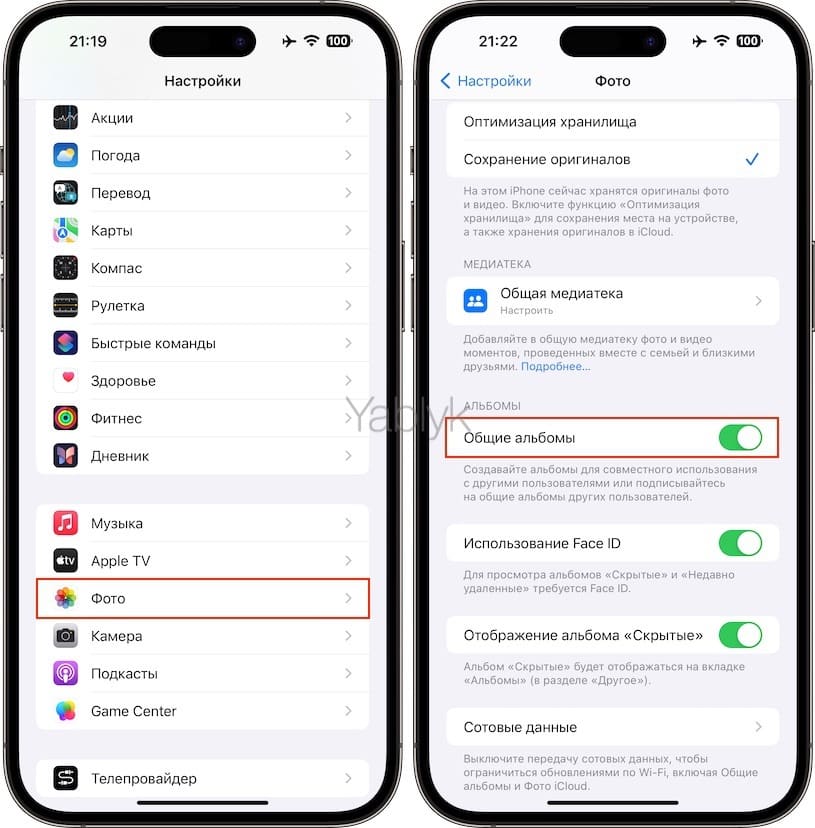
1. Откройте «Настройки» и перейдите в раздел «Фото».
2. Установите переключатель «Общие альбомы» в положение «Включено».
Как создать «Общий альбом» на iPhone и iPad
Для создания совместного альбома следуйте этим простым шагам:
1. Откройте приложение «Фото».
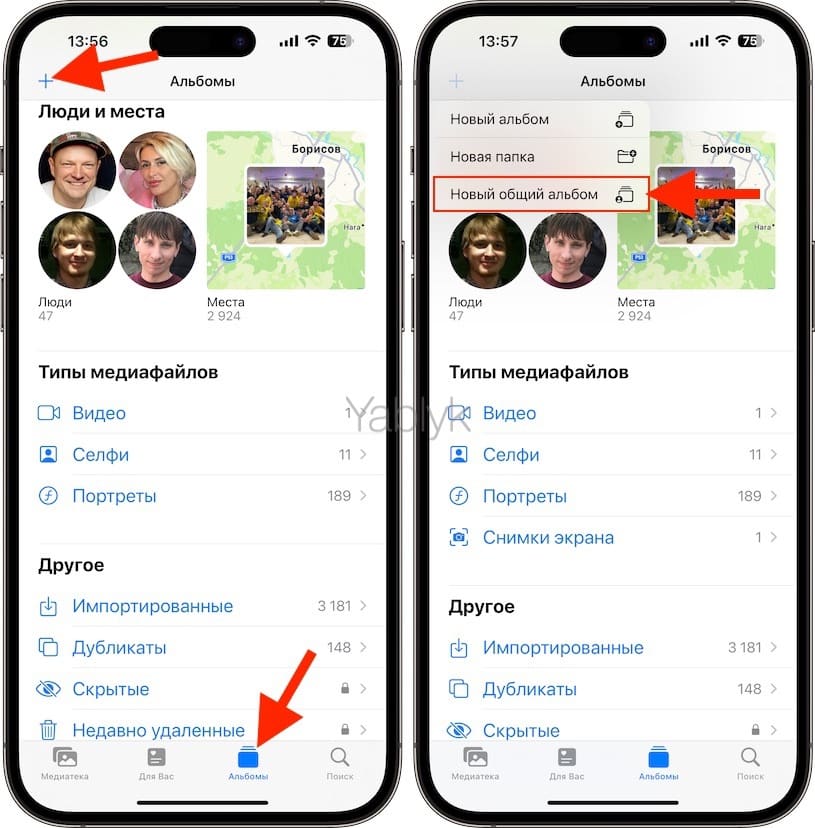
2. Перейдите на вкладку «Альбомы» в нижней панели навигации.
3. Нажмите на плюс «+» в верхнем левом углу экрана.
4. В появившемся меню выберите опцию «Новый общий альбом».
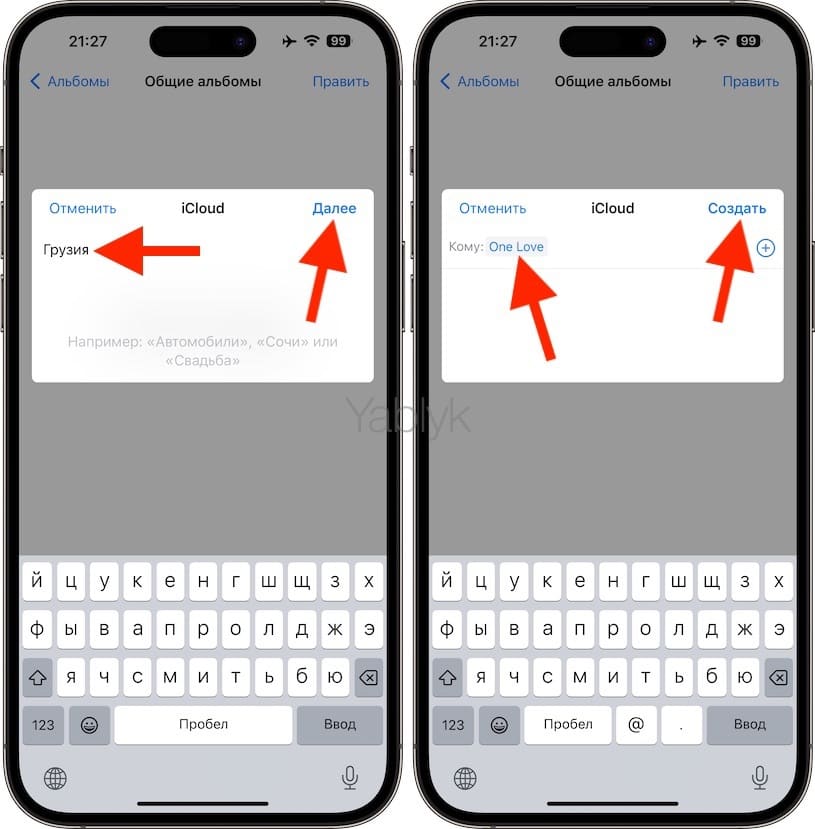
5. Введите название для совместного альбома и нажмите «Далее».
6. Пригласите других пользователей, введя их имена, телефоны или электронные адреса и нажмите «Создать». При желании добавить подписчиков можно и позже.
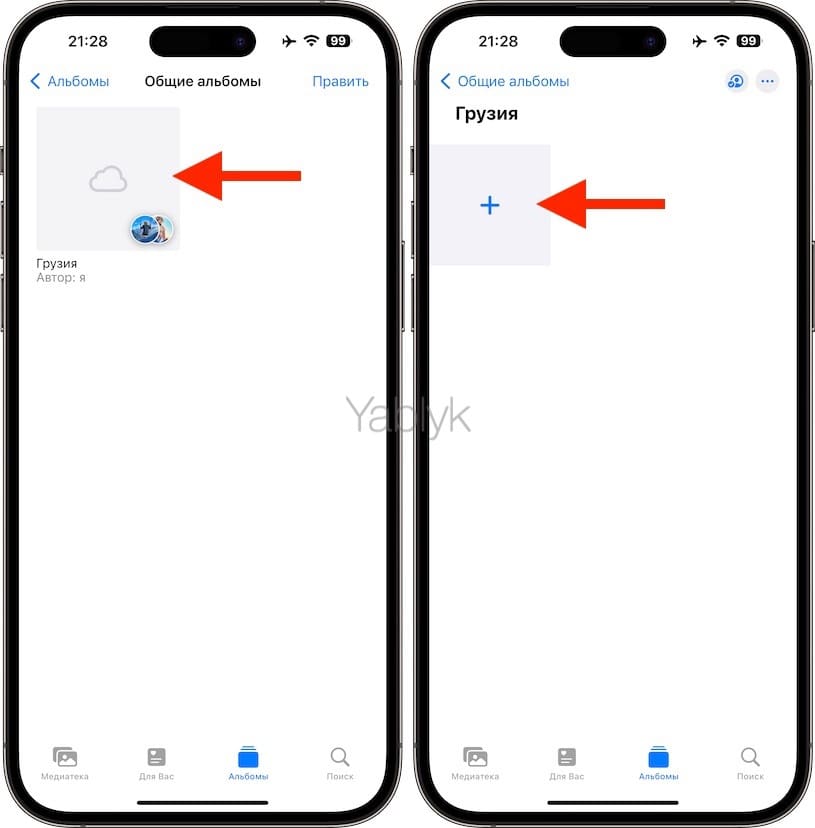
7. Перейдите в созданный альбом, нажмите плюс «+».
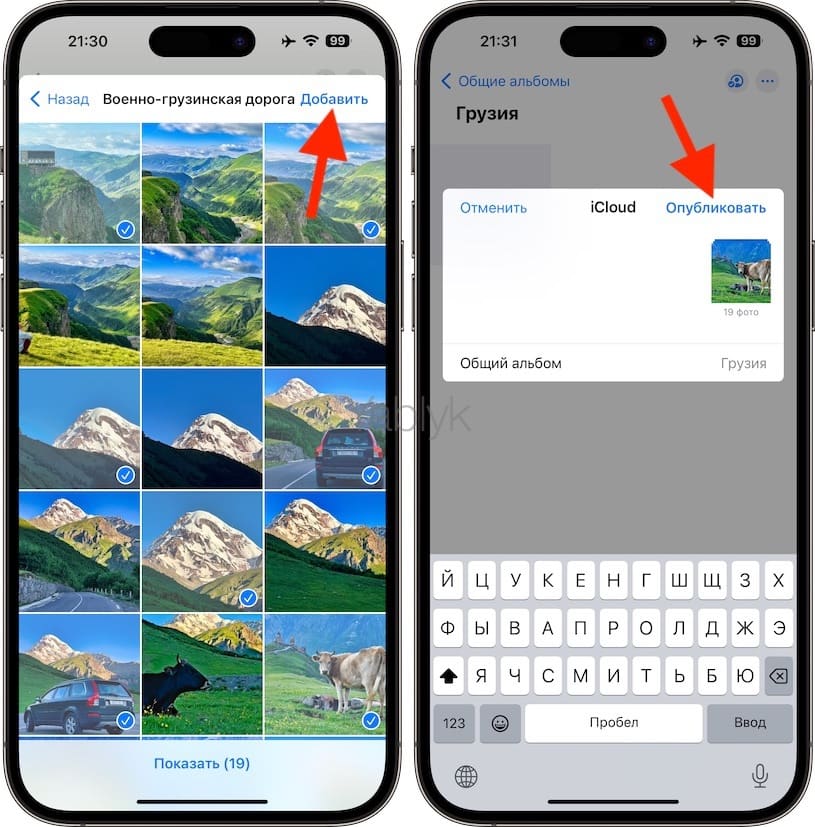
8. Выберите фотографии и видео и нажмите «Добавить».
9. Нажмите «Опубликовать».
Созданный альбом появится во вкладке «Альбомы» в разделе «Общие альбомы» приложения «Фото».
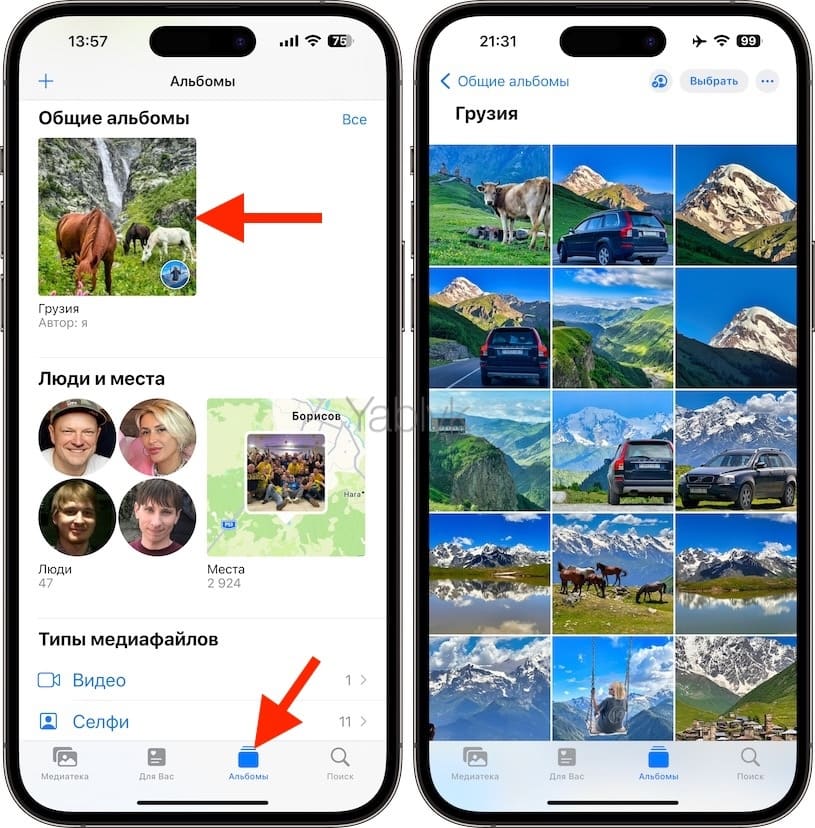
После создания «Общего альбома» вы и другие участники смогут добавлять в него фотографии и видео. Все участники могут просматривать и комментировать добавленные материалы. Кроме того, участники могут вносить изменения в «Общий альбом», такие как удалять или редактировать фотографии.
Как получить уведомление с приглашением в «Общий альбом»
Все зависит от того, каким образом вы были приглашены в совместный альбом его создателем.
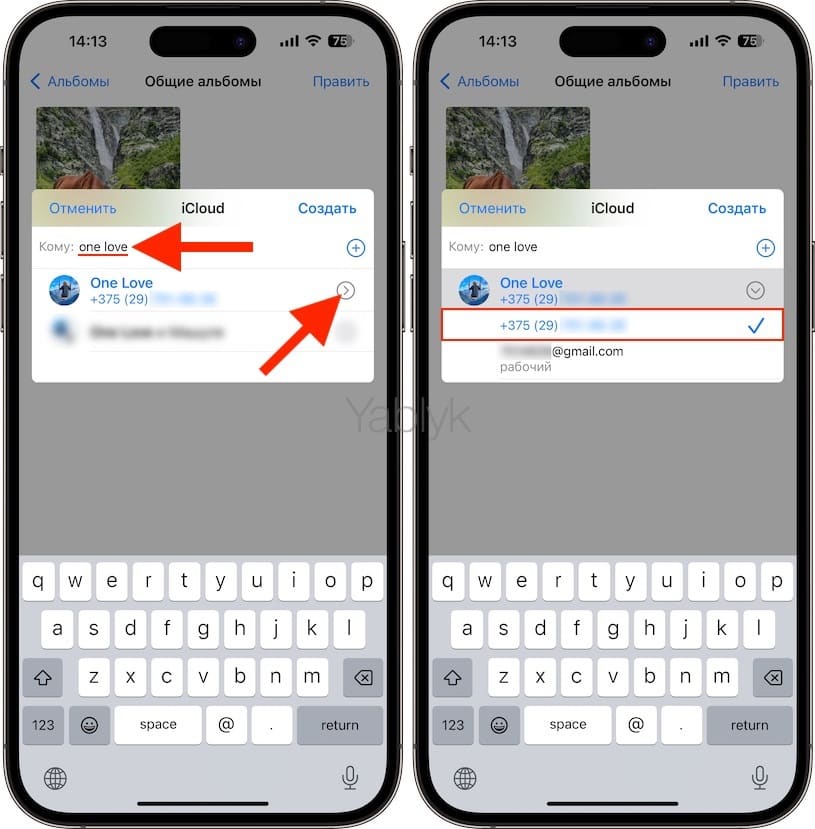
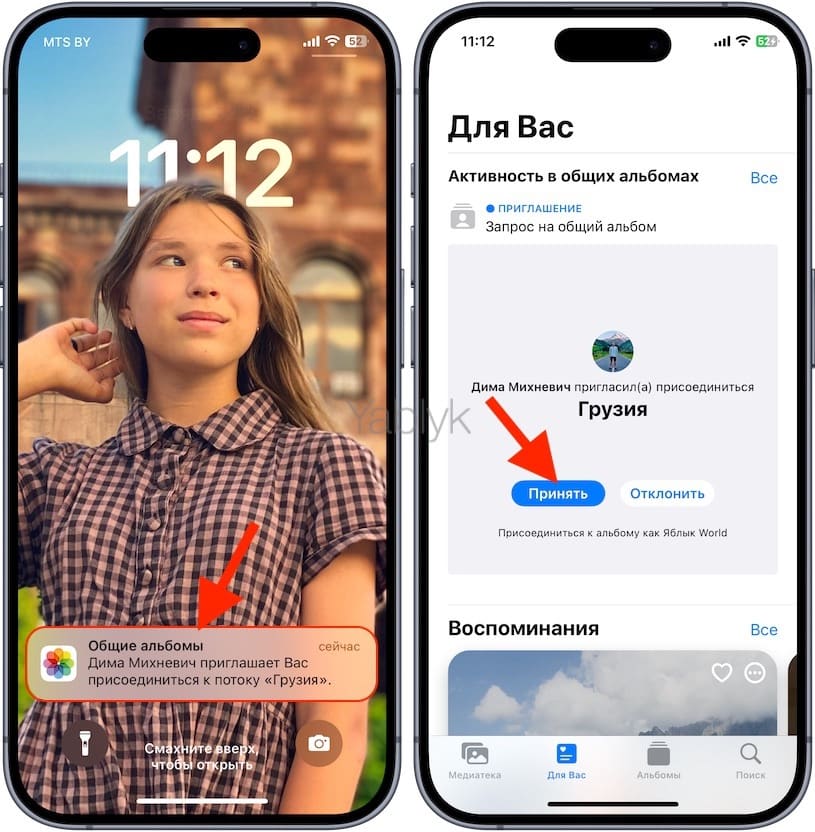
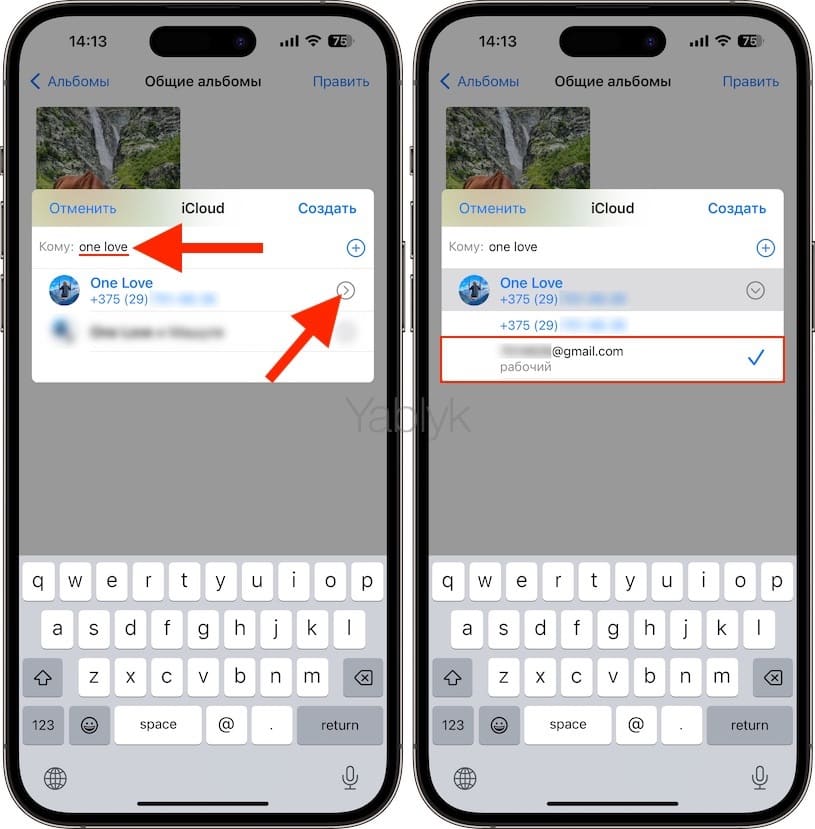
Если при создании приглашения было введено имя пользователя (телефон, e-mail) и оно подсветилось синим цветом, значит уведомление отправляется на «Apple ID» пользователя и придет в приложение «Фото» или будет отображаться на «Экране блокировки».
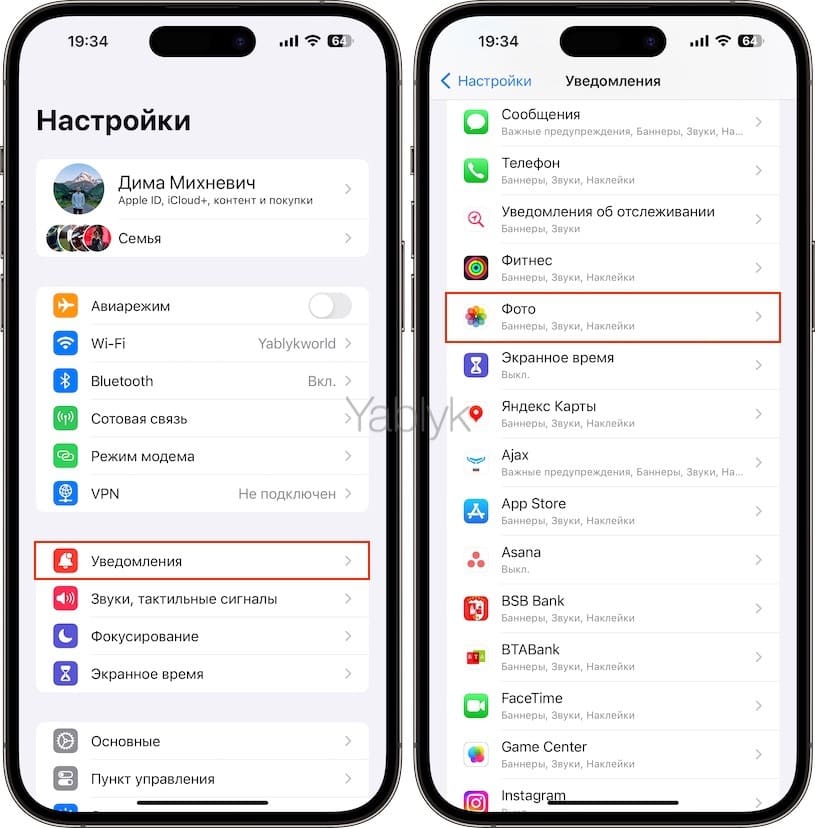
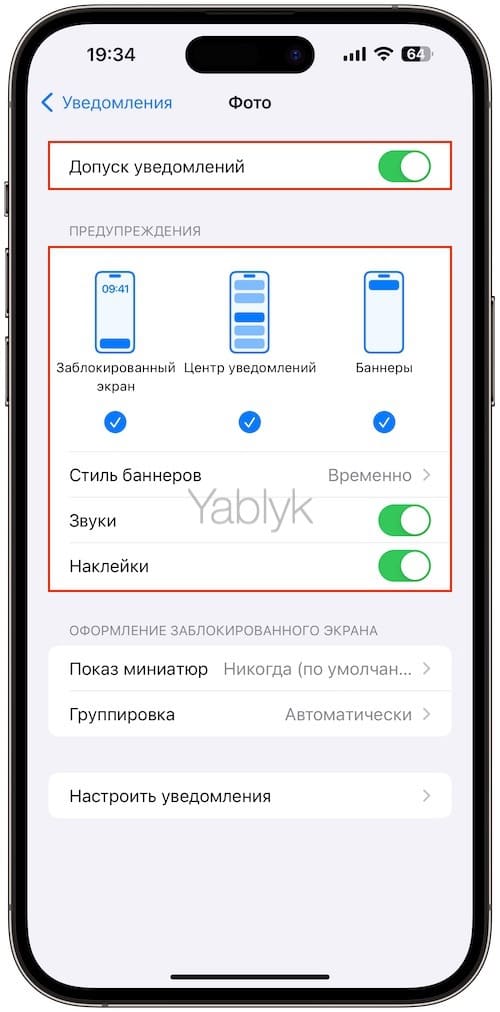
Соответственно, чтобы не пропустить оповещение необходимо включить уведомления в приложении «Фото». Для это откройте приложение «Настройки» и перейдите в раздел «Уведомления». Выберите «Фото» и удостоверьтесь, что все необходимые уведомления активированы.
Если при создании приглашения был введен адрес электронной почты пользователя, которая не привязана к «Apple ID», то письмо с приглашением будет отправлено на соответствующий E-mail-ящик.
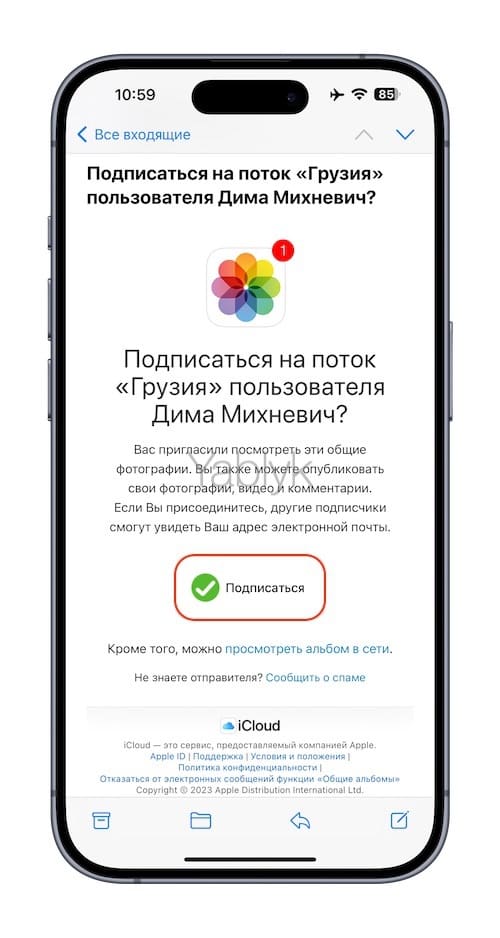
Если после нажатия на кнопку «Подписаться» в полученном приглашении на экране появляется сообщение: «Общие альбомы должны быть включены для доступа к этому альбому общему альбому», откройте приглашение «Настройки», перейдите в раздел «Фото» и активируйте опцию «Общие альбомы».
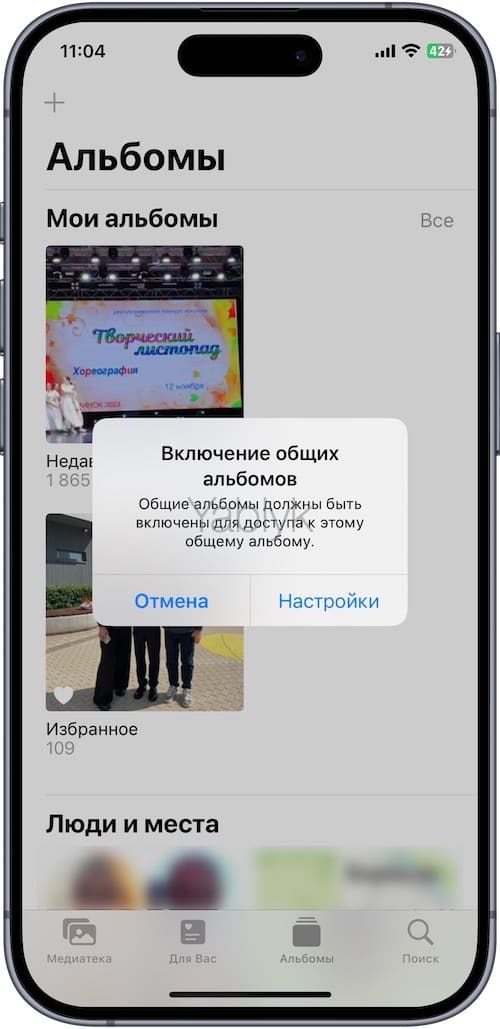
Перезагрузите устройство и снова попробуйте принять приглашение.
Как из «Общего альбома» сделать сайт в Интернете
Очень полезной опцией совместного альбома является возможность создания сайта в Интернете в одно касание. Доступ ко всем фото и видео из «Общего альбома» может получить абсолютно любой пользователь, даже не обладающий устройствами Apple.
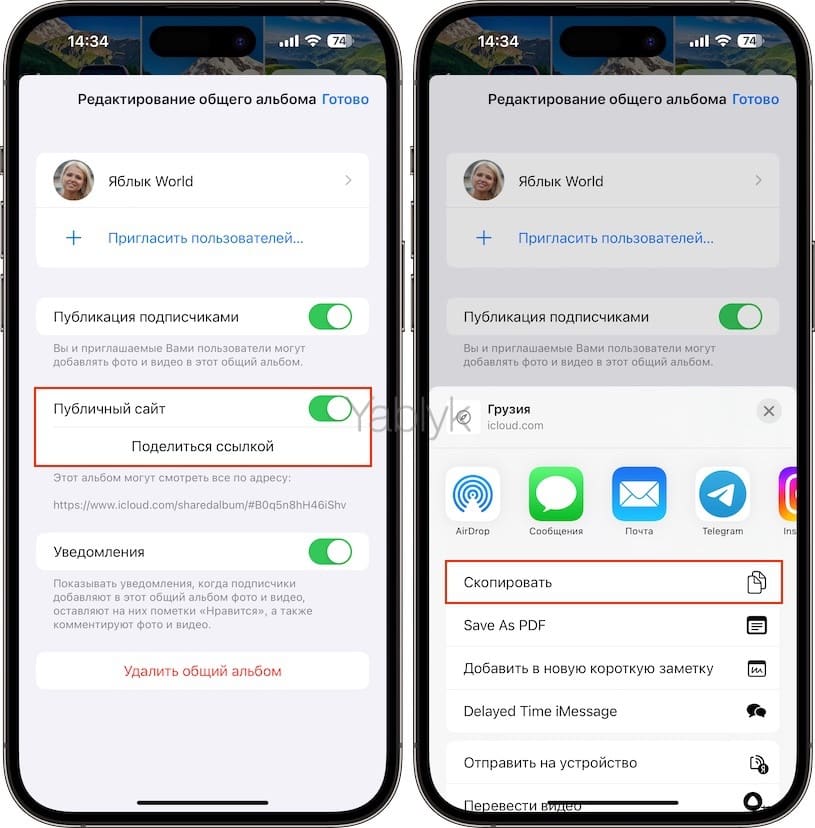
Для того чтобы создать сайт из «Общего альбома»:
1. Откройте приложение «Фото» и перейдите в «Общий альбом»
2. В правом верхнем углу нажмите значок «Сведения об общем альбоме».
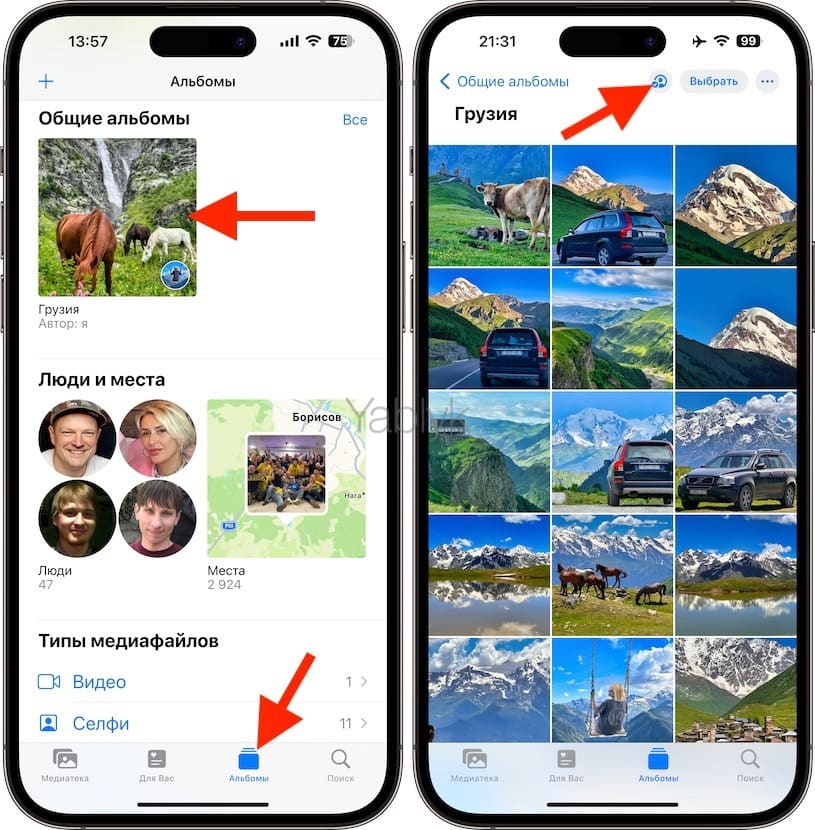
3. Установите переключатель «Публичный альбом» в положение «Включено».
4. Нажмите кнопку «Поделиться ссылкой».
5. В открывшемся меню «Поделиться» выберите способ отправки ссылки или нажмите «Скопировать», что скопировать ссылку на совместный альбом в буфер обмена.
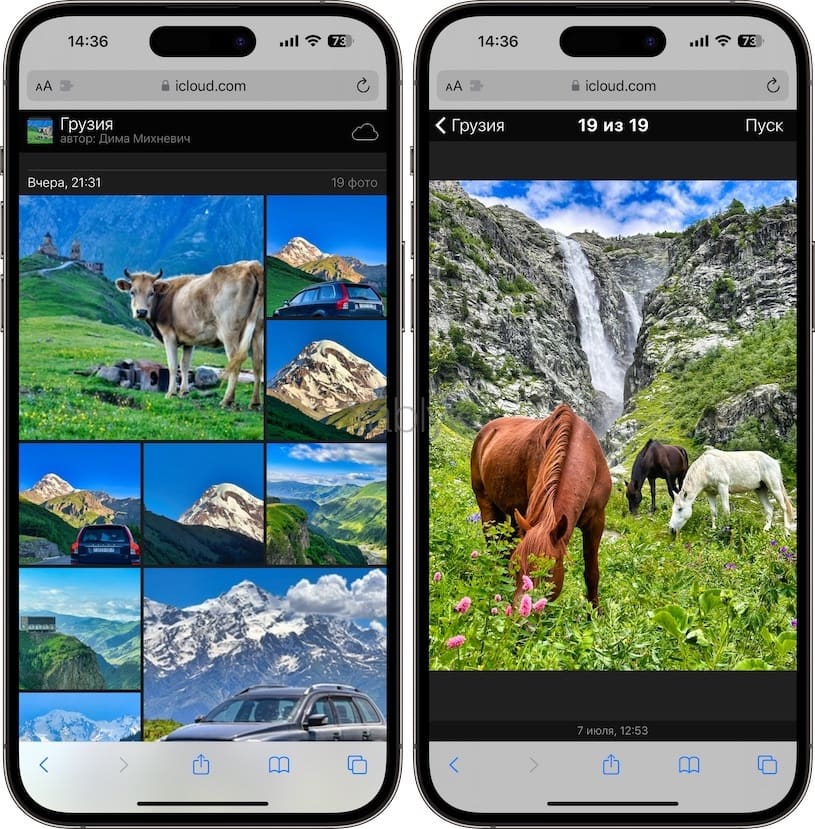
Мобильная версия сайта «Общего альбома» в Интернете:
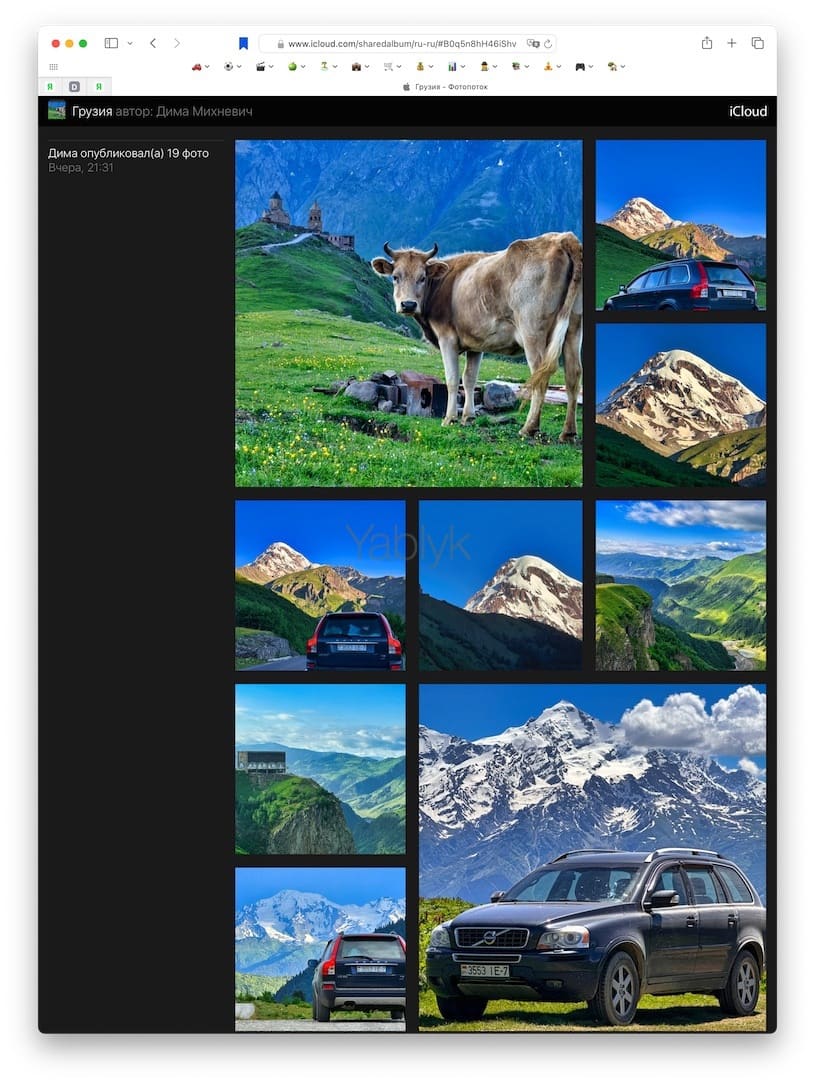
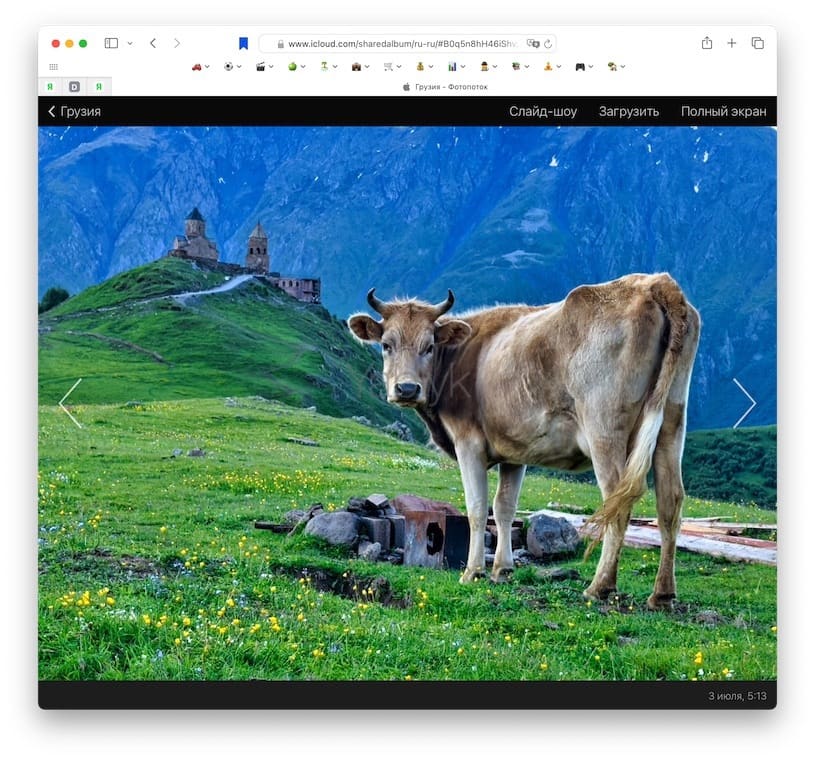
Компьютерная версия сайта «Общего альбома» в Интернете:
Как добавлять или удалять участников в «Общий альбом»
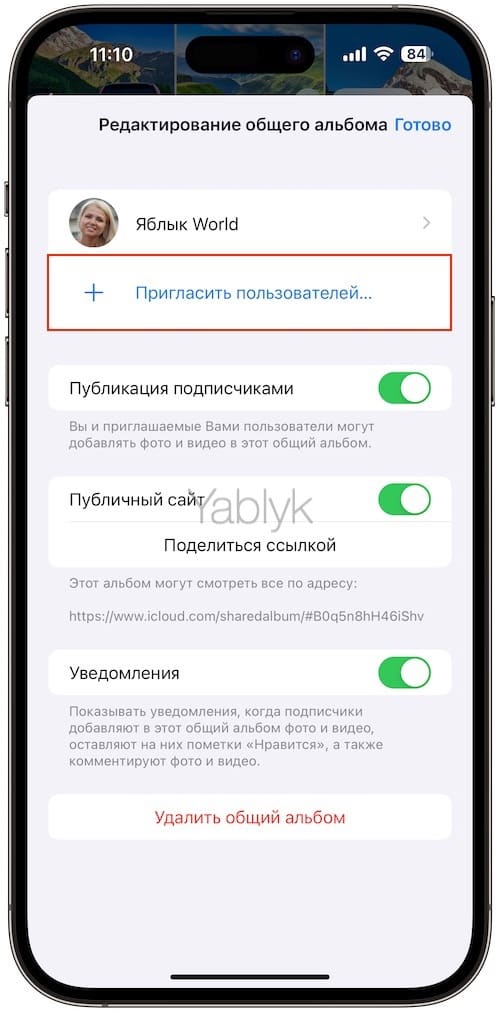
Вы можете в любой момент изменить состав участников, для которых открыт доступ к медиафайлам в расшаренном альбоме. Откройте «Общий альбом» и в правом верхнем углу нажмите на значок «Сведения об общем альбоме».
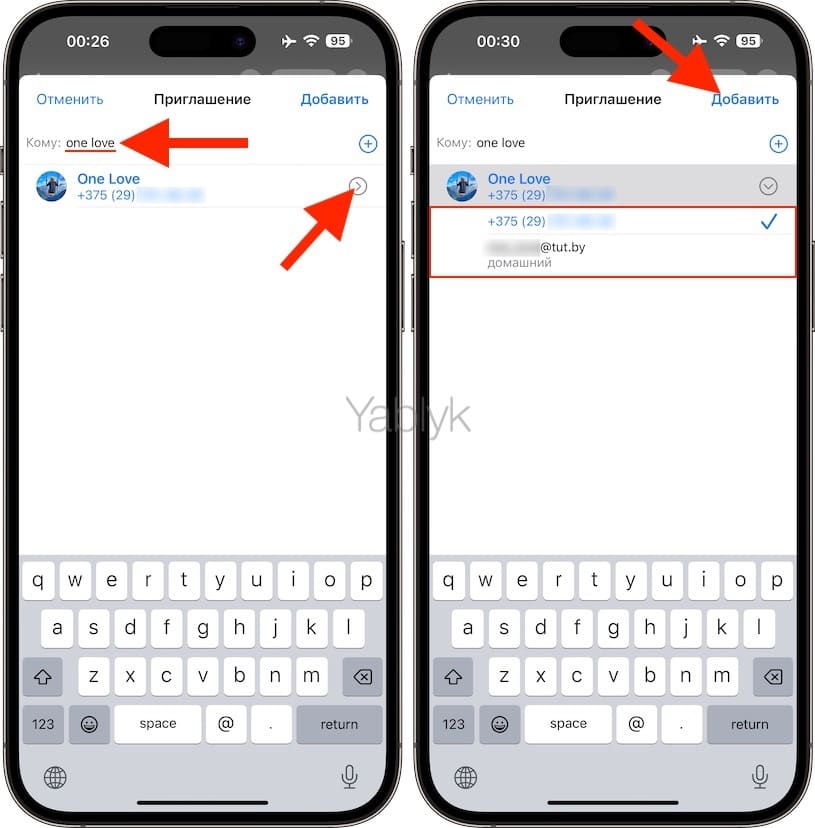
На экране «Редактирование общего альбома» нажмите «+ Пригласить пользователей…», после чего введите имя, телефон или e-mail пользователя и нажмите «Добавить».
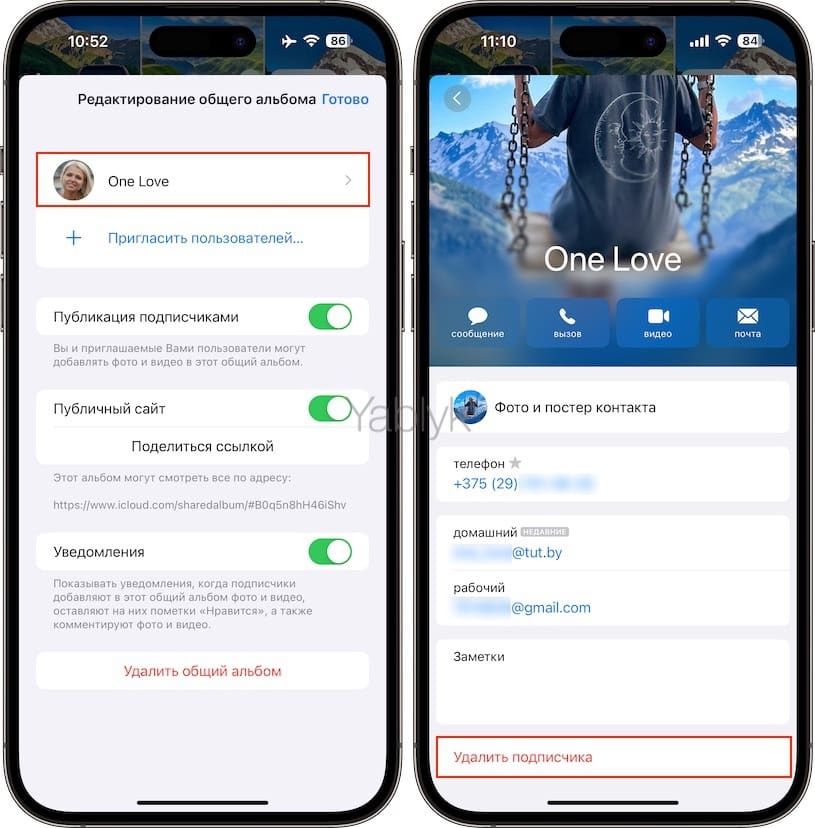
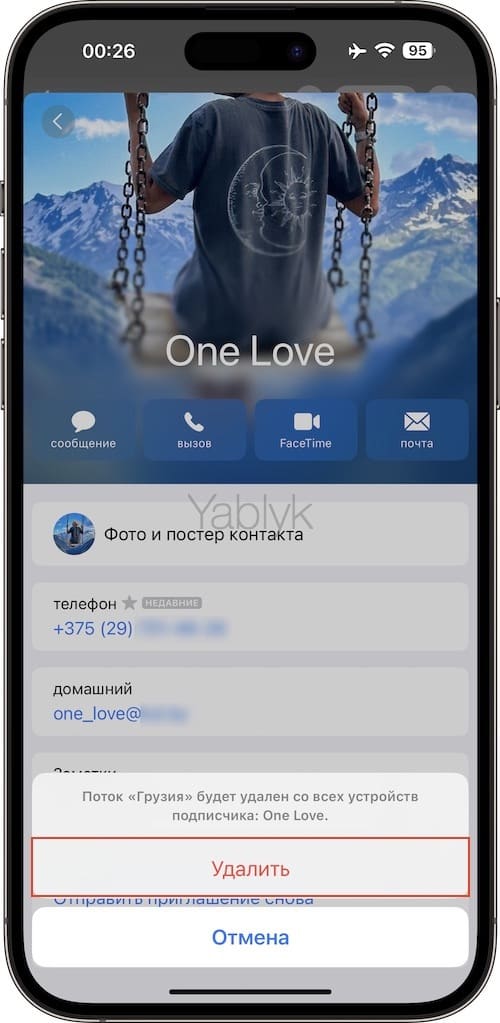
Чтобы удалить участника, выберите его в списке добавленных пользователей и в самом низу его карточки контакта нажмите «Удалить подписчика».
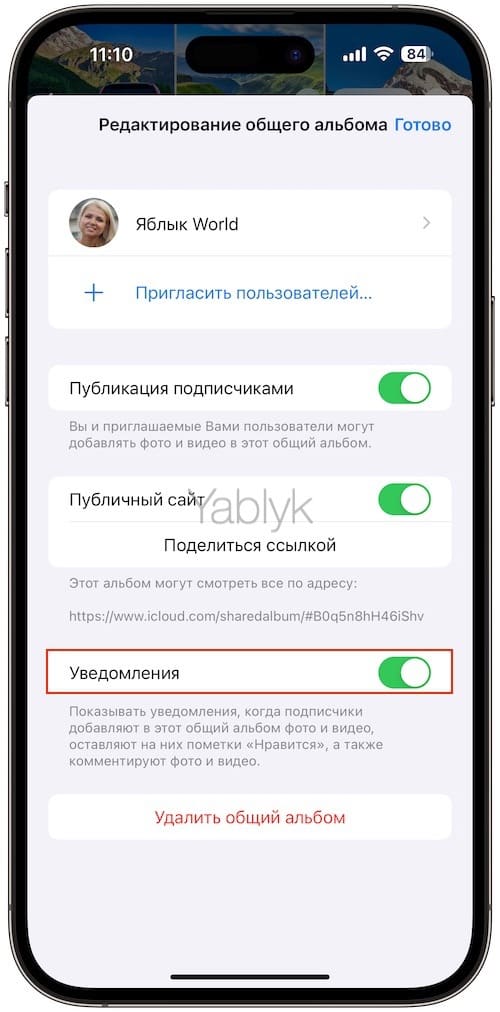
Как включить уведомления о действиях подписчиков в «Общем альбоме»
Для того чтобы включить уведомления о добавлении новых фото и видео от подписчиков альбома, а также о появлении новых комментариев и лайков, необходимо активировать соответствующий переключатель. Для этого:
1. Откройте приложение «Фото».
2. В правом верхнем углу нажмите значок «Сведения об общем альбоме».
3. Установите переключатель «Уведомления» в положение «Включено».
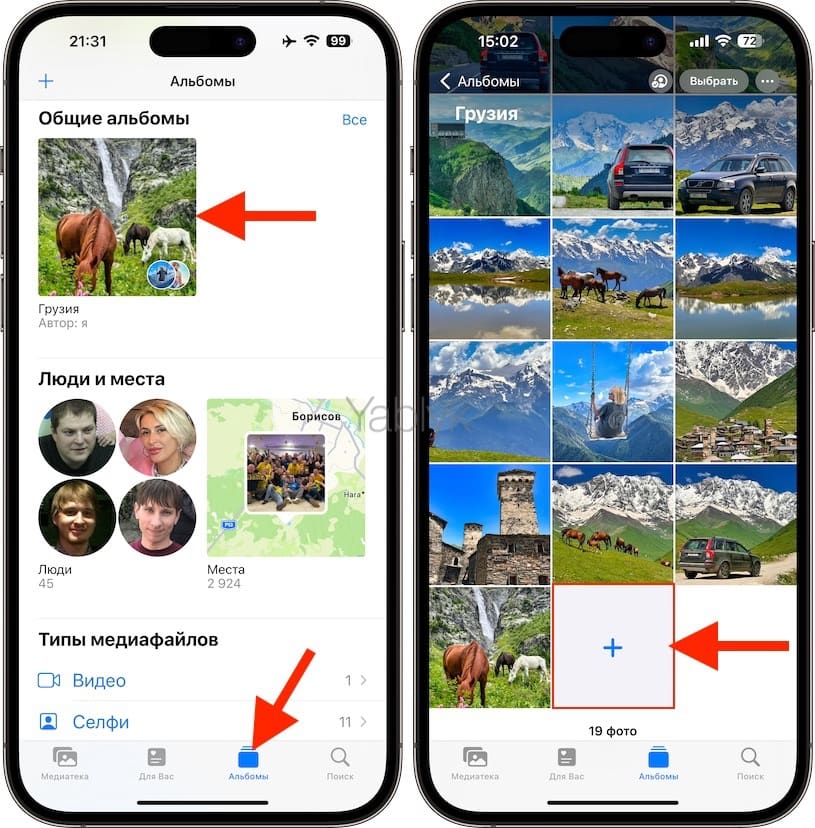
Как добавлять и удалять фото и видео из «Общего альбома»
Для добавления медиаконтента, откройте совместный альбом и в самом низу нажмите кнопку «+».
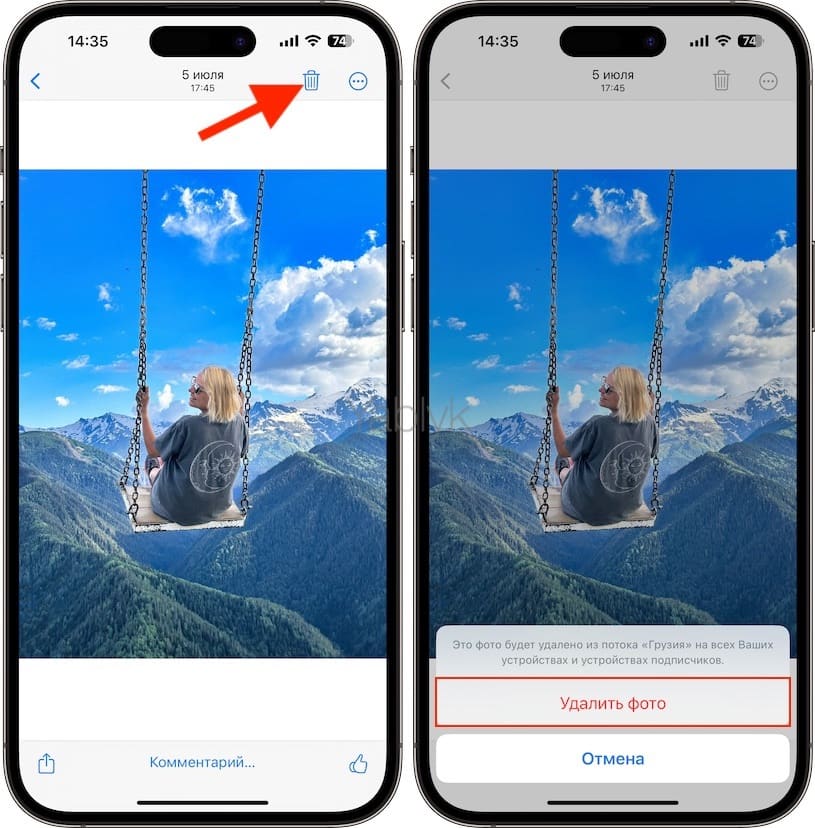
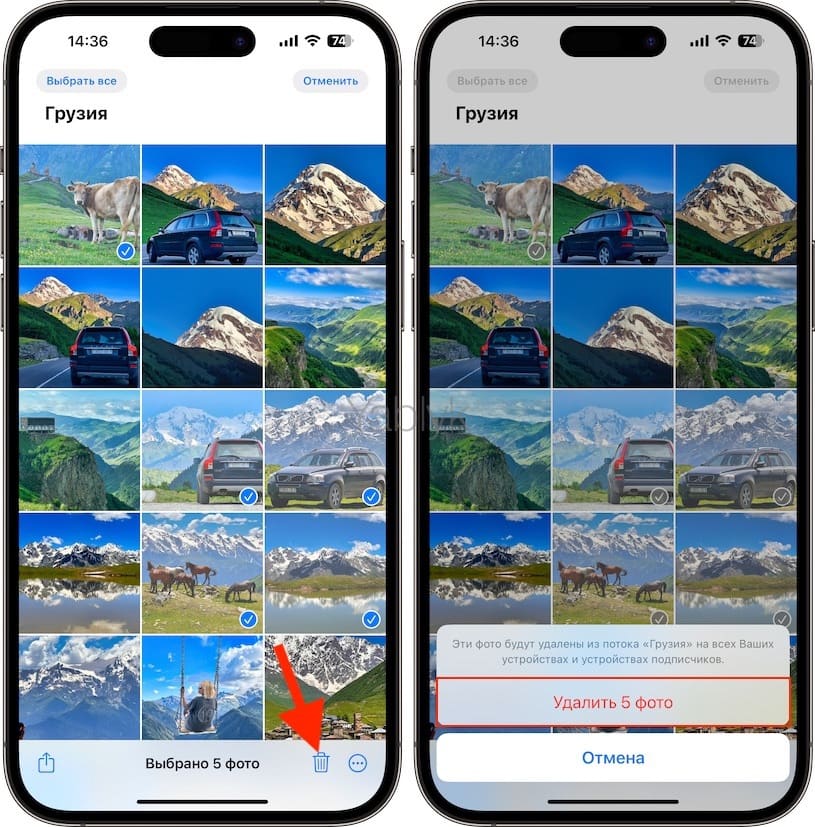
Для удаления определенного фото или видео, откройте его и нажмите на значок с изображением корзины, а затем «Удалить фото».
Для удаления сразу нескольких файлов, откройте «Общий альбом» и нажмите кнопку «Выбрать».
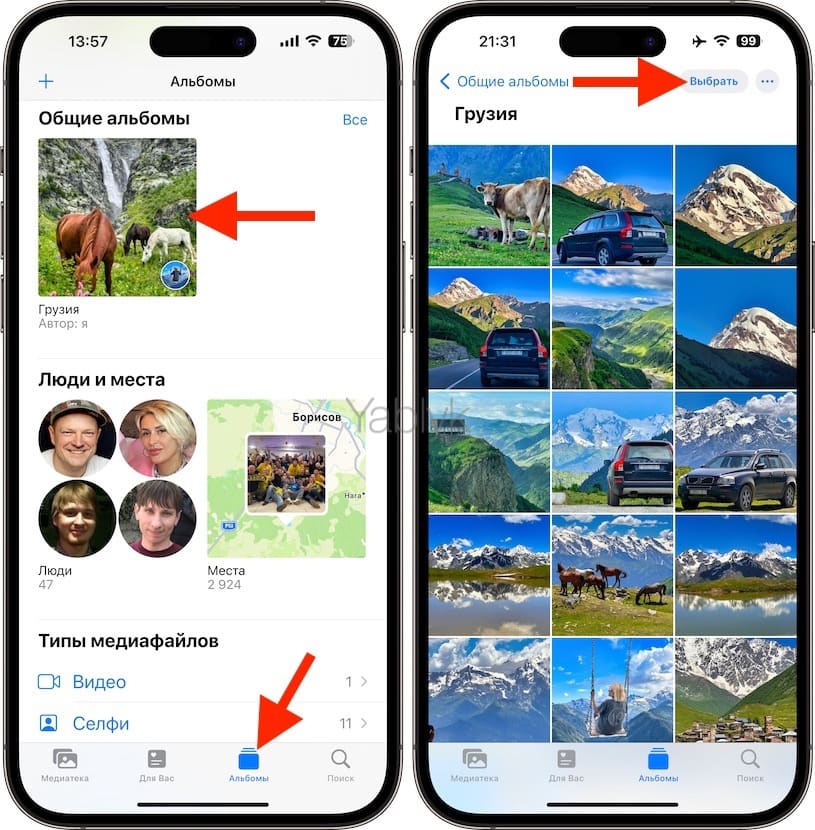
Укажите материалы, которые необходимо удалить, нажмите кнопку «Корзина» и подтвердите удаление.
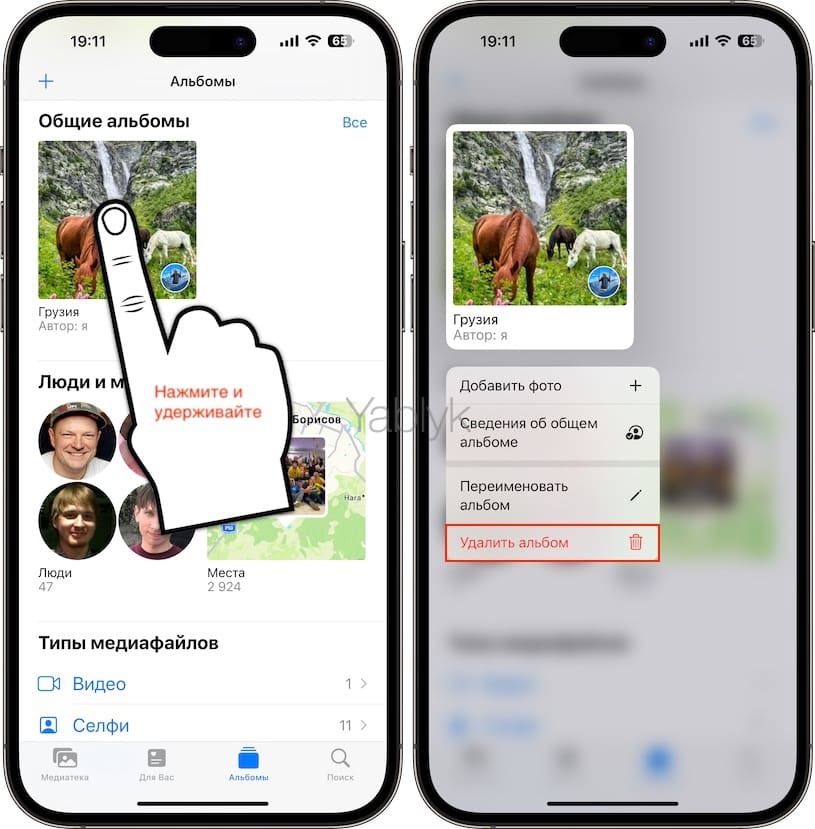
Как удалить «Общий альбом»
1. Откройте приложение «Фото».
2. Нажмите и удерживайте палец на общем альбоме, который необходимо удалить.
3. В появившемся контекстном меню выберите «Удалить альбом».
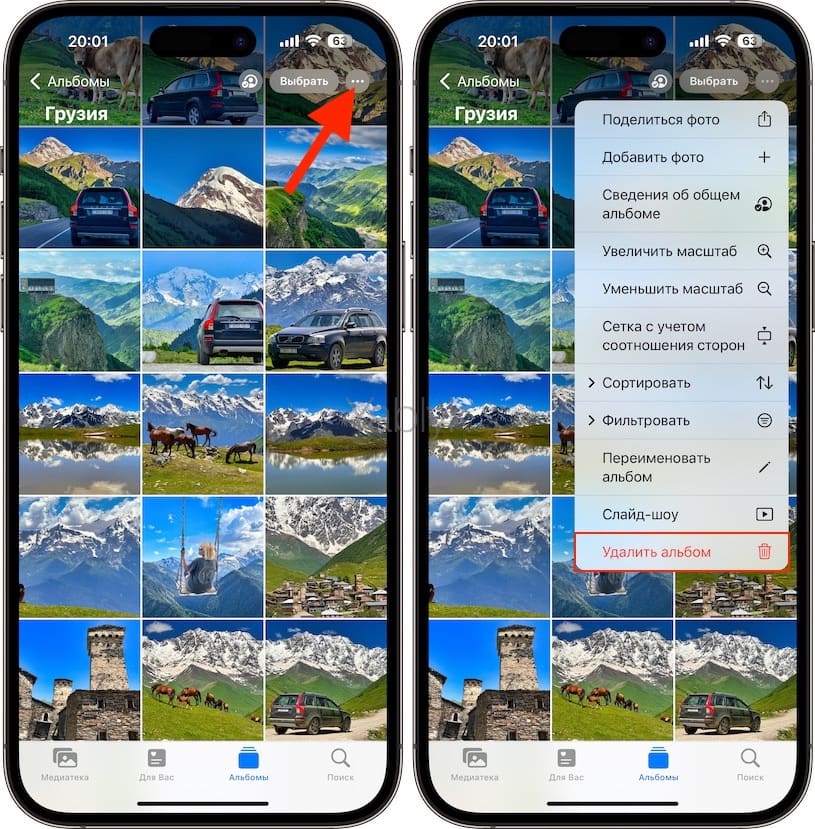
Тоже самое можно сделать внутри общего альбома. Для этого необходимо нажать на кнопку с тремя точками и в появившемся меню выбрать пункт «Удалить альбом».
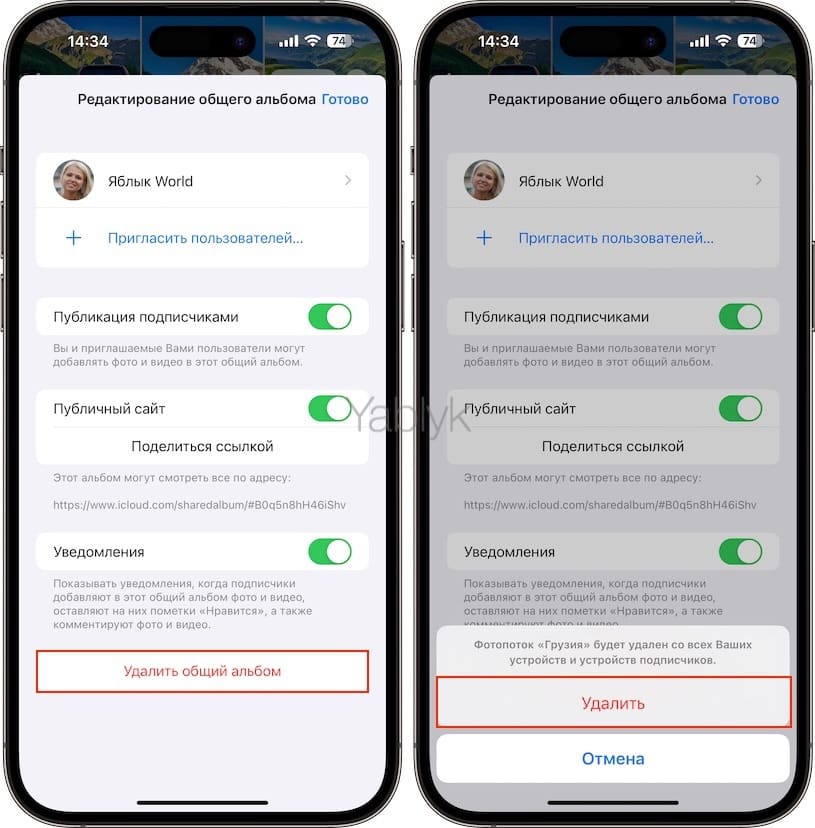
Кроме того, удалить совместный альбом можно на странице «Редактирование общего альбома».
�� Смотрите также:
- Как совместно редактировать Заметки на iPhone и iPad с другими пользователями.
- Как научить селфи-камеру iPhone делать фото разрешением 12 Мп, а не 7 Мп.
- Панорамная съемка на iPhone: как правильно снимать панорамы, менять направление и делать вертикальные фото.
�� Мы в Telegram и YouTube, подписывайтесь!
Настройка функции «Общие альбомы» в iCloud на всех устройствах

Функцию «Общие альбомы» в iCloud можно использовать на iPhone, iPad, iPod touch, Apple TV, компьютере Mac и компьютере с Windows. Общая информация о возможностях функции «Общие альбомы» приведена здесь: Делитесь фото и видео и поддерживайте их актуальность с помощью iCloud.
Примечание. Убедитесь, что вы вошли в систему на всех устройствах с помощью одного Apple ID. Если на некоторых устройствах не выполнен вход с помощью Apple ID или отключена функция «Общие альбомы», на этих устройствах нельзя будет получить доступ к общим альбомам.
Настройка функции «Общие альбомы» на iPhone, iPad или iPod touch
- На iPhone, iPad или iPod touch перейдите в меню «Настройки» > [Ваше имя] > iCloud > «Фото».
- Прокрутите экран вниз и включите функцию «Общие альбомы».
- Для просмотра общих альбомов на своем устройстве, откройте приложение «Фото». На вкладке «Альбомы» прокрутите до раздела «Общие альбомы».
Подробнее об использовании функции «Общие альбомы» на iPhone, iPad или iPod touch см. в следующих материалах.
- Руководство пользователя iPhone:Использование общих альбомов iCloud с iPhone
- Руководство пользователя iPad:Использование общих альбомов iCloud с iPad
- Руководство пользователя iPod touch (iOS 15 или более ранней версии):Открытие доступа к снимкам на iPod touch с помощью функции «Общие альбомы» в iCloud
Настройка функции «Общие альбомы» на Mac
- В приложении «Фото» на компьютере Mac выполните любое из приведенных далее действий.
- macOS 13 или более поздней версии: перейдите в раздел «Фото» > «Настройки», затем нажмите iCloud.
- macOS 12 или более ранней версии: выберите «Фото» > «Настройки», затем нажмите iCloud.
- Выберите «Общие альбомы».
- Для просмотра общих альбомов на компьютере Mac откройте приложение «Фото», затем нажмите на альбом в разделе «Общие» на боковой панели.
Подробнее об использовании функции «Общие альбомы» на компьютере Mac, см. в разделе Создание общего альбома в приложении «Фото» на Mac Руководства пользователя приложения «Фото» для компьютера Mac.
Настройка функции «Общие альбомы» на Apple TV
- На Apple TV откройте приложение «Настройки».
- Выберите «Пользователи и учетные записи», затем выберите учетную запись.
- Выберите iCloud и включите функцию «Общие альбомы».
- Для просмотра общих альбомов на Apple TV откройте приложение «Фото» и перейдите в категорию «Общие» в строке меню.
Подробнее об использовании функции «Общие альбомы» на Apple TV см. в разделе Просмотр общих фотографий и альбомов на Apple TV Руководства пользователя Apple TV.
Настройка функции «Общие альбомы» на компьютере с Windows
- Загрузите приложение iCloud для Windows, если у вас его еще нет. См. статью Службы поддержки Apple Загрузка приложения iCloud для Windows.
- Запустите программу iCloud для Windows, затем выберите «Фото».
- Выберите «Общие альбомы». Если предложение включить функции не появляется, нажмите кнопку «Параметры» рядом с «Фото».
- Нажмите «Готово», затем нажмите «Применить». Теперь вы можете создавать и просматривать общие альбомы на компьютере с Windows. Вы можете найти общие альбомы в приложении «Общие альбомы iCloud».
Подробнее об использовании функции «Общие альбомы» на компьютере с Windows см. в разделе Открытие доступа к фотоальбомам с помощью iCloud для Windows Руководства пользователя iCloud для Windows.
Узнайте о других функциях iCloud, которые можно использовать с Фото: Фото iCloud и Общая медиатека iCloud.