Создание списка слияния с помощью Word
Если у вас нет списка рассылки, который нужно использовать в качестве источника имен и адресов при слиянии, вы можете создать его в Word.
Создание списка рассылки
- Выберите Файл >Создать >Новый документ.
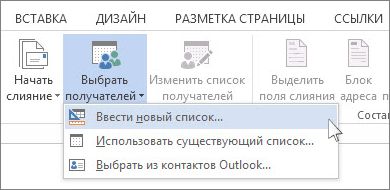
- Нажмите кнопку Выбор получателей и выберите команду Ввести новый список.
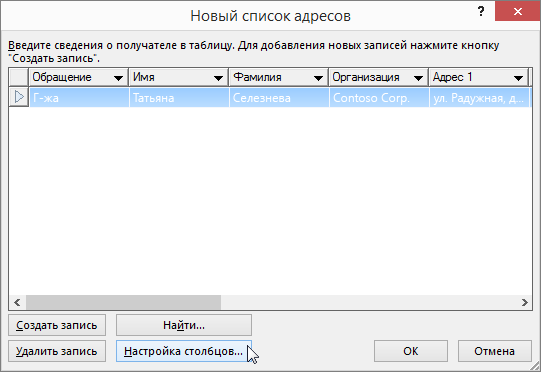
- В диалоговом окне Новый список адресов введите сведения о получателях в нужные столбцы. Дополнительные сведения об использовании этого диалогового окна см. в статье Изменить источник данных.
- Для каждой новой записи нажмите кнопку Создать запись.
- Если требуются дополнительные столбцы, например для порядкового номера, выполните указанные ниже действия.
- В диалоговом окне Новый список адресов нажмите Настройка столбцов.
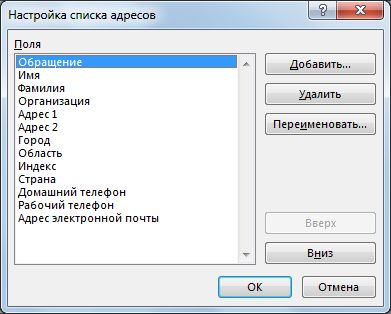
- Выберите Добавить.
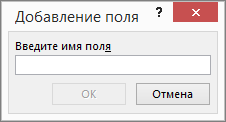
- Введите имя поля и нажмите кнопку ОК.
- Повторите действия b и c для каждого добавляемого столбца или поля.
- В диалоговом окне Новый список адресов нажмите Настройка столбцов.
- Добавив всех нужных людей, нажмите кнопку ОК.
- В диалоговом окне Сохранение списка адресов введите имя файла и нажмите кнопку Сохранить.
Теперь вы можете вставить поля слияния в документ. Дополнительные сведения см. в статье Вставка полей слияния.
Создание списка рассылки в Word
В Word можно создать список рассылки для массовой отправки почты во время слияния.
- Выберите Файл >Создать >Новый документ.
- Нажмите Рассылки >Выбрать получателей >Ввести новый список.
- В окне Изменение списка полей вы увидите набор автоматических полей, предлагаемых Word. Если нужно новое поле, введите его имя в элементе Новое имя поля, чтобы добавить его в список.
- Используйте кнопки Вверх
 и Вниз
 , чтобы изменить расположение полей.
 - Нажмите кнопку Создать.
- В диалоговом окне Сохранить присвойте списку имя и сохраните его.
- В разделе Изменить элементы списка введите данные в каждом столбце для списка рассылки.
- Для каждой новой записи нажмите кнопку +. Чтобы удалить запись, перейдите к ней и нажмите кнопку —.
- Добавив всех нужных людей, нажмите кнопку ОК.
Чтобы изменить список позднее, выполните указанные ниже действия.
- Нажмите Рассылки >Выбрать получателей.
- Щелкните параметр Использовать существующий список, выберите ранее созданный список и нажмите кнопку Открыть.
- Добавьте или измените записи в диалоговом окне «Изменение элементов списка».
Создание списка рассылки в Word
В Word можно создать список рассылки для массовой отправки почты во время слияния.
- В меню Вид выберите пункт Разметка страницы.
- На панели инструментов Стандартная нажмите кнопку Создать . Этот пустой документ используется для создания источника данных.
- В меню Сервис выберите пункт Диспетчер слияния почты.
- В разделе 1. Выберите тип документанажмите кнопку Создать и выберите Документы на бланке.
- В разделе 2. Выберите список получателейнажмите кнопку Получить список и выберите Новый источник данных.
- В поле Имена полей в заголовке щелкните имена полей, которые не нужно включать в источник данных, нажмите кнопку Удалить поле, а затем нажмите кнопку ОК.
- Введите имя и выберите расположение источника данных, после чего нажмите кнопку Сохранить. Запомните место, где был сохранен источник данных. Оно понадобится в дальнейшем.
- В диалоговом окне Форма данных введите данные одной из записей данных (например, имя получателя в поле Имя, фамилию в поле Фамилия, почтовый адрес в поле Адрес1 и т. д.).
Примечание: Не вводите пробелы в полях, которые требуется оставить пустыми.
Совет: Чтобы позднее вернуться к диалоговому окну Форма данных, в диспетчере слияния в разделе 2. Выберите список получателейнажмите кнопку Изменить источник данных .
«Слияние документов» в MS Word
Каждый день в своей работе мы сталкивается с трудоёмкой работой (обычно мы называем это «рутиной»), а временные ресурсы ограничены. В статье рассматривается возможность практического применения простого и эффективного инструмента, с помощью которого удалось в какой-то степени автоматизировать рутинную работу, что позволило освободить время для других задач.
12K открытий
С чего всё началось…
Нашей команде предстояло за определенное время организовать проверку отклонений в несколько десятков тысяч записей, т.е. подтвердить либо опровергнуть факты нарушений. Для чего предстояло направить соответствующий запрос сотрудникам различных подразделений организации. Далее, обработать полученные комментарии, проанализировать информацию и сформировать необходимые выводы.
В ходе работы аудиторы столкнулись с существующими ограничениями, такими как ограниченный ресурс времени, отсутствие автоматизированных скриптов, наличие ограничений в части информационной безопасности компании, время ответа пояснений от получателя запроса.
Каким образом, учитывая большой объем информации, за короткий промежуток времени успеть направить запросы и при этом избежать излишних трудозатрат?
На ответ меня подтолкнул прошлый опыт работы, когда совместно с коллегами, при отправке почтовых уведомлений клиентам, мы применили инструмент «Слияние» из приложения MS Word.
Здесь важно отметить какие преимущества может получить пользователь:
- индивидуальная и персональная рассылка информации конкретному получателю по списку;
- сокращение временных потерь на отправку сообщений каждому получателю;
- быстрое по времени изменение шаблона и возможность хранить в виде отдельного документа;
- возможность один и тот же список рассылки использовать многократно для одной или нескольких невзаимосвязанных задач;
- достаточно обладать обычными навыками при работе с приложениями MS Word и MS Excel;
- сокращение времени на обработку ответов.
Итак, каким образом работает инструмент «Слияние» документов?
Для создания итогового (серийного) письма, как правило, создают два файла (база данных и текстовый документ в MS Word):
- База данных необходима для обработки и хранения данных. Однако, здесь нужно учитывать, что существуют ограничения. Необходимо помнить и учитывать, что все СУБД имеют функциональные ограничения, в т.ч. MS Excel. Например, по количеству столбцов и строк.
- Текстовый документ в MS Word представляет собой шаблон документа и содержит неизменные формулировки запроса и места (поля), в которые при слиянии итогового письма подгружается уникальная информация из нашей базы данных.
Далее следует процесс объединения (слияния): включение полей значения из столбцов заданного диапазона записей (строки) в базе данных (список рассылки) в шаблон текстового документа. Получаем в зависимости от выбранного типа документа один из вариантов:
- добавление заполненного шаблона в конец результирующего документа (единый файл, где персональное письмо на отдельном листе);
- распечатка сообщений и отправка через почту;
- отправка эл.сообщения на e-mail получателя.
Рассмотрим процесс работы инструмента «Слияние» на примере отправки электронного сообщения на e-mail получателя.
- В качестве базы воспользовались готовыми выгрузками в формате MS Excel с уже обработанными и структурированными данными. Выбрали поля, которые необходимо включить в текст шаблона документа (сообщения). Далее в разрезе каждого работника, упорядочили информацию по отклонениям и электронным адресам (e-mail). Дополнительно проверили информацию по каждой записи, которые исправили вручную. Особое внимание уделили наличию эл.адресов, чтобы все получатели по списку получили сообщении с запросом.
- Для подготовки шаблона воспользовались мастером слияния из меню «Рассылки» → «Начать слияние» → «Пошаговый мастер слияния», который состоит из 6 шагов.
Шаг 1. Выбрали тип документа: «Электронное сообщение».
Функция «слияние» программы MS Word – к вашим услугам

Читайте все накопления сайта по своему профилю, начиная с 2010 г.
Для этого оформите комплексную подписку на выбранный журнал на полугодие или год, тогда:
- его свежий номер будет ежемесячно приходить к вам по почте в печатном виде;
- все публикации на сайте этого направления начиная с 2010 г. будут доступны в течение действия комплексной подписки.
А удобный поиск и другая навигация на сайте помогут вам быстро находить ответы на свои рабочие вопросы. Повышайте свой профессионализм, статус и зарплату с нашей помощью!
Рекомендовано для вас
Судебная практика: история про увольнение по электронному заявлению в ИС для КЭДО

В чем разница между BPM (системами управления бизнес-процессами) и ECM (системами управления корпоративным контентом), в чем специфика СЭД (систем электронного документооборота) – какие из этих систем для чего лучше использовать. Что называется комплексной документной системой.

Софья Ульянцева
к.и.н., генеральный директор ООО «ДокМенеджмент Консалт», доцент кафедры документоведения, аудиовизуальных и научно-технических архивов ИАИ РГГУ
Работа с электронными документами в вопросах и ответах
Государственный архив Российской Федерации принимает электронные документы долговременного хранения? Можно ли приказы по основной деятельности и протокол о назначении генерального директора переводить в электронный вид? Как потом представлять эти документы по запросу? Какие документы по охране труда можно перевести в электронный вид? В каком формате должны оформляться электронные подлинники актов по форме КС-2? Можно ли включать в СЭД документы ДСП? Как вскоре изменится регулирование этого вопроса? Может ли организация сама выдавать работникам усиленные электронные подписи?
Софья Ульянцева
к.и.н., генеральный директор ООО «ДокМенеджмент Консалт», доцент кафедры документоведения, аудиовизуальных и научно-технических архивов ИАИ РГГУ
Шесть бесплатных российских сервисов для проведения онлайн-конференций
С 1 марта 2023 г. действует запрет на использование иностранных мессенджеров (в т.ч. сервисов для конференц-связи) для определенного круга отечественных организаций. Кроме того, иностранные производители стали вставлять палки в колеса российским пользователям. Поэтому важно грамотно подобрать отечественную программу взамен привычной импортной. В статье описаны 6 отечественных сервисов для проведения онлайн-конференций (основные функции, плюсы и минусы, для каких целей оптимально использовать), чтобы вам было легче сделать выбор.

Елена Игнатьева
лауреат Национальной премии в области протокола и этикета «За вклад в развитие делового этикета в России 2020–2022», член НАСП, бизнес-консультант по этикету и протоколу, деловым коммуникациям и административному управлению, преподаватель МВА
Показать больше
Режим рецензирования в Word: автоматическое выявление правок
Режим «Рецензирование» существенно облегчает разработку, согласование вордовского документа группой людей – он автоматически фиксирует каждую вставку, удаление, перемещение текста, форматирование и все это пользователи еще могут комментировать! Показываем, как управлять отображением правок (каким способом, какие типы и от каких пользователей показывать, как определить автора изменений, как распечатать исходный или окончательный вариант текста). Как выявить правки, которые коллега пытался вставить незаметно! Можно объединить в одном документе правки от разных людей, присланные ими в разных версиях файла. А еще можно защитить документ от редактирования либо установить пользователям пределы дозволенного. Даже если режимом «Рецензирование» уже пользуетесь, из этой статьи сможете узнать новые «ювелирные» настройки, которые сделают вашу работу еще удобнее.

Надежда Артонкина
специалист по внедрению автоматизированных систем управления
Контроль исполнения поручений в MS Excel
Автор напоминает основные принципы организации контроля исполнения поручений, а потом подробно объясняет, как удобнее автоматизировать эту работу с использованием стандартных возможностей MS Excel (какие поля в таблице регистрационной формы пригодятся, как настроить фильтрацию данных и пользоваться ею, какие сведения удобно выделять автоматически). Статья особенно пригодится тем, кому на покупку специализированного программного обеспечения для автоматизации делопроизводства денег пока не дают.

Антипов Денис
специалист по электронному документообороту ООО «Тулпар Техник»
Презентация годового отчета и плана
Раскрыты секреты создания эффектной презентации в современном стиле для деловых отчетов и планов: как сделать данные наглядными, как привлекать внимание, как лучше форматировать гистограммы и диаграммы, как использовать шрифты, цвета и картинки, где взять бесплатные фото и иконки. Описаны интересные возможности программы PowerPoint из Microsoft Office, которые стоит применять.

Наталья Клочкова
заместитель исполнительного директора торгово-производственной компании
Что препятствует массовому переходу организаций к безбумажной модели документооборота
Приведен список из более 60 действующих нормативных правовых и методических документов в сфере управления документами, которые мы систематизировали по 6 разделам: требования к документированию деятельности, автоматизации, работе с документами и данными, их хранению, работе с электронными документами и подписями и др. Авторы статьи рассматривают причины, по которым данная система регламентации и существующие подходы в СЭД пока не позволяют массово внедрить безбумажную модель документооборота. Предложено сформировать эталонную модель цифрового документооборота электронных подлинников документов (с готовыми решениями вместо перечня правил) в виде отечественного стандарта. Его разработкой уже занимается экспертная компания «ДокМенеджмент Консалт», рассказываем, какие пробелы он призван восполнить, какие конкретные методики работы воплотить.

Елена Скрипко
руководитель научно-методического центра и направления образовательных программ ООО «ДокМенеджмент Консалт», член международной некоммерческой профессиональной ассоциации ARMA International
Софья Ульянцева
к.и.н., генеральный директор ООО «ДокМенеджмент Консалт», доцент кафедры документоведения, аудиовизуальных и научно-технических архивов ИАИ РГГУ
Как сделать слияние с Word документом
Что делает макрос: Одним из наиболее востребованных форм интеграции Word с почтой — это слияние. В большинстве случаев рассылки писем относятся к процессу создания одного письма или
документа, а затем его сочетание с отдельным документом, содержащим их имена и адреса.
Например, предположим, что у вас есть список клиентов, и вы хотите, составить письмо с каждым клиентом. При помощи слияния, вы можете написать письмо один раз, а затем запустить функцию слияния в Word, чтобы автоматически создалось письмо для каждого клиента, прикрепляя соответствующий адрес, имя и другую информацию для каждой буквы. Для автоматизации, вы можете использовать макрос для имитации функции почтового слияния из
Excel.
Как макрос работает
Идея относительно проста. Вы начинаете с шаблоном, который содержит закладки, идентифицирующие каждый элемент контактной информации. После того, как шаблон готов, идея состоит в том, чтобы просто перебрать каждого в списке контактов, выбирая
составные части их контактной информации в соответствующие закладки.
Одним из образцов является документ под названием MailMerge.docx. Это документ имеет все закладки, необходимые для запуска примеров кода, показанного здесь.
Обратите внимание, что вам нужно будет установить ссылку на библиотеку объектов Microsoft Word.
Код макроса
Sub SliyanieSWord() 'Шаг 1: Объявляем переменные Dim wd As Word.Application Dim wdDoc As Word.Document Dim MyRange As Excel.Range Dim MyCell As Excel.Range Dim txtAddress As String Dim txtCity As String Dim txtState As String Dim txtPostalCode As String Dim txtFname As String Dim txtFullname As String 'Шаг 2: Запустите Word и добавьте новый документ Set wd = New Word.Application Set wdDoc = wd.Documents.Add wd.Visible = True 'Шаг 3: Установите диапазон вашего списка контактов Set MyRange = Sheets("Список контактов").Range("A5:A24") 'Шаг 4: Начните цикл через каждую ячейку For Each MyCell In MyRange.Cells 'Шаг 5: Присвойте значения каждому компоненту буквы txtAddress = MyCell.Value txtCity = MyCell.Offset(, 1).Value txtState = MyCell.Offset(, 2).Value txtPostalCode = MyCell.Offset(, 3).Value txtFname = MyCell.Offset(, 5).Value txtFullname = MyCell.Offset(, 6).Value 'Шаг 6: Вставьте структуру шаблона документа wd.Selection.InsertFile _ ThisWorkbook.Path & "\" & "MailMerge.docx" 'Шаг 7: Заполните каждую соответствующую закладку с соответствующим 'значением wd.Selection.Goto What:=wdGoToBookmark, Name:="Покупатель" wd.Selection.TypeText Text:=txtFullname wd.Selection.Goto What:=wdGoToBookmark, Name:="Адрес" wd.Selection.TypeText Text:=txtAddress wd.Selection.Goto What:=wdGoToBookmark, Name:="Город" wd.Selection.TypeText Text:=txtCity wd.Selection.Goto What:=wdGoToBookmark, Name:="Регион" wd.Selection.TypeText Text:=txtState wd.Selection.Goto What:=wdGoToBookmark, Name:="Индекс" wd.Selection.TypeText Text:=txtPostalCode wd.Selection.Goto What:=wdGoToBookmark, Name:="Имя" wd.Selection.TypeText Text:=txtFname 'Шаг 8: Очистить все оставшиеся закладки On Error Resume Next wdDoc.Bookmarks("Адрес").Delete wdDoc.Bookmarks("Покупатель").Delete wdDoc.Bookmarks("Город").Delete wdDoc.Bookmarks("Регион").Delete wdDoc.Bookmarks("Имя").Delete wdDoc.Bookmarks("Индекс").Delete 'Шаг 9: Перейти до конца, вставить новую страницу и начать со следующей 'ячейки wd.Selection.EndKey Unit:=wdStory wd.Selection.InsertBreak Type:=wdPageBreak Next MyCell 'Шаг 10: Установить курсор на начало и очистить память wd.Selection.HomeKey Unit:=wdStory wd.Activate Set wd = Nothing Set wdDoc = Nothing End Sub
Как этот код работает
- Шаг 1 объявляет четыре переменные:
- wd переменная объекта, которая выставляет объект Word Application,
- wdDoc является переменной объекта, которая выставляет объект Word Document,
- MyRange содержит диапазон, определяющий список контактов,
- MyCell используется для передачи значений ячеек в строковые переменные.
- Мы также объявляем шесть строковых переменных. Каждый из них имеет компонент — часть информации для каждого контакта в списке контактов.
- Этот шаг открывает Word с пустым документом. Обратите внимание, что мы устанавливаем свойство Visible приложения Word, значение True.
- Шаг 3 определяет каждый контакт в списке контактов. Обратите внимание, что этот диапазон выбирает только первый столбец в таблице контактов. Это происходит потому, что каждая ячейка в диапазоне должна быть передана в индивидуальном порядке к строковым переменным. Выбор только первого столбца дает нам одну ячейку в строке. С этой одной ячейке, мы можем легко настроить курсор вправо или влево, чтобы захватить ячейки вокруг него.
- Этот шаг запускает цикл по каждому контакту, как это определено в установленном диапазоне на шаге 3.
- Шаг 5 использует метод Offset в Excel, чтобы захватить значение каждого поля в конкретной строке. Начнем с диапазона, определенного на шаге 3 (первый столбец в списке
контактов). Затем мы используем Offset для перемещения курсора на определенное число столбцов вправо, чтобы захватить данные в каждом соответствующем поле. Как просмотрено каждое поле, мы относим их значения соответствующей переменной строки. - На шаге 6 мы вводим существующий шаблон в пустой документ в Word. Это равносильно копированию структуры нашего шаблона и вставки его в пустой документ.
- Шаг 7 присваивает значение каждой переменной строки в соответствующей закладке. Как видите в коде, этот шаг выбирает закладку по имени, а затем изменяет текст на значение назначенной переменной строки.
- Цель в шаге 8 удалить любые беспризорные закладки. Если какие-либо закладки задерживаются, мы получаем дубликаты закладок процедура перебирает каждую ячейку.
- На данный момент в коде, мы создали документ для одного контакта в нашем списке контактов. Идея состоит в том, чтобы создать новый пустой документ, чтобы мы могли выполнить ту же процедуру для следующего контакта. Вставка разрыва страницы эффективно создает новый пустой документ. Затем возвращаемся обратно к шагу 5, где мы собираем контактную информацию для следующей строки в списке. Затем на шаге 6, вставьте чистый шаблон (в комплекте с закладками) в новую страницу. И, наконец, мы присваиваем значения в закладки и очищаем. For … Next цикл гарантирует, что этот цикл повторится для каждой строки в списке контактов.
- Шаг 10 очищает память
Как использовать
Для реализации этого макроса, вы можете скопировать и вставить его в стандартный модуль:
- Активируйте редактор Visual Basic, нажав ALT + F11.
- Щелкните правой кнопкой мыши имя проекта / рабочей книги в окне проекта.
- Выберите Insert➜Module.
- Введите или вставьте код.