Как удалить миллион пустых строк в excel
Подскажите, пожалуйста! Столкнулся с проблемой — файл начал долго грузится из-за наличия на одном из листов большого количества пустых строк (более 1 миллиона). При нажатии ctrl+end ячейка становится на последнюю строку как будто там что-то есть (см. пример «Книга с данными»). Пробовал удалить все строки, не работает.
Варианты с переносом данных на новый лист, к сожалению, не подходят, так как на этот лист ссылается множество данных с других листов и перенос этих данных на новый чистый лист очень трудоемкий процесс. Хотелось бы просто как-то удалить эти невидимые строки под таблицей, но просто не получается.
Буду благодарен за помощь!
Подскажите, пожалуйста! Столкнулся с проблемой — файл начал долго грузится из-за наличия на одном из листов большого количества пустых строк (более 1 миллиона). При нажатии ctrl+end ячейка становится на последнюю строку как будто там что-то есть (см. пример «Книга с данными»). Пробовал удалить все строки, не работает.
Варианты с переносом данных на новый лист, к сожалению, не подходят, так как на этот лист ссылается множество данных с других листов и перенос этих данных на новый чистый лист очень трудоемкий процесс. Хотелось бы просто как-то удалить эти невидимые строки под таблицей, но просто не получается.
Буду благодарен за помощь! Spirtuoz
К сообщению приложен файл: __.7z (141.8 Kb)
Сообщение Добрый день.
Подскажите, пожалуйста! Столкнулся с проблемой — файл начал долго грузится из-за наличия на одном из листов большого количества пустых строк (более 1 миллиона). При нажатии ctrl+end ячейка становится на последнюю строку как будто там что-то есть (см. пример «Книга с данными»). Пробовал удалить все строки, не работает.
Варианты с переносом данных на новый лист, к сожалению, не подходят, так как на этот лист ссылается множество данных с других листов и перенос этих данных на новый чистый лист очень трудоемкий процесс. Хотелось бы просто как-то удалить эти невидимые строки под таблицей, но просто не получается.
Буду благодарен за помощь! Автор — Spirtuoz
Дата добавления — 01.06.2022 в 21:33
Группа: Админы
Ранг: Местный житель
Сообщений: 19059
Замечаний: ±
Excel 365 & Mac Excel
Здравствуйте.
Попробуйте так: выделить весь лист — правой кнопкой по любой строке — высота строки — установить, например, 15 — ОК
Дальше удалить строки после 26 и сохранить. У меня получился файл в 11 КБайт
Здравствуйте.
Попробуйте так: выделить весь лист — правой кнопкой по любой строке — высота строки — установить, например, 15 — ОК
Дальше удалить строки после 26 и сохранить. У меня получился файл в 11 КБайт Pelena
Сообщение Здравствуйте.
Попробуйте так: выделить весь лист — правой кнопкой по любой строке — высота строки — установить, например, 15 — ОК
Дальше удалить строки после 26 и сохранить. У меня получился файл в 11 КБайт Автор — Pelena
Дата добавления — 01.06.2022 в 22:14
покупка
Вам когда-нибудь было скучно удалять бесконечные пустые строки в Excel? Поиск и удаление их по одному должно быть трудным. Здесь я расскажу о некоторых методах быстрого решения этой проблемы.
Удалите бесконечные пустые строки в выборе/рабочем листе/книге с помощью Kutools for Excel
Показывать только выделение и скрывать другой диапазон с помощью Kutools for Excel
Удалите бесконечные пустые строки с помощью Go Special и Delete
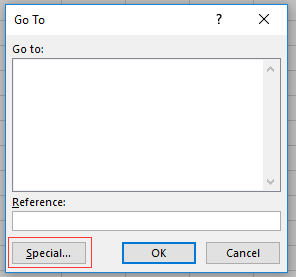
1. Выберите весь лист, нажав Alt + A клавиши, следующее нажатие Ctrl + G ключи для включения Перейти к диалога, а затем нажмите Особый. Смотрите скриншот:
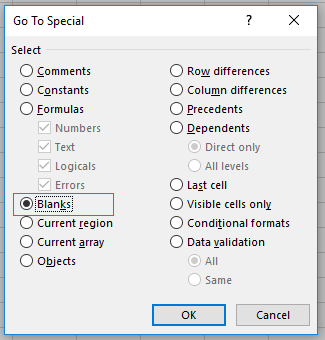
2. в Перейти к специальному диалог, проверьте Пробелы вариант. Смотрите скриншот:
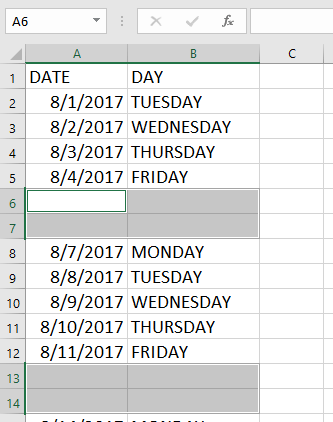
3. Нажмите OK, теперь все пустые ячейки в пустых строках выбраны.

4. Щелкните правой кнопкой мыши одну из этих выбранных пустых ячеек и выберите Удалить из контекстного меню. Смотрите скриншот:
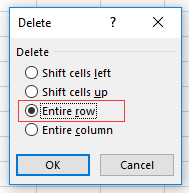
5. в Удалить диалог, проверьте Весь строка и щелкните OK.
Теперь пустые строки удалены.
 |
 |
 |
Удалите бесконечные пустые строки в выборе/рабочем листе/книге с помощью Kutools for Excel
Если вы хотите удалить все пустые строки во всей книге, насколько хлопотно вы удаляете строки по одному листу за другим. Однако, если у вас есть Kutools for ExcelАвтора Удалить пустые строки полезность, это кусок пирога.
После установки Kutools for Excel, пожалуйста, сделайте следующее: (Бесплатная загрузка Kutools for Excel Сейчас!)

Включите лист и нажмите Кутулс > Удалить > Удалить пустые строки, и выберите нужный вариант в подменю.
Показывать только выделение и скрывать другой диапазон с помощью Kutools for Excel
Если вы хотите показать только выбранный диапазон данных и скрыть другой пустой диапазон, вы можете применить Kutools for ExcelАвтора Установить область прокрутки утилита.
После установки Kutools for Excel, пожалуйста, сделайте следующее: (Бесплатная загрузка Kutools for Excel Сейчас!)
Выберите область, которую вы хотите только отображать, и нажмите Кутулс > Показать спрятать > Установить область прокрутки. Смотрите скриншот:
 |
 |
Как удалить все пустые строки в Excel
В этой статье я объясню, почему удаление пустых строк в Excel при помощи выделить пустые ячейки > удалить строку – это плохая идея, и покажу Вам 2 быстрых и правильных способа, как удалить пустые строки не разрушая данные. Все эти способы работают в Excel 2013, 2010 и в более старых версиях.
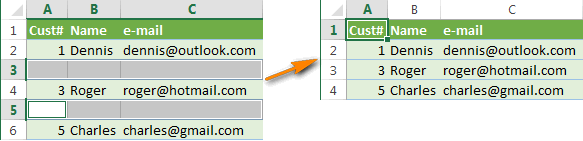
Если Вы читаете эту статью, то, скорее всего, постоянно работаете в Excel с большими таблицами. Вы знаете, что пустые строки периодически появляются среди данных, ограничивая работу большинства инструментов Excel с таблицами (сортировка, удаление дубликатов, промежуточные итоги и так далее), не позволяя им правильно определять диапазон данных. И каждый раз приходится вручную определять границы, иначе итогом будет неверный результат и уйма потраченного времени на исправление ошибок.
Существует множество причин, почему появляются пустые строки. К примеру, Вы получили рабочую книгу Excel от другого человека или в результате экспорта из корпоративной базы данных, или ненужные данные в строках были удалены вручную. В любом случае, если Ваша цель – удалить все эти пустые строки и получить чистую и аккуратную таблицу, то следуйте простым шагам, приведённым ниже:
- Никогда не удаляйте пустые строки, при помощи выбора пустых ячеек
- Удаление пустых строк при помощи ключевого столбца
- Удаление пустых строк в таблице без ключевого столбца
Никогда не удаляйте пустые строки, при помощи выбора пустых ячеек
Повсюду в интернете Вы можете встретить простой совет, якобы позволяющий удалить пустые строки:
- Выделите данные от первой до последней ячейки.
- Нажмите F5, чтобы открыть диалоговое окно Go to (Переход).
- В диалоговом окне нажмите кнопку Special (Выделить).
- В диалоговом окне Go to special (Выделить группу ячеек) отметьте пункт Blanks (Пустые ячейки) и нажмите ОК.
- Кликните правой кнопкой мыши по любой из выделенных ячеек и нажмите Delete (Удалить).
- В диалоговом окне Delete (Удаление ячеек) выберите Entire row (Строку) и нажмите ОК.
Это очень плохой способ, делайте так только с очень простыми таблицами с парой дюжин строк, которые помещаются на одном экране, а ещё лучше – не делайте так совсем! Главная причина – если строка с важными данными содержит хотя бы одну пустую ячейку, то удалена будет вся строка.
Например, у нас есть таблица клиентов, всего 6 строк. Мы хотим удалить строки 3 и 5, потому что они пустые.
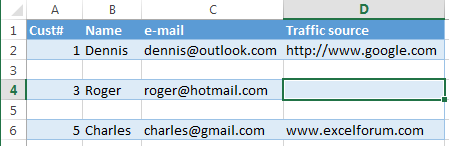
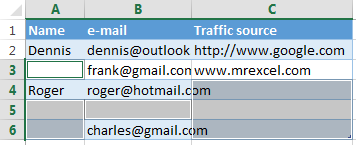
Сделайте так, как предложено выше, и получите такой результат:
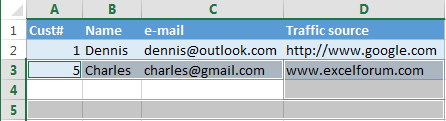
Строка 4 (Roger) тоже исчезла, потому что ячейка D4 в столбце Traffic source оказалась пуста ��
Если Ваша таблица не велика, то Вы заметите потерю данных, но в реальных таблицах с тысячами строк Вы можете неосознанно удалить дюжины нужных строк. Если повезёт, Вы обнаружите потерю в течение нескольких часов, восстановите рабочую книгу из резервной копии и продолжите работу. А что если не повезёт, и у Вас не будет резервной копии?
Далее в этой статье я покажу Вам 2 быстрых и надёжных способа удалить пустые строки из листов Excel.
Удаление пустых строк при помощи ключевого столбца
Этот метод работает, если в Вашей таблице есть столбец, который помогает определить, пуст рассматриваемый столбец или нет (ключевой столбец). К примеру, это может быть ID покупателя или номер заказа, или что-то подобное.
Нам важно сохранить порядок строк, поэтому мы не сможем просто отсортировать таблицу по этому столбцу, чтобы переместить все пустые строки вниз.
- Выделите всю таблицу, от первой до последней строки (нажмите Ctrl+Home, а затем Ctrl+Shift+End).
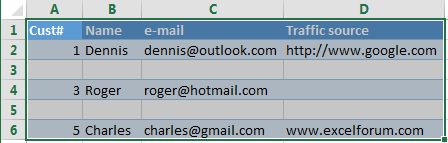
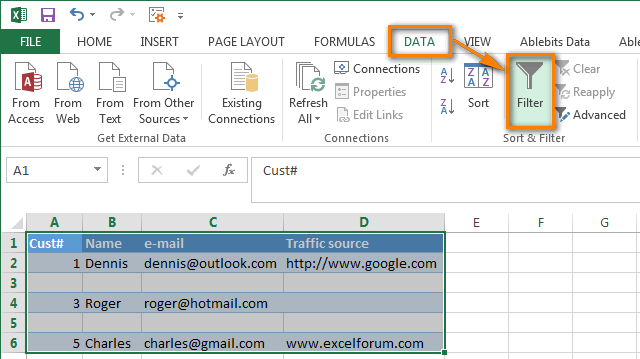
- Добавьте автофильтр к таблице. Для этого на вкладке Data (Данные) нажмите кнопку Filter (Фильтр).
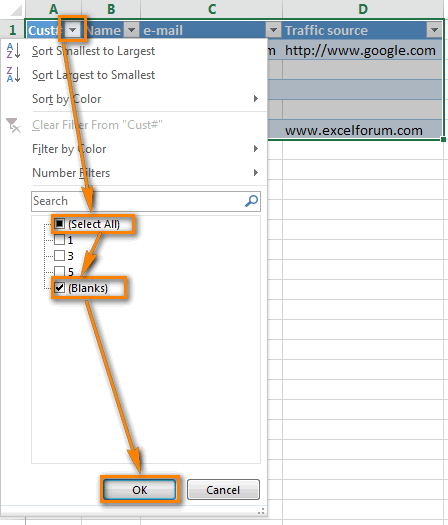
- Примените фильтр к столбцу Cust#. Для этого нажмите кнопку со стрелкой в заголовке столбца, снимите галочку в опции Select All (Выделить все), пролистайте вниз к концу списка (на практике этот список может быть весьма длинным) и поставьте галочку в строке Blanks (Пустые) в самом низу списка. Нажмите ОК.
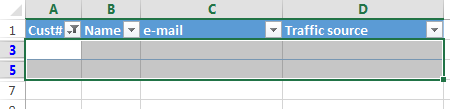
- Выделите все отфильтрованные строки: нажмите Ctrl+Home, затем стрелку вниз, чтобы перейти к первой строке с данными, а затем нажмите Ctrl+Shift+End.
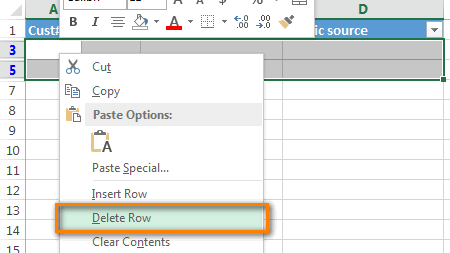
- Кликните правой кнопкой мыши по любой выделенной ячейке и из контекстного меню выберите Delete row (Удалить строку) или просто нажмите Ctrl+-(знак минус).
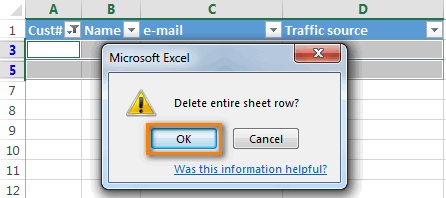
- В появившемся окне с вопросом Delete entire sheet row? (Удалить всю строку листа?) нажмите ОК.
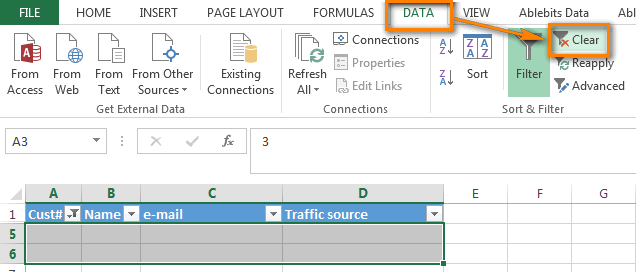
- Очистите применённый фильтр: на вкладке Data (Данные) нажмите кнопку Clear (Очистить).
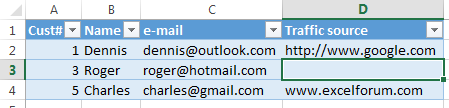
- Отлично! Все пустые строки полностью удалены, а строка 3 (Roger) по-прежнему на месте (сравните с результатом предыдущей попытки).
Удаление пустых строк в таблице без ключевого столбца
Воспользуйтесь этим способом, если в Вашей таблице присутствуют многочисленные пустые ячейки, разбросанные по разным столбцам, а Вам нужно удалить только те строки, которые не имеют ни одной ячейки с данными.
В этом случае у нас нет ключевого столбца, который бы помог определить пуста строка или нет. Поэтому, мы добавляем вспомогательный столбец к таблице:
- В конце таблицы добавьте столбец с именем Blanks и вставьте следующую формулу в первую ячейку столбца: =COUNTBLANK(A2:C2)
=СЧИТАТЬПУСТОТЫ(A2:C2) Эта формула, как и обещает её имя, подсчитывает пустые ячейки в заданном диапазоне. A2 и C2 – это соответственно первая и последняя ячейки текущей строки.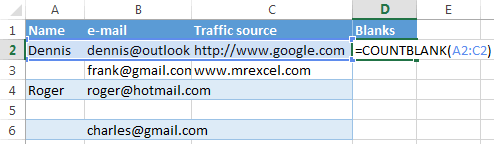
- Скопируйте формулу на весь столбец. Как это сделать – смотрите пошаговую инструкцию Как вставить одинаковую формулу сразу во все выбранные ячейки.
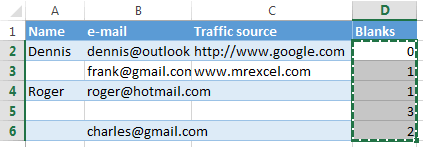
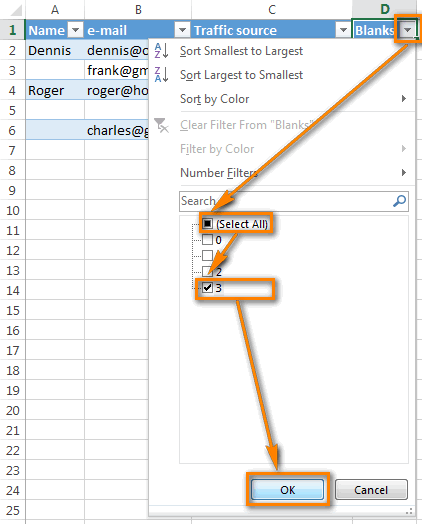
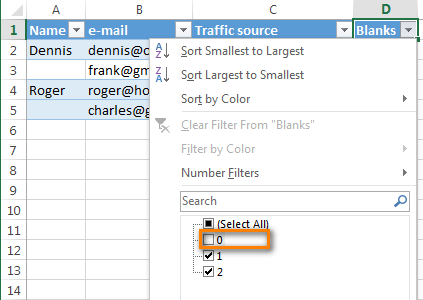
- Теперь в нашей таблице есть ключевой столбец! Примените фильтр к столбцу Blanks (выше дана пошаговая инструкция, как это сделать) чтобы показать строки только с максимальным значением (3). Число 3 означает, что все ячейки в этой строке пусты.
- Далее выделите все отфильтрованные строки и удалите их целиком. Как это сделать – описано выше.В результате пустая строка (строка 5) будет удалена, все остальные строки (с пустыми ячейками или без) останутся на своём месте.
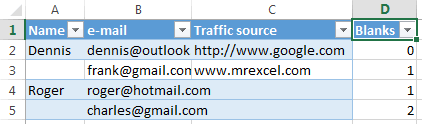
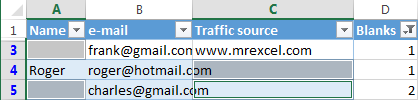
- Теперь вспомогательный столбец можно удалить. Или Вы можете применить другой фильтр, чтобы показать только те ячейки, в которых есть одна или несколько пустых ячеек.Для этого снимите галочку в строке со значением 0 (ноль) и нажмите ОК.
Как удалить миллион пустых строк в excel
Может Вам хотя бы азы по работе с Excel почитать?
Смотрите. Маленькая полоса прокрутки означает, что строк заполнено много(т.е. бегунок тонюсенький). Большая полоса прокрутки означает, что строк заполнено мало и они все(или почти все) вмещаются на видимую область листа и крутить ничего не надо для просмотра всех данных. И это правильно.
Как только Вы дополните данные на листе(заполните больше строк данными) — бегунок будет уменьшаться пропорционально заполнению.
А зачем прокрутка Вам? Куда Вы собрались крутить данные пустого листа?
Изменено: The_Prist — 27.09.2016 16:28:47
Даже самый простой вопрос можно превратить в огромную проблему. Достаточно не уметь формулировать вопросы.
Пользователь
Сообщений: 395 Регистрация: 17.12.2015
27.09.2016 16:37:21
The_Prist, Насчет строк. В настоящий момент — такой бегунок не у пустого листа, а у листа с количеством строк — 4020 штук.
Так что я не совсем уж умственно отсталый — сижу перед пустым экселевским листом и немигающим взглядом гляжу в экран, как вы меня представили.
4020 строк — это примерно 70 листов, вот в чем дело.
Пользователь
Сообщений: 14615 Регистрация: 15.09.2012
Профессиональная разработка приложений для MS Office
27.09.2016 16:38:33
Тогда выкладывайте. Может у Вас закрепление строк установлено, может ScrollArea устанавливается для листа. В конце концов — может это просто глюк.
| Цитата |
|---|
| ttt480 написал: как вы меня представили |
во-первых — не представлял вообще.
во-вторых: перечитайте сами свои сообщения и попробуйте подумать, как человек со стороны. Вы пишите, что поудаляли все лишние строки. Какие лишние и сколько их было и сколько потом осталось — знаете и видите только Вы. Сколько из оставшегося скрыли — тоже неизвестно. И? На какие мысли это должно было навести? Уж никак не на то, что удалили все, кроме 4020. На приложенных скринах проблема не раскрывается. Только бегунки и все. Данных не видать. Старайтесь проблемы излагать более точно и обширно, чтобы не только Вам они были понятны. Спасибо. Обидеть ничем не хотел и в мыслях не было.
Изменено: The_Prist — 27.09.2016 17:11:24
Даже самый простой вопрос можно превратить в огромную проблему. Достаточно не уметь формулировать вопросы.
Пользователь
Сообщений: 395 Регистрация: 17.12.2015
27.09.2016 16:53:27
The_Prist,
Значит смотрите.
Был самый обыкновенный лист Эксель2007 с большим количеством табличных данных. Строк — 4020, столбцов — что-то около 600.
Для сортировки данных из таблиц — на листе было около 50 именованных диапазонов.
Эти именованные диапазоны — слишком грузили эксель и я зашел в диспетчер имен — и удалил их.
После этого — число строк, которое раньше — было чуть больше 4020 (может 4500, но не больше) — резко увеличилось в своем количестве. И теперь число строк составляет — 1048576.
И ничего сделать с ними нельзя — они просто не удаляются.
Насчет закрепления строк или ScrollArea — я не настолько большой программист. Не знаю что это такое. Но ничего дополнительного — я на эту книгу не добавлял. Макросов там тоже нет.
Пользователь
Сообщений: 14615 Регистрация: 15.09.2012
Профессиональная разработка приложений для MS Office
27.09.2016 17:02:32
Совет: сохраните как файл Excel 97-2003, закройте. Откройте, удалите все лишние строки. Сохраните. Теперь пересохраните в один из новых форматов(.xlsx, например). Думаю, что проблема исчезнет.
Скорее всего где-то XML схема файла заглючила.
Даже самый простой вопрос можно превратить в огромную проблему. Достаточно не уметь формулировать вопросы.
Пользователь
Сообщений: 3007 Регистрация: 18.07.2016
27.09.2016 17:10:15
Если не прикладываете файл с примером, можно хотя бы узнать — (вы так и не ответили, хотя Вам намекали)
| Цитата |
|---|
| ZVI написал: У Змея Горыныча, начиная с версии 2007, количество строк всегда 1048576, отрубай их или нет. Строки и столбцы можно скрыть, например, выделить полностью строку ниже данных, Shift-Ctrl-End, затем правый клик на выделенных строках — Скрыть. Аналогично — со столбцами. Если проблема в другом, то выложите пример с разъяснением. |
добавляются пустые строки или с данными?
Может, Вам просто Офис или Винду переустановить пора? У Вас все-таки 4000 или 1000000? Ответа на этот вопрос Вы так и не дали.
Пользователь
Сообщений: 395 Регистрация: 17.12.2015
27.09.2016 17:20:00
Таким образом все бесценное и сложное условное форматирование исчезнет.
Там такая тьма условных форматов. Допустим — в одном столбце — значения — окрашивают соседние ячейки особым переливающимся узором.
Потом — в экселе 2003 идет обрезка по числу столбцов. В общем при этом переносе — потерял две трети столбцов при этой обрезке.
Количество строк заметно уменьшилось — теперь их всего 65000.
И чертовы строки — по-прежнему не удаляются.
В общем нужен какой-то другой способ борьбы с этой чумой.
Пользователь
Сообщений: 47199 Регистрация: 15.09.2012
27.09.2016 17:30:09
| Цитата |
|---|
| И теперь число строк составляет — 1048576. И ничего сделать с ними нельзя — они просто не удаляются. |
Строк не может быть меньше, чем задано (65536 или 1048576). Ползунок обычно не видит тех строк, где нет данных. Но видит те, в которых ячейки форматированы каким-либо образом.
Возможно, Вы нарушили условное форматирование. Если УФ задано для целого столбца, то все нормально, строки не воспринимаются форматированными. Но попробуйте вставить ячейку, копированную из другого диапазона. УФ применяется уже для двух диапазонов. Но это одна из маловероятных причин. Без файла догадываться — неблагодарное это дело.
Шлите на почту, посмотрю.
Пользователь
Сообщений: 6111 Регистрация: 21.12.2012
Win 10, MSO 2013 SP1
27.09.2016 17:31:50
| Цитата |
|---|
| ttt480 написал: В общем нужен какой-то другой способ борьбы с этой чумой. |
| Цитата |
|---|
| ttt480 написал: значения — окрашивают соседние ячейки особым переливающимся узором. |
OFF Одним — жемчуг мелковат, другим же — мульонной палитры маловато. А вы — XL, электронная таблица, калькулятор — приземленные понятия.
ps Мо быть к шаманам иль экстрасенсам податься — они могут пойти туда — не знаю куда, найти то — не знаю шо, сделать так — не знаю как.
зы А сохранить лист в новой книге и прооперировать не пытались?!
«Ctrl+S» — достойное завершение ваших гениальных мыслей. 😉
Пользователь
Сообщений: 395 Регистрация: 17.12.2015
27.09.2016 17:32:35
_Igor_61,Файл с примером весит 27Мб и в нем находится конфиденциальная информация из области моей частной жизни.
Винду и офис переустанавливать не надо — все остальные книги, и даже другие листы — в этом проблемном файле работают прекрасно.
Насчет того — сколько же все-таки строк 4000 или миллион. Ответ: Всего строк на листе в настоящий момент — миллион. Строк занятых полезной информацией — всего 4000.
«добавляются пустые строки или с данными?» — я ничего не добавляю, а хочу избавится от миллиона ненужных строк — из-за которых невозможно работать.
Пользователь
Сообщений: 47199 Регистрация: 15.09.2012
27.09.2016 17:38:13
| Цитата |
|---|
| ttt480 написал: в нем находится конфиденциальная информация |
Если не можете поменять в файле имена любовниц на конфеты и миллионы долларов на килограммы овощей, если советы в этой теме не помогли — продолжайте в таком же духе:
| Цитата |
|---|
| сижу перед пустым экселевским листом и немигающим взглядом гляжу в экран |
Созерцание пустоты не принесет решения, но успокоит
Пользователь
Сообщений: 395 Регистрация: 17.12.2015
27.09.2016 17:40:27
vikttur,много любовниц придется менять
Пользователь
Сообщений: 14615 Регистрация: 15.09.2012
Профессиональная разработка приложений для MS Office
27.09.2016 17:40:52
Даже самый простой вопрос можно превратить в огромную проблему. Достаточно не уметь формулировать вопросы.
Пользователь
Сообщений: 47199 Регистрация: 15.09.2012
27.09.2016 17:41:03
Удалите данные.
Пользователь
Сообщений: 15596 Регистрация: 10.01.2013
27.09.2016 17:44:24
| Цитата |
|---|
| ttt480 написал: Там такая тьма условных форматов. |
Вы Условным форматирование заливаете ЦЕЛЫЕ столбцы?
Согласие есть продукт при полном непротивлении сторон.
Контакты, благодарности
Пользователь
Сообщений: 395 Регистрация: 17.12.2015
27.09.2016 17:51:13
The_Prist, я тут кстати нашел похожую тему.
У меня практически точь в точь ситуация.
http://www.planetaexcel.ru/forum/index.php?PAGE_NAME=read&FID=1&TID=77637&TITLE_SEO =
Правда там не получилось ничего придумать.
В общем единственный возможный выход — видимо просто по частям копировать эту большую таблицу на новый лист.
Я так сделал — все вроде нормально. Скопировались и данные, и условные форматы. А тот сбойный лист — удалил.
В общем — всем спасибо за помощь.
Пользователь
Сообщений: 3007 Регистрация: 18.07.2016
27.09.2016 17:51:56
ttt480, конфиденциальную информацию из личной жизни надежней хранить в сердце, а не в Excel.
Я очень хочу Вам помочь, но не знаю как — исходных данных маловато.
Пользователь
Сообщений: 3007 Регистрация: 18.07.2016
27.09.2016 17:54:27
Может, я туплю, но что значит
| Цитата |
|---|
| ttt480 написал: хочу избавится от миллиона ненужных строк — из-за которых невозможно работать. |
Пользователь
Сообщений: 47199 Регистрация: 15.09.2012
27.09.2016 17:55:53
_Igor_61, ползунок прокручивает все строки, об этом в теме написано
Пользователь
Сообщений: 21 Регистрация: 24.03.2016
27.09.2016 17:59:09
Выделите ВСЕ строки ниже заполненых -> удалите выделенный строки( сочетание клавиш «Ctrl -«) -> сохраните изменения (если не сохраните скорей всего не сработает)
Пользователь
Сообщений: 395 Регистрация: 17.12.2015
27.09.2016 18:08:52
Samvel, читайте первое сообщение в теме. Там написано, что не все так просто.
Я решил проблему — переносом таблицы на другой лист — по частям.
Так что все в порядке, проблема решена.
Спасибо за помощь.
Пользователь
Сообщений: 3007 Регистрация: 18.07.2016
27.09.2016 18:10:37
Может, это все с нарушениями при копировании xml связано? Из серии, когда лист копируешь (CTRL+тащим мышкой), формулы теряются и т.п. У меня при копировании листов такое было несколько раз — в формуле вместо значения — возникала «ссылка» на скопированном листе, или вообще вместо формулы — «ссылка».Спасался новым чистым листом.Или так еще было — все скопировалось, а в нескольких ячейках — не то, что было в старом листе, либо вообще пустые.
Пользователь
Сообщений: 14615 Регистрация: 15.09.2012
Профессиональная разработка приложений для MS Office
27.09.2016 18:14:54
| Цитата |
|---|
| ttt480 написал: нашел похожую тему. там не получилось ничего придумать |
по той же причине, что и здесь — файла, кроме автора темы никто не видел. Это один из видов проблем, решить которые практически нереально дистанционно без файла-примера.
Хорошо, что все же решили свою проблему. Плохо, что непонятно из-за чего она была. Это значит, что она может возникнуть заново и опять надо будет все копировать частями
Даже самый простой вопрос можно превратить в огромную проблему. Достаточно не уметь формулировать вопросы.
Пользователь
Сообщений: 10514 Регистрация: 21.12.2012
27.09.2016 20:34:10
| Цитата |
|---|
| The_Prist написал: Совет: сохраните как файл Excel 97-2003, закройте. |
| Цитата |
|---|
| ttt480 написал: Таким образом все бесценное и сложное условное форматирование исчезнет. |
А вы пробовали?
Пользователь
Сообщений: 395 Регистрация: 17.12.2015
28.09.2016 08:33:01
The_Prist,я выяснил в чем была причина.
Значит я ввел в одну ячейку — знак пробел, чтобы использовать его — как «границу» для соседнего левого столбца.
В том соседнем столбце были текстовые данные, выходящие за пределы столбца — и в качестве ограничителя — я добавил рядом столбец с пробелами. Но строк — около 4000.
Чтобы сэкономить время — просто скопировал ячейку с пробелом, выделил весь столбец и вставил.
И столбец заполнился по-максимуму — на весь миллион строк.
Но потом — эксель просто не дает удалить эти лишние строки, даже удаляя содержимое всех этих ячеек, очищая форматы. Пишет, что недостаточно ресурсов — для удаления даже трех строк — хотя ячейки уже пустые и очищенные от всего. А если удалить хотя бы одну строку — то их общее количество все равно не меняется.
Чтобы решить эту проблему — надо было просто вовремя заметить увеличение количества строк и нажать Ctrl+Z, чтобы отменить множественное копирование ячейки с пробелом — по длине всего столбца. И количество строк — в этом случае снова приходит в норму.
Так что никакого сбоя здесь не было, все намного проще. Это видимо особенность работы самого экселя 2007.
Пользователь
Сообщений: 14615 Регистрация: 15.09.2012
Профессиональная разработка приложений для MS Office
28.09.2016 08:38:44
Ясно. Не пробовали просто этот столбец выделить и удалить? И распространить потом пробелы на нужное кол-во строк? В смысле такой фокус не прокатывает?
Изменено: The_Prist — 28.09.2016 08:39:01
Даже самый простой вопрос можно превратить в огромную проблему. Достаточно не уметь формулировать вопросы.