Как уволить сотрудника в Битрикс24

Чтобы уволить сотрудника из корпоративного портала Битрикс24 необходимо:
1. Перейти в свой профиль и войти в режим администратора
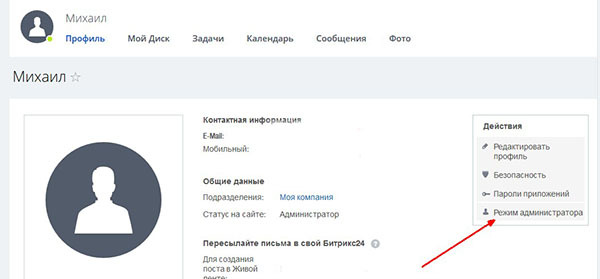
2. После этого перейдите в список сотрудников, нажмите на шестеренку. Откроется контекстное меню где будет пункт уволить.
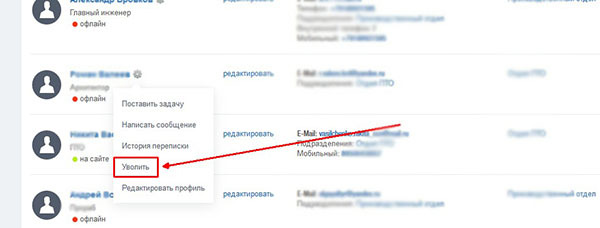
3. После увольнения сотрудник теряет доступ ко всем данным на портале
Как уволить сотрудника в битрикс 24


Смотреть видео
Help Center
Help Center
Регистрация, авторизация
Задачи, группы, проекты
Сквозная аналитика
Совместная работа
Контакт-центр
Автоматизация
Телефония в Битрикс24
Интеграции
КАК УВОЛИТЬ СОТРУДНИКА В БИТРИКС24
Процесс исключения сотрудника с портала в Битрикс24
В современном бизнесе эффективное управление персоналом играет ключевую роль в достижении успеха компании. Как часть полнофункциональной CRM-системы, Битрикс24 предоставляет удобные инструменты для управления сотрудниками, включая процесс увольнения. В данной статье мы рассмотрим, как осуществляется увольнение сотрудника в Битрикс24 и какие практические преимущества предоставляет эта функциональность.
В CRM-системе Битрикс24 есть возможность увольнять сотрудников. Для этого вам потребуется право на управление сотрудниками или административные привилегии в Битрикс24. Если у вас есть необходимые права, выполните следующие шаги:
-
Войдите в свою учетную запись Битрикс24 и перейдите в раздел «Компания» или «Сотрудники», в зависимости от версии Битрикс24, которую вы используете.
Как передать элементы CRM уволенного сотрудника
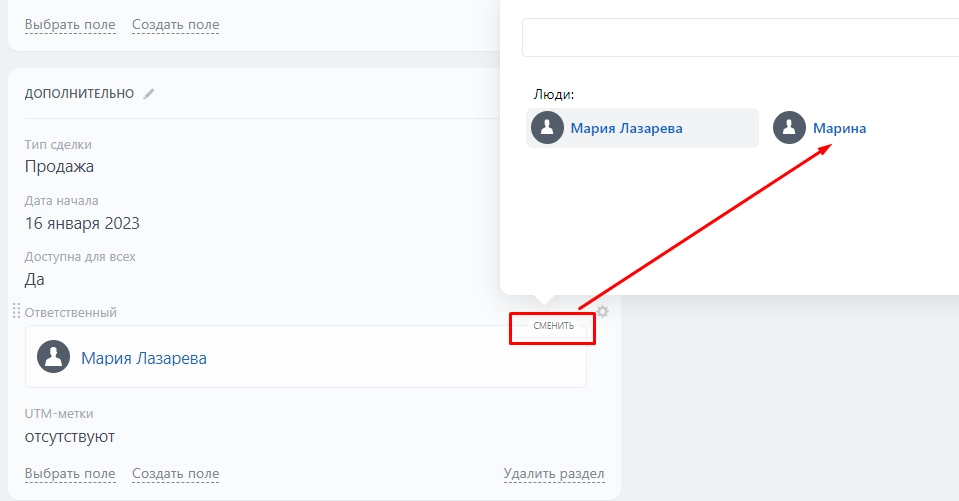
Когда сотрудник увольняется из компании, все его задачи необходимо передать коллегам. Особенно если он работал в CRM со сделками и лидами. Чтобы не потерять клиентов, для всех элементов надо назначить новых ответственных.
Как сменить ответственного в лидах, сделках, контактах, компаниях и предложениях
Перейдите в раздел CRM, где нужно сменить ответственного сотрудника, в нашем примере это будут Сделки. Выберите способ отображения Список.
Перейдите в поле Поиска и выберите раздел Ответственный:
Если сотрудник еще не уволен в Битрикс24. Выберите его из общего списка пользователей.
Если сотрудник уже уволен в Битрикс24. Откройте вкладку Уволенные. В ней отображаются уволенные сотрудники, за которыми закреплены элементы CRM.
Нажмите Найти и появится список карточек, с которыми работал уволенный сотрудник.
Отметьте все или нужные карточки, нажмите Выбрать действие > Назначить ответственного. Кнопка Для всех применит действие по всем элементам, на всех страницах.
Укажите сотрудника, которому будут переданы выбранные элементы и нажмите Применить.
Сменить ответственного нужно даже у тех сделок и лидов, работа с которыми завершена. Это важно сделать, чтобы новый ответственный получил звонки и уведомления, если работа по этим элементам возобновится.
Когда все сделки переданы новому ответственному, необходимо передать дела, которые были созданы в сделках.
Как сменить ответственного в делах и счетах
Перейдите в раздел Еще > Мои дела.
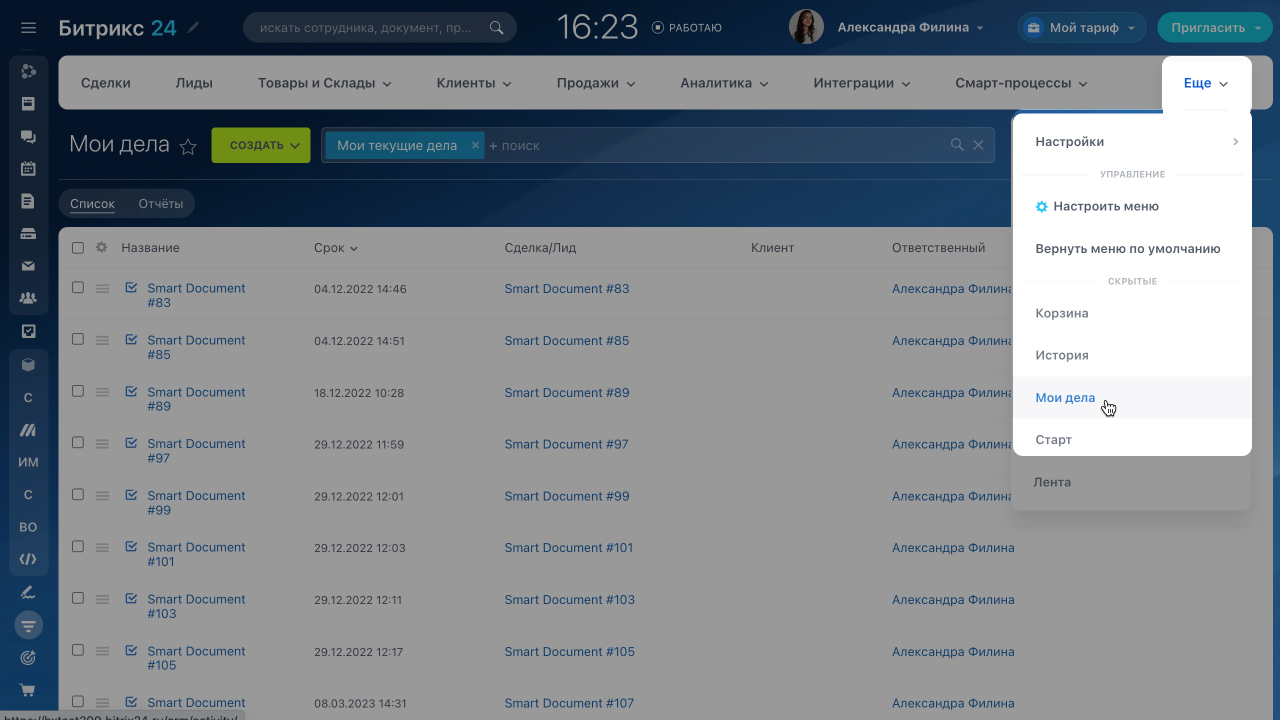
Если сотрудник еще не уволен в Битрикс24. Нажмите на поле Поиска и выберите раздел Ответственный. Укажите в списке уволенного сотрудника.
Отметьте карточки дел и нажмите Выбрать действие > Назначить ответственного.
Выберите сотрудника, которому будут переданы выбранные элементы, и нажмите Применить.
Сменить ответственного в Счетах можно только в карточке счета.
Если сотрудник уже уволен в Битрикс24. В таком случае нужно временно вернуть его обратно. Для этого перейдите в раздел Компания > Сотрудники.
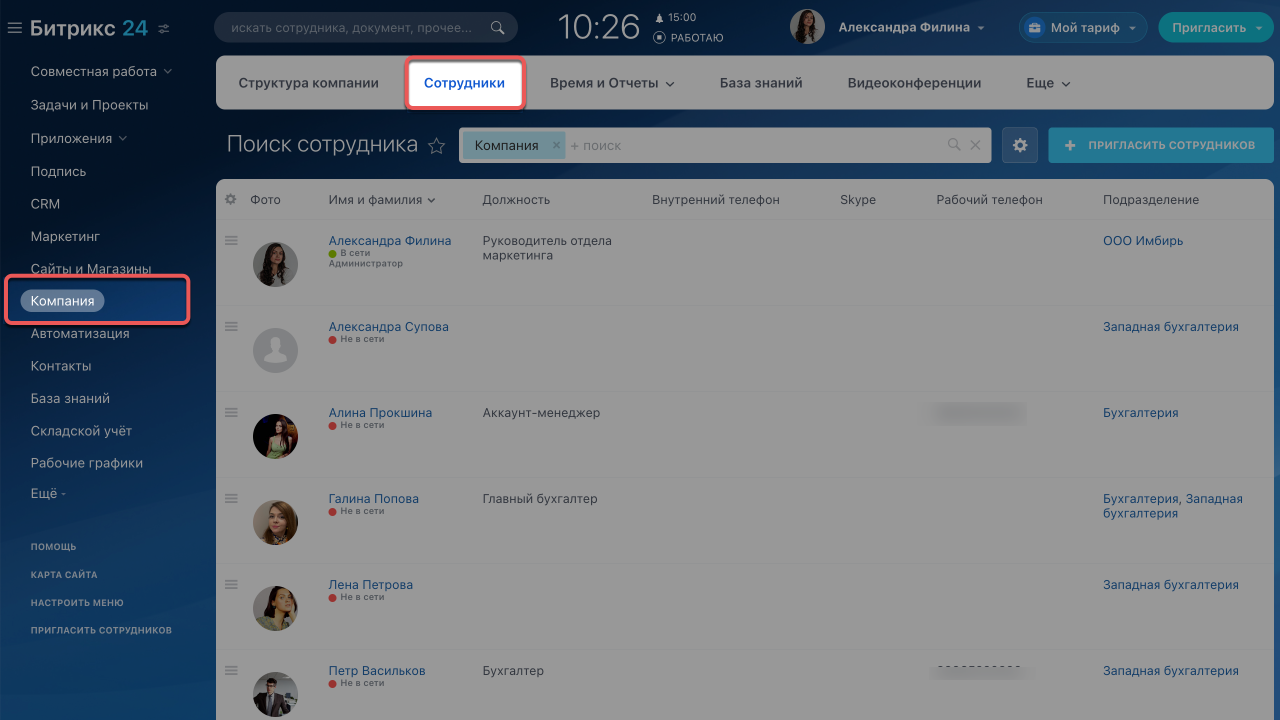
Нажмите на поле поиска и выберите фильтр Уволенные.
Перейдите в профиль сотрудника и нажмите Принять на работу.
Выберите сотрудника в фильтре Счета или Дела и смените ответственного в элементах CRM. Не забудьте вновь уволить сотрудника с портала.
Как уволить сотрудника из Битрикс24
Как удалить сотрудника из Битрикс24: подробная инструкция
Для удаления пользователей в Битрикс24 предусмотрена функция «Уволить». Эту команду можно применить к сотруднику, даже если он еще работает в компании, но по каким-то причинам вы хотите закрыть ему доступ к системе. Правда, чаще всего этой функцией пользуются при увольнении персонала. Удаленные пользователи больше не смогут заходить на корпоративный портал, а их дела и задания перепоручают другим работникам.
В статье расскажем, как удалить сотрудника из Битрикс24 и восстановить аккаунт пользователя в системе после увольнения.
Внедрим и настроим Битрикс24 с нуля под ваш бизнес!
Оставьте заявку и получите консультацию в течение 5 минут.
Что нужно сделать перед тем, как удалить пользователя из Битрикс 24
Увольнение сотрудников в Битрикс24 не имеет отношения к кадровому и бухгалтерскому учету. Эта функция используется только для того, чтобы заблокировать аккаунт пользователя в системе и закрыть ему доступ к корпоративному порталу. Оформлением увольнения по законодательству занимаются бухгалтеры или специалисты кадровых служб в специализированных программах, например, в «1С:Зарплата и управлением персоналом».
Перед тем как полностью удалить учетную запись сотрудника из Битрикс24, необходимо посмотреть, в каких задачах он участвует:
- Из левого бокового меню перейдите в раздел «Компания».
- Откройте вкладку «Сотрудники».
- Выберите пользователя, которого хотите удалить, и нажмите на его имя.
- В профиле откройте вкладку «Задачи».
Откроется страница, где перечислены все задачи, в которых сотрудник имеет какую-то роль: ответственного, наблюдателя, соисполнителя.
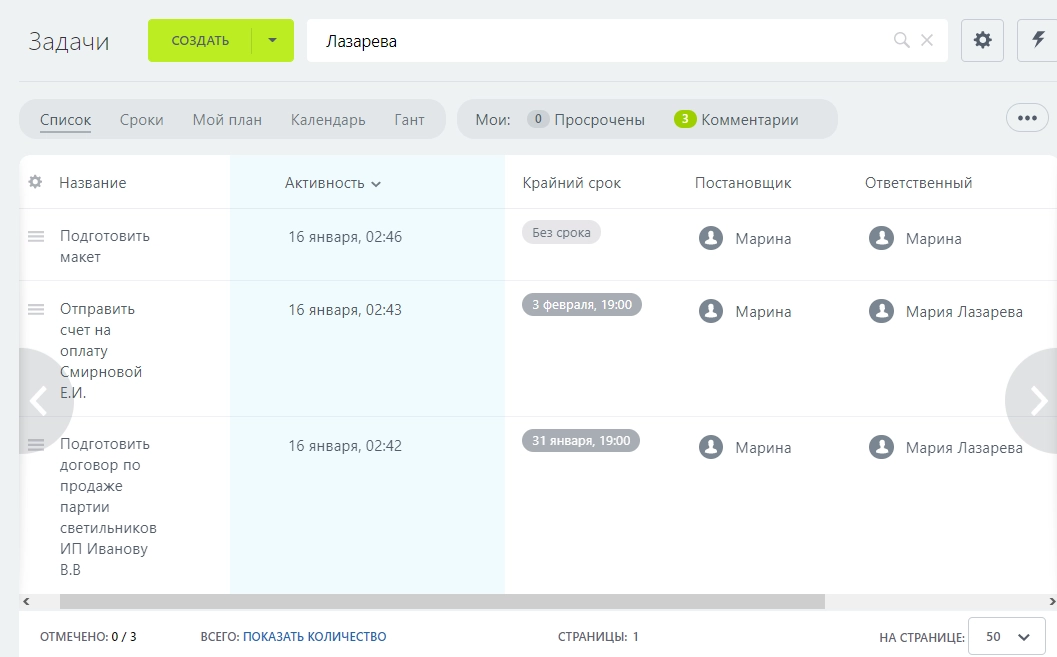


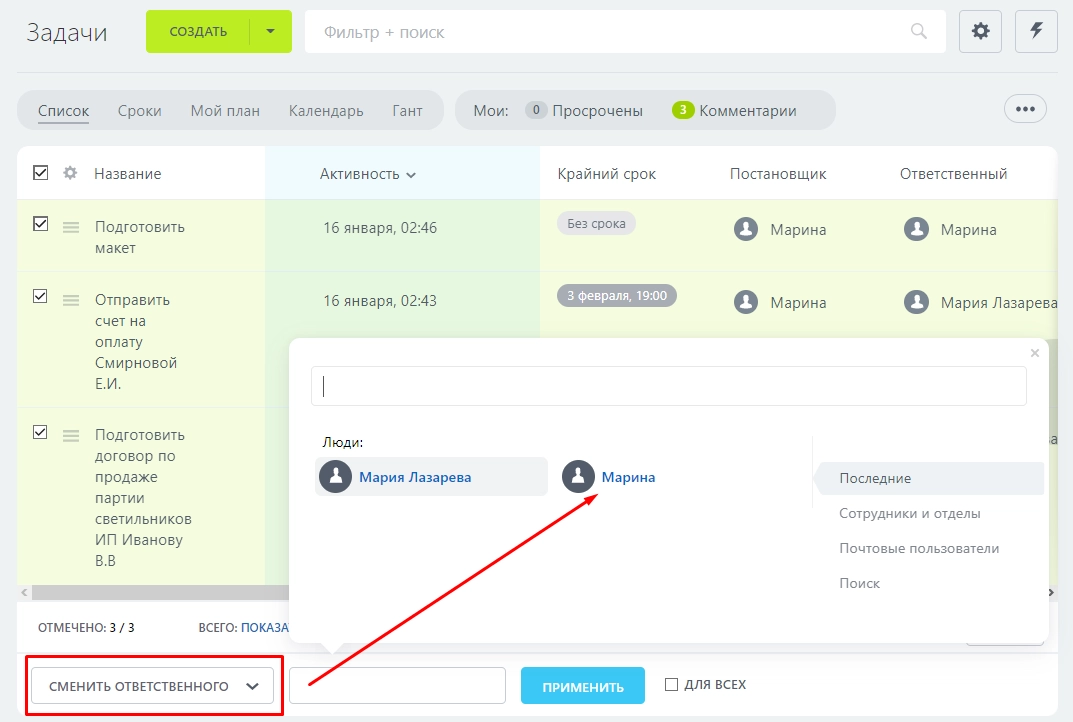
Можно заходить в карточку каждой задачи прямо из списка и менять исполнителя. Есть второй, более быстрый способ, но он используется, если все дела уволенного нужно передать одному сотруднику. Отметьте галочками задачи в списке, выберите команду «Сменить ответственного» и укажите нового исполнителя.
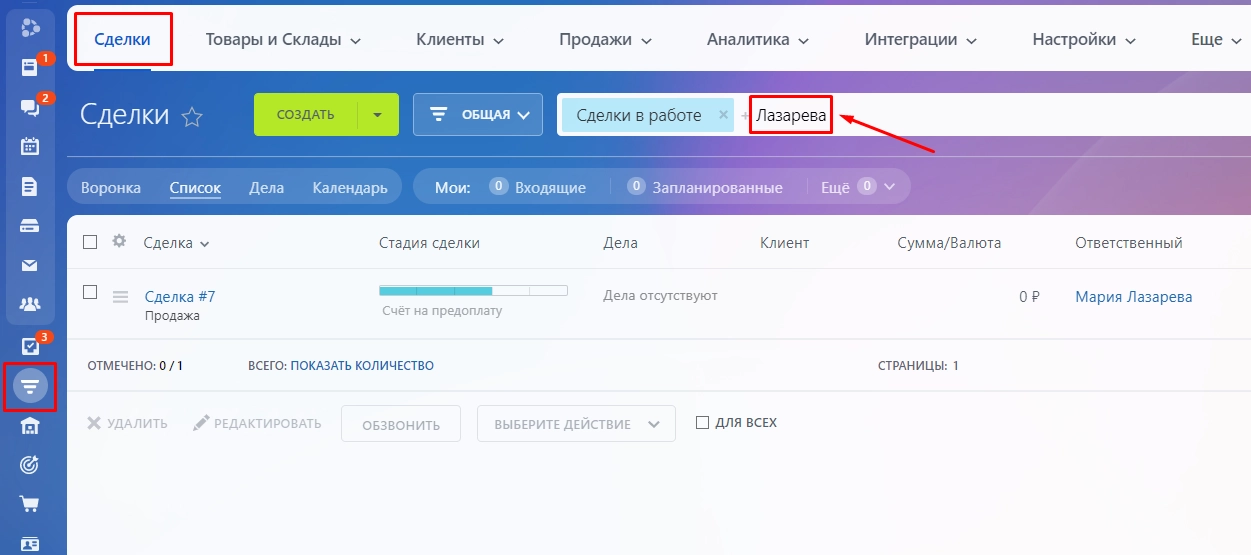
Теперь найдите сделки, за которые отвечает увольняемый. Перейдите в раздел «CRM» → вкладка «Сделки» и в строке поиска введите его фамилию и имя. В списке сделок останутся только те, в которых сотрудник указан ответственным.
Перейдите в карточку сделки и привяжите к ней другого исполнителя.
Теперь можно приступать к удалению «учетки».
2 490 ₽ 1 990 ₽
Как уволить и удалить сотрудника в Битрикс 24
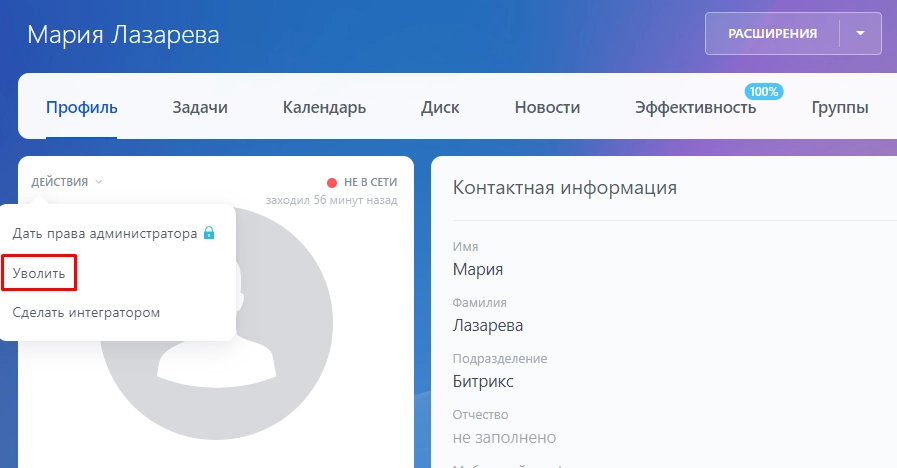
Рассмотрим два способа, как удалить сотрудника в Битрикс 24. Первый — из карточки. Перейдите в профиль и в списке действий выберите команду «Уволить».
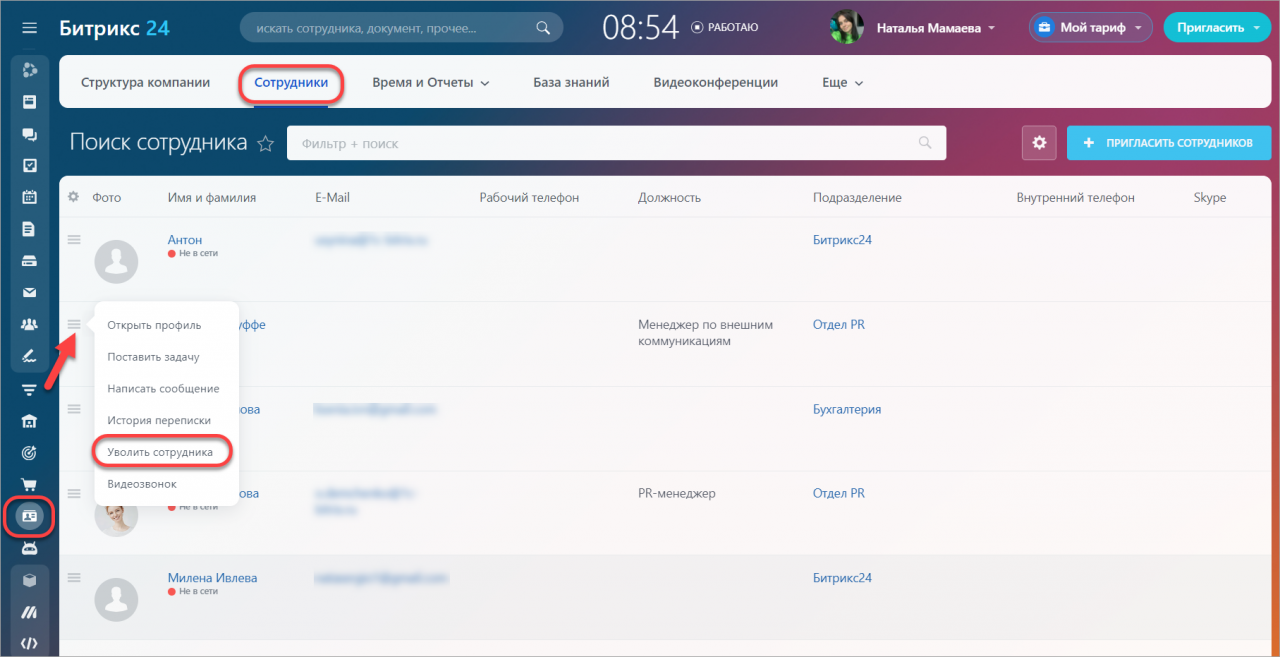
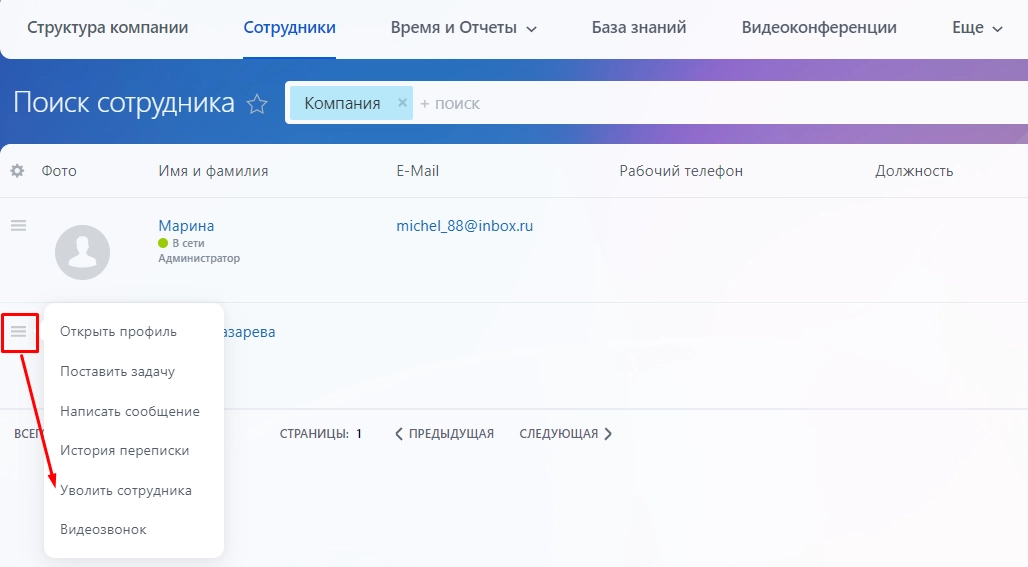
Второй способ — на странице «Сотрудники». Найдите нужного пользователя, нажмите на меню слева и в списке действий выберите «Уволить сотрудника».
В обоих случаях появляется окошко с предупреждением, что доступ сотрудника к порталу будет закрыт. Для подтверждения согласия нажмите кнопку ОК.
После увольнения пользователь не будет отображаться в структуре компании и списке сотрудников. Его учетная запись деактивируется и по умолчанию попадает в список «Уволенные». Но все его файлы, сообщения и комментарии останутся в системе.
Функция увольнения доступна только администратору.
Обучим ваших сотрудников работе в Битрикс24!
Оставьте заявку и получите консультацию в течение 5 минут.
Как удалить приглашенного пользователя в Битрикс24
Контакты, которым вы отправляете приглашения (ссылки на регистрацию в системе), отображаются в списке «Приглашенные». Пока сотрудник не создал учетную запись (не принял приглашение), вы можете его удалить. Как это сделать:
- С помощью фильтра найдите приглашенных сотрудников.
- Перейдите в выбранную карточку.
- В списке действий выберите «Удалить».


Для сотрудника, удаленного из «Приглашенных», ссылка на регистрацию станет неактивной.
Задайте свой вопрос специалисту в Whats App и получите ответ в течение 2 минут!
Отвечаем быстро и по существу. Задать вопрос
Как полностью удалить сотрудника из Битрикс24
Такая возможность не предусмотрена. Каждый пользователь в процессе работы создает множество связей с разными элементами системы и другими участниками команды. Перед тем как уволить сотрудника в Битрикс 24, можно проверить, в каких бизнес-процессах он участвует, и заменить его на другого работника. Но эта процедура выполняется вручную, и можно что-то упустить.
При полном удалении одного сотрудника могут возникать сбои в бизнес-процессах, в которых он участвовал. Во избежание ошибок и путаницы аккаунт не исчезает из системы полностью. Он просто становится неактивным и невидимым остальным участникам команды. Система сможет обращаться к информации из заблокированного профиля, и все процессы будут работать в штатном режиме. А при полном удалении аккаунта данные «стираются» навсегда и связи могут быть нарушены.
В каждом тарифе Битрикс24 есть ограничения по числу пользователей портала. Но учитываются только активные посетители. Уволенные в это количество не входят — их может быть сколько угодно.
Как восстановить уволенного сотрудника в Битрикс 24
Учетная запись остается в системе, поэтому удаленного сотрудника можно вернуть. Его аккаунт будет восстановлен, и он сможет:
- заходить на портал с прежним логином и паролем;
- работать над задачами в роли исполнителя (если их не передали другому пользователю).
Вы можете восстановить аккаунт на время, чтобы сделать его видимым и поручить дела другим работникам. Уволенный не получит никаких уведомлений об этом.