Какой плагин установить в Дискорд, чтобы видеть скрытые каналы и группы

Мессенджер Discord объединяет игроков и пользователей на созданных участниками серверах. Некоторые сообщества администраторы предпочитают скрывать от определенного круга пользователей. Чтобы увидеть скрытые каналы программы Дискорд, необходимо установить дополнительный плагин для просмотра. Важно изучить представленные инструкции и пояснения заранее, чтобы исключить возможность появления неполадок.
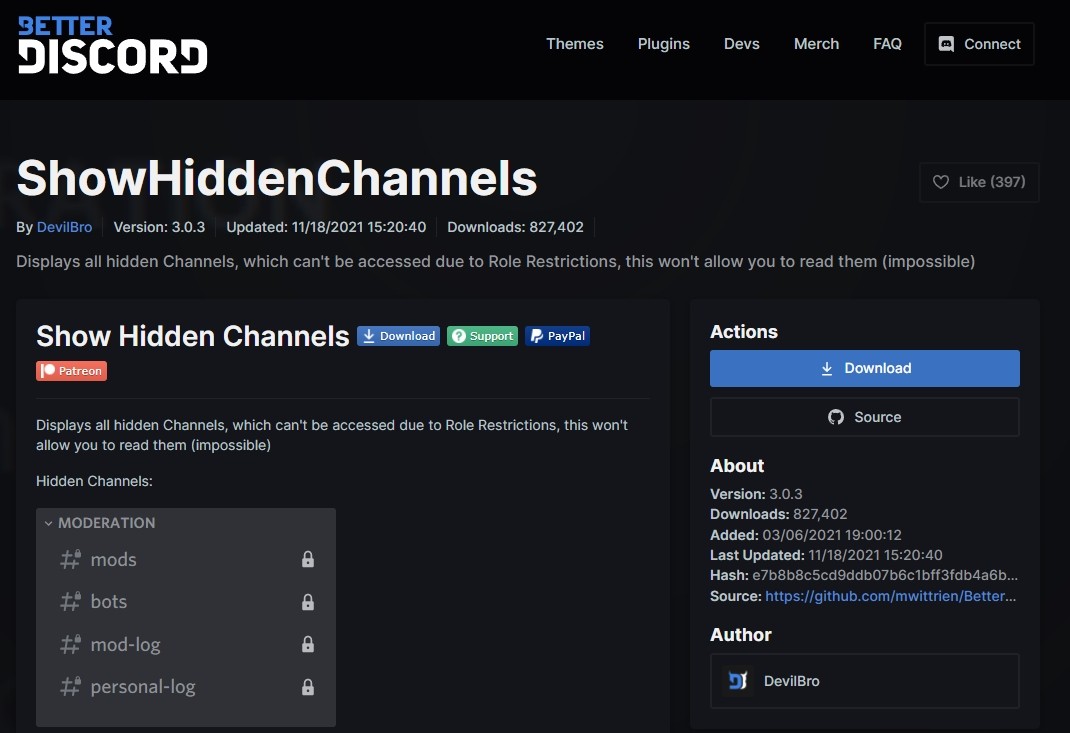
Описание Show Hidden Channels

Чтобы посмотреть необходимые данные, пользователю потребуется скачать и установить отдельный рабочий инструмент. Особенности такого программного обеспечения:
- приложение доступно по ссылке https://betterdiscord.app/plugin/ShowHiddenChannels;
- для проверки закрытых каналов требуется нажать синюю клавишу «Скачать»;
- элемент был создан участником с ником DevilBro;
- позволяет видеть источники, недоступные юзерам с определенными ограничениями по ролям;
- работает с июня 2023 года, но уже был оценен участниками.
Внимание! Пользователь может использовать или не использовать предлагаемый ресурс. Решить вопрос может получение роли с иными параметрами и характеристиками, для чего юзеру нужно будет обратиться к администратору выбранного сервера.
Как пользоваться
Чтобы начать работу с выбранным объектом, его требуется скачать и установить на персональное устройство (стационарный или портативный компьютер). Этапы действий:
- скопировать и вставить в адресную строку ссылку на программу;
- нажать кнопку «Скачать» (обозначена синим цветом);
- на мониторе ПК появится окно входа в мессенджер, ввести логин и пароль участника;
- войти в программу, открыть раздел «Настройки» (обозначается значком шестеренки);
- выбрать раздел «Plugins», нажать на указанную строку;
- появится сообщение с текстом о том, что на текущем компе не установлены плагины, либо выйдет список доступных ресурсов;
- если нужного элемента нет в перечне, нужно нажать на кнопку «Open plugin folder», загрузить файлы.
Чтобы начать использование ресурса, нужно зайти в раздел «Notification Settings», ввести наименование и выбрать пункт «Mute».

Есть ли другие плагины?
Это инструменты, которые устанавливаются как дополнение для уже используемой программы или приложения. Основной функционал при этом не меняется, но появляются дополнительные возможности.
Внимание! В мессенджере можно работать с разными объектами, но для отображения названий скрытых сообществ используется только один плагин с названием Show Hidden Channels (которое с английского переводится как «показать спрятанные каналы»).

Возможные проблемы
При установке дополнительных элементов могут возникнуть непредвиденные сложности. Например:
- мессенджер запрашивает отдельное программное обеспечение – для использования подобных инструментов пользователю требуется предварительно установить BetterDiscord;
- утилита не работает – софт постоянно обновляется, поэтому необходимо проверить последние обновления приложения;
- возникают сбои или неполадки – в некоторых случаях придется обращаться в службу поддержки, сервер которой можно найти на главной странице.
Пользователи могут присоединиться к каналу стандартным образом. Важно использовать корректные данные пароля и логина, но передавать данные третьим лицам недопустимо.

Для некоторых ролей администраторы устанавливают определенные ограничения. Например – игрок не может просматривать скрытые текстовые сообщества. Для просмотра используют отдельный плагин Show Hidden Channels. Установить элемент несложно, инструкции подойдут начинающим юзерам.
Как видеть скрытые каналы в Discord
Опытные пользователи Дискорда расскажут вам, что для мессенджера существует много разных плагинов. А если вы тоже опытный пользователь, то вы и сами это знаете. Плагин – это программный модуль, который подключается к основной программе и расширяет её возможности. Это происходит за счёт отдельной функции, которую выполняет конкретный плагин. В этой статье расскажем про плагин для Дискорда, чтобы видеть скрытые каналы.

А зачем вообще Дискорду нужны дополнения?
Зачем
Наверняка при использовании Discord вы с досадой думали: почему вот здесь нельзя сделать вот так? Например, как видеть скрытые каналы в Дискорде? Вот вам и ответ на вопрос! Как и возможности другой программы, изначально возможности мессенджера Discord ограничены. Чтобы им было удобнее и приятнее пользоваться, разные разработчики создают дополнения к нему.
На серверах в мессенджере можно создавать текстовые и голосовые каналы. К каждому из них можно применять настройки доступа, используя роли.

Если вам не назначена нужна роль, но вы хотите увидеть закрытые каналы, используйте плагины.
Как установить
Если вы читали нашу статью про Better Discord, то вы знаете, с чего нужно начать. Проще всего устанавливать любые дополнения можно с помощью утилиты Better Discord.

После установки она встраивается в мессенджер и позволяет добавлять расширения.
- Перейдите по этой ссылке и скачайте утилиту – синяя кнопка Download .

- Если вы не выбрали другое место, то скорее всего она скачалась в папку Загрузки . Откройте папку, затем – установочный файл, он называется BetterDiscord-Windows.exe

- Изучите и примите условия лицензионного соглашения и нажмите Next .

- Выберите Install и перейдите к следующему этапу.

- Выберите из списка свой Discord – у нас это первый вариант.

- Дождитесь окончания процесса установки, после этого можете закрыть окно.
После установки утилиты в настройках вашего приложения Discord появился дополнительный блок – BetterDiscord. С помощью него становится возможным использование плагина на просмотр закрытых каналов.
- Зайдите в настройки Дискорда – значок шестерёнки внизу слева;

- прокрутите левое меню вниз до раздела BetterDiscord ;
- нажмите на подраздел Плагины .
Нажмите на кнопку Открыть папку , в эту папку нужно добавить необходимые модули.

Теперь о том, какие бывают расширения для просмотра скрытых каналов и где их найти.
Где скачать
Существует только одно такое дополнение – ShowHiddenChannels. Оно отображает только названия скрытых каналов, смотреть их содержимое не получится. Дополнение работает с июня 2021 года, создано пользователем с ником DevilBro. Других расширений с такой функцией не существует.

Как ещё посмотреть скрытые каналы в Discord? Решить вопрос с доступом можно и цивилизованным способом – через администратора сервера.
Скачать модуль можете по ссылке https://betterdiscord.app/plugin/ShowHiddenChannels. На этом сайте найдёте большой выбор других дополнений.
Давайте завершим процесс активации модуля.
- Перейдите по вышеуказанной ссылке и нажмите на синюю кнопку Download .

- Найдите скачанный файл и вернитесь в настройки мессенджера. У вас должна быть открыта папка с плагинами, вот путь: C:Usersимя_пользователяAppDataRoamingBetterDiscordplugins.

- Вставьте в папку скачанный файл.
Готово, дополнение встроено в ваш Discord!