[Ноутбук/Desktop/AIO] Устранение неполадок — Компьютер автоматически заходит в конфигурацию BIOS после включения питания
Если Вы столкнулись с тем, что после включения компьютер сразу входит в утилиту BIOS или утилиту настройки Aptio, а не в операционную систему, выполните следующие действия по устранению неполадок.
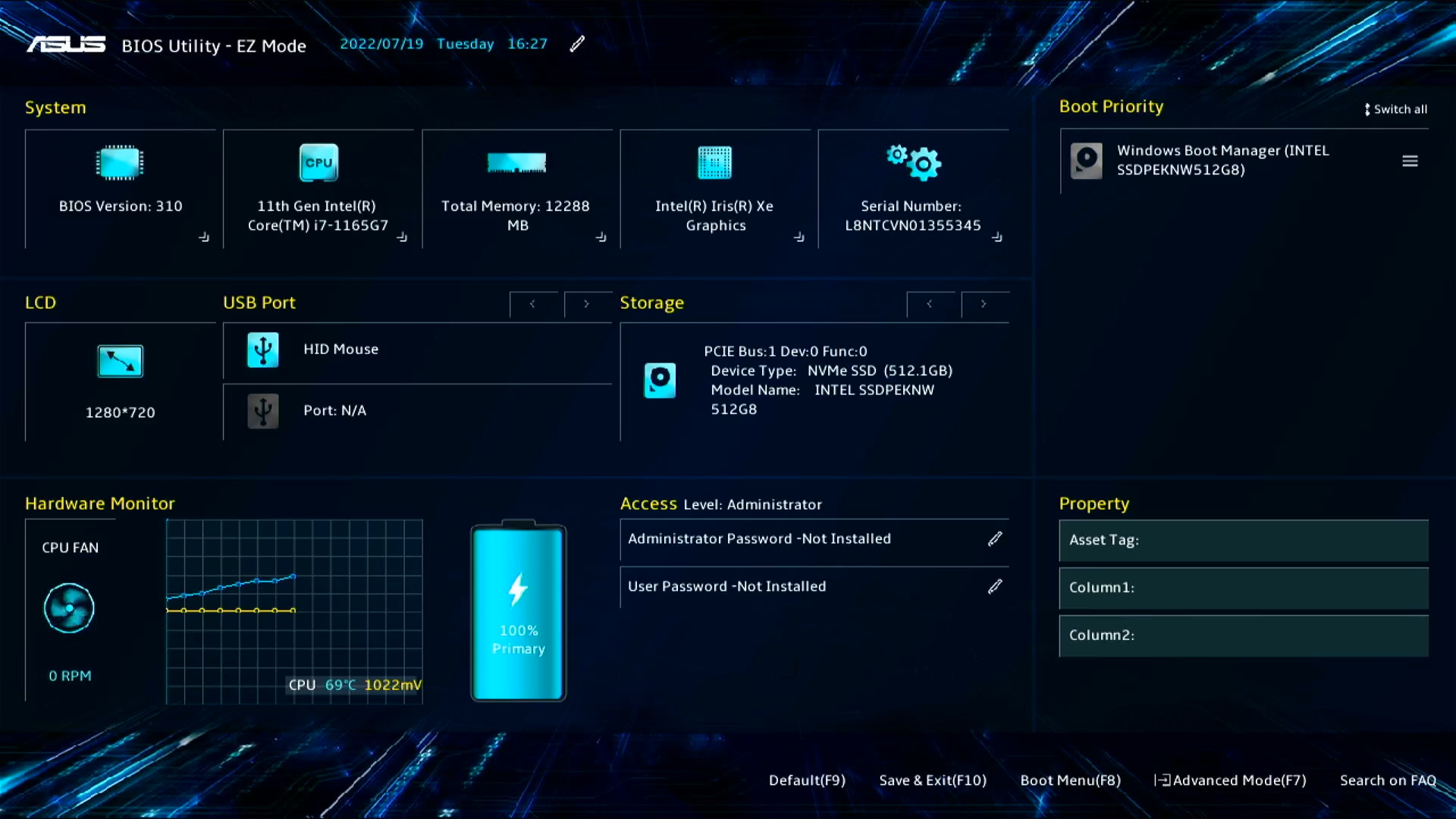
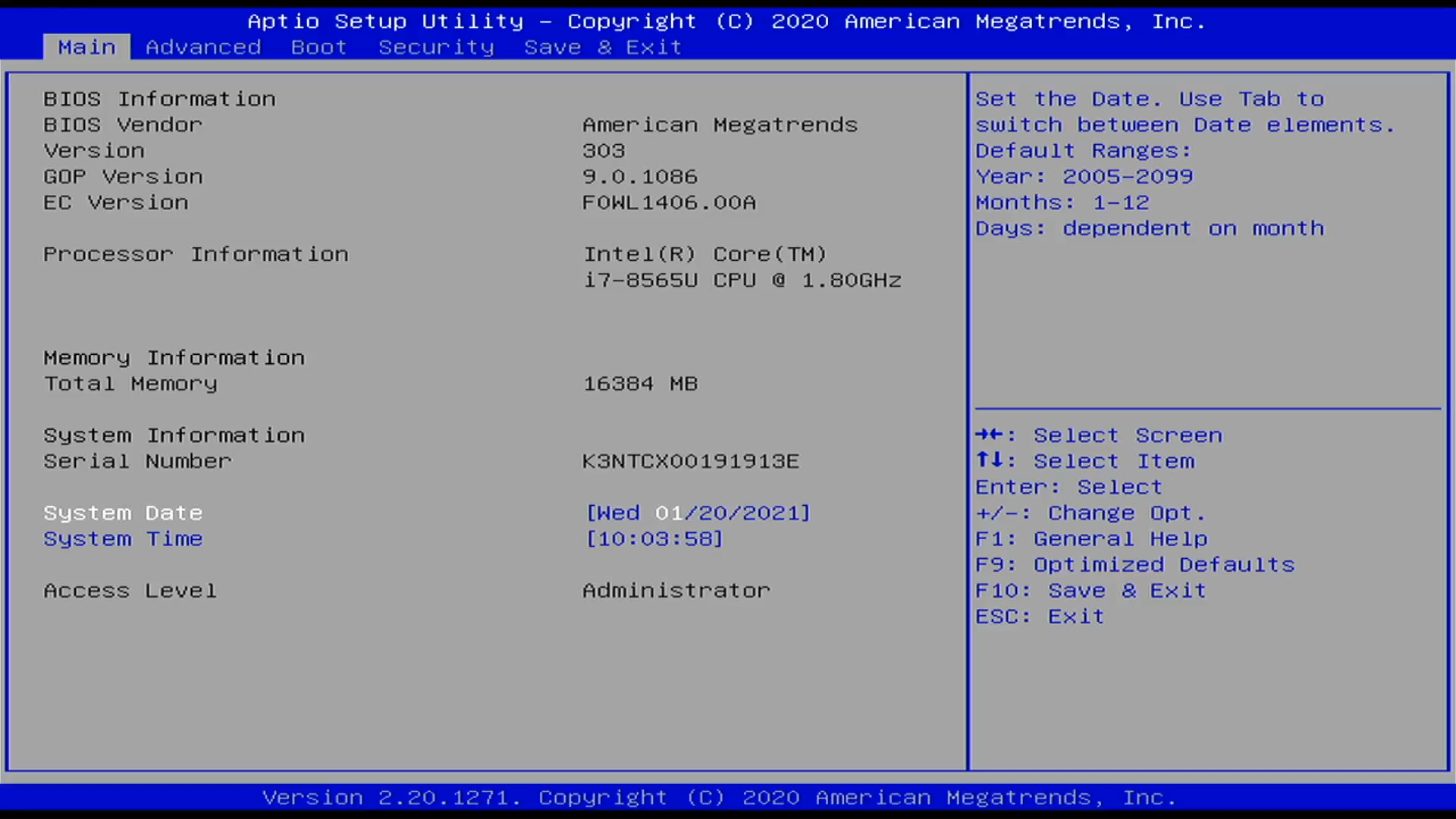
На экране BIOS отображается различная системная информация Вашего компьютера, такая как модель процессора, объем памяти, серийный номер продукта, тип диска и объем памяти.
Чтобы предоставить Вам более подробную инструкцию Вы также можете щелкнуть ссылку на видео ASUS YouTube ниже, чтобы узнать больше о том, как исправить что компьютер автоматически входит в конфигурацию BIOS после включения питания.
Удалите аксессуары и обновите BIOS
- Удалите аксессуары, такие как внешние накопители, принтеры, карты памяти, приводы, докстанции и т.п.
- Обновите BIOS до последней версии. Здесь Вы можете узнать больше о том, как использовать EZ Flash для обновления BIOS (Для настольных ПК см. ASUS Motherboard EZ Flash 3 Введение )
Примечание: Пожалуйста, используйте другой ПК для поиска и сохранения файла BIOS с сайтаASUS для неисправной модели, затем скопируйте BIOS на USB-накопитель. Если у Вас нет других ПК, USB-накопителей или BIOS уже обновлен, пропустите этот шаг.
Сбросьте настройки BIOS
Есть два режима BIOS: UEFI и Legacy. Пожалуйста, перейдите к соответствующей инструкции в зависимости от того, какой у Вас режим:
- UEFI Режим
- Legacy Режим
UEFI Режим (Вы можете перемещаться и выбирать настройки с помощью стрелок, клавиши Enter на клавиатуре, тачпада или мыши.)
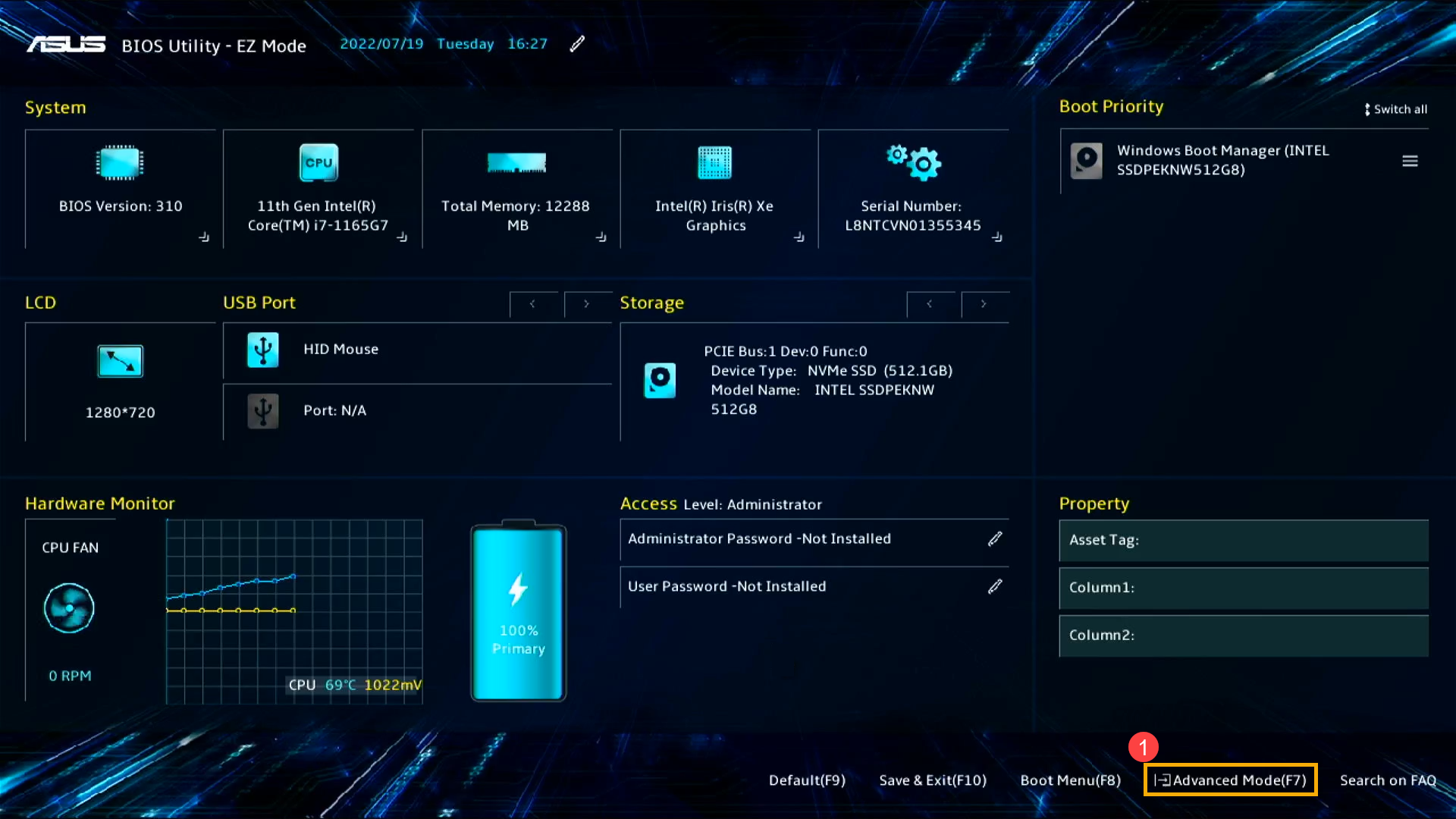
- После входа в конфигурацию BIOS перейдите в Advanced Mode c помощью клавиши [F7] или курсора ① , как показано на картинке.

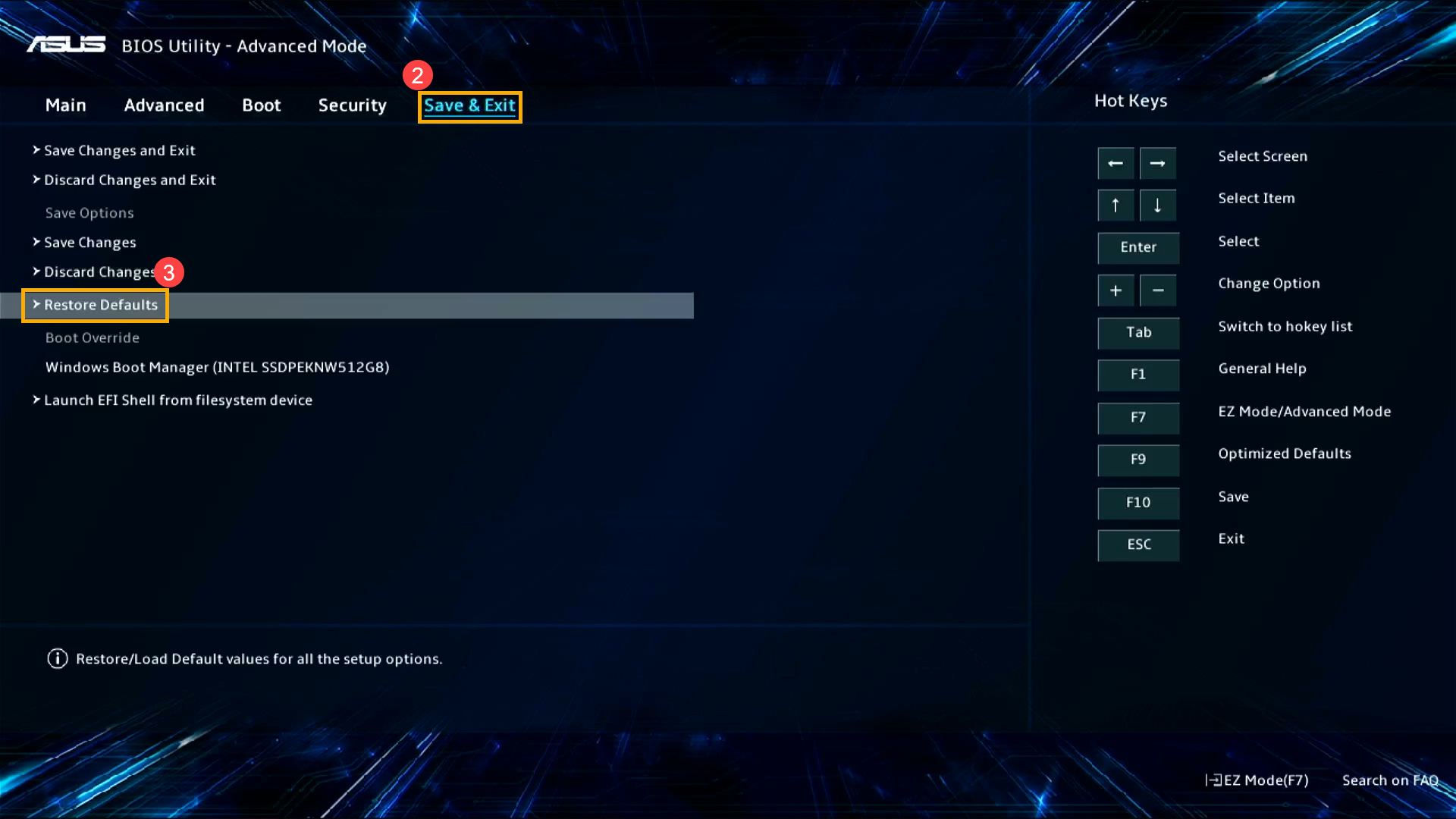
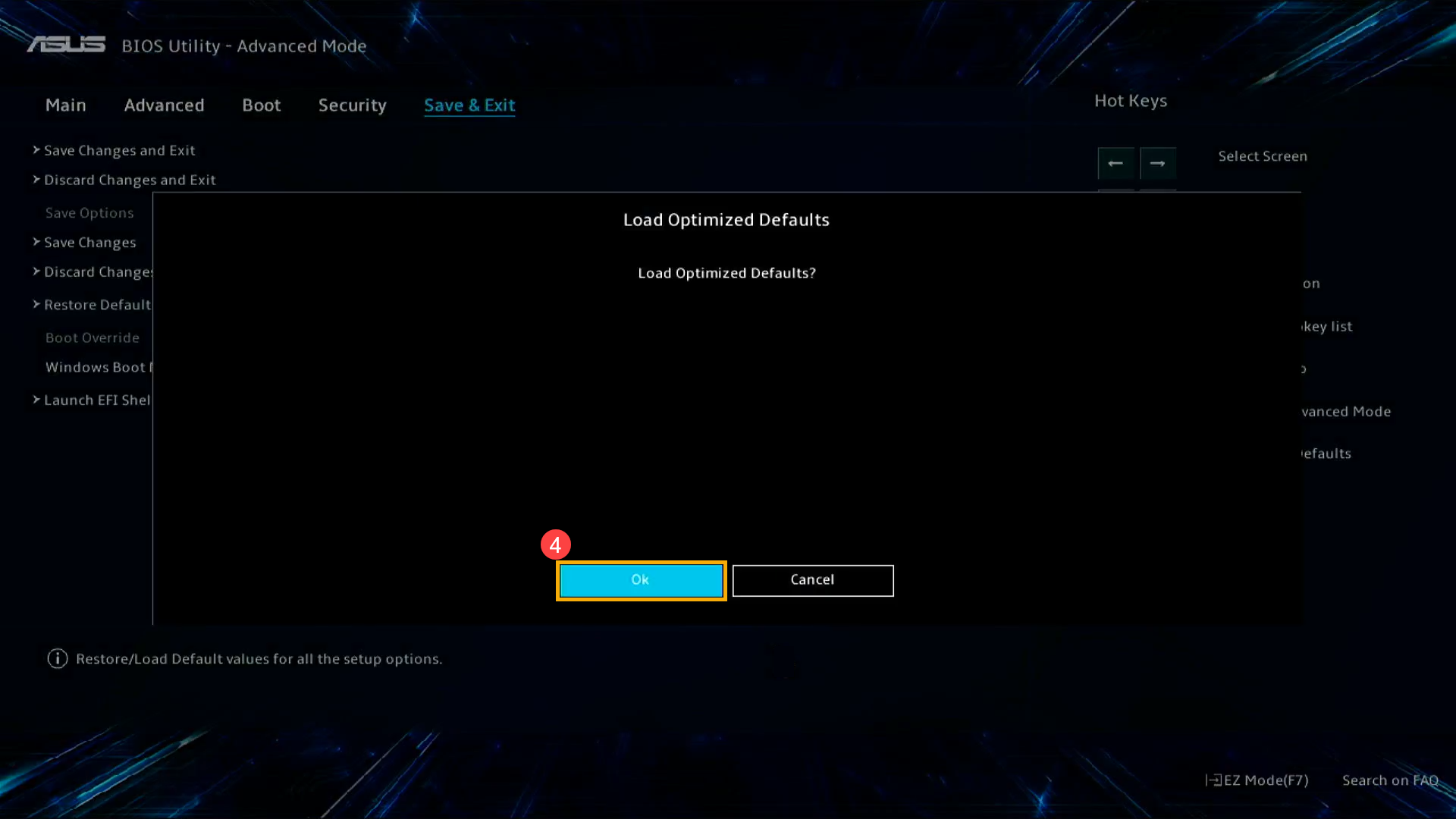
- Чтобы загрузить настройки по умолчанию для BIOS, выберите [Save & Exit] ② , далее [Restore Defaults] ③ .
- Подтвердите сброс настроек BIOS, выбрав Ok (нажав клавишу [Enter] или используйте курсор, чтобы нажать [Ok]) ④ .
- Проверьте правильность отображения опций загрузки. Перейдите на закладку [Boot] ⑤ , выберите строчку [Boot Option #1] ⑥ , затем убедитесь, что в качестве загрузочного [ указан правильный накопитель ] ⑦ .
Примечание. Если на Вашем диске не установлена операционная система, сначала установите ее. Здесь Вы можете узнать больше о том, как создать и использовать установочный USB-накопитель для переустановки Windows .
Примечание. Если в параметрах загрузки ничего нет, это означает, что Ваш компьютер не может правильно определить носитель. Обратитесь в сервисные центры ASUS.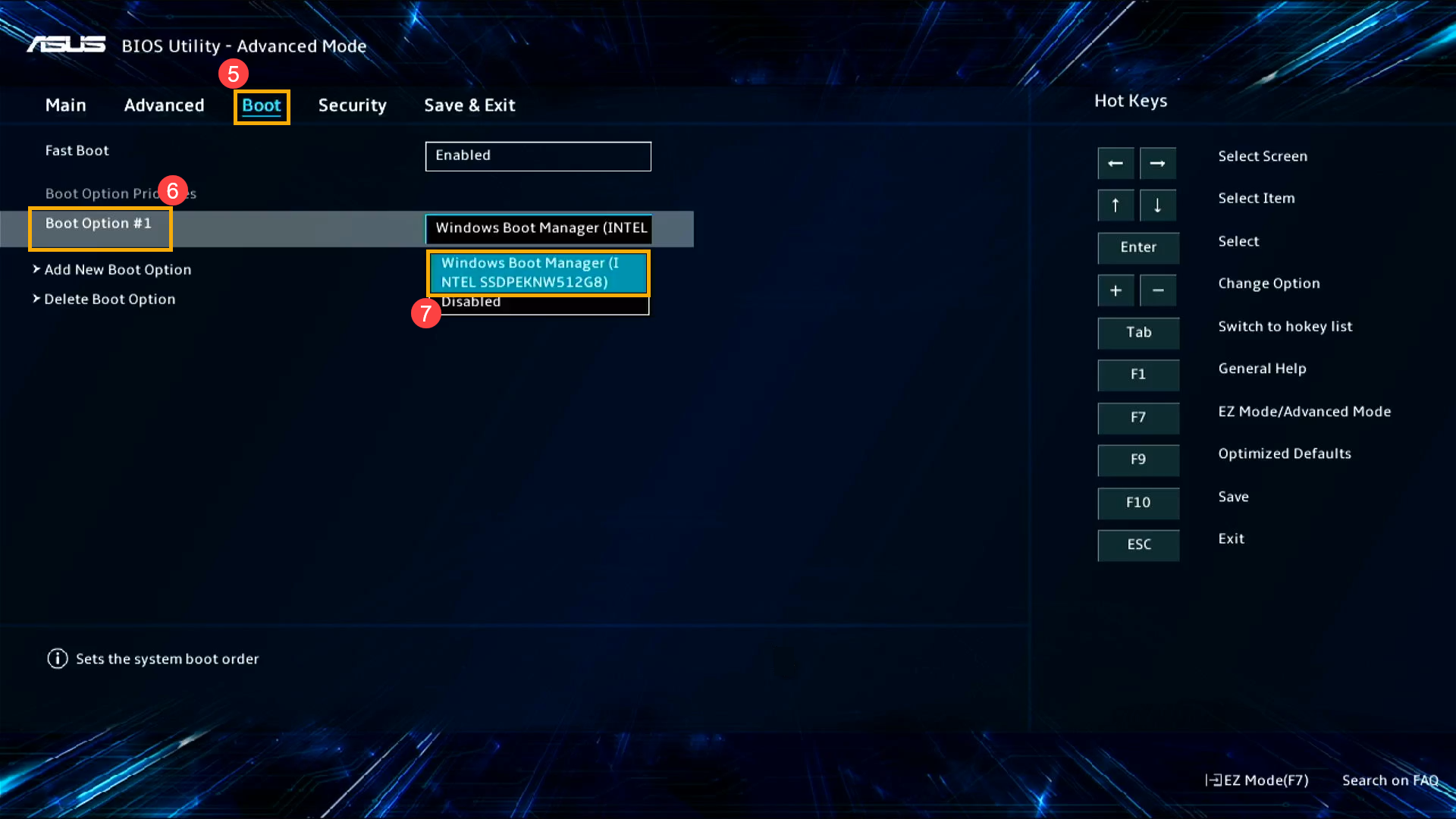
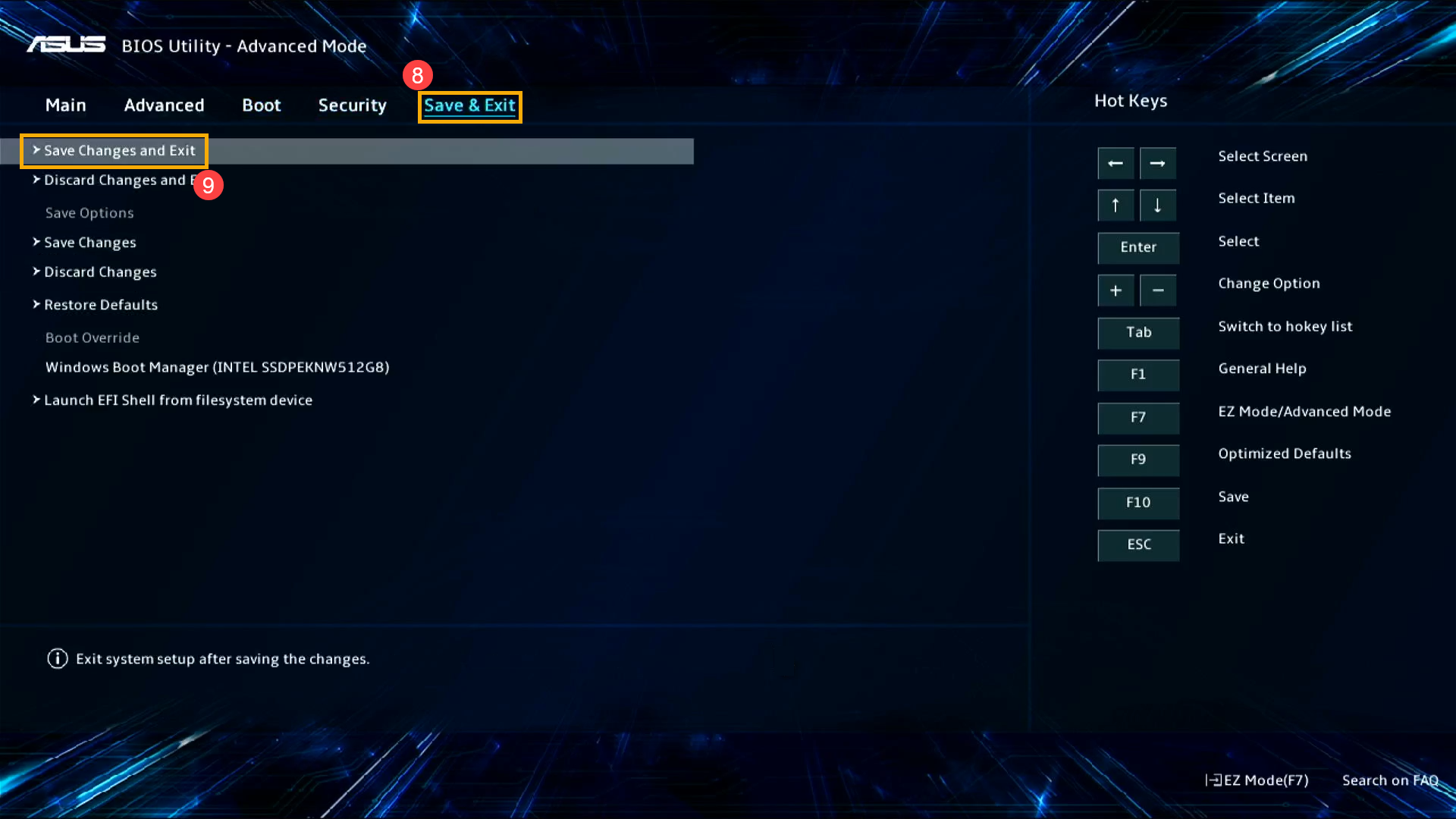
- Сохранение и выход. Перейдите на закладку [Save & Exit] ⑧ и выберите строчку [Save Changes and Exit] ⑨ .
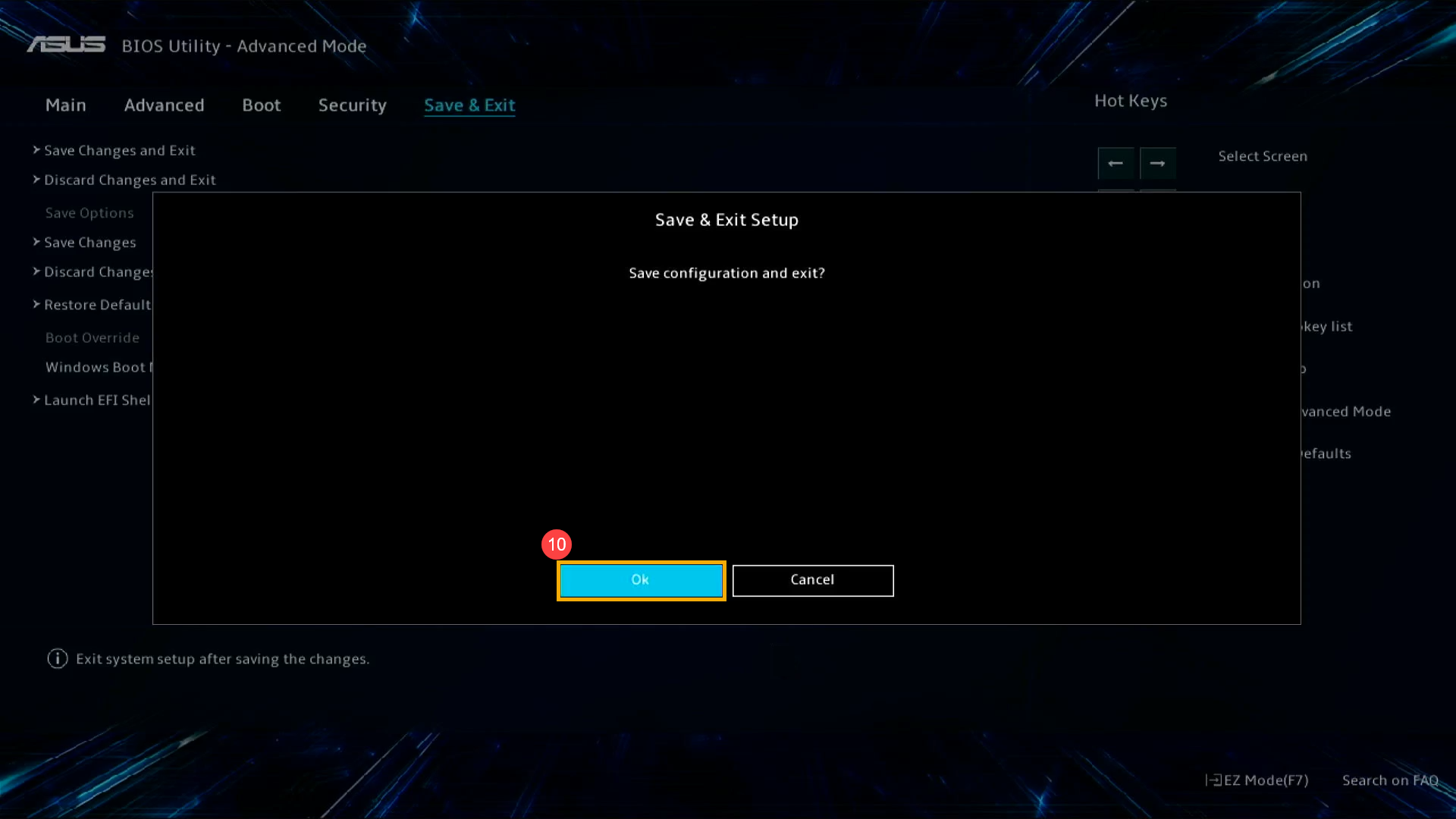
- Подтвердите желание выйти из BIOS, выбрав Ok ( нажав клавишу [Enter] или используйте курсор, чтобы нажать [Ok]) ⑩ .
Если Ваш ПК по-прежнему не может войти в операционную систему Windows после настройки параметров BIOS, возможно, в операционной системе могли возникнуть некоторые проблемы. Вы можете попробовать войти в систему в Безопасном Режиме
- Здесь Вы можете узнать больше о том, как войти в Безопасный Режим
- После входа в Безопасный Режим, пожалуйста, сохраните все важные данные на внешнем носителе и затем переустановите систему. Здесь Вы можете больше узнать о том:
Как вернуть компьютер в исходное состояние с удалением всех данных
Как восстановить систему с сохранением личных файлов
Если шаги выше не помогли решить проблему, пожалуйста, обратитесь в сервисные центры Asus.
Legacy Режим (Вы можете перемещаться и выбирать настройки с помощью стрелок и клавиши Enter на клавиатуре).
- Войдите в настройки BIOS.
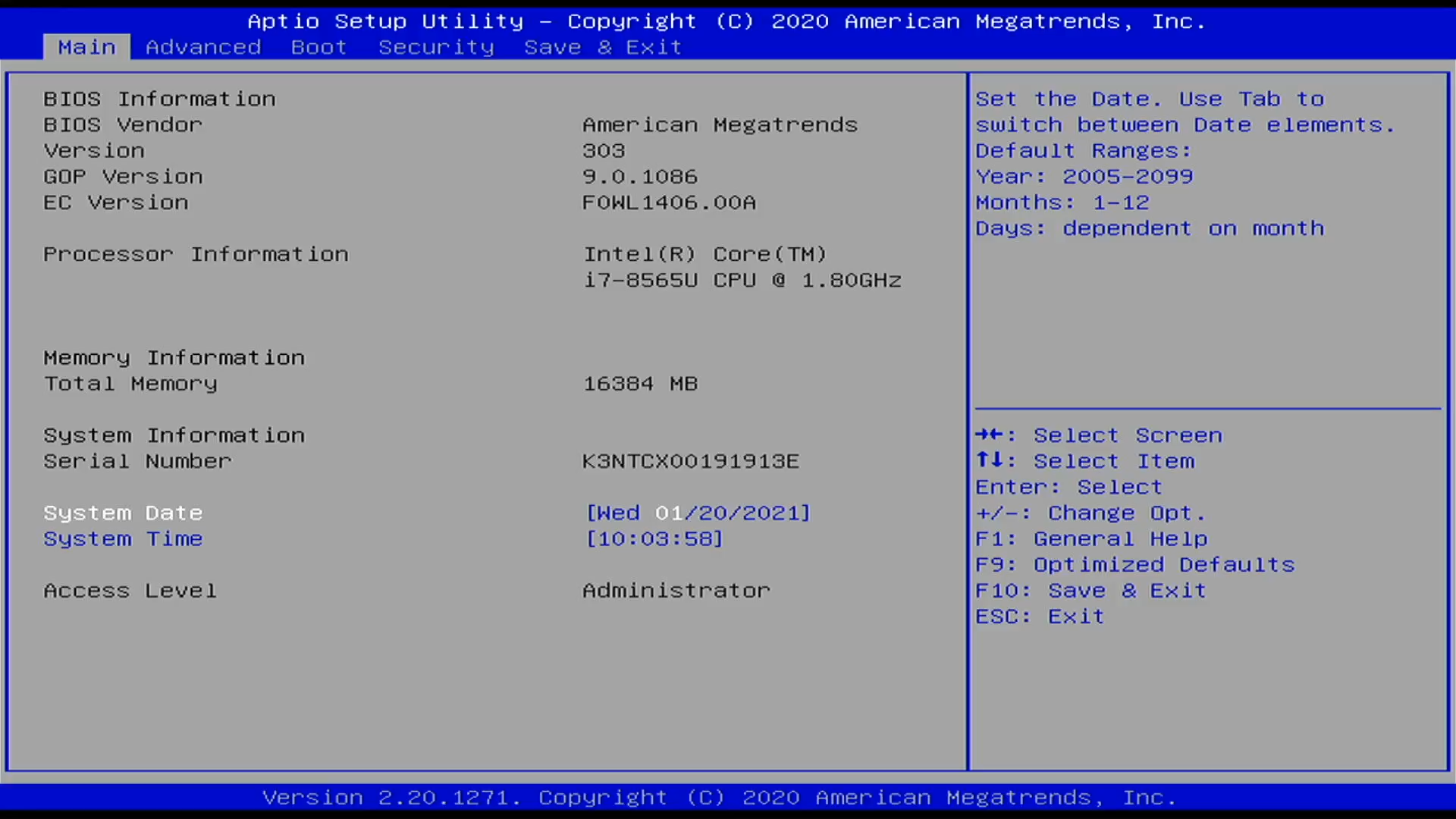
- Чтобы загрузить настройки по умолчанию для BIOS, выберите [Save & Exit] ② , далее [Restore Defaults] и нажмите [Да] ③ .
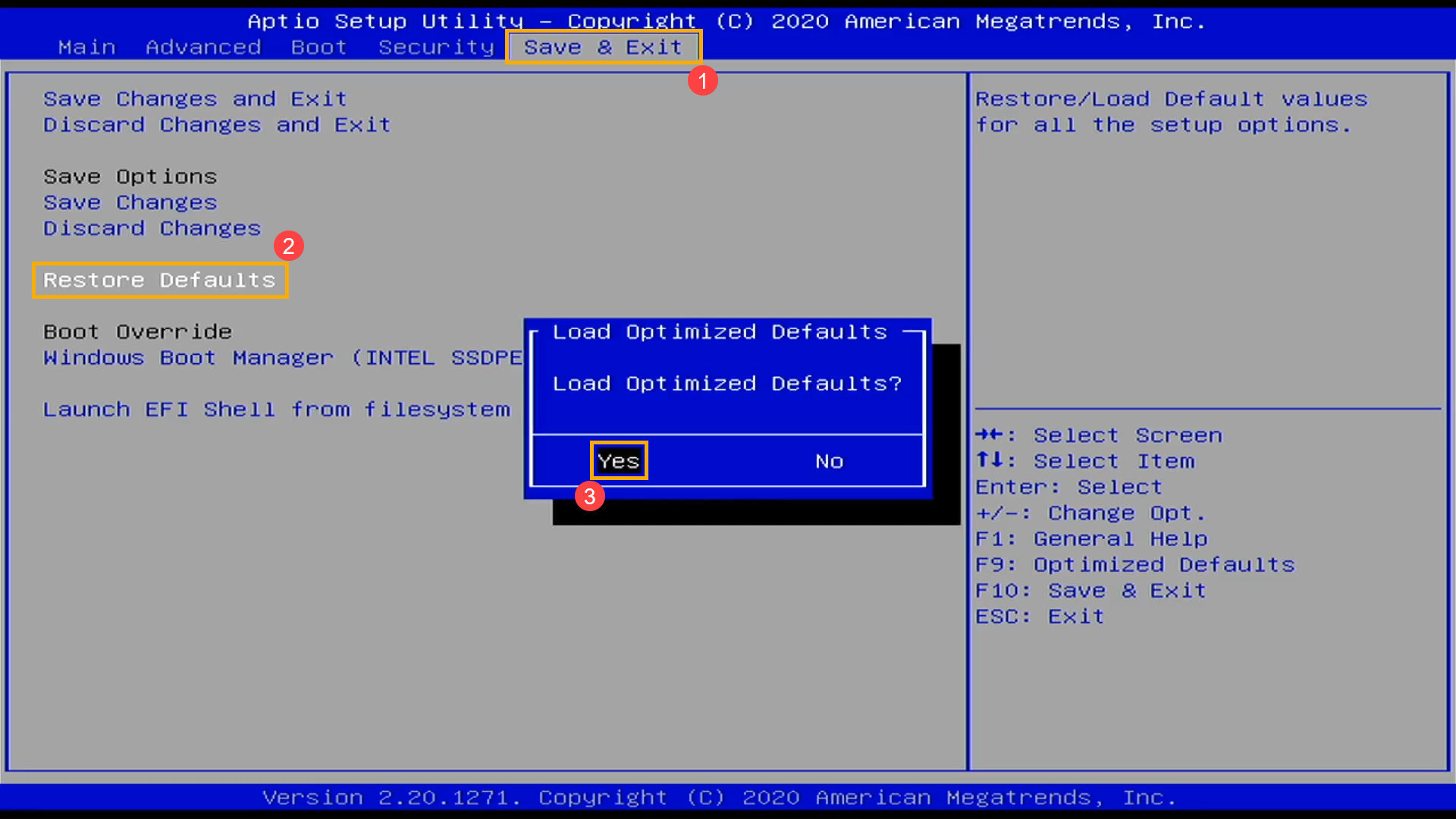
- Проверьте правильность отображения опций загрузки . Перейдите на закладку [Boot] ④ , выберите строчку [Boot Option #1] ⑤ , затем убедитесь, что в качестве загрузочного [указан правильный накопитель] ⑥ .
Примечание . Если на Вашем диске не установлена операционная система, сначала установите ее. Здесь вы можете узнать больше о том, как создать и использовать установочный USB-накопитель для переустановки Windows .
Примечание. Если в параметрах загрузки ничего нет, это означает, что Ваш компьютер не может правильно определить носитель. Обратитесь в сервисные центры ASUS.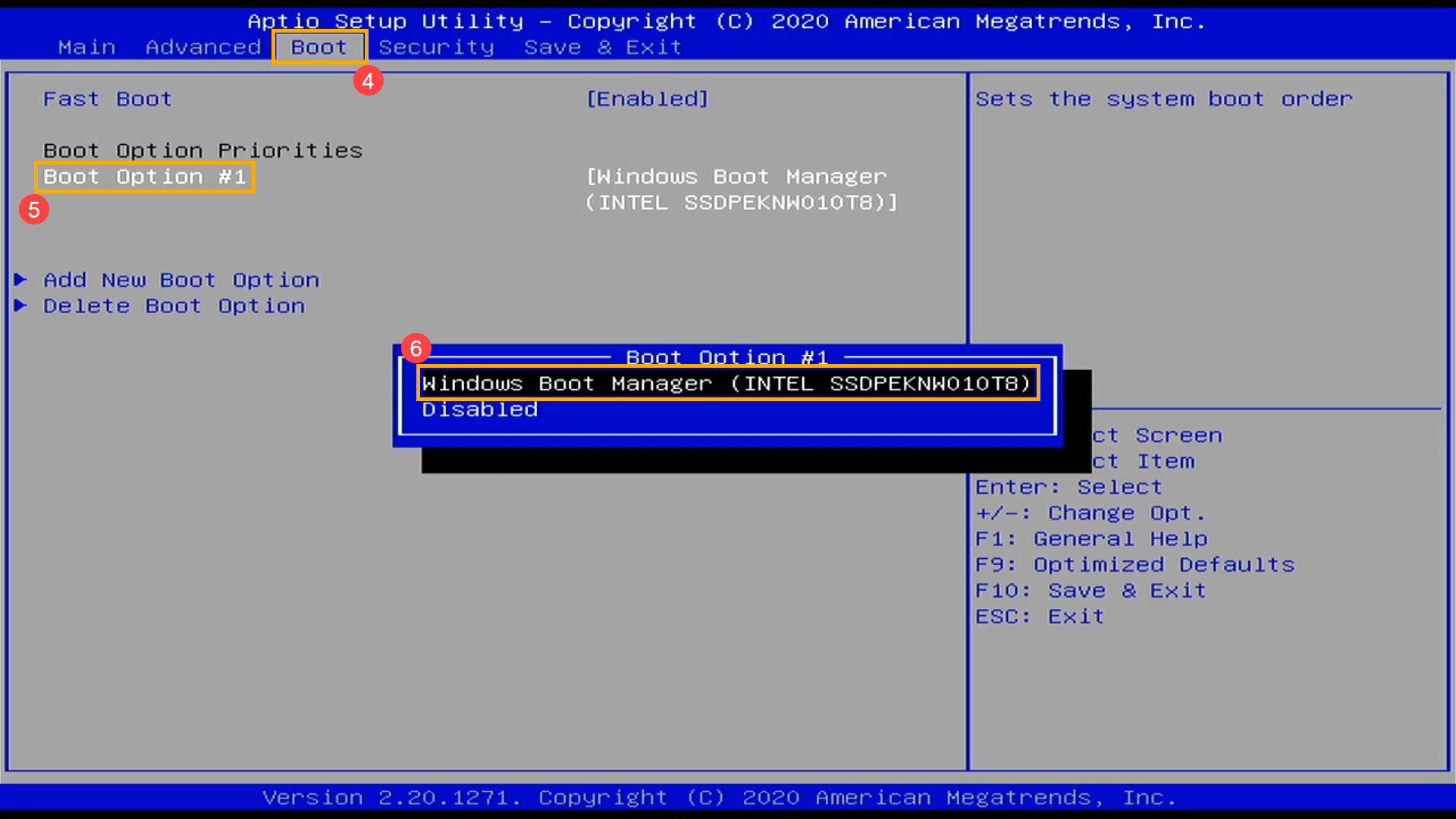
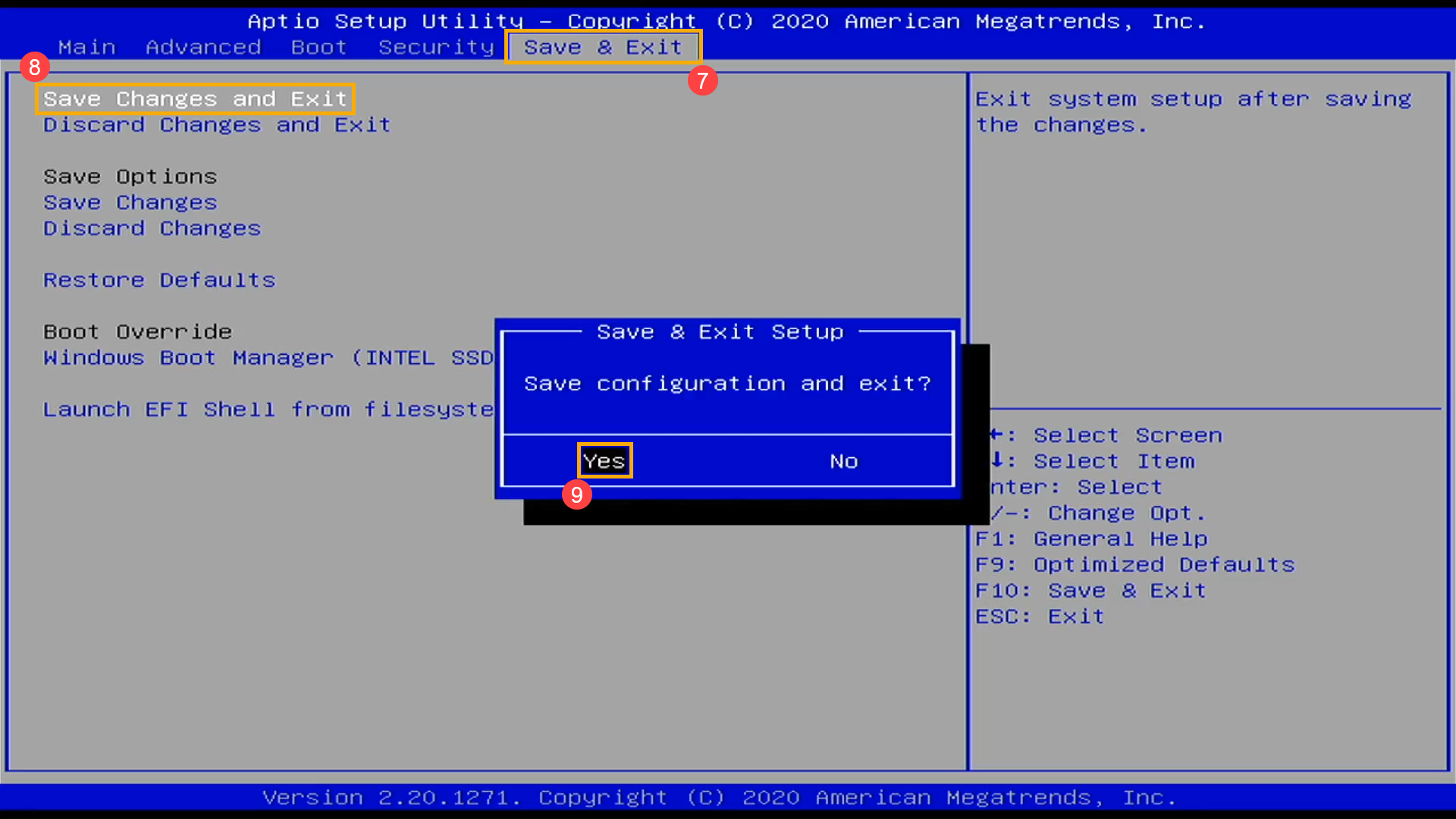
- Сохранение и выход. Перейдите на закладку [Save & Exit] ⑦ , выберите строчку [Save Changes and Exit] ⑧ , нажмите [Enter] и подтвердите действие [Yes] ⑨.
Если Ваш ПК по-прежнему не может войти в операционную систему Windows после настройки параметров BIOS, возможно, в операционной системе могли возникнуть некоторые проблемы. Вы можете попробовать войти в систему в Безопасном Режиме
- Здесь Вы можете узнать больше о том, как войти в Безопасный Режим
- После входа в Безопасный Режим, пожалуйста, сохраните все важные данные на внешнем носителе и затем переустановите систему. Здесь Вы можете больше узнать о том:
Как вернуть компьютер в исходное состояние с удалением всех данных
Как восстановить систему с сохранением личных файлов
Если шаги выше не помогли решить проблему, пожалуйста, обратитесь в сервисные центры Asus.
[Ноутбук/AIO] Как сбросить параметры BIOS
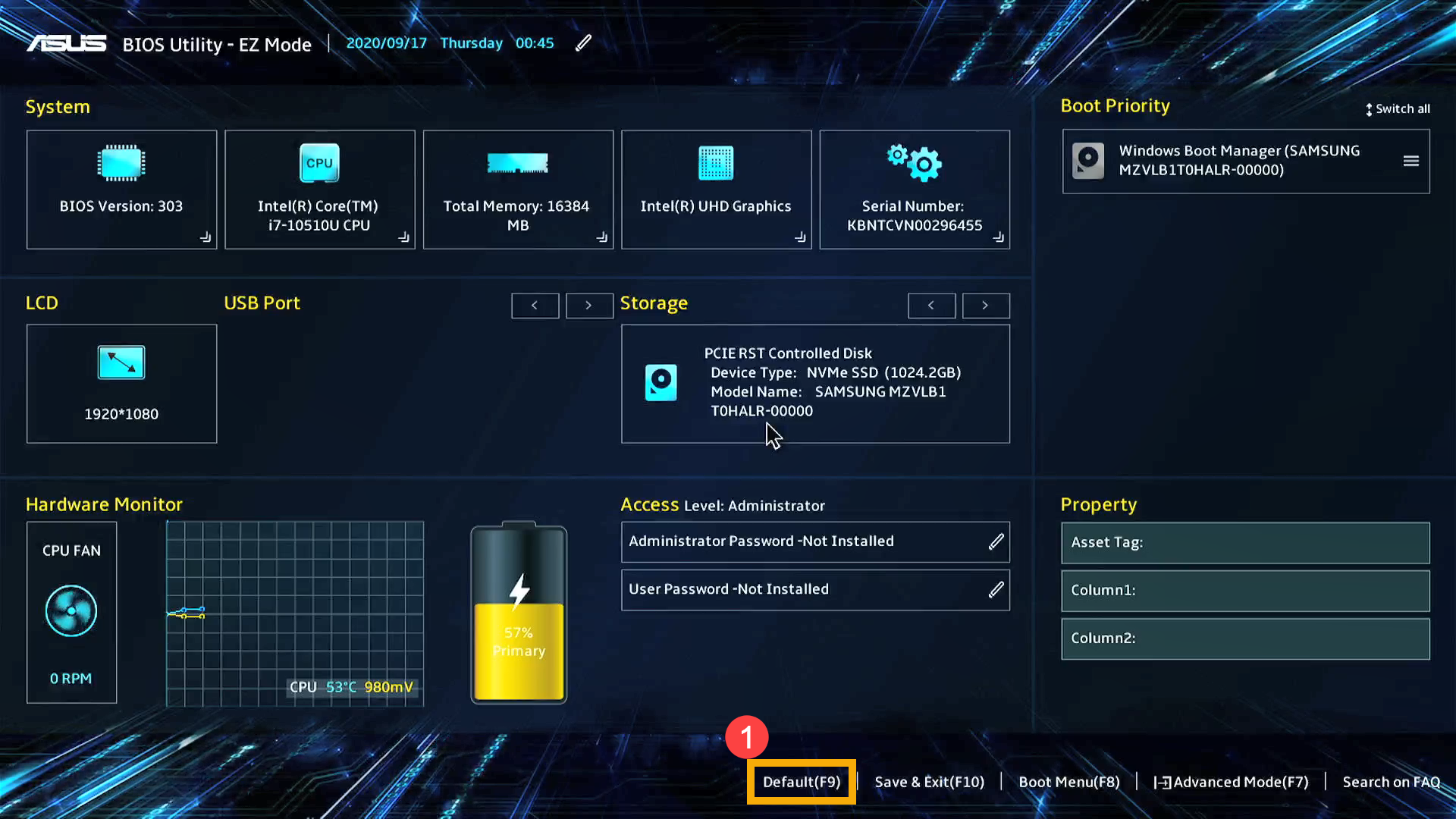
[Ноутбук/AIO] Как сбросить параметры BIOS Сброс параметров BIOS — UEFI режим . В режиме UEFI вы можете выбирать элемент с помощью клавиш со стрелками и Enter, сенсорной панели или мыши. Примечание: Если ваше меню BIOS отличается от того, что на картинке ниже, пожалуйста, перейдите в Сброс параметров BIOS- Legacy режим.
- Нажмите [F9], или с помощью курсора нажмите на [Default] ① .
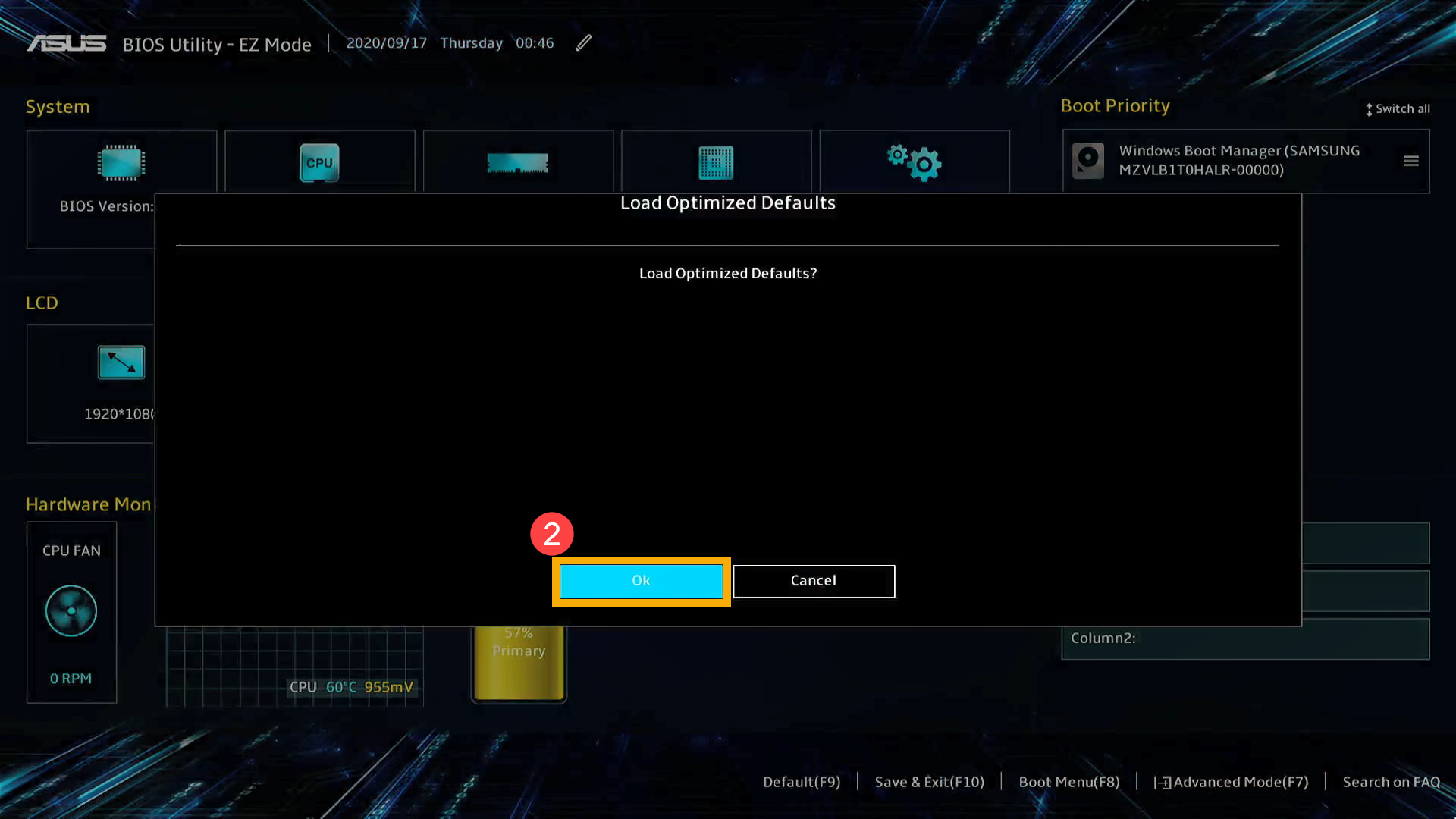
- Подтвердите сброс параметров BIOS поумолчанию, выберите Ok и нажмите [Enter], и с помощью курсора нажмите [Ok] ② .
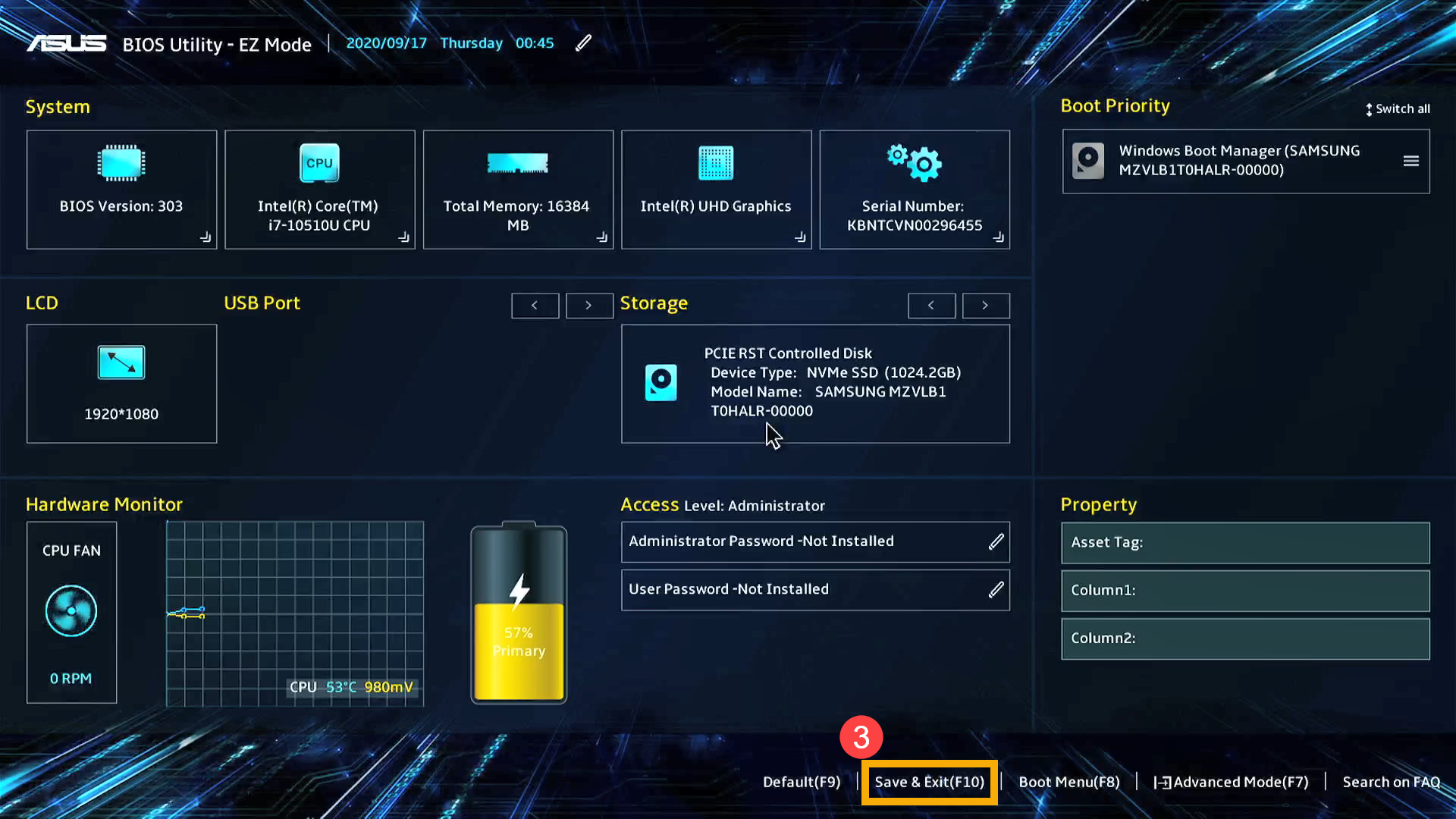
- Нажмите [F10], или с помощью курсора выберите [Save & Exit] ③ .
- Подтвердите сохранение и выход из параметров BIOS, нажмите Ok и [Enter], или используйте курсор для выбора [Ok] ④ .
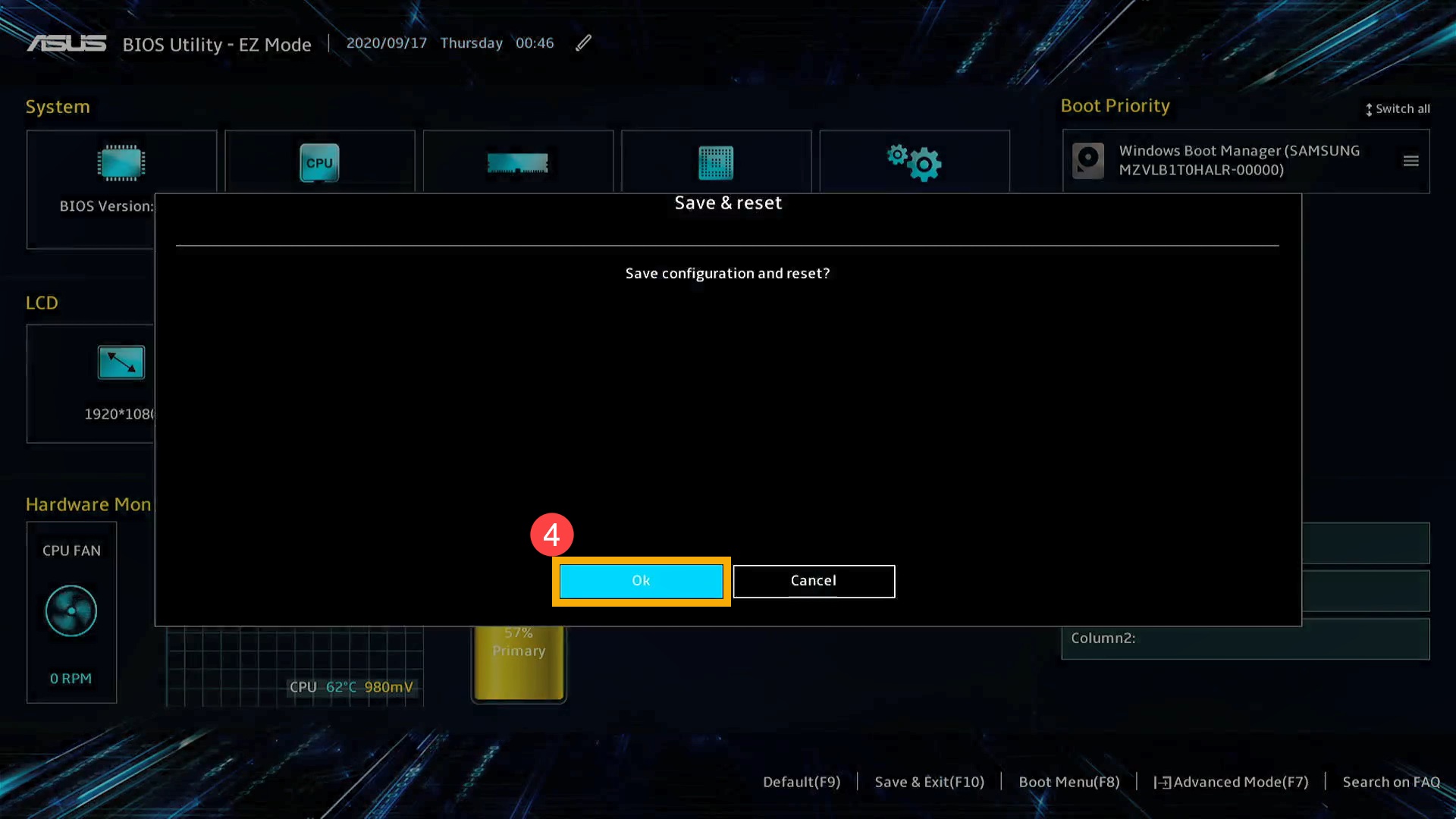
- По завершении восстановления настроек BIOS компьютер перезагрузится и войдет в Windows.
В устаревшем режиме вы можете выбирать элементы только с помощью клавиш со стрелками и клавиши Enter.
- Нажмите [F9].
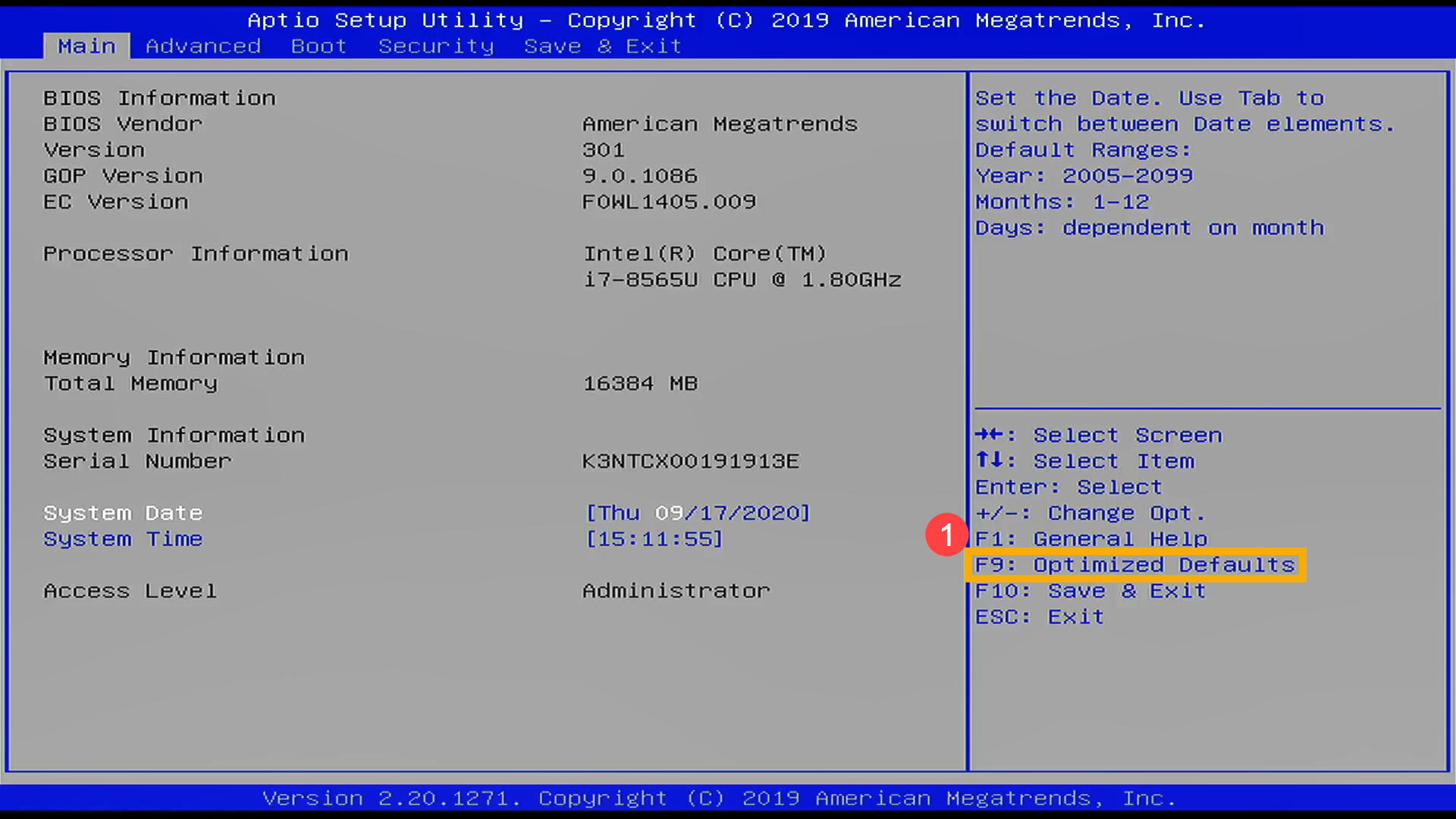
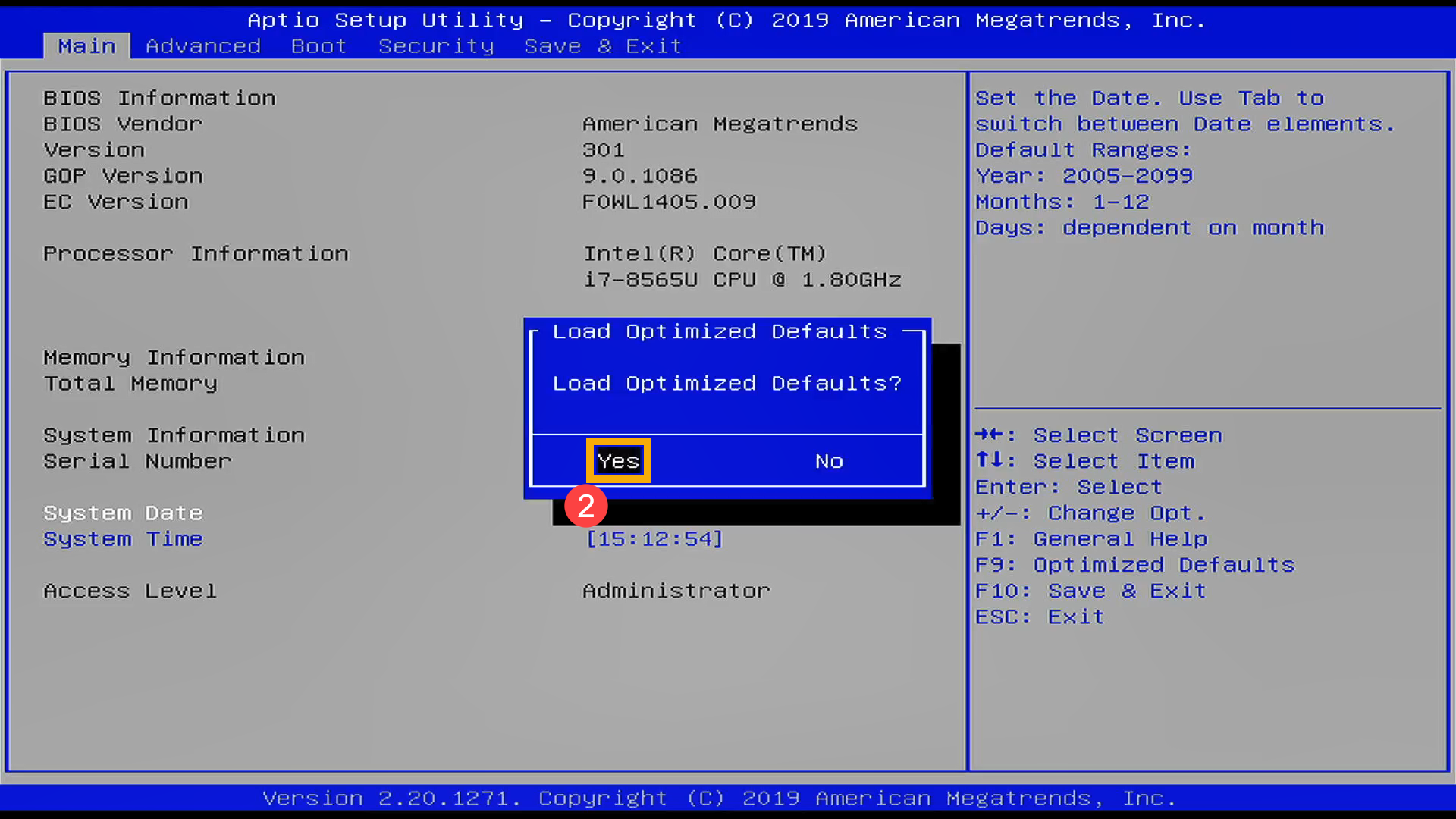
- Подтвердите загрузку параметров по умолчанию в BIOS, выберите стрелками Yes и нажмите [Enter] ② .
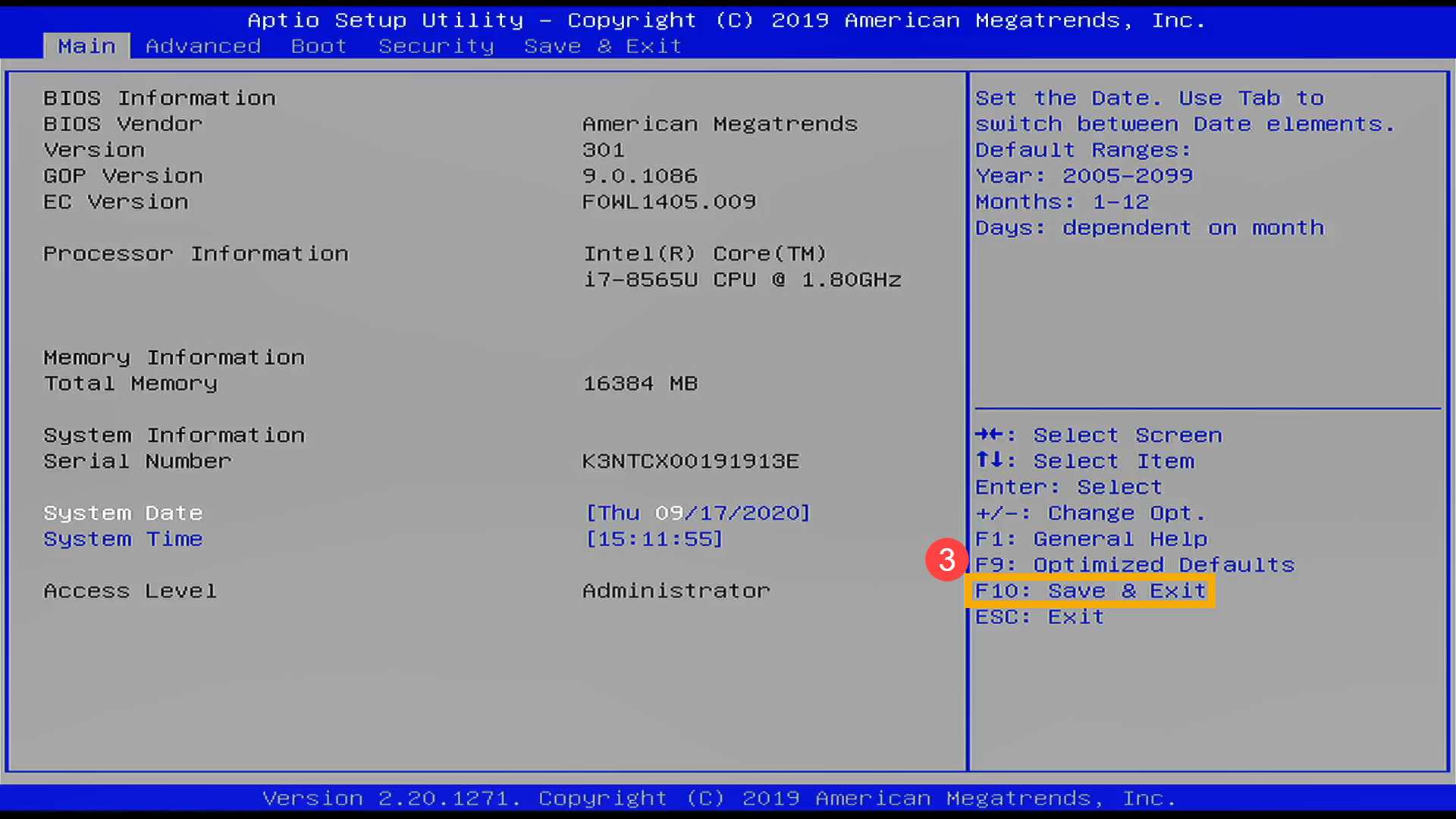
- Нажмите [F10] ③ .
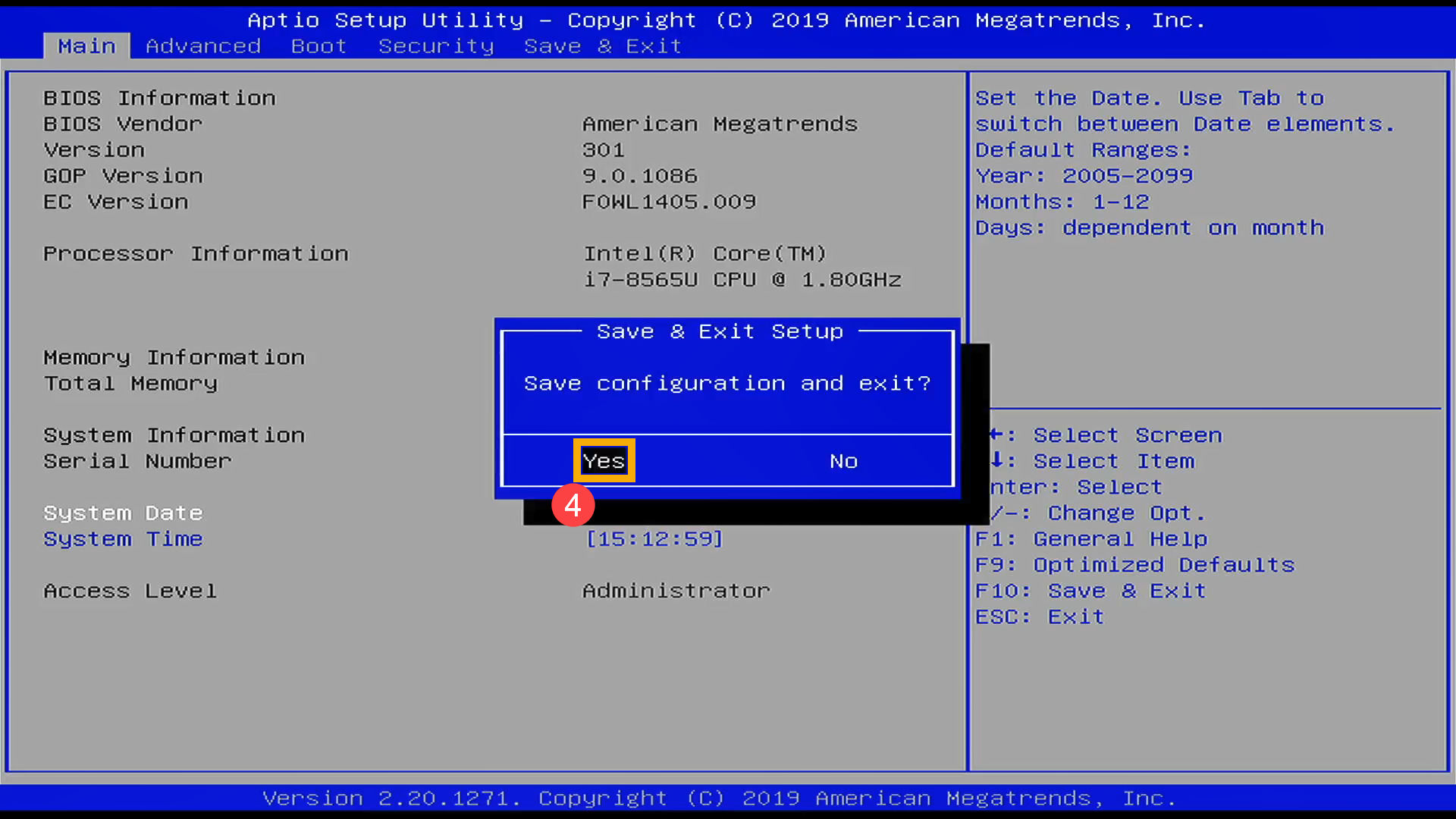
- Подтвердите сохранение и выход из настроек BIOS, выберите стрелками Yes и нажмите [Enter] ④ .
- После завершения сброса настроек BIOS компьютер перезагрузится и войдет в Windows.
Вопросы и Ответы
Вопрос 1: Если на моем компьютере установлен пароль BIOS (пароль безопасности), как его стереть ?
Ответ 1: Если вы хотите войти в систему без пароля, измените пароль. Оставьте поля «Создать новый пароль» и «Подтвердить новый пароль» пустыми. Выберите «ОК», после чего пароль будет удален.
Как мне выйти из биоса?
Короче. Сидел я играл в игру на ноуте (X540Y Asus, дисковода нет). Затем ноутбук резко выключается. Я подумал, что разрядился. Подключаю ноут к розетке и включаю его. Через пару секунд я смотрю на меню биоса (Слева сверху было написано Asus Bios Utility Ez MODE, в Boot priority ничего не было) Коротко говоря я нажал на f10 и комп перезагрузился и снова биос. Я не знаю что делать. Честно говоря то, что я не могу выйти из биоса пугает. Пожалуйста помогите.
- Вопрос задан более трёх лет назад
- 13262 просмотра
1 комментарий
Средний 1 комментарий
SatanicEpidemic13 @SatanicEpidemic13
Попробуй вытащить и вставить винт с ноутбука
Скорее всего ему каюк:(
Решения вопроса 0
Ответы на вопрос 2

Еда — это святое
Жёсткий диск накрылся, судя по симптомам и его отсутствию в списке приоритета загрузки.
Ответ написан более трёх лет назад
Нравится 2 6 комментариев
Bogdan12134141 @Bogdan12134141 Автор вопроса
Что делать? И можно ли починить ноут в домашних условиях?
Bogdan12134141, разобрать ноутбук, вынуть жёсткий диск, вставить новый (подходящий по габаритам и разъёму), установить на него Windows.

Dimonchik @dimonchik2013
Bogdan12134141, загрузись с флешки и потестируй что там да как
livecd смотри всякие
Bogdan12134141 @Bogdan12134141 Автор вопроса
А можно ли этот жёсткий диск вынуть, а затем заного подсоединить к ноуту?
P. S я не разбираюсь в компах и ноутах.
Bogdan12134141, может ещё так оказаться, что на диске всего лишь слетела таблица разделов, а BIOS не отображает те диски, на которых отсутствует EFI-раздел. В таком случае достаточно будет переустановки Windows.
Bogdan12134141, попроси взрослых помочь. Сломался твой ноут, накрылся. всё.
Не забывайте кликать кнопку «Отметить решением»!
Ну, раз вы вызвали меня, отвечу, как сам бы стал решать такую проблему.
Во-первых, найдётся ли поблизости ремонтно-восстановительная загрузочная флэшка LiveUSB? Хорошо бы, чтоб нашлась, это резко облегчит последующую работу. Годится также ремонтно-восстановительный диск LiveDVD, но тогда надо к нему добыть дисковод на USB-хвостике. Подключаете, обнаруживаете в BIOS в списке Boot priority новое устройство, и запускаетесь с него. После старта ремонтной операционной системы Windows PE можно делать некоторые ремонтные действия, и первым делом посмотреть встроенный HDD через обычный Проводник. Если содержимое диска наблюдается (читается и пишется) и выглядит как обычно, то делаем вывод — слетел загрузчик.Чтобы его восстановить, надо запустить утилиту BootICE или другую подобную (на ремонтных дисках они обычно есть).
Если диск в Проводнике не виден, тогда начинается во-вторых: с помощью тестовых утилит (и особенно Виктории) надо разобраться, что случилось с диском. Если слетела файловая система или разметка на разделы, то это тоже можно восстановить с использованием спец. утилит. Если это не получилось, то на крайняк можно попробовать чем-то наподобие программы Recuva вытащить пользовательские данные. Но это без гарантии успеха.
Ответ написан более трёх лет назад
Комментировать
Нравится 1 Комментировать
Ваш ответ на вопрос
Войдите, чтобы написать ответ

- Компьютерные сети
- +2 ещё
Почему один ноутбук ловит wifi сигнал лучше другого?
- 1 подписчик
- 17 нояб.
- 313 просмотров
как выйти из asus uefi bios utility?
Когда я вкл. комп. появляется bios я просто выхожу из него нажимая «отменить изменения и выйти». Комп. перезапускается и опять появляется bios. Что делать?
Лучший ответ
откл. самозагрузку устройств
Бикмухаммат ГалиахметовУченик (208) 8 лет назад
Ліцьвін Мыслитель (7283) в біосе
антон МозговойУченик (118) 3 года назад
В каком отделе?
У меня такая же проблема
Остальные ответы
проверить не зажата ли на клавиатуре кнопка вызова биоса
Бикмухаммат ГалиахметовУченик (208) 8 лет назад
А где она расположена?
Scarabey Искусственный Интеллект (110913) блин, ну какая там у вас, может Del может F2 откуда мне знать по какой клавише у вас входит в биос? проверяйте сами, может клавиатуру залили чем-то?
Проверьте порядок загрузочных устройств. Некоторые биосы самозапускаются при отсутствии загрузочных устройств. Если же все дисководы выставлены как нужно, но проверьте клавишу DEL — лучше всего отулючите клавиатуру и включите компьютер без нее — и сразу станет ясно, в клавиатуре это дело или нет).
А как проверить порядок загрузки — читайте инструкцию к вашей материнке, или ищите в интернете по ее модели. Обычно вкладка boot, параметры вроде 1-st boot device и т. п.
Расскажу лично свою проблему,если у кого такое случилось и у вас ноутбук то вот
1:снимите крышку ноутбука ,открутите все и снимайте
2:аккуратно оторвите шлейфы посмотрите ноутбук,почистите и поставте ВСЕ шлейфы обратно
3:закрывайте и наслаждайтесь
лично у меня отошёл 1 шлейф,я его поправил и все исправилось