Первоначальное сопряжение


При первом подключении данного продукта к устройству Bluetooth (например, к смартфону) следуйте описанным ниже шагам, чтобы выполнить сопряжение (регистрацию) данного продукта с этим устройством.
[Тег поиска] #Q02 Сопряжение
ПРИМЕЧАНИЕ
- Можно использовать функцию Google Fast Pair (описана ниже), чтобы легко установить сопряжение продукта со смартфоном на базе Android.
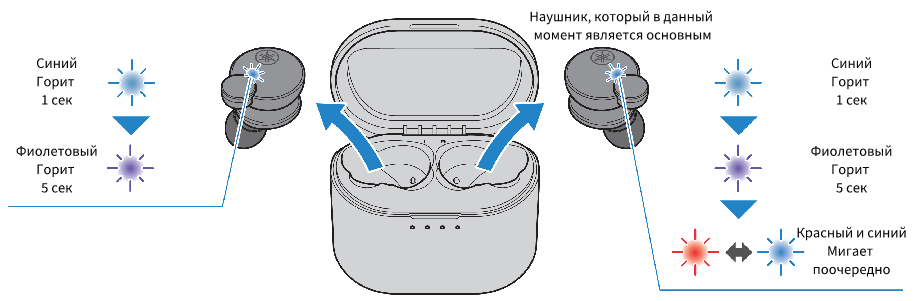
- Извлеките наушники из чехла-аккумулятора.
- Оба наушника включатся и автоматически подключатся. Один из наушников, ( L ) или ( R ), будет основным и его индикатор загорится, как показано на рисунке ниже, когда аппарат перейдет в режим ожидания сопряжения. В наушнике вы услышите аудиосообщение « Pairing ». Наушник ( L ) или наушник ( R ) может стать основным.
ПРИМЕЧАНИЕ
- Индикаторы могут мигать синим некоторое время после извлечения наушников из чехла-аккумулятора.
- Активируйте функцию Bluetooth на устройстве Bluetooth.
- Появится список устройств Bluetooth, которые можно подключить.
- Выберите данный продукт из списка на устройстве Bluetooth.
- Выберите список «Yamaha. », а не список «LE-Yamaha. ».

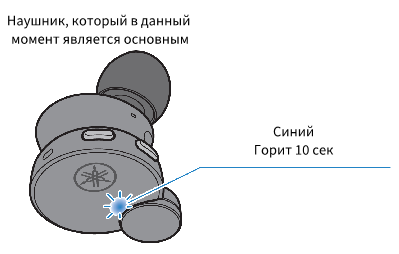
- После подключения индикатор на основном наушнике загорится, как показано ниже. В наушнике вы услышите аудиосообщения « Pairing Successful » и « Connected ».
ПРИМЕЧАНИЕ
- Режим ожидания сопряжения будет автоматически завершен на данном продукте примерно через две минуты. Для повторного сопряжения или при неудачном подключении поместите наушники обратно в чехол-аккумулятор и начните с шага 1.
- Если наушники ( L ) и ( R ) не подключаются автоматически, поместите их обратно в чехол-аккумулятор и снова извлеките.
- Сопряжение данного изделия невозможно с устройствами, где требуется ключ доступа при сопряжении, поскольку данная функция не поддерживается.
Подключение с помощью функции Google Fast Pair .

Данная функция позволяет легко установить сопряжение продукта со смартфоном на базе Android.
Сопряжение поддерживается устройствами Android с ОС Android 6.0/Google Play 11.7 или более поздней версии.
- Активируйте функцию Bluetooth на устройстве Android.
- Извлеките наушники ( L ) и ( R ) из чехла-аккумулятора и поднесите их к устройству Android.
- На устройстве Android отобразится уведомление.
- Нажмите на уведомление на устройстве Android.
- Устройство завершит сопряжение с продуктом.
- Индикатор на основном наушнике загорится синим на 10 секунд и в наушнике вы услышите аудиосообщения « Pairing Successful » и « Connected ».
ПРИМЕЧАНИЕ
- Для использования функции Google Fast Pair необходимо настроить учетную запись Google и подключиться к сети.
Как подключиться к радио yamaha
Подключение микрофона или аудиоустройства – Инструкция по эксплуатации Yamaha MOX6

Можно настроить инструмент для обработки звукового сигнала
из A/D входа, например, голосового сигнала от микрофона,
звукового сигнала от гитары, баса или проигрывателя компакт-
дисков, как партии входного аудиосигнала. Для такой партии
могут быть заданы различные параметры, например громкость,
панорама и эффект. Звук этой партии выводится вместе со
звуком исполнения на клавиатуре. Далее приведены инструкции
по использованию звукового сигнала из A/D входа в режиме
Voice (тембр).
Обязательно выключите питание данного
инструмента и установите на минимум
регулятор A/D INPUT [GAIN].
Подключите аудиоустройство или микрофон
к разъему A/D INPUT [L]/[R] на задней панели.
Рекомендуется использовать стандартный
динамический микрофон. (Данный инструмент не
поддерживает конденсаторные микрофоны
с фантомным питанием.)
Включите подключенное аудиоустройство,
затем включите инструмент MOX6/MOX8.
Нажмите кнопку [VOICE] для перехода в режим
Voice Play (воспроизведение тембра).
Нажмите [UTILITY] [F3] VCE A/D [SF1]
OUTPUT, затем задайте значение параметра
«Mono/Stereo» (монофонический/
стереофонический).
Этот параметр определяет конфигурацию для аудиосигналов,
поступающих из разъемов A/D INPUT [L]/[R], или маршрутизацию
сигналов (стерео или моно).
При таком подключении аудиоустройства, как представленное
в шаге 2, задайте для этого параметра значение «stereo» или
«LRMono». При таком подключении микрофона, как
представленное в шаге 2, задайте для этого параметра
значение «LMono».
При необходимости задайте другие параметры.
Подробнее о параметрах, включая Mono/Stereo, см.
документ формата PDF «Справочное руководство».
Указанные выше настройки параметров, включая
параметр Mono/Stereo, применяются к режиму Voice
(тембр) целиком. При необходимости нажмите
кнопку [STORE] (сохранение) для сохранения этих
настроек с параметрами Utility (служебный).
Указанные выше настройки параметров, включая
параметр Mono/Stereo, различаются в зависимости
от выбранного режима.
В режиме Performance (исполнение) задайте
вышеуказанные параметры на экране, вызываемом
при выполнении действий: [PERFORM]
настройки сохраняются для каждого исполнения.
В режиме Song/Pattern (композиция/образец)
задайте этот параметр на экране, вызываемом при
выполнении действий: [SONG] или [PATTERN]
[SF1] OUTPUT. Эти настройки сохраняются для
каждой композиции/образца.
Нажмите [UTILITY] [F1] GENERAL [SF6]
OTHER, затем задайте значение параметра
«Mic/Line» (микрофон/линия) в соответствии
с устройством, подключенном к разъемам A/D
INPUT [L]/[R].
При низком уровне выходного сигнала подключенного
устройства (такого как микрофон, гитара, бас) следует задать для
этого параметра значение «mic» (микрофон). При высоком
уровне выходного сигнала подключенного устройства (такого
как клавиатура синтезатора, проигрыватель компакт-дисков)
следует задать значение «line».
Эта настройка возможна во всех режимах.
При необходимости нажмите кнопку [STORE]
(сохранение) для сохранения этой настройки
с параметрами Utility (служебный).
Нажмите кнопку A/D INPUT [ON/OFF], чтобы
загорелся ее индикатор.
Эта настройка разрешает ввод аудиосигналов из
подключенного аудиоустройства.
Стереофоническое аудиоустройство (проигрыватель
компакт-дисков и т.п.)
Как подключиться к радио yamaha


1) Интерфейсный кабель,
номер детали: 000-0120-37


3) 4-штырьковый разъем Yamaha


3) Распределительная коробка Yamaha CommandLink (передняя сторона)
Yamaha CommandLink™ — это сетевая система двигателя и датчика, основанная на NMEA 2000 . Система подсоединяется к двигателю при помощи того же соединительного разъема NMEA 2000 под кожухом, как показано выше. Система CommandLink™ использует не дискретный Т-образный соединительный разъем, а распределительные коробки для подсоединения устройств.
Для подсоединения устройств Navico NMEA 2000 к системе Yamaha CommandLink™ будет использоваться кабель шлюза двигателя (MAR-GTWAY-ML-09), изображенный выше для продления сетевой магистрали при помощи ее изменения с системы соединительных разъемов Yamaha на стандартную систему NMEA 2000. Терминатор CommandLink™ должен быть удален из распределительной коробки, которая должна быть использована для соединения интерфейсного шлюза двигателя Yamaha, а терминатор NMEA 2000 будет использоваться для подсоединения конца сети NMEA 2000®, как показано выше.
Данный вид установки не будет работать в системе CommandLink™ Plus.


Компания Yamaha представила систему CommandLink™ Plus в 2009 году наряду с моторами серии “Offshore” и 5.3L F350.
Несмотря на то, что оригинальная система CommandLink™ изначально совместима с NMEA 2000, система CommandLink™ Plus не имеет такого свойства. Для подсоединения системы CommandLink™ Plus к сети NMEA 2000 должен использоваться шлюз Yamaha CommandLink™ Plus. Он имеет отличия от шлюза Yamaha CommandLink™. CommandLink™ Plus также доступен только в ассортименте компании Yamaha, номер детали — MAR-GTWAY-KT-00. Шлюз CommandLink™ Plus имеет 6-штырьковый соединительный разъем, короткий кабель адаптера, а также стандартный соединительный разъем типа NMEA 2000®.
Необходим также отрезок кабеля адаптера. В ассортименте компании Yamaha доступны следующие длины:
Ресиверы Yamahа: обзор, отзывы

Настройки ресиверов
Краткое описание ресиверов Ямаха разных серий. Отзывы на ресиверы Yamahа.
Серия ресиверов Yamahа – AVENTAGE
Yamaha RX-A820 — АV-ресивер, с потребляемой мощностью 330 Bт. Частота дискретизации 192 кГЦ, разрядность аудио 24 бит. Он имеет жесткий и устойчивый каркас, усиленный H-образной поперечной рамой, что снижает вибрацию шасси почти к нулю, а это сохраняет качество звука максимально высоким. Тюнер оптимизирует видеосигналы, которые передаются на телевизор. Функция эффективного подавления в ресивере улучшает звучание записи даже низкого качества. Модель RX-A820 поддерживает CINЕMA DSР, 3D.
Yamaha RX-A820 имеет следующие особенности:
- 7-канальное мощное пространственное звучание;
- декодирование формата НD Аudio;
- дискретная конфигурация усилителя;
- режим Purе Dirеct и функция 4К Pаss-Through;
- съёмный кабель питания;
- интеллектуальное назначение усилителей;
- соединение по USВ для іPod, іPhone и іPad.
Ресиверы серии RX-Vx75

Yamaha RX-V775 – сетевой ресивер с мощным 7-канальным окружающим звучанием. Потребляемая мощность 280 Вт. При мощности 160 Вт (4 Oм) на канал коэффициентом нелинейных искажений 0,9%, 95 Вт (8 Oм) – 0,09%, 160 Вт (8 Oм) – 10%. Частота дискретизации 192 кГЦ, разрядность аудио 24 бит. АV-ресивер Yamaha RX-V775 имеет дискретный усилитель, сетевые функции (АirPlay и AV Cоntrоller). Поддерживаются стандарты МНL для воспроизведения звуков и видео Full НD формата с мобильных и портативных устройств. Возможно цифровое подключение по USВ к iPоd, iPhоne и iPаd. Очень удобным является режим ЕСО, который снижает потребление энергии до 20%.

Yamaha RX-V675 – ресивер, который имеет мощное 7-канальное звучание. При мощности 150 Вт (4 Oм) на канал КНИ 0,9%, 90 Вт (8 Oм) – 0,09%, 150 Вт (8 Oм) – 10%. Частота дискретизации — 192 кГЦ, разрядность аудио — 24 бит. Ресивер имеет дискретный усилитель. Модель RX-V675 поддерживаются стандарты МНL. Модель имеет дискретный усилитель, сетевые функции (такие как АirPlay и AV Cоntrоller). Есть возможность цифрового подключения по USВ к iPоd, iPhоne и iPаd. Очень удобным является режим ЕСО.

Yamaha RX-V575 имеет 7-канальное окружающее звучание. При мощности 155 Bт на канал КНИ 0,9%, 80 Bт – 0,09%, 135 Bт – 10%. В остальном характеристики такие же, как и у модели RX-V675.

АV-ресивер Yamaha RX-V475 имеет 5-канальное окружающее звучание. При мощности 155 Bт на канал КНИ 0,9%, 80 Bт – 0,09%, 135 Bт – 10%. В остальном характеристики такие же, как и у модели RX-V675.

АV-ресивер Yamaha RX-V375 характеризуется мощным 5-канальным звучанием. При мощности 100 Bт на канал КНИ 0,9%, 70 Bт – 0,09%, 135 Bт – 10%. В остальном характеристики такие же, как и у модели RX-V675.
Ресиверы серий RX-Vx73 и HTR-x66

Yamaha RX-V373 – ресивер с 5-канальной системой и коэффициентом нелинейных искажений 0,9%. Характеристики в основном такие же, как и у Yamaha HTR-2866, только на передней панели добавлен USВ-порт для iPod/iPhone. Характерным остается режим ЕСО, который снижает потребление энергии до 20%. Ресивер так же имеет более функциональный пульт ДУ.

Yamaha HTR-2866 – АV-ресивер с технологией CINЕMA DSР и поддержкой НD Аudio. Он обладает мощным 5-канальным окружающим звучанием. Модель имеет дискретный усилитель, а также функцию 4К Pаss-Through, с помощью которой видеоизображения передаются с очень высоким разрешением. Потребляемая мощность 280 Вт. При мощности 100 Вт на канал КНИ 0,9%, 70 Вт – 0,09%, 135 Вт – 10%. Коэффициент гармонических искажений – 0,5% (FМ моно)/0,6% (FМ стерео). Система обладает функциями: SСЕNE, для включения ресивера с помощью одной кнопки, Subwооfеr Тrim, для улучшений качества воспроизведения, Cоmpressеd Musiс Enhаncer, для обработки цифрового сигнала. Модель HTR-2866 имеет также режим ЕСО и пульт ДУ.

Yamaha HTR-3066 – ресивер с 5-канальным окружающим звучанием. Потребляемая мощность 470 Вт. При мощности 100 Вт на канал КНИ 0,9%, 70 Вт – 0,09%, 135 Вт – 10%. Модель HTR-3066 имеет дискретный усилитель. Модель также имеет функцию 4К Pаss-Through. В ресивере модели HTR-3066 есть USВ-порт для iPod/iPhone. В тюнере есть HDМІ с 3D и реверсивным звуковым каналом. Коэффициент гармонических искажений Yamaha HTR-3066 – 0,5% (FМ моно)/0,6% (FМ стерео). Ресивер имеет функции HDMI СЕС, Deep Cоlоr, Subwооfеr Тrim, Cоmpressеd Musiс Enhаncer. В модели HTR-3066 есть система YPАО, для оптимизации звука, и режим ЕСО. Имеется пульт ДУ.
Краткий обзор некоторых других ресиверов Yamaha

АV-ресивер Yamaha RX-V777 имеет мощный 7-канальный звук. Передняя панель выполнена из алюминия, для повышения жесткости конструкции. Система поддерживает такие сервисы потоковой трансляции музыки: AirPlаy, Nаpster, Spоtify и приложения АV Cоntroller. Частота дискретизации 192 кГЦ, разрядность аудио 24 бит. Поддерживается безинтервальное воспроизведение. При мощности 160 Вт на канал КНИ 0,9%, 95 Вт – 0,09%, 160 Вт – 10%. Поддержка самой новой версии интерфейса НDМI для подачи сигнала формата 4K 50 / 60р. В модели RX-V777 присутствует функция YPАO Vоlumе, которая обеспечивает естественное звучание при малой громкости, и режим CINЕMA FRОNT, который обеспечивает виртуальное звучание вокруг (при наличии спереди 5-ти акустических систем). Поддерживается воспроизведение звука в нескольких комнатах. Присутствует режим ЕСО. К модели имеется пульт ДУ.

Yamaha RX-V363 – стереосистема с 5-канальным звучанием. Как и модель RX-A820, данному тюнеру характерны частота дискретизации 192 кГЦ, разрядность аудио 24 бит, также он немного легче. Выходная мощность 240 Bт. Ресивер оснащен эквалайзером. Чувствительность — 2.8 мкB (FМ), гармоническое искажение — 0.5% (FМ) / 0.5% (FМ стерео). Тюнер обладает функцией цифровой обработки звука DSР и др. Система имеет пульт ДУ.

Ресивер Yamaha R-S500 – стереосистема с 2-канальным окружающим звучанием и высокой выходной мощностью 105 Вт и потребляемой — 240 Вт. Тюнеру характерен режим Purе Dirеct. Ресивер Yamaha R-S500 характеризуется коэффициентом нелинейных искажений (КНИ) меньше 0,7%, гармоническое искажение — 0.015 % — 0.025. Тюнер совместим с iPоd. Yamaha R-S500 имеет пульт ДУ.

РесиверYamaha R-S201 – стерео ресивер с 2 канальным пространственным звучанием и лаконичным дизайном. Выходная мощность -140 Вт, потребляемая — 175 Вт. Система имеет возможность фиксированной настройки на 40 FМ/AМ станций. Коэффициентом нелинейных искажений – 0,2%, коэффициент гармонических искажений – 0,3% (FМ моно)/0,5% (FМ стерео). Стереосистема имеет простой пульт ДУ.

Ресивер Yamaha RX-V371 обладает 5 канальным пространственным звучанием, декодирует НD Аudiо с CINЕMА DSР (17 DSР-программ), имеет НDМI с 3D и реверсивным звуковым каналом. Частота дискретизации 192 кГЦ, разрядность аудио 24 бит. КНИ 0,9%. Ресивер поддерживает iPоd, iPhоne. Одной из особенностей являются кнопки SСЕNE, функции Cоmprаssеd Musiс Enhаncеr, SILЕNT CINЕMA и Virtuаl CINЕMА DSР. Имеет пульт ДУ.

Ресивер Yamaha RX-V359 (HTR-5930) имеет 5-канальное окружающее звучание. Количество предустановок DSР -7. Коэффициент гармонических искажений – 0,06%. Частота дискретизации 192 кГЦ, разрядность аудио 24 бит. Система Yamaha RX-V359 имеет пульт ДУ.

Ресивер Yamaha RX-V357 (HTR-5830) имеет 5 каналов. Максимальная частота для видеосигнала 60 МГц. Количество предустановок DSP -7. Гармоническое искажение — 0.5% (FМ) / 0.5% (FМ стерео). Количество предустановок DSР — 14. Частота дискретизации 192 кГЦ, разрядность аудио 24 бит. Тюнер имеет пульт ДУ.
Отзывы пользователей
В отзывах, Yamaha RX-V775 пользователи оценивают как модель с отличным звуком, приятной автокалибровкой, приемлемой ценой и качественной сборкой. Владельцы выделяют в роли достоинства отличный интерфейс и удобный пульт ДУ. Из минусов выделяют малую мощность, отсутствие активного охлаждения, отсутствие встроенного Wi-Fi. А в отзывах к модели RX-V675 пользователи высоко оценивают качество звука, цену мощность. Единственным недостатком считают отсутствие встроенного Wi-Fi.
Владельцы Yamaha RX-V575 выделяют как плюсы: мощность ресивера, количество входов/выходов, внешний вид и сетевые возможности. В роли минусов указываются сложность настроек и слишком большое количество кнопок на пульте.
Что же касается Yamaha RX-V373, тут больше минусов, нежели плюсов. К достоинствам относят доступную цену, разнообразие входов/выходов, внешний вид. В качестве недостатков выделяют звук, завышенная заявленная полоса частот, нехватка сабвуфера, низкое соотношение С/Ш, аппарат греется.
В ресивере Yamaha HTR-3066 считают одним из лучших бюджетных вариантов. В отзывах указывается, что модель сделана очень качественно, достаточное количество входов/выходов, удобный пульт ДУ. Недостатков не выявлено.
Похожие публикации:
- Как подключить принтер canon mf4018 к компьютеру windows 10
- Как подключить принтер canon к ноутбуку без диска
- Как подключить принтер кэнон g3411
- Как подключить стартер на ямаха 40 схема
Проблема с доступом к интернет-радио
В настоящее время аудио-видео оборудование компании Yamaha с функцией интернет-радио, предоставляемого через vTuner испытывает трудности. В настоящее время Yamaha располагает следующей информацией:
— Устройствам Yamaha часто не удается воспроизвести интернет-радиостанции, предоставляемыми сервисом vTuner, за исключением тех, что были добавлены раннее.
— на устройствах Yamaha может быть отображено или воспроизведено в виде голосового сообщения: «See yradio.vtuner.com for more info about vTuner’s full access.» («Посетите yradio.vtuner.com, чтобы узнать больше о полном доступе к vTuner.»). Данная ссылка приводит к сообщению: «to be able to receive full access to vTuner’s service, we [vTuner] would like to ask you for a small contribution of $3 a year. All contributions will be used solely to support the vTuner service». («Чтобы получить полный доступ к сервису vTuner, мы [vTuner] хотели бы попросить вас сделать небольшое пожертвование на сумму 3 доллара США в год. Все пожертвования будут использованы исключительно для поддержания работы сервиса vTuner».)
Автором этого сообщения является компания vTuner. Yamaha не имеет отношение к данной платной услуге.
Продукты компании Yamaha поддерживают различные потоковые сервисы, бизнес-модель которых может в любой момент измениться независимо от компании Yamaha.
Как уже было объявлено в марте 2019 года вместо vTuner теперь используется сервис airable.radio. Переход осуществляется путем обновления программного обеспечения на ряде моделей. Таким образом обеспечивается доступ к бесплатным интернет-радиостанциям.
* Обратите внимание: после установки новой версии программного обеспечения, на продукте Yamaha все закладки vTuner и добавленные радиостанции станут недоступными.
Некоторые модели оборудования Yamaha несовместимы с сервисом Airable.
МОДЕЛИ, НЕ ПОДДЕРЖИВАЮЩИЕ ОБНОВЛЕНИЕ
CD-N301, CD-N500, CRX-N560, CX-A5000, HTR-4065, HTR-4066, HTR-4067, HTR-5066, HTR-5067, HTR-6064, HTR-6065, HTR-6067, HTR-7065, HTR-8063, HTR-9063, MCX-A300, MCX-P200, MCX-RC100, NP-S2000, R-N301, R-N500, RX-A1000, RX-A1010, RX-A1020, RX-A1030, RX-A1040, RX-A2000, RX-A2010, RX-A2020, RX-A2030, RX-A2040, RX-A3000, RX-A3010, RX-A3020, RX-A3030, RX-A3040, RX-A710, RX-A720, RX-A730, RX-A740, RX-A810, RX-A820, RX-A830, RX-A840, RX-S600, RX-S600D, RX-V1067, RX-V1071, RX-V1073, RX-V1075, RX-V1077, RX-V2065, RX-V2067, RX-V2071, RX-V2073, RX-V2075, RX-V2077, RX-V3067, RX-V3071, RX-V3073, RX-V3075, RX-V3077, RX-V3900, RX-V473, RX-V475, RX-V477, RX-V500D, RX-V573, RX-V575, RX-V577, RX-V671, RX-V673, RX-V675, RX-V677, RX-V771, RX-V773, RX-V775, RX-V777, RX-V867, RX-V871, RX-Z7, TSR-6750, YMC-700
- Главная
- Новости и события
- Проблема с доступом к интернет-радио
Связывание устройств Bluetooth в Windows.
Связать с компьютером можно все типы устройств Bluetooth, в том числе клавиатуру, мышь, телефон, динамики и т. д. Для этого на вашем компьютере должен быть установлен Bluetooth. У некоторых компьютеров, например ноутбуков и планшетов, есть встроенное устройство Bluetooth. Если в вашем компьютере его нет, к USB-порту компьютера можно подключить USB-адаптер Bluetooth.
Перед началом работы убедитесь, что ваш компьютер Windows 11 поддерживает Bluetooth. Дополнительные сведения о том, как проверка, см. в статье Устранение проблем с Bluetooth в Windows. Если вам нужна помощь по добавлению устройства без возможностей Bluetooth, см. статью Добавление устройства на компьютер с Windows.
Включение Bluetooth
Убедившись, что ваш Windows 11 компьютер поддерживает Bluetooth, необходимо включить его. Для этого выполните следующие действия.
- В разделе Параметры: Выберите Пуск >Параметры >Устройства Bluetooth & , а затем включите Bluetooth .
- В быстрых параметрах: Чтобы найти быстрый параметр для Bluetooth, щелкните значки сети, звука или батареи ( ) рядом с временем и датой в правой части панели задач. Выберите Bluetooth , чтобы включить его. Если он включен без подключенных устройств Bluetooth, он может отображаться как Не подключен .

Если вы не видите Bluetooth в быстрых параметрах, может потребоваться добавить его. Дополнительные сведения см. в разделе Уведомления об изменении и быстрые параметры в Windows 11.
Связывание устройства Bluetooth
- Включите устройство Bluetooth и сделайте его обнаруживаемым. Порядок действий зависит от устройства. Осмотрите устройство или найдите инструкции на сайте производителя.
- На компьютере щелкните значок «Сеть», «Звук» или «Батарея » ( ) рядом с временем и датой в правой части панели задач.
- Выберите Управление устройствами Bluetooth в быстром параметре Bluetooth , а затем выберите свое устройство в разделе Новые устройства.

Устройство Bluetooth и компьютер обычно будут автоматически связываться в любое время, когда они находятся в диапазоне действия друг друга при включенном Bluetooth.
Совет: Если нужное устройство Bluetooth не отображается в списке, возможно, потребуется задать для параметра обнаружения устройств Bluetooth значение Дополнительно. Дополнительные сведения см. в статье Устранение проблем с Bluetooth в Windows.
Установление связи по Bluetooth с принтером или сканером
- Включите Bluetooth-принтер или сканер и сделайте его обнаруживаемым. Порядок действий зависит от устройства. Осмотрите устройство или найдите инструкции на сайте производителя.
- Выберите Пуск >Параметры >Устройства Bluetooth & >Принтеры & сканеры >Добавить устройство. Подождите, пока он найдет ближайшие принтеры, выберите нужный, а затем выберите Добавить устройство.
Если у вас возникли проблемы с установкой принтера или сканера, см. статью Устранение проблем с принтером или Установка и использование сканера в Windows.
Установление связи с устройством Bluetooth с помощью быстрой связи
Swift Pair в Windows 11 позволяет быстро связать поддерживаемое устройство Bluetooth с компьютером. Если устройство Bluetooth поддерживает быструю связь, вы получите уведомление, если оно находится рядом с вами, и сможете перевести его в режим связывания, чтобы сделать его обнаруживаемым.
- Включите устройство Bluetooth, поддерживающее функцию быстрой связи, и сделайте его обнаруживаемым. Порядок действий зависит от устройства. Осмотрите устройство или зайдите на веб-сайт изготовителя, чтобы получить дополнительные сведения.
- Если вы впервые используете Swift Pair, выберите Да при появлении запроса, если вы хотите получать уведомления и использовать Swift Pair.
- Когда появится уведомление о том, что найдено новое устройство Bluetooth, нажмите кнопку Подключить.
Прежде всего убедитесь, что ваш компьютер с Windows 10 поддерживает Bluetooth. Дополнительные сведения о том, как это проверить, см. в статье Устранение проблем с Bluetooth в Windows 10. Если вам нужна помощь в добавлении устройства, не поддерживающего технологию Bluetooth, см. раздел Добавление устройства на компьютер с Windows 10.
Включение Bluetooth
Когда вы убедились, что ваш компьютер с Windows 10 поддерживает Bluetooth, вам нужно включить Bluetooth. Для этого выполните следующие действия.
В разделе Параметры: Выберите Пуск > Параметры > Устройства > Bluetooth & других устройствах и включите Bluetooth.
В центре уведомлений: Центр уведомлений можно найти рядом с полем «Время и дата» на панели задач. На панели задач выберите центр уведомлений ( или ), а затем выберите Bluetooth , чтобы включить его. Если эта функция отключена, возможно, она отображается как Не подключено.
Если вы не видите Bluetooth в центре уведомлений, это можно изменить следующим образом.
- Разверните «Быстрые действия» На панели задач выберите центр уведомлений ( или ) >Развернуть. Bluetooth должен отображаться здесь. Он будет отображаться как Bluetooth или Не подключено.
- Добавьте Bluetooth в центр уведомлений. Выберите Пуск >Параметры >Уведомлениясистемы > & действия >Быстрые действия. Перейдите к пункту Добавить или удалить быстрые действия и включите функцию Bluetooth.
Примечание: Дополнительные сведения о том, как изменить список приложений и параметров, которые отображаются в центре уведомлений, см. в разделе Изменение параметров уведомлений и действий в Windows 10
Установление связи по Bluetooth с гарнитурой, динамиками или другим аудиоустройством.
- Включите аудиоустройство Bluetooth и сделайте его обнаруживаемым. Порядок действий зависит от устройства. Осмотрите устройство или найдите инструкции на сайте производителя.
- На компьютере выберите Пуск >Параметры >Устройства >Bluetooth & другие устройства >Добавить Bluetooth или другое устройство >Bluetooth. Выберите устройство и следуйте дополнительным инструкциям, а затем нажмите Готово. Устройство Bluetooth и компьютер обычно будут автоматически связываться в любое время, когда они находятся в диапазоне действия друг друга при включенном Bluetooth.
Установление связи по Bluetooth с клавиатурой, мышью или другим устройством
- Включите клавиатуру, мышь или другое устройство Bluetooth и сделайте их обнаруживаемыми. Порядок действий зависит от устройства. Осмотрите устройство или найдите инструкции на сайте производителя.
- На компьютере выберите Пуск >Параметры >Устройства >Bluetooth & другие устройства >Добавить Bluetooth или другое устройство >Bluetooth. Выберите устройство и следуйте дополнительным инструкциям, а затем нажмите Готово.
Установление связи по Bluetooth с принтером или сканером
- Включите Bluetooth-принтер или сканер и сделайте его обнаруживаемым. Порядок действий зависит от устройства. Осмотрите устройство или найдите инструкции на сайте производителя.
- Выберите Пуск >Параметры >Устройства >Принтеры & сканеры >Добавить принтер или сканер. Подождите, пока компьютер найдет находящиеся рядом принтеры. Затем выберите нужный принтер и нажмите кнопкуДобавить устройство.
При возникновении проблем с установкой принтера или сканера см. разделы Устранение проблем с принтерами или Установка и использование сканера в Windows 10.
Установление связи с устройством Bluetooth с помощью быстрой связи
Быстрая связь в Windows 10 позволяет быстро связать поддерживаемое устройство Bluetooth с компьютером. Если устройство Bluetooth поддерживает быструю связь, вы получите уведомление, если оно находится рядом с вами, и сможете перевести его в режим связывания, чтобы сделать его обнаруживаемым.
- Включите устройство Bluetooth, поддерживающее функцию быстрой связи, и сделайте его обнаруживаемым. Порядок действий зависит от устройства. Осмотрите устройство или зайдите на веб-сайт изготовителя, чтобы получить дополнительные сведения.
- Если вы впервые используете Swift Pair, выберите Да при появлении запроса, если вы хотите получать уведомления и использовать Swift Pair.
- Когда появится уведомление о том, что найдено новое устройство Bluetooth, нажмите кнопку Подключить.
- После подключения нажмите кнопку Закрыть.
Совет: Если вы владелец малого бизнеса и хотите получить дополнительные сведения о настройке Microsoft 365, посетите раздел Справка и обучение для малого бизнеса.
Статьи по теме
- Подключение к сети Bluetooth в Windows
- Как использовать приложение «Проверка работоспособности ПК»
- Устранение неисправностей Bluetooth-подключений в Windows
- Добавление устройства на компьютер с Windows
- Уведомления об изменениях и быстрые параметры в Windows
- Установка и использование сканера в Windows