4.4.3. Установка SQL Server 2008 Management Studio
1) В окне «Центр установки SQL Server» в разделе «Установка» выбрать пункт «Новая установка изолированного SQL Server или добавление компонентов к существующему экземпляру».

Рис. 4.25 Центр установки SQL Server. Установка
2) В окне «Правила поддержки установки» нажать кнопку «Показать подробности» и убедиться, что все проверки успешно пройдены. Если появятся «Правила» в состоянии «Не пройдено», то после устранения проблемы (описание можно получить, кликнув мышью на слове «Ошибка» в соответствующем правиле) еще раз запустить проверку кнопкой «Включить заново». Закрыть окно кнопкой «ОК».
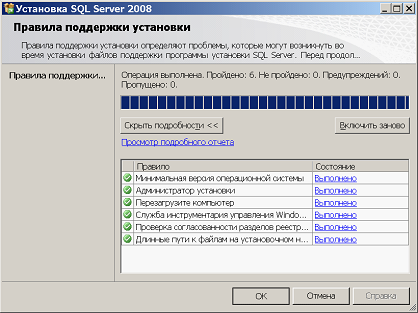
Рис. 4.26 Правила поддержки установки
3) В окне «Файлы поддержки программы установки» нажать кнопку «Установить».
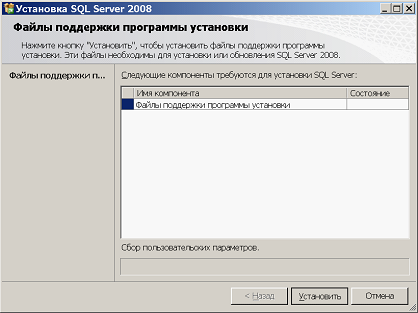
Рис. 4.27 Файлы поддержки программы установки
4) В окне «Правила поддержки установки» (см. Рис. 4.26) повторить действия, изложенные в пункте 2.
5) В окне «Тип установки» убедиться, что указан тип «Выполнить новую установку SQL Server 2008» и нажать кнопку «Далее».
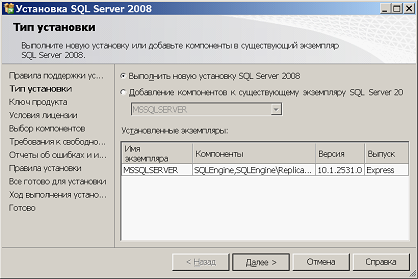
Рис. 4.28 Тип установки
6) «Ключ продукта» для бесплатной версии SQL Server не требуется — нажать кнопку «Далее».
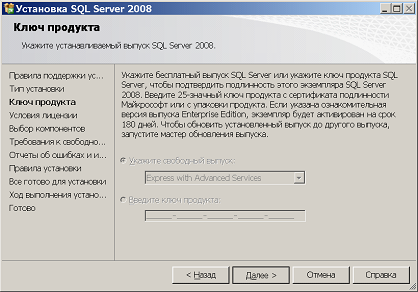
Рис. 4.29 Ключ продукта
7) В окне «Условия лицензии» установить галочку «Я принимаю условия лицензионного соглашения» и нажать кнопку «Далее».
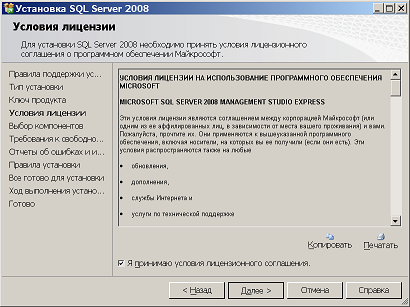
Рис. 4.30 Условия лицензии
8) В окне «Выбор компонентов» в разделе «Компоненты» поставьте галочку для «Средства управления — основные» и нажать кнопку «Далее».
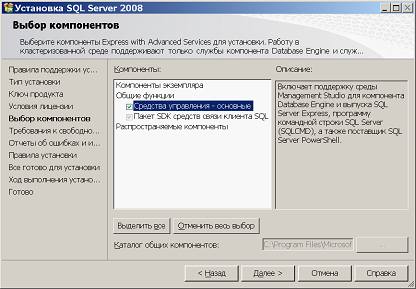
Рис. 4.31 Выбор компонентов
9) В окне «Требования к свободному месту на диске» убедиться в том, что свободного места на диске больше требуемого. В противном случае – освободить достаточное пространство. Нажать кнопку — «Далее».
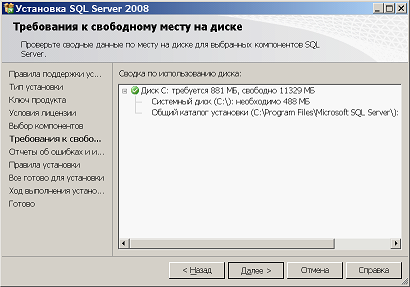
Рис. 4.32 Требования к свободному месту на диске
10) В окне «Отчеты об ошибках и использовании» оставить обе галочки снятыми и нажать кнопку «Далее».
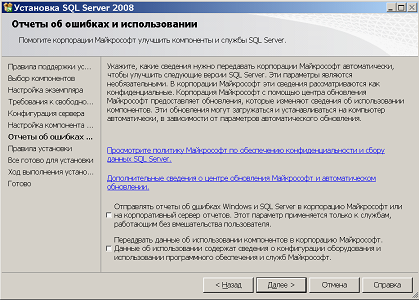
Рис. 4.33 Отчеты об ошибках и использовании
11) В окне «Правила поддержки установки» (см. Рис. 4.26) повторить действия, изложенные в пункте 2.
12) В окне «Все готово для установки» нажать кнопку «Установить», дождаться завершения процесса установки и в следующих окнах нажать кнопку «Далее», а затем «Закрыть».
Установка SQL Server Management Studio
SQL Server Management Studio (SSMS) – это графическая среда (бесплатная), в которую входит набор инструментов для разработки сценариев на T-SQL и управления инфраструктурой Microsoft SQL Server.
Среда SQL Server Management Studio – это основной, стандартный и полнофункциональный инструмент для работы с Microsoft SQL Server, разработанный компанией Microsoft, который предназначен как для разработчиков, так и для администраторов SQL Server.
С помощью SSMS можно разрабатывать базы данных, выполнять инструкции T-SQL, а также администрировать Microsoft SQL Server.
Запускаем установочный файл, при необходимости можно сменить место расположения устанавливаемого приложения, а затем нажимаем «установить»:

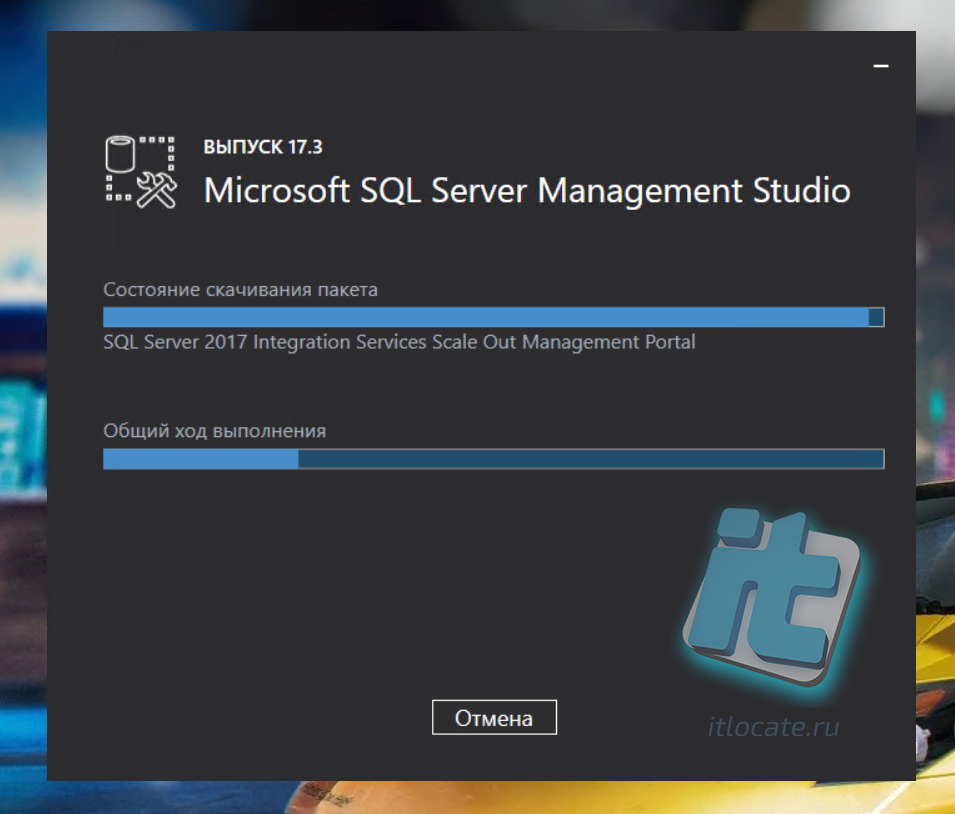
Дальше дожидаемся загрузки необходимых пакетов:

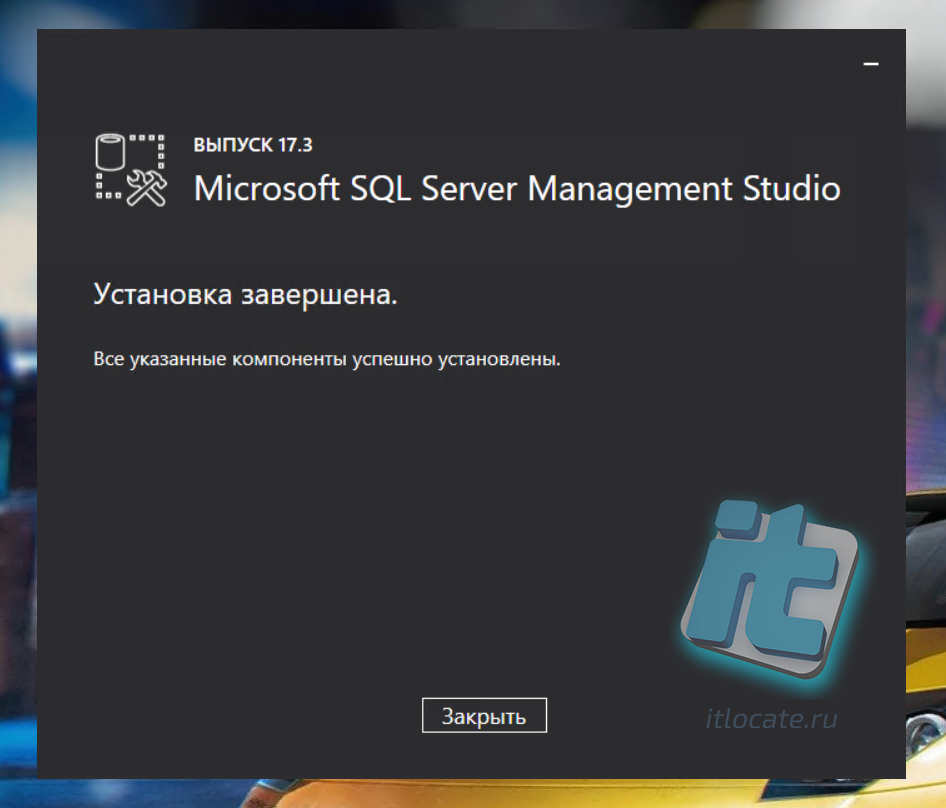
Все, установка завершена. Нужно перезагрузить ПК.

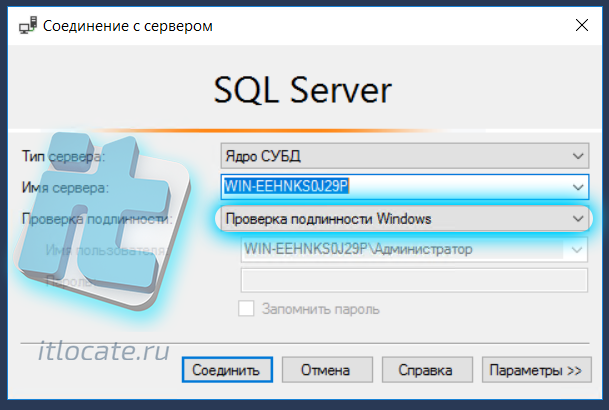
При запуске приложения отобразится окно такого вида, где вы можете подключиться к базе данных, указав сервер, логин, пароль:

Если мы подключаемся к локальной базе данных, то оставляем все как есть, и нажимаем “соединить”, если же мы подключаемся к удаленной базе данных тогда действуем согласно инструкции здесь https://docs.microsoft.com/ru-ru/sql/relational-databases/lesson-2-connecting-from-another-computer?view=sql-server-ver15
Дополнительные материалы
- Создание базы данных, таблиц и связей между ними
- Создание структуры БД через диаграммы
- SQL Management Studio медленно работает, тормозит
- Не запускается Configuration Manager
- Как создать пользователя SQL для выбранной базы данных через Management Studio
Установка SQL Management Studio (SSMS)
SQL Server Management Studio – продукт компании Microsoft с помощью которого вы можете управлять вашим SQL сервером из графической оболочки. Вы легко можете администрировать ваши базы данных, создавая резервные копии, восстанавливать повреждённые базы, настраивать планы обслуживания, выполнять запросы к базам и другие различные операции. SQL Management Studio устанавливается как дополнительное ПО для администрирования MS SQL Server.
Скачать SQL Server Management Studio можно на официальном сайте Microsoft.
Установка SQL Management Studio
Процесс установки sql server management studio до невозможности простой. После того как загрузили установщик необходимой версии программы запускаем его. На примере я рассмотрю установку версии 17.3 (это не последняя версия)
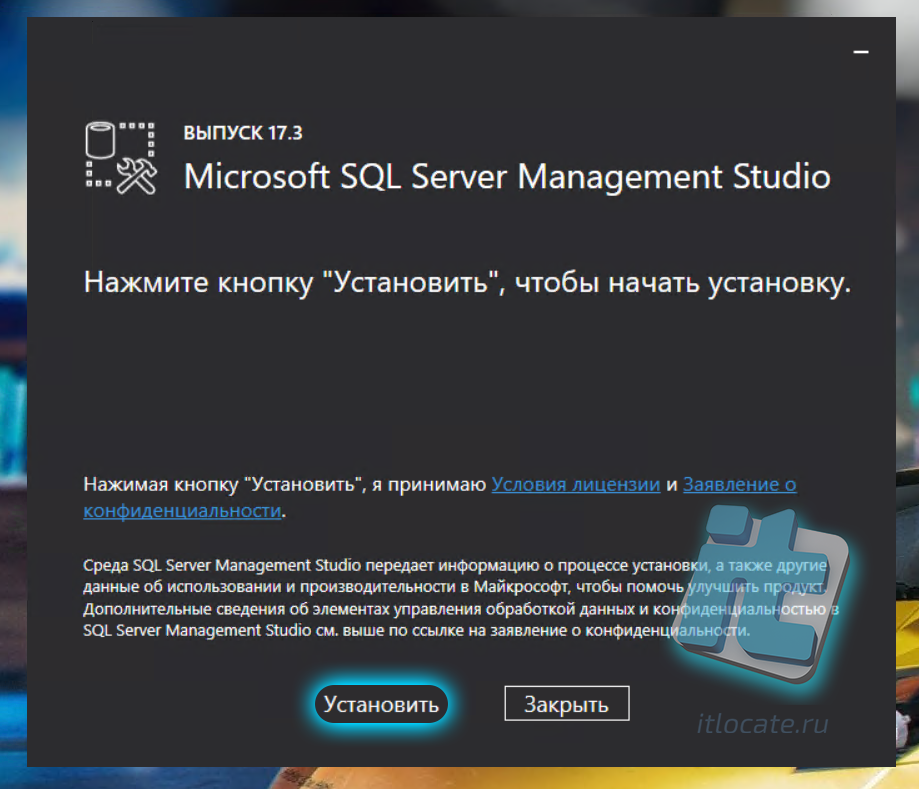
Нажатие кнопки Установить инициирует сам процесс установки SQL Management Studio. Установщик начнёт скачивать нужные пакеты и устанавливать в систему.
По завершении установки SSMS закрываем окно нажав кнопку Закрыть . Только что вы установили Microsoft SQL Server Management Studio. Правда было просто? ��
Запуск SQL Management Studio
Теперь, после установки программы, вы можете запустить SQL Management Studio из меню Пуск.

Для подключения к MS SQL Server необходимо ввести имя сервера в поле Server name, выбрать способ аутентификации и ввести учётные данные, которые вы настраивали в процессе установки самого SQL сервера. Как введёте учётные данные, подключайтесь к серверу нажав кнопку Connect
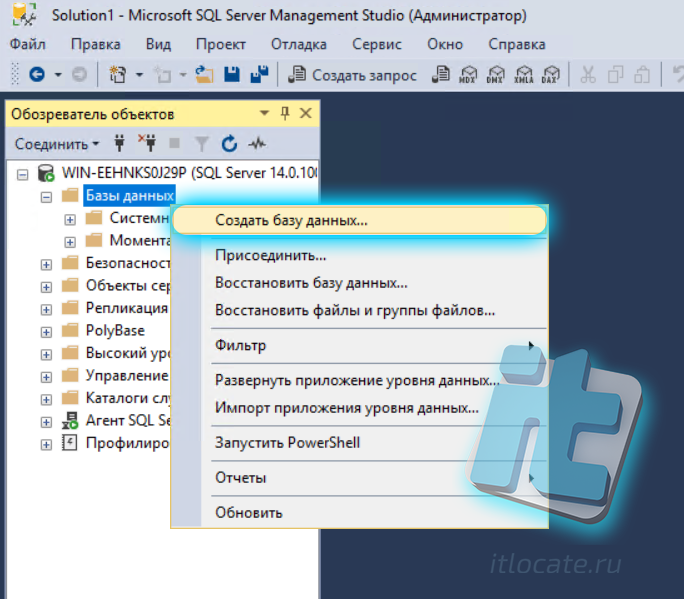
При успешном соединении с сервером SQL вы увидите рабочее пространство Microsoft SQL Server Management Studio. В панели Обозреватель объектов вы увидите каталог со списком баз, если они есть. Если их до сих пор нет, то давайте создадим первую базу данных. По каталогу Базы данных Кликаете правой кнопкой и выбираете Создать базу данных. В большинстве случаев для использования таким образом созданной базы данных хватает стандартных настроек.
Заключение
Согласитесь, что процесс установки sql server management studio довольно прост и ничем не отличается от установки любой другой программы для операционных систем Windows от компании Microsoft. Надеюсь данный материал был вам полезен, спасибо за внимание!
Нет ssms.exe, после установки SQL Server Management Studio. Откуда найти и как правильно установить?
После установки SQL Server Management Studio 18 нет самого приложения ssms.exe. Поискал по этому пути: C:\Program Files (x86)\Microsoft SQL Server Management Studio 18\Common7\IDE и ничего не нашел. Программа после установки не добавилось и в меню пуск (понятное дело, что если даже будет то не заработает т.к отсутствует главная программа по главному пути). Проблема появилось после удаления и повторной установки программы. Установил программу и на другие диски, но и там не устанавливается (ssms.exe). Как быть? Может кто-то знаете как исправить или хотя-бы откуда скачать сам ярлык?
Отслеживать
задан 4 мая 2022 в 11:43
11 2 2 бронзовых знака
правильную версию выбрали для своей ОС? кстати на каком windows вы устанавливаете? docs.microsoft.com/ru-ru/sql/ssms/…
4 мая 2022 в 12:01
windows 10 pro 64bit с последними обновлениями. Но дело не в этом устанавливаю я правильную. Раньше всё было ок. Но после удаления и повторной установки не устанавливается ярлык ssms.exe в самой папке
4 мая 2022 в 12:45
после деинсталяции mssms удалите принудительно ключ из реестра: reg DELETE “HKLM\SOFTWARE\WOW6432Node\Microsoft\Microsoft SQL Server Management Studio” /reg:32
4 мая 2022 в 13:05
и если осталась папка C:\Program Files\Microsoft SQL Server Management Studio 18\ то её так же надо удалить
4 мая 2022 в 13:06
Из регистра давно удалил и папки очистил но не помогло 🙁 А если кто-нибудь отправит только сам ssms.exe и я закину его в папку с программой то поможет?
4 мая 2022 в 18:09
1 ответ 1
Сортировка: Сброс на вариант по умолчанию
Врываюсь в тему с ноги.
У меня началась подобная печалька. Решила называется обновить. Ходила по форумам ответов — ноль. Все всё решили и никак не отписали, видимо. Либо снесли ssms к кочерыжкам хыхы
Решение проблемы нетривиальное. Эта «радость» у меня не удалялась и не загружалась. Понесла свою тушку в реестр и запись в реестре переименовала. На Компьютер\HKEY_LOCAL_MACHINE\SOFTWARE\WOW6432Node\Microsoft\ Old Microsoft SQL Server Management Studio. Папку в програм файлс переименовала так же (со словом олД). (Я ничего не удаляла)
Затем запустила загрузчик и пошла загрузка. Загрузилось создав новую пупку «Microsoft SQL Server Management Studio» криво без некоторых файлов, в тч БЕЗ ssms.exe. Объединила папки (в новую скопипастила всё из старой, которая с припиской олд) — всё работает.
Ставьте стрелку вверх кому помогло, шоб не зря писала.