Как сделать чтобы фотография не находилась в яндексе
Если вы работаете в интернете блогером или таргетологом, то не понаслышке знакомы с проблемой уникальных фото. Не все авторы картинок следят за плагиатом своих работ, таких даже меньшинство. Так что если взять чужое фото и разместить у себя на сайте, то вряд ли будут проблемы. Другое дело поисковики и рекламные сервисы, например, Google Ads, Яндекс.Директ, Авито и другие.
Если размещать на своём сайте фото из интернета, то поисковики Яндекс и Гугл будут ниже ранжировать такие страницы. Рекламные сервисы могут заблокировать объявление. В то же время, не всегда есть возможность, время и ресурсы создавать новое уникальное изображение или покупать их на фотостоках, а часто это просто нерентабельно. Выход один – уникализировать тексты и фото так, чтобы поисковики посчитали его единственным в сети.
Как проверить уникальность картинки
Для проверок используются обычные поисковики или сторонние сервисы. Суть метода заключается в том, что нужно произвести поиск по картинке чтобы увидеть, есть ли такие же изображения в поисковой базе. Портал о заработке в интернете AffTimes показал здесь как проверить уникальность в Яндексе и онлайн-сервисе TinEye. В гугле нужно просто перейти в режим поиска по картинке здесь:

Далее, нажимаем на значок фотоаппарата и загружаем файл с картинкой или вставляем прямую ссылку из интернета:

В результате получаем количество похожих фотографий, в моём случае их 226. В строке поиска Google подставляет примерный поисковый запрос, соответствующий контенту изображения, нас это не интересует.

Также, можно посмотреть в каких размерах найдены похожие картинки. Итог один – наше фото не уникально.
Какие способы уникализации уже не работают
Чтобы примерно понимать, как добиться лучшей уникальности, вот как работают алгоритмы поисковиков:
Не работает коррекция цветности и добавление незначительных элементов к рисунку, таких как:
- стрелки, обводка
- рамки, кромки, тень, загнутые края
- водяные знаки и др.
После предварительной обработки эти элементы блекнут на общем фоне и не особо влияют на порог уникальности.
Не сработает небольшая обрезка части картинки. Поисковики находят частичное вхождение маленьких картинок в больших. Растягивание и сжатие настолько, что картинка выглядит всё ещё нормально, также не даст эффекта.
Рабочие способы уникализации фото
Некоторые способы со временем перестают работать, но на текущий момент их можно применять.
Первый способ самый распространённый, его также применяют при уникализации видео. Нужно открыть фото в любом фоторедакторе и отразить изображение по горизонтали или по вертикали. Получится перевёрнутое фото. Такие фото получаются уникальными, если до вас его ещё не отражали, что бывает редко :). После каждого действия по уникализации нужно заходить в поисковик и снова проверять уникальность нового файла.
У этого метода есть существенный недостаток – его нельзя применять к фоткам с текстом потому что текст также будет отражён и получится нечитаемым.
Меняем перспективу фото с помощью редактора. В итоге получается сильно другое фото, т.к. небольшое изменение перспективы не поможет. Например:

К тому же, у нас получилось белое пустое пространство. Файл можно сохранить в формате PNG 32 bit чтобы белое пространство стало прозрачным.
Для рисунков и клипартов может подойти способ с комбинированием нескольких инструментов:
- Вытягивание и искажение отдельных несущественных элементов
- Затемнение/осветление значительной части картинки
- Наложение других больших элементов , проверяя уникальность разных шаблонов
Здравствуйте! Если ваше фото размещено в вашем профиле в соцсети и не стоит запрет в настройках, то ваш профиль будет показываться при поиске в поисковых системах. Также, Яндекс и Google индексируют открытые Google Документы, если к ним не закрыт доступ.
Если проблема не в этом и у вас нет возможности самому закрыть доступ к информации самому, то Вам необходимо:
1) написать претензию владельцу сайта, на котором размещено фото, и потребовать удаления в связи с нарушением авторских прав, или потребовать, чтобы указали вас автором данного изображения;
2) написать жалобу в гугл поддержку.
Как исключить удаленное изображение из результатов поиска
После удаления изображения с веб-сайта оно может по-прежнему появляться в результатах поиска в течение некоторого времени.
Чтобы окончательно удалить его из результатов поиска, выполните следующие действия:
Здравствуйте! группа в ВК «любители платков» поделилась на своей стене моим фото, все бы ничего, только группа помимо фото девушек в платках, содержит много видео порнографического характера, страница админа группы тоже заполнена порно материалом, аватрки подписчиков говорят о их увлечениях порно и бдсм. я не хочу, чтобы мои фото находились в этой группе, что делать?
Здравствуйте! Вы не подскажите, мои фотографии,скачанные из поисковой системы, и ссылка на давно забытый,но еще существующий профиль соцсети одноклассники, без моего согласия человек запостил в общественном обсуждении в группе в соцсети Вконтакте. На мои просьбы удалить личную информацию,ни человек,ни администрация страницы,ни администрация соцсети не реагирует. Несмотря на предоставление ссылки на оригинал моего фото. Что я могу сделать в данном случае? Я смотрел,этот случай как минимум подпадает под ст. 152.1 гк рф. Но это непрофессиональный взгляд. Более того,несмотря на приведение этой нормы человеку,который в общем обсуждении запостил мое фото, он продолжает цинично выкладывать в том же обсуждении ссылку на тот профиль в одноклассниках. Для ясности,у меня претензийбольше к соцсети и сообществу чем к человеку,так как уже неделю администрация страницы футболит меня к администрации соцсети,а та к администрации страницы. Жалобы на «спам/мошенничество» и т.д.просто не работают. Спасибо.
здравствуйте! обнаружила на одном сайте знакомств свои фото, причем я там не регистрировалась! это было сделано без моего ведома! службы поддержки на этом сайте нет! как я потом выясняла по домену сайт создан на Кипре. что мне делать? как заставить их убрать мои фото?
мое фото выложили в интернет и оскорбляют.что делать если он не как не удаляет их и социальня сеть не реагирует на это
Добрый вечер!мои фото выложили в интернет,не соц.сети.Могу ли я подать на человека в суд?и каковы будут шансы что его как то накажут?

Известно, что размещать на своём сайте нужно только уникальный контент, для того чтобы блог имел шансы на нормальное продвижение в поисковиках. И это касается не только текста, но также и изображений. Если с текстом всё предельно ясно, т.е. берём и пишем свои статьи и материалы, из своей головы, не копируя информацию из интернета. Ну либо делаем рерайт чужих статей, т.е. переписывая их своими словами, добавляя свои мысли.
То вот с картинками всё гораздо сложнее. Если просто взять картинку из интернета и вставить на свой сайт, то она будет неуникальной и это увидит любая поисковая система. В каких-то случаях можно самому сделать нужные фотографии, если это возможно и подходит по формату статьи. Тогда, конечно, ваши картинки в виде фоток в статье будут уникальными. Но очень часто в статье нужны такие картинки, что нельзя взять и сфотографировать. Ну, к примеру, обложку игры или программы какой-то нужно разместить. А у вас просто нет этого под рукой, не идти же игру покупать или фоткать в магазине ? 🙂 Самому с нуля отрисовать в фотошопе?? Это, я считаю, неразумная потеря времени 🙂
В таких случаях самый простой вариант — взять подходящую для нашей задачи картинку из интернета и привести её к уникальному виду в графическом редакторе, например, в Фотошопе.
В этой статье я подробно расскажу о том, как можно сделать любое изображение уникальным для поисковиков и как проверять картинки на уникальность.
Как проверить картинку на уникальность
Проверить уникальность изображение можно прямо через самые популярные поисковые системы: Google и Яндекс.
Ниже буду рассматривать проверку уникальности на примере Google, поскольку этого вполне достаточно. Яндекс по своему принципу в этом аналогичен.

Нажимаем на кнопку с изображением фотоаппарата в поисковой строке.

Теперь мы можем для проверки загрузить изображение с компьютера [1] или указать ссылку [2], если это изображение находится на любом сайте в интернете.

Если изображение, например, уже на вашем сайте (или на каком-то другом), то можете в гугле проверить его по ссылке. Для этого перейдите на вкладку “Указать ссылку”:

Правой кнопкой мыши нажмите на изображение, которое хотите проверить и выберите из выпадающего списка пункт “Копировать ссылку на изображение”:

Вставьте ссылку в ранее открытую строку гугл и нажмите “Поиск по картинке”.
В результате Google отобразит количество найденных копий в интернете. Если копий около 10 — это уже неплохо, можно сказать, изображение практически уникально. Нужно чуть подкорректировать изображение и оно будет уникальным. В идеале должен быть результат 1-3 копии и это будет значить, что изображение точно уникально. Если же результат выдал тысячи, миллионы, миллиарды совпадений, значит, картинка точно не уникальная и повторяется везде, где ни попади 🙂
Пример уникального изображения. Всего примерно 3 совпадения найдено:

А вот пример неуникального изображения, по которому найдены миллиарды совпадений:

Делаем картинку уникальной
По этому пункту нельзя дать чётких на 100% инструкций, чтобы оставалось только лишь брать и повторять действия. Потому для каждого найденного изображения могут быть применены разные способы придания ему уникальности из представленных ниже либо какой-то один из них. Для каких-то изображений работает и будет предпочтительнее в плане качества картинки использовать один из способов, для другой картинки какой-то другой способ, а для некоторых сразу несколько приёмов нужно применять.
Все манипулиции с изображениями можно легко сделать в программе Adobe Photoshop. И даже нужно! 🙂 Потому что, как правило, там это делается проще чем в любых аналогах.
Все примеры обработки изображений для придания им уникальности, показанные ниже, будут производиться именно в Adobe Photoshop.
Как открыть нужные варианты редактирования изображения

Способы придания уникальности изображению с примерами
Основные работающие способы сделать изображение уникальным для поисковых систем:
Отражение по горизонтали и вертикали.
Здесь всё просто. Исходная картинка зеркально отражается либо по горизонтали, либо по вертикали.
Пример отражения по горизонтали:

Если к этому изображению применить “Отражение по вертикали”, небо получится внизу.
Это различные способы растягивания и вытягивания изображения, повороты в 3D плоскости и подобные операции.
В примере ниже выполнено искажение изображения. Угол как бы развёрнут на определённый градус. И вот такой результат показал Google:

Как видим, картинка уникальна.

Угол наклона зависит опять же от изображения. Где-то достаточно и пару градусов, а где-то десяток.
Затем дополнительно в данном примере ещё была наложена тень и эффект тиснения (выпуклость). Но это уже никак не влияет на уникальность, а сделано для более, скажем, симпатичного вида. А также наложен фон под изображение в виде градиента, примерно повторяющего цветовую гамму.
Поворот на определённый градус.
Представляет собой обычный поворот изображения по часовой стрелке или наоборот на определённый градус.

Это изменение положения изображения так, будто оно находится на какой-то плоскости в 3D, например, на экране монитора, который на фото изображен частично сбоку.

Представляет собой растягивание, вытягивание различных точек изображения.

К каждому изображению нужен свой подход, чтобы оно смотрелось хорошо и было, так сказать, в тему.
Если взять пример с искажением, что был рассмотрен выше, то изображение ещё можно так и оставить, но если взять примеры выше с поворотом изображения и изменением перспективы, то изображение в итоге выглядит как-то совсем некрасиво. В таких случаях лучше применять несколько способов уникализации сразу, чем, например, только лишь поворачивать на очень большой градус, что совсем портит вид изображения. Либо придумать что-то ещё.
Если брать пример с поворотом изображения, то можно сделать что-то вроде коллажа из нескольких аналогичных по теме изображений, если такое вообще возможно по вашей задумке для темы подготавливаемого изображения. Пример:

Так было бы лучше.
Или возьмём рассмотренный пример с изменением перспективы, которая выполнена очень сильно для придания изображению уникальности, что также заметно портит вид изображения. Здесь можно было бы, как вариант, сделать перспективу поменьше и применить ещё деформацию (растяжение, сужение, скручивание разных точек картинки). Пример:

Для некоторых изображений будет достаточно чуть их повернуть и, например, чуть деформировать. Для других, чуть повернуть и чуть изменить перспективу. Повторюсь, всё зависит от изображения и от того, насколько оно популярно в интернете (чем популярнее, тем сложнее сделать его уникальнее). Ну и также от того, какой вообще из способов имеет смысл применять к изображению, а какой лишь сильно ухудшит его вид.
И ещё следует знать, что иногда, наложение дополнительных эффектов, например, тени, сделает изображение вновь неуникальным, если оно без тени было уникальным. Не забывайте проверять постоянно изображение через Google или Яндекс!
Заключение
Как вы уже поняли, есть всего несколько основных способов быстренько отредактировать изображение, чтобы оно стало уникальным для поисковых систем. Сам процесс редактирования несложен, но вот сделать так, чтобы итоговое изображение ещё и смотрелось хорошо, порой непростая задача. Здесь уже нужен опыт работы с разными типами изображений на разную тему, потому что с опытом будет получаться всё лучше и лучше!
Сделай репост – выиграй ноутбук!
Каждый месяц 1 числа iBook.pro разыгрывает подарки.
- Нажми на одну из кнопок соц. сетей
- Получи персональный купон
- Выиграй ноутбук LENOVO или HP
3 комментария
А где фотографии, иллюстрирующие процесс фотошопа? Место в тексте для них оставлено. Когда будут? Сама статья толковая, многое делает понятным, жаль, что без иллюстрации действий. Наглядные примеры повысили бы её ценность.
Автор: Владимир Белев
Людмила, здравствуйте! Была проблема с отображением картинок в этой статье спустя некоторое время после выпуска статьи, как оказалось. Вы это увидели, за что Вам большое спасибо! 🙂 Всё поправил, теперь изображения отображаются.
Спасибо! Четко и подробно! Насколько легче разобраться новичку в Adobe Photoshop по таким подсказкам

При использовании сайта Яндекс.Картинок некоторые пользователи, в частности, сыскавшие весьма большую популярность в интернете, могу находить собственные, в том числе нежелательные фотографии. Если вы оказались в числе таких людей и теперь хотите произвести удаление, сделать это довольно-таки сложно.

Основная проблема заключается в том, что рассматриваемый сервис не является фотохостингом и, следовательно, не предоставляет инструментов ни для загрузки изображений, ни для удаления. Единственное, что можно сделать, это посмотреть ссылку на оригинальный файл в специально отведенной области и обратиться к администрации сайта с просьбой произвести удаление.

В случае если у вас получится договориться и снимок исчезнет из общего доступа в интернете, вскоре он станет недоступен и на Яндекс.Картинках. Однако стоит учитывать, что в сети могут сохраняться резервные копии, в том числе взятые с давно недоступных страниц в социальных сетях и прочих источников, откуда выполнить удаление попросту невозможно.
Обращение в службу поддержки
Кроме как обратиться напрямую к владельцу сайта с нежелательным фото, отображаемым на Яндекс.Картинках, можно также написать в службу поддержки Яндекса, используя специальную форму. Данный вариант позволяет в принудительном порядке исключать ссылки из поиска, включая прямые URL-адреса картинок, но при этом требует веских оснований.
- Воспользуйтесь представленной выше ссылкой, чтобы перейти на специальную страницу службы поддержки Яндекса с формой для исключения ссылок из поиска. Данный вариант одинаково актуален для всех сервисов компании, где имеются нежелательные URL-адреса.


Мы рады, что смогли помочь Вам в решении проблемы.
Отблагодарите автора, поделитесь статьей в социальных сетях.
Опишите, что у вас не получилось. Наши специалисты постараются ответить максимально быстро.
Помогла ли вам эта статья?
Еще статьи по данной теме:
добрый день. удалите с яндекс фото картинки мои фото . Они скачиваются мошенниками для дальнейшего использования. Благодарю заранее. Спасибо

прошу удалить яндекс фото картинки

здравствуйте.
Прошу удалить фото на картинках Яндекс. Спасибо
Гуля, здравствуйте. О том, как это сделать и когда вообще такая возможность доступна, рассказывается в статье. Но если вы сами будете публиковать свои фото на просторах интернета, даже зачем-то делая это в комментарии с вопросом, никакой Яндекс не поможет вам в решении задачи.
Здравствуйте! Прошу Удалить фото на картинках яндекс
Внимательно читайте статью, под которой вы оставили свой комментарий с просьбой, и выполняйте предложенные в ней рекомендации, то есть, если имеется такая возможность, составьте свое обращение в службу поддержки либо к администратору каждого из сайтов, на которых представлены эти фотографии (под ними указана ссылка), опишите суть проблемы и ожидайте ответа. Вполне возможно, она будет решена, но никаких гарантий нет, вся информация изложена автором в статье. Также стоит попробовать обратиться в службу поддержки Яндекса (выделено отдельным подзаголовком в статье), корректно заполнив все обязательные поля.
Фото из вашего комментария я удаляю. Но отмечу, что судя по их виду и адресам сайтов, на которых они находятся, это все некогда опубликованные вами фото в какой-то из или нескольких социальных сетях (точно ВК, но может еще что-то), и пока страница(ы) находится в открытом доступе, подобного рода сайты будут иметь доступ к их содержимому и добавлять его к себе. Ни Яндекс, ни Google, ни кто-либо другой на это повлиять не может.
Прошу удалить фото LadyChicX из яндекса. Заранее спасибо!!
Доброго времени суток, мои фото выставили на сайте , за удаление администрация требует огромные деньги , так же помимо этого они уже попали в сеть… Яндекс поиск выдаёт их , после удаления через некоторое время они опять появляются , помогите пожалуйста.
При использовании сайта Яндекс.Картинок некоторые пользователи, в частности, сыскавшие весьма большую популярность в интернете, могу находить собственные, в том числе нежелательные фотографии. Если вы оказались в числе таких людей и теперь хотите произвести удаление, сделать это довольно-таки сложно.
Основная проблема заключается в том, что рассматриваемый сервис не является фотохостингом и, следовательно, не предоставляет инструментов ни для загрузки изображений, ни для удаления. Единственное, что можно сделать, это посмотреть ссылку на оригинальный файл в специально отведенной области и обратиться к администрации сайта с просьбой произвести удаление.
В случае если у вас получится договориться и снимок исчезнет из общего доступа в интернете, вскоре он станет недоступен и на Яндекс.Картинках. Однако стоит учитывать, что в сети могут сохраняться резервные копии, в том числе взятые с давно недоступных страниц в социальных сетях и прочих источников, откуда выполнить удаление попросту невозможно.
Обращение в службу поддержки
Кроме как обратиться напрямую к владельцу сайта с нежелательным фото, отображаемым на Яндекс.Картинках, можно также написать в службу поддержки Яндекса, используя специальную форму. Данный вариант позволяет в принудительном порядке исключать ссылки из поиска, включая прямые URL-адреса картинок, но при этом требует веских оснований.
- Воспользуйтесь представленной выше ссылкой, чтобы перейти на специальную страницу службы поддержки Яндекса с формой для исключения ссылок из поиска. Данный вариант одинаково актуален для всех сервисов компании, где имеются нежелательные URL-адреса.
Мы рады, что смогли помочь Вам в решении проблемы.
Отблагодарите автора, поделитесь статьей в социальных сетях.
Опишите, что у вас не получилось. Наши специалисты постараются ответить максимально быстро.
Помогла ли вам эта статья?
Еще статьи по данной теме:
добрый день. удалите с яндекс фото картинки мои фото . Они скачиваются мошенниками для дальнейшего использования. Благодарю заранее. Спасибо
прошу удалить яндекс фото картинки
здравствуйте.
Прошу удалить фото на картинках Яндекс. Спасибо
Гуля, здравствуйте. О том, как это сделать и когда вообще такая возможность доступна, рассказывается в статье. Но если вы сами будете публиковать свои фото на просторах интернета, даже зачем-то делая это в комментарии с вопросом, никакой Яндекс не поможет вам в решении задачи.
Здравствуйте! Прошу Удалить фото на картинках яндекс
Внимательно читайте статью, под которой вы оставили свой комментарий с просьбой, и выполняйте предложенные в ней рекомендации, то есть, если имеется такая возможность, составьте свое обращение в службу поддержки либо к администратору каждого из сайтов, на которых представлены эти фотографии (под ними указана ссылка), опишите суть проблемы и ожидайте ответа. Вполне возможно, она будет решена, но никаких гарантий нет, вся информация изложена автором в статье. Также стоит попробовать обратиться в службу поддержки Яндекса (выделено отдельным подзаголовком в статье), корректно заполнив все обязательные поля.
Фото из вашего комментария я удаляю. Но отмечу, что судя по их виду и адресам сайтов, на которых они находятся, это все некогда опубликованные вами фото в какой-то из или нескольких социальных сетях (точно ВК, но может еще что-то), и пока страница(ы) находится в открытом доступе, подобного рода сайты будут иметь доступ к их содержимому и добавлять его к себе. Ни Яндекс, ни Google, ни кто-либо другой на это повлиять не может.
Прошу удалить фото LadyChicX из яндекса. Заранее спасибо!!
Доброго времени суток, мои фото выставили на сайте , за удаление администрация требует огромные деньги , так же помимо этого они уже попали в сеть… Яндекс поиск выдаёт их , после удаления через некоторое время они опять появляются , помогите пожалуйста.
Читайте также:
- Рычаг тремоло своими руками
- Открытка беларусь моя синеокая своими руками
- Как сделать шкалу в ворде
- Как сделать шнуровку на кроссовках без бантика
- Короб шпаклевочный своими руками
Как сделать так чтобы фото не нашли в яндексе
Файлы, которые вы загрузили или сохранили на Диск, можно просмотреть в веб-интерфейсе Диска без установки дополнительных программ. Поддерживаются следующие форматы файлов:
- документы — DOC/DOCX, XLS/XLSX, PPT/PPTX, ODT, ODS, ODP, CSV, RTF, TXT, PDF
- изображения — JPG, PNG, GIF, BMP, TIFF, NEF, EPS, PSD, AI
- архивы — ZIP, RAR, TAR
- книги — FB2, DJVU
- аудио, видео — все популярные форматы
- Просмотр документов
- Просмотр изображений
- Просмотр содержимого архивов
- Чтение книг
- Воспроизведение аудио и видео
Для перехода в режим просмотра выберите файл и нажмите Просмотреть.
Текстовые документы и таблицы листайте с помощью полосы прокрутки или клавиш ↑ и ↓, а презентации — с помощью значков в правой и левой части экрана или клавиш ← и →.
Чтобы просмотреть количество страниц в документе или переключиться в полноэкранный режим, наведите курсор на нижнюю часть экрана — появится соответствующий значок.
Дважды нажмите на изображение, чтобы просмотреть его в полноэкранном режиме:
В этом режиме вы можете просмотреть информацию о картинке, поделиться ей, отредактировать, скачать и удалить (с помощью значков в правом верхнем углу). Чтобы открыть оригинал изображения, добавить в альбом или загрузить в соцсети, нажмите значок и выберите нужный пункт меню. Чтобы скрыть значки и просмотреть изображение полностью, нажмите на него.
Чтобы выйти из режима просмотра изображений, нажмите клавишу Esc или закройте окно.

На Диске изображения хранятся в исходном качестве, потому что не сжимаются дополнительно при загрузке. Но для просмотра на сайте Диск создает превью пониженного разрешения, чтобы снизить расход трафика и ускорить работу с Диском. Чтобы просмотреть изображение в исходном качестве, скачайте его на компьютер.
Я — фотограф, и мои фото отображаются на Диске с неправильными цветами
Скорее всего, причина в том, что при съемке или обработке был выставлен неверный цветовой профиль. Для корректного отображения цветов на фотографии в веб-браузерах и большинстве программ для просмотра изображений необходимо выставить цветовой профиль sRGB. Сделать это можно в настройках камеры (при съемке в JPEG) или в настройках графического редактора (при обработке или конвертации из RAW в JPEG).
Цветовой профиль фотографии можно поменять в любой момент в графическом редакторе. В Adobe Photoshop для этого откройте меню Edit → Convert to Profile и в поле Destination space выберите sRGB. После пересохранения цвета станут отображаться нормально.
Вы можете просмотреть не только список содержимого архива, но и каждый файл по отдельности. Для просмотра отдельного файла нажмите на него.
Настройте отображение, как вам удобно:

- по две страницы на экране — как в бумажных книгах. В этом случае листать страницы можно с помощью значков в правой и левой части экрана или клавиш ← и →. Чтобы переключиться на этот вид, нажмите → в левой части экрана.
- по одной странице на экране. В этом случае листать страницы можно с помощью полосы прокрутки или клавиш ↑ и ↓. Чтобы переключиться на этот вид, нажмите → в левой части экрана.
Чтобы прослушать аудиофайл, дважды нажмите на него и в появившемся окне нажмите кнопку воспроизведения.
В этом режиме вы можете просмотреть информацию об аудиофайле, поделиться им, скачать и удалить (с помощью значков в правом верхнем углу). Чтобы скрыть значки, нажмите на него.
Чтобы выйти из режима прослушивания, нажмите клавишу Esc или закройте окно.
Для просмотра видеофайлов дважды нажмите на нужный файл.

Ограничение. Слушать аудио и смотреть видео на Диске можно только в браузерах с поддержкой HTML5.
На Диске видеофайлы хранятся в исходном качестве, потому что не сжимаются дополнительно при загрузке.
Если на сайте Диска видео проигрывается в низком качестве, скорее всего, в правом нижнем углу видеоплеера выбрано низкое разрешение. Вы можете поменять его на более высокое. На сайте просматривать видео можно в качестве максимум 1080р, поэтому если у видео разрешение еще выше, для просмотра в исходном качестве скачайте его на компьютер.
Снимки с Яндекс Фоток — Яндекс Диск. Справка
Ваши фотографии с сервиса Яндекс Фотки теперь хранятся в разделе Диска Яндекс Фотки. Место на Диске они не занимают. Их можно скачать, отредактировать, поделиться ими, добавить в альбом, скопировать в другую папку Диска или загрузить в соцсети. Также вы можете переместить их в другую папку Диска или удалить, но в этом случае прямые ссылки на фото перестанут работать.
Чтобы просмотреть снимки с Яндекс Фоток, нажмите на панели слева кнопку Архив → Яндекс Фотки.
- Занимают ли снимки с Фоток место на Диске?
- Почему снимки с Яндекс Фоток не синхронизируются?
- Что стало со ссылками на фотографии?
- Что стало с моими альбомами?
- Что будет, если переместить фото из папки Яндекс Фотки в другую папку на Диске?
- Как посмотреть информацию о фото и комментарии?
- Как удалить все перемещенные фотографии?
- Почему после переезда фотографии в альбоме задублировались?

Ваши снимки хранятся на Яндекс Диске в специальной папке, которая не занимает места в вашем облаке. Если вы переместите или скопируете из нее свои снимки в любую другую папку, они займут место на Диске. Но из-за этих фотографий свободного места на нем не станет меньше — в момент переезда с сервиса Яндекс Фотки объем вашего Диска был бесплатно увеличен (на объем перемещенных фотографий).
Примечание. Если у вас не было фотографий (или они занимали менее 10 МБ), объем Диска не изменился. Фотографии, загруженные после 6 марта 2018 года, не учитываются.
Фотографии в разделе Яндекс Фотки не синхронизируются, не видны в разделе Все фото и в мобильных приложениях. Чтобы работать с фото как обычно, переложите или скопируйте их из этого раздела в любую другую папку.
Примечание. Если вы переместите снимки в другую папку на Диске, прямые ссылки на них перестанут работать.
Все прямые ссылки на фотографии работают и после переезда на Диск, если вы не удалите или не переместите фото из папки Архив → Яндекс Фотки. Новые ссылки создать не получится.

Альбомы также переехали на Диск. Чтобы их просмотреть, нажмите на панели слева кнопку Фото и выберите вкладку Альбомы. Если на альбоме в Фотках был пароль, то и в Диске альбом будет приватным. Также альбом будет приватным, если в альбоме есть фотографии категории «18+».
Вы можете переложить свои снимки из специальной папки Диска в любую другую и работать с ними как обычно: синхронизировать с программой на компьютере, просматривать в мобильных приложениях и в разделе Все фото. В этом случае они займут место на Диске. Но из-за этих фотографий свободного места на нем не станет меньше — в момент переезда с сервиса Яндекс Фотки объем вашего Диска был бесплатно увеличен (на объем перемещенных фотографий).
Примечание. Если у вас не было фотографий (или они занимали менее 10 МБ), объем Диска не изменился. Фотографии, загруженные после 6 марта 2018 года, не учитываются.

Если переместить или удалить фото из папки Яндекс Фотки, то прямые ссылки на них перестанут работать. Также будет удалена информация о фото и комментарии к нему.
Выделите фотографию в папке и нажмите → Описание с Яндекс Фоток на верхней панели или в контекстном меню. Кроме описания и комментариев, вы увидите название фото, количество просмотров, теги и метаданные (EXIF).
Если вы переместите или удалите фото из папки Яндекс Фотки, информация о нем и комментарии к нему будут удалены.
- Нажмите на панели слева кнопку Архив → Яндекс Фотки.
- Выделите все фотографии и нажмите Удалить на верхней панели. Вместе с файлами удалится вся информация о фото и перестанут работать прямые ссылки на фотографии.
Примечание. Когда вы удалите фотографии, они займут место на Диске (файлы в Корзине всегда занимают место). Чтобы освободить место, очистите Корзину.
Если вы редактировали фотографии на Фотках, то при переезде сохранилась и отредактированная версия, и оригинал.
Фото с Яндекс.Фотки — Яндекс.Диск. Справка

Ваши фотографии из сервиса Яндекс.Фотки теперь хранятся в разделе Диска Яндекс. Фотки. Они не занимают место на Диске. Вы можете скачивать, редактировать, делиться ими, добавлять в альбом, копировать в другую папку на Диске и загружать в социальные сети. Вы также можете переместить их в другую папку Яндекс.Диска или удалить. В этом случае прямые ссылки на фотографии перестают работать.
Чтобы просмотреть фото из Яндекс.Фотки, нажмите кнопку Архив → Яндекс.Фотки на левой панели.
- Фотографии с Яндекс.Фотки занимают место на Яндекс.Диске?
- Почему не синхронизируются фото с Яндекс.Фото?
- Что случилось со ссылками на фото?
- Что случилось с моими альбомами?
- Что будет, если переместить фото из папки Яндекс.Фотки в другую папку на Диске?
- Как посмотреть информацию о фото и комментарии?
- Как удалить все перемещенные фотографии?
- Почему фотографии в альбоме дублировались после переезда?

Ваши фотографии хранятся на Яндекс.Диске в отдельной папке, которая не занимает место на Диске. Если вы переместите или скопируете из нее фотографии в любую другую папку, они займут место на Яндекс.Диске. Но количество свободного места остается прежним. При перемещении фотографий с Яндекс.Фотки вы бесплатно получаете дополнительное место на Яндекс.Диске (равное размеру перемещенных фотографий).
Примечание. Если у вас нет фотографий (или они занимают меньше 10 МБ), объем хранилища Яндекс.Диска остается прежним. Фотографии загруженные после 6 марта не учитываются.
Фото из Яндекс.Фотки не синхронизируются, не отображаются в разделе Все фото и в мобильных приложениях. Чтобы работать с фотографиями как обычно, переместите или скопируйте их из этого раздела в любую другую папку.
Примечание. Если вы переместите фотографии в другую папку на Диске, прямые ссылки на них не работают.
Все прямые ссылки на фото работают и после перемещения на Диск, если не удалять и не перемещать фото из Архива → папка Яндекс.Фотки. Вы не можете создавать новые ссылки.

Альбомы также были перемещены на Яндекс. Диск. Чтобы просмотреть их, нажмите кнопку «Фото» на левой панели и выберите вкладку «Альбомы». Если альбом в Яндекс.Фото защищен паролем, то на Яндекс.Диске альбом закрыт. Также альбом является приватным, если он содержит фотографии «18+».
Вы можете переместить свои фотографии из специальной папки на Диске в любую другую папку и работать с ними в обычном режиме: синхронизировать с десктопной программой, просматривать на мобильных устройствах и в разделе Все фото. В этом случае они занимают место на вашем Яндекс.Диске. Но количество свободного места остается прежним. При переходе с Яндекс.Фотки вы получаете бесплатно дополнительное место на Яндекс.Диске (равное размеру перемещенных фотографий).
Примечание. Если у вас нет фотографий (или они занимают меньше 10 МБ), объем хранилища Яндекс.Диска остается прежним. Фотографии загруженные после 6 марта не учитываются.

Если вы переместите или удалите фотографии из папки Яндекс.Фото, прямые ссылки на них перестанут работать. Информация о фотографиях и комментариях также будет удалена.
Выберите фото в папке и нажмите → Описание из Яндекс.Фотки в верхней панели или контекстном меню. Помимо описания и комментариев, вы можете просмотреть название фотографии, количество просмотров, теги и метаданные (EXIF).
Если вы переместите или удалите фотографию из папки Яндекс.Фото, информация и комментарии к ней будут удалены.
- В левой панели нажмите кнопку Архив → Яндекс.Фотки.
- Выберите все фотографии и нажмите кнопку Удалить на верхней панели. Файлы удаляются со всей информацией о фото. Прямые ссылки на фотографии перестают работать.
Примечание. Когда вы удаляете фотографии, они занимают место на Диске (файлы в Корзине всегда занимают место). Чтобы освободить место, очистите корзину.
Если вы редактировали фотографии в Яндекс.Фото, при перемещении сохраняется и исходная, и измененная версия.
Просмотр фотографий — Яндекс.Диск.

Справка
Вы можете делиться своими фотографиями, добавлять их в альбомы, перемещать, переименовывать или удалять их с Яндекс.Диска. Вы также можете просмотреть исходное фото или загрузить его, а также просмотреть список изменений.
Можно просмотреть возможные действия с фото:
- В верхней панели, если выбрать фото.
- В верхней панели, если открыть фото для просмотра.
- В контекстном меню (вы можете получить доступ, щелкнув правой кнопкой мыши в любом месте фотографии).
Чтобы управлять несколькими фотографиями одновременно, выберите область, в которой они расположены. Все групповые операции доступны в верхней панели. Чтобы выбрать сразу несколько фотографий, щелкните первую и последнюю фотографию в диапазоне, удерживая клавишу Shift. Чтобы выбрать несколько отдельных фотографий, удерживайте клавишу Ctrl в Windows или ⌘ в Mac OS X при выборе файлов.

Примечание. Вы можете выбрать не более 500 фотографий за раз.
- Поделиться фото
- Добавить фото в альбом
- Список изменений
- Открыть исходное фото
- Удалить фото
Чтобы поделиться фото с друзьями:
7 Откройте фото.
Вы также можете нажать «Поделиться» в контекстном меню или на верхней панели при выборе фотографии.
Тематические изображения удобно просматривать вместе, если они добавлены в один альбом.

- Откройте фотографию, нажав на нее.
- Нажмите → Добавить в альбом на верхней панели.
- Выберите альбом, в который вы хотите добавить фотографию, или создайте новый альбом.
Или нажмите Добавить в альбом в контекстном меню или на верхней панели.
Если вы изменили фотографию, вы можете просмотреть журнал ее изменений.
- Откройте фотографию, нажав на нее.
- Нажмите → Журнал изменений на верхней панели.
Журнал изменений также доступен в контекстном меню или на верхней панели.
Яндекс.Диск не сжимает фотографии и сохраняет их в исходном качестве. Однако Яндекс.Диск создает миниатюры для просмотра на сайте в низком разрешении, чтобы уменьшить трафик и ускорить работу с Яндекс.Диском.
Чтобы просмотреть фотографию в исходном качестве, нажмите → Открыть оригинал на верхней панели.
Если фото вам больше не нужно, вы можете его удалить.
- Откройте фотографию, нажав на нее.
- Щелкните на верхней панели.

Вы также можете нажать Удалить в контекстном меню или на верхней панели.
This entry was posted in Популярное
Лучшие фото переводчики для Android с русского на английский
Илья – главный редактор сайта softdroid.net. Является автором нескольких сотен руководств и статей по настройке Android. Около 15 лет занимается ремонтом техники и решением технических проблем iOS и Android. Имел дело практически со всеми более-менее популярными марками мобильных смартфонов и планшетов Samsung, HTC, Xiaomi и др. Для тестирования используется iPhone 12 и Samsung Galaxy S21 с последней версией прошивки.
Переводить текст обычным методом далеко не всегда удобно и весьма утомительно. Мы уже рассматривали голосовые переводчики, но не упоминали еще один быстрый способ перевода на мобильных устройствах. Мы говорим о переводчиках с помощью фото.
Вместо того, чтобы вводить текст, можно снять фото на камеру телефона и переводить с него. К счастью, в некоторых приложениях возможность преобразования текста существует и при этом работает достаточно качественно. Правда, большинство из них работает только в онлайн режиме.
В этом обзоре попытаемся выяснить, какой из переводчиков с английского на русский, немецкий, французский (и другие языки) лучше всего справляется со своими обязанностями. Для нас важно, чтобы это было именно приложение, которое легко установить и с комфортом использовать на телефоне.
Google Translate – самый функциональный переводчик по фото
| Достоинства | Недостатки | Оценка |
| Стабильная работа, постоянные обновления Отличные возможности офлайн Перевод надписей на любом языке Хорошая скорость фотоперевода |
Камера иногда пропускает текст при распознавании Быстрый перевод не работает на Xiaomi |
4,5 |
Переводчик по фото, встроенный в Google Translate, доступен в виде мобильного приложения (iOS, Android) и онлайн-сервиса.
Для перевода по картинке требуется указать язык оригинала и результата. Разумеется, есть функция мгновенного перевода с камеры мобильного телефона. Для работы данной функции нужно скачать языковой пакет для выбранного языка.
В остальных случаях фото переводчик работает так:
- Вначале через камеру телефона нужно получить изображение,
- Затем выделить область с текстом,
- Подождать некоторое время, пока изображение будет обработано онлайн.
Видеоинструкция, как перевести текст с фото:
К слову, не обязательно получать изображения с камеры телефона. Вместо этого в Гугл Переводчик можно загрузить ранее сохраненное фото (т. е. импортировать ). Нужно будет указать текстовую зону, после чего перевод будет доступен в соседнем окне приложения.
Фото перевод доступен не для всех языков (коих насчитывается более 100). Тем не менее, перевести на английский можно с даже с японского, корейского (не говоря уже о французском, немецком) и прочих языков на русский.
Для корректного распознавания и, следственно, автоперевода требуется активное интернет-соединение. Офлайн в режиме фото, увы, невозможен.
Яндекс Переводчик – онлайн-приложение для Андроид
| Достоинства | Недостатки | Оценка |
| Поддержка экзотических языков Компактные офлайн словари Эмодзи переводчик Нет рекламы |
Нельзя выбрать место хранения словарей | 4,3 |
Фотоперевод от Яндекса работает аналогичным образом, что и у Гугла. Основная разбежка – в количестве поддерживаемых языков. Но, нужно отметить, что для наиболее популярных, а не каких-то экзотических, поддержка фото перевода есть. Корейского или шведского нет, зато в наличии японский. Чтобы не возникло конфуза, заранее проверьте наличие нужного направления.
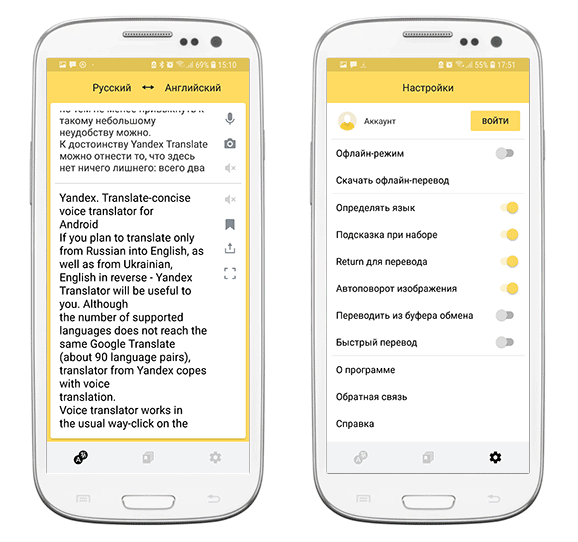
В веб-версии можно перетащить картинку в окно перевода, в Android-приложении – снять фото прямо на камеру и передать для перевода, что очень удобно.
В то же время, есть фишки, отсутствующие в Google Translate. Например, режим распознавания: Слова/Линии/Блоки. В случаях, когда автораспознавание сбивается (что вполне объяснимо), можно Яндексу таким образом помочь. Разбивка по блокам позволяет делать перевод не по словам, а по предложениям.
К другим достоинствам Яндекс Переводчика отнесем то, что текст удобно сохранять в виде карточек для дальнейшего изучения и запоминания.
Для фото перевода в Яндекс картинка должна быть хорошо читаема. Иногда возникают сложности даже с хорошо читаемым текстом, например, с обложки книги крупными буквами. Тут нужно также делать скидку на качество камеры телефона, иногда полезно протереть линзу.
Перевод через это приложение возможен только при онлайн-подключении. В то же время, есть автономные словари для стандартного текстового режима, скачать их легко через настройки (много места на телефоне они не отнимут).
Microsoft Translator – простой и быстрый переводчик
| Достоинства | Недостатки | Оценка |
| Нет рекламы Использование цифрового увеличения при фотопереводе Словарь-разговорник |
Нет горизонтального отображения | 4,6 |
Хотя в Microsoft Translator отсутствуют какие-либо настройки для фотоперевода (кроме выбора языковых направлений), пользоваться приложением вполне удобно и со своими функциями оно справляется – конечно, если исходный текст разборчиво отображается через камеру телефона. Для улучшения читаемости источника можно активировать камеру; сделать это легко в соответствующем режиме, нажав на значок вспышки и затем сняв фото по нажатию на регион с текстом.
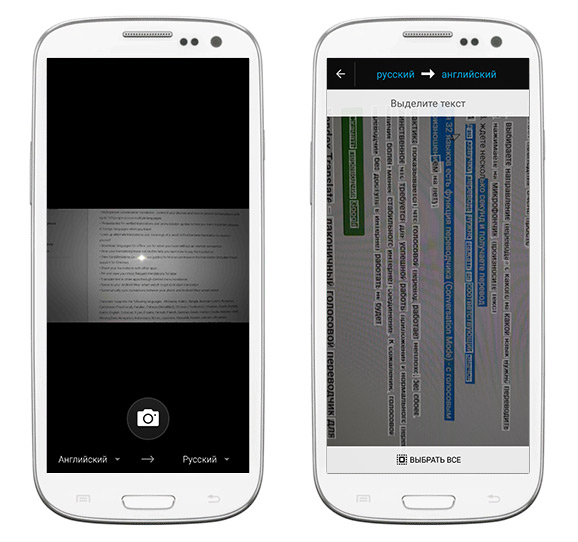
Перевод осуществляется поверх основного слоя. Возможно, это не самый оптимальный метод, но тем не менее, текст читается без особых проблем. В любом случае, перевод можно скопировать одним нажатием и вставить, например, в текстовый редактор или другое приложение.
Направлений в переводчике Microsoft Translator не так уж мало. Это десятки языков, некоторые из них, кстати, отсутствуют в Яндекс Переводчике, так что можно рассматривать Microsoft Translator как отличное дополнение или замену ему.
Работает приложение только в онлайн-режиме. Скачать на смартфон/планшет можно по ссылке:
ABBYY TextGrabber – приложение для перевода текста по фото
| Достоинства | Недостатки | Оценка |
| Высокая скорость перевода с картинки Быстрая техподдержка |
Ограниченный пробный период Доступен только перевод с фото (нет других режимов) Нет распознавания рукописного текста |
3,8 |
Компания ABBYY выпустила Lingvo и оцифровщик FineReader. Между тем, существует еще один небольшой, но полезный продукт, который является гибридом этих пакетов.
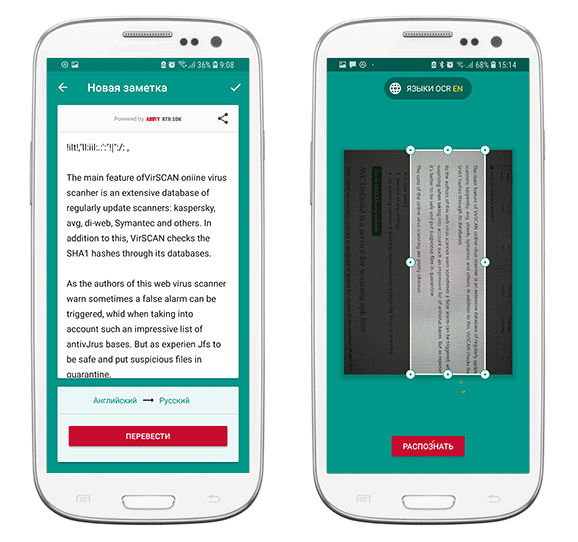
TextGrabber умеет оцифровывать любые фрагменты текста. Лучше всего ABBYY TextGrabber подходит для
- перевода текстов с экрана мобильных устройств и ТВ;
- фотографий, снятых на камеру;
- надписей, вывесок, дорожных указателей;
- документов и книг, инструкций.
Помимо того, можно преобразовывать полученный текст в ссылки, искать на карте и, разумеется, переводить на русский (и не только) более чем с сотни языков, включая английский, французский, даже японский и китайский.
Правда, нужно отметить, что возможности ABBYY TextGrabber куда более скромны, чем в Lingvo. Дело в том, что фотоперевод осуществляется через сторонние сервисы, а не через сервер ABBYY Lingvo, как можно было бы предположить.
Для перевода достаточно указать язык распознавания и конечного результата. Сохранить можно только в “сыром” текстовом виде.
Есть большой плюс, который выделяет TextGrabber на фоне прочих переводчиков. А именно: функции распознавания в TextGrabber работают в оффлайне (поддерживается более 50 языков). Таким образом, текст можно оцифровать, скопировать и передать в другой переводчик с поддержкой оффлайновых, например, от Яндекс или Гугл. Неудобно, но как выход из ситуации, когда под рукой нет интернета, а перевести с фото нужно срочно.
Ключевые особенности TextGrabber:
- Для распознавания текста не нужно делать снимок экрана;
- Поддержка распознавания текста для русского, английского, корейского и других языков в автономном режиме;
- Автоматическое преобразование текста в нужный формат – ссылка, телефон, почтовый адрес или координаты на карте;
- Онлайн-перевод более чем в 100 направлениях;
- Автоматическое копирование оцифрованного текста в буфер обмена и преобразование в голос;
- Сохранение и редактирование полученного текста на телефоне.
Multi-language Photo Translator
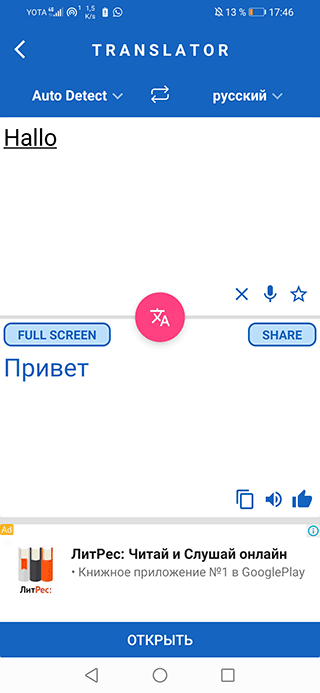
Multi-language Photo Translator — приложение для перевода по фото посредством снимка, с поддержкой более 100 языков и технологией оптического распознавания текста.
- Автоматическое распознавание поддерживаемых языков
- Перевод текста целиком и по абзацам с одного языка на другой
- Перевод с языка оригинала на любой доступный язык
- Загрузка изображений из Галереи устройства для распознавания
Android 5.0 и выше
Инструкция для перевода по фото
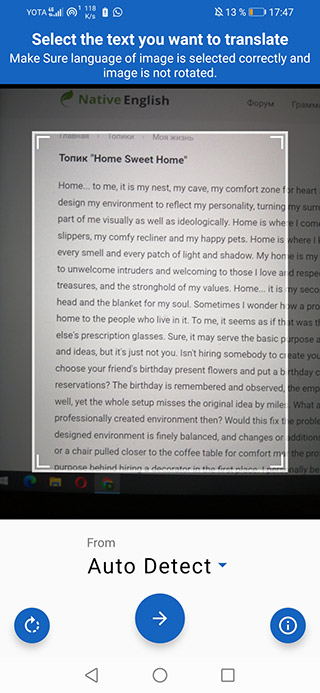
- Установить приложение Multi-language Photo Translator на устройство
- Разрешить доступ к камере при первом запуске
- Сделать снимок текста для перевода
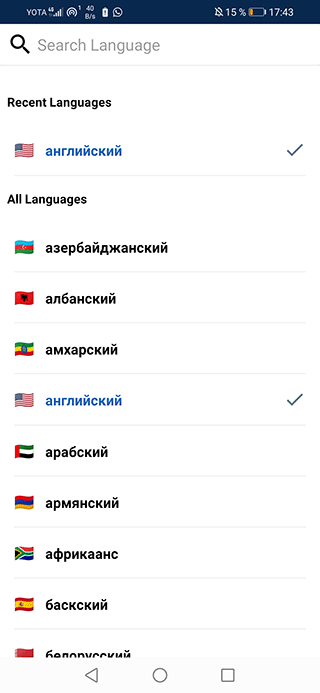
Приложение автоматически выберет язык, на который нужно перевести текст. Для перевода на другой язык необходимо:
- Нажать на три вертикальные точки в правом верхнем углу приложения
- Выбрать опцию «Перевести на»
- Выбрать язык для фото перевода
- Быстрый и корректный перевод текста на русский по фотографии
- Возможность перевести текст на другие доступные языки
- Доступен перевод ранее сделанного фото из памяти телефона
- Большое количество всплывающих окон с рекламой
- Платная подписка
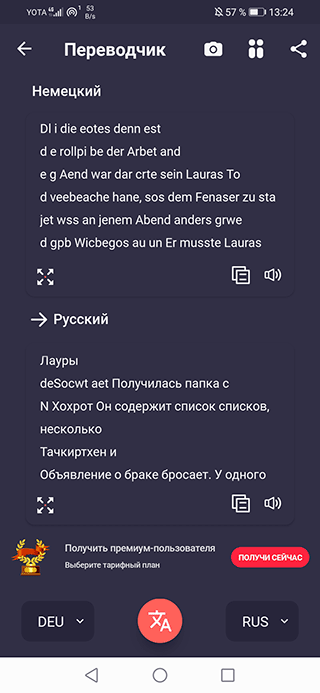
Сканер переводчик текста
Переводит текст путём сканирования, распознаёт рукописный текст, воспроизводит текст с помощью голосового помощника.
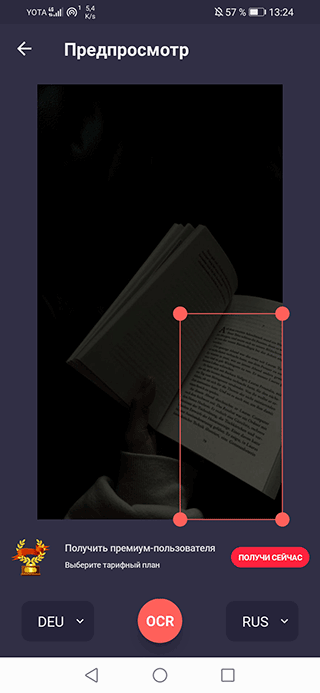
- Перевод текста с изображения
- Сканер по фотографии
- Аудирование текста с помощью голосового помощника
- Сканер документов формата PDF/Word
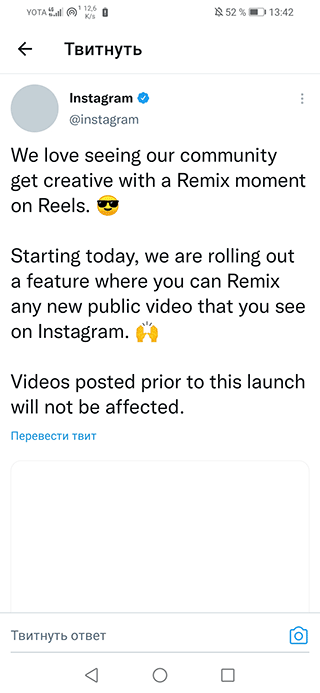
Приложение полезно тем, кто работает с большим объёмом иностранного текста. Функция голосового переводчика текста даёт возможность правильно произносить выражение на иностранном языке, что важно для более уверенной коммуникации в мало знакомой среде.
Требования ОС:
Android 5.0 и выше
Достоинства
Недостатки
- Возможность кодирования изображения для выборочного перевода текста
- Фото перевод онлайн и с выбранного изображения галереи
- Прослушивание текста в оригинале и в переводе
- Некорректный перевод на русский по фотографии
Словарь-переводчик ABBYY Lingvo
Предназначено для перевода текста и выражений без подключения к интернету.
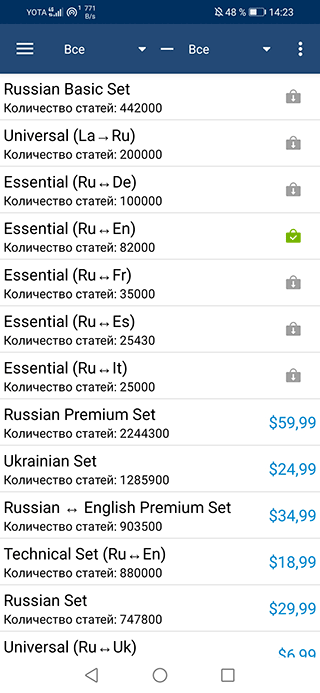
- Перевод текста без интернета
- Распознавание текста и перевод в режиме реального времени по видео
- Перевод текста по фотографии, снятой на устройство или выбранной в галерее
- Перевод слов из других приложений
- Возможность поиска слов в любой грамматической форме, указанной в тексте
- Бесплатное скачивание 7 базовых словарей
Android 4.4 и выше
Размер приложения зависит от устройства
- Установить приложение
- После открытия появится окно с выбором доступных условий использования приложения
- Отметить галочкой необходимые условия
- Разрешить доступ для камеры
- При использовании изображений с устройства, разрешить доступ к Галерее
- При необходимости загрузить нужные словари из доступных в списке
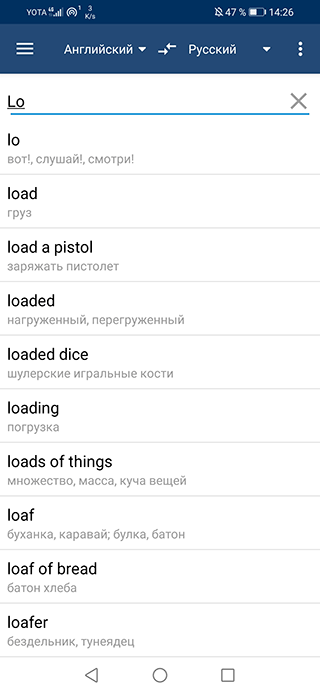
- Для перевода ввести в поле вверху экрана нужное слово или предложение
- Меню находится в левом верхнем углу экрана
- Нажимаем и выбираем действие, которое необходимо для выполнения задачи
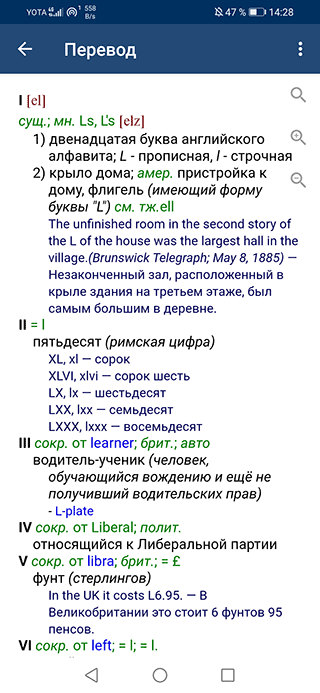
В настройках есть возможность изменить оформление приложения для комфортной работы и размер шрифта, а также ставить ударения в словах. Приложение подойдёт для тех, кто находится в путешествии без доступа к интернету и возникла необходимость узнать перевод слова или целого предложения как в онлайн режиме, так и по видео в режиме реального времени, и по фотографии из галереи устройства.
Достоинства
Недостатки
- Возможность выбора необходимых словарей для перевода текста
- Система предлагает альтернативные варианты перевода слова с английского на русский
- Словарная статья содержит в себе исчерпывающую информацию о слове (перевод, транскрипцию, примеры использования и т.д.)
- Многие пакеты словарей платные
- Размер приложения зависит от устройства
- Нет чёткого и полноценного перевода текста, что усложняет задачу быстрого перевода текста
iTranslate — переводчик + словарь
Приложение позволяет переводить текст как в режиме онлайн, так и офлайн без использования сети Интернет.
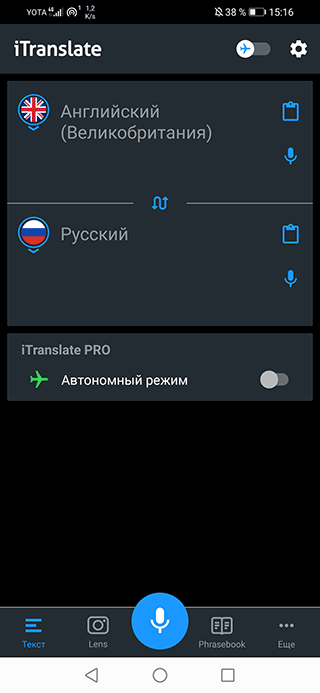
- Перевод на 100+ языков
- Аудирование перевода мужским или женским голосом на выбор
- Толкование слов, имеющих много значений
- Подбор синонимов
- Использование камеры для перевода текста (версия PRO)
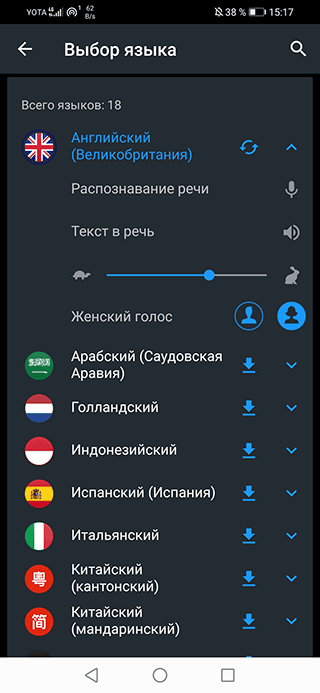
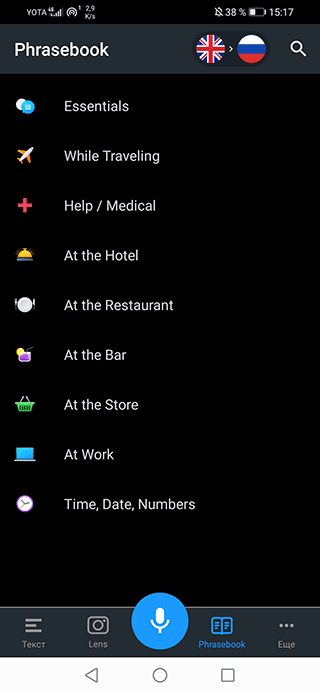
Приложение будет полезно путешественникам, которым нужны быстрые ответы на самые популярные вопросы их самих как туристов. Приложение включает в себя готовый разговорник, который разделён на тематики, что сокращает время на ввод необходимых фраз для общения.
Версия Android зависит от устройства
Размер приложения зависит от устройства
Достоинства
Недостатки
- Разговорник с тематиками для быстрого поиска необходимых фраз
- Функция распознавания речи носителя
- Бегунок для настройки скорости речи в тексте
- Функции распознавания голоса и текста по фото доступны только при платной подписке PRO
Google Объектив
Приложение для фото перевода с английского на русский путём сканирования изображения.
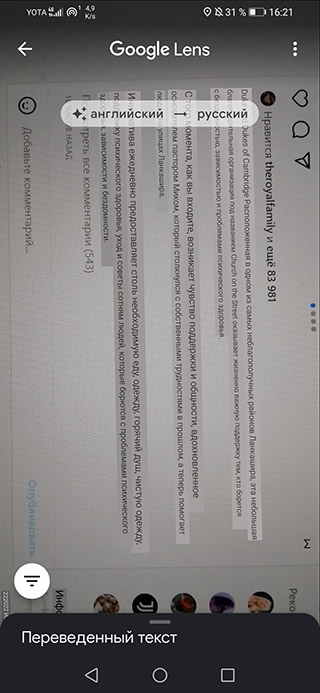
- Перевод текста онлайн по фото
- Сканирование QR-кодов и штрих-кодов
- Поиск предметов по фотографии
- Возможность найти адрес объекта
- Нахождение название объектов, растений, предметов интерьера по фотографии
- Поиск блюд в ресторанах по ингредиентам
- Поиск домашнего задания
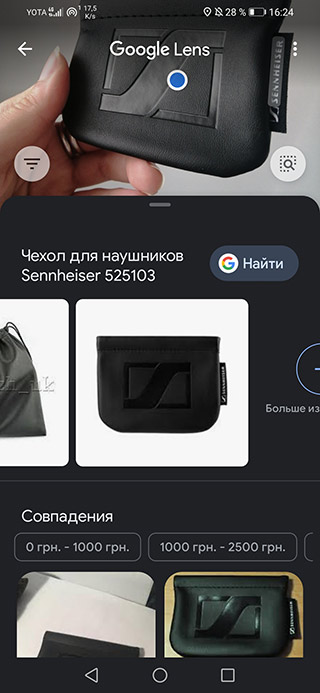
Приложение подойдёт для всех, кому нравится фотографировать и узнавать что-то новое. Объединяет в себе множество функций, которых нет по умолчанию на некоторых устройствах.
Версия Android 6.0 и выше
Достоинства
Недостатки
- Функция поиска по изображению товара
- Возможность переводить текст онлайн в корректной форме по фото
- Сканирование кодов через приложение
- Некоторые функции приложения доступны только при наличии интернет-соединения
Camera Translator: Photo Translate all languages
Приложение для автоматического перевода текста по фотографии на все доступные языки с функцией распознавания голоса.
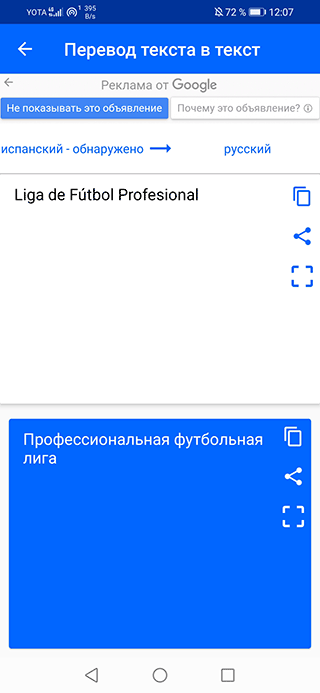
- Перевод текста по фото онлайн
- Экранный перевод текста в реальном времени
- Ввод текста с помощью голосового ввода
- Аудирование текста с помощью голосового помощника
- Поддерживает 50+ языковых направлений
- Функция добавления закладки на перевод слов
- Сохраняет совершённые переводы в оффлайн базу
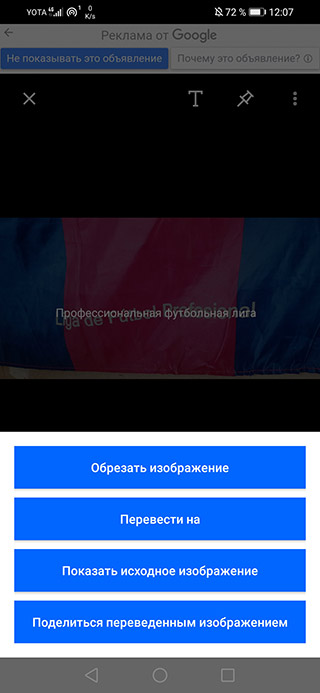
Android 5.0 и выше
Размер приложения 10M
Достоинства
Недостатки
- Быстрый перевод текста с экрана и загрузка изображений с устройства
- Возможность доступа к приложению через удобные аккаунты (например, Google)
- Функция вспышки для более чётких изображений
- Реклама
- Платные пакеты для расширения функционала приложения
Сравнение функций фото переводчиков
| Название приложения | Работа онлайн | Офлайн | Распознавание | перевод с немецкого | с французского | с английского | с японского | с китайского | с корейского |
| Google Translate | + | + | — | + | + | + | + | + | + |
| Яндекс Переводчик | + | + | — | + | + | + | + | + | — |
| Переводчик Microsoft | + | + | — | + | + | + | + | + | + |
| ABBYY TextGrabber | + | + | + | + | + | + | + | + | + |
Часто задаваемые вопросы
Какие направления перевода поддерживает фото переводчик Google Translate?
Через Google Translate вы можете перевести с английского на русский, в обратном направлении. Другие направления также возможны: немецкий, китайский, французский, японский и сотни других. Причем вы можете переводить текст с фотографий и изображений, нужен только доступ online.
Будет ли работать переводчик по фото, если я отключусь от Сети? Или эта функция зависима от Интернета?
К сожалению, распознавание текста возможно только в режиме онлайн. Обработка изображений в любом случае проходит через серверы, где используются мощные технологии обработки данных. На телефоне такая возможность была бы попросту невозможной.
Посоветуйте приложение для Андроид, где возможен перевод китайских и японских иероглифов с фотографии.
Обратите внимание на переводчик Google или Microsoft Translator. Нет однозначной уверенности в качестве перевода (мы не специалисты), но по количеству поддерживаемых языков и качеству эти приложения, пожалуй, лучшие.
Поддерживает ли моя камера перевод картинки? Какие технические требования к мобильному устройству?
Технические требования скорее зависят от приложения и поддерживаемой версии Android. Если версия ОС ниже требуемой, вы попросту не сможете скачать приложение. Камера телефона также не столь важна, в целом важно качество снимка для перевода, он должен быть четким и не слишком маленьким (1024 x 768 и выше — оптимально).
Как изменить фото, чтобы его не нашли в яндексе или гугле?
Добрый день!
Вот например в интернете есть фото, где я пьяный кверху воронкой валяюсь. А других фоток у меня нет! =)
А меня кто-нить просит фотку. Я нахожу фотку средней паршивости, и если они запустят поиск по этой фотке — может возникнет неловкая ситуация.. (Это фото до, а это после..)
Как можно изменить фотку, чтобы никакие яндексы, мейлы, гуглы и фотострана (не к вечеру будь упомянута..) не нашли ссылки на меня в этих фотопомойках?
- Вопрос задан более трёх лет назад
- 2149 просмотров
Комментировать
Решения вопроса 0
Ответы на вопрос 1

Когда изображение индексируется одинажды поисковиком, оно оседает в его недрах надолго.
Однако согласно
С 1 января 2016 года в России вступил в действие закон о «праве на забвение».
можно потребовать удалить фотографии с результатов поиска.
Ответ написан более трёх лет назад
Александр @Dem0lisher Автор вопроса
1. Например, есть фотка где я норм, а рядом уже не очень.Эти фотки находятся рядом на одном ресурсе, например в одном альбоме.
Вот отправляю ему ту, где я крут, и если они запустят поиск — нужно, чтобы он не нашел ассоциаций с тем альбомом, в котором есть продолжение..
2. По поводу забвения — об этом именно с поисковиком надо беседовать или с ресурсом на котором хранится фото?
Александр, по-хорошему всегда можно попросить. Если откажут, то тогда какие-то меры принимать: суд и т.д. В случае поисковиков есть регуляция, в зависимости от страны.
По-моему, вопрос больше правовой нежели технический.