В Zoom не слышно собеседника
Весьма неприятно, когда в Зуме не слышно собеседника. В целом проблемы со звуком сильно осложняют общение в конференции, а вышеописанный случай делает его попросту невозможным. И далеко не всегда понятно, как поступить и что делать. В действительности существует несколько способов для решения подобной проблемы в Zoom. Мы разберем каждый из них во всех подробностях. Следуйте нашим рекомендациям, чтобы вернуть звук.
Способы решения проблемы
Для начала убедитесь, что вы подключены к аудиоконференции. Соответствующая информация отображается в левом нижнем углу.
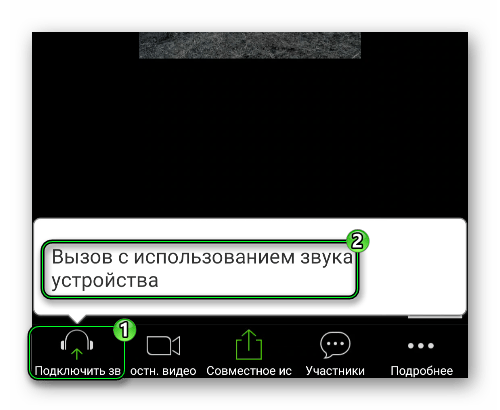
В мобильном приложении там может быть кнопка «Подключить звук». В таком случае нажмите на нее, а потом – на пункт «Вызов с использованием…».
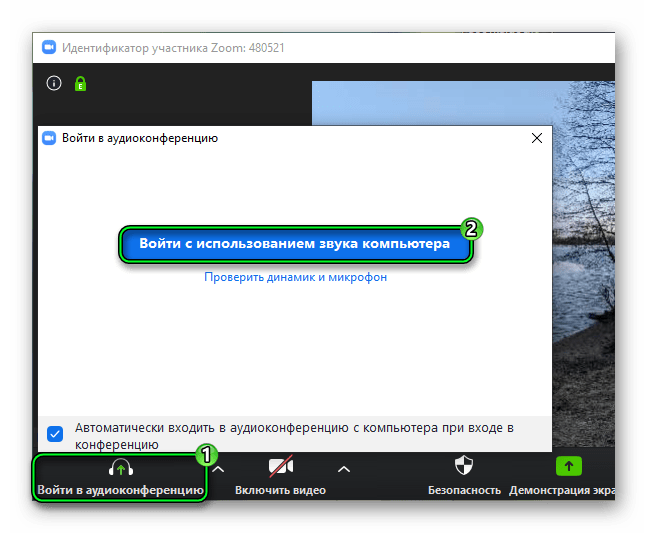
В программе на компьютере там может быть кнопка «Войти в аудиоконференцию». Нажмите на нее, а затем – на «Войти с использованием…» в новом окошке.
Если вместо указанной кнопки отображается значок микрофона, то ничего делать не нужно.
Теперь в онлайн-беседе должен появится звук всех участников.
Также есть вероятность, что какой-то определенный человек не подключился к аудиоконференции или не включил микрофон. Он должен проверить это самостоятельно, а попросить вы его можете с помощью предусмотренного чата.
Настройка
Неправильные настройки программы – еще одна причина, почему в Зуме не слышно говорящего. У него самого может быть выбрано неправильное устройство ввода в качестве микрофона или слишком низкий уровень громкости, а у вас – не те колонки и наушники. Проверить это получится следующим образом:
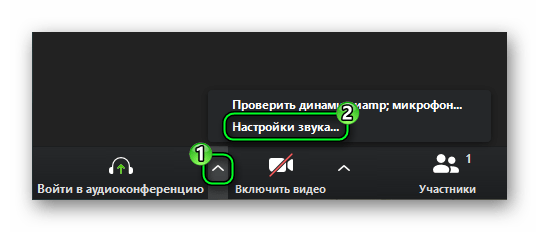
- В самой конференции Зум наведите курсор мыши на «стрелочку», которая находится чуть правее кнопки отключения и включения звука.
- Кликните на нее.
- В открывшемся контекстном меню нажмите на пункт «Настройки…» (в самом низу).
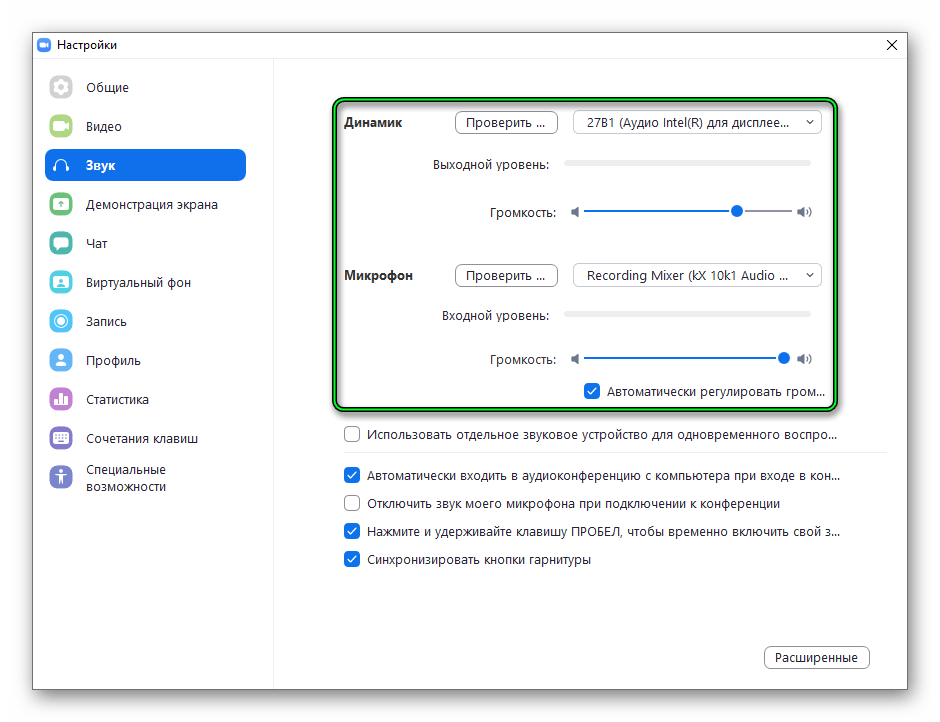
- С помощью кнопки «Проверить» в блоках «Динамик» и «Микрофон» удостоверьтесь, что все работает. При необходимости – выберите другие звуковые устройства и отрегулируйте громкость.
- Закройте окошко настроек.
Дополнение
Когда в Zoom не слышно собеседника на телефоне, то помогут только первые варианты решения проблемы. Связано это с тем, что в мобильном приложении отсутствуют расширенные настройки звука. Собственно говоря, особой нужды в них и нет. Ну а мы дадим несколько общих рекомендаций, как поступить:
- В первую очередь отрегулируйте громкость.
- Попробуйте отключить или подключить гарнитуру.
- Еще один вариант – выйти и заново войти в видеоконференцию.
Возможно и такое, что проблема связана с использованием мобильного интернета. Так что на всякий случай попробуйте подключиться к Wi-Fi-сети, если вы сидите дома, в кафе, торговом центре и т. д.
Как слышать собеседника в zoom
Unic Help (beta)
Не слышно преподавателя
Я подключился к вебинару по ссылке, но не мне не слышно преподавателя и других участников вебинара.
1) Подключитесь к аудиоконференции
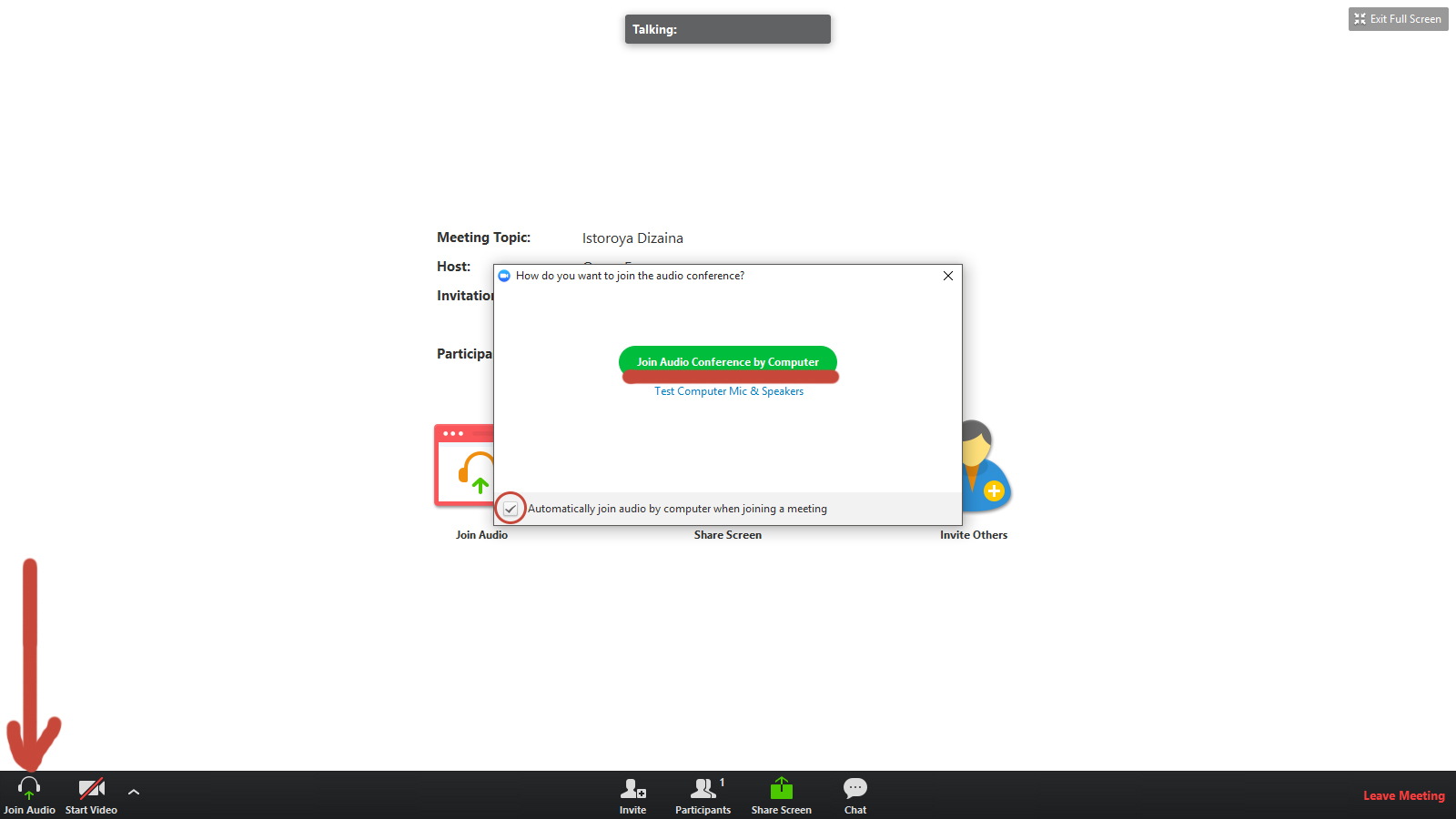
В окошке вебинара нажмите на кнопку «Join Audio», далее в появившемся окне поставьте галочку «Automatically join audio. », чтобы автоматически подключиться к аудиоконференции в следующий раз, и нажмите зеленую кнопку «Join Audio Conference by Computer». Если звук не появился перейдите к следующему шагу.
2) Проверьте звук на вашем компьютере
Почему в Zoom не слышно собеседника на телефоне и что делать?

Одна из распространенных проблем в Zoom — не слышно собеседника во время конференции, онлайн-урока или другого соединения. Такая особенность вызывает массу дискомфорта, ведь нормального общения в таком случае не выйдет. Ниже рассмотрим, в чем могут быть причины ситуации, и как исправить проблему на телефоне или ПК.
Причины
Для начала разберемся, почему в Zoom не слышно собеседника на телефоне или на ПК. Здесь выделяется три основные причины:
- Неисправность «железа» применяемого оборудования. Причиной сбоев может быть выход из строя динамика на телефоне, наушников (если они используются) или колонок на компьютере. Как результат, вы не слышите собеседника.
- Неправильные настройки ПК или смартфона. Многие пользователи спрашивают, почему в Zoom меня не слышно и начинают паниковать. Хотя, по факту причина проста — отключена или сведена к минимуму громкость на устройстве.
- Ошибки в настройках программы. Еще одна причина, почему в Зуме не слышно говорящего — отключение аудио в самой программе или неправильное подключение к конференции.
Ниже рассмотрим, как решить проблему в Zoom для каждой из представленных ситуаций.
Что делать
Для удобства приведем инструкцию, что делать, если не слышно преподавателя в Zoom с телефона или ПК. В каждом из случаев имеются особенности, требующие индивидуального рассмотрения.
На телефоне
Если вы подключаетесь к конференции с помощью смартфона, начните с проверки самого устройства. Сделайте следующие шаги:
- Проверьте, включен ли у вас звук вообще. Для этого войдите в Ютуб или включите любую мелодию на устройстве. Если аудио нет, причиной могут быть неправильные настройки или выставленная на минимум громкость. Если с этой позиции нет замечаний, переходите к следующему шагу.
- Попробуйте подключить наушники. Иногда этот способ помогает решить проблему, если в Зум не слышно ведущего на телефоне. При таком подключении лучше воспринимается информация, полученная от собеседника, и не мешают посторонние звуки.
- Прикоснитесь к экрану и жмите на иконку динамика слева вверху. В зависимости от модели смартфона может быть другой вариант. Прикоснитесь к экрану, а после жмите на сообщение Вызов с использованием звука устройства, а далее разрешите доступ Zoom к динамику и микрофону.
Если эти шаги не помогли, и в Zoom не слышно конференцию, удалите полностью программу с телефона. После этого сделайте следующие шаги:
- скачайте приложение Zoom с Плей Маркет;
- откройте ссылку для входа в конференцию;
- введите имя и жмите ОК;
- при появлении запроса на доступ к микрофону, камере или запоминающему устройству жмите Понятно;
- внизу с левой стороны выберите Вызов с использованием звука устройства и жмите Разрешить.
Если ничего не слышно в Зуме, обратите внимание на иконки внизу. При нажатии на кнопку звука можно включить и выключить микрофон (если проблемы у собеседника). Аналогичная кнопка должна быть и на видео.
Теперь вы знаете, что делать, если в Zoom не слышно собеседника. Для начала проверьте правильность настроек телефона и перезагрузите его. После этого убедитесь, что звук включен в настройках программы. Если это не помогло, удалите и заново скачайте приложение Зум, а далее просто подключитесь к трансляции по рассмотренной выше схеме.
На компьютере
Иногда пользователи жалуются, мол, не слышу собеседника в Zoom на компьютере. Если вам не слышно участника конференции, проделайте следующие шаги:
- Убедитесь, что колонки или наушники компьютера работают. Для этого включите любое видео на устройстве, к примеру, Ютуб.
- Выйдите и подключитесь заново к конференции . Обратите внимание, чтобы напротив пункта «Не подключать звук» не стояло отметки. Если при входе ПК запрашивает вход с использованием звука компьютера, согласитесь. В ином случае вы не будете слышать собеседника. Чтобы избежать проблем в дальнейшем, поставьте отметку в поле «Автоматически входить в аудиоконференцию с компьютера.
- Перейдите в настройки и опции аудио. Там выберите устройства для динамика и микрофона. Если вам не слышно собеседника в Zoom, попробуйте использовать разные варианты. Меняйте оборудование до тех пор, пока аудио не появится.

- Попробуйте подключить другое оборудование , к примеру, включите наушники или подсоедините другие колонки.
Некоторых пользователей не спасают эти шаги, и они все равно жалуются, мол, в Zoom меня не слышат. Если до вас не доходит голос собеседника, сделайте следующее:
- войдите в панель управления Виндовс;
- перейдите в раздел установки и удаления программ;

- в приведенном перечне найдите приложение Zoom, жмите на него и выберите Удалить;

- установите программу заново официального сайта по ссылке zoom.us/download#client_4meeting;
- еще раз проверьте настройки аудио на ПК и подключитесь;
- проверьте, слышно собеседника во время общения или нет.
Как правило, рассмотренные выше шаги помогают настроить аудио, если по какой-то причине не слышно собеседника или другого человека в конференции.
Почему меня не слышно
В процессе общения может возникать обратная ситуация, когда собеседнику вас не слышно. Причины здесь такие же, как и в рассмотренной выше ситуации. Для устранения проблемы сделайте следующие шаги:
- Войдите в настройки Zoom и опции аудио, а там в выпадающем перечне жмите на кнопку Test Mic. После нажатия на кнопку приложение запишет несколько секунд аудио, а после воспроизведет его. Если оборудование исправно, вас услышат на вебинаре.

- Проверьте работу микрофона в других программах, к примеру, в Скайпе.
- Переустановите приложение Zoom путем полного удаления и последующей установки с официального сайта.
Итоги
В Сети часто встречаются жалобы, мол, не слышу никого в Zoom или собеседник не слышит меня. Начните с проверки подключенного оборудования и настроек программы. Обратите внимание на установки самого ПК или телефона. Если ничего не помогло, и вам все равно не слышно собеседника, попробуйте переустановить софт с нуля.
В чем особенности перевода ZOOM конференции?

Сервис ZOOM активно используют для проведения видеоконференций различного уровня. Спикеры мероприятий могут находится в разных точках земного шара. При этом возникает необходимость перевода речи иностранного партнера в режиме онлайн. В связи с этим организаторы конференции нанимают устных переводчиков. Лучше воспользоваться услугой устного синхронного переводчика, который моментально переведет устную речь. Какие трудности возникают при переводе ZOOM конференций — читайте в статье.
Программа ZOOM содержит в себе функцию автоматического перевода, однако лучше обращаться к дипломированным переводчикам. Автоматический перевод часто звучит очень тихо, поэтому участники конференции часто жалуются не только на качество перевода, но и на качество звука. Устные синхронные переводчики бюро переводов «SayUp» пользуются специальными устройствами с микрофонами и усилителями звука, что помогает лучше слышать собеседника и лучше быть услышанным. Качество звука влияет на правильность перевода.
Так как синхронный перевод является наиболее сложным видом перевода, то стоимость услуги за час колеблется от 4500 р. до 11000 р. На цену влияет направление языка. Например, чтоб нанять на один день синхронного переводчика с английского, немецкого или французского языков, необходимо оплатить 33 тысячи рублей. Синхронный перевод с арабского, китайского или эстонского обойдется в 91 тысячу рублей за один день работы.
В коллективе переводческого бюро «SayUp» работают лучшие синхронные переводчики страны. Все специалисты компании обладают необходимыми качествами для безупречного перевода: четкая дикция, отличное знание языков, быстрая реакция, гибкость мышления, чистота произношения. На счету бюро переводов «SayUp» множество переведенных конференций, симпозиумов, деловых встреч, переговоров.