Что такое ME.FO?
Что ж, я постоянно всем советую аккуратнее устанавливать неизвестное программное обеспечение и никогда не ставить его по-умолчанию.
Но и на старуху бывает проруха — сегодня я сам подцепил очередной рекламный вирус- ME.FO. Рекламы повылазело — по самое небалуйся. Ну я долго то церемониться не стал, принялся за лечение.
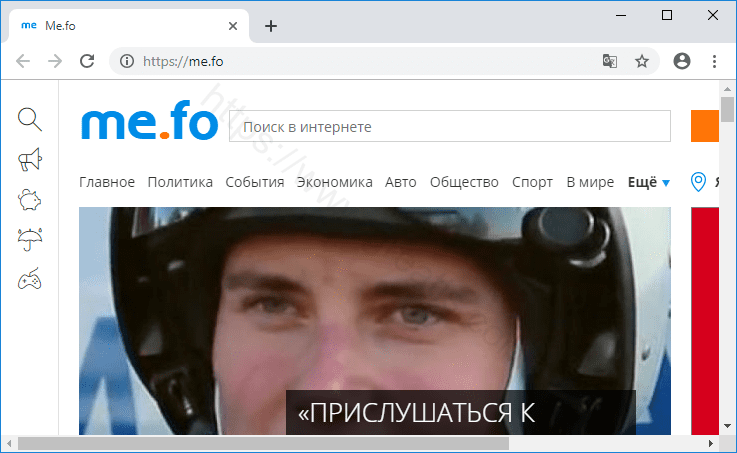
Как удалить рекламу ME.FO из браузеров?
Это довольно распространенная проблема, на самом деле, поэтому много времени она у меня не отняла. Но прежде, чем я опишу инструкцию по удалению, я еще раз напомню основные признаки вируса ME.FO.
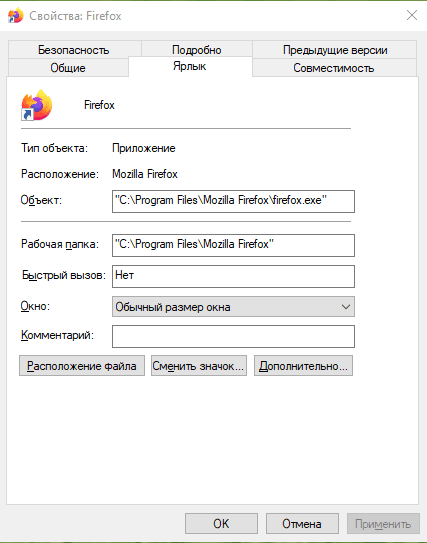
Этот вирус — рекламный перенаправитель. Обычно он имеет имя ME.FO, но может и содержать дополнительную строку после имени домена. Но в любом случае на вас начинает валиться поток рекламных окон при работе в браузерах. Также данный вирус поражает ярлыки браузеров, нередко меняет домашнюю страничку.
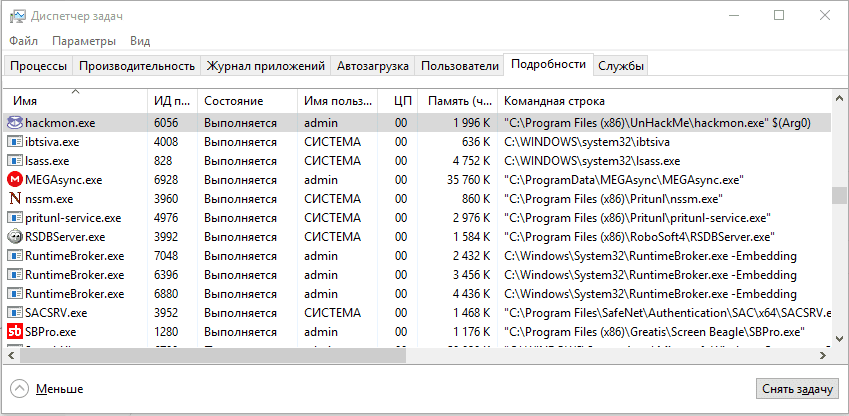
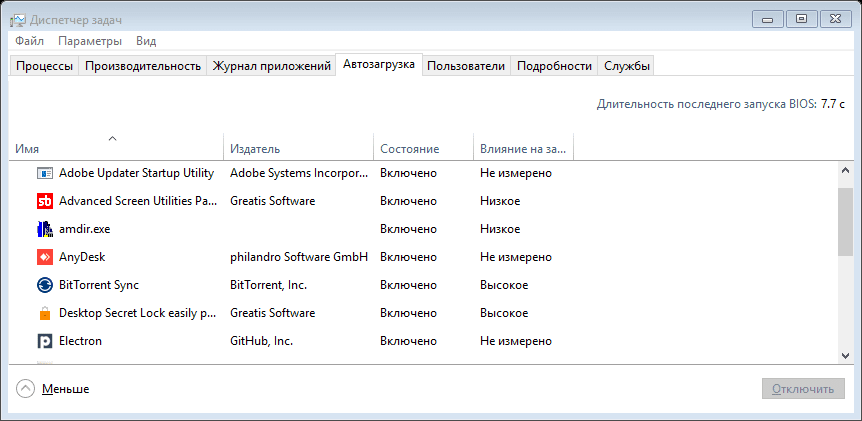
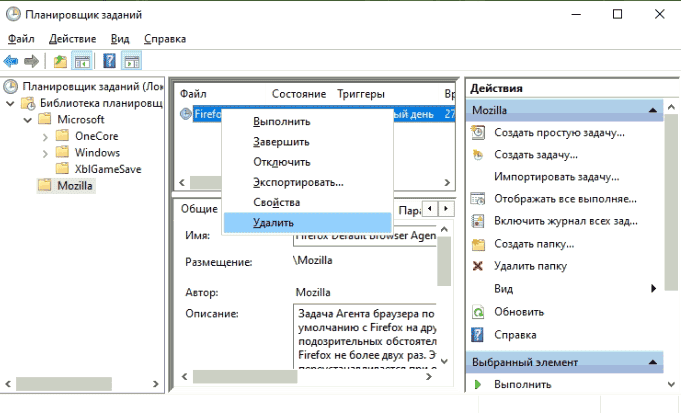
Кроме того он создает расписания запуска. Инфицированию подлежит любой браузер, который будет обнаружен в системе. Поэтому от данного зловреда необходимо срочно избавляться. Ниже я приведу инструкции по удалению рекламного вируса ME.FO. Но рекомендую, как обычно, использовать автоматизированный поход.
Инструкция по ручному удалению рекламного вируса ME.FO
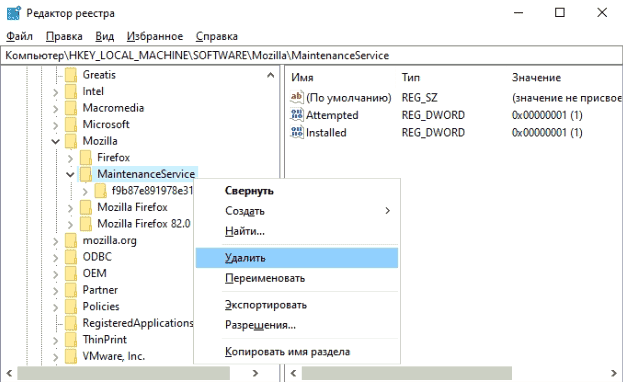
Для того, чтобы самостоятельно избавиться от рекламы ME.FO, вам необходимо последовательно выполнить все шаги, которые я привожу ниже:
-
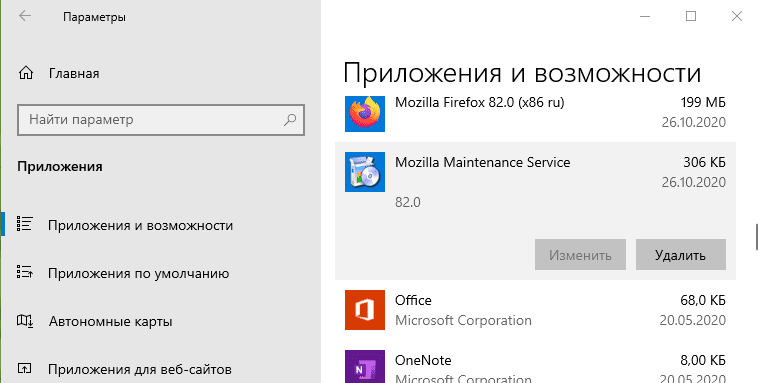
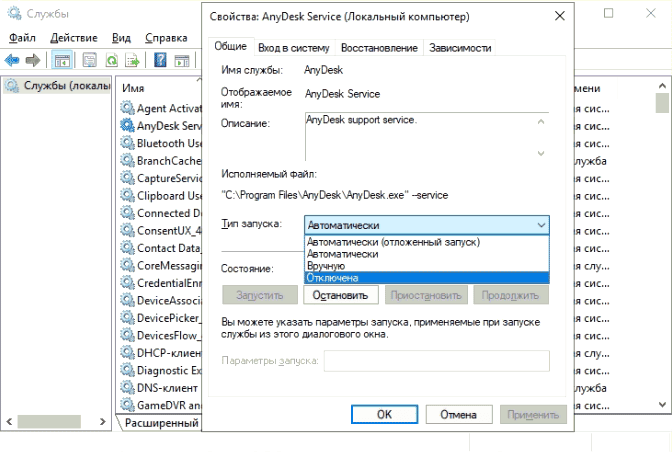
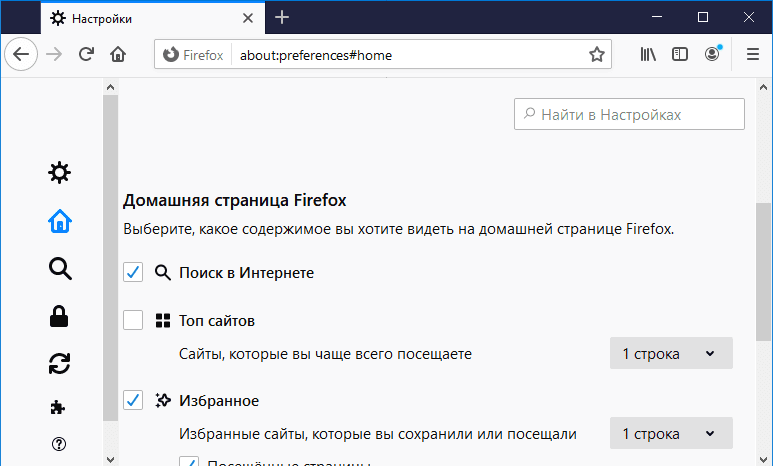
Проверить недавно установленные программы и удалить все неизвестные, а также те, в которых не полностью уверены. Чтобы попасть в управление приложениями, достаточно нажать Win + I.
И все же автоматика лучше!
Если ручной метод — не для вас, и хочется более легкий путь, существует множество специализированного ПО, которое сделает всю работу за вас. Я рекомендую воспользоваться UnHackMe от Greatis Software, выполнив все по пошаговой инструкции.
Шаг 1. Установите UnHackMe. (1 минута)
Шаг 2. Запустите поиск вредоносных программ в UnHackMe. (1 минута)
Шаг 3. Удалите вредоносные программы. (3 минуты)
UnHackMe выполнит все указанные шаги, проверяя по своей базе, всего за одну минуту.
При этом UnHackMe скорее всего найдет и другие вредоносные программы, а не только редиректор на ME.FO.
При ручном удалении могут возникнуть проблемы с удалением открытых файлов. Закрываемые процессы могут немедленно запускаться вновь, либо могут сделать это после перезагрузки. Часто возникают ситуации, когда недостаточно прав для удалении ключа реестра или файла.
UnHackMe легко со всем справится и выполнит всю трудную работу во время перезагрузки.
И это еще не все. Если после удаления редиректа на ME.FO какие то проблемы остались, то в UnHackMe есть ручной режим, в котором можно самостоятельно определять вредоносные программы в списке всех программ.
Итак, приступим:
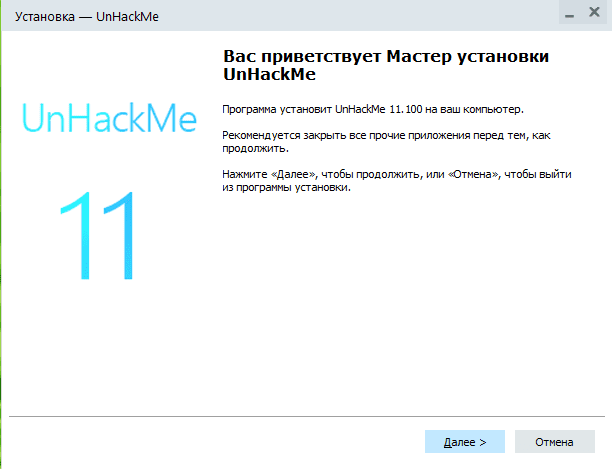
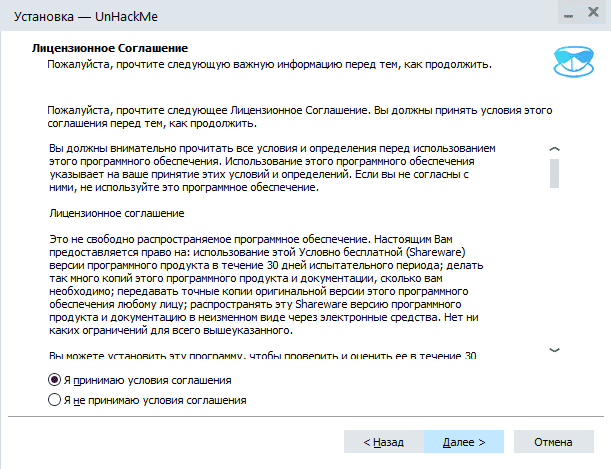
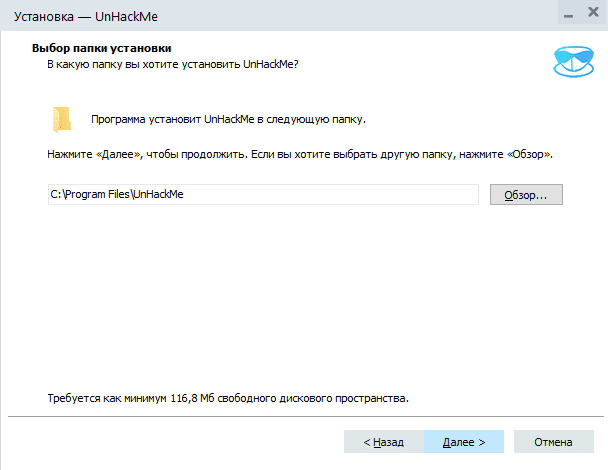
Шаг 1. Установите UnHackMe (1 минута).
- Скачали софт, желательно последней версии. И не надо искать на всяких развалах, вполне возможно там вы нарветесь на пиратскую версию с вшитым очередным мусором. Оно вам надо? Идите на сайт производителя, тем более там есть бесплатный триал. Запустите установку программы.
Шаг 2. Запустите поиск вредоносных программ в UnHackMe (1 минута).
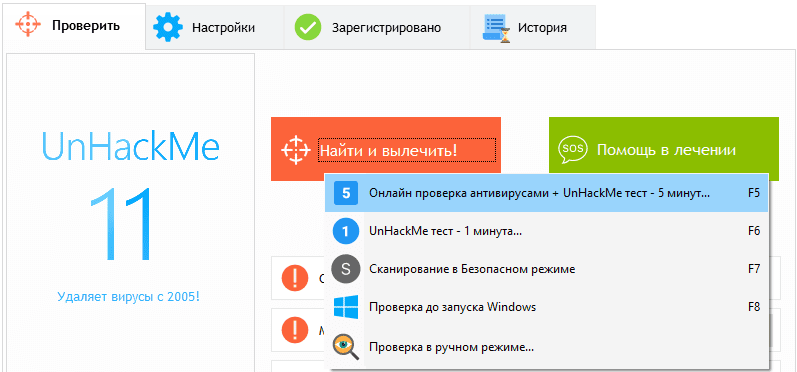
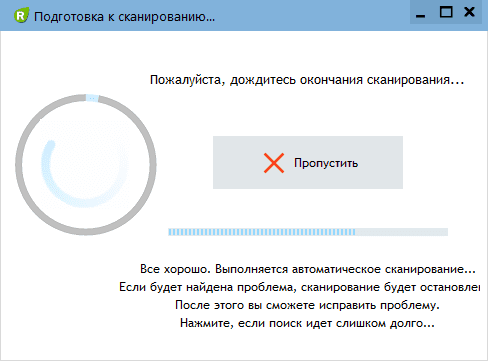
- Итак, запускаем UnHackMe, и сразу стартуем тестирование, можно использовать быстрое, за 1 минуту. Но если время есть — рекомендую расширенное онлайн тестирование с использованием VirusTotal — это повысит вероятность обнаружения не только вируса ME.FO, но и остальной нечисти.
Шаг 3. Удалите вредоносные программы (3 минуты).
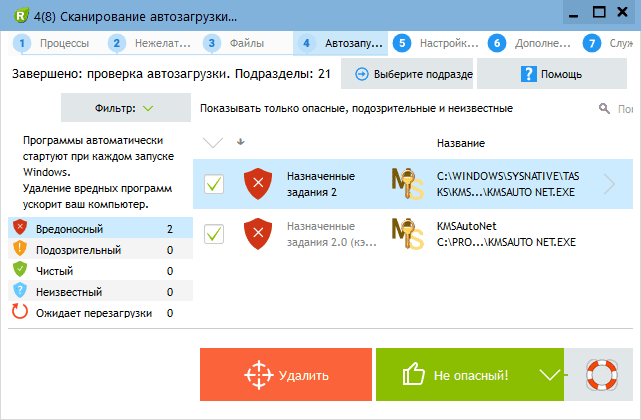
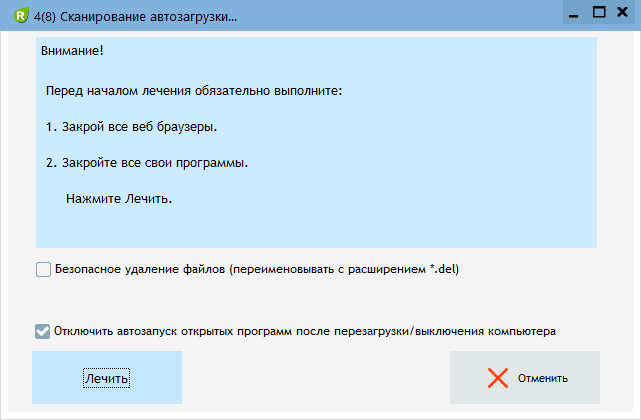
- Обнаруживаем что-то на очередном этапе. UnHackMe отличается тем, что показывает вообще все, и очень плохое, и подозрительное, и даже хорошее. Не будьте обезьяной с гранатой! Не уверены в объектах из разряда ‘подозрительный’ или ‘нейтральный’ — не трогайте их. А вот в опасное лучше поверить. Итак, нашли опасный элемент, он будет подсвечен красным. Что делаем, как думаете? Правильно — убить! Ну или в английской версии — Remove Checked. В общем, жмем красную кнопку.
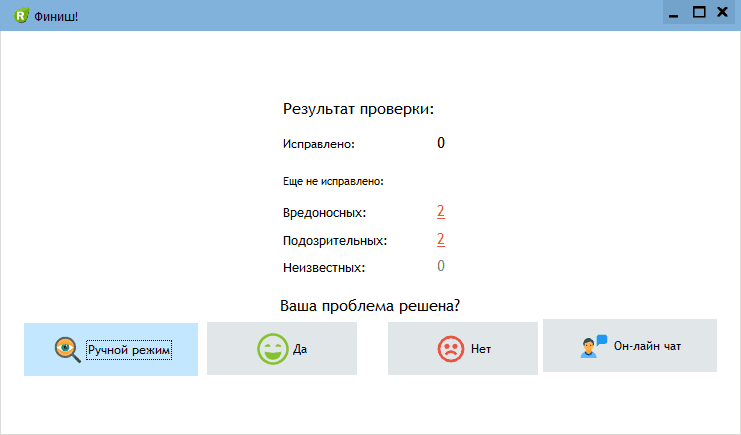
Итак, как вы наверное заметили, автоматизированное лечение значительно быстрее и проще! Лично у меня избавление от вируса ME.FO заняло 5 минут! Поэтому я настоятельно рекомендую использовать UnHackMe для лечения вашего компьютера от любых нежелательных программ!
Андрей «Вирусолог»
Об авторе

Андрей — обычный парень, который обожает компьютеры и пользуется ими каждый день. Он ненавидит, если в его размеренную жизнь врываются неприятности. Еще он очень любит петь. Но не переживайте, он не будет доставать вас своим пением. Только текстом.
Свежие записи
- Как УДАЛИТЬ вирус «HATWASALLOKMV.INFO» (PUP.Notification.HATWASALLOKMV)?
- «KELVINCLEIN.CO.IN»! Как удалить «KELVINCLEIN.CO.IN» вирус (PUP.Notification.CO) из браузеров
- Как ЛЕЧИТЬ «ABISTORHID.CO.IN» вирус (PUP.Notification.CO) в браузерах: пошаговая инструкция
- (ВЫЛЕЧЕНО) NEWS-LIVICI.CC! Инструкция по удалению вируса «NEWS-LIVICI.CC» (PUP.Notification.NEWS-LIVICI) из Chrome
- «SPOTMMY.CO.IN» — как убрать SPOTMMY.CO.IN вирус (PUP.Notification.CO) навсегда из моего браузера? (РЕКОМЕНДАЦИИ)
- (РЕШЕНО) «TEASERUSDT.XYZ» — как удалить TEASERUSDT.XYZ вирус из браузеров: пошаговая ИНСТРУКЦИЯ
- ОБНОВЛЕНО: «FEEDFINDER23.INFO» — как удалить «FEEDFINDER23.INFO» вирус (PUP.Notification.FEEDFINDER23) из Chrome
- (ИНСТРУКЦИЯ) «LEUJSA.CO.IN» (PUP.Notification.CO) — что это? Как лечить «LEUJSA.CO.IN» вирус?
- Как удалить NEWS-TIGIJU.CC рекламу (PUP.Notification.NEWS-TIGIJU) в браузерах (ИНСТРУКЦИЯ)
- «AVCOD.XYZ» — что это? Как удалить AVCOD.XYZ вирус (PUP.Notification.AVCOD)? Пошаговая инструкция
- Как УДАЛИТЬ вирус «LIDISMOLITYLA.CO.IN» (PUP.Notification.CO)?
- «WILDFILTER23.COM»! Как удалить «WILDFILTER23.COM» вирус (PUP.Notification.WILDFILTER23) из браузеров
- Как ЛЕЧИТЬ «FATHODLOSS.COM» вирус (PUP.Adware.FATHODLOSS) в браузерах: пошаговая инструкция
- (ВЫЛЕЧЕНО) LP.EVERYWHERECLOCK.COM! Инструкция по удалению вируса «LP.EVERYWHERECLOCK.COM» (PUP.Adware.EVERYWHERECLOCK) из Chrome
- «NEWJACKPOT4YOU.COM» — как убрать NEWJACKPOT4YOU.COM вирус (PUP.Notification.NEWJACKPOT4YOU) навсегда из моего браузера? (РЕКОМЕНДАЦИИ)
- (РЕШЕНО) «VOCTUSLOP.COM» — как удалить VOCTUSLOP.COM вирус из браузеров: пошаговая ИНСТРУКЦИЯ
- ОБНОВЛЕНО: «UCKERY.COM» — как удалить «UCKERY.COM» вирус (PUP.Notification.UCKERY) из Chrome
- (ИНСТРУКЦИЯ) «ONEMAUNDSLLC.COM» (PUP.Notification.ONEMAUNDSLLC) — что это? Как лечить «ONEMAUNDSLLC.COM» вирус?
- Как удалить APPLABZZEYDOO.COM рекламу (PUP.Notification.APPLABZZEYDOO) в браузерах (ИНСТРУКЦИЯ)
- «VINCHESTER.CO.IN» — что это? Как удалить VINCHESTER.CO.IN вирус (PUP.Notification.CO)? Пошаговая инструкция
- Как УДАЛИТЬ вирус «MUTSARITORROUS.CO.IN» (PUP.Notification.CO)?
- «SEARCHGADOL.COM»! Как удалить «SEARCHGADOL.COM» вирус (PUP.Adware.SEARCHGADOL) из браузеров
- Как ЛЕЧИТЬ «YONMASQUERAINA.COM» вирус (PUP.Notification.YONMASQUERAINA) в браузерах: пошаговая инструкция
- (ВЫЛЕЧЕНО) AVCOD.XYZ! Инструкция по удалению вируса «AVCOD.XYZ» (PUP.Notification.AVCOD) из Chrome
- «DOWNLOAD4WORLD.COM» — как убрать DOWNLOAD4WORLD.COM вирус (PUP.Notification.DOWNLOAD4WORLD) навсегда из моего браузера? (РЕКОМЕНДАЦИИ)
Популярные
- Как УДАЛИТЬ вирус «CADRCTLNK.COM» (PUP.Notification.CADRCTLNK)? 148 views
- Как УДАЛИТЬ вирус «TASKHOSTW» (PUP.Coinminer.TASKHOSTW)? 83 views
- (ИНСТРУКЦИЯ) «SMARTLINK.NAME» (PUP.Notification.SMARTLINK) — что это? Как лечить «SMARTLINK.NAME» вирус? 79 views
- Как УДАЛИТЬ вирус «DINORAPTZOR.ORG» (PUP.Notification.DINORAPTZOR)? 73 views
- Как УДАЛИТЬ вирус «EXINARIUMINIX.INFO» (PUP.Adware.EXINARIUMINIX)? 71 views
- Как ЛЕЧИТЬ «FIND-IT.PRO» вирус (PUP.Adware.FIND-IT) в браузерах: пошаговая инструкция 65 views
- Как Отключить Уведомления в Браузере. 38 views
- ОБНОВЛЕНО: «ME.FO» — как удалить «ME.FO» вирус (PUP.Adware.ME) из Chrome 34 views
- (РЕШЕНО) «DINORAPTZOR.ORG» — как удалить DINORAPTZOR.ORG вирус из браузеров: пошаговая ИНСТРУКЦИЯ 30 views
- «INTERNET-START.NET» — что это? Как удалить INTERNET-START.NET вирус (PUP.Adware.INTERNET-START)? Пошаговая инструкция 29 views
- «GJAGENT» — что это? Как удалить GJAGENT вирус? Пошаговая инструкция 26 views
- (РЕШЕНО) «STVKR.COM» — как удалить STVKR.COM вирус из браузеров: пошаговая ИНСТРУКЦИЯ 22 views
- «OVGORSKIY.RU» — что это? Как удалить OVGORSKIY.RU вирус (PUP.Adware.OVGORSKIY)? Пошаговая инструкция 21 views
- (ВЫЛЕЧЕНО) MEET-BUDDY.COM! Инструкция по удалению вируса «MEET-BUDDY.COM» (PUP.Notification.MEET-BUDDY) из Chrome 17 views
- (ИНСТРУКЦИЯ) «MEETCLICK.BIZ» (PUP.Notification.MEETCLICK) — что это? Как лечить «MEETCLICK.BIZ» вирус? 16 views
- Как УДАЛИТЬ вирус «SEARCH-CDN.NET» (PUP.Adware.SEARCH-CDN)? 15 views
- «DINOKLAFBZOR.ORG» — что это? Как удалить DINOKLAFBZOR.ORG вирус (PUP.Notification.DINOKLAFBZOR)? Пошаговая инструкция 15 views
- «MSASCUIL.EXE» — что это? Как удалить MSASCUIL.EXE вирус (PUP.Coinminer.MSASCUIL)? Пошаговая инструкция 13 views
- «FORREDIRECT.RU»! Как удалить «FORREDIRECT.RU» вирус (PUP.Notification.FORREDIRECT) из браузеров 12 views
- (ВЫЛЕЧЕНО) G3NEWS.BIZ! Инструкция по удалению вируса «G3NEWS.BIZ» (PUP.Notification.G3NEWS) из Chrome 11 views
- «SEARCHERBAR» — что это? Как удалить SEARCHERBAR вирус (PUP.Adware.SEARCHERBAR)? Пошаговая инструкция 11 views
- Как УДАЛИТЬ вирус «RUSEARCH.CO» (PUP.Notification.RUSEARCH)? 11 views
- Как ЛЕЧИТЬ «BUTLER» вирус (PUP.Adware.BUTLER) в браузерах: пошаговая инструкция 10 views
- Как удалить WWW.DINOKLAFBZOR.ORG рекламу (PUP.Notification.DINOKLAFBZOR) в браузерах (ИНСТРУКЦИЯ) 10 views
- (РЕШЕНО) «VIDEOADBLOCKER.NET» — как удалить VIDEOADBLOCKER.NET вирус из браузеров: пошаговая ИНСТРУКЦИЯ 10 views
Как я удалял стартовую страницу ME FO в гугл хром
Пару дней назад пришел домой с работы, включил комп и при запуске броузера Гугл хром вместо стартовой страницы Яндекса, увидел какой-то непонятный сайт Me.fo. Походу мой сынишка налазил, но не признался. Разбираться, куда он лазил и где эту бяку подцепил не стал, лучше это время потратить на устранение неприятности. До этого как-то не сталкивался с автоматическим изменением стартовой страницы в броузерах. Решил разобраться с этим вопросом досконально. О том, как я удалял me fo читайте далее ⇒
[the_ad ]
Что такое me fo
Это обычный новостной сайт, который продвигается в интернете серыми методами. У меня загрузка страницы me.fo/?p101  происходила через редирект с сайта proppellerads.ru/?p101
  . Проверив данный домен через сервис REG.RU обнаружил, что создан он 26 мая 2020 года.
| Дата регистрации | 2020-05-26T08:37:27Z |
Домен свеженький, значит и проблема с вылезанием me fo тоже не так давно появилась. Сразу полез в статистику Яндекса вордстат и обнаружил, что запросы для решения данного вопроса имеют неплохую популярность. Было принято решение разобрать вопрос и сразу написать об этом на сайт, так как удачного материала по этой теме найти я не смог.
Удалить сайт в настройках броузера обычной заменой на другую стартовую страницу не получилось. Все равно загружался me.fo. Значит на компьютер был загружен вредоносный код, который надо найти и удалить. Никакие Dr. Web и другие проги для поиска шпионских модулей скорее всего не помогут. У меня не получилось, да и время жалко. Все намного проще ⇒
Процесс удаления сайта me.fo из броузера
- Открываем редактор реестра. Нажимаем одновременно кнопки Win + R и в появившимся окне
 вводим regedit
 - В открывшемся редакторе реестра находим строку
 HKEY_LOCAL_MACHINE . Нажимаем по ней правой кнопкой мыши, вводим в нее
  me.fo и нажимаем найти
 - Через пару минут вы получите результат поиска. В дереве реестра будет выделена искомая вами папка
 . Удаляем ее. Так же находим и удаляем папку me.fo в Program files (x86)
 - Заходим в настройки броузера. Находим пункт «Броузер по умолчанию». Скорее всего в нем осталась ссылка на зловредный сайт. Меняем ее на свою и устанавливаем нужную начальную страницу
 . Перезагружаем компьютер.
 - Так же еще можно попробовать удалить proppellerads.ru/?p101 или любую другую вредоносную ссылку из ярлыка запуска браузера. Кликаем по ярлыку правой кнопкой мыши и выбираем пункт Свойства ⇒ Ярлык. Далее в поле Объект удаляем все лишнее.

Заключение
После перезагрузки, броузер должен открыть установленную начальную страницу. Открытие сайта mefo мы заблокировали. Так же приведенный выше способ должен работать со всеми похожими страницами. Я знаю, что есть подобная проблема с такими сайтами, как hi.ru и казино Вулкан.
Если вам понравился материал или в чем то вам помог, то вы можете отблагодарить меня, отправив любую сумму через форму платежей Яндекс. Деньги расположенную ниже. Это поможет мне чаще выпускать полезные статьи, которые помогут вам и другим пользователям и сэкономят значительно больше денег и самое главное — времени. Спасибо.
Как убрать me fo из браузера яндекс

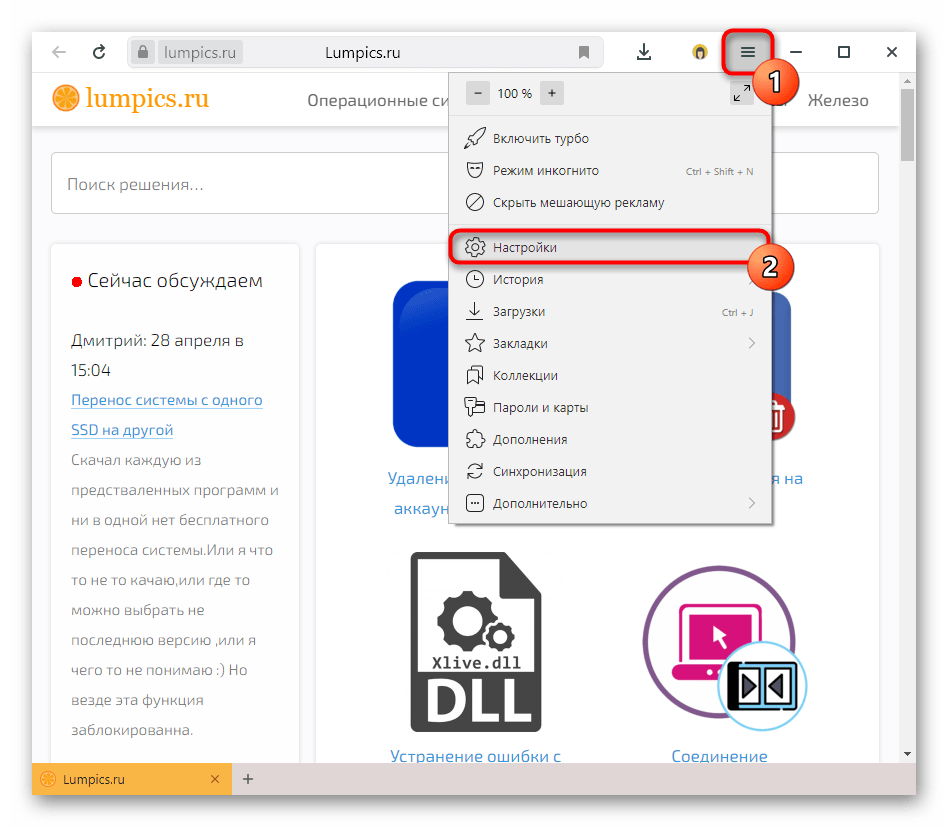
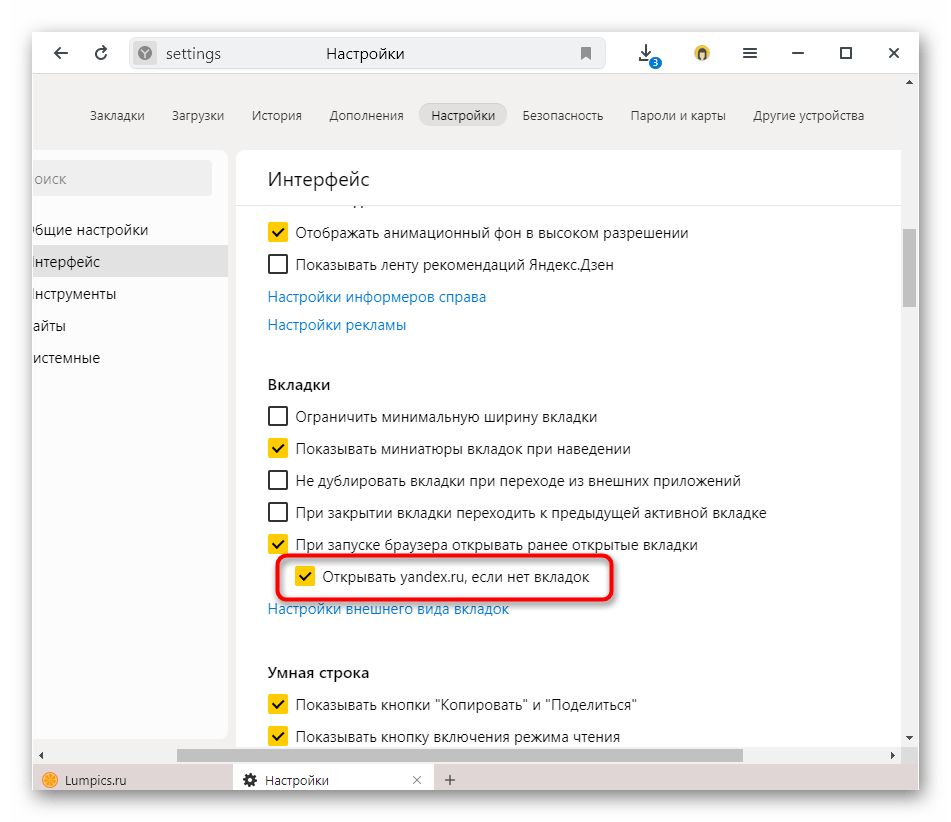
Яндекс.Браузер не предполагает установки стартовой страницы в традиционном ее понимании: соответствующего пункта в настройках нет, вместо этого есть возможность включить автоматическое открытие главной страницы Яндекса при условии, что другие активные вкладки отсутствуют. Когда у вас открывается именно она, выполните следующие действия:
Способ 2: Просмотр свойств ярлыка
Несмотря на то, что в браузере от Яндекс вручную выставить стартовую страницу с желаемым URL нельзя, некоторые adware-приложения, попадающие в компьютер, умеют добавлять рекламный адрес стартовой страницы. В такой ситуации он будет открываться каждый раз при старте браузера в виде новой вкладки рядом с открытыми вами самостоятельно. Проверить это можно, просмотрев свойства ярлыка.
- Кликните правой кнопкой мыши по ярлыку, через который запускаете браузер, и перейдите в «Свойства».


Папка «AppData» при попытке перехода по адресу будет отсутствовать, если в операционной системе отключено отображение скрытых папок. Как их включить, узнайте в одной из статей по ссылке ниже.
Подробнее: Отображение скрытых папок в Windows 10 / Windows 7
Независимо от того, была или не была найдена команда, через ярлык запускающая сторонний сайт, обязательно просканируйте компьютер на наличие вирусов: только опасное программное обеспечение заставляет браузеры открывать определенную страницу интернета. Если оно не изменило ярлык, значит, действует более скрытно, и его необходимо найти и удалить. На нашем сайте есть материалы, помогающие вам подобрать антивирусный софт и обезвредить угрозу.
А если вы не только видите незнакомый сайт, но и наблюдаете произвольное открытие браузера, ознакомьтесь с Причиной 3 и Причиной 4 руководства по ссылке ниже.
Если под «стартовой страницей» вы подразумеваете Табло, открывающееся в новой вкладке, и ищете возможность его отключения, огорчим — такая функция отсутствует. Его можно лишь настроить под свои потребности, убрав все лишнее типа Яндекс.Дзена, информеров справа и панели слева через «Настройки» браузера.

Мы рады, что смогли помочь Вам в решении проблемы.
Помимо этой статьи, на сайте еще 12565 инструкций.
Добавьте сайт Lumpics.ru в закладки (CTRL+D) и мы точно еще пригодимся вам.
Отблагодарите автора, поделитесь статьей в социальных сетях.
Опишите, что у вас не получилось. Наши специалисты постараются ответить максимально быстро.
Me.fo – что это, как удалить из браузера
Me.fo – вирусный рекламный веб-сайт, который открывается в браузере с помощью прописанных редиректов и мешает комфортному серфингу по Всемирной сети. Решить проблему стандартными способами, такими как сканирование операционной системы антивирусными приложениями, очень сложно. Вредоносный код умеет встраиваться в ОС, и от имени администратора активировать постоянное перенаправление пользователя на различные ресурсы с рекламным контентом. Следующие рекомендации помогут избавиться от навязчивого вирусного сайта me.fo и предотвратить заражение своего компьютера.

Как происходит заражение рекламным вирусом
Многие программы, распространяемые в сети различными сомнительными ресурсами, дополняются так называемыми «инсталляционными пакетами». Вредоносный код может прятаться внутри установочных и torrent файлов, которые находятся в свободном доступе. Когда пользователь скачивает ПО и запускает процесс установки определенного продукта, на его компьютер автоматически инсталлируется ряд сторонних приложений, в том числе и зараженных вирусным кодом. В результате происходит внедрение вируса в операционную систему.
Как я удалял стартовую страницу ME FO в гугл хром
Пару дней назад пришел домой с работы, включил комп и при запуске броузера Гугл хром вместо стартовой страницы Яндекса, увидел какой-то непонятный сайт Me.fo. Походу мой сынишка налазил, но не признался. Разбираться, куда он лазил и где эту бяку подцепил не стал, лучше это время потратить на устранение неприятности. До этого как-то не сталкивался с автоматическим изменением стартовой страницы в броузерах. Решил разобраться с этим вопросом досконально. О том, как я удалял me fo читайте далее ⇒
[the_ad ]
Что такое me fo
Это обычный новостной сайт, который продвигается в интернете серыми методами. У меня загрузка страницы me.fo/?p101 происходила через редирект с сайта proppellerads.ru/?p101 . Проверив данный домен через сервис REG.RU обнаружил, что создан он 26 мая 2020 года.
| Дата регистрации | 2020-05-26T08:37:27Z |
Домен свеженький, значит и проблема с вылезанием me fo тоже не так давно появилась. Сразу полез в статистику Яндекса вордстат и обнаружил, что запросы для решения данного вопроса имеют неплохую популярность. Было принято решение разобрать вопрос и сразу написать об этом на сайт, так как удачного материала по этой теме найти я не смог.
Удалить сайт в настройках броузера обычной заменой на другую стартовую страницу не получилось. Все равно загружался me.fo. Значит на компьютер был загружен вредоносный код, который надо найти и удалить. Никакие Dr. Web и другие проги для поиска шпионских модулей скорее всего не помогут. У меня не получилось, да и время жалко. Все намного проще ⇒
Процесс удаления сайта me.fo из броузера
- Открываем редактор реестра. Нажимаем одновременно кнопки Win + R и в появившимся окне вводим regedit
- В открывшемся редакторе реестра находим строку HKEY_LOCAL_MACHINE . Нажимаем по ней правой кнопкой мыши, вводим в нее me.fo и нажимаем найти
- Через пару минут вы получите результат поиска. В дереве реестра будет выделена искомая вами папка . Удаляем ее. Так же находим и удаляем папку me.fo в Program files (x86)
- Заходим в настройки броузера. Находим пункт «Броузер по умолчанию». Скорее всего в нем осталась ссылка на зловредный сайт. Меняем ее на свою и устанавливаем нужную начальную страницу . Перезагружаем компьютер.
- Так же еще можно попробовать удалить proppellerads.ru/?p101 или любую другую вредоносную ссылку из ярлыка запуска браузера. Кликаем по ярлыку правой кнопкой мыши и выбираем пункт Свойства ⇒ Ярлык. Далее в поле Объект удаляем все лишнее.
Заключение
После перезагрузки, броузер должен открыть установленную начальную страницу. Открытие сайта mefo мы заблокировали. Так же приведенный выше способ должен работать со всеми похожими страницами. Я знаю, что есть подобная проблема с такими сайтами, как hi.ru и казино Вулкан.
Если вам понравился материал или в чем то вам помог, то вы можете отблагодарить меня, отправив любую сумму через форму платежей Яндекс. Деньги расположенную ниже. Это поможет мне чаще выпускать полезные статьи, которые помогут вам и другим пользователям и сэкономят значительно больше денег и самое главное — времени. Спасибо.
Как удалить расширение из Яндекс Браузера — инструкция
Если установленное на ПК дополнение устарело или перестало быть полезным, можно удалить расширение из Яндекс Браузера в два клика. Самый простой способ – убрать через базовый функционал веб-обозревателя. Однако в случаях, когда иконка плагина не отображается, потребуется обратиться к параметрам десктопного устройства.
Как отключить расширение
Вместо того, чтобы полностью удалять в Яндекс Браузере приложение, можно использовать менее радикальные меры – временное отключение. Так расширение не будет мешать работе пользователя в сети, однако при необходимости можно быстро восстановить его функционал.
Чтобы выключить активное расширение :
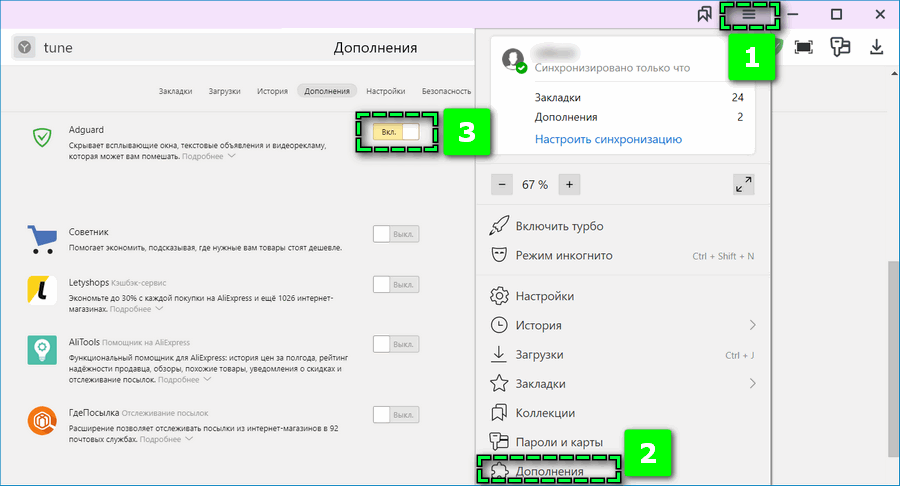
- Перейдите в пункт «Меню» веб-обозревателя.
- Откройте раздел «Дополнения» в появившемся окне.
- Найдите в перечне плагин, работа которого мешает пользованию браузера, перейдите ползунок влево – состояние «Выкл».
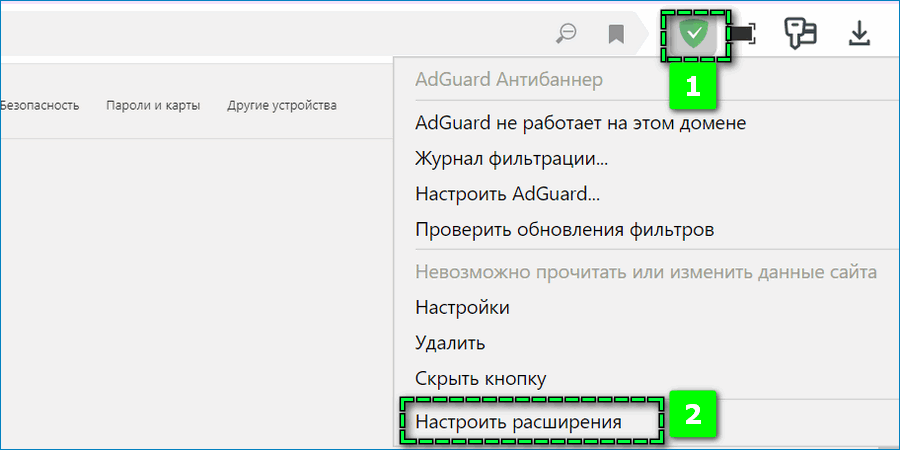
Альтернативный вариант – найдите в панели управления иконку нужного дополнения и кликните ПКМ. Перейдите по пункту «Настройки расширения» и отключите аналогичным образом.
Как удалить расширение навсегда
В Яндекс Браузере можно удалить только те дополнения, которые были самостоятельно установлены пользователем через магазин расширений. Изначально встроенные в веб-обозреватель можно только отключить.
Способ 1: Через панель управления
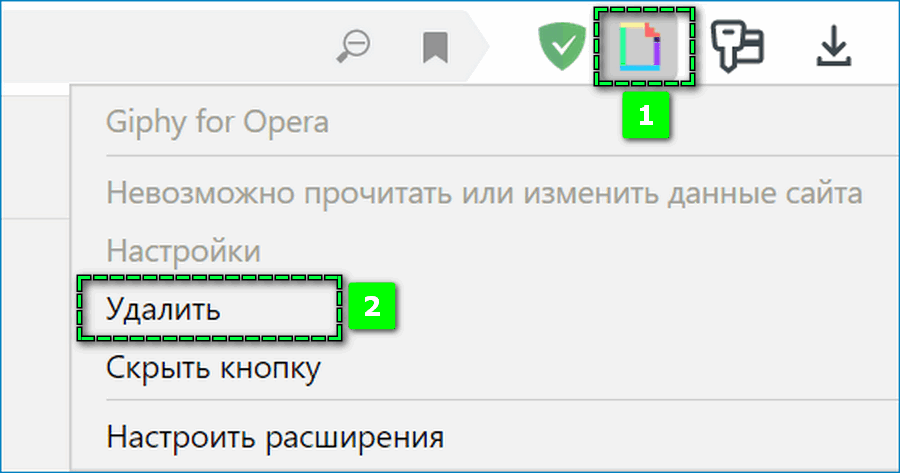
Самый простой вариант удалить навсегда плагин из Яндекс Браузера – обратиться к панели управления в верхней части экрана. Найдите справа иконку нужного дополнения и кликнуть ПКМ – выбрать пункт «Удалить».
Способ уместен только в том случае, если расширение активно. В противном случае иконка не будет отображаться в верхней панели.
В зависимости от используемого расширения может открыться в новой вкладке страница, где предлагается отметить причину удаления – так разработчики могут следить за качеством работы и при необходимости устранять ошибки.

Способ 2: В разделе Дополнения
Чтобы убрать из Яндекс Браузера устаревшее расширение :
- Перейдите в раздел «Дополнения» через параметры веб-обозревателя.
- Найдите ненужное расширение в списке.
- Кликните на ссылку «Подробнее» — «Удалить».
- Подтвердите действие.

Кнопка «Удалить» появляется, если навести курсором на зону справа от ползунка «Вкл/Выкл».
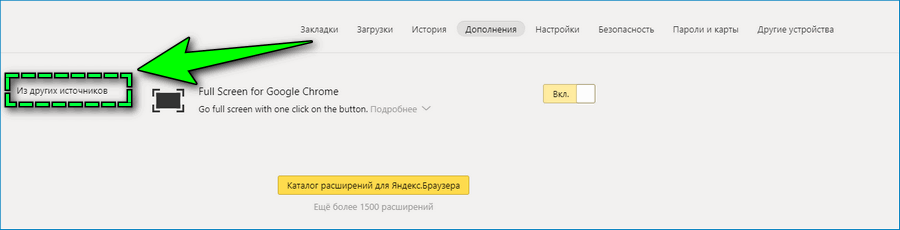
Простой способ найти в разделе «Дополнения» плагины, которые подлежат удалению – пролистать страницу до конца до блока «Из других источников». Здесь отображены расширения, которые были загружены по личной инициативе.
Способ 3: С помощью AdwCleaner
Если в Яндекс Браузере нет рядом с расширением кнопки «Удалить», можно убрать с ПК плагин с помощью стороннего приложения. AdwCleaner помогает найти на устройстве рекламные и нежелательные ПО. Загрузить сервис можно с официального сайта по следующей ссылке.
AdwCleaner подойдет для устранения из Яндекс Браузера вредоносных расширений.
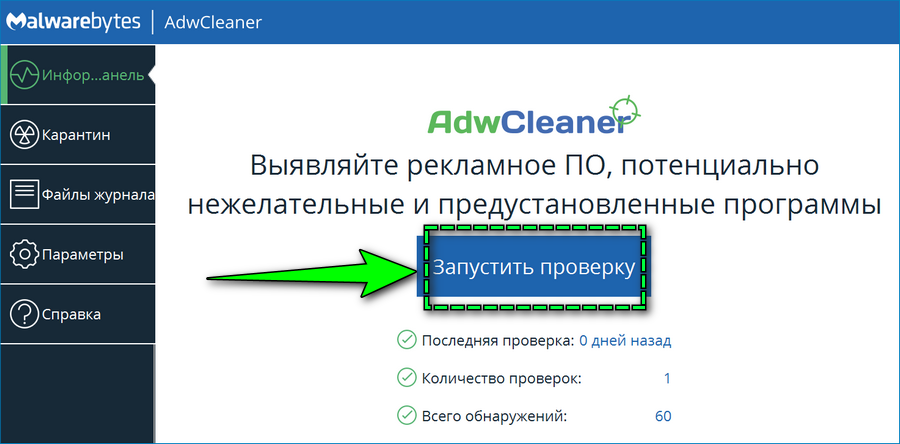
По завершению установки в появившемся окне кликните на «Сканировать», затем установите галочку на нужных пунктах – «Очистить и восстановить». Когда завершится удаление, необходимо перезагрузить компьютер.
Способ 4: Через проводник
Способ удаления в Яндекс Браузере расширения через проводник наиболее трудоемкий, поскольку нужно вручную найти на компьютере соответствующий файл.
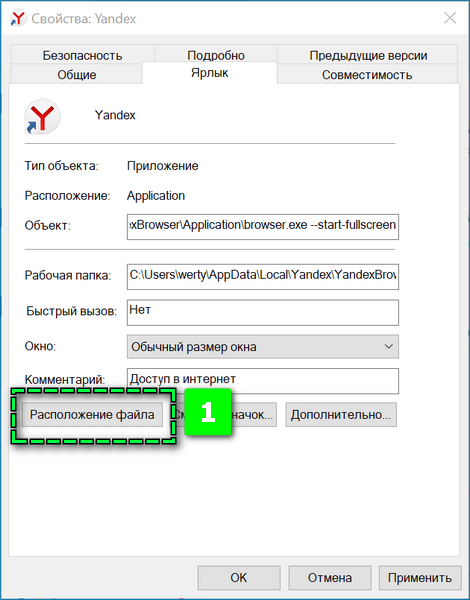
Чтобы убрать дополнение навсегда:
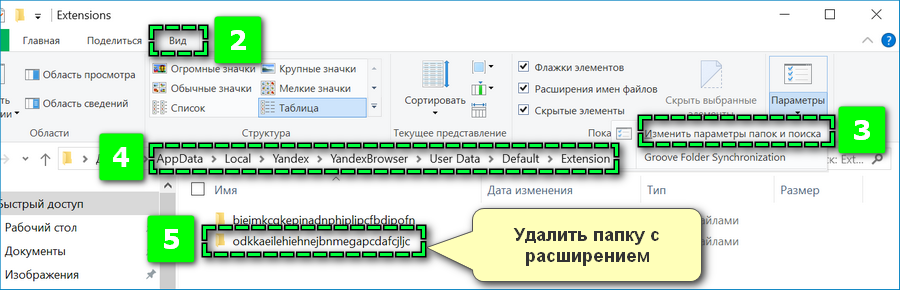
- Откройте папку Yandex через «Свойства» файла – пункт отобразится при клике ПКМ на ярлык.
- Нажмите в верхней панели проводника на «Вид» – «Параметры». Изменить через раздел «Вид» отображение документов – установите галочку на пункте «Показывать скрытые файлы».
- Перейдите через поисковую строку в YandexBrowser, затем User Data – Default – Extensions.
- Найдите в перечне папку, привязанную к нужному расширению. Можно поочередно просмотреть каждую и проверить иконки, изображения.
- Удалите подходящую папку.
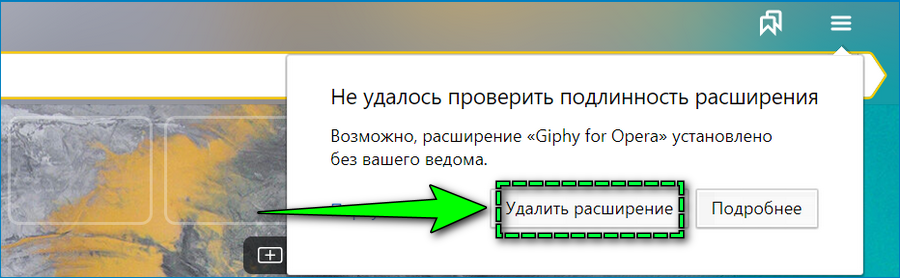
При повторном открытии веб-обозревателя иконка плагина исчезнет из панели управления. Может также появится всплывающее окно, в котором нужно подтвердить удаление расширения.
Любое ненужное расширение можно удалить в два клика с десктопного устройства, даже если не отображается иконка плагина в панели управления.
Похожие публикации:
- Как установить плагин втб 24 бизнес онлайн на яндекс
- Как установить яндекс музыку на компьютер
- Как яндекс борется с таксистами
- Какие машины могут работать в яндекс такси в 2021 году
При включении открывается Protectbrowser.info — как удалить вирус
С недавнего времени многие владельцы компьютеров столкнулись с новой угрозой, которая при включении Windows открывает вирусный сайт protectbrowser.info/trafficback.html. В статье мы расскажем, как угроза проникла на компьютер и каким образом её можно быстро удалить из системных папок компьютера.
Почему сайт открывается при включении
Protectbrowser.info — это вирусный сайт, который использует прописанные редиректы, что бы перенаправлять пользователей на рекламные страницы. Такие страницы усыпаны рекламными баннерами и спам-ссылками, переходить по которым нежелательно.
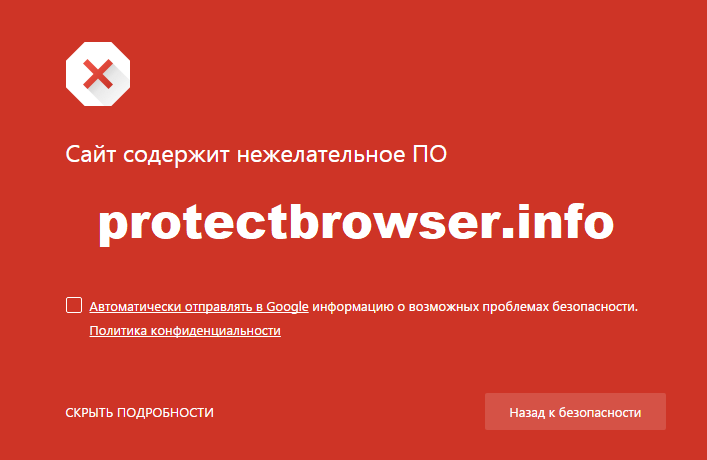
Сам вирус, который вызывает произвольный запуск таких страниц, действует достаточно хитро. Во-первых, вирусный код припрятан внутри популярных программ и торент-файлов, которые активно распространяются в Сети. Скачав и запустив зараженный файл пользователь дает вирусу ряд прав на внесение изменений в ОС.
Во-вторых, сам вирус не активирует запуск сайта в браузере. «Троян», пользуясь правами администратора, прописывает в Windows системную команду, которая в последствии постоянно запускает в браузере вирусную страничку. Даже если вы выявите и удалите сам троянец/червь, прописанная команда удалена не будет и продолжит запускать страницы с рекламным спамом. Такая команда не является вирусом, поэтому обнаружить её не так просто.
Именно поэтому, сброс данных в браузере или его переустановка не решат проблем. Источник запуска спрятан в системных настройках Windows.
Помимо общей проблемы с заражением ПК, активный вирус способен значительно нагружать систему в момент рабочей сессии. Также подобные вирусы могут создавать в операционной системе «дыры», через которые будут проникать другие зараженные файлы.
Как удалить protectbrowser.info/trafficback.html из компьютера
Сам процесс обнаружения зараженного файла (программы, процесса) не является сложным. Для начала удалите последние файлы, загруженные из ненадежных источников. Удалите программы, после установки которых начал открываться сайт. Просканируйте систему штатным антивирусом (Avast, Dr.Web, ESET). После этого следует заняться основным делом — удалением команды, запускающей сайт.
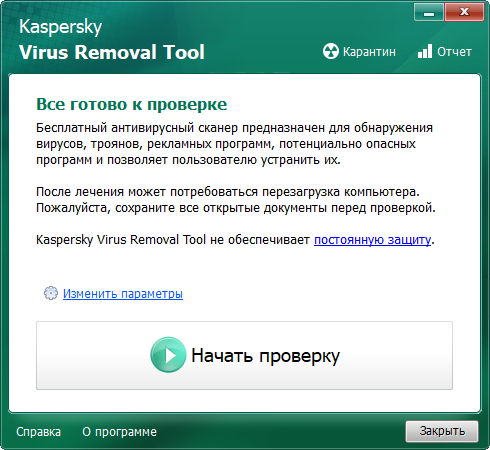
- Самым простым решением будет установка специального сканера от Касперского — Kaspersky Virus Removal Tool. Разработчики этой лаборатории одними из первых поняли суть проблемы, а их сканер KVRT научился отслеживать нежелательные процессы и команды. Еще раз повторюсь: такие команды не являются вирусом, а их появление — это следствие действия трояна. Запустите сканер и несколько раз просканируйте свой компьютер. Каждый раз убирайте все найденные угрозы и перезагружайтесь.
- Если вдруг сканер не поможет (это маловероятно) — вам придется в ручную определить источник вируса. Искать нужно в Автозапуске, Планировщике заданий и Реестре Windows.
- Откройте и изучите все программы, прописанные в Автозагрузке. Отключайте все лишние процессы. Проблема редко решается этим шагом, но начать с него однозначно стоит.
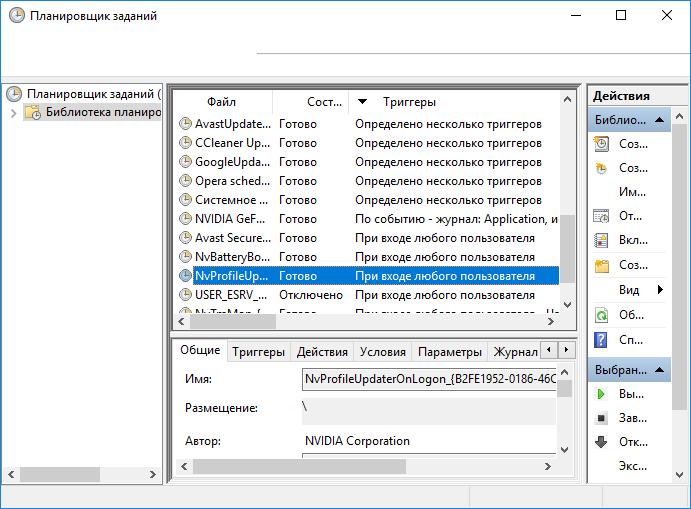
- После этого изучите все задачи, активированные в «Планировщике заданий». Запускается он так: нажмите «Win+R» → вбейте в меню выполнить taskschd.msc → нажмите Enter. Изучите поле «Библиотека планировщика». Дважды кликнув на каждую задачу можно посмотреть её описание и установки. Если в описании обнаружите сайт Protectbrowser.info — удаляйте эту задачу. Обратите особое внимание на задания, которые активируются при запуске Windows.
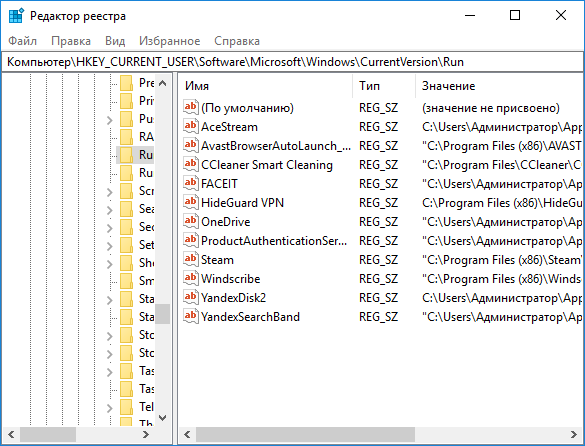
- Очень часто вирусную команду получается обнаружить через реестр Windows. Откройте ваш реестр и проследуйте там по такому пути: «HKEY CURRENT USER» → «Software» → «Microsoft» → «Windows» → «CurrentVersion» → «Run». Проверьте все записи в этом разделе — в поле «Значение» должен быть указан адрес вирусного сайта. Если нашли такую запись — удалите и перезапустите ПК.
Эти шаги должны помочь с удалением любых сайтов, которые постоянно открываются в браузере. Важно — первым делом нужно найти и уничтожить сам вирус, а уже потом стирать команду, прописанную им.
Как удалить сайт me.fo/?p101 из браузера
Аналогичной проблемой является появление сайта me.fo/?p101. Принцип действия этой вирусной страницы схож с появлением Protectbrowser.info. При включении компьютера или запуске браузера, вместо домашней страницы открывается страничка с рекламным контентом.
Механизм появления команды, которая активирует запуск сайта, ничем не отличается от описанного выше. Именно поэтому, для удаления сайта me.fo от вас потребуется проделать все вышеописанные пункты. Начните с простого — сканера KVRT.
Заключение
Как видите, убрать сайт me.fo или protectbrowser.info достаточно легко. Важно понять принцип работы таких вирусов, что бы в будущем быстрее сориентироваться и удалить угрозу из системы. Напоследок немного банальных вещей — не скачивайте файлы со второсортных обменников. Ищите качественные сайты и чистые раздачи. Обязательно анализируйте отзывы пользователей, которые уже выполнили установку.