Просмотр и удаление устройств, связанных с идентификатором Apple ID для покупок
Управляйте списком устройств для загрузки и воспроизведения товаров, приобретенных с использованием вашего идентификатора Apple ID.
- если достигнут лимит по количеству связанных устройств, но пользователю нужно добавить новое;
- если не удается повторно загрузить покупки из App Store, приложения Apple TV, iTunes Store и других служб Apple;
- если пользователь собирается продать или подарить связанное устройство.
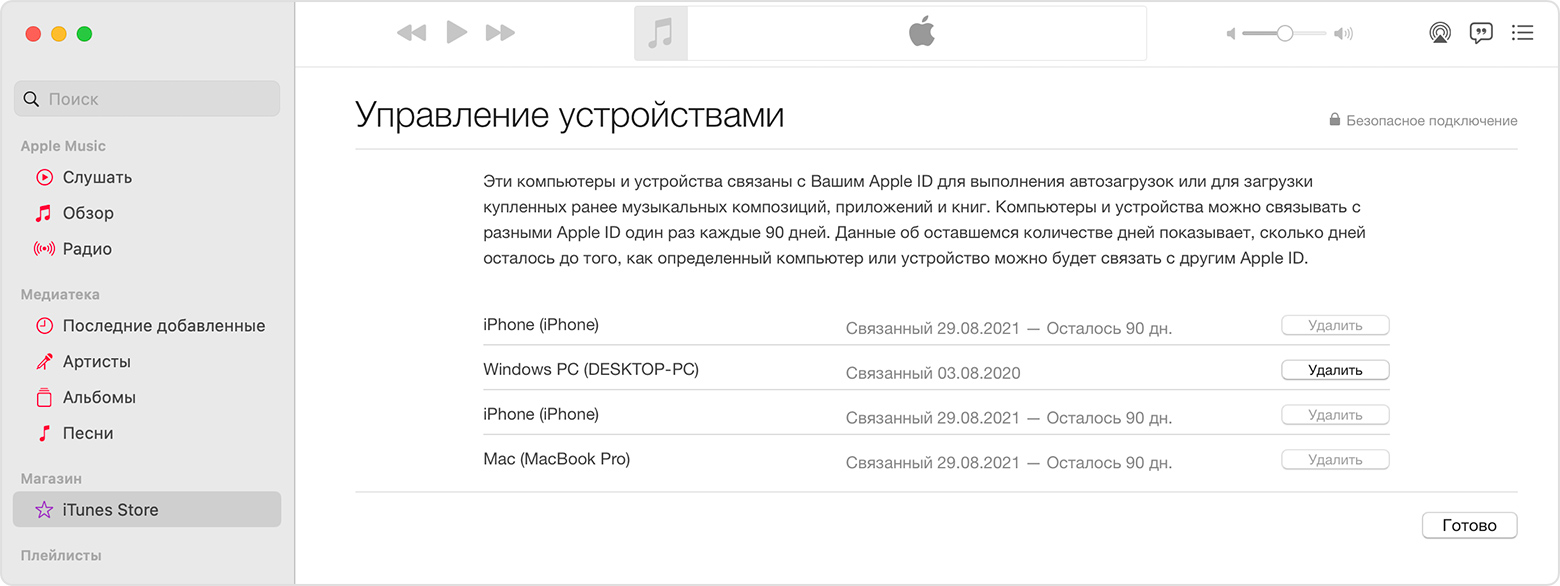
Просмотр и удаление связанных устройств с помощью компьютера Mac или компьютера с Windows
- На компьютере Mac откройте приложение Apple Music. На компьютере с Windows откройте приложение iTunes.
- В строке меню на компьютере Mac выберите «Учетная запись» > «Настройки учетной записи». Либо в строке меню iTunes на компьютере с Windows выберите «Учетная запись» > «Просмотреть». Может потребоваться вход с помощью идентификатора Apple ID.
- Нажмите «Управление устройствами». Если с вашим идентификатором Apple ID не связано ни одно устройство, вы не увидите этот раздел.

- Если требуется удалить устройство, нажмите «Удалить». Если не удается удалить устройство, выйдите из Apple ID на этом устройстве и повторите попытку. Если и после этого не удалось удалить устройство, то, возможно, потребуется подождать до 90 дней, чтобы связать его с другим идентификатором Apple ID.
Удаление связанного с идентификатором iPhone или iPad
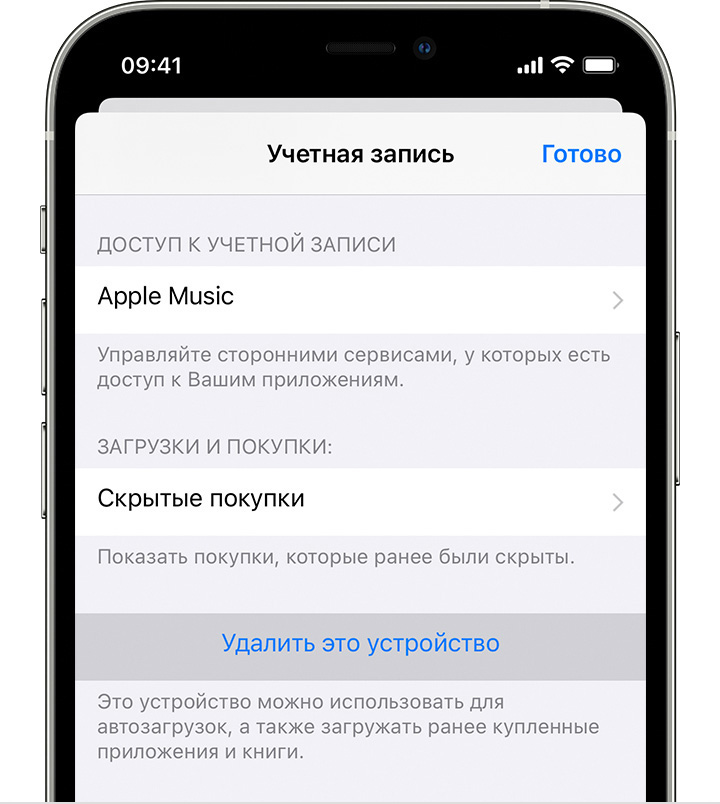
- Нажмите «Настройки» — [свое имя], затем нажмите «Медиаматериалы и покупки».
- Нажмите «Просмотреть». Может потребоваться выполнить вход.
- Прокрутите вниз и нажмите «Удалить это устройство».
Подробнее о связанных устройствах
Хотите добавить в список новое устройство? Просто используйте это устройство для совершения покупки в App Store, приложении Apple TV или другом сервисе Apple.
С идентификатором Apple ID можно одновременно связать для покупок до 10 устройств (не более пяти из которых могут быть компьютерами).
При попытке связать уже связанное устройство может появиться сообщение «Это устройство связано с другим Apple ID. Устройство можно будет связать с другим Apple ID через [число] дн.» Чтобы связать устройство с другим идентификатором Apple ID, возможно, потребуется подождать до 90 дней.
Этот список связанных устройств не совпадает со списком устройств, на которых сейчас выполнен вход с вашим идентификатором Apple ID. Чтобы увидеть список устройств, на которых выполнен вход с вашим идентификатором, перейдите на страницу учетной записи Apple ID.
Если вашего устройства нет в списке
Если вашего устройства нет в списке, и вы не можете использовать его для совершения покупок, значит, оно может быть устаревшим.
Информация о продуктах, произведенных не компанией Apple, или о независимых веб-сайтах, неподконтрольных и не тестируемых компанией Apple, не носит рекомендательного или одобрительного характера. Компания Apple не несет никакой ответственности за выбор, функциональность и использование веб-сайтов или продукции сторонних производителей. Компания Apple также не несет ответственности за точность или достоверность данных, размещенных на веб-сайтах сторонних производителей. Обратитесь к поставщику за дополнительной информацией.
Как удалить Apple ID
Если вы решили удалить Apple ID — вам понадобиться пошаговая инструкция, которая поможет вам сделать это правильно. Следуйте нашему гайду, чтобы правильно удалить ваш Apple ID, если вы решились на это.


- Не сможете ничего покупать в App Store
- Не сможете пользоваться подписками в App Store
- Потеряете фотографии, видео из вашего облака iCloud. Вернуть их будет невозможно
- Не сможете войти iMessage, FaceTime и iCloud Mail
- Также вам станут недоступны Find My iPhone, iTunes, Apple Pay, FaceTime
- Утратите данные, связанные со службами Apple. Они будут удалены навсегда.
Как окончательно удалить учетку Apple ID:
- Вам нужно зайти на страницу входа в Apple ID на официальном сайте Apple.
- Затем вам нужно залогиниться под той Аpple ID, которую нужно удалить. Если вам неизвестны данные входа — потребуется восстановить доступ.
- Заходите в раздел управления вашими данными.
- Там вам нужно перейти в меню удаления учетной записи.
- Жмем на кнопочку «Начать» и приступаем к удалению.
- Apple попросит указать причину, по которой вы хотите удалить свою учетку. Рекомендую указывать «Я хочу прекратить использование своей учетной записи».
- Затем читаем петицию Apple о том, что ждет вас при удалении записи. Если готовы на такие жертвы — жмем «Далее» для продолжения процесса удаления.
- После этого вам нужно будет выбрать способ оповещения вас о состоянии вашего запроса на удаление учетки Apple.
- Учтите, что вам должен прийти код доступа, только указав его вы сможете отменить запрос на удаление. Запишите его, сохраните и используйте, если захотите отменить запрос.
- Также этот код потребуется ввести для того, чтобы подтвердить его наличие.
- После того как введете его на сайт — сможете продолжить удаление.
- После этого нужно окончательно подтвердить свои намерения и отправить запрос на удаление.


Ваш запрос рассмотрят в течение 7 дней и удалят соответствующий аккаунт. Надеемся, что наша инструкция оказалась вам полезной. В случае надобности создания нового Apple ID или сервисного ремонта вашего iPhone — обращайтесь в сервисный центр iLab.
Как удалить Apple ID с украденного iPhone 2023

Обновлено Лиза Оу / 18 июня 2021 г. 16:30
Можете ли вы стереть украденный iPhone?? Apple предлагает отличную функцию безопасности под названием Блокировка активации на свои устройства iOS, включая iPhone, iPad и iPod. В основном он разработан для того, чтобы никто другой не мог использовать ваше устройство iOS в случае его утери или кражи. Эта отличная функция защиты от кражи также позволяет удаленно удалить Apple ID с украденного или потерянного iPhone и стереть с него все личные данные.
Этот пост будет в основном говорить о как удалить Apple ID из украденного iPhone. Если нет возможности помочь вам вернуть потерянное устройство iOS, вы можете следовать руководству, чтобы защитить свою конфиденциальность.

- Часть 1: Официальный способ удаленного удаления Apple ID с украденного iPhone
- Часть 2: профессиональный способ удалить Apple ID и пароль
- Часть 3: Часто задаваемые вопросы о том, как удалить Apple ID с украденного iPhone
Часть 1. Официальный способ удаленного удаления Apple ID с украденного iPhone
Find My является частью процесса блокировки активации. По умолчанию он включен на всех устройствах iOS, включая iPhone и iPad. Если вы не отключили его вручную, вы можете использовать эту функцию для удаленного Удалить Apple ID с легкостью. Эта часть занимает Find My iPhone в качестве примера, чтобы показать вам, как удалить Apple ID с украденного iPhone.
Удалите Apple ID с украденного iPhone на компьютере
Шаг 1 В своем браузере, например Safari, IE, Chrome или Firefox, перейдите по ссылке iCloud Найти сайт. Вам необходимо войти в систему, используя свой Apple ID и соответствующий пароль. На другое устройство iOS будет отправлен код подтверждения, чтобы вы могли войти в свою учетную запись Apple. Просто следуйте инструкциям, чтобы сделать это.
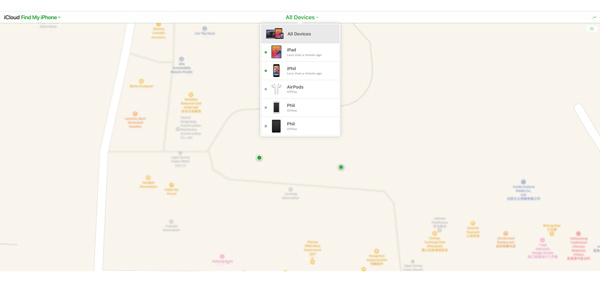
Шаг 2 Затем он начнет определять конкретное местоположение каждого подключенного устройства. Здесь вы можете нажать Все устройства и выберите потерянный iPhone из раскрывающегося списка.
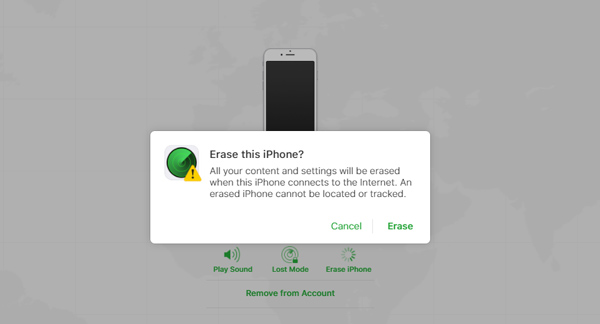
Шаг 3 Предлагаются такие варианты, как Play Sound, Потерянный режим, Стереть iPhone, Удалить из аккаунта и Сообщите мне, когда найдете. Чтобы удалить Apple ID с украденного iPhone, вы должны нажать на значок Стереть iPhone.
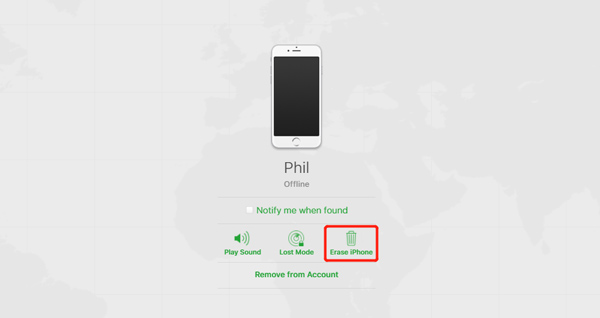
Шаг 4 В подсказке Стереть этот iPhone окна, нажмите Стереть кнопку, чтобы подтвердить операцию. После этого Apple ID и все данные iOS на этом iPhone будут удалены.
Удалите Apple ID с украденного iPhone на другом iPhone или iPad
Шаг 1 Откройте Find My iPhone приложение на другом устройстве iOS. Если вы не знаете, где получить к нему доступ, вы можете перейти на App Store, ищи Find My а затем бесплатно установите или откройте его. Кран Устройства и найдите потерянное устройство iPhone.
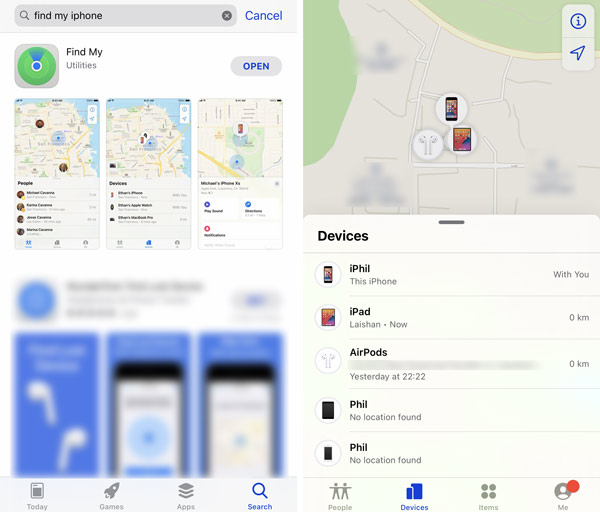
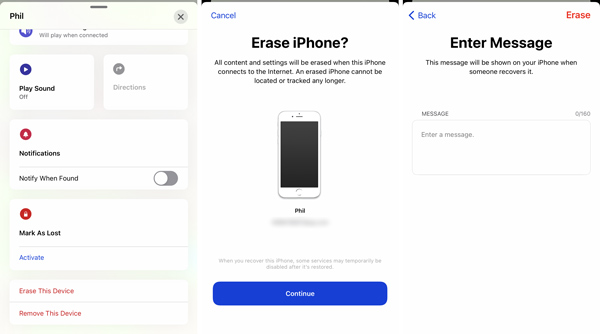
Шаг 2 Коснитесь украденного iPhone и прокрутите вниз, чтобы выбрать Удалить это устройство вариант. Когда вы получите Стереть iPhone подсказка, выберите Продолжить двигаться дальше. Теперь вы перейдете к введите сообщение интерфейс. Здесь вы можете ввести и отобразить сообщение на украденном устройстве iOS. Затем коснитесь Стереть в правом верхнем углу, чтобы удалить Apple ID с украденного iPhone.
Часть 2. Профессиональный способ удалить Apple ID и пароль
Если вы забыли текущий пароль для своего Apple ID и не можете найти его обратно, вы можете положиться на мощное программное обеспечение для удаления идентификатора Apple ID и пароля, Разблокировка iOS чтобы удалить их с вашего iPhone. Кроме того, когда вы заблокированы на устройстве iOS, вы также можете использовать его для удаления 4-значного кода доступа, 6-значного кода доступа, Face ID или Touch ID.
Обратите внимание, что, этот метод не работает для украденного iPhone или iPad.
- Удалите Apple ID и соответствующий пароль на iPhone, iPad и iPod.
- Удалить забытый пароль блокировки экрана iPhone и восстановить доступ.
- Удалите Apple ID и пароль на отключенном, сломанном, заблокированном или не отвечающем на запросы iPhone.
- Поддержка всех моделей устройств iOS и версий iOS, включая iOS 17/16/15/14.

FoneLab Помогает вам разблокировать экран iPhone, удалить Apple ID или его пароль, удалить экранное время или пароль ограничения в секундах.
- Помогает вам разблокировать экран iPhone.
- Удаляет Apple ID или его пароль.
- Удалите экранное время или пароль ограничения в секундах.
Шаг 1 Выберите подходящую версию для загрузки в зависимости от вашей системы и бесплатно установите ее на свой компьютер. Когда вы входите в этот iOS Unlocker, вам предоставляется 3 способа удалить различные пароли на вашем устройстве iOS, Протрите пароль, Удалить Apple ID, и Экранное время. Здесь вы можете выбрать Удалить Apple ID опцию.

Шаг 2 Подключите iPhone к компьютеру с помощью кабеля USB. Чтобы помочь этому инструменту для удаления Apple ID быстро обнаружить и распознать ваш iPhone, вы должны нажать Доверие на его экране.
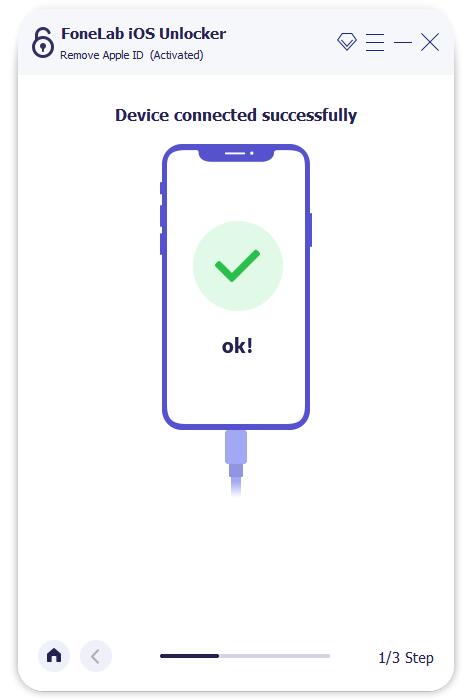
Шаг 3 После успешного подключения вы попадете в Удалить Apple ID интерфейс. Нажмите Начать кнопку, чтобы двигаться дальше. На этом этапе вам нужно отключить Find My iPhone функцию.

Теперь вы можете следовать инструкциям на экране, чтобы удалить Apple ID и пароль с этого iPhone.
Часть 3. Часто задаваемые вопросы о том, как удалить Apple ID с украденного iPhone
Вопрос 1. Как удалить учетную запись iCloud с iPhone?
Чтобы удалить или удалить учетную запись iCloud с iPhone, вам следует перейти в приложение «Настройки». Затем выберите учетную запись iCloud, прокрутите вниз, чтобы выбрать параметр «Выйти».
Вопрос 2. Что произойдет после удаления учетной записи Apple ID?
После удаления учетной записи Apple ID все связанные с ней данные и сведения об учетной записи будут безвозвратно удалены. Apple не может повторно открыть или повторно активировать эту учетную запись или восстановить на ней различные данные iOS. Кроме того, все встречи в Apple Store, планы хранения iCloud и обращения в службу поддержки AppleCare будут отменены.
Вопрос 3. Как изменить пароль Apple ID?
Чтобы изменить пароль для своей учетной записи Apple, вы можете открыть приложение «Настройки». Выберите свою учетную запись Apple / iCloud, а затем выберите параметр «Пароль и безопасность». Когда вы входите в интерфейс «Пароль и безопасность», вы можете использовать функцию «Изменить пароль», чтобы изменить пароль.
FoneLab Помогает вам разблокировать экран iPhone, удалить Apple ID или его пароль, удалить экранное время или пароль ограничения в секундах.
- Помогает вам разблокировать экран iPhone.
- Удаляет Apple ID или его пароль.
- Удалите экранное время или пароль ограничения в секундах.
Заключение
КАК удалить Apple ID с украденного айфона? Вы можете следовать приведенному выше руководству, чтобы удалить свою учетную запись Apple и все связанные с ней данные. Прежде чем вы решите стереть данные с iPhone, убедитесь, что вы попробовали другие функции Find My, чтобы вернуть потерянное устройство.
Статьи по теме
- Разблокировать Apple ID
- Обойти блокировку активации iCloud
- Инструмент разблокировки Doulci iCloud
Как удалить учетную запись Apple iD с iPhone или iPad
Apple-девайсы стоят недешево, даже, скажем так, в «поношенном» состоянии. Вот почему многие, решив приобрести новый смартфон или планшет, предыдущий гаджет продают, и один из главных вопросов, который посещает владельцев «яблок» при продаже — а что делать с Apple ID (Эпл Айди, Эппл ИД)? Нужно ли его удалять, и если да, то как?

В этой статье мы расскажем, как удалить Apple ID на iPhone, как отвязать личный идентификатор от i-смартфона и какие последствия грозят новому пользователю, если прежний не удалит с айфона свой аккаунт. Сразу отметим, нижеприведенные инструкции подойдут и для других мобильных iOS-устройств — iPad и iPod.
Как удалить Apple ID?
Вообще, продавая iOS-девайс, свою учетную запись Apple ID удалять совершенно необязательно, необходимо и достаточно лишь выполнить отвязку аккаунта от продаваемого гаджета. Впрочем, если на новом «яблоке», которое вы себе планируете приобрести после продажи старого гаджета, вы хотите, что называется, начать новую жизнь или же вы вообще больше не собираетесь пользоваться iOS-устройствами, а желаете, к примеру, перейти на Android — короче говоря, если Apple ID не нужен вам больше — вы, конечно, можете его удалить и мы с удовольствием расскажем вам, как выполнить эту процедуру.
Однако должны предупредить — даже если вы уверены, что учётная запись больше вам никогда не пригодится, ее все равно не обязательно удалять, ведь она, как говорится, молока не просит. Тем более, стоит подумать дважды об удалении записи, если вы приобретали какие-то платные приложение и контент. Все купленные утилиты закрепляются за Apple ID, с которого были приобретены, а значит, при удалении аккаунта все покупки будут потеряны.
Не убедили, что лучше Apple ID оставить? Что ж, тогда рассказываем как удаляется этот аккаунт.
Служба поддержки
Единственный верный ответ на вопрос — как удалить Apple ID, звучит так — обратитесь в службу поддержки Apple. Только сама компания может принять решение об окончательном и бесповоротном удалении аккаунта для входа в App Store, iCloud, iTunes Store и другие фирменные «яблочные» сервисы.
Впрочем, не переживайте, ничего сложного в таком обращении нет — многие статьи-руководства, которые вы найдете в сети, будут предлагать вам написать заявление на английском языке, отправить его и несколько дней ждать ответа, однако это уже устаревшие инструкции, сегодня у Apple есть прекрасная русскоязычная служба поддержки, которая, можно сказать, сделает все за вас, вам нужно только заказать звонок соответствующей тематики, для этого
- Переходим на
- В открывшемся подменю кликаем «Тема отсутствует в списке», перед вами появится форма, в которой нужно кратко описать суть проблемы, например, «Я хочу удалить свой Apple ID» и нажать продолжить.

- В новом окне вам предложат два варианта — поговорить со службой поддержки прямо сейчас или позвонить позже.

В первом случае вы сообщаете свое имя, фамилию, электронную почту, Apple ID и телефон, жмете продолжить и ждете звонка — в течение 5 минут он, как правило, поступает. Во втором случае вы, опять же, заполняете все данные о себе, но звоните сами в удобное время и сообщаете, что оставляли заявку, специалист уже подготовит решение. Телефон русскоязычной службы поддержки Apple — 8-800-333-5173.

Личный кабинет управления Apple ID
Как мы уже и сказали выше — окончательно и бесповоротно удалить учетную запись можно только через службу поддержки Apple, однако существует еще один хитрый способ избавиться от ID — скажем так, заморозить его. Эту процедуру можно выполнить самостоятельно без обращения в службу поддержки, и вот как это сделать:
- Заходим на страницу управления Apple ID, вводим логин и пароль идентификатора.
- В открывшемся окне в разделе «Учетная запись», жмем «Изменить», затем «Изменить адрес электронной почты».

- Вводим новый электронный адрес — он должен быть реальным, иначе подтвердить изменения будет невозможно.

- Подтверждаем изменения и готово!
Теперь e-mail, привязанный ранее к Apple ID — свободен. Кстати, стоит отметить, что раньше, изменяя электронный адрес, можно было указывать даже несуществующий ящик, однако в недавнем времени правила изменились. В настоящий момент закрепить аккаунт можно только за существующей электронкой, так что если вы не имеете резервного ящика, придется его для проформы создать, впрочем, займет это 5 минут.
Как отвязать Apple ID?
Однако не стоит забывать о том, что если вам не хочется возиться с созданием нового ящика или обращаться в службу поддержки, но вы хотите продать гаджет — более, чем достаточно старый Apple ID просто отвязать, тем более, что сделать это очень просто:
- Заходим в «Настройки» iPhone, жмем iCloud.

- Меню iCloud нужно отлистать до конца и нажать «Выйти».

- На данном шаге от вас попросят ввести пароль Apple ID и в том случае если он верный, вы сможете выйти.
- Далее возвращаемся в «Настройки», заходим в «iTunes Store, App Store».

- Нажимаем на Apple ID и в новом окне тапаем «Выйти» — тут пароля не потребуется.

Вот и все! Отвязка выполнена!
Что будет если не отвязать Apple ID перед продажей?
Несмотря на то, что отвязать Apple ID очень просто, многие перед продажей девайса данную процедуру не проводят и не из-за лени, конечно, а по незнанию — пользователи просто не представляют насколько важно выполнить данную процедуру и сейчас мы расскажем, почему.
Сразу отметим, из раздела «iTunes Store, App Store», выходить перед продажей в общем-то не так важно (если вы не видите проблемы в том, что новый владелец узнает вашу электронную почту, которая является в тот же момент логином Apple ID и прописывается в разделе). Почему это не так важно? Да потому что, как вы помните, для выхода из этого меню не требуется пароль идентификатора, а значит, новый пользователь сможет выйти из него самостоятельно.
Но вот с меню iCloud такой трюк не пройдет, тут не зная пароля, сделать ничего не получится. Не получится и не получится, думают многие, обнаружив в меню облачного хранилища ID прежнего владельца, подумаешь, не будет у меня доступа к «облаку» — буду хранить резервные копии на компьютере! Однако невозможность выполнить бэкап в iCloud — не единственная и не главная проблема, которая ожидает нового пользователя, если прежний не выполнил отвязку.
Блокировка активации
Дело в том, что при прописывании в разделе «iCloud» Apple ID автоматически включается опция «Найти iPhone» (а при отвязке выключается). А если эта опция включена, то всякий раз после восстановления/обновления iOS-девайса (а также некоторых других процедур) у пользователя требуется пароль Apple ID для активации гаджета — называется сия особенность — блокировка активации.

Зачем это нужно? Так реализовала Apple защиту от краж — смотрите, кто-то крадет iPhone, пытается стереть с него данные (с помощью процедуры восстановления или соответствующего пункта меню в настройках устройства), чтобы сделать его чистым и продать и напарывается на блокировку активации. Как обойти ее? Да никак!
Если кража не целевая и вор не знает пароль Apple ID, он обойти блокировку не сможет. И хотя сегодня есть куча видео на Youtube и организации, которые за n-ую сумму денег предлагают выполнить обход блокировки, не стоит обольщаться, большинство видео только называются красиво и многообещающе, но на деле проблемы не решают, а организации созданы мошенниками. Кое-каким хакерам иногда удается, конечно, зайти в систему без ввода пароля, но функции ее при этом очень сильно ограничиваются.
Как видите, система защиты от краж работает прекрасно и отбивает всякое желание воровать, спасибо, Apple, однако вы уже, наверно, догадались, что владелец iOS-девайса, прежний пользователь которого не вышел из iCloud, может оказаться в той же ситуации, что и вор, например, когда просто решит обновить гаджет.
Как получить доступ к устройству?
Единственное преимущество нового владельца — он может смело попытаться выйти на связь с прежним владельцем и попросить его помочь в сложившейся ситуации — либо сообщить пароль, либо самостоятельно его ввести при личной встрече. К сожалению, не все покупатели сохраняют контакты продавцов, однако вот вам одна хорошая подсказка — вы знаете электронную почту продавца — ведь логин Apple ID и почта, к которой он привязан, понятия равнозначные! Конечно, не факт, что человек этим ящиком пользуется, но хоть какая-то надежда.

Если человека, продавшего вам девайс отыскать не удалось, но продавец вместе с гаджетом передал вам коробку от него и/или чек от его покупки в магазине, у вас появляется еще одна надежда. Вы можете обратиться в службу поддержки Apple — как это сделать, вы уже знаете и попросить ее помочь с разблокировкой. Если вы сможете доказать, что девайс принадлежит вам, как правило для этого требуются некоторые данные, указанные на чеке и коробке, то вам его обязательно разблокируют.
Что делать, если и человека, продавшего девайс вы не нашли и служба поддержки Apple не смогла убедиться, что устройство принадлежит вам? К сожалению, тут шансы на благополучное разрешение дела не так велика. Вы, по сути, оказываетесь в положении вора и все, что вам остается — обращаться в сомнительные организации и смотреть сомнительные видео в надежде, что найдете панацею. Тут мы может лишь пожелать вам удачи.
Подытожим
Итак, теперь вы знаете как удалить учетную запись, как ее заморозить и отвязать от конкретного устройства. Напомним, при продаже удалять аккаунт не обязательно — вы вполне можете пользователь старым Apple ID на новом «яблоке». Но! Отвязку выполнить просто необходимо! В противном случае новому владельцу грозят серьезные неприятности.
Важный совет! Если вы приобретаете б/у iPhone или другой мобильный Apple-гаджет обязательно проверяйте, вышел ли владелец из своего аккаунта, а еще лучше требуйте предоставить чек от покупки и коробку — так вы и от покупки краденного устройства себя обезопасите и будете иметь на руках очень полезный козырь.