Как удалить или отключить расширения Safari на Mac

Расширения Safari добавляют дополнительные функциональные возможности в браузер. Они функционируют как мини-приложения, а на Mac они устанавливаются и ведут себя как приложения. Если вы больше не хотите использовать расширение Safari, вот как удалить его.
Пользователи Mac, которые используют Safari 12.0 или выше (работа Macos Mojave или новее), увидят расширения в качестве приложений. На самом деле, чем старше Файл расширения Safari больше не поддерживается Отказ
СВЯЗАННЫЕ С: Macos Mojave сломает кучу расширений Safari
Также как процесс установки расширений Safari, удаление их также запутано. Расширения Safari загружаются как отдельные приложения. Это означает, что для удаления расширения вы должны удалить приложение, которое поставляется с ним (после первого отключения).
Вы можете управлять расширениями Safari из меню «Предпочтения браузера». Нажмите кнопку «Safari» в строке меню и выберите кнопку «Настройки».

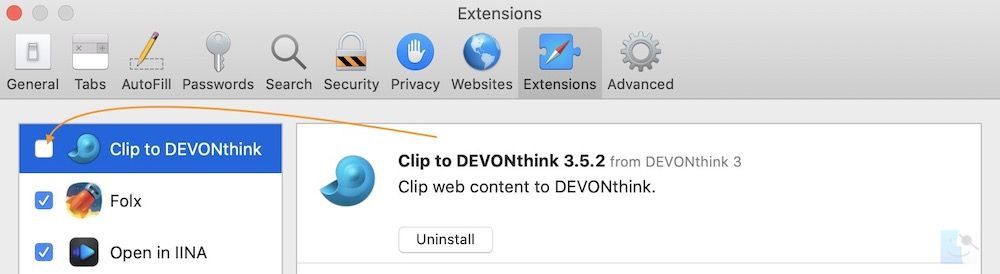
Отсюда, перейдите на вкладку «Удлинения». Теперь вы увидите список расширений в левой боковой панели. Чтобы отключить расширение, нажмите кнопку галочки рядом с ней.
Примечание: Некоторые расширения имеют несколько дополнительных расширений, поэтому вам придется снизить их все.
Расширение теперь исчезнет из удлинительной панели.

Теперь вы можете удалить расширение. Из раздела информации расширения нажмите кнопку «Удалить».

Теперь вы увидите всплывающее сообщение, которое читает, что расширение является частью приложения, и что для удаления расширения вам придется удалить сам приложение. Здесь нажмите кнопку «Показать в Finder».

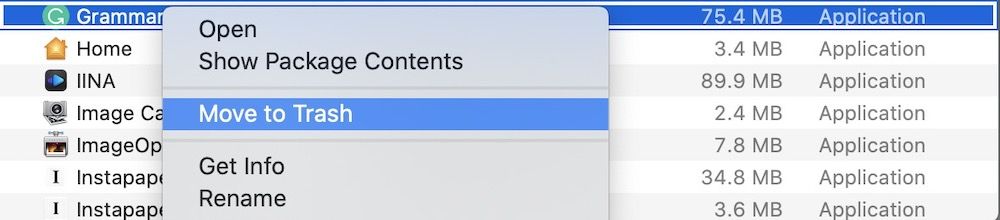
Это откроет Finder с выбранным приложением. Щелкните правой кнопкой мыши приложение и выберите кнопку «Переместить в BIN» (или «Перейти к мусору»).

Введите имя пользователя и пароль вашего Mac, а затем нажмите кнопку «ОК».

Расширение теперь будет удалено. Если вы видите всплывающее сообщение, которое читает, что приложение не было удалено, потому что он использовался, вам придется вернуться в меню «Настройки Safari» и убедитесь, что расширение отключено. Опять же, убедитесь, что все суб-расширения также отключены.

Как только расширение удалено (перемещено в мусорное ведро), вы увидите, что он исчезает из панели расширения Safari и из настроек Safari.
Найдите себя часто переключение между Safari на вашем Mac и iPhone? Вот как легко Переместить вкладки Safari между iPhone, iPad и Mac Отказ
СВЯЗАННЫЕ С: Как переместить вкладки Safari между iPhone, iPad и Mac
Как удалить расширение Common Operation с Mac
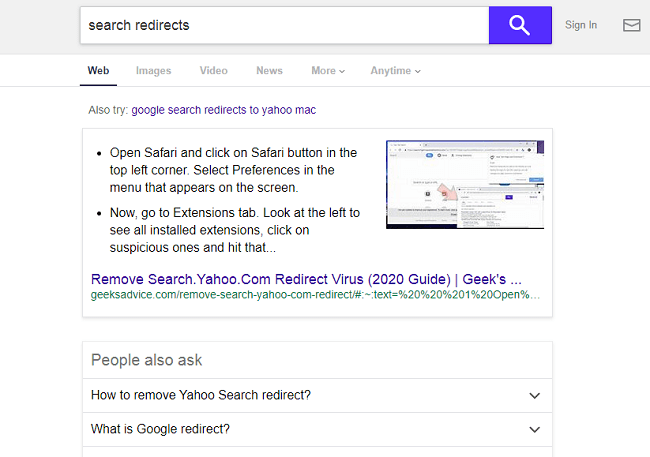
Общая операция — надстройка (расширение) браузера, которая может появиться в браузере после того, как пользователь установит взломанную программу или откроет файл, загруженный из ненадежного источника. Common Operation устанавливает поисковую систему по умолчанию в браузерах на фальшивую поисковую систему, которая перенаправляет все поисковые запросы на Yahoo. Расширения, которые изменяют поисковую систему или домашнюю страницу в браузерах, называются угонщиками браузера. Вы можете следовать этому пошаговому руководству, чтобы удалить угонщик Common Operation с вашего Mac и восстановить свою любимую поисковую систему.
Как удалить общую операцию:
- Удалить CommonOperation автоматически
- Удалить мошеннические приложения
- Удалить профили мошенников с Macbook
- Удалить стандартную операцию из браузеров
- Как защитить свой компьютер от обычной операции и других угонщиков браузера
Удалить общую операцию автоматически
Вы можете попытаться удалить программу-угонщик браузера автоматически или воспользоваться инструкциями, приведенными ниже.
Однако по-прежнему рекомендуется сканировать систему с помощью хорошего антивируса или средства защиты от вредоносных программ, чтобы найти и удалить другие возможные вредоносные программы и ПНП (потенциально нежелательные программы), которые могли быть установлены вместе с Common Operation.
Norton — это мощный антивирус, который защищает вас от вредоносных программ, шпионского ПО, программ-вымогателей и других типов интернет-угроз. Norton доступен для устройств Windows, macOS, iOS и Android.
Некоторые альтернативы:
Spyhunter (macOS и Windows)
Удалить мошеннические приложения:
Перейдите на Приложения папку и удалите новые и подозрительные приложения.
- В верхнем меню выберите Go =>Приложения.
- Перетащите ненужное приложение в Корзину есть.
- Щелкните правой кнопкой мыши по значку Корзину и Очистить корзину.
Удалите профили Rogue из Macbook:
- Откройте Системные настройки.
- Нажмите на Профили.
- Нажмите кнопку «минус» ниже, чтобы удалить мошеннические настройки.
Удалите CommonOperation из браузеров:
Удалите CommonOperation и другие новые и незнакомые расширения, затем измените домашнюю страницу браузера, страницу новой вкладки, стартовую страницу и поисковую систему по умолчанию.
Удалите CommonOperation из Safari:
- В верхнем меню выберите Safari =>Настройки.
- Выберите Расширения меню.
- Выберите расширение, которое хотите удалить, и нажмите Удалить рядом с ним.
- Перейдите на Общие меню.
- Выберите, что вы хотите, чтобы Safari открывал при запуске, новых окнах, новых вкладках и домашней странице.
- Перейдите на Поиск меню.
- Выберите нужную поисковую систему.
Удалить Common Operation из Google Chrome:
- Нажмите кнопку меню с тремя точками
 .
. - Выберите Дополнительные инструменты =>Расширения.
- Найдите расширение, которое хотите удалить, и нажмите УДАЛИТЬ под ней.
- Нажмите Удалить в диалоговом окне.
- Щелкните адресную строку правой кнопкой мыши и выберите Редактировать поисковые системы….
- Нажмите кнопку с тремя точками рядом с нужной поисковой системой и выберите Использовать по умолчанию.
- Нажмите кнопку с тремя точками рядом с поисковой системой угонщика и выберите Удалить из списка.
- Щелкните стрелку назад вверху страницы (рядом с Управление поисковыми движками).
- Под На старте выбор раздела Открыть новую вкладку.
- Прокрутите вверх. Под Внешний вид раздел включить Показать кнопку Главная установка.
- Очистите текстовое поле существующего адреса. Поставьте тот, который хотите, или выберите Страница новой вкладки.
- Закрыть Настройки меню.
Удаление CommonOperation из Mozilla Firefox:

- Нажмите кнопку меню и Дополнения.
- Перейдите на Расширения меню.
- Чтобы удалить надстройку, нажмите Удалить рядом с ним.
- Щелкните значок поиска в строке поиска и щелкните Изменить настройки поиска.
- В раскрывающемся меню выберите нужную поисковую систему.
- Выделите поисковую систему угонщика в таблице ниже и нажмите Удалить.
- Перейдите на Общие меню.
- Под Стартап щелчок по разделу Восстановить по умолчанию кнопку.
Как защитить свой Mac от CommonOperation и других угонщиков браузера:
- Получите мощное антивирусное программное обеспечение, способное обнаруживать и устранять ПНП. Было бы неплохо иметь несколько сканеров по запросу.
- Своевременно обновляйте свою ОС, браузеры и программное обеспечение безопасности. Создатели вредоносных программ все время находят новые уязвимости браузеров и ОС, которыми они могут воспользоваться. Разработчики программного обеспечения, в свою очередь, выпускают исправления и обновления, чтобы избавиться от известных уязвимостей и снизить вероятность проникновения вредоносных программ. Базы сигнатур антивирусной программы обновляются каждый день и даже чаще, чтобы включать новые сигнатуры вирусов.
- Загрузите и используйте uBlock Origin, Adblock, Adblock Plus или одно из аналогичных надежных расширений для блокировки сторонней рекламы на веб-сайтах.
- Не скачивайте программы с непроверенных сайтов. Вы можете легко скачать троян (вредоносное ПО, которое прикидывается полезным приложением); или вместе с приложением могут быть установлены некоторые нежелательные программы.
- При установке бесплатного или условно-бесплатного программного обеспечения будьте благоразумны и не торопитесь с процессом. Выберите выборочный или расширенный режим установки, найдите флажки, в которых запрашивается ваше разрешение на установку сторонних приложений, и снимите их, прочтите лицензионное соглашение с конечным пользователем, чтобы убедиться, что больше ничего не будет установлено. Конечно, вы можете делать исключения для приложений, которые знаете и которым доверяете. Если отказаться от установки нежелательных программ невозможно, мы советуем вам полностью отменить установку.
Как удалить активное расширение процесса с Mac
Активный процесс — это расширение браузера, которое может оказаться на Macbook после того, как пользователь установит бесплатное или взломанное приложение или запустит файл, загруженный из ненадежного источника. Active Process — это угонщик браузера: он изменяет поисковую систему по умолчанию в уязвимом браузере и не позволяет пользователям изменить ее снова. В результате поисковые запросы пользователей перенаправляются в Yahoo Search. От Active Process может быть трудно избавиться, так как он может быть «установлен администратором» и пропустить возможность его удаления в настройках браузера. Это пошаговое руководство поможет вам удалить Active Process с вашего Mac и восстановить вашу любимую поисковую систему.
Как удалить активный процесс:
- Удалить ActiveProcess автоматически
- Удалить мошеннические приложения
- Удалить профили мошенников с Macbook
- Удалить активный процесс из браузеров
- Как защитить свой компьютер от активных процессов и других угонщиков браузера
Удалить активный процесс автоматически
Вы можете попытаться удалить программу-угонщик браузера автоматически или воспользоваться инструкциями, приведенными ниже.
Однако по-прежнему рекомендуется сканировать систему с помощью хорошего антивируса или средства защиты от вредоносных программ, чтобы найти и удалить другие возможные вредоносные программы и ПНП (потенциально нежелательные программы), которые могли быть установлены вместе с Active Process.
Norton — это мощный антивирус, который защищает вас от вредоносных программ, шпионского ПО, программ-вымогателей и других типов интернет-угроз. Norton доступен для устройств Windows, macOS, iOS и Android.
Некоторые альтернативы:
Spyhunter (macOS и Windows)
Удалить мошеннические приложения:
Перейдите на Приложения папку и удалите новые и подозрительные приложения.
- В верхнем меню выберите Go =>Приложения.
- Перетащите ненужное приложение в Корзину есть.
- Щелкните правой кнопкой мыши по значку Корзину и Очистить корзину.
Удалите профили Rogue из Macbook:
- Откройте Системные настройки.
- Нажмите на Профили.
- Нажмите кнопку «минус» ниже, чтобы удалить мошеннические настройки.
Удалите ActiveProcess из браузеров:
Удалите ActiveProcess и другие новые и незнакомые расширения, затем измените домашнюю страницу браузера, страницу новой вкладки, стартовую страницу и поисковую систему по умолчанию.
Удалить ActiveProcess из Safari:
- В верхнем меню выберите Safari =>Настройки.
- Выберите Расширения меню.
- Выберите расширение, которое хотите удалить, и нажмите Удалить рядом с ним.
- Перейдите на Общие меню.
- Выберите, что вы хотите, чтобы Safari открывал при запуске, новых окнах, новых вкладках и домашней странице.
- Перейдите на Поиск меню.
- Выберите нужную поисковую систему.
Удалить активный процесс из Google Chrome:
- Нажмите кнопку меню с тремя точками .
- Выберите Дополнительные инструменты =>Расширения.
- Найдите расширение, которое хотите удалить, и нажмите УДАЛИТЬ под ней.
- Нажмите Удалить в диалоговом окне.
- Щелкните адресную строку правой кнопкой мыши и выберите Редактировать поисковые системы….
- Нажмите кнопку с тремя точками рядом с нужной поисковой системой и выберите Использовать по умолчанию.
- Нажмите кнопку с тремя точками рядом с поисковой системой угонщика и выберите Удалить из списка.
- Щелкните стрелку назад вверху страницы (рядом с Управление поисковыми движками).
- Под На старте выбор раздела Открыть новую вкладку.
- Прокрутите вверх. Под Внешний вид раздел включить Показать кнопку Главная установка.
- Очистите текстовое поле существующего адреса. Поставьте тот, который хотите, или выберите Страница новой вкладки.
- Закрыть Настройки меню.
Удаление ActiveProcess из Mozilla Firefox:
- Нажмите кнопку меню и Дополнения.
- Перейдите на Расширения меню.
- Чтобы удалить надстройку, нажмите Удалить рядом с ним.
- Щелкните значок поиска в строке поиска и щелкните Изменить настройки поиска.
- В раскрывающемся меню выберите нужную поисковую систему.
- Выделите поисковую систему угонщика в таблице ниже и нажмите Удалить.
- Перейдите на Общие меню.
- Под Стартап щелчок по разделу Восстановить по умолчанию кнопку.
Как защитить свой Mac от ActiveProcess и других угонщиков браузера:
- Получите мощное антивирусное программное обеспечение, способное обнаруживать и устранять ПНП. Было бы неплохо иметь несколько сканеров по запросу.
- Своевременно обновляйте свою ОС, браузеры и программное обеспечение безопасности. Создатели вредоносных программ все время находят новые уязвимости браузеров и ОС, которыми они могут воспользоваться. Разработчики программного обеспечения, в свою очередь, выпускают исправления и обновления, чтобы избавиться от известных уязвимостей и снизить вероятность проникновения вредоносных программ. Базы сигнатур антивирусной программы обновляются каждый день и даже чаще, чтобы включать новые сигнатуры вирусов.
- Загрузите и используйте uBlock Origin, Adblock, Adblock Plus или одно из аналогичных надежных расширений для блокировки сторонней рекламы на веб-сайтах.
- Не скачивайте программы с непроверенных сайтов. Вы можете легко скачать троян (вредоносное ПО, которое прикидывается полезным приложением); или вместе с приложением могут быть установлены некоторые нежелательные программы.
- При установке бесплатного или условно-бесплатного программного обеспечения будьте благоразумны и не торопитесь с процессом. Выберите выборочный или расширенный режим установки, найдите флажки, в которых запрашивается ваше разрешение на установку сторонних приложений, и снимите их, прочтите лицензионное соглашение с конечным пользователем, чтобы убедиться, что больше ничего не будет установлено. Конечно, вы можете делать исключения для приложений, которые знаете и которым доверяете. Если отказаться от установки нежелательных программ невозможно, мы советуем вам полностью отменить установку.
Как отключить или удалить расширения из Safari на Mac
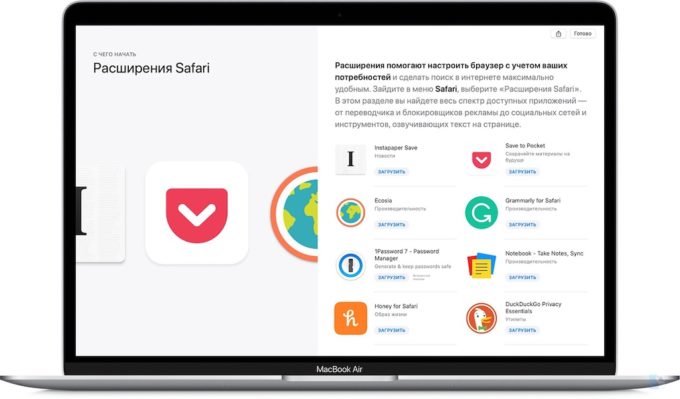
Расширения Safari — отличный способ улучшить функциональность любимого браузера. Вы можете добавить расширения для своего любимого менеджера паролей, программы чтения RSS, службы чтения позже и многого другого. Однако в браузере Safari есть только ограниченное пространство, и добавление слишком большого количества расширений может сделать его слишком тесным. В этой статье я покажу вам, как отключить или удалить расширения из Safari на Mac.
Отключить или удалить расширения из Safari на Mac
Хотя расширения — это здорово, иногда сломанное расширение может вызвать хаос при работе в Интернете в Safari. Таким образом, удаление или отключение расширений также является отличным методом устранения неполадок, если Safari работает неправильно на вашем Mac.
Apple позволяет как отключать расширения, так и удалять их, удаляя их. Когда у меня установлено слишком много из них, я предпочитаю отключить некоторые расширения, которые я не использую регулярно. С другой стороны, если расширение вызывает проблемы или изжило себя, я их удаляю.
В зависимости от ваших потребностей вы можете предпринять любой из шагов.
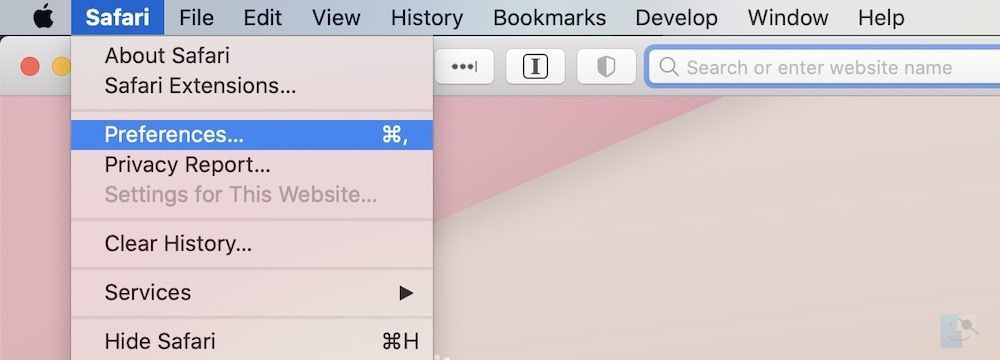
1. Перейдите в Safari → Настройки (или нажмите сочетание клавиш — ⌘,)
2. Теперь щелкните вкладку Расширения. Здесь вы увидите список всех установленных расширений в вашем браузере Safari.
3. Чтобы отключить какие-либо расширения, установите флажок, чтобы снять его.
Как удалить расширения из Safari на Mac
Чтобы удалить расширение, перейдите в Safari → Настройки (или нажмите сочетание клавиш — ⌘,) и щелкните вкладку «Расширения», как и раньше. Здесь вместо того, чтобы снимать флажок, нажмите кнопку удаления. В отличие от расширений в Chrome или Firefox, расширения в Safari устанавливают их как приложения. Итак, вам нужно будет удалить приложение, чтобы удалить расширения.
Теперь возможно одно из двух. Во-первых, расширение может быть предоставлено приложением на вашем Mac, которое вы используете. Safari попросит вас удалить приложение, как показано на скриншоте ниже.
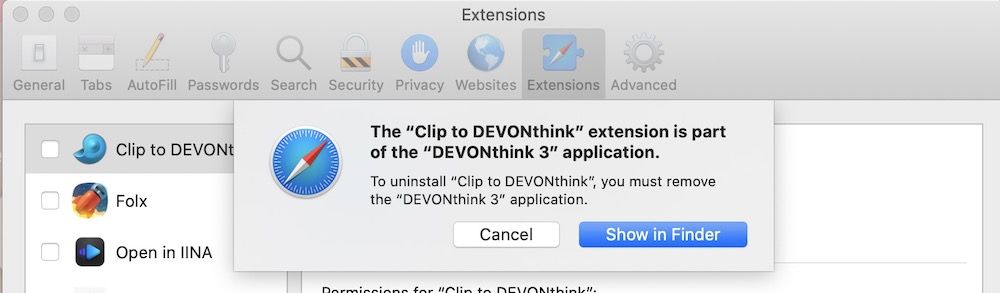
Единственный способ полностью удалить расширение — это удалить приложение. Если вы не хотите удалять приложение, выполните описанные выше действия, чтобы отключить расширение. Если все порядке с удалением приложения или если его автономное расширение (как Grammarly пишущего расширения) выполните следующие действия.
Сначала «щелкните Показать в Finder».
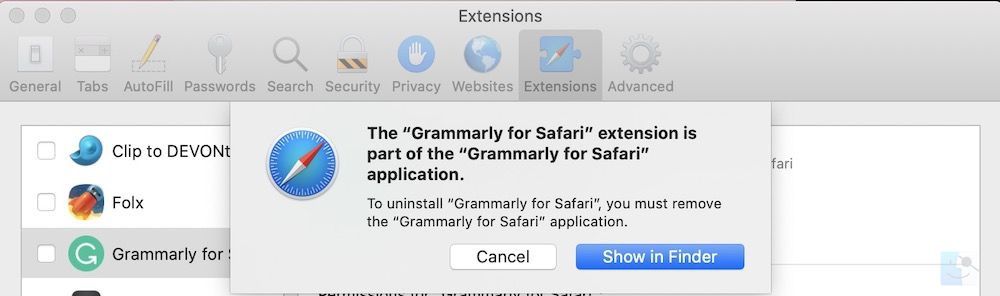
Выбрав расширение, нажмите комбинацию клавиш «⌘ + Удалить», чтобы удалить расширение, или щелкните правой кнопкой мыши и выберите «Переместить в корзину».
Удалите расширения Safari, которые вы не используете
Я надеюсь, что это руководство было достаточно простым для понимания. Я дал пошаговое руководство по отключению и удалению расширений в Safari. Если вам понравилась эта статья, ознакомьтесь с другими нашими статьями, чтобы найти похожие руководства.