Как установить Wink на телевизор Смарт ТВ Samsung и не разориться
Пользователи российского провайдера часто не могут разобраться, как установить Wink на телевизор Samsung. Вопросы вызывает не только процесс входа, но и особенности пользования приложением. Ниже рассмотрим, как правильно выполнить установку Винк на ТВ Самсунг, какие функции получает пользователь, в чем плюсы и минусы программы.
Как установить
Для начала разберемся с главным вопросом — как установить Wink на Смарт ТВ Samsung. Алгоритм действий прост и мало, чем отличается от установки на LG или на другие брендовые устройства. Инструкция имеет следующий вид:
- Войдите на домашний экран ТВ путем нажатия на кнопку с символом Домика.
- Перейдите к панели Samsung App.

- Выберите Поиск справа вверху дисплея телевизора Samsung.

- Введите в строчке слова Wink или Винк (версия на русском языке подходит не для всех моделей).

- Выберите необходимое приложение и жмите кнопку Ввод на пульте.
- В появившемся окне жмите Установить.
Если установка программы Wink на телевизоре Samsung была проведена ранее, оно уже доступно пользователям. Останется только нажать на кнопку Открыть. В этом же окне можно добавить программу на экран для быстрого доступа.
Бывают ситуации, когда необходимо заново установить приложение Wink на телевизоре Самсунг, к примеру, из-за ошибок при первичной настройке. В этом случае пройдите следующие шаги:
- Войдите на домашний экран ТВ, жмите на кнопку с рисунком Домика.
- Зайдите на панель Samsung App.
- В установленных программах найдите и выберите Wink.

- Кликните и удерживайте кнопку Ввод на пульте до появления выпадающего меню.
- Выберите пункт Повторная установка.

- Дождитесь, пока установка Wink на Смарт ТВ Самсунг будет завершена.
Скорость переустановки программы зависит от скорости Сети. После завершения процесса можно запустить программу Винк.
Совместимые модели
Перед тем как установить Wink на телевизор Samsung Smart TV, определитесь с поддержкой сервиса моделью ТВ. По заявлению провайдера, Винк поддерживают следующие телевизоры Самсунг со Смарт ТВ:
- На базе Orsay, выпущенные в период с 2013 по 2015 года. При появлении трудностей, связанных с программной обеспечения ТВ, поддержку могут частично или полностью прекратить. Это связано с тем, что производить Самсунг не поддерживает устройства, которым более трех лет.
- С ОС Tizen, выпущенные после 2015 года и более новые. Установка Wink на телевизор Samsung доступна и для самых новых моделей, выпущенных в 2023 и 2023 годах.

Кстати, если Ваш домашний агрегат не подходит для установки ПО, не огорчайтесь. Можно попробовать обновить приставку Ростелеком до Wink. Это однозначно дешевле, чем покупать, новый телек.
Как пользоваться
Для пользования Wink необходима регистрация с любого устройства, в том числе с телевизора Samsung. Система требует выполнить эти шаги при попытке внести изменения в настройки или посмотреть какой-либо контент. До выполнения этих действий Винк позволяет оценить интерфейс без авторизации.
После того, как вам удалось установить программу Wink на телевизоре Самсунг, переходите к регистрации. Для этого сделайте следующие шаги:
- Кликните на кнопку Мультискрин.


- Для регистрации по телефону введите цифры номера с «семеркой» или «восьмеркой».

- После ввода нужного числа цифр формат телефона меняется на стандартный и начинает светиться зеленая отметка.
- Если номер телефона не применялся для регистрации, становится активной кнопка Зарегистрироваться.

- Жмите на нее и дождитесь СМС-сообщения с кодом.
- Максимально быстро введите этот набор символов в специальное поле. Если не успеть это сделать в течение определенного времени, повторите процесс для получения нового одноразового кода.
- После получения кода введите цифры и жмите Завершить.
Рассмотренных выше шагов достаточно, чтобы установить Винк на телевизор Смарт ТВ Самсунг, и зарегистрироваться в системе. Повторная авторизация проходит по такому же принципу — необходимо указать номер, а после дождаться кода в SMS-сообщении с последующим вводом в специальное поле.
Альтернативный вариант — использование адреса e-mail. Вводить необходимо только номер почты, которая раньше не применялась для Интерактивного ТВ. В ином случае система укажет, что установить Винк не получится, ведь пользователь уже зарегистрирован. Подтверждать регистрацию путем входа в почту и перехода по специальным ссылкам не нужно.

Функционал
Зная, как установить Wink на телевизор Самсунг Smart TV, можно быстро получить доступ ко всем функциям приложения. Сразу после авторизации открывается личный раздел, где можно открываются следующие возможности:
- Наличие более 200 ТВ-каналов разных тематик.
- Оформление подписки для получения более широких возможностей.
- Родительский контроль.
- Ввод промокода для получения скидок на услуги.
- Загрузка новых фильмов.
- Выбор и поиск интересующего контента.
- Управление: перемотка, пауза, перевод в архив.
- Просмотр передач онлайн или в записи.
- Доступ к контенту с разных устройств с сохранением места последней остановки во время воспроизведения.
Наибольшим спросом пользуются Мультискрин, позволяющий смотреть контент на пяти разных устройства. К примеру, можно установить Wink на телевизоре Samsung и начать смотреть фильм, а продолжить уже на мобильном телефоне или ноутбуке.

Плюсы и минусы
В завершение поговорим о сильных и слабых сторонах Wink, которые необходим знать перед тем, как установить его на телевизор Samsung или другой девайс.
- Большой выбор каналов и доступ к архиву контента;
- Удобное управление;
- Легкий поиск фильмов, мультфильмов и передач;
- Простая схема подписки;
- Возможность установить Wink и смотреть контент на разных устройствах;
- Высокое качество картинки;
- Полное управление просмотром;
- Одна учетная запись для всех девайсов;
- Доступ к более чем 1000 фильмов и сериалов.;
- Периодические сбои даже при подключении к сети;
- Иногда возможно несоответствие с программой передач;
- Данные сохраняются в папку по умолчанию (изменить ее нельзя);
- Для получения всех возможностей Винк нужно купить подписку.;

Несмотря на ряд недостатков, многие пользователи принимают решение установить Wink на телевизор Samsung и тем самым получить доступ к лучшему контенту. Преимущество и в том, что сам процесс регистрации / авторизации не занимает много времени.
Как установить Wink на телевизор Samsung : 2 комментария
- Люмила20.11.2020 в 09:38 Как подключить другие устройства к имеющемуся аккаунту? Wink подключили к большому телевизору самсунг, теперь хочу подключить оставшиеся телевизоры (тоже самсуги со смарт) к нему. Но не пойму как это сделать. Сами телевизоры к вай-фаю подключила.
- Иван11.06.2021 в 00:37 Ты просто тупая,не стоит напрягать извилину,пойди лучше борщ свари.
Как установить Wink на телевизор Samsung 2012 года
Как установить приложение на телевизор Samsung 2013 года:
- Выполни вход в учетную запись Samsung
- Нажми клавишу Дом на пульте телевизора
- Выбери раздел APPS в нижней всплывающей панели
- Выбери приложение или воспользуйтесь поиском в правом верхнем углу телевизора
- Выбери Установить
- Дождись завершения загрузки
Почему не устанавливается Wink на телевизор:
- Если не удается установить Wink на телевизор LG Smart TV из-за отсутствия свободного места, удалите те приложения, которыми вы не пользуетесь
- Само приложение для ТВ бесплатное, после установки Wink вы оплачиваете только оформленную подписку
Как установить Wink на телевизор Samsung с флешки:
- Форматируй флешку в FAT32
- Создай папку «userwidget»
- Скачай архивы с виджетами и закинь их в папку без распаковки
- Подключи накопитель к телевизору
Как установить Wink на телевизор Samsung 2011 года:
- Открой меню поиска в правом верхнем углу экрана
- Введи в поисковую строку «Wink» или «Винк» (на русском языке находит не на всех моделях)
- Выбери найденное приложение и нажми кнопку Ввод на ПДУ
- В открывшемся окне нажми Установить
Какие модели телевизоров поддерживают Wink:
- Телевизоры Samsung SmartTV на базе Tizen от 2015 года выпуска и более новые, в том числе модели 2019-2022 годов
- Телевизоры LG SmartTV на базе WebOS 1.0 и выше
- Телевизоры SmartTV на базе Android TV версия 7.0 и выше
Как установить Смотрешку на телевизор Samsung 2012 года:
- Подключи телевизор в LAN-порт роутера, через который осуществляется подключение к Интернету
- Зайди в Samsung Apps и скачай приложение «Смотрёшка»
- Для этого на пульте нажми Search и найди по названию «смотрёшка»
- Зайди в свой Личный кабинет и оформи подписку на нужный Вам пакет каналов
Как установить Кинопоиск на телевизор Samsung 2012 года:
- Зайди в меню приложений твоего Smart TV
- Выбери в линейке приложений Кинопоиск
- Запусти его и следуй инструкции.
- Как узнать поддерживает ли телевизор Wink
- Как установить приложение на телевизор Самсунг 2013 года
- Почему не устанавливается Wink на телевизор
- Как установить Wink на телевизор Samsung с флешки
- Как установить Wink на телевизор Samsung 2011 года
- Какие модели телевизоров поддерживают Wink
- Как установить Смотрешку на самсунг 2012 года
- Как установить Кинопоиск на телевизор Самсунг 2012 года
- Как узнать какой серии самсунг телевизор
- Как переключить телевизор на Wink
- Почему на смарт ТВ не работает Винк
- Как подключить телевизор к Wink
- Как установить YouTube на телевизор Samsung 2012 года
- Как установить Wink на телевизор LG 2012 года
- Как сделать обновление на телевизоре самсунг
- Как установить приставку Wink
- Что такое ТВ Wink и чем отличается от от телевидения Ростелеком
- Как подключить телевизор к интернету если он не смарт
- Где скачать прошивку на телевизор Самсунг
- Как на самсунг смарт тв установить сторонние Приложения
- Какая операционная система на Samsung Smart TV
- Как сделать Smart TV на телевизоре
- Как установить приложение на телевизоре
- Как активировать Винк от Ростелеком
- Как зайти в магазин приложений на телевизоре Samsung
- Какие программы можно установить на телевизор Самсунг
- Какие приложения скачать на телевизор Самсунг
- Сколько стоит Wink от Ростелекома
- Как скачать с Wink
- Сколько стоит приставка ТВ Ростелеком
- Как скачать плей маркет на самсунг телевизор
- Как обновить Приложения на Samsung Smart TV
- Как переустановить приложение на телевизоре Samsung
- Как зайти в Винк
- Как войти в Wink
- Как обновить приложение Wink на телевизоре самсунг
- Как установить приложения на телевизор Самсунг с флешки
- Как установить Wink на телевизоре
- Как подключить Wink Ростелеком к телевизору
Как узнать поддерживает ли телевизор Wink
Wink поддерживает телевизоры Samsung Smart TV, выпущенные в интервале 2013 — 2014 годов, а также устройства компании на операционной системе Tizen, выпуск которых стартовал в 2015 году. Кроме этого, полноценную поддержку имеют телевизоры LG Smart TV с операционной системой WebOS не ниже версии 3.0.
Как установить приложение на телевизор Самсунг 2013 года
Для установки приложения необходимо выполнить вход в учетную запись Samsung:
- 1 Нажмите клавишу Дом на пульте вашего телевизора.
- 2 Выберите раздел APPS в нижней всплывающей панели.
- 3 Выберите приложение или воспользуйтесь поиском в правом верхнем углу телевизора.
- 4 Выберите Установить.
- 5 Дождитесь завершения загрузки.
Почему не устанавливается Wink на телевизор
Если не удается установить Wink на телевизоре LG Smart TV из-за отсутствия свободного места, то удалите те приложения, которыми вы не пользуетесь. И после этого повторите установку программы Wink. Само приложение для ТВ бесплатное, после установки Wink вы оплачиваете только оформленную подписку.
Как установить Wink на телевизор Samsung с флешки
Для установки сторонних виджетов понадобится флешка. Отформатируйте её в FAT32.Осталось подготовить его для установки виджетов на Samsung Smart TV:
- Откройте флешку.
- Создайте папку «userwidget».
- Скачайте архивы с виджетами и закиньте их папку без распаковки.
- Подключите накопитель к телевизору.
Как установить Wink на телевизор Samsung 2011 года
Установка приложения на Smart TV Samsung:
- Выбери меню Поиск в правом верхнем углу экрана
- Введи в поисковой строке Wink или Винк (на русском языке находит не на всех моделях)
- Выбери найденное приложение и нажми кнопку Ввод на ПДУ
- В открывшемся окне нажми Установить
Какие модели телевизоров поддерживают Wink
- Телевизоры Samsung SmartTV на базе Tizen от 2015 года выпуска и более новые, в том числе модели 2019-2022 годов
- Телевизоры LG SmartTV на базе WebOS 1.0 и выше
- Телевизоры SmartTV на базе Android TV версия 7.0 и выше
Как установить Смотрешку на самсунг 2012 года
Подключите Ваш телевизор в LAN-порт роутера, через который осуществляется подключение к Интернету. Зайдите в Samsung Apps и скачайте приложение «Смотрёшка». Для этого на пульте нажмите Search и найдите по названию «смотрёшка». Зайдите в свой Личный кабинет и оформите подписку на нужный Вам пакет каналов.
Как установить Кинопоиск на телевизор Самсунг 2012 года
- Зайдите в меню приложений вашего Смарт ТВ
- Выберите в линейке приложений Кинопоиск
- Запустите его и следуйте инструкции
Как узнать какой серии самсунг телевизор
Как посмотреть модель в телевизоре
Откройте Меню → Поддержка → Обращение в Samsung → в поле Код модели будет указана модель телевизора.
Как переключить телевизор на Wink
1 Включите телевизор и приставку. 2 Нажмите и удерживайте одновременно кнопки ОК и ВЛЕВО, пока кнопка TV не мигнет два раза. 3 Направьте пульт на телевизор и наж- мите кнопку CH+. Если телевизор выклю- чился, сохраните настройки — нажмите ОК.
Почему на смарт ТВ не работает Винк
Возможно дело в простом техническом сбое. В этом случае нужно отключить ТВ из сети на несколько минут, затем включить и запустить все сервисы, включая «Винк». Еще одна частая ошибка, которая пугает пользователей — надпись на экране «Код ошибки 6000000 wink». Это значит, что утеряно соединение с интернетом.
Как подключить телевизор к Wink
В меню телевизора необходимо открыть магазин приложений, найти Wink и установить его. После установки нужно зарегистрироваться или привязать телевизор к уже существующей учетной записи. Для этого в меню приложения выбрать «Вход/регистрация», указать номер телефона, подтвердить его четырехзначным кодом из SMS.
Как установить YouTube на телевизор Samsung 2012 года
Как установить YouTube на Smart TV?:
- Перейти в настройки ТВ и выбрать раздел «Сеть», чтобы подключиться к Интернету.
- Найти магазин приложений — «Samsung Apps» и открыть его.
- Видите строку для поиска?
- Скачать приложение, нажав одноименную кнопку.
- Подождать, пока программа загрузится на ваше устройство.
Как установить Wink на телевизор LG 2012 года
Установка приложения на Smart TV LG:
- После запуска LG Content Store выбери Поисквверху экрана
- В поисковой строке введи Winkи нажми Search (Поиск)
- Выбери приложение Wink и нажми кнопку Ввод или OK.
- Нажми кнопку Установить
- После завершения установки можно сразу же запустить приложение
Как сделать обновление на телевизоре самсунг
Как обновить прошивку Smart-телевизора Samsung через интернет:
- Подключите телевизор к интернету.
- Войдите в меню телевизора.
- Выберите пункт «Поддержка».
- Выберите пункт «Обновление ПО».
- Выберите пункт «Обновить сейчас» или «По сети».
- Телевизор проверит наличие новой прошивки.
- Если новая прошивка есть, появится сообщение.
Как установить приставку Wink
Установить очень просто — зайти в магазин приложений, найти Wink и установить его. Затем войти в приложение, используя адрес электронной почты или номер мобильного телефона.
Что такое ТВ Wink и чем отличается от от телевидения Ростелеком
Wink — это специализированное приложение, разработанное компанией «Ростелеком», которое предназначено для просмотра телевизионных каналов, фильмов и ТВ-программ. Программа не имеет функционала «Мультискрина» с существующим продуктом «Интерактивного ТВ» и ОТТ-приложениями (ОТТ — аббр. от англ.
Как подключить телевизор к интернету если он не смарт
Телевизор без Smart TV к интернету никак не подключить.
В этом нет необходимости и никакого смысла. Именно функция Smart TV обеспечивает выход в интернет и работу всех этих программ на телевизоре. Если нет Smart TV — нет выхода в интернет.
Где скачать прошивку на телевизор Самсунг
Где скачать прошивку для телевизора Samsung:
- Перейдите на страницу поддержки.
- Впишите модель вашего телевизора в строку поиска и выберите ее из выпадающего списка.
- Откроется страница поддержки телевизора.
- Страница прокрутится вниз, в разделе «Загрузки» будут доступные прошивки (Файл с обновлением (USB тип)).
Как на самсунг смарт тв установить сторонние Приложения
Скачайте на ПК виджеты, которые хотите установить, а затем скопируйте их в папку на флешке. Вставьте накопитель в USB-порт на вашем ТВ. Откройте Smart Hub. Подтвердите установку приложений со съемного носителя.
Какая операционная система на Samsung Smart TV
Tizen.
В основе возможностей Samsung Smart TV — умная операционная система (ОС) Tizen с открытым исходным кодом на базе Linux, поэтому разработчики могут получить к ней доступ для создания совместимых приложений и включения их в сторонние устройства: телевизоры, смартфорны, бытовую технику и информационные дисплеи.
Как сделать Smart TV на телевизоре
Существует несколько способов, как из простого телевизора сделать телевизор Smart TV:
- Через приставку Smart TV Box.
- Через приставку Smart TV Stick.
- С помощью телефона через Miracast адаптер.
- С помощью смартфона и ноутбука.
- Подключить игровую консоль.
Как установить приложение на телевизоре
- Включите телевизор. Он должен быть подключен к интернету, чтобы загружать приложения.
- Нажмите кнопку Home (Домой) на пульте дистанционного управления.
- Выберите Приложения и нажмите кнопку «Select» (Выбор).
- Выберите категорию приложения.
- Выберите нужное приложение.
- Выберите Установить и нажмите кнопку «Select».
Как активировать Винк от Ростелеком
Установите приложение Wink из магазина приложений Авторизуйтесь в приложении с помощью вашего номера телефона Выберите пункт «Активация Wink ТВ-онлайн» в разделе «Мое» Введите цифро-буквенный код из SMS и нажмите «Активировать»
Как зайти в магазин приложений на телевизоре Samsung
Установка приложения на Samsung Smart TV 2017-2018 г. в:
- Зайти в магазин приложений с помощью пульта ДУ по кнопке «домик» или «smart-hub»
- Выбрать категорию «Видео»
- Найти приложение «LanTa-TV»
- Выбрать «Установить»
- После установки выбрать «Открыть»
Какие программы можно установить на телевизор Самсунг
Лучшие приложения для Samsung Smart TV на Tizen: бесплатные каналы, фильмы, сервисы:
- Для онлайн-ТВ Peers.TV. Смотрёшка
- Просмотр IPTV. OTTPlayer. SSIPTV.
- Официальные онлайн-кинотеатры КиноПоиск HD. IVI.
- Сторонние кинотеатры Lampa.
- Полезные приложения ForkPlayer.
- Youtube-клиенты YouTube Детям
- Для прослушивания музыки Yandex Музыка
Какие приложения скачать на телевизор Самсунг
Лучшие приложения Samsung Smart TV:
- Умные вещи SmartThings — первое приложение, которое можно загрузить после покупки Samsung Smart TV.
- Apple TV.
- Ссылка на Steam.
- Умный просмотр
- 5. Facebook Смотреть
- галерея
- Spotify.
- Plex.
Сколько стоит Wink от Ростелекома
В одной подписке собраны фильмы и сериалы Wink, Кинопоиска, more.tv, START и viju. Подключайся за 499 ₽/месяц вместо пяти подписок за 999 ₽/месяц в сумме.
Как скачать с Wink
Чтобы скачать фильм из Wink, сначала понадобится установить приложение на нужное мобильное устройство — смартфон или планшет. Найти его можно в GooglePlay (для Android) или AppStore (для IOS). После регистрации в приложении нужно выбрать понравившийся фильм в каталоге и нажать на значок загрузки (облако со стрелочкой).
Сколько стоит приставка ТВ Ростелеком
ТВ приставка Ростелеком Интерактивное ТВ 2.0 купить по выгодной цене в интернет-магазине СМАРТЕН. Безлимитный интернет 3G/4G+ Мегафон, МТС, Билайн, TELE2, Ростелеком, Yota. 3 500.00 ₽.
Как скачать плей маркет на самсунг телевизор
Как скачать Play Market на Смарт ТВ Samsung с Android:
- Вводим в Google запрос Play Market apk для Android TV.
- Запускаем файл на телевизоре, возможно, для этого в настройках нужно будет активировать пункт «Из неизвестных источников».
- Ждем завершения установки и запускаем сервис.
Как обновить Приложения на Samsung Smart TV
Шаг 1. Нажмите кнопку Home (Главная) и перейдите в меню настроек. Шаг 2. Перейдите в пункт Поддержка, выберите Обновить ПО.
Как переустановить приложение на телевизоре Samsung
Переустановите неработающее приложение
Среди установленных приложений выберите то, которое не работает. Нажмите и удерживайте центральную кнопку пульта (или нажмите кнопку «Tools») до появления дополнительного меню. Выберите пункт «Повторная установка». Дождитесь завершения переустановки.
Как зайти в Винк
В приложении Wink зайдите в раздел «Ещё», «Настройки», затем — «Активация Wink ТВ-онлайн». Если вы на сайте wink.ru, перейдите в раздел «Моё» и нажмите «Активировать Wink ТВ-онлайн». Введите цифро-буквенный код активации, который ранее был отправлен по SMS, и нажмите «Активировать».
Как войти в Wink
Регистрация / авторизация на сайте:
- Введи номер телефона и нажми кнопку Далее
- Введи 4-значный код из SMS и нажми кнопку Далее
- После успешного входа в учётную запись кнопка Вход | Регистрация поменяется на кнопку Моё
- На этом этап регистрации / авторизации завершён Внимание!
Как обновить приложение Wink на телевизоре самсунг
Как обновить приложения на телевизоре Samsung:
- Переходим в меню «Приложения».
- Нажимаем на кнопку «Доп. приложения».
- Жмем на кнопку сверху «Обнов. приложения».
- Отмечаем галочкой все приложения из списка, которые нам нужны и подтверждаем начало процедуры кнопкой «Обновл.».
Как установить приложения на телевизор Самсунг с флешки
Распакуйте содержимое архива в корень флеш-накопителя. Подключите флешку в верхний разъем USB на телевизоре. Запустите приложение My Apps, выберите значок USB и откройте файл установки виджета с флешки.
Как установить Wink на телевизоре
В меню телевизора необходимо открыть магазин приложений, найти Wink и установить его. После установки нужно зарегистрироваться или привязать телевизор к уже существующей учетной записи. Для этого в меню приложения выбрать «Вход/регистрация», указать номер телефона, подтвердить его четырехзначным кодом из SMS.
Как подключить Wink Ростелеком к телевизору
Зайти в магазин приложений, в поисковой строке написать Wink или Винк, затем установить это приложение. Добавьте установленное приложение на главный экран вашего Smart TV. Войдите в приложение Wink, используя номер телефона, указанного при регистрации или почту.
09.06.2023 Как установить Wink на телевизор Samsung 2012 года
Wink является одним из самых популярных приложений для потокового просмотра телевизионного контента и фильмов в России. Но, как понятно из вышеприведенной информации, не все модели телевизоров Samsung и LG поддерживают его. Если же вы хотите установить Wink на свой телевизор Samsung 2012 года, то вам следует понимать, что приложение не находится в списке предустановленных приложений, и должно быть установлено вручную. мы предоставим вам инструкции, как установить Wink на телевизор Samsung 2012 года, а также дополнительную информацию для пользователей других моделей и марок телевизоров.
Если вы хотите установить Wink на ваш телевизор Samsung 2012 года, то нужно выполнить следующие шаги:
1. Включите телевизор и выберите меню Поиск в правом верхнем углу экрана.
2. В поисковой строке введите Wink или Винк (это зависит от языка интерфейса вашего телевизора).
3. Найдите приложение Wink и нажмите кнопку Ввод на пульте.
4. В открывшемся окне нажмите Установить.
5. После завершения установки согласитесь с условиями использования и введите данные своей учетной записи.
Если приложение Wink не может быть установлено на ваш телевизор Samsung, то проверьте, что ваше устройство поддерживает это приложение. Wink поддерживает телевизоры Samsung Smart TV, выпущенные в интервале 2013-2014 годов, а также телевизоры LG Smart TV с операционной системой WebOS не ниже версии 3.0. В то же время, полноценную поддержку имеют телевизоры Samsung SmartTV на базе Tizen от 2015 года выпуска и более новые, в том числе модели 2019-2022 годов.
Также, если приложение не устанавливается из-за нехватки свободного места, то удалите те приложения, которыми вы не пользуетесь, чтобы освободить место на телевизоре.
Если вы хотите установить Wink на телевизор Samsung 2011 года, то инструкция будет точно такая же, как и для телевизора Samsung 2012 года.
Но что делать, если ваш телевизор не поддерживает установку Wink? В этом случае можно использовать флешку для установки сторонних виджетов. Для этого отформатируйте флешку в FAT32, создайте папку «userwidget», скачайте архивы с виджетами и закиньте их в эту папку без распаковки. Подключите накопитель к телевизору и установите приложение Wink.
Важно знать, что после установки Wink вы должны оплатить подписку на сервис. Стоимость подписки зависит от выбранного вами пакета каналов и времени подписки. Также, на многих платформах (в том числе и на сайте компании Wink) регулярно проводятся акции и скидки на подписку.
Надеемся, что наша статья помогла вам разобраться, как установить Wink на телевизор Samsung 2012 года, а также предоставила полезную информацию для пользователей других моделей и марок телевизоров.
Приложение Ростелеком для Smart TV Samsung: загрузка, настройка, работа без приставки
Зачем устанавливать приложение, если у меня есть ТВ-приставка от Ростелекома? Многие пользователи еще не знают, насколько удобен сервис «Мультискрин», поэтому популярность приложения для SmartTV только набирает обороты. А сама платформа Smart TV, между прочим, позволяет смотреть каналы на любом ТВ без дополнительных проводов и приставок. Экс-Zabava выходит на рынок под новым названием — «Интерактивное ТВ»
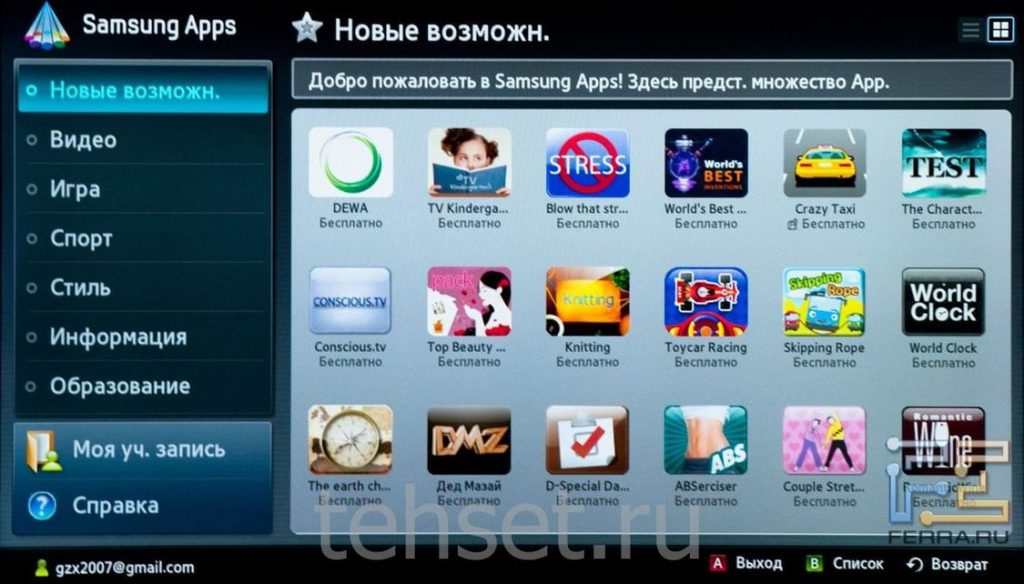
Интерактивное ТВ на SmartTV Samsung
Интерфейс:
Как найти?
[quads >Установить приложение можно в разделе SmartTV вашего телевизора. Зайдите в магазин приложений Samsung Apps.Чтобы найти приложения нажмите кнопку Search на пульте и введите «Интерактивное», либо зайдите в раздел «Видео»

Работа без приставки
Сама по себе работа без приставки возможна, но, в любом случае, услугу «Интерактивное ТВ» вы должны подключить, т.е. бесплатно, просто установив приложение на Smart TV, работать ничего не будет. Самое интересное, что подключение услуги интерактивного телевидения без приставки невозможно. Даже если она вам не нужна, придется либо арендовать STB, либо выкупать её. Ростелеком просто не даёт других условий при подключении. Таким образом, после подключения услуги вы сможете пользоваться приложением «без приставки», просто убрав её в угол.
Единственный вариант в данной ситуации подключать «Интерактивное ТВ» по какой-нибудь акции. Обычно при подключении по акции аренда приставки составляет 1 рубль в месяц. Подробнее об акциях можно узнать на сайте rt.ru
Список поддерживаемых моделей Samsung
Внимание! Список приблизительный! Лучше спросите в комментариях, поддерживается ваша модель или нет! Обращайте внимание на год выпуска вашего ТВ. Ниже 2012 — не поддерживаются. Телевизоры на ОС Tizen — пока что не поддерживаются, дополнительно будет сообщено, когда выйдет приложение под эту ОС.
Поддержка ожидается в ближайшее время:
2015 (Платформа Tizen): UJS9000, UJS9500, UJS9800, UJS9900, UJ6400, UJ5500, UJ5510, UJ6200, UJ6300, UJ6330, UJS6000, UJU5900, UJU6000, UJU7000, UJU7500, UJU7800, UJU8000, UJU6300, UJU6400, UJU6500, UJU6600,UJU6700, UJU6800, UJ5510, UJ5520, UJ6200, UJ6300, UJ6330, UJS6000, US9F
2016 (Платформа Tizen): UKS9800, UKS9500, UKS9000, UKS8500, UKS8000, UKS7500, UKS7000, UKU66A0, UKU6510, UKU6500, UKU64A0, UKU6400, UKU630D, UKU6300, UKU6000, UK6300, UK6250, UK6200, UK5600, UK5520, UK5510, UK5500, UK5300, UK4300
Поддерживаются:
Указанные модели, НО ТОЛЬКО 2012 года выпуска: UES8000, UES7500, UES7000, PE8000, UE7xxx, UE6xxx, UE5xxx, UE4xxx, PE7000, PE6500, PE570, PE550, PE540,PE6500, PE550
2013 (Плафторма Orsay): KF9500, KS9C, PF8500, UF7000, UF7400, UF7450, UF7500, UF8000, UF8200, UF8500, UES7000, UES7500, UES8000, UES9000, UES9010, UES9500, PE7000, PE8000, UF9000, US9, US9V, US9VCN, US9CN, UF7200, UF7120, UF7100, UF7150,UF6xxx, UF5xxx, UF4500, PF5500, PF5200
2014 (Плафторма Orsay): US9CN, US9VCN, US9V, UF9000, UHU8500CV, UHU9000, UHU9800, US9, UHU7500, UHU8500, H8000C, PE8500, UF7000, UF7400, UF7450, UF7500, UF8000, UF8200, UF8500, PE8000, PE7000, UES7000, UES7500, UES8000, UES9000, UES9010, UES9500, H8800, UH4500, UH4570, UH6400,UH6410, UH6500, UH6600, UH6700, UH7000, UH7100, UH5500, UH6300, UH5570, UH6200, UHU6900, UHU7000, UHU5900, UHU6000, UHU7500,UHU8500, UH4303, UH5303, UH6203
Не поддерживаются:
2012: TB750,TB550
2013 (Плафторма Orsay): BD-F8900, BD-F8909, BD-F8500, BD-F8509, BD-F6900
2014 (Плафторма Orsay): UH6500, UH6510, UH6600, UH6700, UH7000, HT-H6500WM, HT-H6550WK, HT-H6550WM, HT-H7500WM, HT-H7730WM, HT-H7750WM, BD-H6500, BD-HM65, BD-H8500, BD-H8509, BD-H8900, BD-H8909
При попытке сброса пароля пишет «Ошибка при изменении пароля»
[quads >Данную проблему можно решить только через техподдержку. Позвоните 8-800-1000-800. Необходимо редактирование учетной записи в базе данных. Решается, как правило, либо в день обращения в техподдержку, либо на следующий день. До подачи заявки пароль вы восстановить не сможете — всё время будет выходить такая ошибка
Другие проблемы и решения для ТВ Samsung
Q: Пишет, что услуга заблокирована. Хотя с телефона и приставки всё показывает отлично
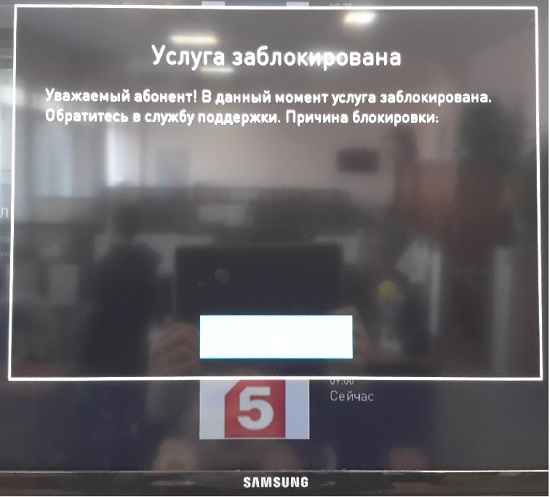
Ваш телевизор привязан к неверной учетной записи. Обратитесь в службу технической поддержки (8–800–51–000–51), чтобы выполнить корректную привязку
Q: Медленно запускается приложение. Постоянно висит загрузка и в итоге не запускается.
A: Такое происходит, когда установлена очень старая версия приложения. Обновите приложение до последней версии
Q: Загрузка приложения с Samsung APPS не может дойти до конца — висит и минут через 10 вылетает
A: Обновите приложение до последней версии
Q: При входе в аккаунт с телевизора Smart TV Samsung выдается ошибка: e-mail не найден
A: Требуется ручная корректировка учетной записи через службу технической поддержки
8–800–51–000–51
Q: После запуска приложения SmartTV Samsung выходит сообщение «Нет контента для отображения»
A: Скорее всего, установлена неверная дата и время на самом телевизоре. Нужно проверить и исправить эти настройки на правильные.
Q: При запуске выходит
сообщение «Данная услуга не предоставляется в вашем регионе»
A: Следует проверить часовой пояс, дату и время как на телевизоре, так и в приложении. Также эта ошибка может говорить о том, что приложение не может соединиться с сервером, т.е. проблема чисто сетевая. Перезагрузите роутер/модем, после чего выключите и включите телевизор (желательно не с пульта в режим stand by, а именно отключить от розетки)
Q: Постоянно происходят рассыпания и зависания изображения, после чего на экране выходит сообщение «Ошибка соединения»
A: Данная ошибка означает, что ваш ТВ теряет соединение с интернетом. Необходимо проверить, как работает интернет, нет ли разрывов, перезагрузить все устройства, которые участвуют в организации сети (роутер, модем, оптический терминал, Wi-fi точки доступа). Проверить качество соединения кабелей от роутера до ТВ, передернуть штекеры со стороны телевизоры и со стороны устройства, раздающего интернет.
Samsung SMART TV
КАК СМОТРЕТЬ НА SAMSUNG SMART TV 2013‑2016 ГГ.
1. Убедитесь, что ваш телевизор подключен к Интернету

2. Найдите и скачайте «Смотрёшку» из Samsung App. Для поиска приложения нажмите Search на пульте, ищите по названию «смотрёшка»


3. Откройте приложение на своем телевизоре и наслаждайтесь просмотром
КАК СМОТРЕТЬ НА SAMSUNG SMART TV 2011‑2012 ГГ.

1. Зайдите в SmartHub и нажмите красную кнопку пульта. Введите в поле «Логин» develop и нажмите на кнопку «Войти» (пароль подставится автоматически, или введите 123456)

2. Нажмите синюю кнопку D пульта или TOOLS и зайдите в «Настройки», далее выберите пункт «Разработка»

3. Согласитесь с условиями, поставив галочку «Принимаю», и нажмите «ОК»

4. Выберите пункт «Настройка IP-адреса серв.», а затем пропишите в появившемся окне IP 95.163.68.55 и нажмите «ОК» на пульте

5. Нажмите «Синхронизация приложений пользователя» и дождитесь окончания синхронизации

6. Запустите приложение Смотрёшка, выбрав появившийся ярлык в списке приложений (может потребоваться перезайти в SmartHub)
7. Если шаги 1-6 закончились ошибкой, то воспользуйтесь пунктами 7-9. Скачайте архив с приложением (файл smotreshka.zip) по ссылкe и извлеките его содержимое в отдельную папку на flash-накопитель.


8. Подключите flash-накопитель к выключенному телевизору. Нажмите SmartHub на вашем пульте управления, найдите в списке приложений ярлык «Смотрёшка» и запустите его.

9. В появившемся окне нажмите «ОК» или дождитесь, когда окно исчезнет.
КАК УПРАВЛЯТЬ ПРИЛОЖЕНИЕМ
ВХОД В ПРОФИЛЬ

Введите логин и пароль с помощью пульта и виртуальной клавиатуры и нажмите «Войти». Или отсканируйте QR-code, если вы уже выполнили вход на своем смартфоне или планшете.
СПИСОК КАНАЛОВ

Нажмите красную кнопку пульта для открытия списка каналов. Вы можете переключить канал из списка, выбрав его по жанру или категории «Избранные» и «Рекомендованные»

открывает список передач, где можно ознакомиться с телепрограммой или сразу перейти к просмотру передачи из архива. Программа передач доступна на текущий день, на 7 дней вперёд и до 7 дней назад
УПРАВЛЕНИЕ ПРОСМОТРОМ

Переключайте каналы кнопками P+ и P- или 0 — 9.
Для вызова панели управления просмотром нажмите кнопку ОК пульта управления.
Вы можете поставить прямой эфир на паузу или перемотать трансляцию на нужный момент кнопками пульта и .
Кнопки и переместят вас к началу прошедших передач.
вернет вас к просмотру передачи в эфире

откроет список каналов
добавит канал в избранное
позволит адаптировать размер изображения под ваше устройство
Выбирайте качество видео из доступных в меню вариантов

Меняйте язык звуковой дорожки телеканала. Переключение языка доступно лишь для некоторых каналов.