Задачи, Проекты и Группы в Битрикс24
Битрикс24 – это не только CRM, но и много других полезных функций.
Наше агентство уже давно использует портал еще и в качестве трекера задач. Сервис позволяет быстро создавать и редактировать задачи, легко контролировать сроки, назначать подзадачи.
Потому сегодня мы расскажем именно об этих замечательных возможностях портала подробнее.
Задачи
В Битрикс24 задачи всегда под рукой – достаточно в левом меню нажать «Задачи и Проекты».
Пользователям предлагается несколько вариантов представления задач:
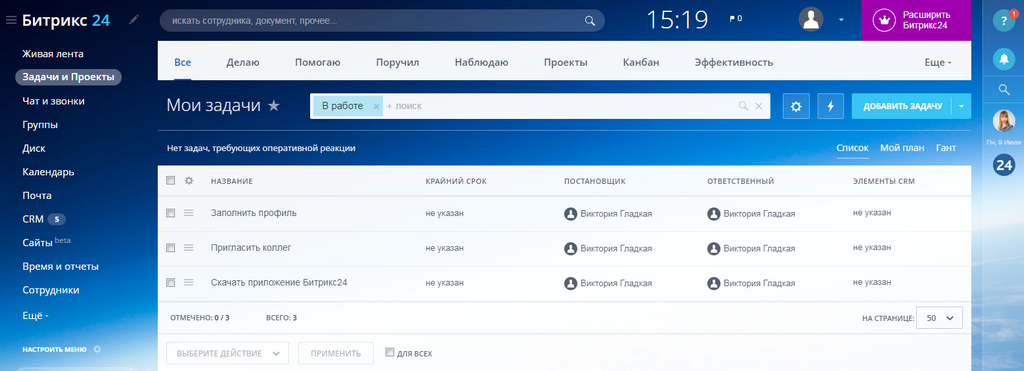
1. Список – это «классический» вид задач.
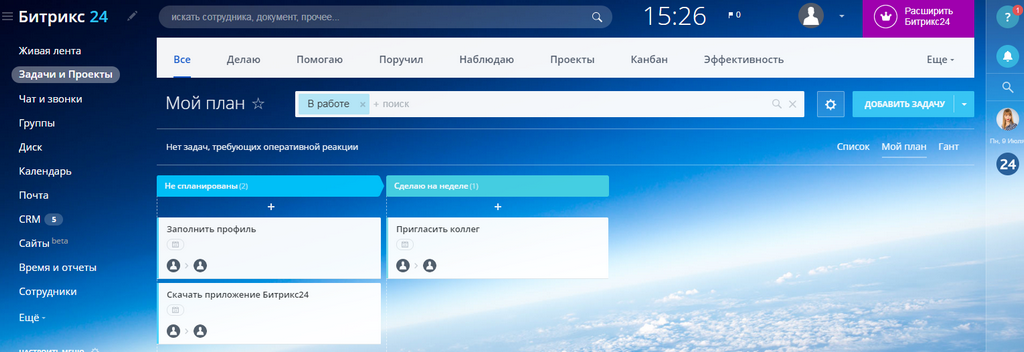
2. Мой план — это вариант канбан-доски.
Задачи здесь распределяются по этапам работы, которые вы сами для себя выбираете. Каждую задачу можно перетаскивать мышкой из одного этапа работ в другой, что очень удобно.
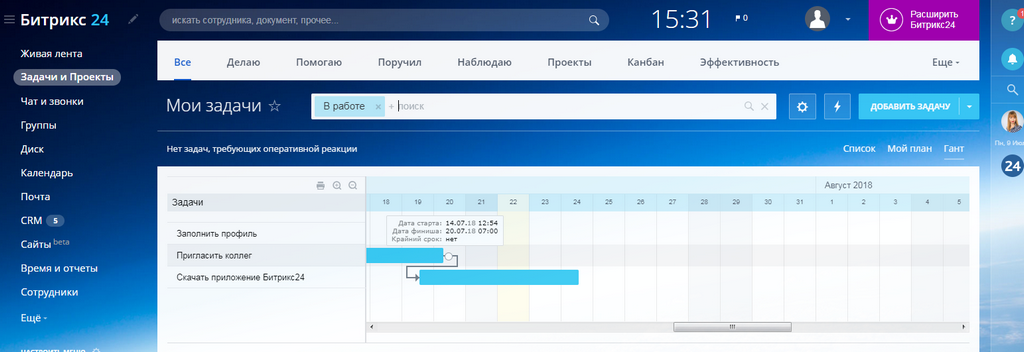
3. Диаграмма Ганта — наглядно отображает временные рамки задач в той последовательности, в которой они должны проходить на протяжении проекта.
Используют диаграммы Ганта при разработке плана проекта в любой сфере, в которой применим проектный подход: в строительстве, IT и т.д.
В большинстве случаев создается график с этапами проекта в специальных программах. К сожалению, стоимость таких программ достаточно высока. Например, 1 лицензия популярной среди руководителей проектов Microsoft Project обходится свыше 30 тыс рублей. Конечно, создать диаграмму Ганта можно и в Excel, но это не очень удобно.
Потому очень здорово, что даже на бесплатном тарифе Битрикс24 можно построить диаграмму Ганта в онлайн-режиме. Не нужно ничего покупать, скачивать, устанавливать!
В Битрикс24 диаграммы Ганта удобно использовать для отслеживания и контроля сроков по каждому этапу/задаче и наблюдения за картиной в целом: насколько фактические данные соответствуют вашему изначальному графику работ, не нужны ли коррективы.
- Полоска задачи окрашиваются разными цветами в соответствии с их статусом (выполняется, просрочена, завершена).
- Задачи можно связать между собой. Тогда при изменении сроков в главной задаче автоматически поменяются сроки и в связанных с ней задачах.
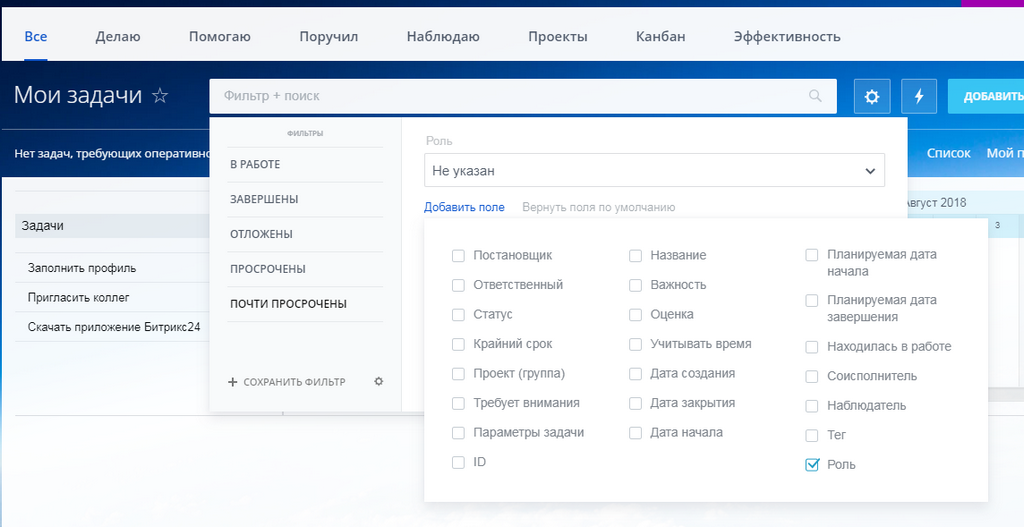
Для поиска нужной задачи разработан фильтр. В нескольких последних релизах его значительно усовершенствовали, соединили со строкой поиска, превратив в мощный инструмент для быстрого поиска нужного элемента.
В фильтре можно указать статус задачи, роль (делаю, помогаю, поручил, наблюдаю) или добавить дополнительные поля и использовать их при поиске нужной задачи.
Создание задач
Чтобы создать задачу нужно нажать кнопку «Добавить задачу».
Также задачи можно создавать по шаблону – тогда часть полей в форме заполнятся автоматически (например, название, описание и т.д.). Это удобно, если вы часто создаете однотипные задачи, которые отличаются некоторыми деталями.
А если нужно оперативно создать задачу, то стоит воспользоваться кнопкой «Создать быструю задачу».
Импорт и экспорт задач
Список задач можно импортировать из csv-файлов, а также экспортировать в Exсel. Предусмотрена возможность синхронизации списка задач с Outlook.
Эффективность
Портал предлагает много разнообразных отчетов. Есть такие и по задачам.
Нужно нажать «Эффективность», после его откроется страница с отчетами за текущий день, месяц, квартал или другой заданный вами отрезок времени.
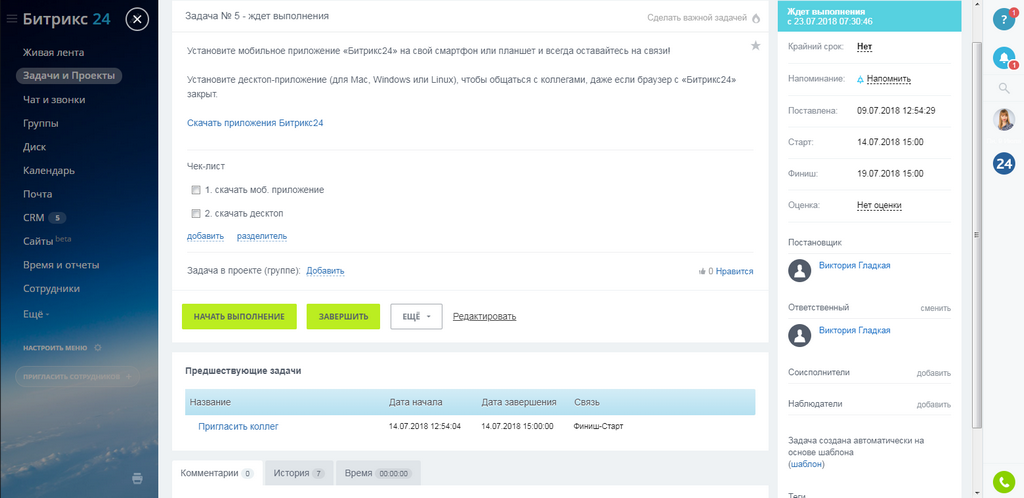
Карточка задачи
В карточке задачи кроме подробного описания есть еще интересные возможности:
- добавлять файлы и чек-листы;
- указывать сроки страта и финиша, крайний срок (после указанной в этом поле даты задача будет отмечена как просроченная), вести учет потраченного на выполнение времени;
- задавать ответственного, постановщика, соисполнителей и наблюдателей. К задаче будут иметь доступ только те, кто указан среди перечисленных.
- просматривать историю;
- выставлять оценки;
- проставлять теги (их потом можно использовать при поиске задачи).
Подробнее о работе с задачами вы можете узнать, просмотрев наши видео:
Проекты
Задачи удобно объединять в проекты. Тогда их не нужно искать по всей ленте, а достаточно открыть страницу проекта и там будут все выполненные и текущие задания.
Группа задач, которые связаны между собой выполнением какой-то по-настоящему большой и объемной работы.
Такие задачи отображаются на отдельной странице и всегда можно контролировать их количество и процесс исполнения.
Создание проекта
Создать проект можно прямо из карточки задачи, нажав кнопку «Создать проект».
Проект может быть:
- открытый (Проект видят все сотрудники и все могут вступить в него);
- закрытый (Проект видим только его участникам, вступить в него можно только по приглашению).
Сроки проектов привязаны к срокам задач. То есть для проекта нельзя поставить сроки меньше чем сроки его задач.
Это главное отличие проектов от групп, у которых нет привязки к срокам начала и окончания.
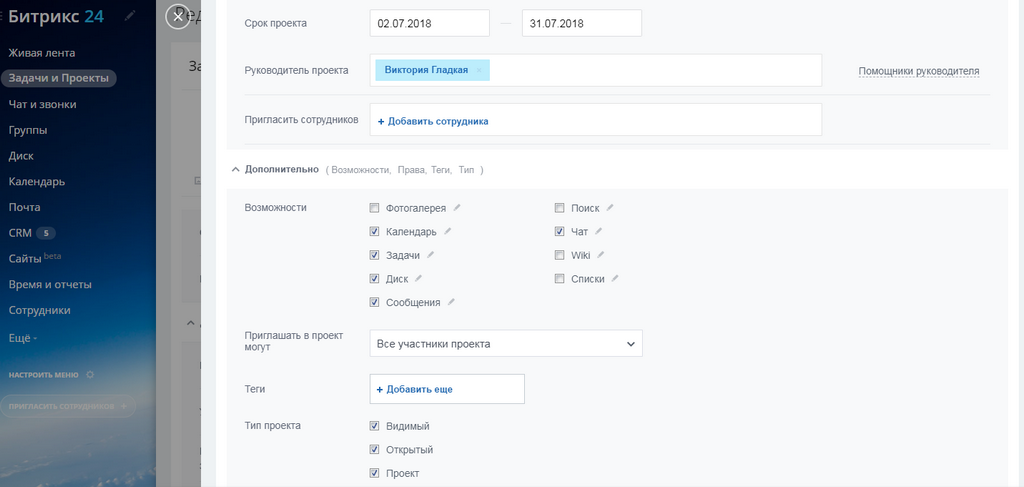
При создании проекта можно пригласить участников, указать руководителя проекта и его помощников, указать доступны или нет такие возможности, как: Фотогалерея, Календарь, Задачи, Диск, Сообщения, Поиск, Чат и т.д. Если галочки снять, то для данного проекта все эти элементы будут недоступны.
Также задаются права, кто может приглашать участников в проект и прописываются теги.
После создания проекта он подключается к Диску, о чем отправляется запрос пользователям.
Группы
Раз уж мы выше упомянули группы, то давайте разберемся и в этом вопросе.
Группа — это то же самое, что проект, только без сроков. То есть проект является частным случаем группы.
Группу можно сделать проектом и также можно наоборот проект сделать группой.
Группы помогают сгруппировать все данные, задачи, файлы, сообщения, встречи в одном месте.
Например, есть группы по интересам, группы для обсуждения рабочих вопросов и т.д.
Иногда нужно для определенных сотрудников предоставить доступ к тем или иным возможностям портала. Это удобно делать, создавая закрытые группы и добавляя туда только нужных людей. Все действия внутри группы видят только ее участники.
Создание группы
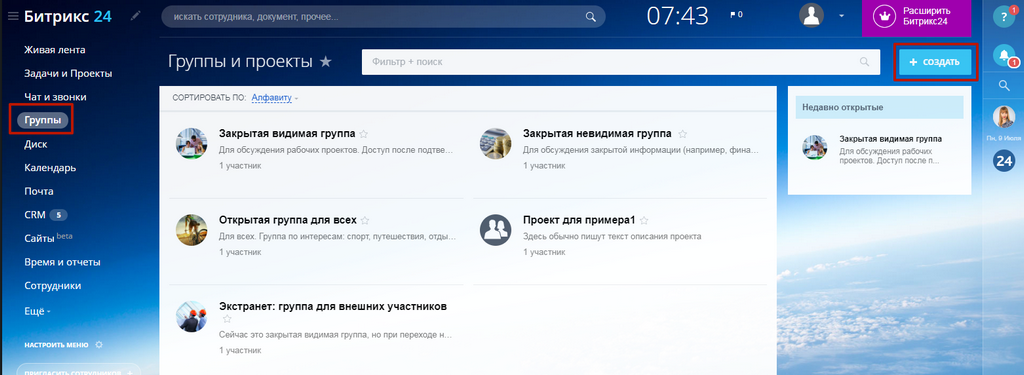
Создавать группы можно из левого меню Группы. Для этого нужно нажать кнопку «Создать» и выбрать, что вы хотите сделать.
Кстати, из этого же пункта можно создавать и проекты.
Задачи и Проекты/Группы в Битрикс24 для пользователей с большим количество заданий просто незаменимый инструмент. Они помогают контролировать работу, следить за сроками, сохраняют всю историю работ. И если задача даже завершена много-много дней назад, а сотрудник, который ей занимался, уже не работает в компании, вы сможете быстро найти всю переписку и рабочие файлы.
Зачем нужны группы и проекты в Битрикс24?
Группы и проекты в Битрикс24 используют, чтобы объединять пользователей для работы в отдельном секторе — оба модуля разработаны для совместной работы. Рассказываем об этих инструментах подробнее.
Группы
Группы — это модуль для объединения данных, задач, файлов, сообщений и встреч. Пользователи внутри группы могут общаться и обмениваться идеями, планировать встречи и звонки, хранить отдельные документы.
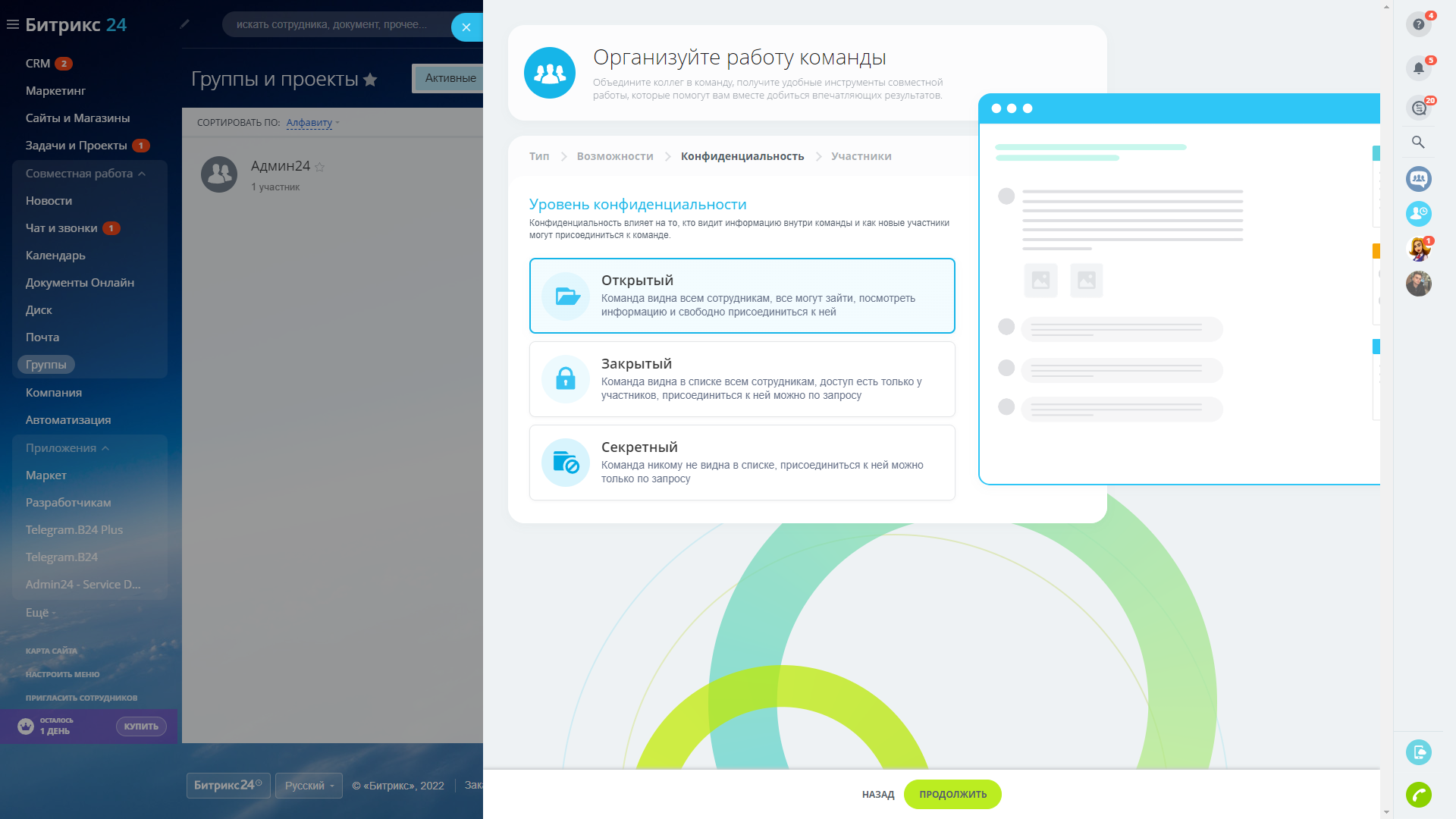
Для группы можно настроить уровень конфиденциальности, чтобы открыть её для всех желающих, или, наоборот, скрыть от всех пользователей. В последнем случае попасть в группу можно будет только по приглашению.
Инструкция по созданию группы
В левом меню перейдите в раздел «Группы».
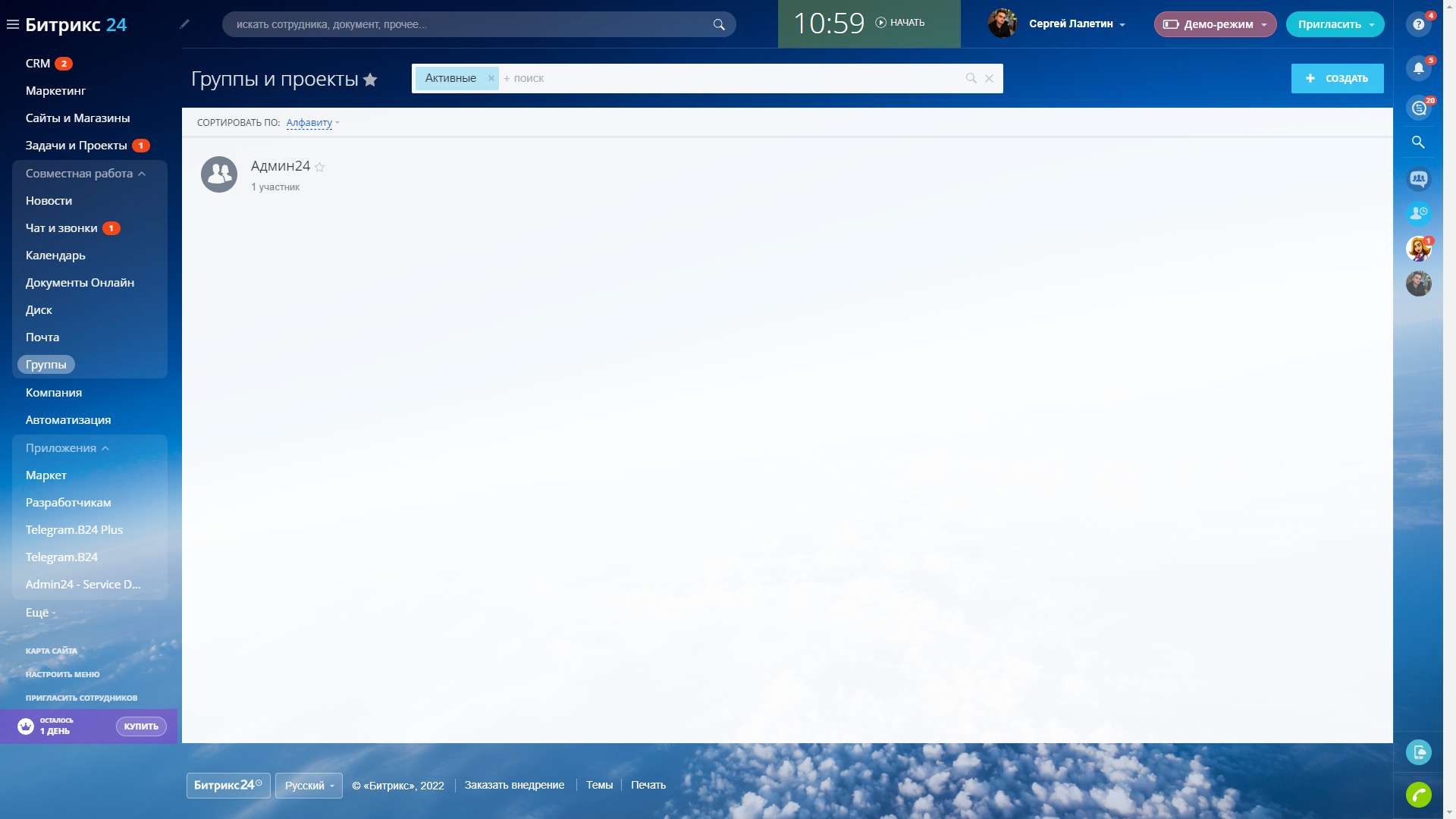
Нажмите кнопку «Создать».

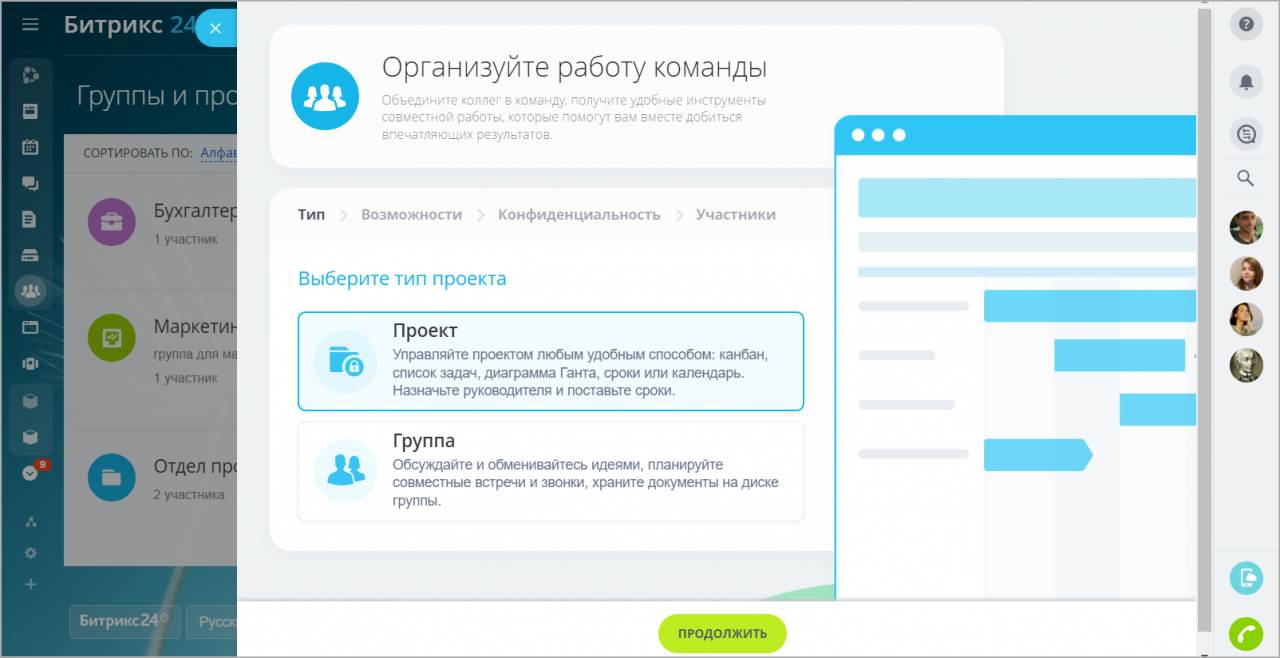
Выберите тип проекта «Группа» и нажмите кнопку «Продолжить».
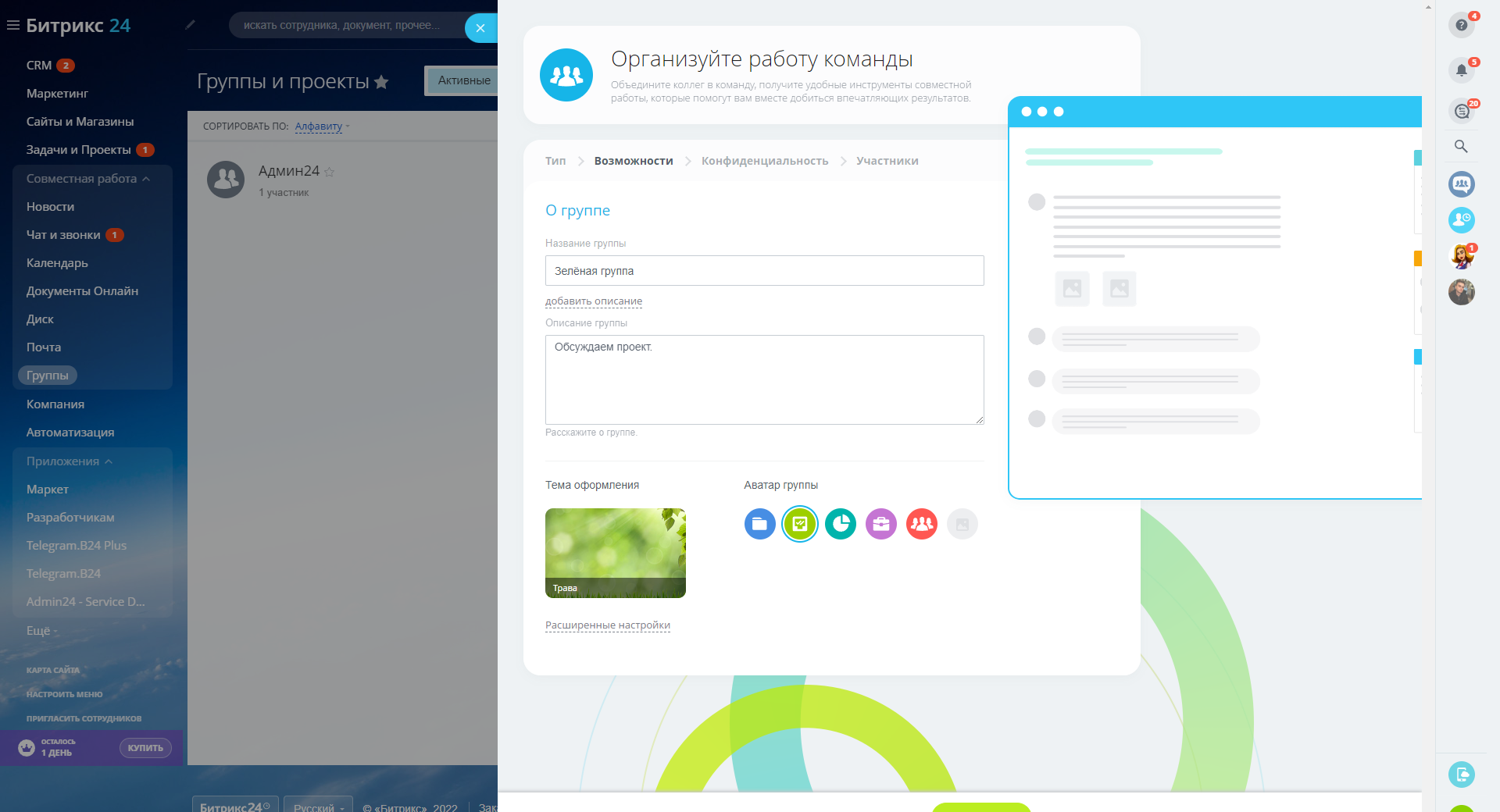
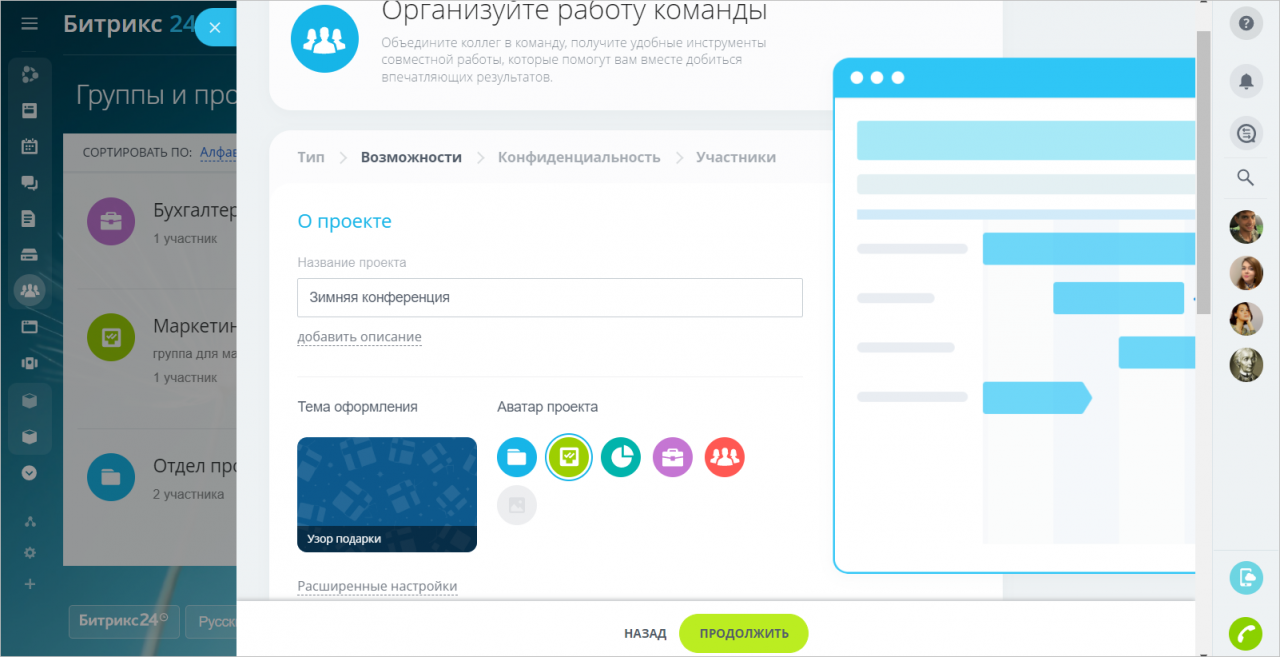
Введите название и описание группы, выберите аватар и тему оформления. По желанию вы можете настроить дополнительные функции, если развернёте пункт «Расширенные возможности».

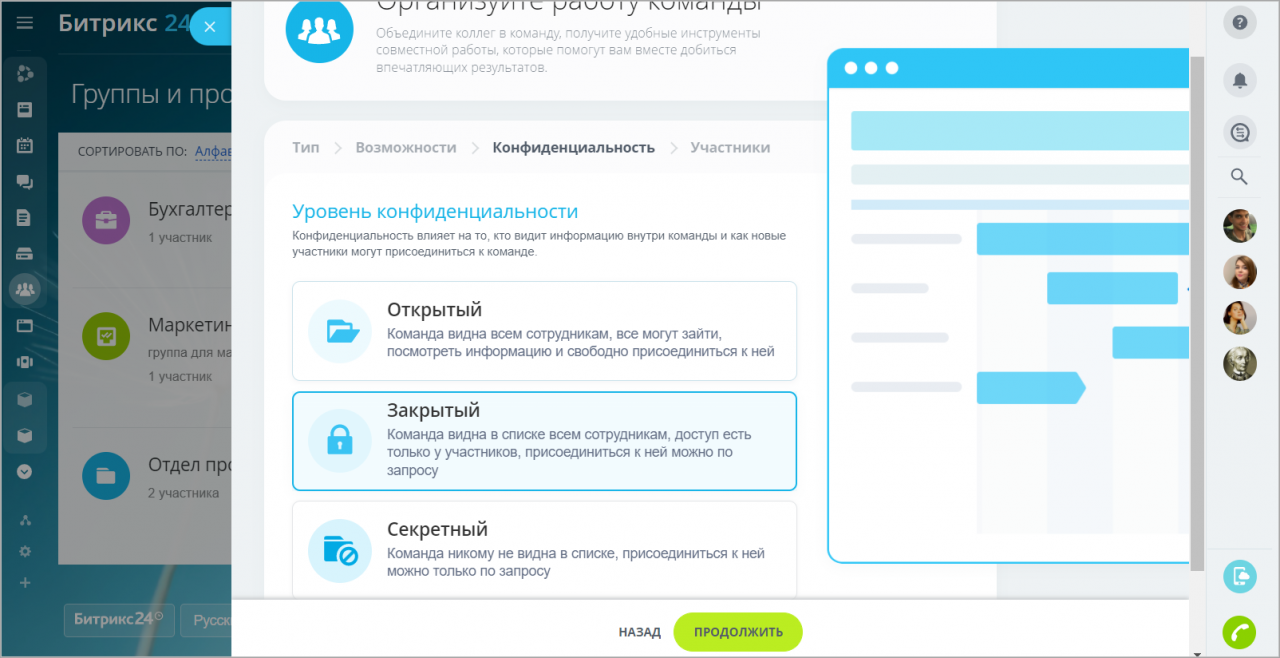
Выберите уровень конфиденциальности: открытый, закрытый или секретный. После этого нажмите «Продолжить» и переходите на следующий шаг.
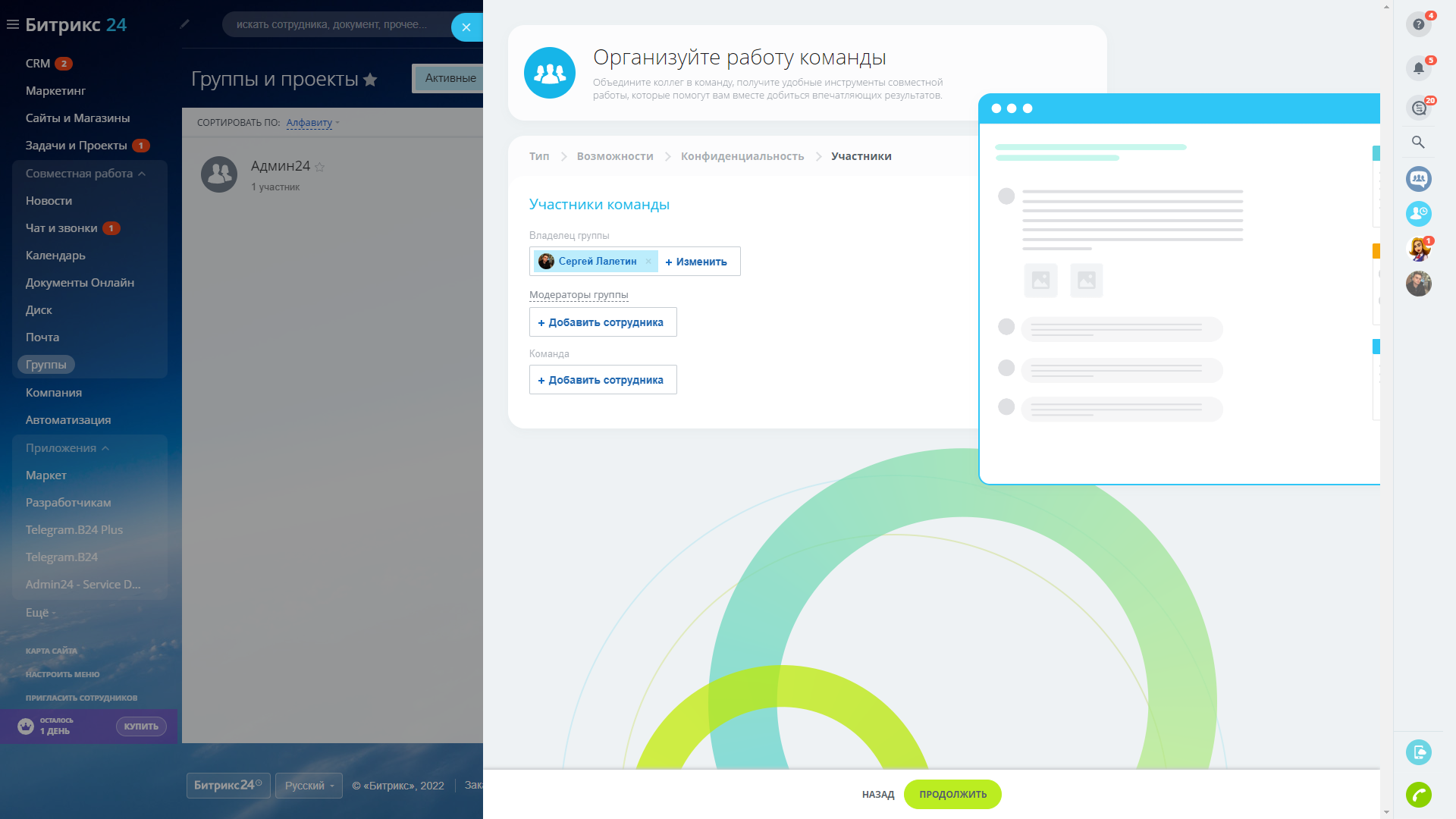
Выберите владельца группы, модераторов и участников. Нажмите «Продолжить».
Поздравляем, ваша группа создана! У вас появится уведомление о предложении подключить папку группы в ваш Диск Битрикс24. К этому вы сможете вернуться потом.
Как в группах, так и в проектах вам будут доступны такие инструменты, как задачи, календарь, диск, чат, сообщения, приложения и база знаний.
Проекты
Проект — это модуль для совместной работы. Главное его отличие от группы в том, что проект существует в течение определённого периода, а группа — постоянно.
Каждое действие внутри проекта (создание задачи, комментарии, изменение сроков) будет отображаться в сообщениях, а сроки по задачам — в календаре.
Инструкция по созданию проекта
Следуйте предыдущей инструкции до пункта 3, здесь выберите «Проект» и нажмите «Продолжить».
Введите название и описание проекта, выберите аватар и тему оформления. По желанию вы можете настроить дополнительные функции, если развернёте пункт «Расширенные возможности». Затем нажмите кнопку «Продолжить».
Выберите уровень конфиденциальности: открытый, закрытый или секретный. После этого переходите на следующий шаг.
Назначьте руководителя проекта, по желанию добавьте помощника руководителя и участников.
После этих действий ваш проект будет создан и вы сможете пользоваться канбаном, списком задач, диаграммой Ганта и другими инструментами.
Важное отличие проекта от группы в том, что у проекта нужно ставить крайний срок. При этом крайний срок всех задач внутри проекта не может стоять позже, чем крайний срок самого проекта.
Группы и проекты нужны для удобного управления рабочими процессами компании. С их помощью работу можно структурировать и систематизировать, а также следить за её ходом.
Вопросы по рабочим группам и проектам
Если вам необходимо реализовать какой-то проект, вы можете создать группу, пригласить в нее только тех сотрудников, которые имеют отношение к нему, поставить им задачи и загрузить необходимые файлы. Группы помогают сгруппировать все данные, задачи, файлы, сообщения, встречи в одном месте. Вы всегда сможете просмотреть какие действия, какие задачи были выполнены в той или иной группе.
В Битрикс24 есть группы и проекты. Основное отличие группы от проекта – в проекте можно задать сроки реализации проекта, сроки задач в проекте не могут выходить за рамки сроков проекта.
Поэтому если вам нужны конкретные сроки в проекте, то при создании группы вы можете выбрать тип группы — Проект. Если сроки не важны, то это может быть обычная рабочая Группа.
Чем отличается группа от проекта?
Проект – это частный случай группы. Основное отличие проекта от группы – это связь сроков проекта и сроков задач. Сроки задачи проекта нельзя ставить и изменять вне сроков проекта.
Подробнее об отличии группы от проекта можно прочитать в нашей статье.
Кто может создавать группы и проекты?
Каждый сотрудник может создавать группу или проект и приглашать в нее участников. Количество групп и проектов в Битрикс24 неограниченно на всех тарифах.
Подробнее о создании группы или проекта можно прочитать в нашей статье.
Как посмотреть все группы (проекты), которые есть на портале?
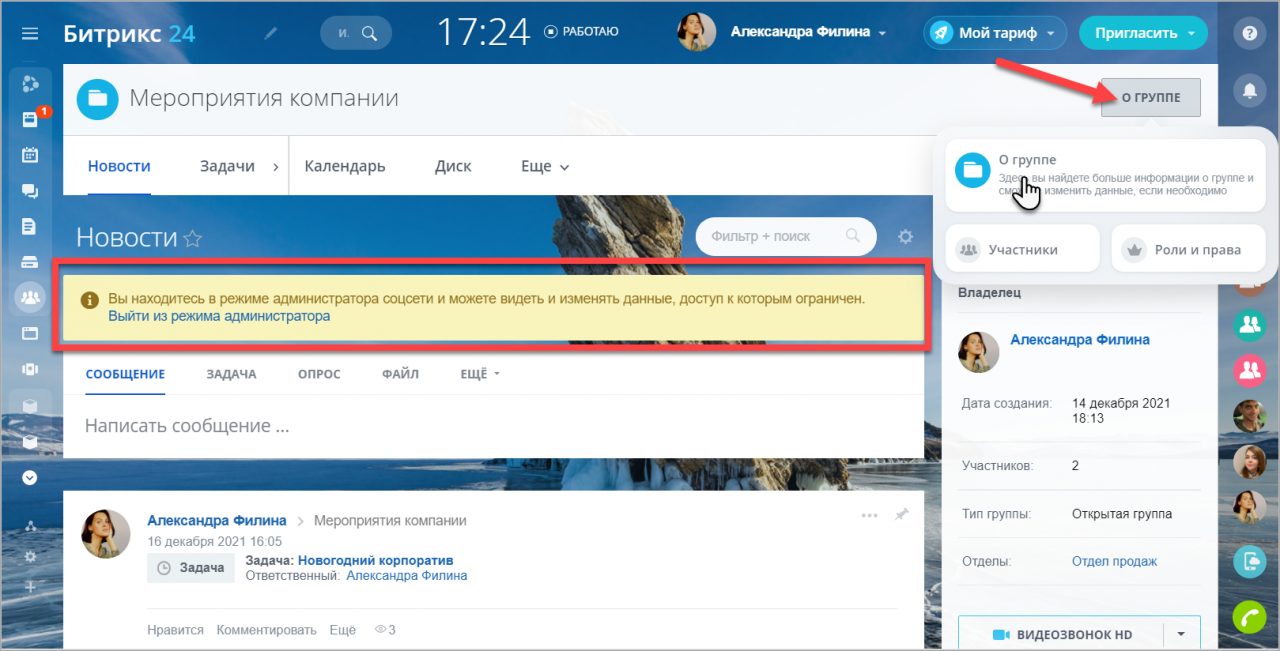
Все группы на портале может посмотреть сотрудник с правами администратора. Для этого нужно активировать режим администратора.
Как архивировать группу (проект)?
Для этого зайдите в группу и выберите раздел О группе. Кликните на вкладку Действия и выберите в нем пункт Редактировать группу (проект). В открывшемся окне кликните на Расширенные настройки и отметьте Тип группы (проекта): Архивный.
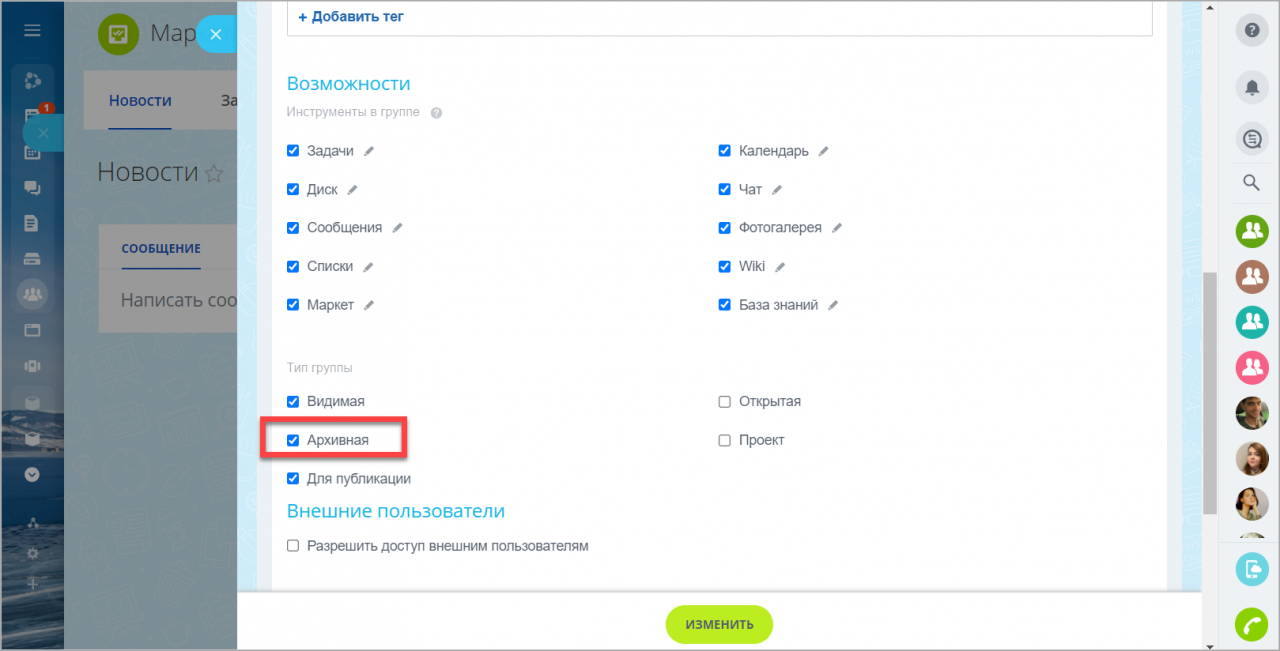
Архивные группы и проекты не отображаются в общем списке групп. Найти их можно по фильтру Архивные, либо с помощью поискового запроса.
Вернуть архивную группу (проект) в работу можно аналогичным способом – снять галочку с типа группы Архивная.
Как удалить группу?
Для удаления группы нажмите на раздел О группе, кликните на пункт Действия > Удалить группу.
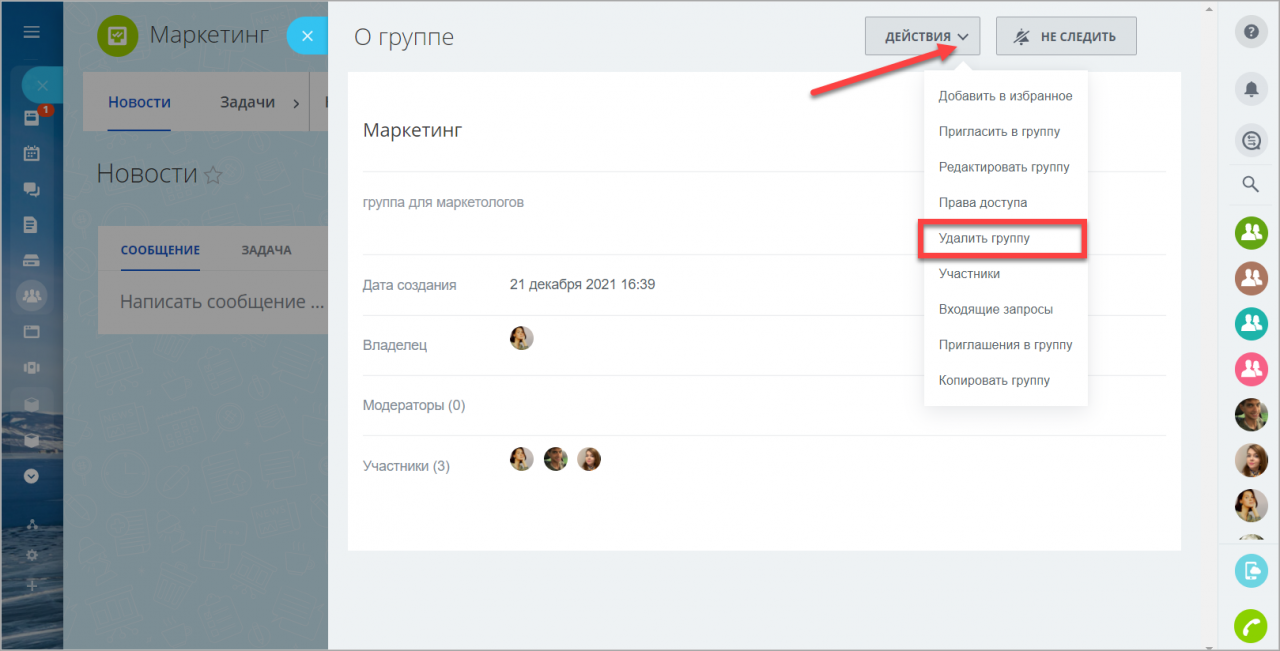
После клика откроется форма подтверждения удаления группы.
Если к группе (проекту) привязаны какие-то задачи, то нужно сначала открепить или удалить задачи, а потом уже можно будет удалить саму группу (проект).
Как удалить группу (проект), которая принадлежит уволенному сотруднику?
Удалить такую группу может администратор портала. Для этого нужно активировать режим администратора и далее в разделе О группе, меню Действия, выбрать пункт Удалить группу.
Как удалить участника из группы?
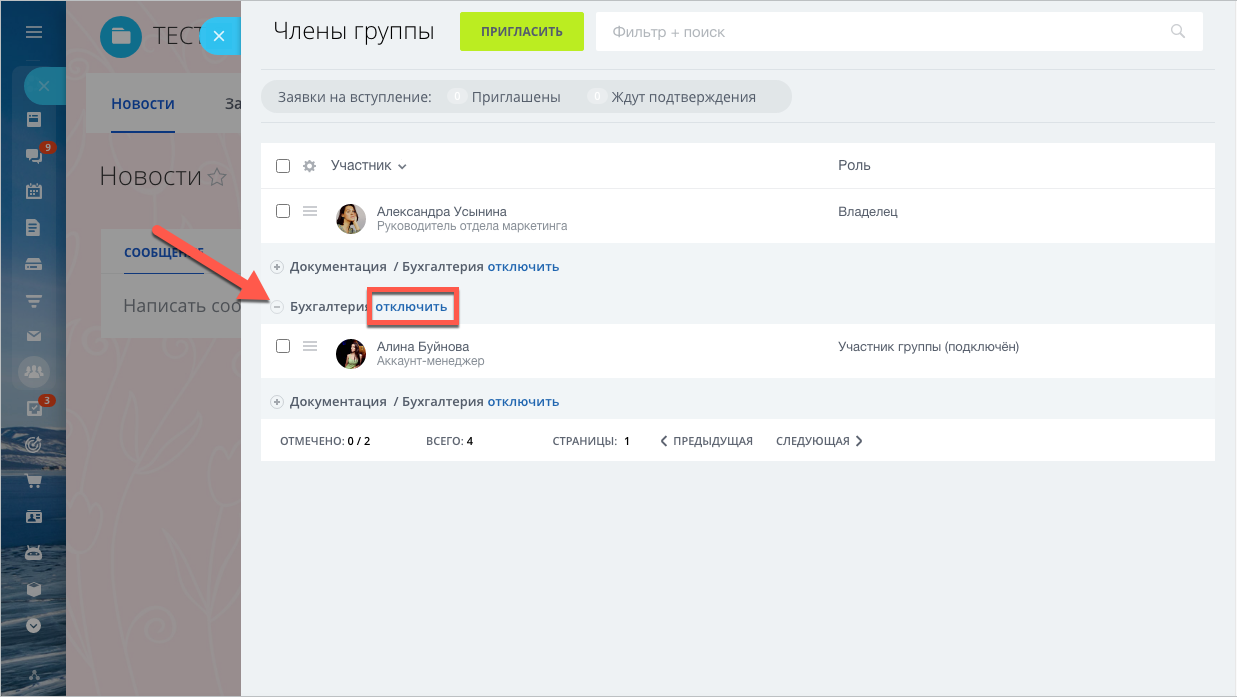
Перейдите в меню О группе > Участники группы. Кликните на меню сотрудника и нажмите Исключить.
Если вам необходимо удалить из группы сотрудника, которого пригласили через отдел, откройте нужное подразделение через + и нажмите Отключить. Обновите страницу и исключите сотрудника в списке.
Можно ли запретить участникам группы (проекта) видеть друг друга?
Если вам необходимо разделить видимость сотрудников именно по группам, есть функция Экстранет (внешние пользователи). Экстранет-пользователи доступны на всех тарифах и входят в общее количество пользователей, согласно тарифному плану Битрикс24. Этот инструмент позволяет работать с внешними сотрудниками, приглашать их в группы (проекты) и вести всю работу именно в рамках группы. При этом внутренние и внешние сотрудники будут видеть друг друга, только если являются участниками одной экстранет-группы (проекта).
При этом если у вас несколько экстранет-групп (проектов), то между собой участники не видят друг друга.
Как пригласить экстранет-пользователя в группу (проект)?
Пользователей можно пригласить как непосредственно при создании рабочей группы (проекта), так в любой момент после создания рабочей группы (проекта) на закладке О группе страницы уже существующей группы или проекта (меню Действия > Пригласить в группу).
Создание группы или проекта
Группы и проекты помогают объединить все задачи, файлы, сообщения и встречи в одном месте. Вы всегда сможете просмотреть какие действия и задачи были выполнены в той или иной группе.
Группы (проекты) позволяют работать внутри определенного коллектива людей, т.е. все действия внутри них доступны только ее участникам, другие сотрудники не будут иметь к ним доступ.
Как создать группу (проект)?
Для того, чтобы создать группу или проект найдите раздел Группы в главном меню и нажмите Cоздать в правом верхнем углу.
.png)
Выберите то, что вы хотите создать: Группу или Проект.
Нажмите Продолжить.
Укажите название проекта и добавьте описание к нему. Для уникальности выберите тему оформления и аватар.
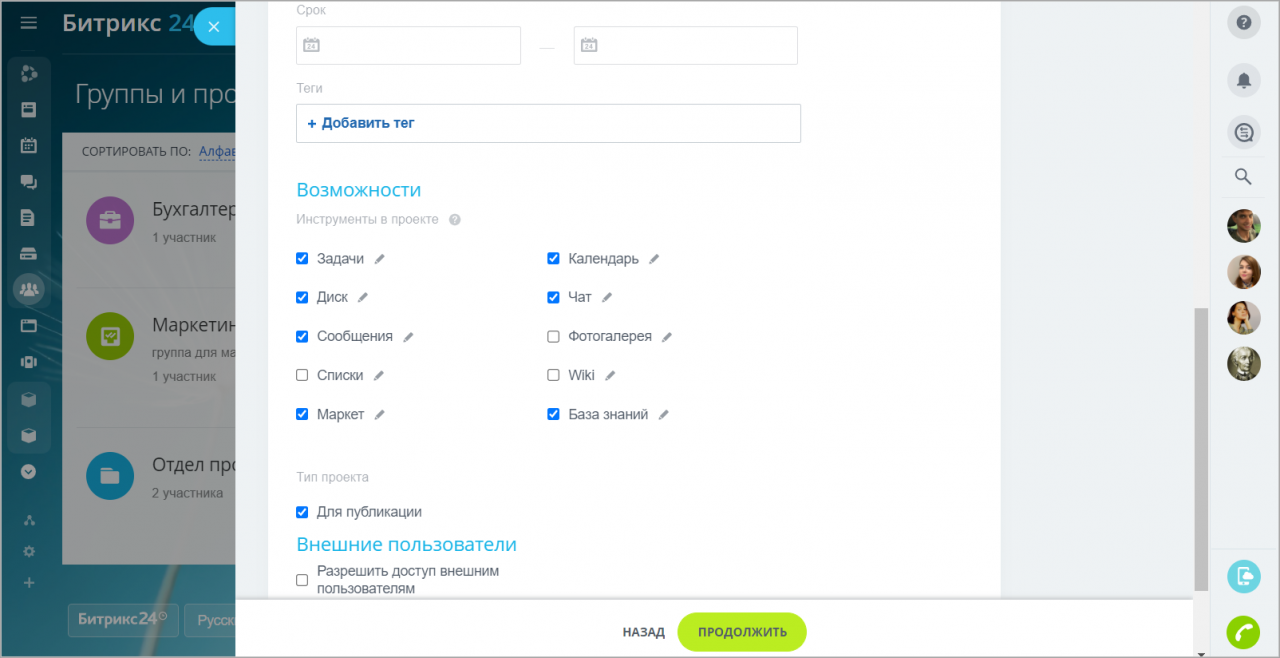
В разделе Расширенные настройки также доступны параметры:
- Теги – ключевые слова, по которым удобно объединять разные группы (проекты) по темам, доступным в поиске.
- Возможности – укажите какие инструменты будут доступны участникам проекта (например, вы можете оставить только Сообщения, Календарь, Задачи и Диск , если это рабочий проект).
- Тип группы (проекта) – поставьте галочку для публикации группы (проекта) на сайтах и базах знаний. Таким образом все новости группы автоматически отобразятся в блоке сайта.
- Внешние пользователи – разрешите доступ внешним пользователям к проекту или группе.
Если используется тип группы – Проект, то добавится еще поле Сроки проекта.
Выберите уровень конфиденциальности проекта или группы.
Нажмите Продолжить.
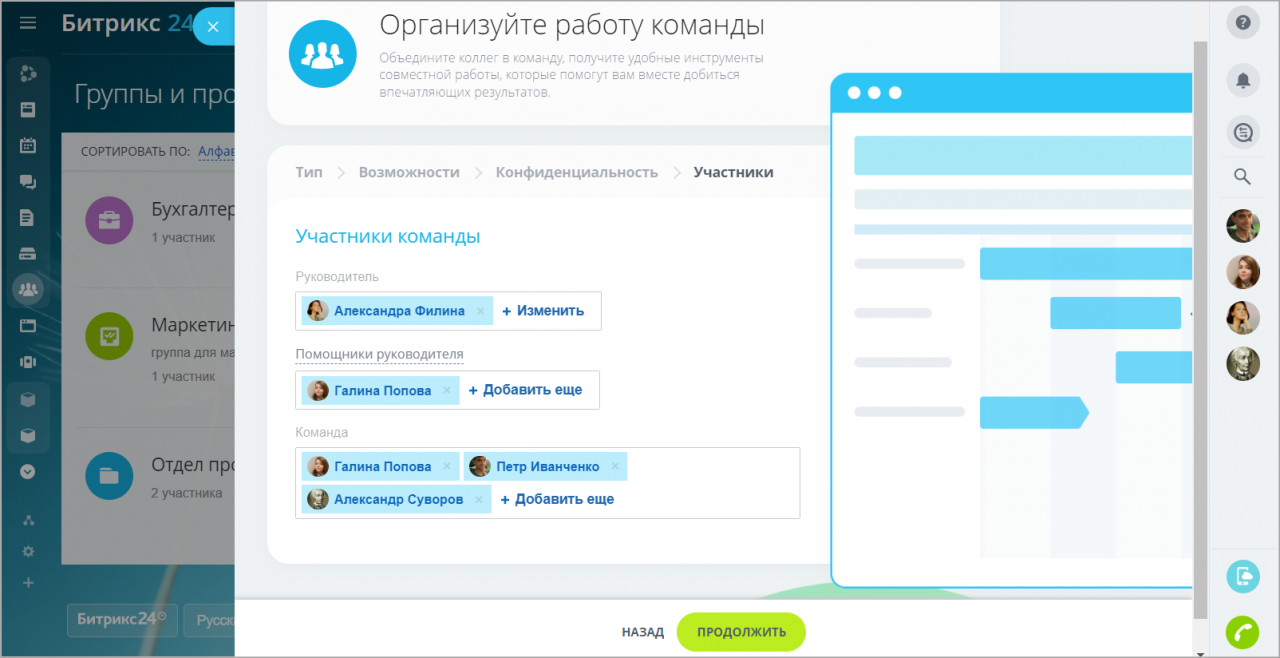
Укажите Руководителя проекта и его Помощника. В настройках группы данные разделы изменятся на Владельца и Модератора, соответственно. Также пригласите участников, которые будут задействованы в рамках проекта или группы. Нажмите Продолжить.
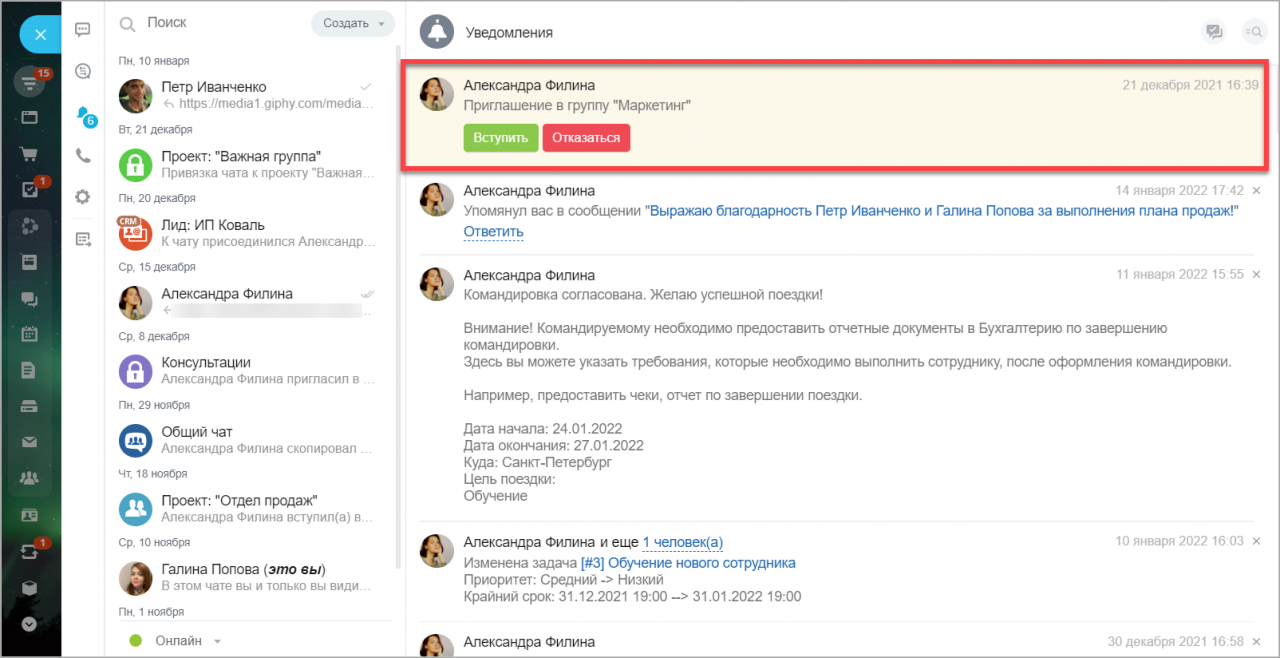
Приглашенным сотрудникам придет уведомление-запрос на вступление.
Про типы групп (проектов) по правам доступа, а также права доступа к инструментам группы можно прочитать в одноименной статье.
Проект готов! Чтобы изменить настройки, внести данные или пригласить сотрудников в существующий проект, в правом верхнем меню кликните О проекте и нажмите кнопку Действия. Выберите необходимый пункт меню.
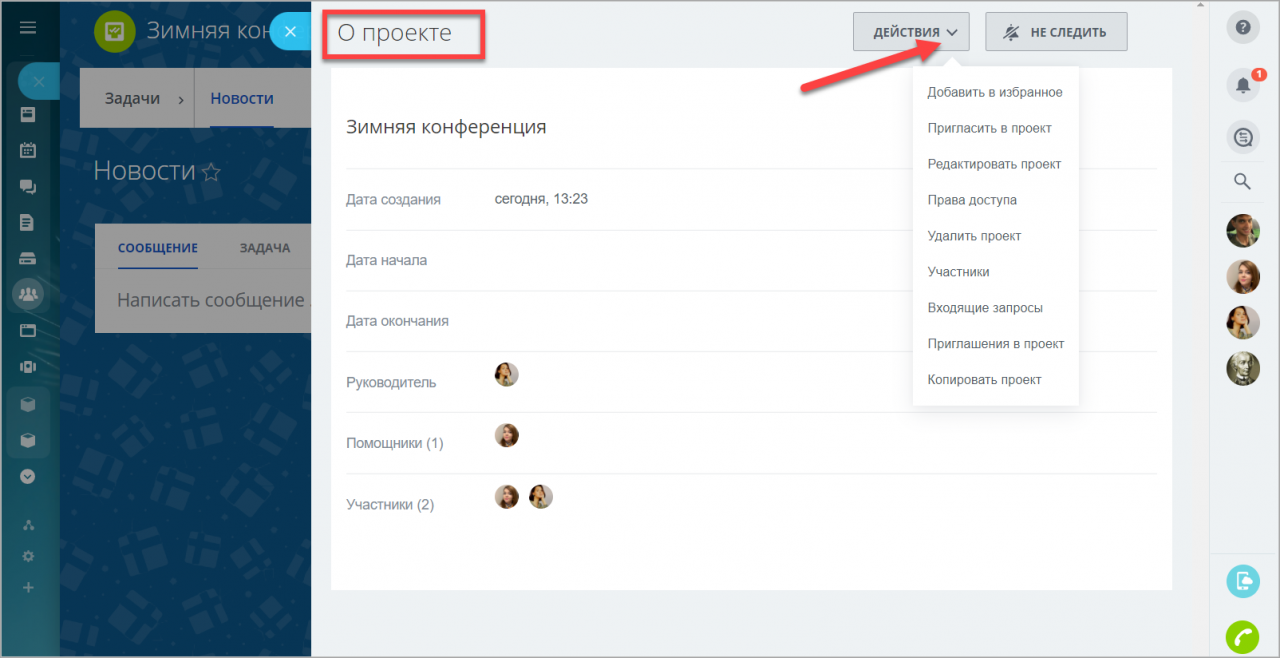
Название, описание, изображение и все настройки может менять только владелец группы (руководитель проекта).
Чем отличается группа от проекта?
По сути, проект – это частный случай группы, у которой есть определенные сроки начала и конца проекта.
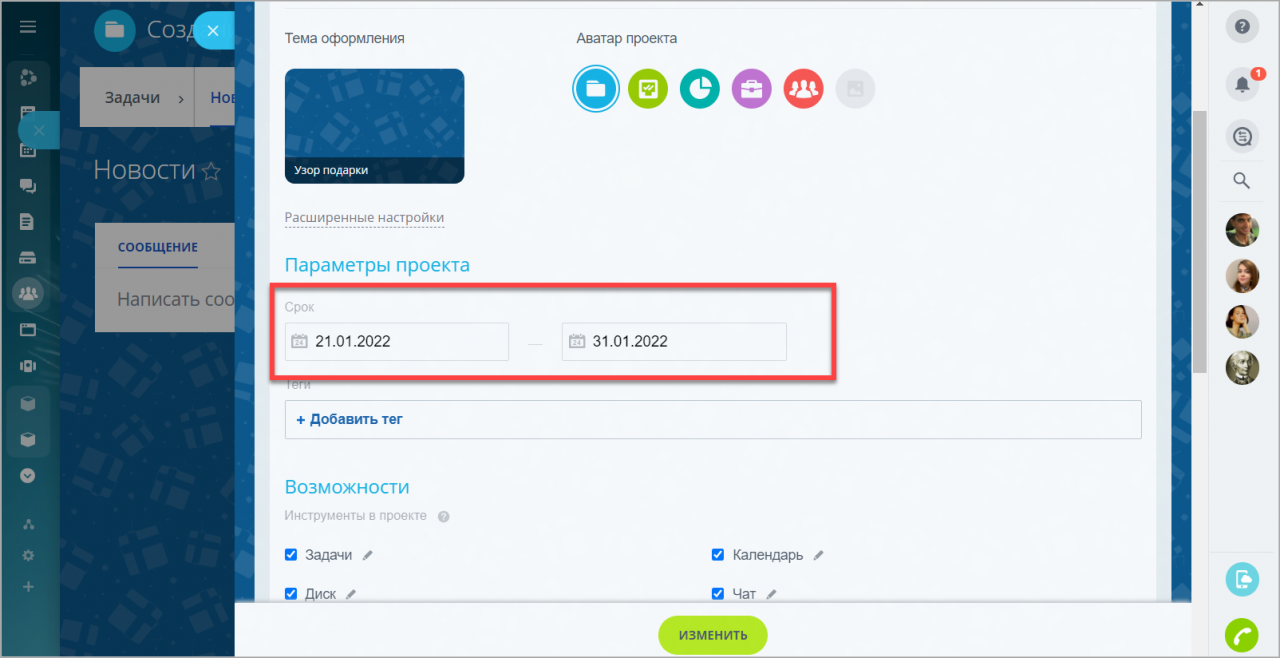
Основное отличие проекта от группы – это связь сроков проекта и сроков задач. Сроки задачи проекта нельзя ставить и изменять вне сроков проекта.
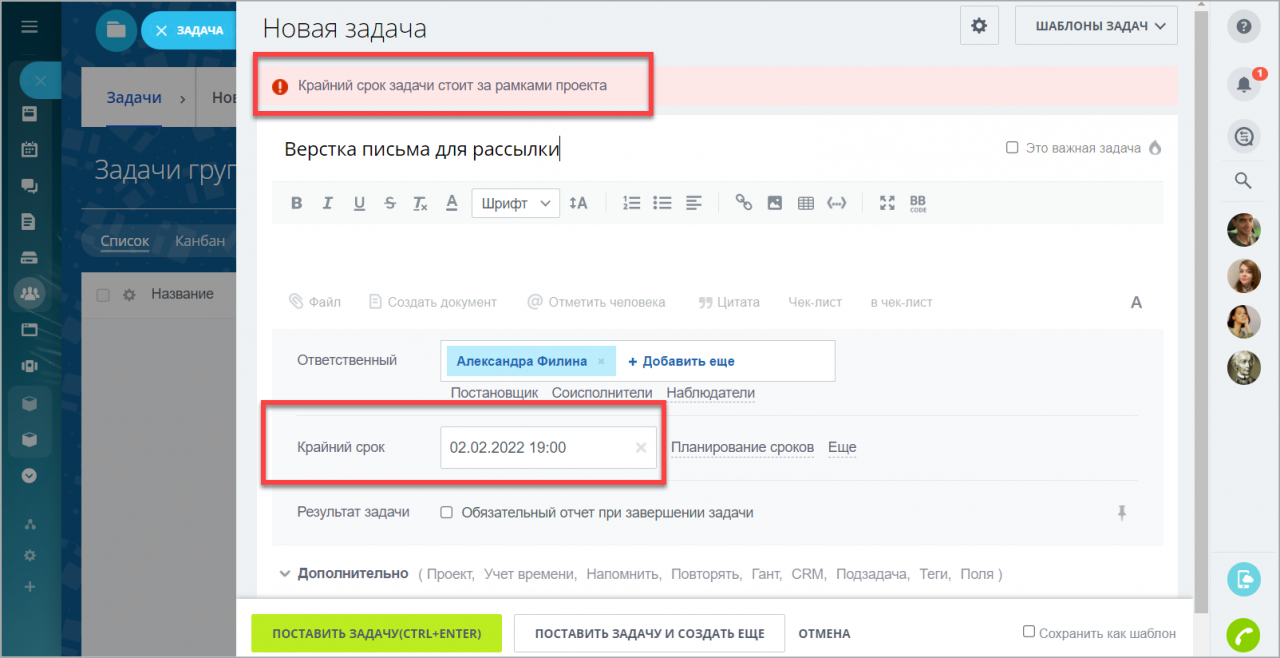
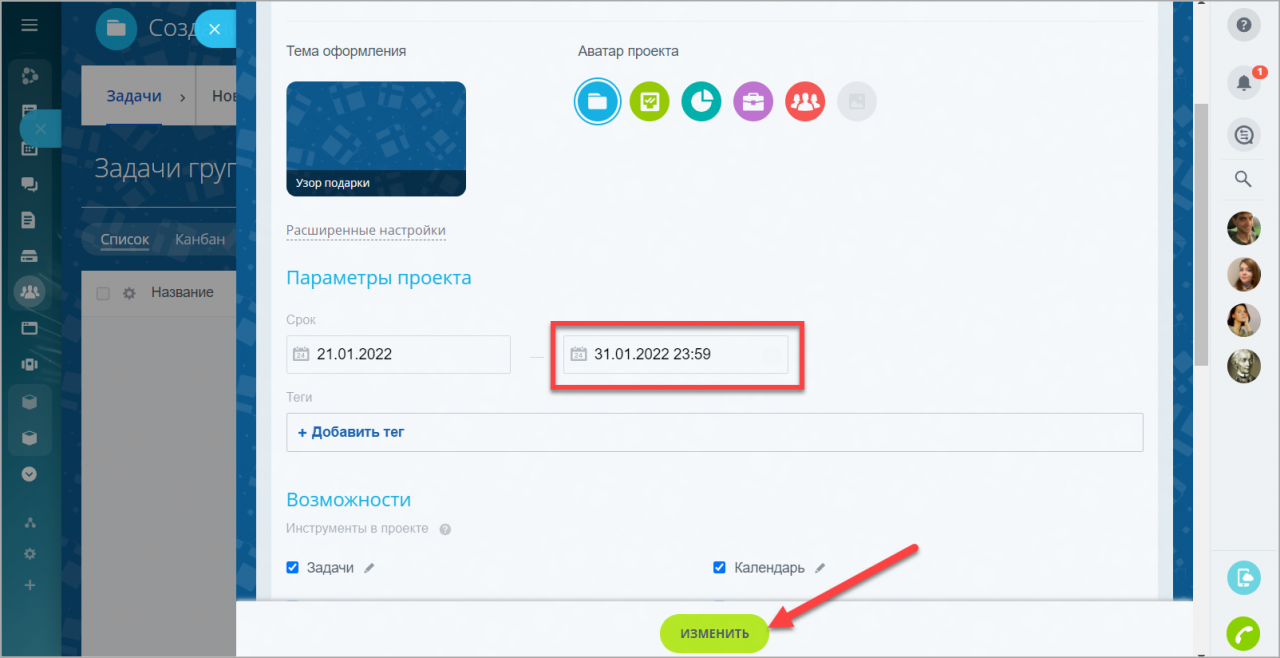
Есть небольшая особенность в дате завершения проекта. Если вы ставите задачу в проекте на дату завершения проекта, то система может выдать предупреждение о выходе за сроки проекта. Для решения этого случая нужно при создании или редактировании проекта ставить вручную срок окончания проекта с конкретным временем, например 23:59.
Как перевести проект в группу и обратно?
Проект в любое время можно перевести в группу – в правом меню выберите О проекте>Действия> Редактировать проект. Затем в разделе Расширенные настройки нужно убрать галочку с пункта Проект.
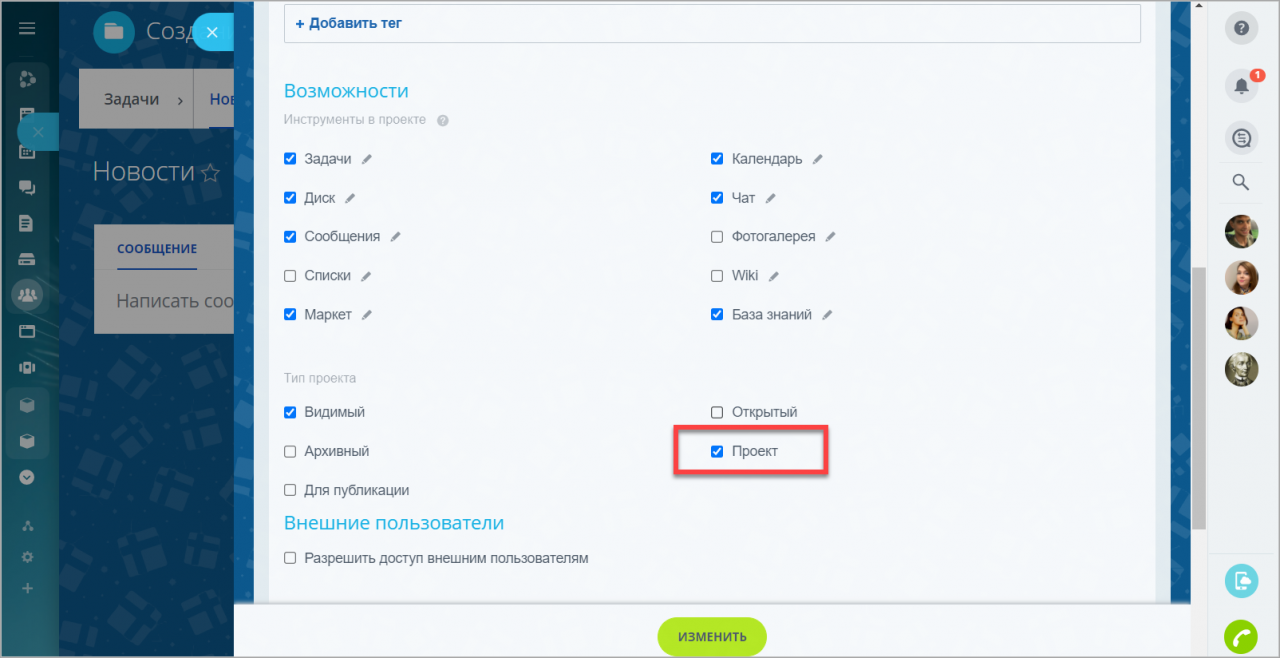
Аналогичным образом можно перевести группу в проект. Поставьте галочку Проект и укажите его срок.
При изменении проекта на группу, руководитель проекта становится владельцем группы, а помощник руководителя проекта – модератором. Сами же права доступа не меняются.
Проекты имеют все те функции, которые имеют группы – Сообщения, Фотогалерея, Календарь, Задачи, Диск, Чат, Списки, Wiki, База знаний.
Как пригласить сотрудников в группу (проект)?
Это можно сделать как при создании группы (проекта), добавив участников из структуры компании, так и в уже созданной группе:
- Если существующие группа или проект открытые и видимые, то любой сотрудник может присоединиться самостоятельно.
- Если существующие группа или проект закрытые или секретные, то пригласить сотрудников в группу (проект) смогут только участники, указанные в опции Приглашать в проект (группу) могут .
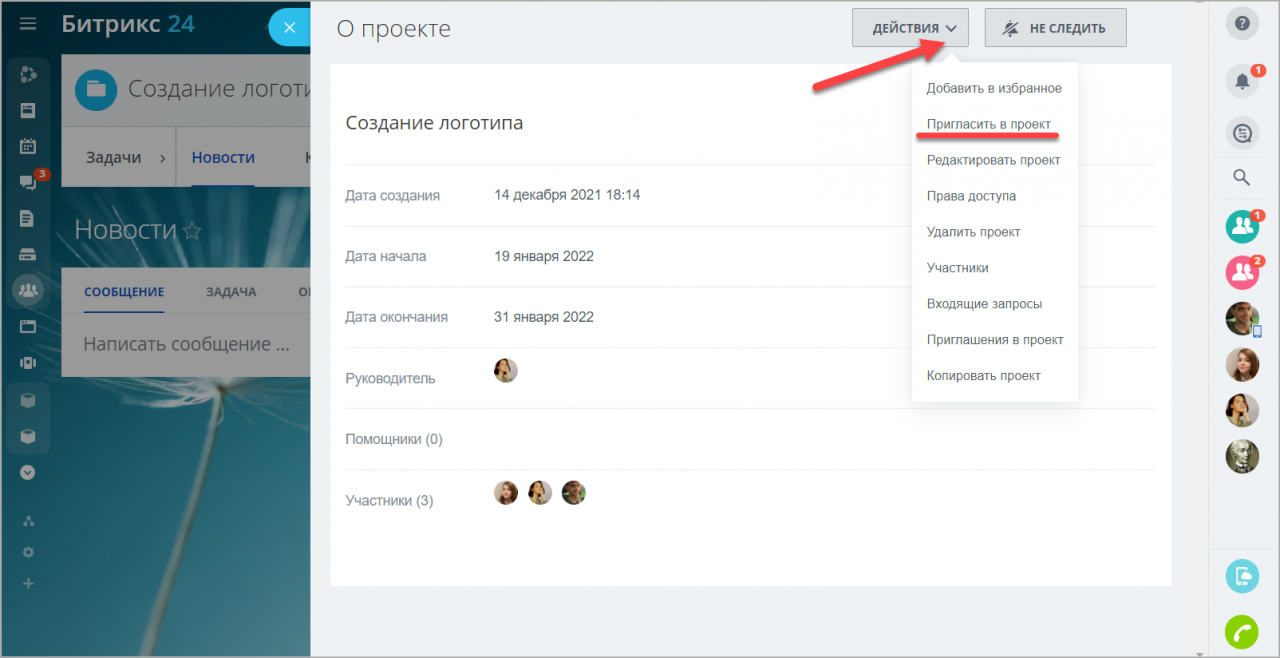
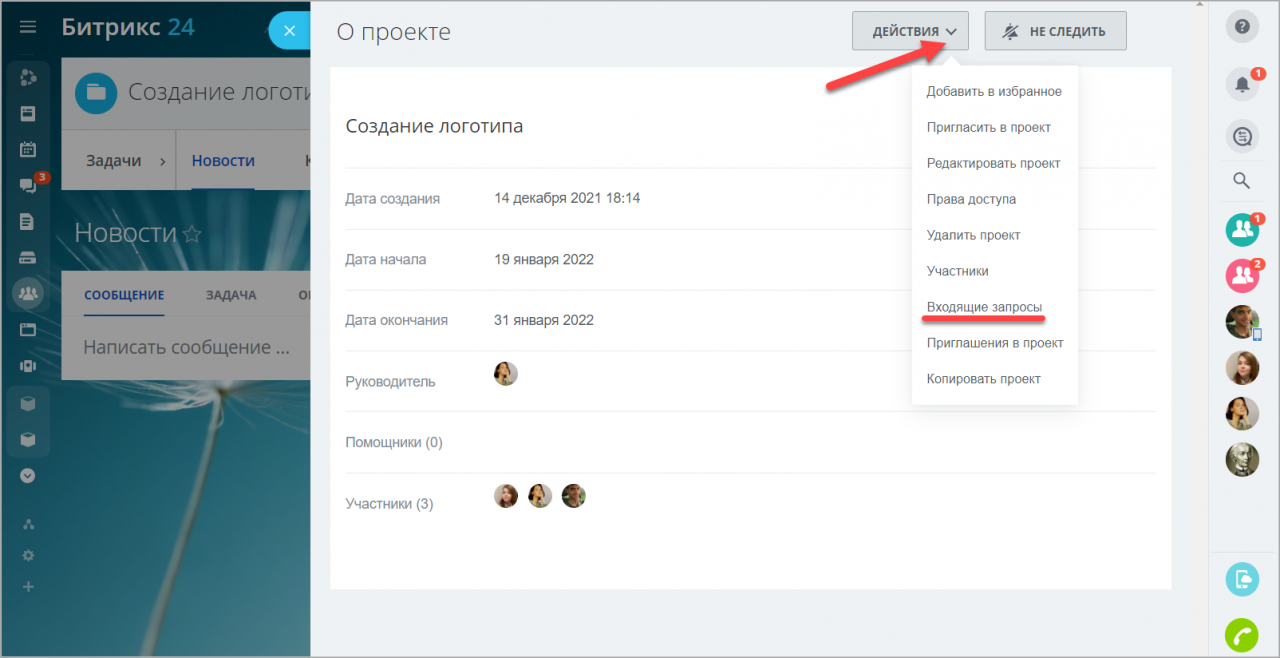
Чтобы пригласить новых участников, откройте нужную группу (проект), в верхнем правом углу кликните на кнопку О проекте (о группе) и выберите раздел Действия. Из списка нажмите на Пригласить в проект и укажите новых участников.
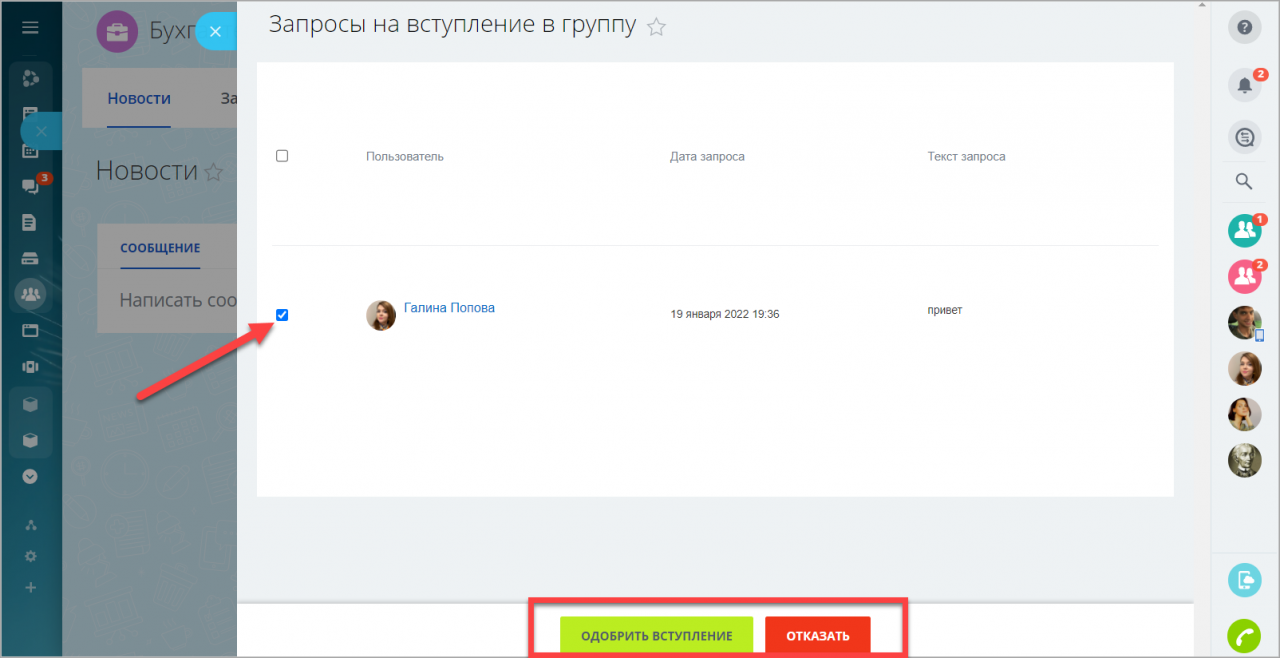
Чтобы управлять заявками на вступление в группу (проект), нужно выбрать пункт меню Действия > Входящие запросы.
Выделите заявки от сотрудников и нажмите кнопку Одобрить вступление или Отказать.
Кто может создавать группы (проекты)?
Создавать группы и проекты в облачной версии Битрикс24 может любой сотрудник компании.
В коробочной версии Битрикс24 право на создание групп и проектов регулируется в административном интерфейсе во вкладке Группы профиля пользователя – для этого служит группа прав Могут создавать рабочие группы.
Число групп и проектов в Битрикс24 неограниченно.
Администратор Битрикс24 может видеть и редактировать все группы и проекты в компании. Для этого нужно активировать режим администратора.