Как сделать, чтобы бот в Дискорде автоматически выдавал роль только что зашедшему участнику?
Нужно сделать, чтобы дискорд автоматически выдавал роль человеку который заходит на сервер? Использую Discord.js 13
и последнюю версию node js.
- Вопрос задан более года назад
- 615 просмотров
Комментировать
Решения вопроса 1
Habr @RozmarinUS
YII2, PHP, React, TypeScript, Python hater
На странице настроек бота > Bot > Включаешь Server Members Intents
Инициализация бота:
const client = new Client(< intents: [Intents.FLAGS.GUILDS, Intents.FLAGS.GUILD_MESSAGES, Intents.FLAGS.GUILD_MEMBERS] >);Событие на вход:
client.on("guildMemberAdd", async (member) => < await member.roles.add("ID роли") >)Ответ написан более года назад
lose_my_mind @lose_my_mind Автор вопроса
Я все сделал, но оно все равно не работает.
const Discord = require(‘discord.js’),
config = require(‘./config.json’);
config.cfg.intents = new Discord.Intents(config.cfg.intents);
const bot = new Discord.Client(config.cfg);
bot.login(config.token);
bot.on(«guildMemberAdd», async (member) => await member.roles.add(«967278232883847209»)
>)
Habr @RozmarinUS
Такая реализация работает.
const < Client, Intents >= require("discord.js"); const config = require('./config.json') const client = new Client(< intents: [Intents.FLAGS.GUILDS, Intents.FLAGS.GUILD_MESSAGES, Intents.FLAGS.GUILD_MEMBERS] >); client.login(config.token); client.on("guildMemberAdd", async (member) => < await member.roles.add("967497971686080534") >)Как автоматически выдавать роли в Discord
Владельцы каналов программном обеспечение часто задаются вопросом, как сделать так, чтобы в Дискорде автоматически выдавалась роль при подключение. Для этого рекомендуется пользоваться специально разработанными ботами. Последовательность действий для подключения не вызывает сложностей, но требуется знать некоторые особенности.
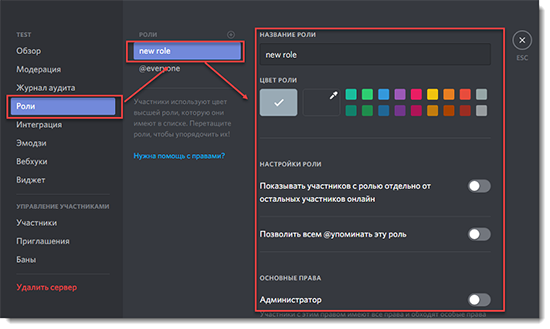
С помощью бота Tatsumaki
Чтобы происходила автоматическая выдача ролей в Дискорде, пользователям рекомендуется инициировать подключение бота в программном обеспечении, используя при этом официальный сайт Tatsumaki.
Исчерпывающая инструкция включает в себя следующую последовательность действий:
- Пользователь на начальном этапе осуществляет переход на официальную страницу бота, которая находится по адресу https://tatsumaki.xyz/.
- Дальнейший этап предусматривает нажатие из представленного списка клавиши Add Tatsumaki.
- После этого указывается интересующий сервер для последующего подключения.
Выполняется клавиша входа в личный кабинет программного обеспечения Дискорд. Во вновь открывшейся форме указывается ранее предоставленный логин и пароль для авторизации.
На следующем этапе пользователю требуется ввести капчу, которая используется для обеспечения надежной защиты от взлома роботами. Внимательно указывается комбинация в специально отведенное поле.
На завершающем этапе графическое изображение бота отображается в правой части панели управления личного кабинета в программном обеспечении.

Обратите внимание, в чате после подключения бота в автоматическом режиме отображается функциональная клавиша приглашения присоединиться к выбранной группе в программном обеспечении. На специализированном сервере пользователи смогут узнать новости, информацию о последних обновлениях бота и прочие данные.
Пользователям необходимо помнить, что внесение изменений в конфигурацию настроек, а также редактирование профиля, осуществляется через специально разработанную панель управления. Доступ предоставляется через зарегистрированный личный кабинет Дискорд. Последовательность действий:
- Прохождение авторизации в личном кабинете Дискорд.
- Переход на страницу бота https://tatsumaki.xyz/.
- Далее выполняется нажатие на клавишу Dashboard.
В завершении пользователю требуется подтвердить авторизацию нажатием на одноименную клавишу.
С помощью бота MEE6
Чтобы для реализации поставленной задачи воспользоваться функциональными возможностями рассматриваемого бота, требуется соблюдать следующую последовательность действий:
- Осуществление перехода на официальный ресурс бота mee6.xyz.
- Далее активируется клавишу добавления бота в программное обеспечение Дискорд.
- На следующем этапе выбирается интересующий сервер.
- Переход в раздел внесения изменений параметров работы бота.
- Далее требуется выбрать из предложенного перечня интересующий сервер в Дискорде.
- Нажимается клавиша продолжить.

На следующем этапе требуется задать персональные права администрирования для бота.
Прохождение капчи, чтобы подтвердить, что пользователь не является роботом.
После сохранения результатов пользователь приступает к работе.