Как добавить строку формул в excel
Помогите, пожалуйста! Честно искала, но не нашла работающего ответа.
Есть заполняемая таблица.
Данные вводятся во все столбцы кроме I, O, P. Q. В этих столбцах формулы.
Нужен макрос, который бы вставлял в конец таблицы новую строку с формулами как в предыдущей, но без данных.
А если бы макрос совмещал в себе ещё и вставание на первую пустую строку в низу таблицы (чтобы не скролить 2000 строк), было бы вообще чудо волшебное.
Заранее благодарю.
Прикрепленные файлы
- post_55523.xls (172.5 КБ)
Пользователь
Сообщений: 3672 Регистрация: 23.12.2012
11.08.2009 17:12:56
Макрос совсем не сложный:
Sub ДобавлениеСтроки()
Dim ro As Range: Set ro = Range(«A» & Rows.Count).End(xlUp).Offset(1).EntireRow
Rows(2).Copy ro: ro.Cells(1).Select
ro.SpecialCells(xlCellTypeConstants).ClearContents
End Sub
Пример во вложении:
Прикрепленные файлы
- post_55524.xls (185 КБ)
11.08.2009 17:29:57
А почему бы не обойтись созданием обыного «Списка» (XL-2003) или же «Таблицы» (Xl-2007)? Если автор сделал «запас» формулы на 60 тыс. строк, то на каких-то 2 тыс прейти по Ctrl+End — пустяк. А достоинств у списков/таблиц оченно немало. И формулы автоматом, и промитоги при включенном фильтре.
12.08.2009 09:50:27
Sub ДобавлениеСтроки()
Dim ro As Range: Set ro = Range(«A» & Rows.Count).End(xlUp).Offset(1).EntireRow
Rows(2).Copy ro: ro.Cells(1).Select
ro.SpecialCells(xlCellTypeConstants).ClearContents
End Sub
Пример во вложении:
Огромное человеческое спасибо!
То, что доктор прописал.
12.08.2009 09:56:45
Тут двойная проблема.
Запас строк д.б. не ограничен, т.к. 2000 строк — это такой условный показатель. Самостоятельно пользователи надобавляют копипастом такого. Вспоминать не хочется. Отсюда список длинною «сразу много», а он весит до фига.
Не у всех, кто будет пользоваться этой таблицей, компы достаточно суровы, чтобы не зависать на 5-10 секунд при автосохранении :-/
12.08.2009 10:03:52
Тоже волшебно работает:)
Спасибище!
12.10.2009 13:48:51
Sub ДобавлениеСтроки()
Dim ro As Range: Set ro = Range(«A» & Rows.Count).End(xlUp).Offset(1).EntireRow
Rows(2).Copy ro: ro.Cells(1).Select
ro.SpecialCells(xlCellTypeConstants).ClearContents
End Sub
Пример во вложении:
Огромное человеческое спасибо!
То, что доктор прописал.
Работает безупречно, пока шаловливые ручки пользователей не дотягиваются до строк из которых копируются формулы 🙁
Как прописать копирование строки с другого листа или файла?
Помогите, пожалуйста.
Пользователь
Сообщений: 3280 Регистрация: 24.12.2012
12.10.2009 14:01:26
Так чтоб ручки не дотягивались надо не копировать формулы из предыдущей строки а вставлять формулы в текущую по мере заполнения, точнее даже не их а результат вычислений-поменял исходные данные в строке пересчет .
12.10.2009 14:22:19
Формулы копируются из определённых строк (спасибо EducatedFool). Очень удобно — разные строки «обслуживают» разные операции. Но фигня в том, что таблицей пользуются несколько человек, которых хлебом не корми, а дай отфильтровать что-нибудь по всяким разным признакам.
Я уже сделала (ну не я конечно, а скопировала:) предварительное раскрытие, но плохо помогает, т.к. очередность строк отличается от стартовой.
В результате строки меняют свой номер, и вся красота летит к чёртовой бабушке.
Запретить фильтр нельзя по условиям пользования.
Сейчас макрос выглядит так:
Sub Заявка_На_Ремонт()
If ActiveSheet.FilterMode = True Then
ActiveSheet.ShowAllData
End If
Dim ro As Range: Set ro = Range(«A» & Rows.Count).End(xlUp).Offset(1).EntireRow
Rows(5).Copy ro: ro.Cells(3).Select
ro.SpecialCells(xlCellTypeConstants).ClearContents
ActiveCell.FormulaR1C1 = «=R[-1]C+1»
Selection.Copy
Selection.PasteSpecial Paste:=xlPasteValues, Operation:=xlNone, SkipBlanks _
:=False, Transpose:=False
ActiveWorkbook.Save
ActiveCell.Offset(0, 1).Activate
End Sub
12.10.2009 21:20:58
Как прописать копирование строки с другого листа или файла в таком вот макросе?
Sub ДобавлениеСтроки()
Dim ro As Range: Set ro = Range(«A» & Rows.Count).End(xlUp).Offset(1).EntireRow
Rows(2).Copy ro: ro.Cells(1).Select
ro.SpecialCells(xlCellTypeConstants).ClearContents
End Sub
Пользователь
Сообщений: 3739 Регистрация: 21.12.2012
12.10.2009 21:31:01
Как прописать копирование строки с другого листа или файла в таком вот макросе?
Sub ДобавлениеСтроки()
Dim ro As Range: Set ro = Range(«A» & Rows.Count).End(xlUp).Offset(1).EntireRow
Sheets(«Реестр ПП»).Rows(2).Copy ro: ro.Cells(1).Select
ro.SpecialCells(xlCellTypeConstants).ClearContents
End Sub
Образец копирует вот эта строка кода Rows(2).Copy
Укажите явно с какого листа копировать и должно получиться
Sheets(«Реестр ПП»).Rows(2).Copy
13.10.2009 10:13:58
Как прописать копирование строки с другого листа или файла в таком вот макросе?
Sub ДобавлениеСтроки()
Dim ro As Range: Set ro = Range(«A» & Rows.Count).End(xlUp).Offset(1).EntireRow
Sheets(«Реестр ПП»).Rows(2).Copy ro: ro.Cells(1).Select
ro.SpecialCells(xlCellTypeConstants).ClearContents
End Sub
Образец копирует вот эта строка кода Rows(2).Copy
Укажите явно с какого листа копировать и должно получиться
Sheets(«Реестр ПП»).Rows(2).Copy
Спасибо большое.
Сама не могла совладать с написанием откуда копировать.
Ещё раз спасибо.
Как добавить строку формул в Excel: пошаговая инструкция
Строка формул в Excel позволяет быстро смотреть используемые формулы в ячейке и добавлять функции через удобный интерфейс, а включить эту настройку можно при помощи инструкции ниже.
Видеоинструкция
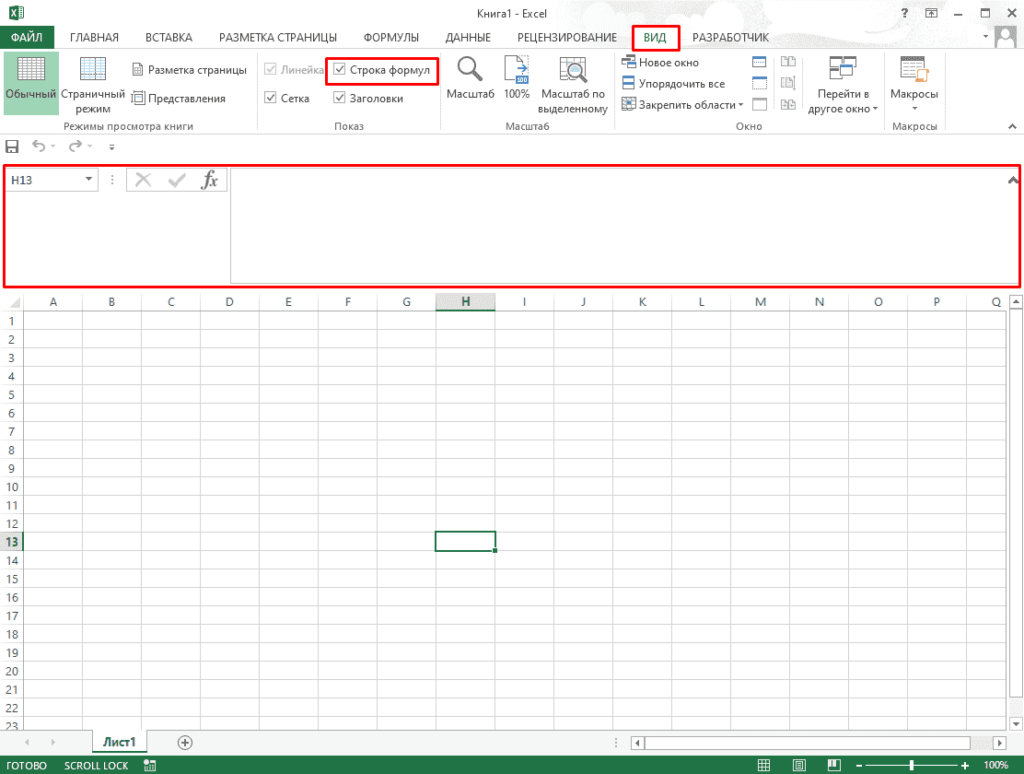
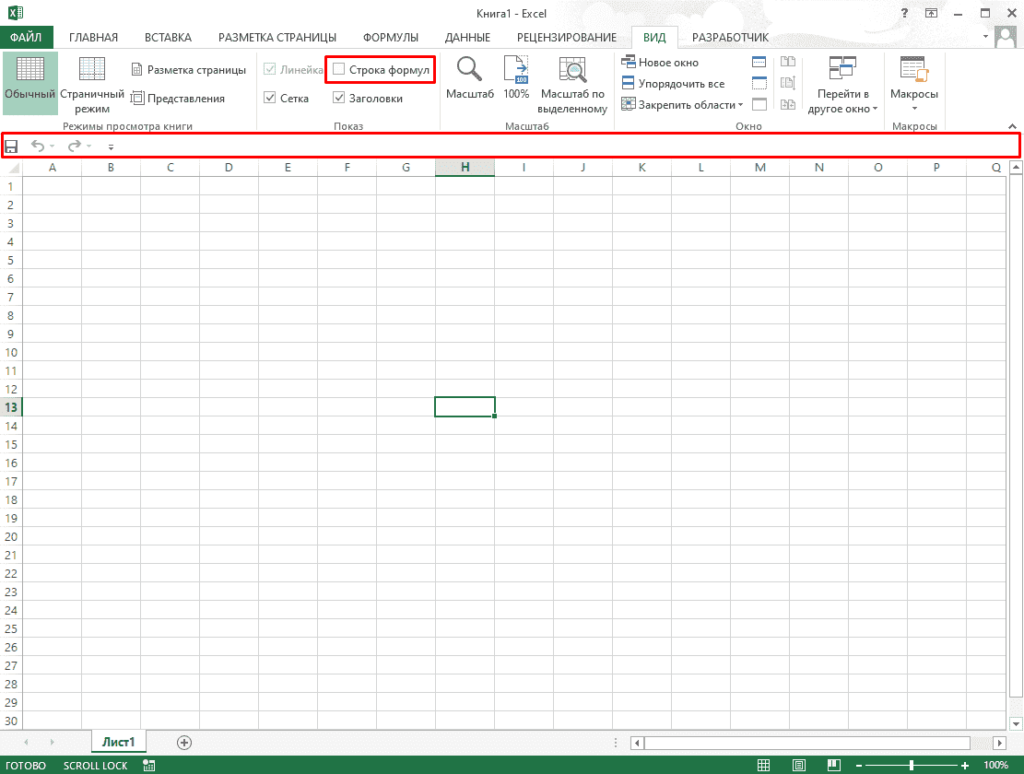
Отключить данный пункт можно убрав галочку.
Через параметры (Способ №2)
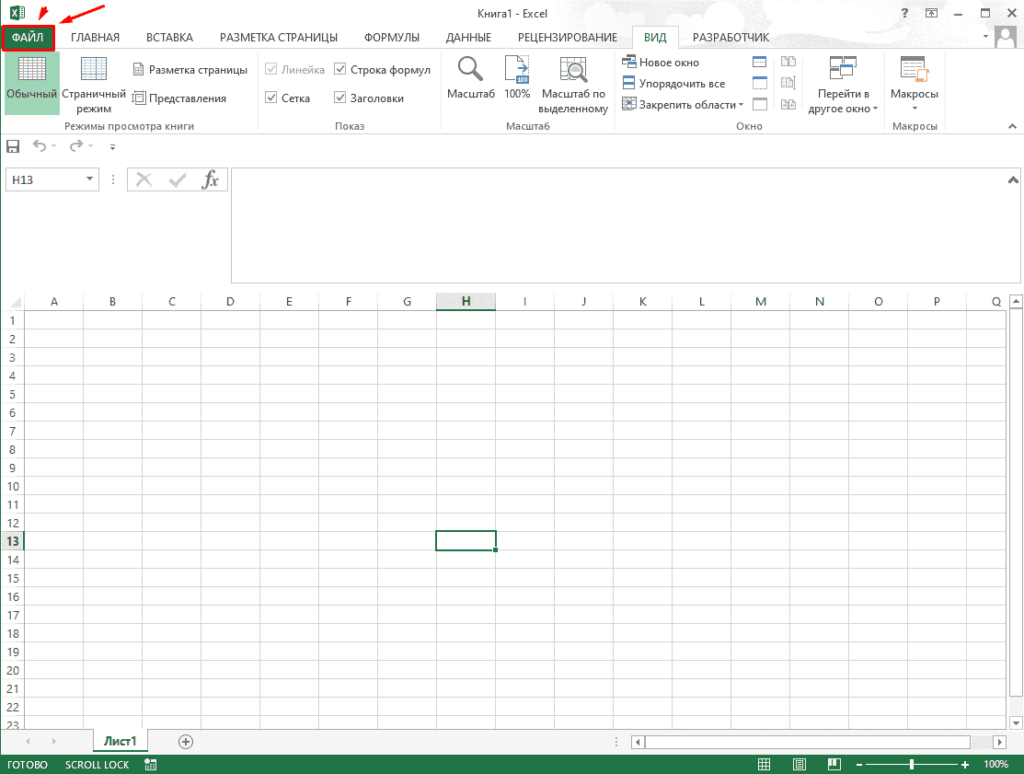
Включение в этом случае потребуется перейти в «Файл» (левый-верхний угол).
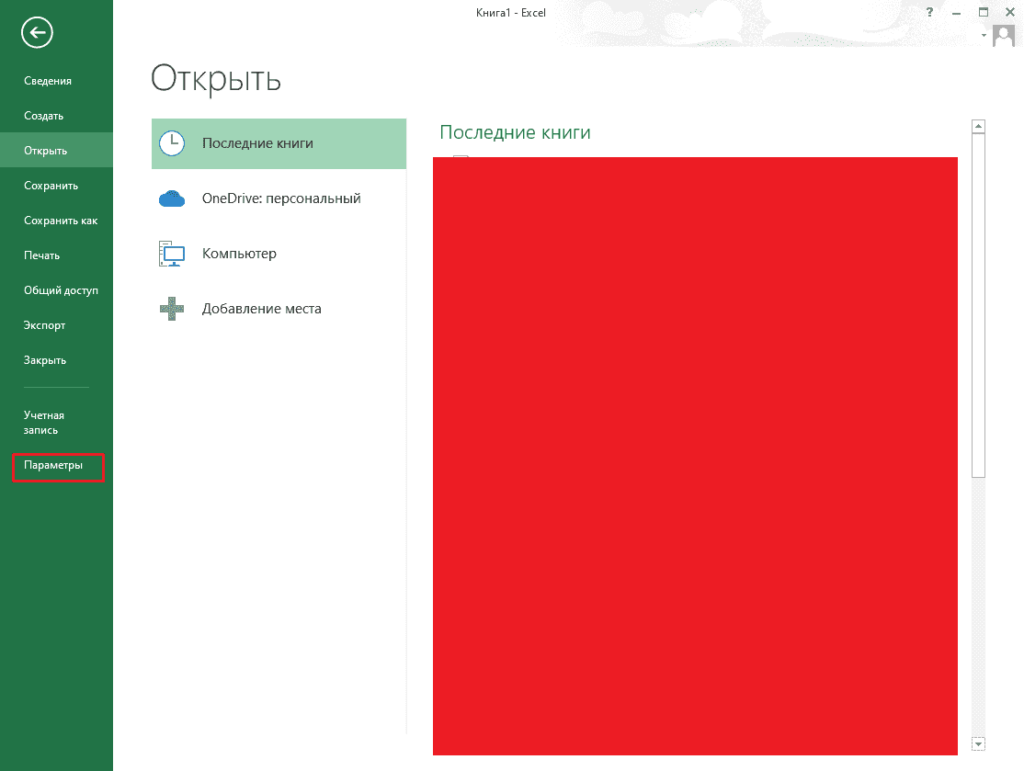
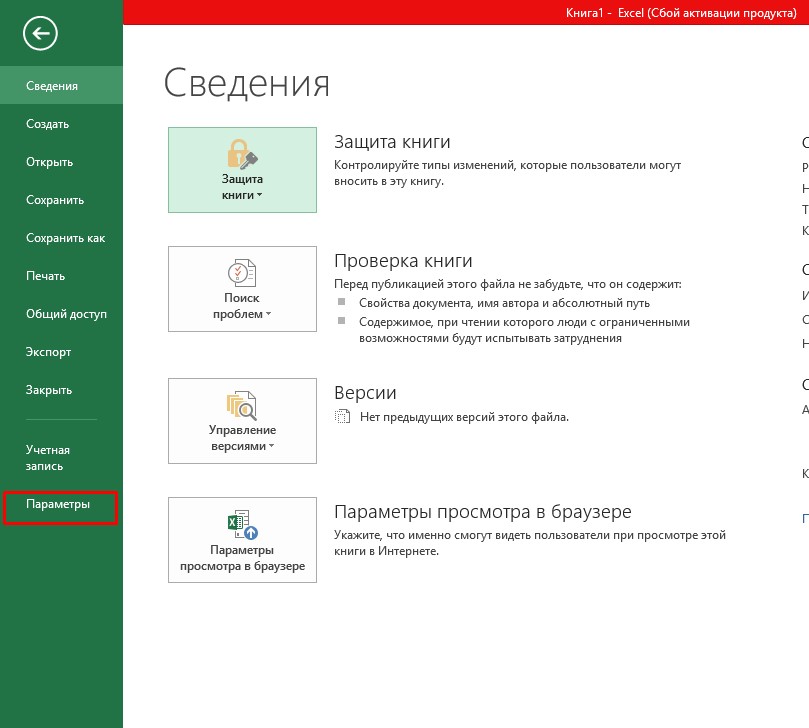
В открывшемся меню кликаем на «Параметры».
Теперь открываем вкладку «Дополнительно» и в разделе «Экран» можно увидеть нужную настройку.
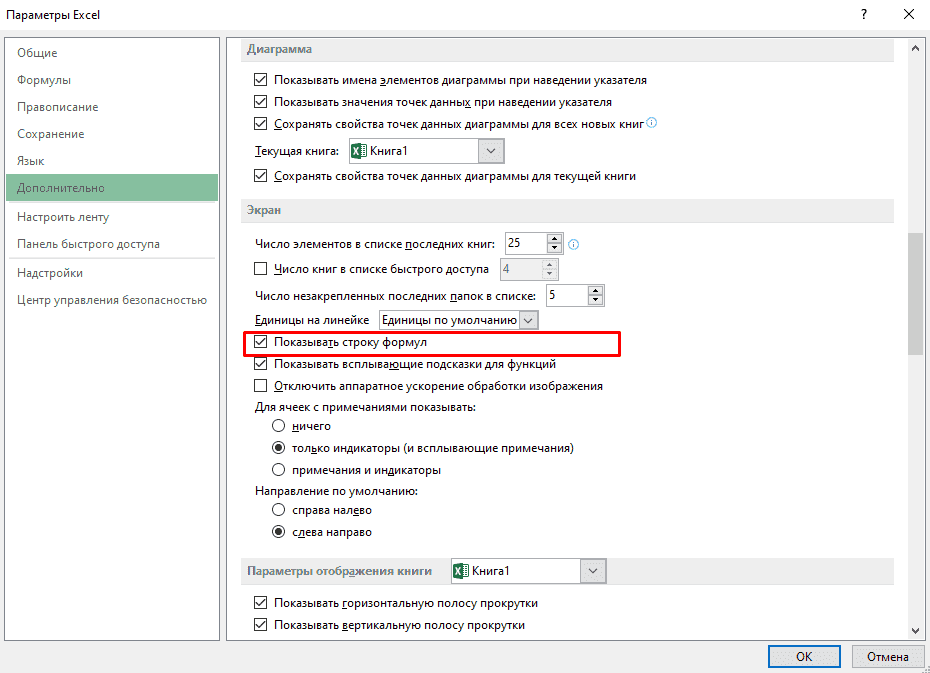
Аналогично сняв пункт можно отключить отображение нужного поля.
Подписывайтесь на наш канал в Яндекс.Дзен
Подписывайтесь на наш Telegram-канал
Подписывайтесь на наш Youtube-канал
Подписывайтесь на нашу группу ВКонтакте
Вам также будет интересно
Добавить комментарий Отменить ответ
(4 оценок, среднее: 5,00 из 5)
- Наши социальные сети


- CRM-системы (9)
- Excel (73)
- Google Ads (56)
- Google Data Studio (26)
- Google Optimize (2)
- Google Search Console (22)
- Google Аналитика (50)
- Google Менеджер Тегов (4)
- Google Мой бизнес (3)
- Opencart (33)
- SEO (94)
- SMM (25)
- WordPress (20)
- Yandex DataLens (3)
- Веб-аналитика (148)
- Визуализация данных (13)
- Домены (15)
- Кейсы (6)
- Контекстная реклама (113)
- Локальное SEO (8)
- Полезное (69)
- Сайтостроение (89)
- Таргетинг (31)
- Формулы (16)
- Яндекс.Вебмастер (56)
- Яндекс.Директ (66)
- Яндекс.Маркет (16)
- Яндекс.Метрика (43)
- Яндекс.Справочник (6)
- Ильхом Чакканбаев к записи Бесплатный VPS (VDS) от Oracle навсегда: как получить
- Ильхом Чакканбаев к записи Бесплатный VPS (VDS) от Oracle навсегда: как получить
- Ильхом Чакканбаев к записи Бесплатный VPS (VDS) от Oracle навсегда: как получить
- Юзер к записи Бесплатный VPS (VDS) от Oracle навсегда: как получить
- Юзер к записи Бесплатный VPS (VDS) от Oracle навсегда: как получить
- Обзор сервиса Gerwin.io: генерация контента при помощи ИИ
© 2023
Сео Пульс — блог об интернет-маркетингеПропала строка формул в Excel — что делать. 3 решения проблемы, если исчезла строка формул
Одно из основных мест по значимости в приложении Excel занимает строка формул. Ее предназначение основано на произведении расчетов и редактировании содержимого ячеек. Особенность строки формул в том, что, выделяя ячейку с окончательным значением, будет включаться отображение действий, производимых при расчетах. К сожалению, иногда возникают ситуации, когда данная кнопка пропадает с панели Excel. Разберем несколько ситуаций, в результате которых могут появиться такие проблемы, и как они решаются наиболее простыми способами.
Пропала строка формул: в чем причина
Основных причин, по которым может пропасть данный элемент интерфейса с панели инструментов, всего две – это изменение настроек Excel и программный сбой. Но они делятся на более детальные случаи.
Причина №1: изменение настроек в ленте
Данный тип проблемы может возникнуть после случайного снятия пользователем метки с элемента, отвечающего за работу строки формул. Рассмотрим, как решить проблему:
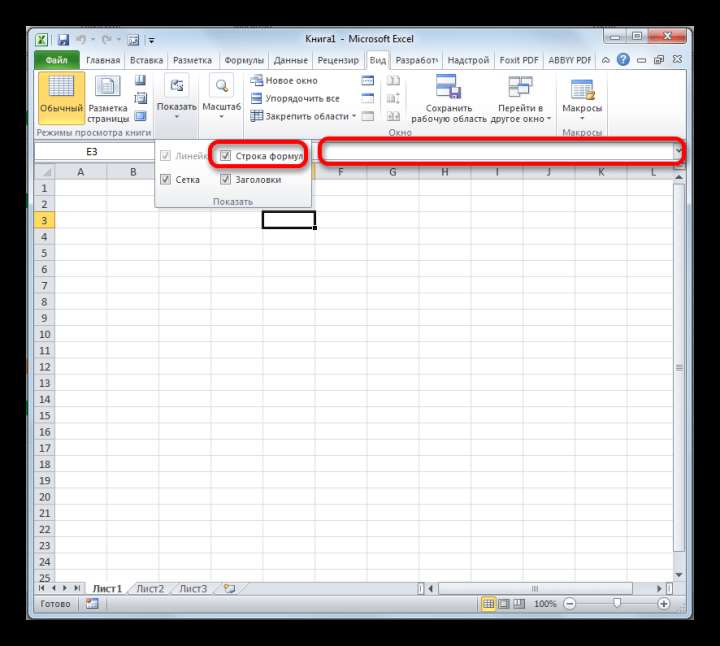
- В верхней части панели инструментов находим кнопку «Вид».
- Путем наведения курсора и нажатия левой кнопки переходим в соответствующую вкладку.
- Отыскав строку формул, смотрим стоит ли напротив галочка. При необходимости устанавливаем.
- В результате проведенных действий строка вновь появится в интерфейсе программы.
Внимание! Для фиксации проведенной настройки перезагрузка программы или компьютера не требуется.
Причина №2: изменились настройки параметров Excel
Строка формул может пропасть после случайного или принудительного ее отключения в параметрах программы. Для решения проблемы используют два способа: первый был описан ранее, а для устранения неполадки вторым способом потребуется воспроизвести все действия в той же последовательности, что и при отключении данной функции. Какой из них более простой и понятный – решать пользователю ПК. Решение вторым способом:
- На панели инструментов находим «Файл» и переходим далее.
- В открывшейся вкладке необходимо отыскать «Параметры». Как правило, элемент интерфейса располагается в самой нижней части программы.
- Далее в открывшемся окне спускаемся до строки «Дополнительно», после нажатия на которую в левой части появятся «Дополнительные параметры для работы с Excel».
- Путем вращения колесика мышки поднимаем страницу вверх, где отыскиваем группу настроек «Экран».
- Чуть ниже можно найти «Показывать строку формул».
- Напротив устанавливаем галочку.
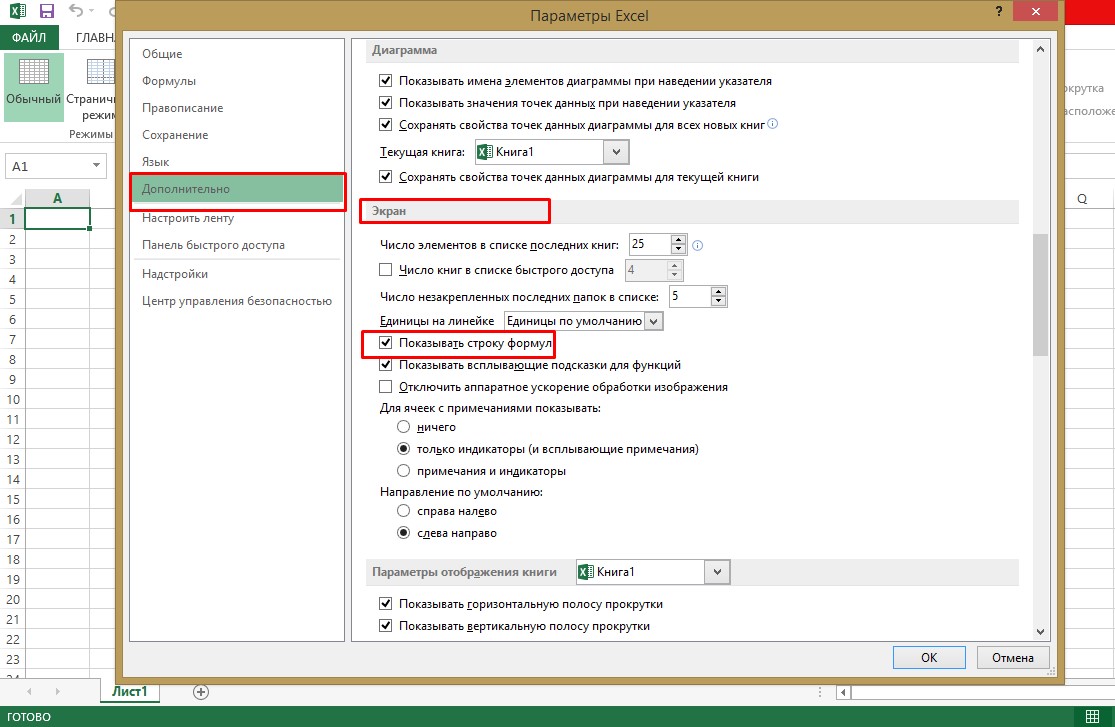
Важно! В отличие от предыдущего метода устранения проблемы, данный требует подтверждения изменения настроек. Поэтому, чтобы изменения вступили в силу, в нижней части дополнительных настроек параметров нужно нажать кнопку «ОК», что будет означать завершение действий.
Причина №3: сбой или повреждение программы
Решение проблемы, если были допущены ошибки в настройках исправляются довольно легко, но что делать, если произошел сбой в программе, или она вовсе вышла из строя. В данном случае нужно попробовать восстановить Excel. Ниже приведен пример восстановления программы на примере Windows 10. Хотя настройки в более ранних версиях Windows практически не отличаются:
- В левом нижнем углу нажимаем кнопку «Пуск».
- В поисковой строке пишем «Панель управления».
- После обнаружения системой открываем приложение нажатием левой кнопки мыши.
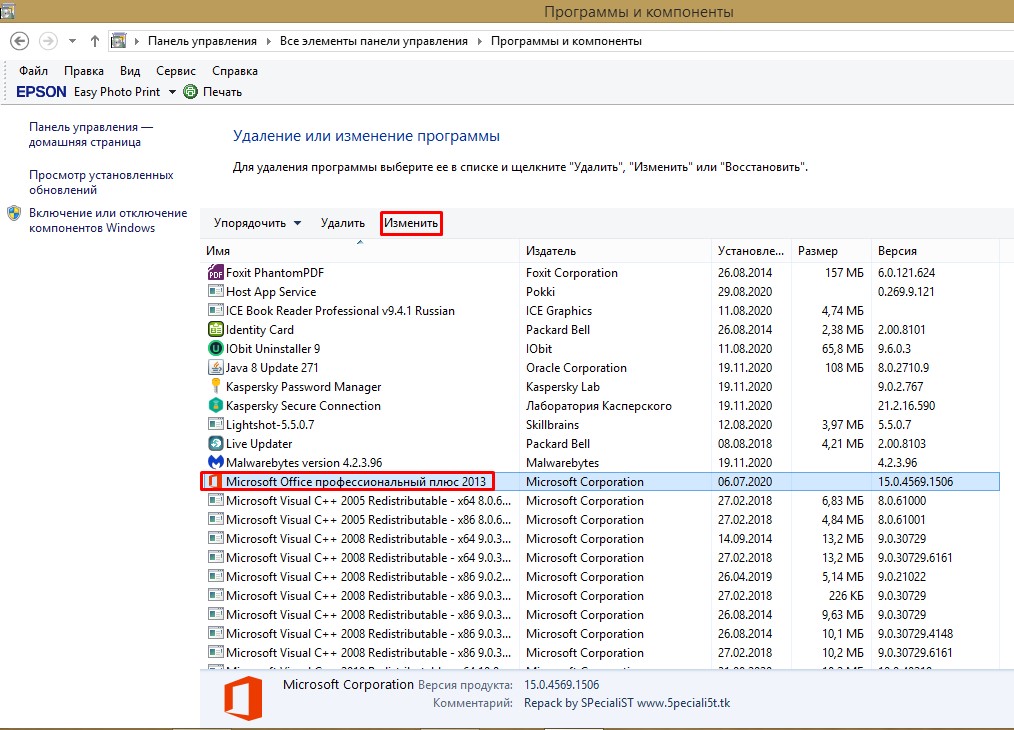
- В открывшемся приложении необходимо настроить вид значков на мелкие и перейти в «Программы и компоненты».
- Откроется окно удаления и изменения программ. Здесь отыскиваем необходимое нам приложение (в данном случае Microsoft Excel или Office) и кликаем по нему правой кнопкой мыши. В появившемся диалоговом окне нужно активировать кнопку «Изменить». Также операция может быть произведена путем клика по названию программы левой кнопкой и нажатием в шапке списка появившегося элемента интерфейса «Изменить».
- Как только будет подтвержден запуск изменения, откроется новое окно восстановления программы. Здесь необходимо выбрать один из способов. Как правило, достаточно «Быстрого восстановления», которое не требует подключения к интернету. Поэтому останавливаем свой выбор на данном пункте и жмем кнопку «Восстановить».
В окне «Удаление и изменение программы» находится общий пакет Microsoft Office, после запуска изменений будет воспроизведено полное восстановление всех программ, входящих в данный продукт от компании Майкрософт. Дождитесь завершения процесса и удостоверьтесь, что строка формул появилась на своем месте. В случае если этого не произошло, обратитесь ко второму способу.
Совет! Второй метод «Восстановление по сети» выбирается лишь в случае, если после первого способа ничего не изменилось. Он требует большего времени и стабильного интернет-соединения.
Заключение
При выявлении проблемы с потерей строки формул не нужно отчаиваться и паниковать. Первоначально ознакомьтесь с данной статьей. Возможно, причиной явилось случайное изменение настроек программы, что исправляется за считанные минуты. В худшем случае, когда программа даст сбой, потребуется выполнить восстановление Microsoft Office, что также легко делается при соблюдении всех пунктов инструкции.
Что делать, если исчезла строка формул в Эксель
В интерфейсе программы Эксель одно из ключевых мест занимает строка формул, которая позволяет просматривать и изменять содержимое ячеек. Также, если в какой-то ячейке содержится формула, в ней будет показываться конечный результат, а формулу можно увидеть в вышеупомянутой строке. Таким образом, польза данного инструмента очевидна.
В некоторых случаях пользователи могут столкнуться с тем, что строка формул исчезла. В этой статье мы рассмотрим, как вернуть ее на место, а также, из-за чего такое могло произойти.
Содержание скрыть
- Решение 1: включаем отображение на ленте
- Решение 2: вносим изменения в параметры
- Решение 3: восстанавливаем приложение
- Заключение
Решение 1: включаем отображение на ленте
Чаще всего, отсутствие строки формул является результатом того, что была убрана специальная галочка в настройках ленты программы. Вот, что мы делаем в этом случае:
- Переключаемся во вкладку “Вид”. Здесь в группе инструментов “Отображение” нужно поставить галочку напротив опции “Строка формул” (если она не стоит).

- В результате, строка формул снова появится в окне программы.

Решение 2: вносим изменения в параметры
Строка формул, также, может быть выключена в параметрах программы. Включить ее обратно можно методом, который описан выше, или воспользоваться планом действий ниже:
- Открываем меню “Файл”.

- В открывшемся окне в перечне слева щелкаем по разделу “Параметры”.

- В параметрах переключаемся в подраздел “Дополнительно”. В основной части окна справа листаем содержимое, пока не найдем блок инструментов “Отображение” (в ранних версиях программы группа может иметь название “Экран”). Находим опцию “Показывать строку формул”, ставим напротив нее галочку и подтверждаем изменение нажатием кнопки OK.

- Как и в рассмотренном ранее методе решения проблемы, строка вернется на свое место.
Решение 3: восстанавливаем приложение
В некоторых случаях строка формул перестает отображаться из-за ошибок или сбоев в работе программы. Помочь в данной ситуации может восстановление Эксель. Обращаем ваше внимание на то, что описанные ниже действия приведены для Windows 10, однако, в более ранних версиях операционной системы они практически такие же:
- Открываем Панель управления любым удобным способом, например, через Строку поиска.

- Настроив просмотр в виде крупных или мелких значков переходим в раздел “Программы и компоненты”.

- В окне удаления и изменения программ находим и отмечаем строку “Microsoft Office” (или “Microsoft Excel”), после чего щелкаем по кнопке “Изменить” в шапке списке.

- После подтверждения внесения изменений запустится окно восстановления программы. В большинстве случаев решить проблемы можно с помощью “Быстрого восстановления” (без подключения к сети), поэтому, оставив его, жмем кнопку “Восстановить”.
 Примечание: Второй вариант – “Восстановление по сети” требует больше времени, и его следует выбирать, если не помог первый способ.
 - Будет запущено восстановление программ, входящих в выбранный продукт “Microsoft Office”. После того, как процесс успешно завершится, вопрос со строкой формул должен быть решен.
Заключение
Таким образом, не стоит переживать, если вдруг строка формул исчезла из Excel. Скорее всего она просто отключена в настройках на ленте или в параметрах приложения. Включить ее можно буквально в несколько кликов. В редких случаях приходится прибегать к процедуре восстановления программы.