Пароль на канал в Дискорде
Discord — бесплатная программа для геймеров. Использует технологию VoIP и позволяет осуществлять текстовое и голосовое общение между разными пользователями. Поддерживается мобильными платформами на базе iOs, Android и десктопными для Linux, Mac, Windows.

В приложении общаться можно не только напрямую, с друзьями из списка контактов, но и на специальных серверах.
Для этого доступно два типа каналов:
- Текстовые.
- Аудио.
На них могут заходить все участники группы, но только если они не защищены паролем и не имеют другой защиты. Администратор или модератор с соответствующими правами может ограничить доступ к конкретному каналу.
Ограничение доступа
Если вы хотите создать приватный канал, сообщения на котором будут доступны только некоторым пользователям, то для этого потребуется разрешить вход только определенным участникам (через роли).
Так как поставить пароль на канал в Дискорде нельзя, то установить ограничение можно следующим образом:
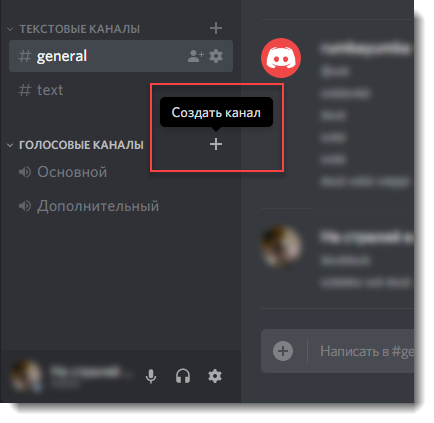
- Создайте новую комнату. Для этого нажмите на небольшой серый плюсик.
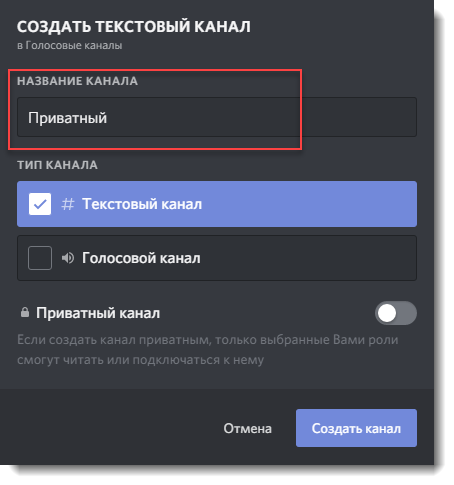
- В появившемся окне укажите имя для нового канала (в дальнейшем его можно будет изменить). Определите его тип (голосовой, текстовый). Учтите, что превратить текстовый в голосовой и наоборот невозможно.
- Установите ползунок в положение «включено», чтобы сделать канал приватным. После этого появится новая опция. Здесь можно определить, кому из участников будет разрешено заходить на него. Выбрать можно только определенную роль. Пользователи из списка @everyone получить доступ к нему не смогут.
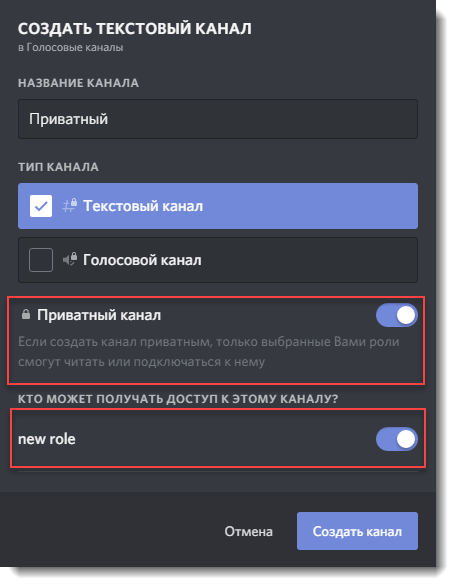
- Нажмите «Создать», чтобы завершить этот процесс и начать пользоваться комнатой.
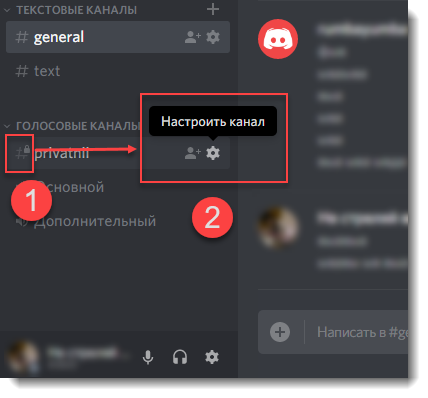
После этого только что созданный канал отобразится в списке. Он будет заметен всем участникам группы, но зайти на него смогут только определенные люди (которых вы указали). Чтобы предоставить доступ кому-то конкретному, выдайте ему роль.
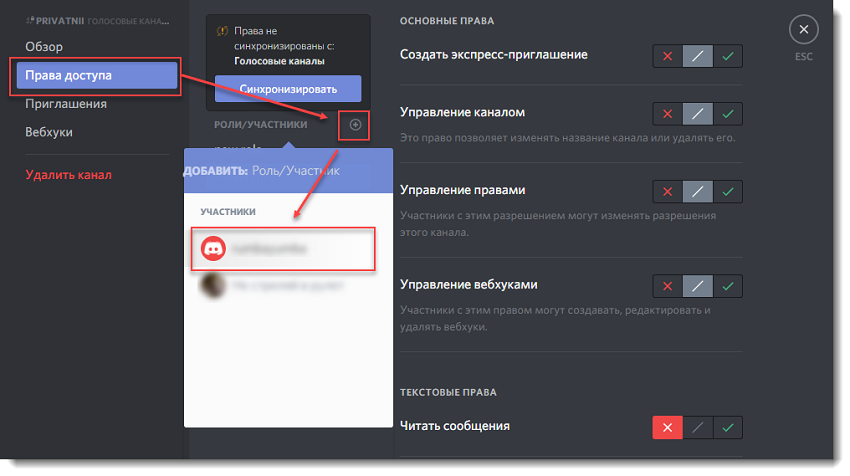
По желанию, вы сможете отредактировать уже существующий канал, снять с него пароль.
- Кликните на значок в виде шестеренки напротив имени.
- В открывшемся меню найдите вкладку «Права доступа».
- Нажмите на маленький серый плюсик, чтобы добавить участников или целую группу. После этого они смогут спокойно заходить на канал.
Теперь вы знаете, как установить на комнату (с голосовым, текстовым общением) пароль. Сделать это можно только через ограничение доступа. После этого участники могут общаться здесь без особых опасений.
Это удобно, когда нужно организовать звонок или чат в Discord только для определенных участников, во время игры или обсуждения важных вопросов по разработке.
Как поставить пароль на discord
Изменить язык
Полная версия
© Valve Corporation. Все права защищены. Все торговые марки являются собственностью соответствующих владельцев в США и других странах. Политика конфиденциальности | Правовая информация | Соглашение подписчика Steam | #footer_refunds

Установить Steam
© 2023 Valve Corporation. Все права защищены. Все торговые марки являются собственностью соответствующих владельцев в США и других странах.
Настройки Пользователя
Настройки пользователя — функция, которая открывается, нажимая на шестерёнку возле Никнейма и Дискрима. После того, как вы нажали на шестерёнку, у вас высветится окно, с настройками пользователя, там вы сможете поменять никней м (не более трёх раз в несколько часов), E-mail и пароль (опять же, не более трех раз в определённое количество времени), поставить Интеграции (Youtube, Twitch, GameWisp и так далее), поставить способы оплаты для автоматической оплаты Nitro, авторизовать приложения Discord Developers, настройки голоса, настроить оверлей, уведомления, поставить игру, в которую вы играете (для десктопной версии), поставить горячие клавиши, настроить отображение текста и изображений и всё остальное.
- 1 Список функций настройки пользователя
- 1.1 Настройки пользователя
- 1.2 Настройки выставления счетов
- 1.3 Настройки приложения
- 1.4 Настройки активности
- 1.5 (Настройки которые находяться вне категории)
Список функций настройки пользователя [ ]
Настройки пользователя [ ]
- Моя учётная запись
- Профили
- Конфиденциальность
- Устройства
- Авторизованные приложения
- Устройства
- Интеграции
- Запросы в друзья
Настройки выставления счетов [ ]
- Nitro
- Буст сервер
- Подписки
- Склад подарков
- Выставлению счетов
Настройки приложения [ ]
- Внешний вид
- Специальные возможности
- Голос и видео
- Текст и изображение
- Уведомления
- Горячие клавиши
- Язык
- Настройки Windows
- Режим стримера
- Расширенные
Настройки активности [ ]
- Конфиденциальность активности
- Зарегистрированные игры
(Настройки которые находяться вне категории) [ ]
- Что нового
- HypeSquad
- Выйти
Инструкция по установке Discord на телевизор

Установка Discord на телевизор может быть сложной задачей, поскольку Discord не имеет официальной поддержки для телевизоров. Однако, есть несколько способов, которые вы можете использовать, чтобы запустить Discord на телевизоре.
1. Используйте устройство Chromecast
Если у вас есть устройство Chromecast, вы можете использовать его для отображения Discord на телевизоре. Для этого нужно:
- Подключите Chromecast к телевизору и настройте его.
- Установите Discord на свой смартфон или планшет.
- Откройте приложение Discord на своем устройстве и выберите сервер, на котором вы хотите находиться.
- Нажмите на значок «поделиться» и выберите «передать экран».
- Выберите Chromecast в списке доступных устройств и начните трансляцию.
2. Используйте HDMI-кабель
Вы также можете использовать HDMI-кабель для подключения своего компьютера к телевизору и запуска Discord на нем. Для этого нужно:
- Подключите HDMI-кабель к компьютеру и телевизору.
- Настройте телевизор на отображение сигнала с HDMI-входа.
- Запустите Discord на компьютере и выберите сервер, на котором вы хотите находиться.
- Настройте окно Discord таким образом, чтобы оно занимало всю площадь экрана.
- Начните общение на Discord.
3. Используйте устройство с операционной системой Android TV
Если у вас есть телевизор с операционной системой Android TV, вы можете установить приложение Discord из магазина приложений Google Play. Для этого нужно:
- Откройте магазин приложений Google Play на телевизоре.
- Найдите приложение Discord и установите его.
- Запустите приложение Discord и введите свои учетные данные.
- Выберите сервер, на котором вы хотите находиться, и начните общение.
Это три способа, которые вы можете использовать, чтобы установить Discord на телевизор. Выберите подходящий для вас способ и начните общаться с друзьями и сообществом на большом экране.
Дополнительная информация
Хотя установка Discord на телевизор может быть сложной задачей, это может быть полезно, если вы хотите общаться с друзьями и коллегами на большом экране. Для тех, кто использует Discord для игровых целей, это может дать увлекательный игровой опыт.
Независимо от того, какой способ вы выберете, чтобы установить Discord на телевизор, вам может потребоваться дополнительное оборудование или программное обеспечение. Некоторые телевизоры не поддерживают определенные приложения или форматы видео, поэтому перед попыткой установки Discord на телевизор, важно убедиться в его совместимости.
Если у вас возникнут проблемы с установкой Discord на телевизор, вы можете обратиться за помощью к производителю телевизора или к сообществу пользователей Discord. Они могут предложить дополнительные советы и инструкции, чтобы помочь вам установить Discord на телевизор.
В любом случае, установка Discord на телевизор может дать вам больше возможностей для общения с друзьями и коллегами. Это также может дать вам новые способы использования Discord, что может быть полезным для тех, кто использует этот сервис для работы или развлечения.