Как зафиксировать фон в html – background-attachment | htmlbook.ru
По умолчанию, когда вы скроллите веб-страницу с фоном, фон прокручивается вместе с другими элементами. Иногда это уместно, а иногда хочется, чтобы изображение, заданное через background-image , всегда оставалось на виду. Для управления этим состоянием существует свойство background-attachment .
Значения background-attachment
Свойство может принимать три значения для настройки поведения фона:
- scroll (значение по умолчанию) — фоновое изображение перемещается вместе с другими элементами при скролле веб-страницы.
- fixed — значение фиксирует фоновое изображение, делая его нечувствительным к скроллу. При прокручивании страницы фон на заднем плане останется неподвижным.
- local — данное значение было добавлено из-за того, что в случае с локальным скроллом фон со значением scroll ведет себя как fixed. При значении local фон прокручивается вместе с содержимым элемента, и не прокручивается, если содержимое не скроллится (но прокручивается вместе с самим элементом).
Для лучшего понимания работы свойства взгляните на примеры ниже. Чтобы вы могли их сравнить, ваш браузер должен поддерживать все три значения background-attachment (надеемся, что при изучении CSS вы пользуетесь современным десктопным браузером!).
background-attachment: scroll
background-attachment: fixed
background-attachment: local
Поддержка браузерами
Полная поддержка всех значений свойства background-attachment есть у десктопных браузеров IE9+, Edge 12+, Firefox 25+, Chrome (все версии), Safari 5+, Opera 11.5+. Из мобильных браузеров все значения понимают Opera Mobile, Firefox для Android, IE Mobile и QQ Browser. В других браузерах поддержка либо частичная, либо отсутствует.
Далее в учебнике: свойства background-origin и background-clip для позиционирования фоновых изображений и управления обрезкой.
background | htmlbook.ru
| CSS | Internet Explorer | Chrome | Opera | Safari | Firefox | Android | iOS | |
| 2.1 | 6.0+ | 8.0+ | 1.0+ | 3.5+ | 1.0+ | 1.0+ | 2.1+ | 1.0+ |
| 3 | 9.0+ | 1.0+ | 10.5+ | 1.3+ | 3.6+ | 2.1+ | 1.0+ | |
Краткая информация
Версии CSS
Описание
Универсальное свойство background позволяет установить одновременно до пяти характеристик фона. Значения могут идти в любом порядке, браузер сам определит, какое из них соответствует нужному свойству. Для подробного ознакомления смотрите информацию о каждом свойстве отдельно. В CSS3 допустимо указывать параметры сразу нескольких фонов, перечисляя их через запятую.
Синтаксис
= [background-attachment || background-image || background-position || background-repeat] | inherit
= [background-attachment || background-color || background-image || background-position || background-repeat] | inherit
Если наряду с фоновыми изображениями требуется задать цвет фона элемента, он указывается в последнюю очередь после перечисления.
Значения
Любые комбинации пяти значений, разделяемых между собой пробелом, определяющих стиль фона, в произвольном порядке. Ни одно значение не является обязательным, поэтому неиспользуемые можно опустить. inherit наследует значение у родительского элемента.
background Duis te feugifacilisi. Duis autem dolor in hendrerit in vulputate velit esse molestie consequat, vel illum dolore eu feugiat nulla facilisis at vero eros et accumsan et iusto odio dignissim qui blandit praesent luptatum zzril delenit au gue duis dolore te feugat nulla facilisi. Ut wisi enim ad minim veniam, quis nostrud exerci taion ullamcorper suscipit lobortis nisl ut aliquip ex en commodo consequat. Duis te feugifacilisi per suscipit lobortis nisl ut aliquip ex en commodo consequat. Результат данного примера показан ниже (рис. 1).

Рис. 1. Вид фона и фонового рисунка в блоке фиксированного размера
background Объектная модель
Браузеры
Internet Explorer до версии 7.0 включительно не поддерживает значение inherit.
Учебник CSS 3. Статья «Работа с фоном элемента в CSS»
В этом учебнике мы уже рассмотрели с вами такие аспекты работы с изображениями как использование свойств границ (цвет, стиль и толщина), научились задавать тень для изображений (Статья «Тень элемента в CSS»), рассмотрели, как можно создать эффект рамки, добавив задний фон и пустой промежуток между границей и изображением ( Статья «Блочная и строчная модель в CSS»). Научились делать изображения плавающими (Статья «Плавающие элементы в CSS») и позиционировать их относительно краев родительского элемента, научились управлять внешними отступами между элементами, но всего этого пока не достаточно.
Для того чтобы Вы смогли создавать по настоящему красочные, яркие и уникальные сайты, вам необходимо познакомиться и изучить методы работы с задним фоном и с таким свойством как background-image, которое позволяет задать одно или несколько фоновых изображений для элемента.
Фон элемента это общий размер элемента, включая значения внутренних отступов (padding) и границ (border), но, не включая значение внешних отступов – свойство margin.
В настоящее время браузеры работают с тремя графическими форматами:
- GIF (англ. Graphics Interchange Format — формат для обмена изображениями).
- JPEG (англ. Joint Photographic Experts Group — название организации-разработчика).
- PNG (англ. Portable network graphics — растровый формат хранения графической информации).
Чтобы задать изображение в качестве заднего фона необходимо использовать свойство background-image и указать путь к файлу изображения, который может быть как относительный, так и абсолютный:
селектор < background-image: url(images/main_bg.png); >
Обращаю Ваше внимание на то, что при использовании относительного пути фоновое изображение необходимо указывать относительно адреса файла таблицы стилей, а не HTML страницы на которой предполагается использование фонового изображение.
Давайте рассмотрим пример, в котором установим задний фон, который представляет из себя три разноцветных квадрата размером 100 на 100 пикселей для элемента :
Пример установки изображения в качестве фона
По умолчанию, фоновое изображение размещается в верхнем левом углу элемента и повторяется как по вертикали, так и по горизонтали, в нашем примере это привело к тому, что элемент полностью заполнился фоновым изображением.
Желательно всегда устанавливать цвет заднего фона в качестве альтернативы изображению, в этом случае, если изображение по каким-то причинам не будет загружено, то будет использован заданный Вами цвет. Запомните этот момент, мы не будем к нему возвращаться в статьях этого учебника.
Результат нашего примера:
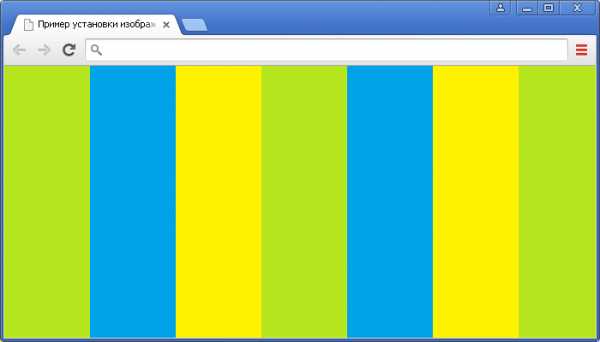
Рис. 115 Пример установки изображения в качестве фона.
Управление повтором фонового изображения
Как мы с вами установили из примера, фоновое изображение размещается по умолчанию в верхнем левом углу элемента и повторяется по вертикали и горизонтали. Давайте научимся изменять эти предопределенные значения и для начала рассмотрим, как управлять повтором изображения, а поможет нам в этом CSS свойство background-repeat.
Это свойство имеет следующие доступные значения:
| Значение | Описание |
|---|---|
| repeat | Фоновое изображение будет повторяться как по вертикали, так и по горизонтали. Это значение по умолчанию. |
| repeat-x | Фоновое изображение будет повторяться по горизонтали (по оси x). |
| repeat-y | Фоновое изображение будет повторяться по вертикали (по оси y). |
| no-repeat | Фоновое изображение не будет повторяться. |
Для следующего примера используем задний фон, который представляет из себя два разноцветных квадрата размером 10 на 10 пикселей.
Пример управления повтором фонового изображения Значение repeat для body (по умолчанию)
no-repeatrepeat-xrepeat-y
По аналогии с предыдущим примером для мы установили задний фон, который дублируется как по горизонтали, так и по вертикали. Кроме того, мы создали для наших блоков три класса, которые определяют как будет повторяться фоновое изображение, используя различные значения для свойства background-repeat:
- Для первого блока мы указали, что изображение не будет повторяться (значение no-repeat), это значение чаще всего используется в работе.
- Второй блок получил значение repeat-x, которое определяет, что фоновое изображение будет дублироваться по горизонтали.
- Ну и в третьем блоке фон дублируется по вертикали (значение repeat-y).
Результат нашего примера:
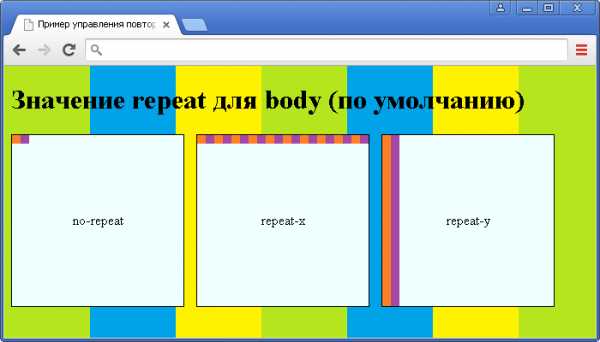
Рис. 116 Пример управления повтором фонового изображения.
Управление позицией фонового изображения
По умолчанию, фоновое изображение позиционируется в верхнем левом углу элемента, используя CSS свойство background-position мы можем изменить это положение с использованием единиц измерения CSS, либо используя ключевые слова:
| Значение | Описание |
|---|---|
| left top left center left bottom right top right center right bottom center top center center center bottom |
Задает положение изображения. Первое значение-горизонтальное положение, а второе значение вертикальное. Если вы указываете только одно ключевое слово, другое значение будет «center» |
| x% y% | Задает положение изображения. Первое значение — горизонтальное положение, а второе значение вертикальное. Левый верхний угол имеет 0% 0% (это значение по умолчанию). В правом нижнем углу 100% 100%. Если указано только одно значение, то другое значение будет 50%. 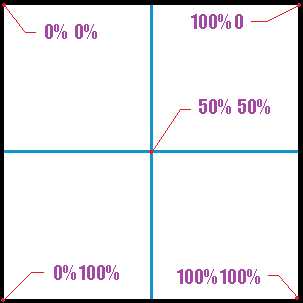 |
| x y | Задает положение изображения. Первое значение — горизонтальное положение, а второе значение вертикальное. Левый верхний угол имеет 0 0. Значения могут быть в пикселях, или других единицах измерения CSS. Если указано только одно значение, то другое значение будет 50%. Вы можете совместно использовать проценты и единицы измерения. |
Рассмотрим пример использования этого свойства:
Пример позиционирования фонового изображения left topleft centerleft bottomright topright centerright bottomcenter topcenter centercenter bottom20px 75%
В данном примере, мы создали 10 блоков с различными классами, в которых заданы различные значения, связанные с позиционированием фоновых изображений. Для первых девяти блоков были использованы всевозможные ключевые слова, а для последнего блока было задано значение для горизонтального позиционирования в пикселях, а для вертикального в процентах.
Результат нашего примера:
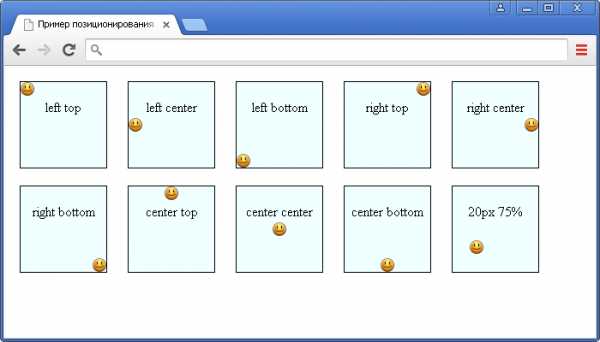
Рис. 117 Пример позиционирования фонового изображения.
Фиксированный задний фон
Когда вы прокручиваете содержимое страницы фоновое изображение, как правило, прокручивается вместе с содержимым. Это значение используется по умолчанию и подходит для большинства задач, но средствами CSS вы можете изменить такое поведение заднего фона, например, зафиксировав его.
Давайте с Вами рассмотрим, как с помощью свойства background-attachment сделать «параллакс» эффект.
Пример фиксированного фонового изображения
В данном примере для всех элементов мы установили высоту равную 600px и разместили три таких блока на странице. Для среднего блока мы создали класс .primerFixed, который задает для элемента фиксированный задний фон элемента, центрирует его и тиражирует по горизонтали (ось x). Для демонстрации эффекта «параллакс» откройте пример в отдельном окне браузера и прокрутите страницу вниз.
Результат нашего примера:
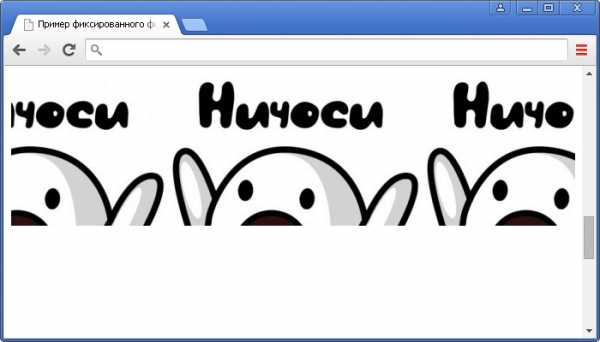
Рис. 118 Пример фиксированного фонового изображения.
Свойства CSS 3 для работы с фоновыми изображениями
Настало время углубить свои знания в работе с задним фоном элементов и познакомиться с новыми свойствами CSS, которые были введены в стандарте CSS 3.
И первое CSS свойство, которое мы рассмотрим — background-origin, оно определяет как позиционируется фоновое изображение, или изображения по отношению к границе, внутреннему отступу и содержимому элемента.
Возможные значения этого свойства:
| Значение | Описание |
|---|---|
| padding-box | Фоновое изображение позиционируется от верхнего левого угла элемента (изображение не заходит под границу элемента с этих сторон). Это значение по умолчанию. |
| border-box | Фоновое изображение позиционируется от верхнего левого угла элемента (изображение заходит под границу элемента). |
| content-box | Фоновое изображение позиционируется от верхнего левого угла содержимого элемента. |
Рассмотрим применение этого свойства:
Пример использования свойства background-origin padding-boxborder-boxcontent-box
В данном примере мы разместили три блока, задали для них задний фон в виде изображения и указали для них различные значения свойства background-origin:
- Первый блок (padding-box) — фоновое изображение позиционируется от верхнего левого угла элемента (изображение не заходит под границу элемента с этих сторон). Это значение по умолчанию.
- Второй блок (border-box) — фоновое изображение позиционируется от верхнего левого угла элемента (изображение заходит под границу элемента со всех сторон).
- Третий блок (content-box) — фоновое изображение позиционируется от верхнего левого угла содержимого элемента (изображение не заходит под границу элемента с этих сторон).
Результат нашего примера:
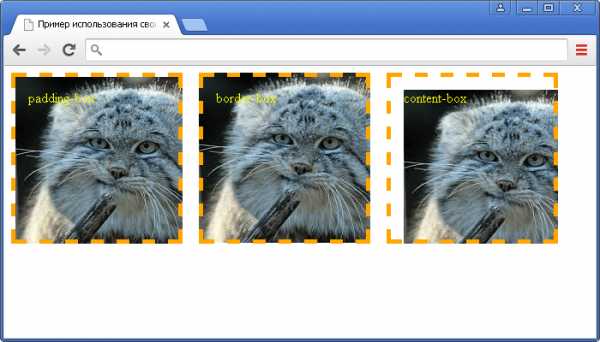
Рис. 119 Пример использования свойства background-origin.
И так на очереди следующее CSS свойство — background-clip, оно определяет ту область элемента, для которой будет задан задний фон.
У Вас может возникнуть вопрос: — А в чем собственно заключается разница между свойством background-origin и background-clip?
Разница заключается в том, что свойство background-clip в отличие от background-origin обрезает ту часть фона, которая выходит из указанных рамок. Свойство background-origin лишь определяет, как позиционируется фоновое изображение.
В таблице представлены возможные значения этого свойства:
| Значение | Описание |
|---|---|
| border-box | Фон элемента занимает все пространство (включая границы элемента). Это значение по умолчанию. |
| padding-box | Фон элемента занимает все пространство (не включая границ элемента). |
| content-box | Фон элемента занимает все содержимое элемента (если у элемента установлены значения padding (внутренние отступы), то это пространство не будет окрашено). |
Давайте рассмотрим следующий пример:
Пример использования свойства background-clip border-boxpadding-boxcontent-box
В этом примере мы разместили три блока, установили для них задний фон в виде изображения и указали различные значения свойства background-clip:
- Первый блок (padding-box) — фон элемента занимает все пространство. Это значение по умолчанию.
- Второй блок (border-box) — фон элемента занимает все пространство (не включая границы элемента).
- Третий блок (content-box) — фон элемента занимает все содержимое элемента.
Результат нашего примера:
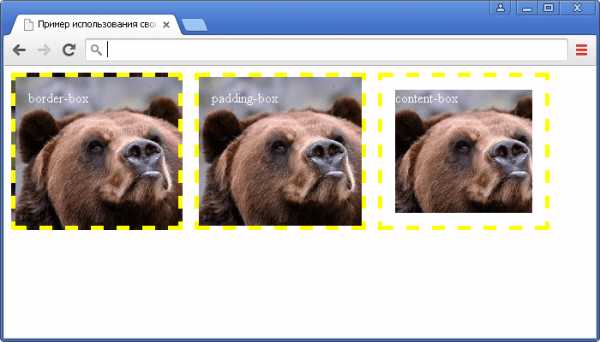
Рис. 120 Пример использования свойства background-clip.
Как вы могли заметить свойства background-origin и background-clip, имеет смысл применять только тогда, когда у элемента есть внутренние отступы, либо границы.
На очереди следующее свойство, которое позволит нам в полной мере управлять задним фоном элемента по своему усмотрению — это свойство background-size, оно имеет широкое применение в современной верстке сайтов, так как позволяет управлять размером фонового изображения.
Установить размер заднего фона допускается с использованием единиц измерения CSS, процентов, либо ключевых слов:
| Значение | Описание |
|---|---|
| auto | Фоновое изображение содержит свою ширину и высоту. Это значение по умолчанию. |
| length | Устанавливает ширину и высоту фонового изображения. Первое значение устанавливает ширину, второе значение задает высоту. Если указано только одно значение, то для второго устанавливается значение auto. |
| % | Устанавливает ширину и высоту фонового изображения в процентах от родительского элемента. Первое значение устанавливает ширину, второе значение задает высоту. Если указано только одно значение, то для второго устанавливается значение auto. |
| cover | Масштабирует фоновое изображение под размеры элемента. Некоторые части фонового изображения могут быть скрыты из поля зрения. |
| contain | Масштабирует фоновое изображение, чтобы оно целиком поместилось внутри элемента. |
Рассмотрим применение этого свойства:
Пример масштабирования фоновых изображений auto100px 100px70% 70%covercontain
В данном примере мы разместили пять блоков, задали для них задний фон в виде изображения и указали для них различные значения свойства background-size:
- Первый блок (auto) — фоновое изображение содержит свою ширину и высоту. Это значение по умолчанию.
- Второй блок (100px 100px) — первое значение устанавливает ширину, второе значение задает высоту в пикселях.
- Третий блок (70% 70%) — первое значение устанавливает ширину, второе значение задает высоту в процентах.
- Четвертый блок (cover) – масштабирует фоновое изображение под размеры элемента (некоторые части фонового изображения скрываются из поля зрения).
- Пятый блок (contain) – масштабирует фоновое изображение, чтобы оно целиком поместилось внутри элемента.
Результат нашего примера:
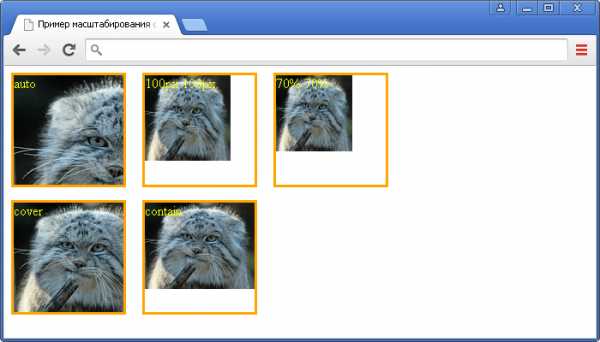
Рис. 121 Пример масштабирования фоновых изображений.
Универсальное свойство background
Мы с Вами рассмотрели все свойства, которые предназначены для работы с фоновыми изображениями. В большинстве случаев вводить длинные названия рассмотренных выше свойств непродуктивно, но это не значит, что мы зря потратили на это время — без понимания как они работают по отдельности, вы не сможете грамотно их применять в одном объявлении.
Существует более простой метод задать значения всех свойств для работы с задним фоном в одном объявлении, используя универсальное свойство background.
Свойство background имеет следующий синтаксис:
background: "color image position/size repeat origin clip attachment;
Где значения соответствуют вышерассмотренным нами свойствам:
с помощью html и css
Здравствуй, мой читатель!
Красивый ковёр способен украсить любую, даже самую невзрачную комнату. Ваш веб-ресурс – та же комната. Если вы сделаете интересное оформление, то сможете привлечь большое количество посетителей. Сегодня я расскажу вам, как сделать фон на сайте.
По своему опыту могу сказать, что дизайн иногда надоедает. Хочется чего-то нового и интересного. Проще всего обновить старый шаблон – изменить цвет оформления веб-ресурса.
Поменять дизайн можно с помощью html либо CSS. Кто не знает, это базовые языки разметки и стилей, с их помощью разрабатываются веб-страницы сайтов.
HTML (HyperText Markup Language) в дословном переводе означает “язык разметки гипертекста”, все его команды интерпретируются браузерами и отображаются на экране в удобной для пользователя форме.
CSS (Cascading Style Sheets — каскадные таблицы стилей) представляет собой формальный язык, которым описывается внешнее оформление документа, написанного с использованием языка разметки. В основном он используется для описания и оформления внешнего вида интернет-страниц, которые были написаны с помощью языка HTML.
Между двумя языками много общего, а именно схожие названия команд и методика использования. Но html — это строительный материал для веб-ресурса, а CSS — его облицовка.
Фон в html
В качестве фона в html могут применяться следующие элементы:
- Цвет;
- Фоновое изображение;
- Текстурная картинка;
Теперь о каждом из этих элементов поговорим подробнее.
Цвет
Для установки цвета заднего фона нужно использовать свойство под названием background-color тега style.
В Нtml цвет можно задавать:
- В виде 3-х пар 16-тиричных цифр, каждая из которых отвечает за свой цветовой компонент (красный, зелёный, синий). Чтобы было понятнее, вспомните детство: это как смешивание цветов акварельных красок, например, синий + желтый = зеленый, и в зависимости от количества каждого получается новый оттенок. Так вот 16-тиричные цифры и определяют количество каждого цвета.
- Ключевыми словами (green, yellow и т.д.). В этом случае рекомендую использовать только основные цвета, так как название оттенков браузер может не распознать.
- В виде rgb (*,*,*), где снежинка — это число от 0 до 255. Также как и в первом случае задается количество определенного цвета (red, green, blue) для получения нужного результата.
- В последнее время стал возможен и вариант rgba (*,*,*,*), где первые цифры, как и в предыдущем случае, — это количество того или иного цвета, а последняя — уровень непрозрачности, который определяется числом от 0 до 1.
Чтобы получился прозрачный фон, надо задать свойству background-color значение transparent.
Фоновая картинка

А теперь посмотрим, какие возможности открывает язык гипертекста для установки фоновой картинки. Осуществить задуманное можно при помощи свойства background-image.
Так как не все рисунки имеют большой размер, иногда нужно растянуть его на весь экран. Допустим, вы хотите, чтобы рисунок отражался посередине и лишь один раз. Однако, браузер вместо одной большой картинки выводит большое количество маленьких, которые заполняют собой весь экран.
Как же это сделать, если рисунок не резиновый? А очень просто! Запретите клонирование с помощью background-repeat. Допустимые значения для этого свойства:
- запрет повторений — no-repeat;
- по обеим осям – repeat;
- по вертикали — repeat-y;
- повторение фоновой картинки по горизонтали — repeat-x.
Как вы догадались, вам важен первый вариант.
Конечно, лучше, чтобы рисунок находился посередине. Именно для этого и существует такое свойство, как background-position. Координаты вы можете задать следующими способами:
- В пикселях;
- Ключевым словом.
В некоторых случаях во время прокрутки страницы требуется фиксированное положение изображения. Фиксированный фон веб-ресурса поможет создать свойство background-attachment. Он принимает значения fixed или scroll. Для фиксации рисунка используйте первое значение.
Текстурный фон
Изображения, выполненные в высоком качестве, влияют на скорость загрузки веб-ресурса. Но на компьютере в случае высокоскоростного онлайн-соединения это не так заметно пользователю, как на мобильных устройствах, где такие странички будут загружаться довольно долго.
Разрешить эту проблему поможет текстурный фон, в котором небольшое изображение применяется в качестве отображения текстуры. Картинка загружается лишь раз даже в случае многократного повторения. Как это сделать, понятно из предыдущего примера.
Средства CSS
Выше описанные свойства вполне подходят и для стилевых каскадных таблиц (CSS). Для создания дизайна веб-ресурса с помощью CSS достаточно использовать команды тех примеров, что я приводил выше. Результат будет тот же.
С помощью CSS можно создать адаптивный задний фон, который корректно будет отображаться на любых устройствах с разным расширением экрана.
Неподвижный дизайн иногда выглядит скучно, его можно заменить на меняющийся. Добавьте видео, и пусть ваш ресурс привлекает внимание пользователей.
Для css стилей обычно создается отдельный файл. Этот вариант удобен, так как вам не придется постоянно прописывать стили в каждом html документе.
Теперь вы знаете, как следует менять фон. Создайте свой «ковёр», расстелите его на своём сайте, наслаждайтесь его красотой и радуйте посетителей! Расскажите в социальных сетях знакомым и друзьям о том, чему вы научились благодаря этой статье. Подписывайтесь на обновления, следите за новыми редакциями, до скорых встреч!
C уважением! Абдуллин Руслан
Понравился блог? Подпишись, чтобы получать новые статьи на почту и быть в курсе всех событий!
background-origin | htmlbook.ru
| Internet Explorer | Chrome | Opera | Safari | Firefox | Android | iOS | ||||
| 9.0+ | 4.0+ | 10.1+ | 10.5+ | 3.1+ | 5.0+ | 3.6+ | 4.0+ | 2.1+ | 3.0+ | 1.0+ |
Краткая информация
| Значение по умолчанию | padding-box |
|---|---|
| Наследуется | Нет |
| Применяется | Ко всем элементам |
| Процентная запись | Неприменима |
| Ссылка на спецификацию | http://www.w3.org/TR/css3-background/#background-origin |
Версии CSS
Описание
Свойство background-origin определяет область позиционирования фонового рисунка. Это свойство не применяется, когда значение background-attachment задано как fixed.
Синтаксис
background-origin: [padding-box | border-box | content-box] [, [padding-box | border-box | content-box]]*
Значения
padding-box Фон позиционируется относительно края элемента с учетом толщины границы. border-box Фон позиционируется относительно границы, при этом линия границы может перекрывать изображение. content-box Фон позиционируется относительно содержимого элемента.
Значений может быть несколько (для каждого из множественных фоновых рисунков), при этом значения разделяются между собой запятой.
Результат использования значений свойства background-origin для элемента с рамкой толщиной 20 пикселов показан на рис. 1.
| padding-box | border-box | content-box |
Рис. 1. Результат применения разных значений
background-origin . Браузеры
Если фон задан один, а значений background-origin несколько, то браузеры покажут разное поведение. Firefox и Opera используют первое значение, Chrome и Safari создадут несколько фоновых рисунков.
Safari до версии 5.0, Android до версии 3.0 поддерживают нестандартное свойство -webkit-background-origin.
Opera до версии 10.1 поддерживает нестандартное свойство -o-background-origin.
Firefox до версии 4.0 поддерживает нестандартное свойство -moz-background-origin.
Как сделать параллакс-эффект на CSS или JavaScript
Если вы хотите, чтобы сайт вызывал «вау-эффект», а ссылками на него делились, используйте параллакс. С ним сайты выглядят объёмно, а элементы могут плавно перемещаться при прокрутке страницы или движении курсора.
В этой статье мы покажем, как сделать параллакс на чистом CSS и JavaScript, поговорим про некоторые JS-библиотеки и посмотрим, как оптимизировать анимацию.
На чём делать параллакс-эффект: CSS или JavaScript
Параллакс при прокрутке страниц создают с помощью 3D трансформаций: transform-style: preserve-3d, perspective, transform: translateZ и других.
Делать такие эффекты на JavaScript слишком ресурсозатратно, потому что браузеру приходится отслеживать движение по событию scroll , вызывать функцию перерасчёта положения блоков и смещать их. В результате страницы тормозят, а скролл становится прерывистым.
А вот параллакс по движению мыши создаётся на JavaScript. В CSS пока нет подходящих для этого свойств, но с его помощью можно оптимизировать параллакс-эффект.
Как сделать параллакс на чистом CSS
Как задать элементу глубину
Чтобы задать элементу глубину, нужно применить к нему transform: translateZ; и указать значение свойства perspective .
Разработчики позиционируют элементы на странице по двум осям: Х и Y, по вертикали и горизонтали. Но есть и третья ось — Z, которая отражает глубину элемента и его расстояние до пользователя. Если просто сдвинуть элемент по этой оси, задав ему свойство transform: translateZ , то мы не увидим разницы. Элемент пока находится в двухмерной плоскости, ведь экран смартфона или монитор ноутбука не обладают глубиной.
Сделать плоскость трёхмерной можно с помощью CSS-свойства perspective . В качестве значения оно принимает расстояние от элемента до пользователя по оси Z — чем больше это значение, тем дальше элемент от вас находится, и наоборот. Часто для perspective указывают значение в 1px — этого достаточно, чтобы установить глубину перспективы.
Пример параллакс-эффекта на чистом CSS
Сделаем параллакс при прокрутке страницы. Сначала подготовим разметку блока с параллаксом. Добавляем — родитель с классом parallax . Внутри него создаём два элемента-слоя с классами parallax-layer . Первый элемент — с изображением, второй — с текстом. Указываем для дополнительный класс parallax-image , а для — parallax-text .
 Сад изящных слов
 Задаём -родителю свойство perspective: 1px . Оно создаёт виртуальную 3D-плоскость, указывая, что центр блока parallax — исходная точка построения перспективы. Добавляем overflow-y: auto , чтобы прокручивать элементы-потомки относительно фиксированной точки.
.parallax
Теперь удаляем внутренние элементы с классом parallax-layer из общего потока и растягиваем на всю площадь родителя.
.parallax-layer < position: absolute; inset: 0; // вместо top, bottom, left, right: 0; >Остаётся задать смещение по оси Z. Текст будет дальше от пользователя, а фон ближе — за счёт этого мы создадим параллакс-эффект.
.parallax-image < transform: translateZ(0); >.parallax-text
Добавим стили и получим результат:
See the Pen parallax by Mikhail (@smfms) on CodePen.
Если открыть вкладку с CSS, можно заметить, что для блока parallax-text задан scale(3) — то есть элемент увеличен в три раза. Зачем мы это сделали?
Дело в том, что элемент, отдаляясь от нас в 3D-плоскости, визуально уменьшается в размерах. И наоборот, приближаясь — увеличивается. Чтобы компенсировать эти изменения, мы используем scale . А его значение вычисляем по формуле:
1 + (translateZ * −1) / perspective
В нашем случае вычисление будет таким:
Мы добились параллакс-эффекта на чистом CSS. Все использованные свойства поддерживаются современными браузерами. При желании можно добавить другие элементы в блок parallax и играть с их смещением по оси Z. Главное — не забывайте, что при изменении положения по этой оси меняются и размеры элемента, поэтому значение scale надо корректировать.
Пример параллакса с множеством элементов. Автор — Скотт Келлум, CodePen
⭐ Научитесь делать анимации разного уровня сложности — записывайтесь на наш курс. Вы узнаете, как анимировать слайдер, бургер-меню и аккордеон, как создавать карточки товаров с 3D-эффектом, многослойный параллакс и параллакс шапки.
Как сделать параллакс на JavaScript
Теперь создадим параллакс-эффект на JavaScript: сделаем карточку с несколькими элементами, которые будут смещаться при движении курсора — каждый со своей скоростью. Так как элементы смещаются по осям X и Y, это будет 2D-параллакс.
Для начала напишем разметку, похожую на ту, что мы использовали в прошлом примере. Нам нужны -обёртка и внутренние анимируемые элементы:
Здорово быть енотом!
.parallax__inner < position: relative; overflow: hidden; >.parallax__layer
Уже сейчас можно задать характер анимации при смещении элементов, указав свойство transition для элементов параллакса. Для более точной настройки можно использовать кривые Безье. Но не рекомендуем использовать значение ease-in-out : могут появиться «рывки» при быстром движении курсора, ведь функция не обладает достаточной линейностью.
Перейдём к JavaScript. Найдём параллакс-родитель и все параллакс-элементы, а затем добавим обработчик на родитель. Будем слушать движение курсора мыши — mousemove .
const wrapper = document.querySelector('.parallax__inner'); const layers = document.querySelectorAll('.parallax__layer'); wrapper.addEventListener('mousemove', initParallax); Опишем функцию initParallax , в которой будем вести расчёты. Далее декомпозируем задачу: сначала найдём координаты курсора относительно карточки, а затем вычислим новые координаты для элементов при срабатывании события мыши.
Всегда вычисляйте координаты относительно того блока, на котором слушается событие мыши — тогда расчёты будут точными. Если вычислять координаты курсора относительно вьюпорта, то смещение параллакс-элементов будет рассчитываться неправильно, так как пропорции вьюпорта и карточки, скорее всего, не будут совпадать.
Сначала вычислим координаты. В JS нет метода, который возвращал бы координаты курсора относительно нужного блока. Свойство clientX возвращает положение по оси X относительно начала вьюпорта. Чтобы начало блока parallax совпадало с 0 по оси X, надо из положения относительно экрана вычесть левый отступ блока parallax . В этом нам поможет метод getBoundingClientRect() .
Перейдём к вычислениям. Для удобства записываем текущую координату в переменную и следом добавляем переменную parallaxLeftOffset с внешним отступом блока wrapper от границ экрана. Будем вычитать отступ из текущей позиции курсора и записывать это в переменную coordX :
const initParallax = (evt) =>
Теперь левая граница параллакс-блока совпадает с координатой 0. Это не совсем правильно, ведь мы можем отслеживать изменения курсора только вправо. Нужно сделать так, чтобы центр блока совпадал с координатой 0. Для этого дополнительно вычтем половину ширины блока.
const coordX = clientX - parallaxLeftOffset - (0.5 * wrapper.offsetWidth); const coordX = clientY - parallaxTopOffset - (0.5 * wrapper.offsetHeight); Чтобы получить ширину, используем свойство offsetWidth . Теперь центр враппера — точка с координатами 0.0. Можно двигаться к самому интересному.
Мы вычислили положение курсора относительно параллакс-блока. Теперь мы можем рассчитать смещение его элементов и задать им его:
layers.forEach((layer)=>< const x = (coordX).toFixed(2); const y = (coordY).toFixed(2); layer.setAttribute('style', `transform: translate($px, $px);`) >); Округляем координату с помощью метода toFixed и задаём каждому элементу трансформацию по обеим осям. Вот что получилось:
See the Pen Untitled by Mikhail (@smfms) on CodePen.
Теперь элементы следуют за курсором. Добавляем коэффициент скорости, который будет замедлять трансформацию элементов. Пусть он будет равен 0.5 — слишком большое значение лучше не устанавливать, так как трансформация должна быть плавной.
Будем умножать вычисленную координату на этот коэффициент.
Код работает, но мы забыли о сути параллакса. Параллакс — это смещение элементов с разной скоростью, а сейчас все элементы двигаются с одинаковой.
Изменим это. Коэффициент скорости будем хранить прямо в разметке в data-атрибуте, так как это удобно.
Здорово быть енотом!
Значение не должно быть слишком большим, чтобы элементы двигались плавно. Допишем скрипт с поправкой на скорость:
layers.forEach((layer)=>< const layerSpeed = layer.dataset.speed; const x = (coordX * layerSpeed).toFixed(2); const y = (coordY * layerSpeed).toFixed(2); layer.setAttribute('style', `transform: translate($px, $px);`) >); Теперь элементы двигаются с разной скоростью. Последний штрих: инвертируем значение смещаемых координат, чтобы при движении мыши влево элементы смещались вправо, и наоборот. Готово!
See the Pen Untitled by Mikhail (@smfms) on CodePen.
Как оптимизировать параллакс
В начале статьи мы упомянули, что параллакс ресурсозатратен для браузера — на каждое движение мыши вызывается несколько команд по перерасчёту координат. Что можно с этим сделать?
Не смещайте элементы с помощью свойств top, left, right, bottom . Вместо них лучше использовать transform: translateX, translateY — они снижают нагрузку на графический процессор.
В CSS есть свойство will-change. Если задать ему значение transform , то браузер ещё до анимирования выполнит оптимизации. Это снизит нагрузку на графический процессор, и анимация будет работать плавнее, без рывков.
Теоретически, можно использовать декоратор throttle на событии мыши. Но чаще всего у вас будут появляться нежелательные рывки при трансформации. Поэтому задавать задержку стоит с осторожностью.
Заключение
Мы показали простые способы создания параллакса на CSS и JS, но иногда нужны более сложные эффекты. Для таких случаев есть специальные библиотеки, например, Loco Scroll, parallax JS или rellax. С их помощью можно управлять направлением движения элементов, фиксировать слайды при прокрутке, создавать эффект «спешки» или «задержки» анимации.
Узнать больше
- Зачем нужны анимации в вебе и как их создавать
- Как сделать интерактивную SVG-диаграмму
«Доктайп» — журнал о фронтенде. Читайте, слушайте и учитесь с нами.
Как зафиксировать фон в css

МЕРОПРИЯТИЯ
YADRO X MOSCOW USER GROUP C++ MEETUP
Хакатон по кибериммунной разработке 2.0
Комментарии
Популярные По порядку
Не удалось загрузить комментарии.
ЛУЧШИЕ СТАТЬИ ПО ТЕМЕ
Подборка материалов по HTML и CSS
В этой подборке представлены актуальные книги и видеоматериалы по HTML, CSS и верстке в целом для начинающих и продвинутых веб-разработчиков.
15 прекрасных плагинов для Sublime Text
Встречайте список первой необходимости – 15 самых нужных плагинов для Sublime, которые сильно упростят жизнь разработчику.
Изучение JavaScript с нуля
Рассказ программиста о том, как добиться успехов в изучении JavaScript.
Зафиксировать фон css: background-attachment | htmlbook.ru
Здравствуйте, дорогие друзья! Сегодня снова рассмотрим вопрос, что такое прокрутка фона в Elementor и как она работает.
Для начала создадим 4 секции на всю ширину экрана с высотой по 500px, для примера., чтобы лучше видеть эффект. В вашем проекте высота может быть другой, но эффект прокрутки обычно используют для блоков с большой высотой или с высотой на весь экран.
Теперь зайдем в настройки секции в раздел Стиль => Фон (про все настройки фона читайте здесь) и первую и третью секцию зальем сплошным фоном, а для второй и четвертой установим фоновое изображение.
Прокрутите страницу несколько раз вверх-вниз. Как видите, фоновое изображение прокручивается вместе со страницей.
Отключение прокрутки страницы в Elementor
Теперь отключим прокрутку страницы (css-свойство background-attachment).
Заходим в настройки фона для секции с изображением и находим настройку привязки фона. Здесь мы фиксируем прокрутку фона.
Устанавливаем привязку в значение Закрепить (по умолчанию прокрутка отключена)
То же самое сделайте для второго блока и прокрутите страницу еще раз вверх-вниз. Как видите, страница прокручивается, а изображение стоит на месте и блок снизу при прокрутке как бы наползает на секцию с изображением. Смотрится очень хорошо.
Для большей красоты при использовании прокрутки фоновым изображением заполняют весь блок (у нас в примере фоновое изображение не заливает всю секцию и по краям остаются не залитое пространство)
Заливаем фоновым изображением всю секцию

Elementor позволяет изменить настройки заливки в пару кликов, изменив размер фона на значение Перекрыть.
То же самое сделайте с другой секцией с изображением и посмотрите на результат.
Если хотите прочитать о настройках фона более подробно, ознакомьтесь с нашей статьей.
Страница с примером
У меня все) Мы показали, как зафиксировать фон на месте, т. е не прокручивать его при скролле. Спасибо за внимание!
Интересные статьи
ПредПредыдущаяСистемные требования
СледующаяДинамический копирайт в ElementorСледующая
Русская документация и статьи по Elementor, WordPress, Веб-разработке и IT
Разработано в Webfactorya.ru
Copyright © ELEMENTARIKA.RU, 2023. Все права защищены
Announce
2019 collection

Let’s face it, no look is really complete without the right finishes. Not to the best of standards, anyway (just tellin’ it like it is, babe). Upgrading your shoe game. Platforms, stilettos, wedges, mules, boots—stretch those legs next time you head out, then rock sliders, sneakers, and flats when it’s time to chill.
shop new arrivals
Виртуальные серверы
на мощных процессорах AMD
и NVMe SSD накопителях
Локации: Вена, Фалькенштайн, Амстердам, Стокгольм, Хельсинки, Москва
Идеальный вариант для размещения сайтов, VPN и разработки проектов
При регистрации по ссылке ниже получите бонус 15% к пополнению баланса, который будет действовать 24 часа
Фиксирующаяся при скролле панель навигации, только CSS
Как закрепить панель навигации в верхней части страницы только с помощью CSS и не скроллить её вместе с контентом.

Долгое время для фиксации панели навигации требовалось использовать JavaScript, чтобы определить, когда при прокрутке страницы ей нужно добавить CSS-класс для переключения в position: absolute .
Чтобы получить аналогичный эффект, можно использовать только простое CSS-свойство.
position: sticky
Свойство position: sticky укажет браузеру, что следует позволить элементу прокручиваться вместе с остальной частью документа, пока он не достигнет верхней части страницы. Как только это произойдет, позиция элемента фиксируется, а остальные элементы на странице прокручиваются за ним.
.sticky < position: -webkit-sticky; position: sticky; top: 0; >
See this code position sticky on x.xhtml.ru.

На первый взгляд всё работает нормально. Но, если приглядеться, клик по ссылке в навигации скроллит контент так, что заголовок секции самым бесстыдным образом оказывается под зафиксировавшейся панелью с навигацией. Это поправимо.
scroll-margin-top
Свойство scroll-margin-top укажет браузеру высоту отступа, которую он должен использовать при скролле к контейнеру. Это свойство следует указывать элементам с якорями, на которые ведут ссылки из панели навигации.
Добавим контейнерам свойство scroll-margin-top и присвоим ему значение 1em . Теперь, когда браузер перейдёт по ссылке к якорю, он оставит сверху отступ 1em .
И ещё: этот отступ применяется только к прокрутке. Сам элемент-контейнер по-прежнему сохраняет свои обычные отступы в контексте документа.
See this code position sticky on x.xhtml.ru.
HTML-код примера фиксирующейся при прокрутке панели навигации
CSS-код примера фиксирующейся панели скролл-навигации
body < margin: 0 auto; max-width: 40em; width: 88%; >. section < color: #ffffff; height: 75vh; margin: 0; scroll-margin-top: 1em; > #a < background-color: #0074d9; >#b < background-color: #2ecc40; >#c < background-color: #ff851b; >#d < background-color: #b10dc9; >h3 < margin: 0; padding: 0; >.sticky < background-color: #ffffff; position: -webkit-sticky; position: sticky; top: 0; > .list-inline < list-style: none; margin-left: -0.5em; margin-right: -0.5em; padding: 0; >.list-inline > li < display: inline-block; margin-left: 0.5em; margin-right: 0.5em; >.list-inline > li:before < content: "\200B"; /* 1 */ position: absolute; /* 2 */ >
Пара слов о поддержке
position: sticky и scroll-margin-top браузерами

Свойство position: sticky работает во всех современных браузерах, но на момент написания этой заметки не работает с элементами thead и tr в Chrome и Edge (хотя оно работает с th ), а также table в Firefox.
Свойство scroll-margin-top работает во всех современных браузерах.
Оба CSS свойства не работают в маргинальном IE-11 и более старых версиях IE.
Sticky sidebar (VanillaJS)
How to prevent anchor links from scrolling behind a sticky header with one line of CSS
Поддержка CSS
position: sticky в вашем браузере
20 CSS Fixed Backgrounds
Коллекция отобранных вручную HTML и CSS фиксированных фоновых примеров кода из Codepen, GitHub и других ресурсов. Обновление ноябрьской коллекции 2021 года. 9 новых предметов.
- Анимированные фоны CSS
- Фоновые шаблоны CSS
- Фон частиц CSS
- Треугольные фоны CSS
- Фоновые плагины jQuery
С код
Фиксированный фоновый эффект (эффект прокрутки параллакса)
Совместимые браузеры: Chrome, Edge, Firefox, Opera, Safari
О коде
Сетка с фиксированным фоном
Совместимые браузеры: Chrome, Edge, Firefox, Opera, Safari

Зависимости: font-awesome. css
О коде
CSS Фиксированный эффект прокрутки фона
Совместимые браузеры: Chrome, Edge, Firefox, Opera, Safari
О коде
Фиксированное вложение фона
Исправлен фон с прокручивающимся контентом.
Совместимые браузеры: Chrome, Edge, Firefox, Opera, Safari
О коде
Центральное содержимое, фиксированный фон
Совместимые браузеры: Chrome, Edge, Firefox, Opera, Safari
О коде
Герой с фиксированным фоном CSS
Совместимые браузеры: Chrome, Edge, Firefox, Opera, Safari
О коде
Прокрутка параллакса с фиксированным фоном только для CSS

Это настоящее кроссбраузерное решение для панелей с фиксированным фоном только на CSS.
Совместимые браузеры: Chrome, Edge, Firefox, Opera, Safari
О коде
background-attachment: исправлено;
Фон с свойством CSS background-attachment: исправлено;
Совместимые браузеры: Chrome, Edge, Firefox, Opera, Safari
О коде
Эффект прокрутки фона
Чистый CSS эффект прокрутки фонового изображения.
Совместимые браузеры: Chrome, Edge, Firefox, Opera, Safari
О коде
Исправлено фоновое приложение
Добавление фона на чистом CSS исправлено в контейнере.
Совместимые браузеры: Chrome, Edge, Firefox, Opera, Safari
О коде
Накладка полутранс

Интересная полупрозрачная черная накладка с текстом появляется на главном экране при прокрутке.
Совместимые браузеры: Chrome, Edge, Firefox, Opera, Safari
О коде
Прокрутка фиксированного фона
Пример четырех разделов, два из которых имеют фиксированный фон. При прокрутке это создает приятный эффект. Широкое использование flexbox для выравнивания всего и сгенерированного контента для создания анимированных кнопок.
Совместимые браузеры: Chrome, Edge, Firefox, Opera, Safari
О коде
Прокрутка фона в CSS
Поездка в Сиэтл: прокрутка фона в CSS с background-attachment: исправлено;
Совместимые браузеры: Chrome, Edge, Firefox, Opera, Safari
О коде
Развлечение с Unsplash.it
Совместимые браузеры: Chrome, Edge, Firefox, Opera, Safari
О коде
Фиксированные фоновые полные разделы

Определены полноэкранные разделы с чередующимися разделами, имеющими фиксированные / не прокручиваемые фоновые изображения.
Совместимые браузеры: Chrome, Edge, Firefox, Opera, Safari
О коде
Фиксированный фоновый эффект
Простой шаблон, в котором используется свойство CSS background-attachment для создания эффекта фиксированного фона.
Совместимые браузеры: Chrome, Edge, Firefox, Opera, Safari
О коде
Scroll Magic In Plain CSS
Если колесо мыши вниз… прокрутите вправо.
Совместимые браузеры: Chrome, Edge, Firefox, Opera, Safari
О коде
Фиксированные фоны CSS
В этом примере показаны два замечательных эффекта, которых можно легко добиться с помощью свойства CSS background-attachment:fixed .
Совместимые браузеры: Chrome, Edge, Firefox, Opera, Safari
О коде
Слайд-шоу CSS в стиле ретро
CSS с прикрепленным фоном : исправлено;
Совместимые браузеры: Chrome, Edge, Firefox, Opera, Safari
О коде
Флип-книжка со свитками

Использование фоновых изображений и различных разделов, раскрывающих каждое фиксированное фоновое изображение, для создания эффекта флип-книги.
Совместимые браузеры: Chrome, Edge, Firefox, Opera, Safari
25+ Фиксированных фонов CSS — Бесплатный код + Демоверсии
1. Фиксированное вложение фона
Автор: Венди (Венди-Хо)
Ссылки: Исходный код / Демо
Создано: 20 февраля 2019 г.
Сделано с: 90 004 HTML, CSS
Теги: background- вложение-исправлено, фон, вложение, исправлено
2. background Mottos-background-attachment: Fixed;固定背景
Автор: Люк Ченг (PhotoLuke)
Ссылки: Исходный код / Демо 9000 5
Дата создания: 19 июня 2018 г.
Сделано с помощью: HTML, CSS
3. Эффект прокрутки фонового изображения на чистом CSS

Работает в браузерах, поддерживающих смешанный режим https://caniuse. com/ #search=mix-
Автор: carpe numidium (карпенумидиум)
Ссылки: Исходный код / Демо, Caniuse.com
Создано: 6, 2 января 018
Сделано с помощью: HTML , СКСС
Метки: mix-blend-mode
4. Фоновое приложение, закрепленное внутри контейнера
Автор: Али Кляйн (AliKlein)
Ссылки: Исходный код / Демо
Дата создания: 20 октября, 2017
Сделано с помощью: HTML, SCSS
5. Прокрутка фона в CSS — Seattle Trip
Автор: Geoff Graham (geoffgraham)
Ссылки: 9 0004 Исходный код / Демо
Дата создания: 8 августа 2016 г.
Сделано с помощью: HTML, SCSS
6. Фиксированные фоновые полные разделы -прокрутка фоновых изображений
Автор: Джастин Авен (justinaven)
Ссылки: Исходный код / Демо

Создано: 15 июля 2015 г.
Сделано с помощью: HTML, СКСС
7. Фиксированный фоновый эффект
Ссылки: Исходный код / Демо, Скачать (1 Kb *zip)
Дата создания: 25 марта 2015 г.
8. Если колесико мыши вниз … прокрутить вправо 9002 1
SCROLL MAGIC IN PLAIN CSS основан на ручке Hornebom’s Head Over Heels.
Автор: Ксесо (Kseso)
Ссылки: Исходный код / Демо
Создано: 7 марта 2015
Сделано с помощью: HTML, CSS
9. Слайд-шоу в стиле ретро CSS
Сделано с использованием чистого CSS! Цветовая схема ericaspooner (http://www.colourlovers.com/palette/110225/Vintage_Modern)
Автор: Джошуа Митчелл (Joshuasm32)
Ссылки: Исходный код / Демо, Www. colorlovers.com

Дата создания: 30 июня 2014 г.
Сделано с помощью: HTML, CSS, JS
Теги: анимация, css, слайд-шоу
10. Scroll Flip-Book
На основе http://andrevv.com/. Использование фоновых изображений и различных разделов, раскрывающих каждое фиксированное фоновое изображение, для создания эффекта флип-книги. Это не работает на iOS и Android (в частности, «фоновое вложение: исправлено» не работает).
Автор: Дерек Палладино (derekjp)
Ссылки: Исходный код / Демо, Andrevv.com
Создано: 30 октября 2013 г.
Сделано с помощью: HTML, CSS
Теги: прокрутка, флип-книга, фон, изображение
11. Параллакс прокрутки с фиксированным фоном только на CSS
Это настоящий крест браузерное решение для панелей с фиксированным фоном только css, работает даже в iOS!
Автор: mtness Excelsior (mtness)
Ссылки: Исходный код / Демо

Создано: 30 августа 2018 г.
Сделано с: HTML, CSS
Теги: css3, только css, фиксированный фон, параллакс
12. Фиксированный фон с прокруткой содержимого
Автор: 9000 4 Карлос Мендес (icarlosmendez)
Ссылки: Исходный код / Демо
Создано: 24 сентября 2014 г.
Сделано с: HTML, CSS
Теги: css, без javascript
13. Фиксированные фоновые изображения
Автор: Louis Coyle (dropside)
Ссылки: Исходный код / Демо
Создано: 11 мая 2013 г.
Сделано с : HTML, SCSS
14. Контент по центру, фиксированный Предыстория
Автор: Clare (gerbera36)
Ссылки: Исходный код / Демо
Дата создания: 10 октября 2018 г.
9000 3 Сделано с помощью: HTML, CSS
Теги: CSS, фиксированный фон
15.

Фиксированный фон
Автор: AH Nayeem (maxnayeem)
Ссылки: Исходный код / Демо
90 003 Дата создания: 17 января 2018 г.
Сделано с помощью: HTML, CSS
Теги: фиксированный фон, параллелизм
16. Полупрозрачное наложение
Интересное полупрозрачное черное наложение с текстом, которое появляется на главном экране при прокрутке (не работает на мобильных устройствах). устройств на данный момент)
Автор: Пуджа Патель (poojavpatel)
Ссылки: Исходный код / Демо
Дата создания: 13 сентября 2017 г.
90 002 Сделано с: HTML, CSS
Теги: транс наложение, прокрутка, фиксированный фон
17. Прокрутка фиксированного фона

Пример четырех элементов div, два из которых имеют фиксированный фон. При прокрутке это создает приятный эффект. Широкое использование flexbox для выравнивания всего и сгенерированного контента для создания анимированных кнопок.
Автор: Мария Бурландо (Ayra_Lux)
Ссылки: Исходный код / Демо
Дата создания: 2 августа 2017 г.
9000 2 Сделано с: HTML, SCSS
Теги: исправлено -фон, сгенерированный контент, анимированные кнопки, флексбокс, отзывчивый
18. Фиксированный фон с прокруткой текста
Автор: Фернанда Лейте (nandaleite)
Ссылки: Исходный код / Демо
Дата создания: 8 июня 2017 г.
Сделано с помощью: HTML, CSS, JS
Теги: фиксированный фон, прокрутка текста
19. Несколько фиксированных фонов На мобильном телефоне

Эта ручка была вдохновленный кодом Джоуи Хейса: https://codepen. io/joeyred/pen/pEagLQ) И работа по переполнению стека, выполненная Винсентом (см. вопрос о переполнении стека http://stackoverflow.com/questions/26372127/background-fixed-no -repeat-not-working-on-mobile ) С небольшим количеством javascript и сша…
Подробнее
Автор: Керри Раддок (KerryRuddock)
Ссылки: Исходный код / Демо
Создано: 1 апреля 9, 2017
Сделано с: HTML, CSS, JS
Теги: мобильный, фиксированный фон, андроид
20. Демонстрация фиксированного фона с кошками
Автор: Анжелика (angeliquejw)
Ссылки: Исходный код / Демо
Дата создания: 26 января 2016 г.
Сделано с помощью: HTML, SCSS
Метки: fixed-background, css, кошки
21. Простой сайт прокрутки с фиксированным фоном 9 0021
Автор: Кира ( Allan11)
Ссылки: Исходный код / Демо

Создано: 21 июня 2016 г.
Сделано с помощью: Pug, Sass
900 03 Препроцессор CSS: Sass
Препроцессор JS : Нет
Препроцессор HTML: Мопс
Теги: фиксированный фон, прокрутка, фон прокрутки, прокрутка на css
22. Инвертированный фон
Это был небольшой тест попробовать инвертировать фиксированный фон .
Автор: Wilson Staley (wilstaley)
Ссылки: Исходный код / Демо
Дата создания: 1 февраля 2017 г.
Сделано с помощью: HTML, CSS
Теги: фиксированный фон, перевернутый, параллакс, фон, флип
23. Фиксированный фон в мобильном браузере. Только HTML и CSS.

Вы когда-нибудь пытались установить фиксированное фоновое изображение на мобильном телефоне? Это плохо кончается. Это работа с чистым HTML и CSS для получения фиксированного фона, который работает в мобильных браузерах.