Очистка кэша в Google Play Маркете
В процессе длительного использования ОС Android и функционирующих в ее среде приложений как первая, так и вторые обрастают различными данными, в числе которых временные файлы и кэш. Время от времени необходимо выполнять их очистку. Справедливо это и для Google Play Маркета, особенно если в его работе возникают проблемы. Далее расскажем, как это сделать.
Способ 1: Сторонние приложения
Для Андроид, как и для Виндовс, разработано довольно много программных чистильщиков, позволяющих избавиться от временных файлов и кэша. Большинство из них работают в автоматическом режиме, но некоторые предоставляют и возможность выборочной очистки данных. Рассмотрим решение нашей задачи на примере одного из таковых.
- Перейдите по представленной выше ссылке и установите приложение, а затем запустите его.

- Предоставьте разрешение на доступ к фото, мультимедиа и файлам на устройстве,
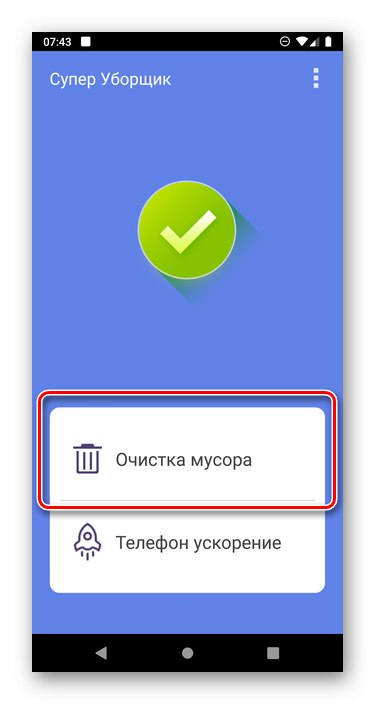
 после чего нажмите по расположенной на главном экране кнопке «Очистка мусора».
- Дождитесь завершения процедуры и ознакомьтесь с ее результатами.
 В числе обнаруженного «файлового мусора» будет «Кеш-память системы» — она отмечена галочкой. Как раз сюда входят кэшированные данные Гугл Плей Маркета.
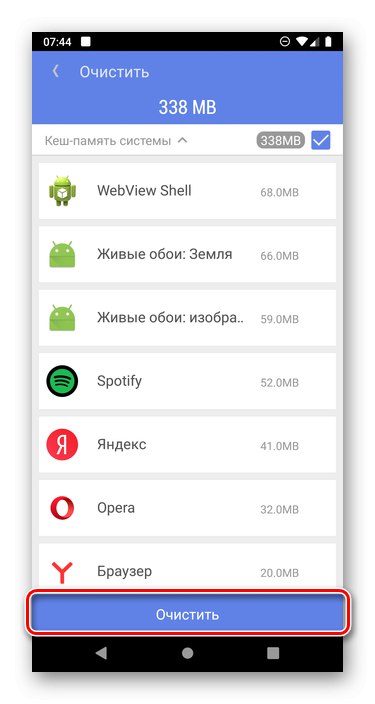
  Нажмите «Очистить» для их удаления,
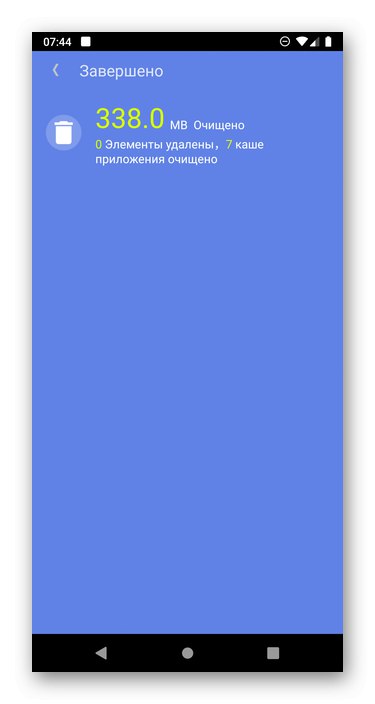
  после чего вы практически сразу увидите уведомление об успешном выполнении процедуры.
Рассмотренное нами приложение – далеко не единственное, позволяющее избавиться от кэша и прочих мусорных файлов на Андроид. Не менее эффективным является популярный чистильщик СиКлинер, подробный обзор которого есть у нас на сайте. Работает он по тому же алгоритму, что и Супер Уборщик.
Способ 2: Системные настройки
Использование программ от сторонних разработчиков может оказаться эффективным решением в случаях, когда требуется очистить от мусора систему в целом, а не отдельные ее компоненты, в дополнение к этому немного повысив общую производительность. Но стереть кэш непосредственно Google Play Маркета можно и не прибегая к их помощи – достаточно обратиться к настройкам Android.
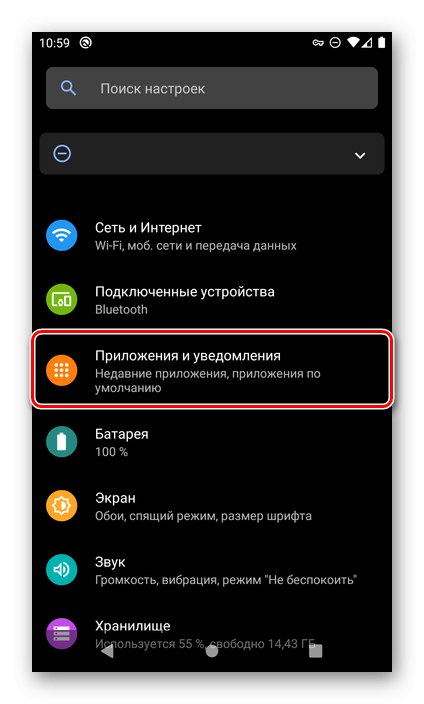
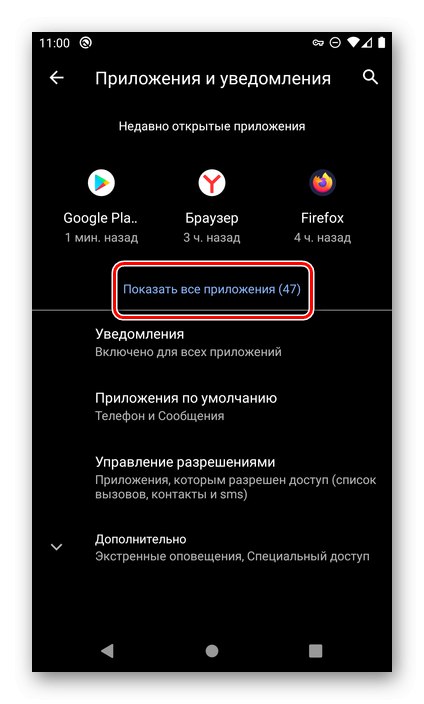
- Откройте «Настройки» и выберите раздел «Приложения и уведомления» (может также называться просто «Приложения»).

- Тапните по пункту «Показать все приложения».

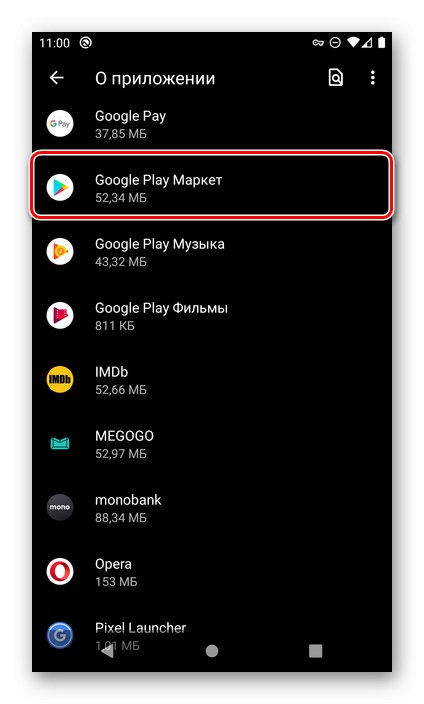
- Пролистайте открывшийся список установленных компонентов вниз и найдите в нем Google Play Маркет. Нажмите на это наименование.
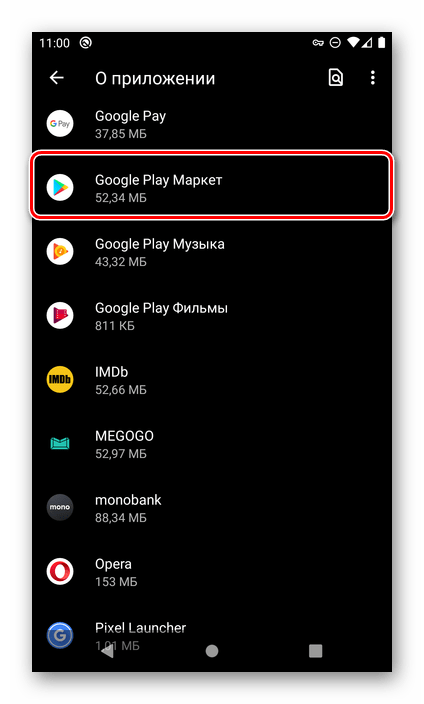
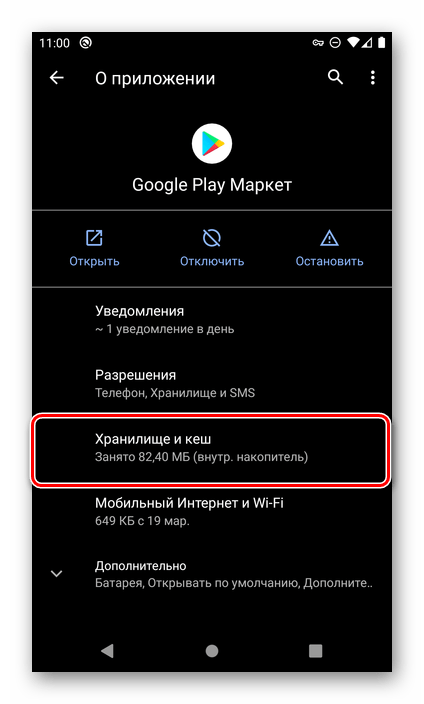
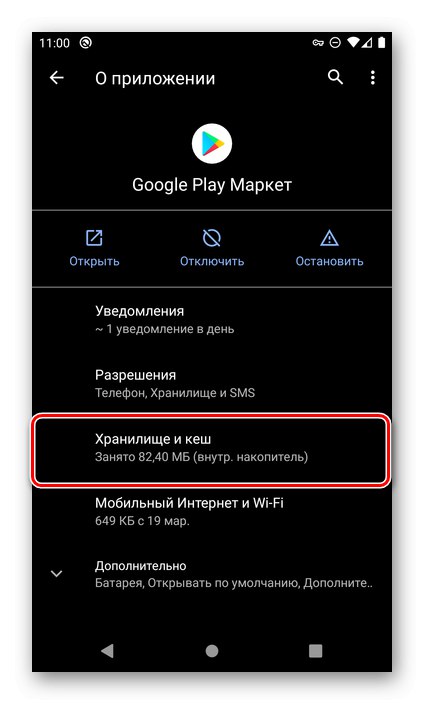
- Перейдите в «Хранилище и кеш».
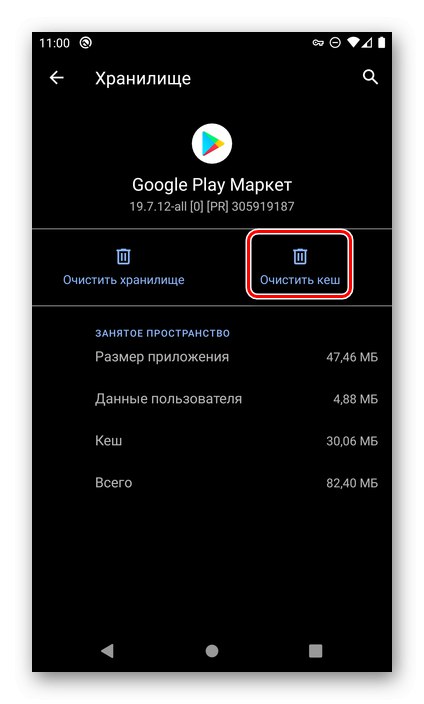
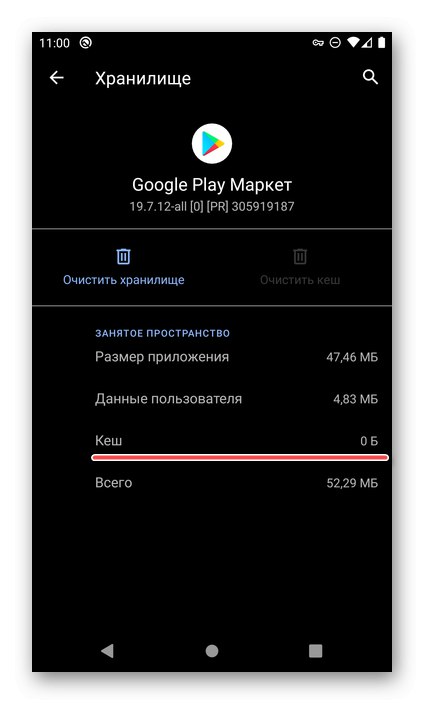
- Коснитесь кнопки «Очистить кеш»,
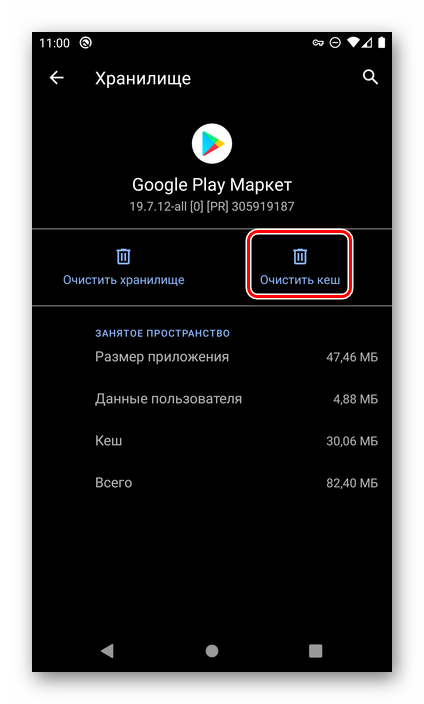 сразу же после чего он будет удален.
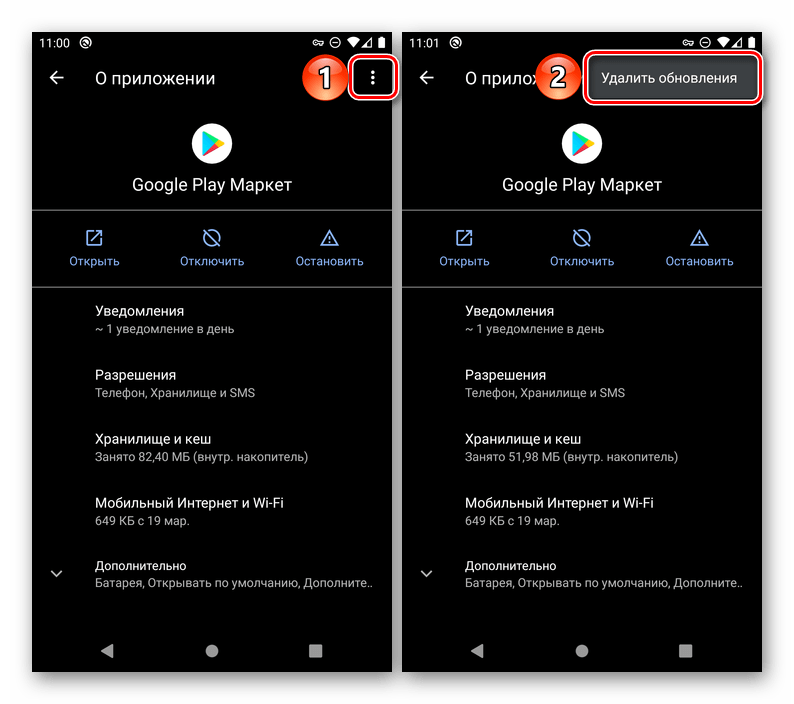
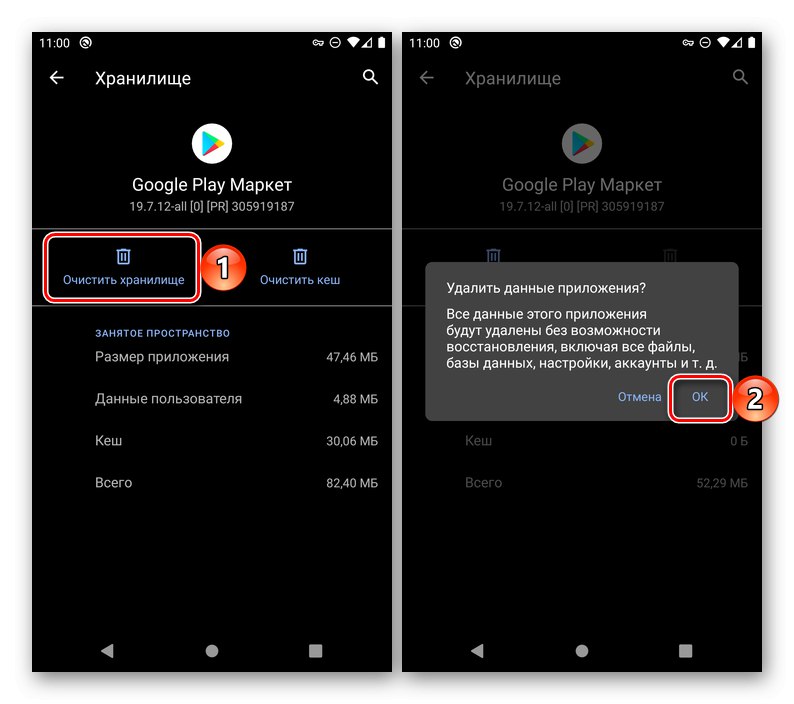
Дополнительно можно стереть данные Магазина приложений, нажав «Очистить хранилище» и подтвердив свои намерения,

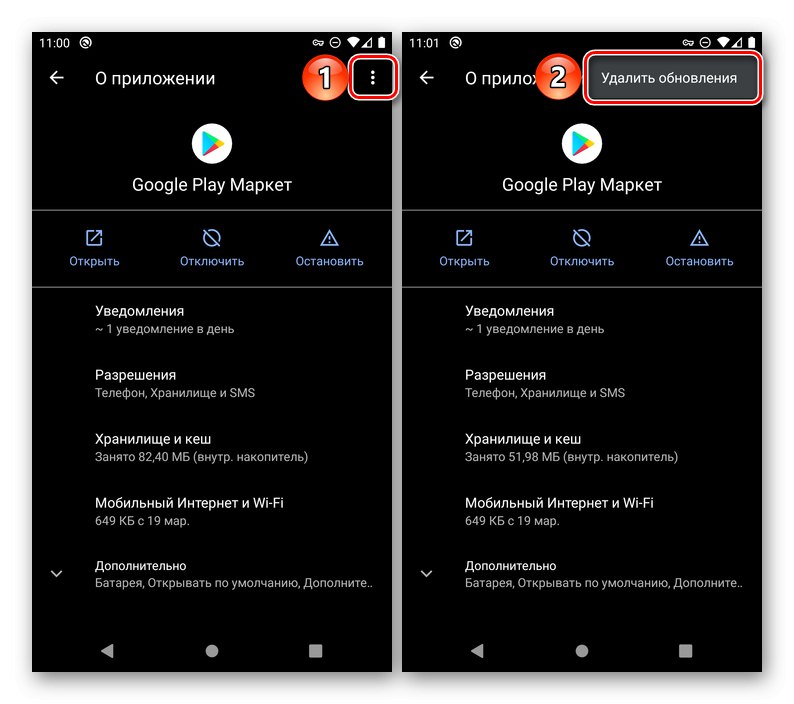
а также «Удалить обновления» (делается в меню предыдущей страницы). Но без строгой необходимости и наличия проблем в работе Плей Маркета делать это не рекомендуется.
В тех случаях, когда требуется очистить кэш конкретной программы, лучше воспользоваться «Настройками» ОС Андроид, а не инструментами от сторонних разработчиков.
Устранение возможных проблем
Как уже было сказано в начале статьи, выполнить очистку кэша Гугл Плей Маркета может потребоваться не только профилактики ради, но и тогда, когда в его работе возникают проблемы. Однако иногда столь скромной, пусть и во многих случаях эффективной меры, может оказаться недостаточно. Так, если в процессе использования Магазина Google вы сталкиваетесь с разного рода сбоями, вылетами и ошибками, не можете установить либо обновить то или иное приложение, действовать потребуется комплексно. Как именно, рассказывается в отдельной инструкции на нашем сайте.
Нет ничего сложного в том, чтобы очистить кэш Гугл Плей Маркета, и даже если этого оказалось недостаточно, вы теперь знаете, что нужно делать дальше.
Как очистить кэш на Android смартфоне
Приложения иногда могут зависать, лагать и происходить ошибки. Если такое случается то вам нужно очистить кэш на Андроид. Кэширование является неотъемлемой частью работы операционной системы Android, которое позволяет приложениям работать быстрее и эффективнее.
Однако со временем ваш смартфон может накапливать большое количество кэшированных файлов, что в некоторых случаях может иметь обратный эффект и влиять на быстроту работы. В нашей публикации мы дадим советы о том как очистить кэш на Андроиде.
Как очистить кэш на Андроид в приложениях
- Шаг 1. Откройте приложение «Настройки» в Android смартфоне. Это можно сделать, нажав значок cog в тени уведомлений.
- Шаг 2: Затем перейдите в раздел меню настроек «Приложения» и войдите на то приложение для которого нужно очистить кэш или данные.
- Шаг 3: Далее перейдите «Хранилище», где будут кнопки «Очистки кэш» и «Стереть данные».
| «Приложения» | «Хранилище» | «Очистка кэш» |
|---|---|---|
 |
 |
 |
Как почистить кэш на Андроид сразу во всех приложениях
- Войдите в приложение «Настройки» на Андроид смартфоне (планшете).
- Перейдите в раздел настроек «Хранилище и USB-накопители».
- Перейдите в подраздел «Данные кэша».
- Подтверждаем удаление кэша.
| «Хранилище» | «Данные кэша» | «Очистить кеш» |
|---|---|---|
 |
 |
 |
После выполненных шагов будет удалены кэшированные данные во всех приложениях.
Как удалить весь кэш на Android в рекавери меню
- Полностью выключите Android устройство, зажав кнопку питания и подтвердив выключение.
- Затем необходимо одновременно зажать и удерживать кнопки питания и увеличение громкости чтобы войти в «Рекавери меню».
- Далее запустится «Режим восстановления» .
- В данном режиме нужно выбрать «Очистить кэш устройства» у вас будет написано: wipe cache partition (чтобы выбрать нужный пункт используйте для навигации кнопки громкости).
- После полного удаления кэша на Android выполните перезагрузку.

Как удалить кэш на Андроид с помощью приложений
Важно понимать, что очистка кэша — это только временное исправление, так как при последующем пользовании данные будут продолжать кешироватся. Если вам необходимо очищать кеш на в регулярном режиме можно для удобства скачать приложение для очистки кэша. Приложений в Google Play для удобной очистки кешированных данных очень много и посоветовать какой нибудь мы не будем, а предложим три самых рейтинговых приложения.
CCleaner: очистка мусора
CCleaner для Android — это мощное и удобное приложение для очистки, которое поможет вам улучшить производительность вашего устройства.
Приложение имеет простой и интуитивно понятный интерфейс, который позволяет легко настроить его для удовлетворения ваших потребностей. С CCleaner для Android вы можете очистить кеш и историю браузера, удалить временные файлы и логи, а также отключить ненужные приложения. Это поможет ускорить работу вашего устройства и освободить место для новых файлов.
Кроме того, CCleaner для Android поможет вам отслеживать состояние вашей системы и производительности устройства. Вы можете контролировать использование памяти и процессора, а также узнать, какие приложения потребляют больше ресурсов, чтобы оптимизировать работу устройства.
Price: To be announced
Cleaner — очистка мусора и кэша
Cleaner — это мощное приложение для оптимизации работы смартфона, которое способно очистить и ускорить устройство, а также удалить кэш. Приложение Cleaner не только улучшит производительность вашего телефона, но и сделает его максимально эффективным и удобным в использовании.
С помощью Cleaner вы сможете освободить место на устройстве, удалив ненужные файлы и приложения. Он также может оптимизировать процессы, улучшить скорость работы телефона и увеличить продолжительность его работы от одного заряда батареи до другого.
Price: Free
Также вы можете выбрать сами, приложение способное эффективно делать очистку кэша и ненужных файлов на вашем Android устройство, в разделе «Инструменты» в Google Play.
Часто задаваемые вопросы о кэше в Android телефоне
Зачем нужен кэш в телефоне?
Кэш в телефоне нужен для ускорения работы приложений. Когда вы открываете приложение на телефоне, оно сначала загружается из памяти телефона, а затем начинает работать. Некоторые данные, например, иконки, шрифты, изображения и другие элементы интерфейса, которые используются приложением, сохраняются в кэше. Это позволяет приложению быстрее загружаться и работать более плавно. Кроме того, кэш может также использоваться для хранения данных приложений, таких как списки контактов, истории браузера и т.д., чтобы пользователи могли быстрее получать доступ к этим данным. Однако, если кэш накапливается слишком большим, это может занять много места на телефоне и замедлить его работу, поэтому рекомендуется периодически очищать кэш приложений.
Где находится кэш на Андроиде?
На устройствах Android кэш файлов приложений хранится в различных местах в зависимости от приложения.
Обычно кэш находится в папке /data/data/package_name/cache, где package_name — это название пакета приложения. Однако, чтобы получить доступ к этой папке, необходимо иметь root-права на устройстве.
Если у вас нет root-прав, вы можете найти кэш приложения в меню «Настройки» -> «Приложения» -> выберите нужное приложение -> «Хранилище» -> «Очистить данные» или «Очистить кэш».
Очищення кеш-пам’яті в Google Play Маркеті

У процесі тривалого використання ОС Android і функціонують в її середовищі додатків як перша, так і другі обростають різними даними, в числі яких тимчасові файли і кеш. Час від часу необхідно виконувати їх очистку. Справедливо це і для Google Play Маркета, Особливо якщо в його роботі виникають проблеми. Далі розповімо, як це зробити.
Спосіб 1: Сторонні додатки
Для Андроїд, як і для Віндовс, розроблено досить багато програмних чистильників, що дозволяють позбутися від тимчасових файлів і кеша. Більшість з них працюють в автоматичному режимі, але деякі надають і можливість вибіркової очищення даних. Розглянемо рішення нашої задачі на прикладі одного з таких.
- Перейдіть за представленою вище посиланням і встановіть програму, а потім запустіть його.
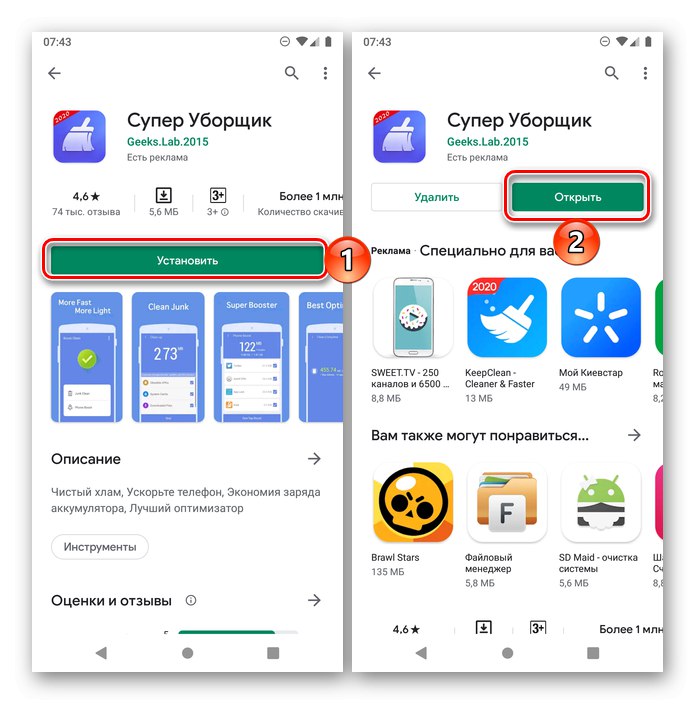
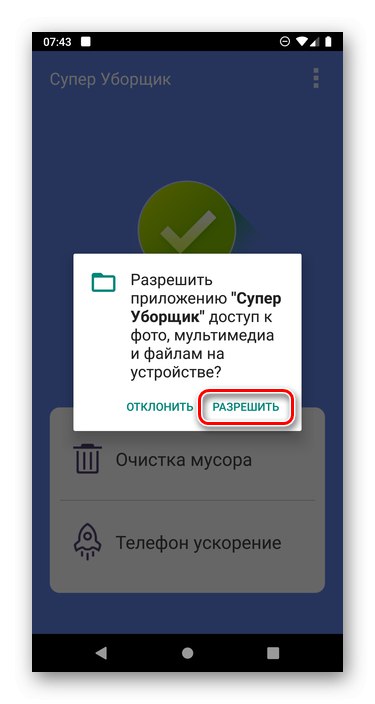
Надайте дозвіл на доступ до фото, мультимедіа та файлів на пристрої, після чого натисніть по розташованої на головному екрані кнопці «Очищення сміття».
Дочекайтеся завершення процедури і ознайомтеся з її результатами. 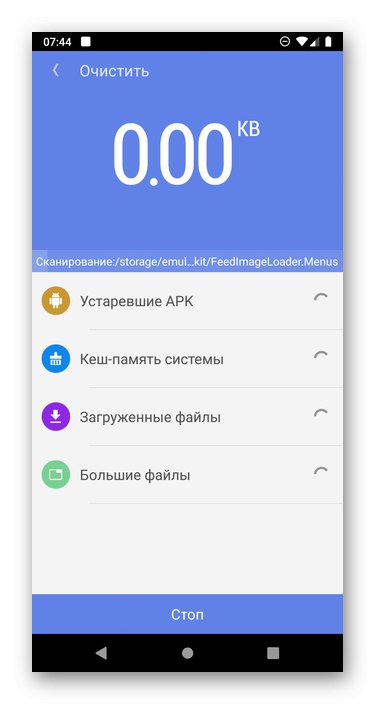 У числі виявленого «файлового сміття» буде «Кеш-пам’ять системи» — вона відзначена галочкою. Якраз сюди входять кешированниє дані Гугл Плей Маркета.
 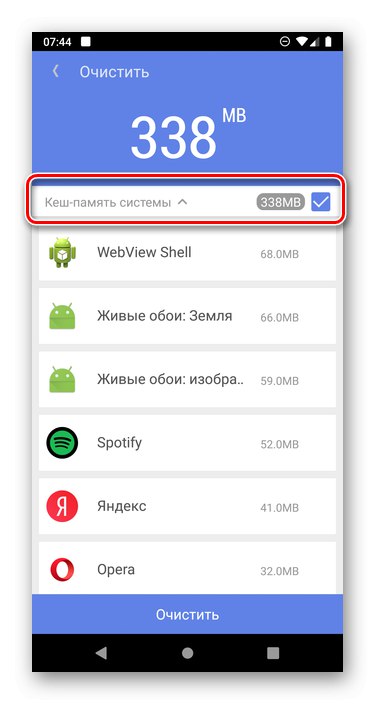 натисніть «Очистити» для їх видалення,
  після чого ви практично відразу побачите повідомлення про успішне виконання процедури.
Розглянуте нами додаток — далеко не єдине, що дозволяє позбутися від кеша і інших сміттєвих файлів на Андроїд. Не менш ефективним є популярний чистильник СіКлінер, детальний огляд якого є у нас на сайті. Працює він за тим же алгоритмом, що і Супер Прибиральник.
Спосіб 2: Системні налаштування
Використання програм від сторонніх розробників може виявитися ефективним рішенням у випадках, коли потрібно очистити від сміття систему в цілому, а не окремі її компоненти, на додаток до цього трохи підвищивши загальну продуктивність. Але стерти кеш безпосередньо Google Play Маркета можна і не вдаючись до їх допомоги — досить звернутися до налаштувань Android.
-
Відкрийте «Налаштування» і виберіть розділ «Програми та повідомлення» (Може також називатися просто «Додатки»).
Натисніть кнопку «Очистити кеш», відразу ж після чого він буде знищений.
Додатково можна стерти дані Магазину додатків, натиснувши «Очистити сховище» і підтвердив свої наміри,
а також «Видалити оновлення» (Робиться в меню попередньої сторінки). Але без суворої необхідності і наявності проблем в роботі Плей Маркета робити це не рекомендується.
У тих випадках, коли потрібно очистити кеш конкретної програми, краще скористатися «Настройками» ОС Андроїд, а не інструментами від сторонніх розробників.
Усунення можливих проблем
Як вже було сказано на початку статті, виконати очистку кешу Гугл Плей Маркета може знадобитися не тільки профілактики заради, а й тоді, коли в його роботі виникають проблеми. Однак іноді настільки скромною, нехай і в багатьох випадках ефективного методу контролю, може виявитися недостатньо. Так, якщо в процесі використання Магазину Google ви стикаєтеся з різного роду збоями, вильотами і помилками, не можете встановити або оновити ту чи іншу програму, діяти потрібно комплексно. Як саме, розповідається в окремій інструкції на нашому сайті.
Немає нічого складного в тому, щоб очистити кеш Гугл Плей Маркета, і навіть якщо цього виявилося недостатньо, ви тепер знаєте, що потрібно робити далі.
- ← Усунення помилки з кодом DF-DFERH-01 в Google Play Маркеті
- Відключення функції «Батьківський контроль» в Google Play Маркеті →
Инструкция по очистке кэша на Android для одного или всех приложений
При нехватке места и различных проблемах, связанных с приложениями на смартфонах Android, все, и мы в том числе, часто рекомендуем чистить кэш. Это полезная процедура, но в ее отношении есть значительная степень недопонимания. Одним ей пренебрегают, а другие – злоупотребляют. Мы постарались разобраться, как очистить кэш на Android, насколько часто это уместно делать, в каких ситуациях процедура полезна, а когда – нет.
Зачем чистить кэш и как часто нужно это делать?
Важно понимать, что такое кэш и зачем он нужен. Если очень упрощенно, cache – это временные файлы в памяти телефона, которые генерируют различные приложения. Но зачем им эти данные? Для более быстрой работы программы. Пример, приложение «Галерея» создает миниатюры картинок и сохраняет их на будущее в памяти, чтобы не приходилось снова их генерировать. При следующем старте процесс загрузки пройдет в разы быстрее. Нечто подобное и в других приложениях, которые сохраняют промежуточные данные своей работы для того, чтобы в будущем быстрее работать.
Если же подобные временные данные даже полезны, зачем их удалять? Самые крупные причины две. Первая – экономия места в системе, так как подобные файлы занимают много места, а на многих смартфонах оно все еще сильно ограничено. Вторая причина в том, что если во время создания кэш произошел сбой, приложение не будет работать правильно дальше. Отсюда вывод – слишком частое удаление приведет к замедлению работы приложений, особенно во время первого запуска. Редкая очистка чревата ошибками.
Регулярность очистки зависит от интенсивности эксплуатации устройства, но обычно это достаточно делать 1 раз в 1-2 недели. Если смартфон работает стабильно и без нее, можно сократить количество процедур до 1 в месяц, в качестве профилактики.