Как окончательно удалить платёжный профиль из службы Google Pay
Вы можете полностью прекратить использование Google Pay. Если вы откажетесь от использования службы Google Pay, связанной с вашей учетной записью Google, вы потеряете возможность снова использовать её позже.
Перед закрытием платежного профиля
Рекомендуем выполнить следующие шаги, прежде чем закрыть профиль.
- Вам нужно понять, как это повлияет на вашу учетную запись Google. Если вы закроете свой профиль Google Pay, вы потеряете возможность:
- совершать покупки в Google Play, AdWords и других службах Google;
- использовать Google Pay для оплаты покупок;
- отправлять или запрашивать деньги;
- сохранять подарочные карты, карты лояльности и реквизиты платёжных карт;
- просматривать историю транзакций.
- Если вы хотите удалить свои данные, но при этом сохранить возможность совершать покупки, вы можете:
- удалить карту
- удалить некоторую информацию о транзакции
Полное удалении аккаунта Google Pay
Шаг 1. Удалить информацию из Google Pay
Среди прочего будут удалены:
- номера виртуальных счетов (VAN) для кредитных и дебетовых карт и связанные с ними реквизиты третьих лиц;
- данные карт лояльности и подарочной карты, специальные предложения и транспортные билеты;
- данные о транзакциях, совершенных с использованием номеров виртуальных счетов (VAN);
- информация о попытках произвести оплату в магазинах;
- информация об использовании карт лояльности, подарочных карт, специальных предложений, билетов на общественный транспорт и других товаров из категории «Сохранить в Google Pay»;
- данные о покупке продуктов и услуг в приложениях и на веб-сайтах, не принадлежащих Google, с использованием Google Pay (за исключением покупки цифрового контента в приложении);
- информация о запросах средств, полученных или отправленных в Google Pay.
- Откройте myaccount.google.com.
- В разделе «Данные и персонализация» нажмите Удаление сервиса или аккаунта.
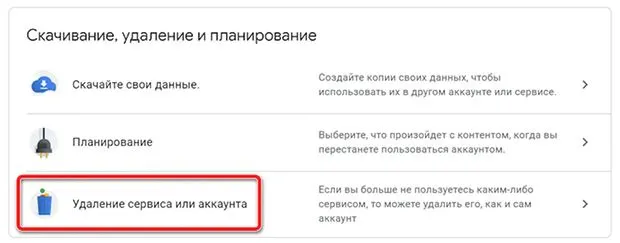
- Нажмите Удаление сервиса Google.
- Нажмите Удалить (значок корзины) рядом с Google Pay.
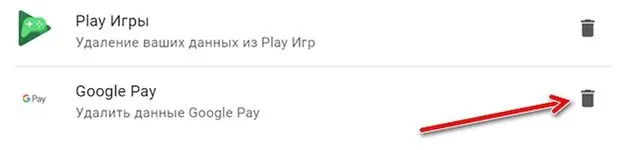
- Если вы не видите Google Pay в списке, вы уже успешно удалили его.
- Подтвердите удаление услуги.
Шаг 2. Окончательно закройте свой платёжный профиль Google
Чтобы закрыть свой профиль платежей Google:
- Необязательно: Если у вас несколько профилей, откройте pay.google.com и войдите в профиль, который вы хотите закрыть.
- Затем используйте эту ссылку.
Это повлияет на:
- данные кредитной и дебетовой карты и другие формы платежей, сохраненные для использования при совершении покупок в службах Google, в приложениях и на веб-сайтах, не принадлежащих Google;
- данные о транзакциях в Google Play, AdWords, YouTube и других сервисах Google, а также данные о других покупках любого цифрового контента в приложениях;
- информацию о средствах, отправленных или полученных с использованием баланса Google Pay.
Примечание: после закрытия вашего профиля Google может хранить некоторую информацию в течение некоторого времени из-за юридических обязательств.
Как отключить Google Pay оплату
Как удалить карту из Гугл Плей: инструкции для телефона и компьютера
Мы меняем банки, теряем кошельки со всем содержимым, отдаем предпочтение новым платежным системам, и как результат — необходимость отвязывать прежние средства оплаты от интернет-магазинов. Как удалить карту из Гугл Плей, если сменили пластик или хотите использовать вместо него кошелек PayPal? Это совсем не сложно, а действовать можно как со смартфона, так и с компьютера. Правда, необходимо вспомнить свои учетные данные в сервисах Google.
Инструкция для пользователей телефона
Чтобы отвязать карту от Google Play на телефоне Андроид нужно:
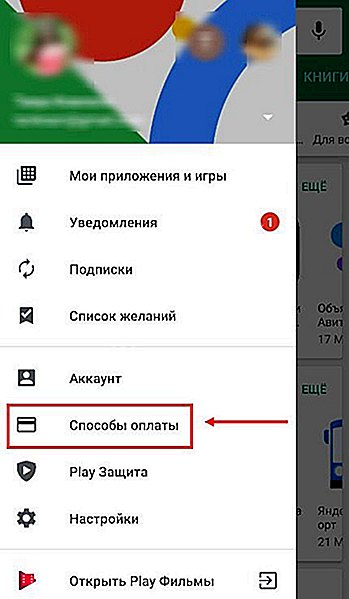
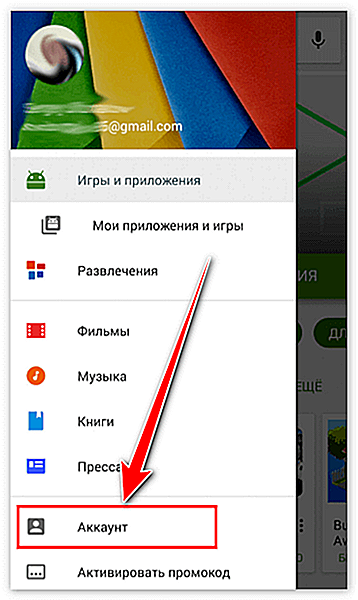
- Открыть приложение этого сервиса в смартфоне и вызвать меню, смахнув экран слева направо.
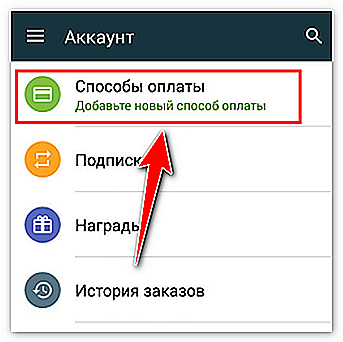
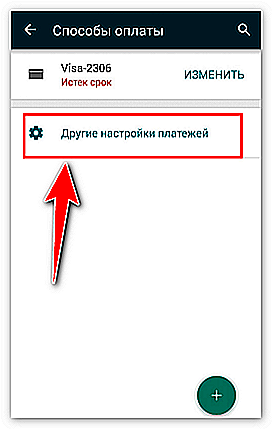
- Нажать на “Способы оплаты” и выбрать “Другие настройки платежей” .
- Если система потребует пройти авторизацию — введите запрашиваемые данные (логин и пароль). Далее Откроется окно браузера на странице Google Pay, в разделе “Способы оплаты” .
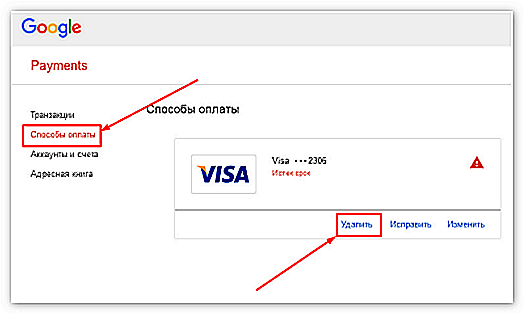
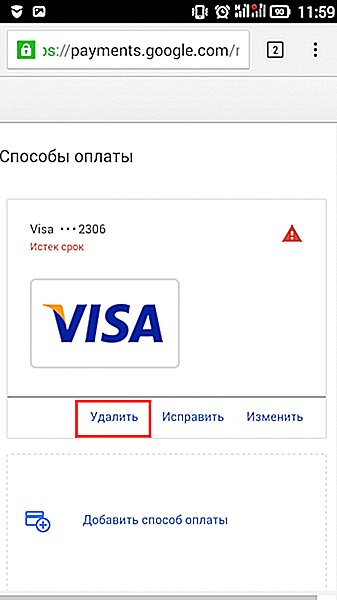
- Нажмите на “Удалить” , а затем подтвердите свои действия специальном окне, чтобы отвязать карту от Google Play на телефоне.
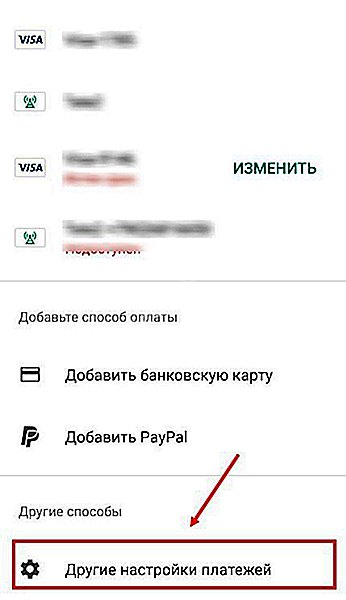
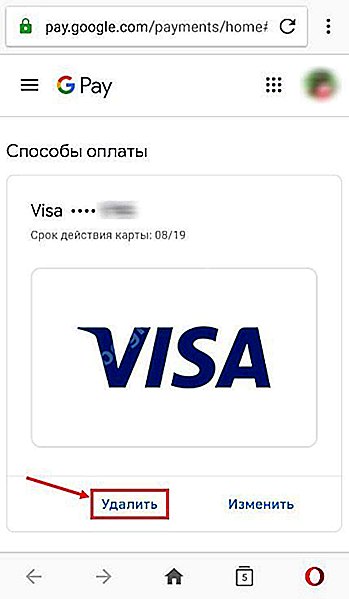
Обратите внимание: если ваша цель — удаление действующей карты с целью замены ее новой, то не нужно нажимать на “Изменить”, так как в этом разделе можно внести правки только в имя владельца действующего пластика и в CVC код.
В этом случае нужно сначала убрать банковскую карту из Гугл Плей по инструкции выше, а после этого жмем на “Добавить способ оплаты”.
Как действовать с компьютера
Тут все делаем через Web-версию магазина. Соответственно, ОС, на которой работает ваш ПК значения не имеет — какой бы она не была, действуем одинаково. Как отвязать карту от Гугл Плей Маркета, действуя с компьютера:
- Открываем приложение сервиса в браузере.
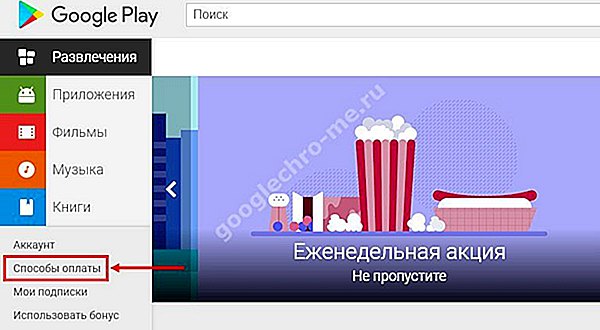
- В левой части окна, под блоком с тематическими разделами, есть строка “Способы оплаты” . Жмем на нее.
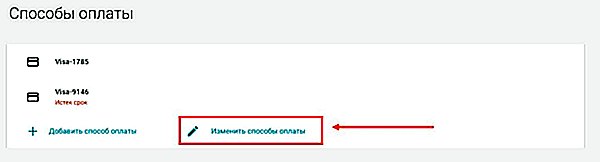
- На середине страницы, под данными актуальной карты, есть кнопка “Изменить способы оплаты” . Кликаем на нее, чтобы отключить / удалить способ оплаты в Google Play.
- Вы будете перенаправлены в раздел Google Pay. Выберите вкладку “Способы оплаты” .
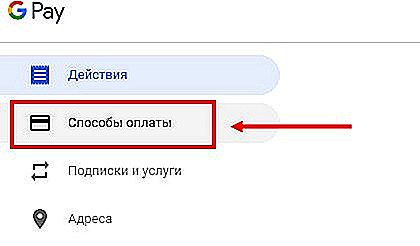
- Найдите блок, в котором отображаются данные карты и нажмите на нем кнопку “Удалить” и такую же в следующем окне, чтобы удалить банковскую карту из Google Play.
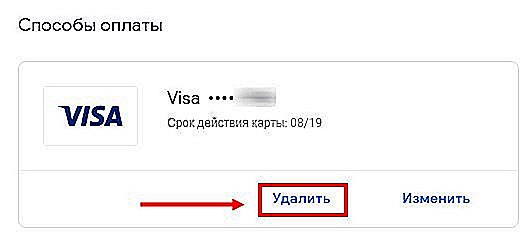
Обратите внимание: если ранее вы не авторизировались на этом сайте (или авторизировались, но без сохранения учетной записи) через браузер, в котором сейчас действуете, то после нажатия на кнопку “Способ оплаты” (п. 2 инструкции) система потребует пройти авторизацию. Логин и пароль здесь — учетные данные в одноименной поисковой системе.
Еще по теме: В каких моделях самсунг есть NFC
Как удалить Android Pay полностью со смартфона
Если у вас возникли проблемы с Android Pay, пришло время разобраться в последовательности удаления его с телефона. Способов есть несколько, нужно всего лишь выяснить, какой самый качественный. Очень важно скрыть все данные о картах. Попробуем понять, как удалить приложение Android Pay с телефона, рассмотрим стандартные и нестандартные методы, произведем проверку качества удаления.
Как полностью удалить Android Pay со смартфона
Для начала следует разобраться, может, совсем не стоит его удалять, а нужно обновиться или написать технической поддержке, проверить данные карты или баланс на ней.
3 причины удалить Android Pay
Разберемся в возможных причинах:
- Не устраивает работа приложения: тормозит, зависает, его постоянно выбрасывает. Нужно попробовать очистить кэш телефона, закрыть не нужные приложения. Новые модели имеют функцию оптимизации работы — запустить ее.
Возможно, нужно обновить приложение: зайдите в Плей Маркет и посмотрите, предлагает ли он обновиться (поставьте автообновление и забудьте об этом навсегда).
Если нашли хоть одну из этих причин, вам не хотите вникать, что с приложением на самом деле, нет желания писать разработчикам — значит, будем удалять. Существует несколько вариантов, как убрать Андроид Пей из вашего смартфона: привычные и более продвинутые. Пойдем от простых к более сложным.
Удаление Android Pay
Удаление приложения привычным способом касается установленного самостоятельно через Плей Маркет.
- Берем ярлык приложения и перетягиваем его в корзину или крестик — в зависимости от вашего телефона.
- Заходим в меню телефона, настройки, находим вкладку Приложения, в списке ищем Андроид Пей (Гугл Пей), выбираем удалить.
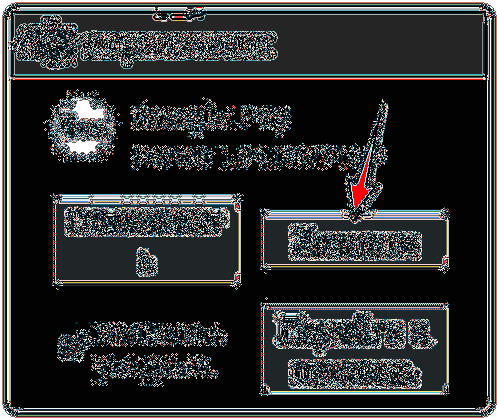
3. Находим программу в Play Market через «мои приложения» или поиск, в появившемся окошке выбираем удалить (тут подумайте, если вам предлагают его обновить, может стоит это сделать). Возможно, для вас привычный способ — удаление через стороннюю программу — флаг вам в руки, делайте, как привыкли.
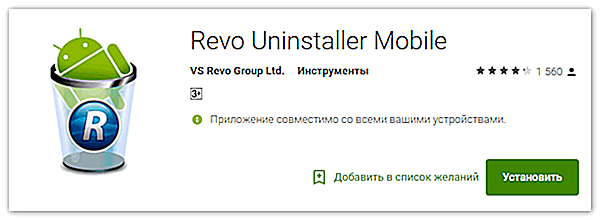
Как убрать заводской Андроид Пей с телефона
Теперь давайте разбираться, как убрать Андроид Пей с телефона, на котором программа установлена на заводе.
Этот процесс сложнее.
- Заходите в меню, тут настройки, приложения, в списке находите нужное, а тут уже не предлагает его удалить, всего лишь отключить. Отключайте смело, если он вам не нужeн.
- Естественно, будут предупреждения об отражении на функциональности, не обращайте внимания.
- Чтобы его полностью удалить, понадобится телефон с правами администратора или, говоря понятным языком, рут права. Процесс их получения трудоемкий, для каждого гаджета свой. Но это придется делать на свой страх и риск.
Как отключить карты или удалить их в случае кражи/утери гаджета
Бывают моменты, когда существует острая необходимость отключения, удаления платежных карт: жена/муж плохо себя ведут, надо наказать, оставить без сладкого; у вас украли телефон или вы его потеряли, продали; нужно удалить информацию о старой карте и добавить новую. Здесь нужно поднапрячься:
- В самом приложении нет кнопки на удаление карты, поэтому заходить придется в аккаунт Гугл и все манипуляции производить там.
- Заходите в настройки, находите вкладку аккаунты, нажимайте Google. На некоторых телефонах это может быть сразу вкладка Гугл в меню.
- Теперь нужно найти пункт «настройка аккаунта».
- Войдя, увидите способы оплаты или платежный центр Гугл, смело заходите.
- Тут у вас должно быть обязательно подключение к интернету, потому как настройка дальше будет происходить в аккаунте Гугл на их сервере.
- Появятся все ваши зарегистрированные карты, выбирайте необходимую.
- Нажимайте снизу на «изменить» или «удалить», в зависимости от того, что собираетесь делать. Кстати, тут же вы можете добавить новые варианты оплаты, а точнее подключить новую карту.
- При нажатии на кнопку удалить вас предупредят, что вы не сможете больше использовать эту карту для оплаты, если вдруг захотите, придется вводить данные снова.
Еще по теме: Как уменьшить комиссию Google Pay правовые аспекты
Отключение пароля для разблокировки экрана

После удаления программы можете столкнуться с проблемой отключения пароля для разблокировки экрана. Блокировка остается после настроек Google pay, если помните, это делалось специально, чтобы никто, кроме вас, не мог воспользоваться смартфоном для оплаты. И тут есть разные варианты:
- зайдите в настройки безопасности телефона и отключите запрос пароля на разблокировку;
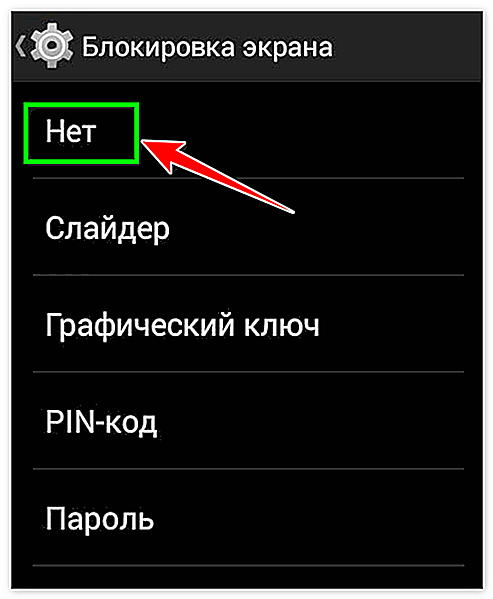
- если не помогло, найдите в настройках безопасности пункт удалить учетные данные и нажмите;
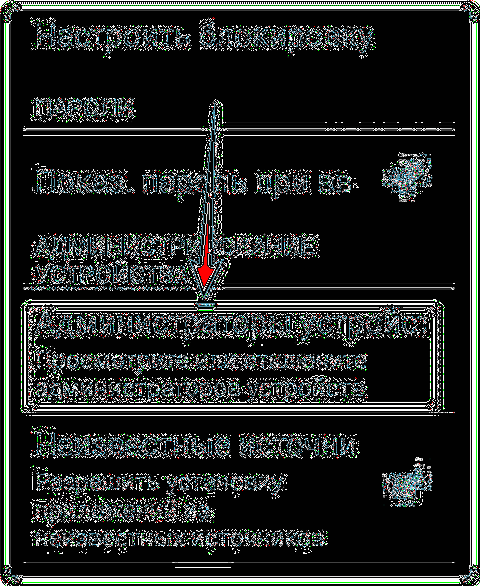
- есть еще вариант: в этом же пункте меню найдите раздел администраторы устройства, войдите и посмотрите, включен ли пункт для Андроид Пей, отключите его, если он включен;
- самый крайний — откат до заводских настроек.
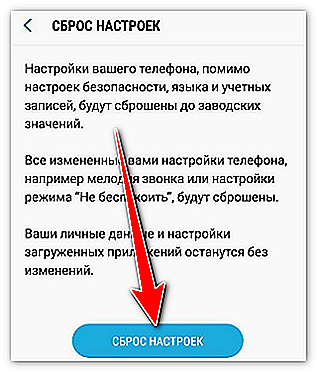
Мы рассмотрели стандартные и нестандартные варианты удаления приложения. Надеюсь, совместно мы разрешили проблему с программой.
Как удалить карту с Google Play
В Play Market предлагаются как бесплатные, так и платные приложения. В последнем случае можно не только совершать единовременные платежи, но и привязать кредитную карту к своему аккаунту. Это позволит сэкономить время, не заполняя каждый раз банковские реквизиты. Но есть ситуации, когда актуальным становится вопрос, как отвязать карту от Гугл Плей.
Сделать это достаточно просто. Для того чтобы удалить карту в приложении с ПК или ноутбука, понадобится выполнить следующие действия:
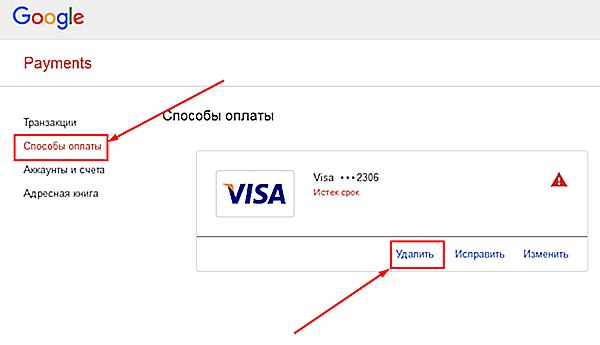
- Перейти в любом браузере по ссылке payments.google.com.
- Ввести пароль от своего аккаунта. Это требование безопасности, и его понадобится выполнить, даже если другие сервисы на устройстве доступны через действующую учетную запись.
- Выбрать строку «Способ оплаты», расположенную в левой части экрана.
- Найти способ, который необходимо удалить и нажать соответствующую команду.
- Подтвердите свое действие.
Необходимо учитывать, что данный алгоритм не подходит для тех, кто решил удалить счет Google-кошелька.
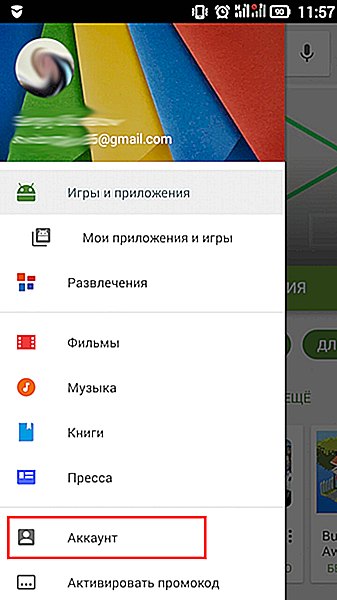
Можно удалить привязанную карту с Плей Маркет непосредственно на смартфоне.
- Открываем приложение.
- Нажимаем кнопку меню.
- Выбираем пункт «Аккаунт».
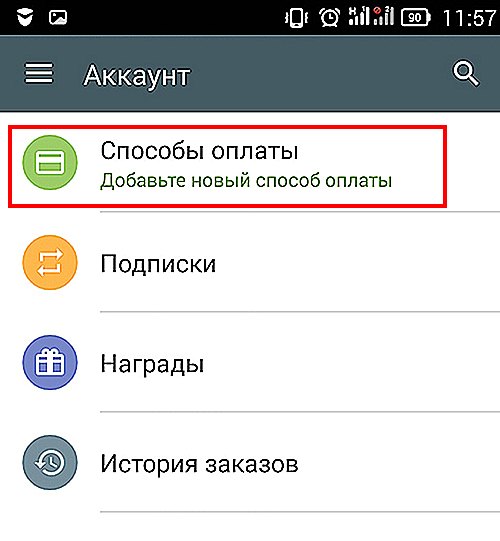
- Нажимаем на раздел «Способы оплаты».
- В телефоне данные карты можно только изменить. Что бы удалить карту, щелкните «Другие настройки платежа»
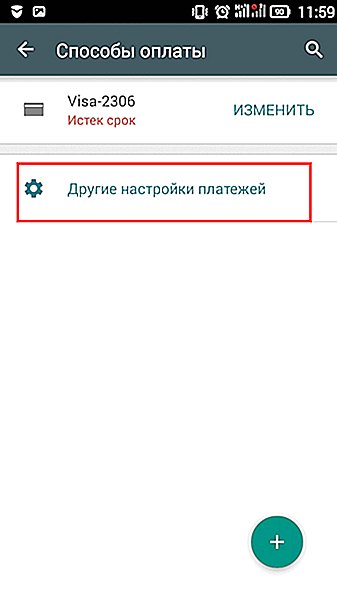
- Вас перебросит на payments.google.com, где необходимо ввести пароль своей учетной записи от Google
- Появится список Ваших карт. Нажмите «Удалить» на карте которую необходимо удалить:
В Магазине приложений предлагается использовать не только банковские карты, но и электронные сервисы, в том числе PayPal. Для того чтобы каждый раз не вводить данные кошелька, его можно привязать так же, как кредитную карту. Это делается через раздел в настройках «Аккаунт». В любой момент карту, как и электронный кошелек, можно отвязать от своей учетной записи, чтобы добавить новые данные. Платежи в приложении относительно безопасные, поэтому можно не переживать за сохранность своих средств.
Еще по теме: Как убрать карту Google Pay
Как отключить Android Pay и отвязать карту
При наборе в поисковой строке Плей Маркета «Андроид Пей» происходит автоматический переход на страницу загрузки программы Google Pay, так как в 2018 приложение было переименовано. Внешнее оформление и функционал остался прежним. Назначение — бесконтактные платежи посредством смартфона, оборудованного модулем NFC, используя банковские карты, которые привязаны к аккаунту.
Как удалить карту из Андроид Pay?
Зачем удалять карту

На лицевой стороне любой карты указана дата в виде месяца и года, когда истекает срок ее активности. По истечении этого срока платежное средство блокируется и владелец получает новую в отделении банка-эмитента. Номер счета и реквизиты остаются прежними, меняется только номер и срок действия.
- Смена банка или получение другой банковской карты
Прежний договор расторгается и заключается новый. Происходит полная замена реквизитов банковского счета. В этом случае может потребоваться отключить старую карту и подключить вновь выпущенную.
Карты, прикрепленные к приложению, не связаны с аккаунтом Гугл. Это сделано из соображений безопасности и конфиденциальности платежного сервиса. Поэтому любые действия возможны только через интерфейс, установленный на устройстве.
При запуске доступно две страницы:
- Главная — отображает основную платежную карту и последние операции, совершенные посредством смартфона.
- Карты — показывает банковские и скидочные карты. Через этот раздел можно удалять имеющиеся и добавлять новые.
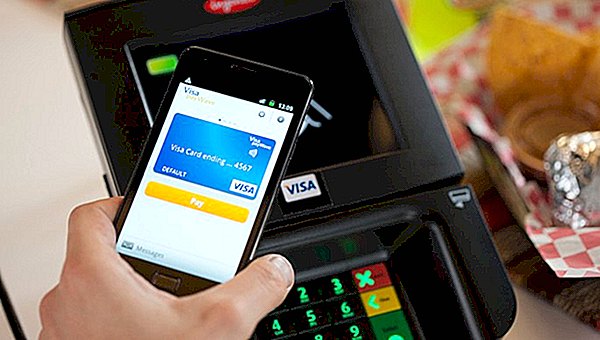
Преимущество платежей через смартфон:
- Оплата происходит только при разблокированном экране, что исключает несанкционированное списание считывающими устройствами мошенников.
- Не требуется предъявление самого пластика, что так же является дополнительной мерой безопасности.
- При сумме покупок на более одной тысячи рублей нет необходимости вводить пин-код на терминале.
- В мобильном телефоне сервис работает в фоновом режиме, нет необходимости открывать его.
Совершение платежа
- Продавец набирает на платежном терминале, поддерживающим бесконтактные платежи, сумму покупки.
- Покупатель разблокирует экран в мобильном устройстве и прикладывает его к метке значка вай-фай.
- Происходит обмен данными с банком.
- При удачной транзакции смартфон издает подтверждающий звук и кассовый аппарат печатает чек.
Как удалить банковские реквизиты из приложения
Чтобы отвязать карту от Android Pay, необходимо:
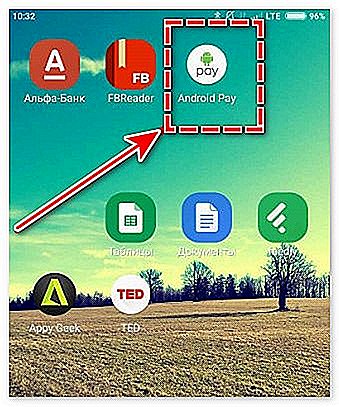
- Открыть сервис на телефоне.
- Перейти в раздел «Карты».
- Выбрать ту, которая подлежит удалению.
- Пролистать страницу вниз.
- Нажать ссылку «Удалить».
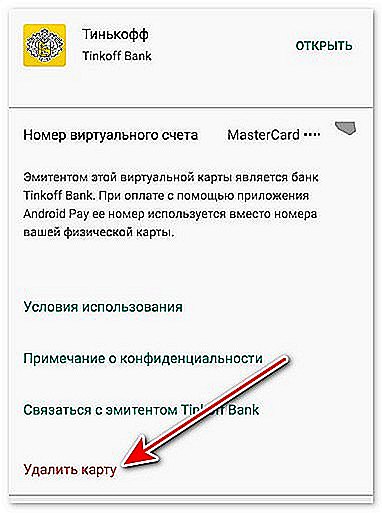
- Подтвердить операцию.
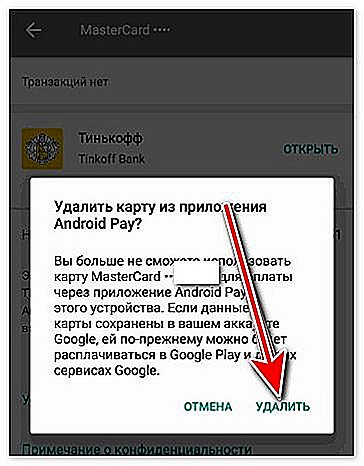
Карта удалена. При необходимости ее можно добавить повторно, нажав на круглый символ со знаком «+».
Как отключить Андроид Пей

Если владелец хочет полностью прекратить пользование приложением и убрать его из памяти смартфона, то необходимо:
- Открыть настройки смартфона.
- Перейти на вкладку «Приложения».
- Найти установленный Google Pay.
- Нажать «Удалить» и подтвердить действие.
Есть возможность отключить только NFC-модуль, производящий обмен данными, и проведение операций станет невозможным.
- Открыть раздел «Еще».
- Зайти в пункт «NFC».
- Триггер перевести в неактивное положение.
Технология бесконтактной оплаты прочно укоренилась на рынке. Устройства, оснащенные необходимым оборудованием становятся доступными. Это удобно, практично и безопасно.
Как удалить Play Маркет с телефона

В последнее время из Google Play пропало много российских приложений от СберБанка до Матч ТВ, а некоторые программы оказались заблокированы на территории нашей страны. Все это вынуждает пользователей устанавливать софт вручную через APK-файлы или искать альтернативные аппсторы. А что делать с Google Play, если вам он теперь не нужен? Можно не предпринимать никаких действий, но тогда магазин, ставший для некоторых людей бесполезным, продолжит занимать место во внутренней памяти и потреблять ресурсы мобильного устройства. А можно попробовать разобраться, как удалить Плей Маркет, чем я и предлагаю заняться.
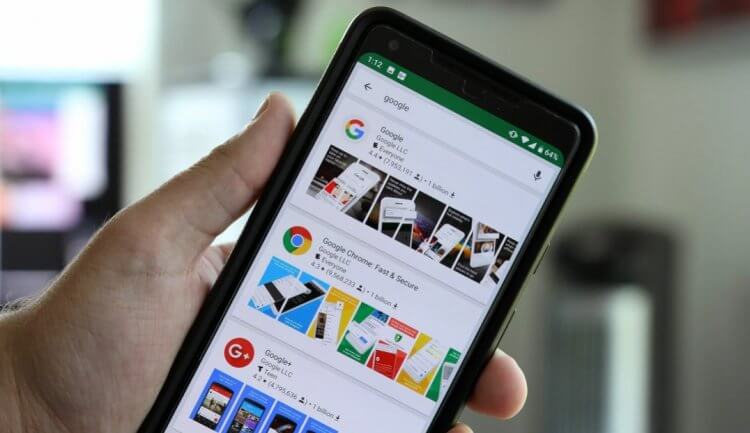
Если хотите, можете удалить Play Маркет и больше никогда о нем не вспоминать
Можно ли удалить Google Play
Play Маркет — такое же приложение, как и десятки других программ, которые вы устанавливаете с его помощью. Поэтому логично предположить, что его можно удалить либо через настройки телефона, либо напрямую через главный экран, задержав палец на иконке Google Play и выбрав соответствующую опцию во всплывающем окне.
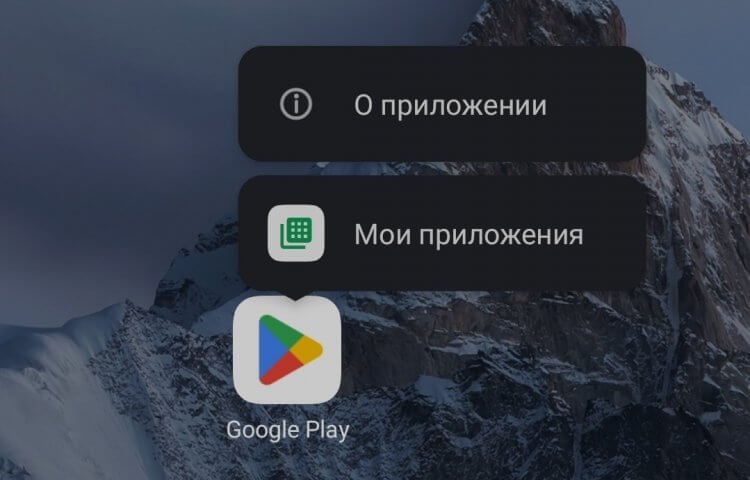
Стандартным способом удалить Google Play не получится
Однако, если вы попробуете это сделать, то не увидите кнопку «Удалить». А все потому, что Play Маркет — неотъемлемая часть экосистемы Google, к которой, в частности, относится операционная система Android. Согласитесь, даже сугубо из экономических соображений американской компании не выгодно давать пользователям возможность удалять свои приложения, в связи с чем по умолчанию можно лишь отключить программу и очистить ее кэш.
⚡ Подпишись на Androidinsider в Дзене, где мы публикуем эксклюзивные материалы
Кроме того, ранее я рассказывал о настройках Google Play, в числе которых выделял отключение уведомлений от магазина. В комплексе все это позволяет снизить нагрузку на процессор, заставив вас забыть о том, что на смартфоне установлен Плей Маркет. Но можно пойти еще дальше, воспользовавшись открытостью операционной системы Android к любым изменениям, и полностью удалить Google Play, ни оставив от него ни следа. Правда, для этого нужно потратить 10-20 минут свободного времени. Готовы их выделить? Тогда поехали!
Как отключить Плей Маркет
И все-таки первым делом я хочу рассказать, как отключить Google Play, не удаляя его. Это поможет сэкономить ресурсы смартфона, а также даст время на то, чтобы взвесить все за и против. Ведь после избавления от магазина придется искать альтернативу Google Play. Итак, если вы хотите отключить Плей Маркет на телефоне, сделайте несколько шагов:
- Откройте настройки смартфона.
- Перейдите в раздел «Приложения», а затем — «Все приложения».
- Найдите в списке «Play Маркет» и откройте его здесь.
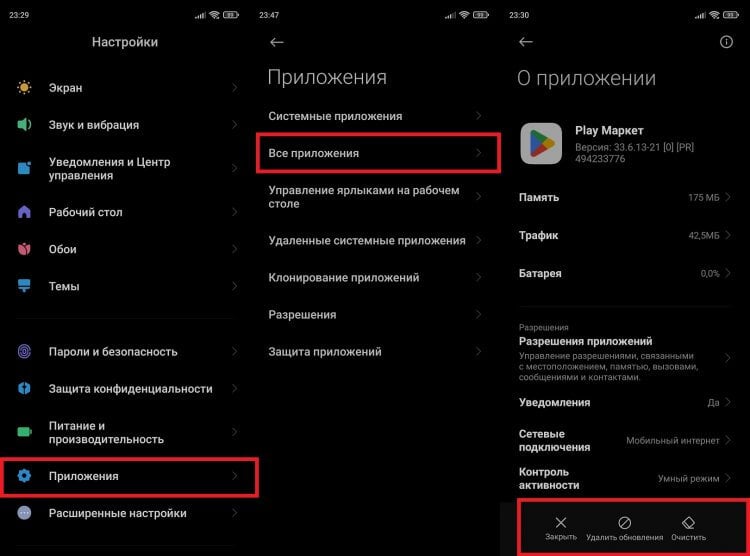
По умолчанию можно удалить разве что обновления Play Маркет, но не сам магазин
В этом меню увидите три кнопки: «Закрыть», «Удалить обновления» и «Очистить». Нажатие первой приведет к принудительной остановке Google Play до следующего запуска, выбор второй опции позволит откатить версию магазина на более раннюю, а третий вариант предназначен для удаления кэша приложения и очистки данных. Также вы можете отозвать все разрешения Play Маркета, если хотите максимально ограничить его работу.
❗ Поделись своим мнением или задай вопрос в нашем телеграм-чате
Как удалить Google Play
Вот мы и подошли к самому главному — разговору о том, как удалить Плей Маркет. Вы уже поняли, что деинсталлировать магазин привычным способом не получится. Более того, придется подключить смартфон к ПК, предварительно скачав на него пакет ADB. Если эти три буквы вам ни о чем не говорят, то обязательно прочитайте текст, в котором рассказывается, что такое Android Debug Bridge и как им пользоваться. И вот только потом обращайтесь к следующей инструкции:
- Активируйте на смартфоне режим разработчика и включите отладку по USB.
- Скачайте архив ADB на компьютер и распакуйте его.
- Подключите смартфон к ПК, используя USB-кабель.
- Через поиск Windows найдите и запустите командную строку.
- Введите запрос «adb shell» и нажмите клавишу «Enter».
- Введите следующую команду: pm uninstall -k —user 0 com.android.vending
- Еще раз нажмите «Enter».
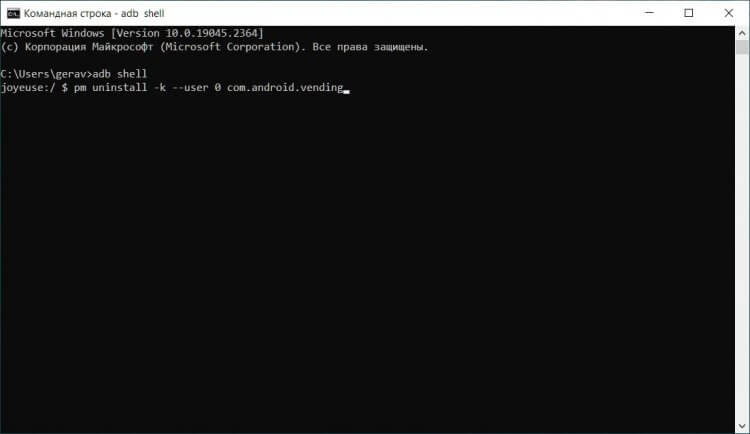
Чтобы не допустить ошибку в процессе удаления, прочитайте другие наши тексты, касающиеся Android Debug Bridge
Сразу после этого значок магазина, как и само приложение, исчезнет с главного экрана смартфона. Если вам хочется аналогичным образом избавиться и от других программ, установленных по умолчанию, познакомьтесь с материалом о том, как на Android удалить приложение, которое не удаляется.
�� Загляни в телеграм-канал Сундук Али-Бабы, где мы собрали лучшие товары с АлиЭкспресс
Как удалить аккаунт в Плей Маркете
Казалось бы, дело сделано, и Play Маркет удален. Но Google Play — это не только само приложение, но и учетная запись, бережно хранящая информацию о загружаемых программах и банковских картах, привязанных к профилю. Если вы решили раз и навсегда отказаться от использования продуктов Google на своем смартфоне, то можете выйти из аккаунта Плей Маркет на Андроиде:
- Откройте настройки устройства.
- Перейдите в раздел «Аккаунты и синхронизация».
- Выберете «Google».
- Нажмите кнопку «Еще», после чего — «Удалить».
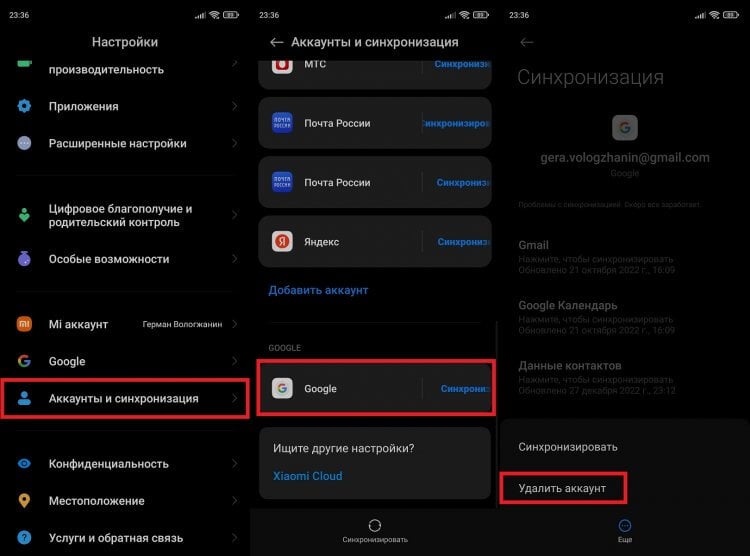
Выход из аккаунта приведет к его удалению только на текущем устройстве
⚡ Подпишись на Androidinsider в Пульс Mail.ru, чтобы получать новости из мира Андроид первым
Важный момент: нажимая эту кнопку, вы не удаляете учетную запись, а лишь покидаете ее на своем смартфоне. Причем выход осуществляется не только из Google Play, но и из других приложений, где использовался тот же профиль (например, в YouTube). И напоследок о том, как удалить аккаунт в Плей Маркете, заставив магазин забыть обо всех ваших данных:
- Откройте настройки телефона.
- Перейдите в раздел «Google».
- Нажмите кнопку «Управление аккаунтом Google».
- Во вкладке «Данные и конфиденциальность» пролистайте страницу вниз и нажмите кнопку «Удаление аккаунта Google».
- Следуйте инструкциям, которые будут появляться на экране.
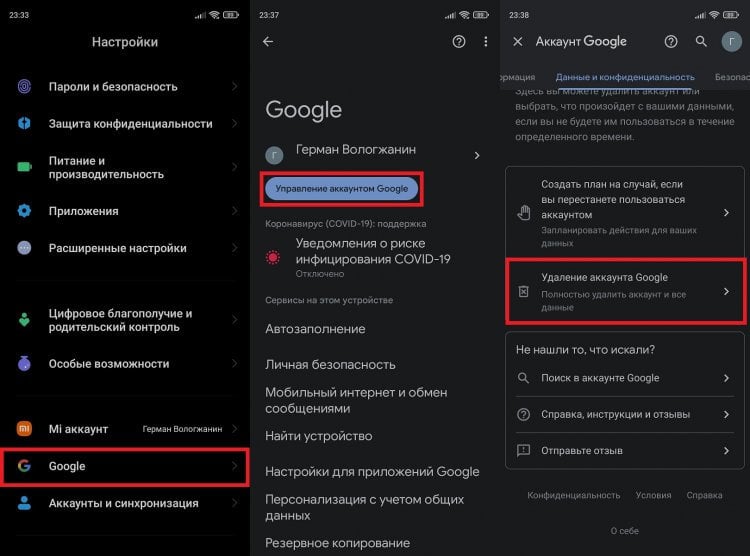
Полное удаление аккаунта влечет за собой серьезные последствия
Более подробный алгоритм вы найдете в тексте про удаление аккаунта Google. Там же можно узнать о последствиях, к которым приводит эта операция, и о способах восстановления учетной записи.

Теги
- Google Play
- Новичкам в Android
- Приложения для Андроид
Как отключить обновление приложений в Google Play на Android
Не редко обновления приложений в Google Play, несут не только новые «фитчи» и улучшения, но и баги, повлиять на работу некоторых приложений, что может привести к сбоям работы вашего Android телефона. Подробнее читайте в нашей статье почему стоит запретить обновления приложений. Поэтому в этой публикации вы узнаете как отключить обновления приложений на Android телефоне или планшете.

Как отключить автообновление для всех приложений в Google Play
- Откройте приложение Google Play на своем Android устройстве.
- Далее нажмите на меню (это три полоски вверх слева).
- В появившемся меню необходимо выбрать пункт «Настройки».
- Затем найти пункт «Автообновление приложений» и нажать на него.
- В появившемся окне будут опции: «Только через Wi-Fi», «Всегда», «Никогда» именно его вам нужно выбрать, чтобы отключить автоматическое обновление приложений.
Фото пошаговой инструкции как отменить автоматическое обновление приложений


Теперь вы можете самостоятельно контролировать обновления всех приложений на своем Android смартфоне или планшете. Ниже вы узнаете как обновлять приложения самостоятельно.
Как обновить приложение на Android самостоятельно
Отключив автоматическое обновление приложений вам самому прийдется обновлять приложения. Сделать обновление приложений совсем не сложно:
- Откройте приложение Google Play.
- Перейдите в меню.
- Затем в «Мои приложения и игры».
- Вкладка «Обновления».
- Выберите то приложение которое хотите обновить, и напротив иконки приложения, нажмите на кнопку «Обновить».

Как отключить или включить автообновление на избранных приложениях
Если вам необходимо ограничить автоматическое обновление только на некоторых приложениях на вашем Android устройстве, это можно сделать выполнив следующие шаги:
- Откройте Google Play Маркет.
- Перейдите в раздел «Мои приложения и игры».
- Откройте вкладку «Установленные».
- Далее выберите нужное вам приложение для отключения автообновления (или наоборот если у вас уже отключены для всех приложений автоматическое обновление). Важно! Нажать нужно по пункту приложения, но не по кнопке «Открыть».
- В разделе выбранного вами приложения нужно нажать на 3 точки (вверху справа) и нажмите галочку «Автообновление» (или наоборот уберите).


Теперь вне зависимости от глобальных настроек по автоматическому обновлению, будут работать именно те параметры настроек которые вы выставили.
Как удалить обновления в приложении на Android
Важный нюанс, удалять обновления вы можете только на предустановленных, то-есть приложениях Google. Например, часто происходят ошибки в Google Play приложении, поэтому будет полезно удалить обновления чтобы откатится к первоначальной версии.

- Откройте приложение «Настройки» на Android устройстве.
- Перейдите в раздел настроек «Приложения».
- Выберите нужное вам приложение и войдите нажав на него.
- На странице настроек выбранного приложения нажмите кнопку «Остановить».
- В появившимся сообщении будет указано: «Установить исходную версию приложения» нажмите «Ок».
Теперь вы знаете как управлять самостоятельно обновлениями и задавать индивидуально для каждого приложения обновлять его автоматически или делать это в ручную самостоятельно.